
 By
By บทนำ
Apple TV นำเสนอวิธีง่ายๆในการสตรีมรายการและภาพยนตร์ที่คุณชื่นชอบผ่านแพลตฟอร์มเช่น Netflix เพื่อปลดล็อคข้อเสนอทั้งหมดของ Netflix คุณจำเป็นต้องเข้าใจวิธีตั้งค่าและปรับปรุงแอปบน Apple TV คู่มือนี้คือทรัพยากรที่คุณต้องการเพื่อให้ได้ประสบการณ์สตรีมมิ่งที่ราบรื่น เพื่อให้มั่นใจว่าจะเข้าถึงรายการและภาพยนตร์มากมายได้ง่ายดาย
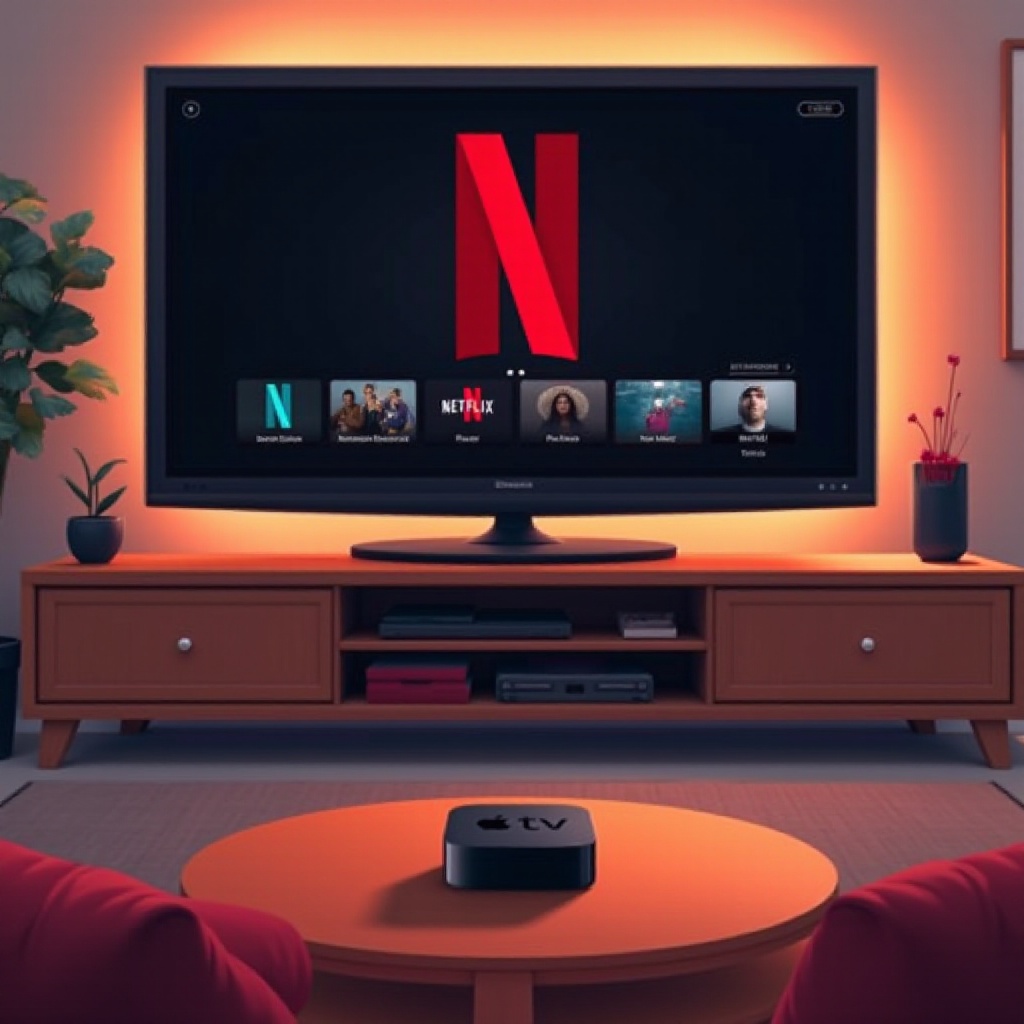
การตั้งค่า Apple TV ของคุณสำหรับ Netflix
การเตรียม Apple TV ของคุณรวมถึงขั้นตอนง่ายๆไม่กี่ขั้นตอน เชื่อมต่อสาย HDMI จาก Apple TV ของคุณไปยัง TV แล้วเสียบปลั๊กไฟ เปิด TV ของคุณและเลือกการนำเข้า HDMI เพื่อดูหน้าจอตั้งค่า Apple TV ปฏิบัติตามคำแนะนำบนหน้าจอเพื่อเชื่อมต่อ Apple TV ของคุณกับเครือข่าย Wi-Fi เพื่อการเชื่อมต่อที่เสถียรกว่า ลองใช้สาย Ethernet เชื่อมต่อโดยตรงกับเราเตอร์ ซึ่งจะให้ประสบการณ์การสตรีมที่คงที่และไม่ขาดตอน
เมื่อเชื่อมต่อกับอินเทอร์เน็ตแล้ว ให้แน่ใจว่าคุณได้ติดตั้งการอัปเดตซอฟต์แวร์ที่มีอยู่ การอัปเดตเหล่านี้ช่วยเพิ่มประสิทธิภาพและให้คุณสมบัติล่าสุด ทำให้การรวมกับ Netflix และแอปสตรีมมิ่งอื่นๆ ราบรื่น
การติดตั้งและการเข้าถึง Netflix บน Apple TV
เมื่อการตั้งค่าเสร็จสิ้น ขั้นตอนต่อไปคือการติดตั้งแอป Netflix เข้าถึงร้านค้าแอปจากหน้าจอหลักของ Apple TV ใช้เครื่องมือค้นหาเพื่อหาคำว่า ‘Netflix’ แล้วเลือกแอปเพื่อติดตั้ง กระบวนการนี้ตรงไปตรงมาและใช้เวลาเพียงไม่กี่นาที
หลังจากติดตั้งแอปแล้ว เปิดแอปและคุณจะถูกชักชวนให้ลงชื่อเข้าใช้ ป้อนข้อมูลรับรอง Netflix ของคุณโดยใช้แป้นพิมพ์บนหน้าจอ หากคุณไม่มีบัญชี คุณสามารถสมัครสมาชิกได้โดยตรงผ่านแอปหรือออนไลน์ผ่านคอมพิวเตอร์หรือสมาร์ทโฟน เมื่อเข้าสู่ระบบแล้ว คุณก็พร้อมที่จะเริ่มสำรวจคลังเนื้อหาที่หลากหลายที่ Netflix มีให้บน Apple TV
การนำทางฟีเจอร์ของ Netflix บน Apple TV
เมื่อคุณอยู่ในแอปแล้ว การเรียนรู้วิธีการนำทางฟีเจอร์ต่างๆ อย่างมีประสิทธิภาพจะช่วยให้คุณมีประสบการณ์การรับชมที่คุ้มค่า ใช้รีโมทของคุณเพื่อเรียกดูส่วนต่างๆ เช่น Originals, รายการทีวี หรือ รายการของฉัน สำหรับการเลือกเนื้อหาที่ปรับแต่งตามบุคคล ฟังก์ชั่นค้นหาแบบอินทูยทีฟช่วยให้คุณสามารถค้นหาชื่อหรือประเภทที่ตรงความสนใจของคุณได้อย่างรวดเร็ว
การสร้างและจัดการโปรไฟล์ผู้ใช้จะเพิ่มอีกชั้นหนึ่งเพื่อเติมเต็มการรับชมของคุณ แต่ละโปรไฟล์มีการแนะนำของตนเอง ซึ่งรักษาความต้องการและประวัติการรับชมส่วนตัว การสลับโปรไฟล์ทำได้ง่าย ๆ – เลือกไอคอนโปรไฟล์มุมขวาบนเพื่อเข้าถึงเลือกการแสดงที่ปรับแต่งสำหรับคุณ
การเพิ่มประสิทธิภาพการรับชมของคุณ
เพิ่มประสิทธิภาพประสบการณ์ Netflix ของคุณบน Apple TV โดยใช้คุณสมบัติขั้นสูง ด้วยการบูรณาการ Siri การค้นหาเนื้อหาทำได้ง่ายเพียงแค่พูดเข้าไปในรีโมทของคุณ – เพียงแค่กดปุ่ม Siri และออกคำสั่งของคุณ ไม่ว่าจะเป็นการสั่งให้เล่นภาพยนตร์เฉพาะหรือค้นพบประเภทใหม่ ๆ Siri มีตัวเลือกที่ใช้งานได้โดยไม่ใช้มือสำหรับจัดการเนื้อหาของคุณ
การปรับการตั้งค่าวิดีโอและเสียงสามารถเพิ่มประสิทธิภาพประสบการณ์ของคุณให้ดียิ่งขึ้น ในเมนูการตั้งค่า ปรับแต่งโหมดภาพ ความละเอียด และการส่งออกเสียงให้เหมาะกับการตั้งค่าการรับชมของคุณ การปรับแต่งนี้ทำให้แน่ใจว่าทุกสิ่งตั้งแต่เรื่องใหม่ไปจนถึงภาพยนตร์คลาสสิกจะถูกเพลิดเพลินในคุณภาพดีที่สุดที่อุปกรณ์ของคุณสามารถให้ได้
การแก้ไขปัญหา Netflix ทั่วไปบน Apple TV
ถึงแม้ว่าจะมีการออกแบบที่ใช้งานง่าย คุณอาจพบปัญหาในการใช้ Netflix บน Apple TV ปัญหาที่พบบ่อย เช่น แอปค้างหรือบัฟเฟอร์ระหว่างการเล่นปกติสามารถแก้ไขได้โดยไม่กี่ขั้นตอนง่ายๆ เริ่มต้นโดยการปิดและเปิดแอปใหม่อีกครั้ง หากยังไม่ได้ผล ให้รีสตาร์ท Apple TV ของคุณ: ไปยังการตั้งค่า > ระบบ > รีสตาร์ท การแก้ไขอย่างรวดเร็วนี้สามารถจัดการข้อผิดพลาดส่วนใหญ่อย่างมีประสิทธิภาพ
หากมีปัญหาด้านการเชื่อมต่อเกิดขึ้น ให้ตรวจสอบว่าสัญญาณ Wi-Fi ของคุณแข็งแรงหรือสาย Ethernet ต่อถูกต้องแล้ว การทดสอบอุปกรณ์ที่เชื่อมต่ออื่นๆ ยังสามารถชี้ปัญหาที่เกิดขึ้นเฉพาะกับ Apple TV ของคุณ สำหรับปัญหาที่ดื้อดึงกว่านี้ ให้ลองรีเซ็ตการตั้งค่าเครือข่ายของคุณและเชื่อมต่อเครือข่ายใหม่
บทสรุป
การตั้งค่า Netflix บน Apple TV เป็นกระบวนการที่สะดวกรวดเร็วซึ่งให้การเข้าถึงความหลากหลายของความบันเทิงเพียงแค่นิ้วมือของคุณ การปฏิบัติตามขั้นตอนง่าย ๆ เหล่านี้ จากการตั้งค่า TV เริ่มต้นไปจนถึงการติดตั้งแอปและการแก้ปัญหา ช่วยให้ประสบการณ์การสตรีมที่เหมาะสมใช้งานง่ายและสะดวก นั่งสบายหลังจากตั้งค่าเสร็จแล้ว เพื่อความบันเทิงไม่รู้จบในความสบายใจของบ้านคุณ
คำถามที่พบบ่อย
ฉันสามารถดู Netflix ใน 4K บน Apple TV ได้หรือไม่?
ได้ ถ้าคุณมี Apple TV 4K และทีวีที่รองรับ คุณสามารถสตรีม Netflix ใน 4K ได้ ตรวจสอบให้แน่ใจว่าแผนของ Netflix รองรับการสตรีมใน 4K
ฉันจะอัปเดตแอป Netflix บน Apple TV ได้อย่างไร?
เพื่ออัปเดต ให้ไปที่ App Store เลือกการอัปเดต และหาข้อมูล Netflix ในรายการ หากมีการอัปเดต ให้คลิกที่ปุ่มอัปเดต
จะทำอย่างไรถ้า Netflix ไม่ทำงานบน Apple TV ของฉัน?
หาก Netflix ไม่ทำงาน ให้รีสตาร์ทแอปหรือ Apple TV ตรวจสอบการเชื่อมต่ออินเทอร์เน็ตของคุณ และตรวจสอบให้แน่ใจว่าโปรแกรมซอฟต์แวร์เป็นเวอร์ชันล่าสุด สำหรับปัญหาที่ยังคงมีอยู่ ลองพิจารณาติดตั้งแอปใหม่