
 By
By Wprowadzenie
Porównywanie folderów jest kluczowe w systemie Windows 11 dla zachowania integralności danych i synchronizacji plików na różnych urządzeniach. Niezależnie od tego, czy zarządzasz projektami współpracy, czy organizujesz osobiste foldery, utrzymanie danych w spójności i porządku jest niezwykle ważne. Ten przewodnik omawia wbudowane narzędzia Windows 11 oraz aplikacje zewnętrzne, które poprawiają doświadczenie porównywania folderów.

Zrozumienie porównywania folderów i jego znaczenia
Porównywanie folderów polega na analizowaniu zawartości w celu zidentyfikowania różnic, takich jak wersje plików, zmiany czy usunięcia. Jest to kluczowe dla zachowania spójności danych w różnych lokalizacjach magazynowych i zapobiegania błędom w kontroli wersji. Dla profesjonalistów skuteczne porównywanie folderów gwarantuje dokładne udostępnianie plików w chmurze.
Dopasowanie synchronizacji między stacjami roboczymi lub urządzeniami magazynującymi wymaga niezawodnych narzędzi. Narzędzia do porównywania folderów zapewniają spójność bez ręcznych kontroli, zwiększając wydajność i dokładność Twojego procesu pracy.
Wbudowane narzędzia Windows 11 do porównywania folderów
Windows 11 oferuje wbudowane narzędzia do podstawowego porównywania folderów, stanowiące fundament przed wdrożeniem rozwiązań zewnętrznych.
-
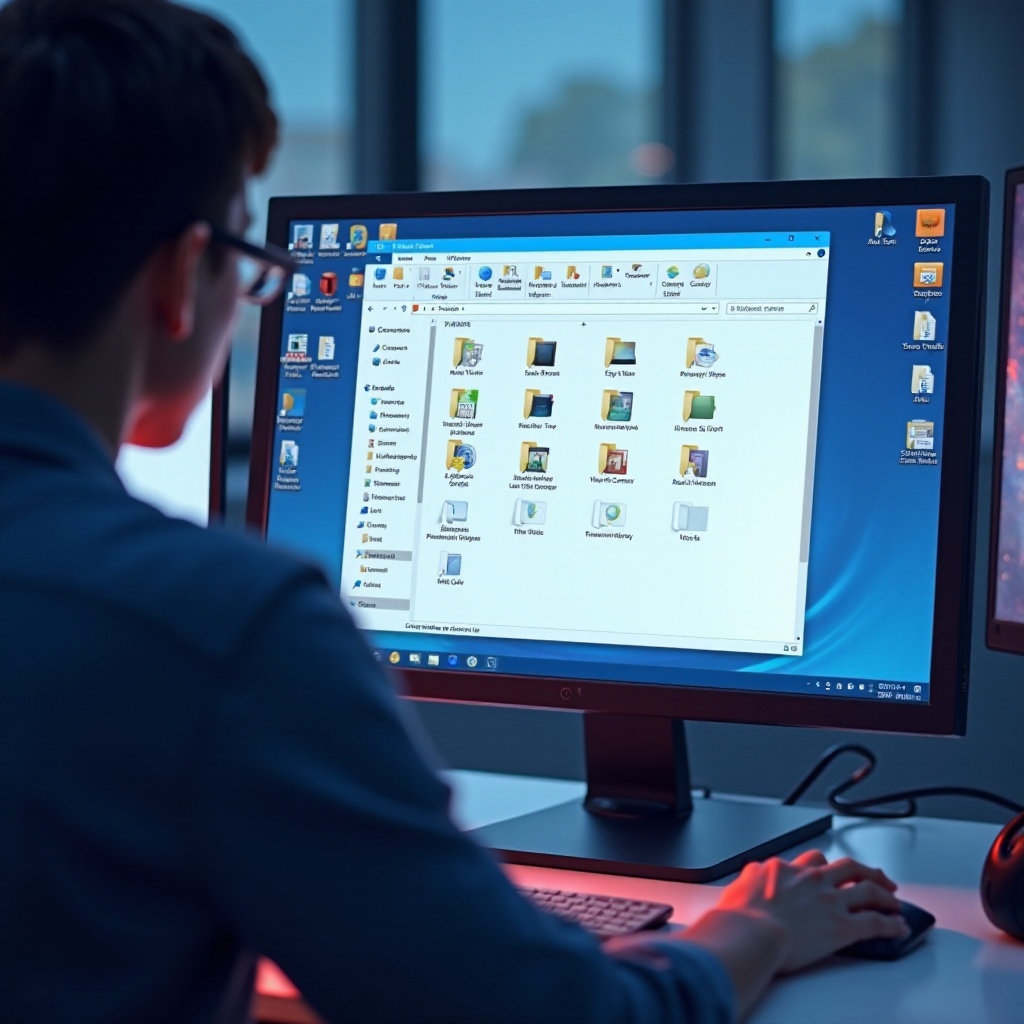
Eksplorator plików: Menedżer plików Windows pozwala na ręczne porównywanie folderów. Ułóż okna obok siebie, aby jednocześnie wyświetlać pliki.
-
Metody w wierszu poleceń: Bardziej zaawansowane dla porównywania tekstu:
- Polecenie FC: Porównuje dwa pliki i wyświetla różnice. Użyteczne dla plików tekstowych przy użyciu ‘fc plik1 plik2’.
Te podstawowe narzędzia są odpowiednie do prostych zadań; jednak przy bardziej złożonych wymaganiach może być konieczne użycie zaawansowanego oprogramowania zewnętrznego.
Najlepsze narzędzia zewnętrzne do zaawansowanego porównywania folderów
W przypadku szerokich potrzeb porównawczych folderów na Windows 11, narzędzia zewnętrzne oferują zaawansowane funkcje i większą elastyczność.
-
WinMerge: Darmowe i open-source, WinMerge oferuje wizualne porównywania plików i folderów z funkcjami takimi jak podzielony widok i wyróżnianie składni. Idealne dla programistów.
-
Beyond Compare: Znane z potężnych możliwości porównywania, to narzędzie oferuje porównanie folderów, plików tekstowych i danych z przyjaznym dla użytkownika interfejsem, wspierającym efektywne scalanie i synchronizację.
-
FreeFileSync: To potężne narzędzie do synchronizacji obsługuje zadania wsadowe, synchronizację w czasie rzeczywistym oraz działanie międzyplatformowe, wyróżniając się prostotą i szczegółowym raportowaniem.
Wybór odpowiedniego narzędzia zależy od specyficznych potrzeb, pożądanych funkcji, budżetu i użytkowalności.
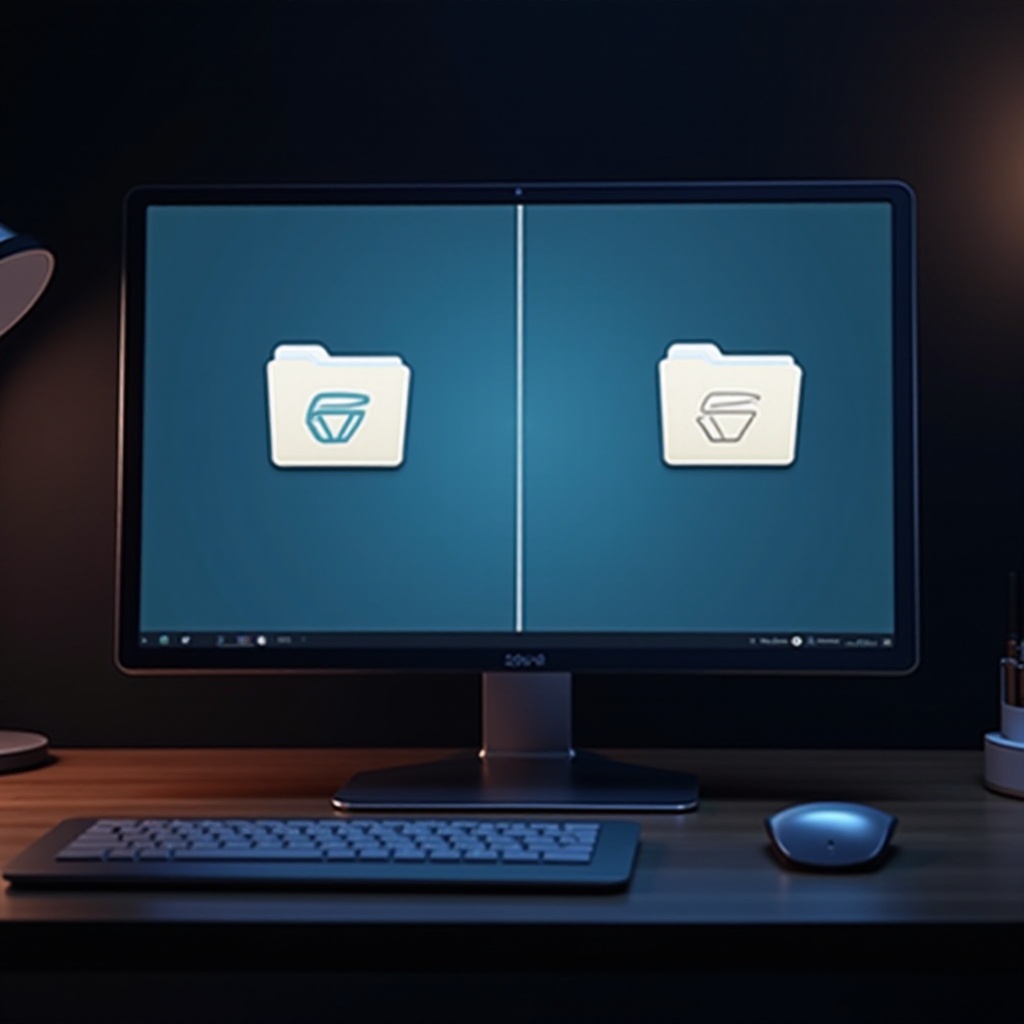
Jak wybrać najlepsze narzędzie do porównywania folderów dla swoich potrzeb
Wybór odpowiedniego narzędzia do porównywania folderów może znacznie zwiększyć produktywność i dokładność w zarządzaniu plikami.
-
Funkcje do rozważenia: Szukaj funkcji takich jak porównanie trójstronne, synchronizacja w czasie rzeczywistym, integracja z chmurą oraz obsługa różnych typów plików.
-
Łatwość użytkowania: Przyjazny dla użytkownika interfejs może zaoszczędzić czas i uczynić narzędzie dostępnym nawet dla mniej zaawansowanych technicznie użytkowników.
-
Ekonomia kosztów: Ocenij, czy funkcje uzasadniają koszt. Darmowe narzędzia mogą spełniać wszystkie wymagania.
Zrozumienie tych czynników może pomóc określić, które narzędzie najlepiej integruje się z Twoim procesem pracy bez powodowania zakłóceń.
Przewodnik krok po kroku: przeprowadzanie porównania folderów w Windows 11
Gdy jesteś gotowy do rozpoczęcia porównywania folderów, postępuj zgodnie z tymi krokami, używając oprogramowania zewnętrznego.
- Przygotowywanie folderów do porównania:
- Zrób kopię zapasową ważnych plików.
-
Zorganizuj katalogi logicznie dla łatwego porównania.
-
Wykonywanie porównania z oprogramowaniem zewnętrznym:
- Uruchom wybraną aplikację (np. WinMerge).
- Załaduj foldery do porównania.
- Przeglądaj różnice zaznaczone przez narzędzie.
- Zdecyduj, czy zsynchronizować, scalić czy ręcznie rozwiązać rozbieżności.
Te kroki usprawniają proces, zapewniając dokładne i efektywne porównanie folderów.
Zaawansowane techniki dla zaawansowanych użytkowników
Profesjonaliści IT i doświadczeni użytkownicy mogą potrzebować zaawansowanych technik do optymalizacji przepływów pracy związanych z porównywaniem folderów.
-
Scripting wsadowy dla automatyzacji: Zaprogramuj powtarzające się zadania przy użyciu skryptów wsadowych w wierszu poleceń, aby zautomatyzować synchronizacje.
-
Integracja z usługami chmurowymi: Używaj narzędzi wspierających usługi chmury, takie jak Dropbox lub OneDrive, zapewniając spójny dostęp do plików na różnych urządzeniach.
Wdrażanie zaawansowanych strategii zwiększa produktywność i zachowuje integralność danych w skomplikowanych środowiskach.
Podsumowanie
Efektywne porównywanie folderów w Windows 11 jest kluczowe dla utrzymania dokładnych i zsynchronizowanych setów danych. Dzięki wykorzystaniu wbudowanych narzędzi do prostych zadań oraz oprogramowania zewnętrznego do skomplikowanych porównań, użytkownicy mogą usprawniać przepływy pracy i zapobiegać kosztownym rozbieżnościom danych. Wybierz narzędzie dostosowane do Twoich potrzeb i odkrywaj zaawansowane funkcje, aby zwiększyć zdolności organizacyjne.
Najczęściej Zadawane Pytania
Jaki jest najlepszy darmowy program do porównywania folderów na Windows 11?
WinMerge jest polecany ze względu na swoje wszechstronne funkcje wspierające deweloperów i zaawansowanych użytkowników.
Czy mogę zautomatyzować porównywanie folderów w Windows 11?
Tak, automatyzacja jest możliwa za pomocą skryptów wsadowych w Command Prompt lub poprzez narzędzia z funkcjami automatyzacji, takie jak FreeFileSync.
Jak porównać zawartość folderów bez oprogramowania firm trzecich?
Użyj Eksploratora Plików w Windows 11 do podstawowego porównywania wizualnego lub polecenia ‘fc’ w Command Prompt do analizy plików tekstowych.