
 By
By Introdução
Apple TV oferece uma maneira intuitiva de transmitir seus programas e filmes favoritos por meio de plataformas como a Netflix. Desbloquear tudo o que a Netflix oferece requer entender como configurar e otimizar o aplicativo no Apple TV. Este guia é seu recurso de referência para alcançar uma experiência de streaming tranquila, garantindo fácil acesso a uma vasta gama de programas e filmes.
Configurando seu Apple TV para Netflix
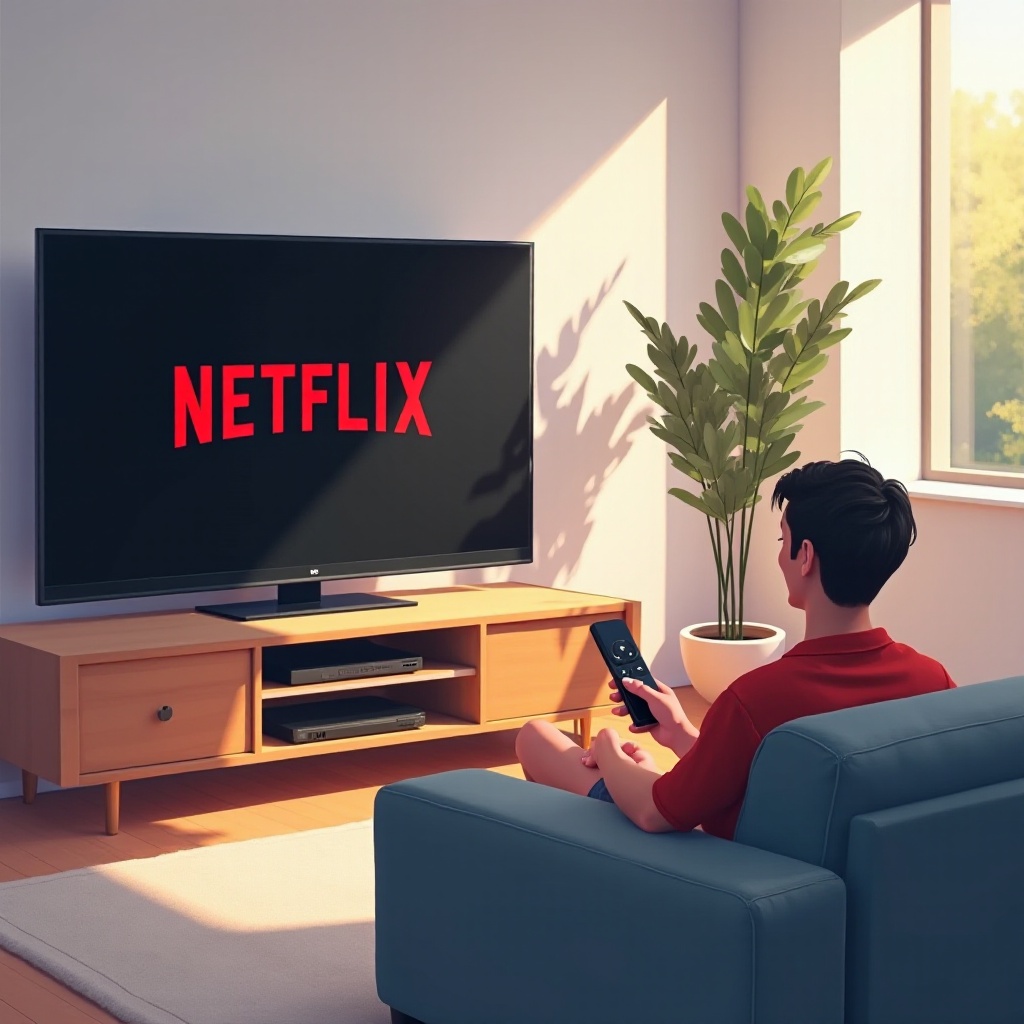
Preparar seu Apple TV envolve alguns passos simples. Conecte o cabo HDMI do seu Apple TV à sua TV e, em seguida, conecte o cabo de alimentação. Ligue sua TV e selecione a entrada HDMI para ver a tela de configuração do Apple TV. Siga as instruções na tela para conectar seu Apple TV à sua rede Wi-Fi. Para uma conexão mais estável, considere usar um cabo Ethernet diretamente para o seu roteador, o que pode proporcionar uma experiência de streaming consistente e sem interrupções.
Após conectar-se à Internet, certifique-se de que quaisquer atualizações de software disponíveis estejam instaladas. Essas atualizações podem melhorar a funcionalidade e fornecer os recursos mais recentes, solidificando uma integração suave com o Netflix e outros aplicativos de streaming.
Instalando e acessando Netflix no Apple TV
Com a configuração completa, o próximo passo é instalar o aplicativo Netflix. Acesse a App Store na tela inicial do seu Apple TV, use a ferramenta de busca para encontrar ‘Netflix’ e, em seguida, selecione o aplicativo para instalá-lo. É um processo simples que leva apenas alguns momentos.
Após instalar o aplicativo, abra-o e você será solicitado a fazer login. Insira suas credenciais da Netflix usando o teclado na tela. Se você não tiver uma conta, pode se inscrever diretamente através do aplicativo ou online via computador ou smartphone. Uma vez logado, você estará pronto para começar a explorar a diversa biblioteca de conteúdo que a Netflix oferece no Apple TV.
Navegando pelos recursos da Netflix no Apple TV
Agora que você está no aplicativo, aprender como navegar efetivamente por seus diversos recursos garante uma experiência de visualização gratificante. Use seu controle remoto para navegar por várias seções, como Originals, TV Shows ou Minha Lista, para seleções de conteúdo personalizadas. A função de busca intuitiva permite localizar rapidamente títulos ou gêneros específicos que despertem seu interesse.
Criar e gerenciar perfis de usuário adiciona outra camada ao seu prazer de visualização. Cada perfil vem com seu próprio conjunto de recomendações, preservando preferências individuais e histórico de visualização. Alternar entre perfis é simples—selecione o ícone do perfil no canto superior direito para acessar uma seleção personalizada de programas e filmes.
Otimizando sua experiência de visualização
Melhore sua experiência da Netflix no Apple TV utilizando seus recursos avançados. Com a integração do Siri, buscar conteúdo é tão fácil quanto falar no seu controle remoto—basta pressionar o botão Siri e dar seu comando. Seja pedindo para reproduzir um filme específico ou descobrindo novos gêneros, o Siri oferece uma opção mãos-livres para gerenciar seu conteúdo.
Ajustes nas configurações de vídeo e áudio podem aprimorar ainda mais sua experiência. No menu Configurações, ajuste modos de imagem, resolução e saídas de som para se adequar ao seu ambiente de visualização. Essa personalização garante que tudo, desde novos lançamentos até filmes clássicos, sejam aproveitados na melhor qualidade que seu equipamento pode oferecer.
Resolvendo problemas comuns do Netflix no Apple TV
Apesar de seu design amigável, você pode encontrar problemas ao usar a Netflix no Apple TV. Problemas comuns, como travamentos do aplicativo ou buffering durante a reprodução, podem geralmente ser resolvidos com alguns passos simples. Comece fechando e reabrindo o aplicativo. Se isso não ajudar, reinicie seu Apple TV: navegue até Configurações > Sistema > Reiniciar. Essas soluções rápidas resolvem a maioria dos erros menores de forma eficaz.
Se surgirem problemas de conectividade, certifique-se de que o sinal de seu Wi-Fi está forte ou que seu cabo Ethernet está corretamente conectado. Testar outros dispositivos conectados também pode identificar problemas específicos do seu Apple TV. Para problemas mais persistentes, considere redefinir suas configurações de rede e reconectar-se novamente à sua rede.

Conclusão
Configurar a Netflix no Apple TV é um processo simplificado que fornece acesso a uma vasta coleção de entretenimento ao seu alcance. Seguindo esses passos diretos, desde a configuração inicial da TV até a instalação do aplicativo e resolução de problemas, garante uma experiência de streaming ideal. Confortável e intuitivo, seu pós-configuração está definido para entretenimento sem fim no conforto da sua casa.
Perguntas Frequentes
Posso assistir Netflix em 4K na Apple TV?
Sim, se você possui uma Apple TV 4K e uma TV compatível, pode transmitir Netflix em 4K. Certifique-se de que seu plano Netflix suporta streaming em 4K.
Como atualizo o aplicativo Netflix na Apple TV?
Para atualizar, vá para a App Store, selecione Atualizações e encontre o Netflix na lista. Se uma atualização estiver disponível, clique no botão Atualizar.
O que faço se o Netflix não estiver funcionando na minha Apple TV?
Se o Netflix não estiver funcionando, reinicie o aplicativo ou a Apple TV. Verifique sua conexão com a internet e certifique-se de que o software esteja atualizado. Para problemas persistentes, considere reinstalar o aplicativo.