
 By
By Введение
Сравнение папок жизненно важно в Windows 11 для поддержания целостности данных и синхронизации файлов между устройствами. Независимо от того, управляете ли вы совместными проектами или организовываете личные папки, поддержание данных в согласованности и порядке имеет критическое значение. Это руководство изучает встроенные инструменты Windows 11 и приложения от сторонних разработчиков, которые улучшают ваш опыт сравнения папок.

Понимание сравнения папок и его важность
Сравнение папок включает в себя анализ содержимого для выявления различий, таких как версии файлов, изменения или удаления. Это важно для поддержания согласованности данных в различных местах хранения и предотвращения ошибок в управлении версиями. Для профессионалов эффективное сравнение папок гарантирует точное обмен файлами в облачных средах.
Соответствующая синхронизация между рабочими станциями или устройствами хранения требует надежных инструментов. Инструменты сравнения папок обеспечивают согласованность без ручных проверок, повышая эффективность и точность вашего рабочего процесса.
Встроенные инструменты Windows 11 для сравнения папок
Windows 11 предоставляет встроенные инструменты для базового сравнения папок, задавая основу перед использованием решений от сторонних разработчиков.
-
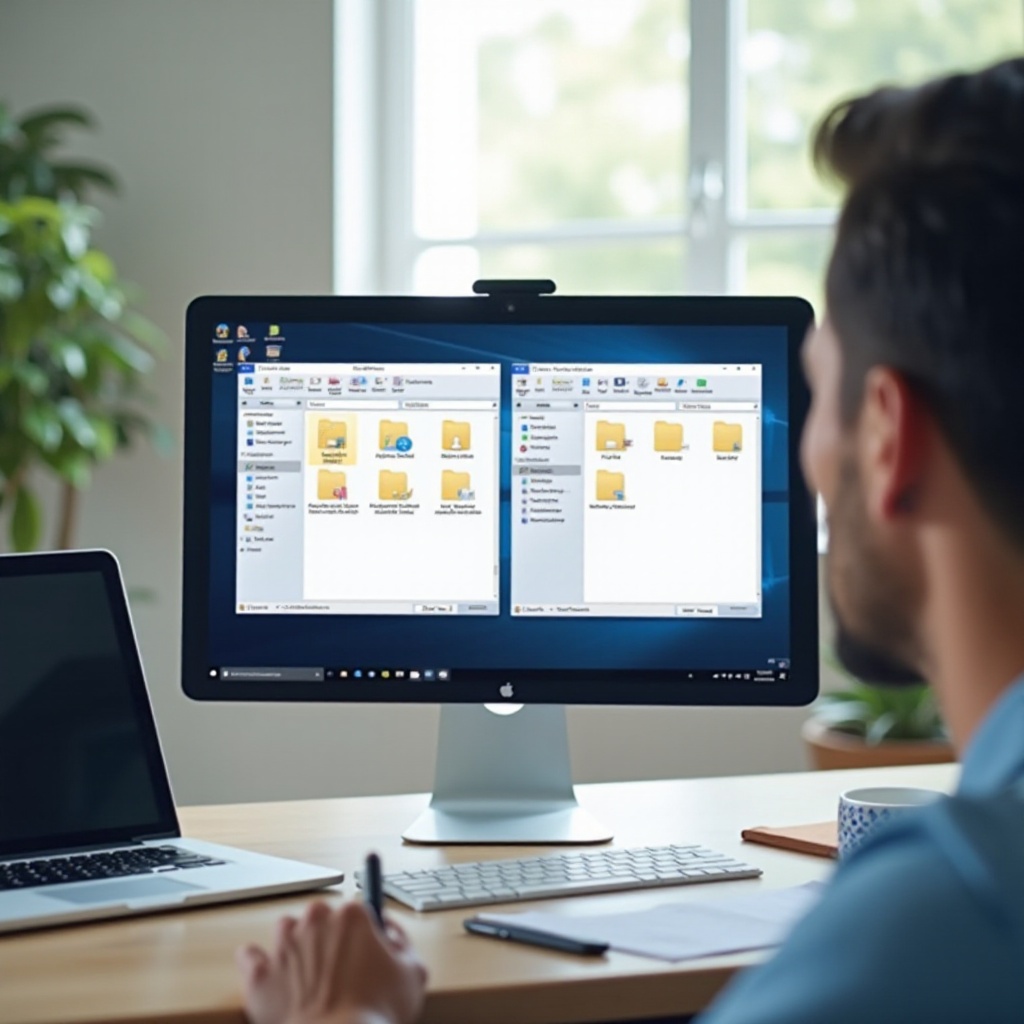
Проводник: Файловый менеджер Windows позволяет вручную сравнивать папки. Расположите окна рядом для одновременного просмотра файлов.
-
Методы командной строки: Более мощные для текстового сравнения:
- Команда FC: Сравнивает два файла и отображает различия. Полезно для текстовых файлов с использованием ‘fc file1 file2’.
Эти базовые инструменты подходят для простых задач; однако для более сложных задач могут понадобиться более продвинутые программы от сторонних разработчиков.
Лучшие инструменты от сторонних разработчиков для расширенного сравнения папок
Для больших потребностей в сравнении папок в Windows 11 инструменты от сторонних разработчиков предлагают передовые функции и большую гибкость.
-
WinMerge: Бесплатный и с открытым исходным кодом, WinMerge предоставляет визуальное сравнение файлов и папок с функциями, такими как раздельный просмотр и подсветка синтаксиса. Идеально для разработчиков.
-
Beyond Compare: Известен мощными возможностями сравнения, этот инструмент предлагает сравнение папок, текстовых файлов и данных с удобным интерфейсом, поддерживающим эффективное слияние и синхронизацию.
-
FreeFileSync: Этот мощный инструмент для синхронизации поддерживает пакетные задания, синхронизацию в реальном времени и кроссплатформенную работу, привлекательный своей простотой и детализированной отчетностью.
Выбор правильного инструмента зависит от конкретных нужд, желаемых функций, бюджета и удобства использования.
Как выбрать лучший инструмент для сравнения папок под ваши нужды
Выбор подходящего инструмента для сравнения папок может значительно повысить производительность и точность в управлении файлами.
-
Функции, которые стоит учитывать: Обратите внимание на функции, такие как трехстороннее сравнение, синхронизация в реальном времени, интеграция с облаком и поддержка различных типов файлов.
-
Простота использования: Удобный интерфейс может сэкономить время и сделать инструмент доступным даже для менее технически подкованных пользователей.
-
Экономическая эффективность: Оцените, оправдывают ли функции стоимость. Бесплатные инструменты могут удовлетворить все требования.
Понимание этих факторов может определить, какой инструмент лучше всего интегрируется в ваш рабочий процесс без нарушения.
Пошаговое руководство: проведение сравнения папок в Windows 11
Когда вы готовы начать сравнивать папки, следуйте этим шагам, используя стороннее программное обеспечение.
- Подготовка папок для сравнения:
- Резервное копирование важных файлов.
-
Логическое организация директорий для доступного сравнения.
-
Выполнение сравнения с помощью стороннего программного обеспечения:
- Запустите выбранное приложение (например, WinMerge).
- Загрузите папки для сравнения.
- Просмотрите различия, выделенные инструментом.
- Решите, следует ли синхронизировать, объединять или вручную устранить несоответствия.
Эти шаги упрощают процесс, обеспечивая точное и эффективное сравнение папок.
Расширенные методы для продвинутых пользователей
ИТ-специалистам и опытным пользователям могут потребоваться расширенные методы для оптимизации рабочих процессов сравнения папок.
-
Пакетное скриптование для автоматизации: Скриптуйте повторяющиеся задачи с использованием пакетных скриптов в командной строке для автоматизации синхронизаций.
-
Интеграция с облачными сервисами: Используйте инструменты, поддерживающие облачные сервисы, такие как Dropbox или OneDrive, обеспечивая постоянный доступ к файлам на всех устройствах.
Реализация продвинутых стратегий повышает продуктивность и сохраняет целостность данных в сложных средах.
Заключение
Эффективное сравнение папок в Windows 11 критически важно для поддержания точных и синхронизированных наборов данных. Используя встроенные инструменты для простых задач и стороннее программное обеспечение для сложных сравнений, пользователи могут упростить рабочие процессы и предотвратить дорогостоящие несоответствия данных. Выберите инструмент, соответствующий вашим нуждам, и исследуйте продвинутые функции для повышения организационных возможностей.
Часто задаваемые вопросы
Какой лучший бесплатный инструмент для сравнения папок в Windows 11?
WinMerge рекомендуется за свои обширные функции, поддерживающие разработчиков и опытных пользователей.
Могу ли я автоматизировать сравнение папок в Windows 11?
Да, автоматизация возможна с помощью пакетных скриптов в Командной строке или через инструменты с функциями автоматизации, такие как FreeFileSync.
Как сравнить содержимое папок без стороннего ПО?
Используйте Проводник Windows 11 для базового визуального сравнения или команду ‘fc’ в Командной строке для анализа текстовых файлов.