
 By
By Введение
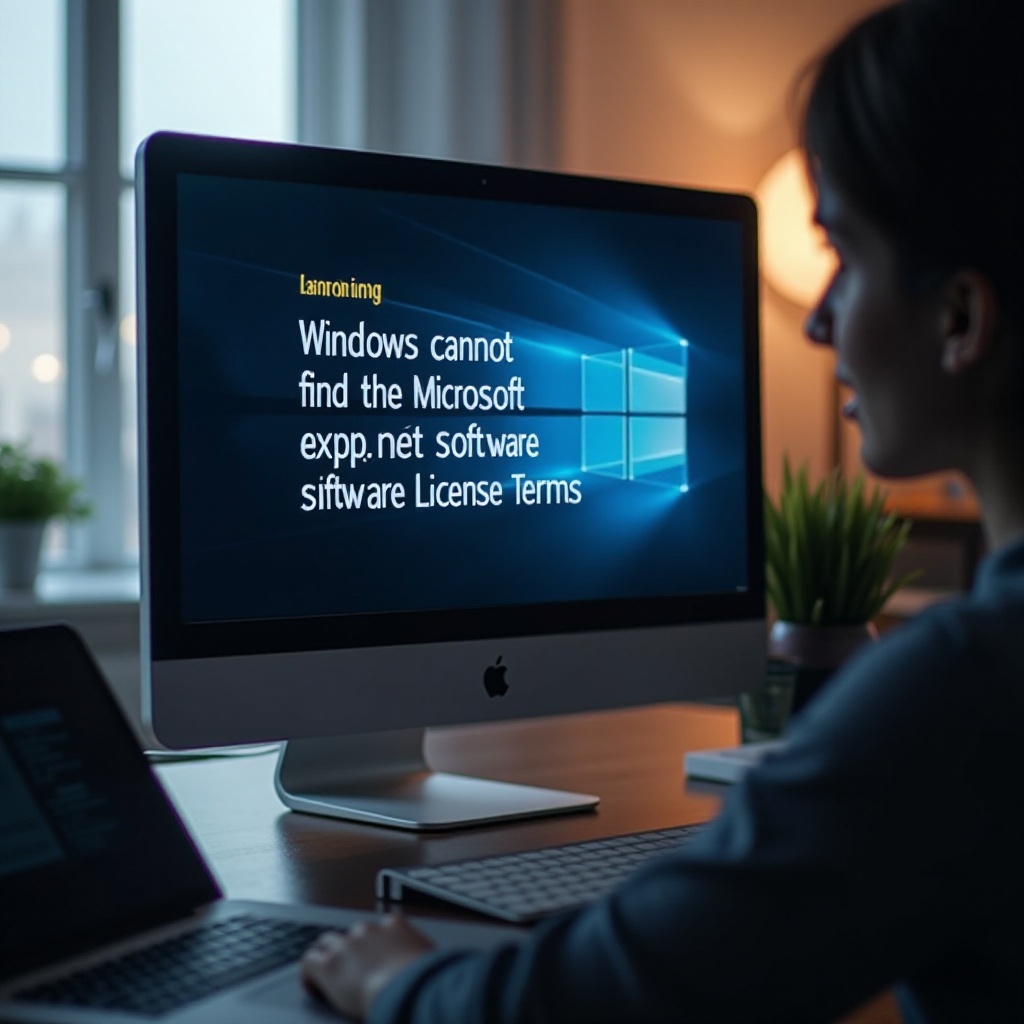
Столкновение с сообщением об ошибке «Windows не может найти Условия лицензии на программное обеспечение Microsoft» во время установки может стать значительным препятствием. Это уведомление указывает на то, что ваша система не может получить доступ к важному соглашению, необходимому для продолжения установки Windows. Здесь мы рассмотрим причины этой проблемы и предложим подробную дорожную карту решений, чтобы помочь вам преодолеть её, обеспечив успешную установку Windows.
Понимание ошибки
Сообщение «Windows не может найти Условия лицензии на программное обеспечение Microsoft» обычно появляется во время установки. Это указывает на невозможность найти файл лицензионного соглашения, который необходим для авторизации установки. Различные факторы, включая неисправные носители установки, повреждение файлов или проблемы совместимости оборудования, могут привести к этой проблеме. Понимание этих основных причин имеет важное значение для определения правильных корректирующих мер.

Распространенные причины ошибки
Перед тем как приступить к решениям, важно определить возможные источники ошибки:
-
Неполный пакет установки: Неполные файлы часто возникают из-за неудачных загрузок или неправильной передачи, препятствующей доступу к необходимым компонентам установки.
-
Поврежденные носители установки: Физические повреждения DVD или проблемы с USB-накопителями могут помешать системе считывать критические данные установки.
-
Проблемы совместимости оборудования: Несовместимые компоненты системы могут не поддерживать определенные версии Windows, что приводит к ошибкам установки.
Устранение этих ключевых проблем помогает нацелиться на наиболее подходящие решения, сокращая время простоя во время установки.
Пошаговое руководство по устранению неполадок
Успешное преодоление этой ошибки установки требует систематического устранения каждой потенциальной причины проблемы:
- Проверьте и замените носители установки:
- Проверьте DVD или USB-накопители на наличие видимых повреждений.
- Попробуйте использовать альтернативные устройства хранения для чистой установки.
-
При необходимости создайте носители установки заново, используя официальные ресурсы Windows.
-
Убедитесь, что система соответствует требованиям совместимости:
- Подтвердите, что ваше оборудование соответствует критериям установки Windows.
-
Используйте средство проверки совместимости Windows для предварительной оценки установки.
-
Используйте инструмент создания медиа для свежей установки:
- Загрузите инструмент создания медиа напрямую с сайта Microsoft.
- Следуйте инструкциям по настройке для создания загрузочного USB-накопителя или DVD.
-
Используйте эти новые носители для начала процесса установки.
-
Запустите установку от имени администратора:
-
Щелкните правой кнопкой мыши на «setup.exe» и выберите «Запустить от имени администратора», чтобы разрешить полные права доступа.
-
Запустите средство проверки системных файлов (SFC):
- Запустите командную строку с правами администратора.
- Введите «sfc /scannow», чтобы проверить и исправить любые несоответствия системных файлов.
Тщательно выполняя эти процедуры, вы можете значительно повысить вероятность успешной установки.
Расширенные решения для постоянных проблем
Если стандартные процедуры не помогают, могут потребоваться продвинутые стратегии устранения неполадок:
- Измените настройки BIOS:
-
Доступ к BIOS при старте, чтобы изменить настройки; рассмотрите возможность отключения Secure Boot или включения UEFI в соответствии с требованиями.
-
Подход к установке через сеть:
-
Создайте сервер сетевой установки для облегчения передачи файлов через надежные соединения.
-
Настройка виртуальной машины:
- Попробуйте установить в виртуальной среде, чтобы изолировать и выявить проблемы, связанные с конкретным оборудованием.
Для тех, кто по-прежнему сталкивается с упрямыми ошибками, эти продвинутые меры предоставляют надежные альтернативы стандартным методам решения проблем.
Советы для успешной установки Windows
Чтобы укрепить свои усилия, помните об этих рекомендациях:
- Всегда используйте официальные носители Windows, чтобы избежать рисков повреждения.
- Поддерживайте драйверы в актуальном состоянии для повышения совместимости и снижения частоты ошибок.
- Планируйте установки в периоды, когда помощь доступна, чтобы справиться с неожиданными проблемами.
С этими рекомендациями вы можете минимизировать потенциальные препятствия и добиться успешной установки Windows.
Заключение
Путь к разрешению ошибки «Windows не может найти Условия лицензии на программное обеспечение Microsoft» может показаться сложным, но с тщательным пониманием и применением этих шагов он полностью преодолим. Будь то борьба с целостностью носителей, проблемами совместимости или уникальными аппаратными проблемами, применение этого руководства может направить вас к успешной установке Windows, свободной от помех ошибок установки.
Часто задаваемые вопросы
Что делать, если я продолжаю видеть ошибку после попыток всех решений?
Если проблемы сохраняются, свяжитесь с поддержкой Microsoft или техническим специалистом для диагностики проблем, связанных с аппаратным обеспечением или уникальной системой.
Могу ли я решить эту проблему, используя другую версию Windows?
Переход на совместимую версию Windows может решить проблему, при условии, что была проведена тщательная оценка совместимости.
Как проверить, повреждены ли установочные носители?
Для USB-накопителей используйте инструменты проверки целостности файлов или хэширования. Для физических дисков физически проверьте наличие царапин и протестируйте их на разных приводах.