
 By
By บทนำ
Spatial audio ของ Apple Music เปลี่ยนความรู้สึกในการฟังเพลง เสียงจะโอบล้อมรอบตัวคุณแทนที่จะวางอยู่บนระนาบสเตริโอซ้าย-ขวาแบบแบน ผู้ฟังจำนวนมากเพลิดเพลินกับสิ่งนี้บน iPhone, iPad และ Mac แต่อีกหลายคนยังใช้เวลาหลายชั่วโมงต่อวันบนพีซี Windows และอยากได้เสียงแบบดื่มด่ำแบบเดียวกันบนเครื่องนั้นด้วย
ตรงนี้คือจุดที่เริ่มสับสน Apple โปรโมต spatial audio อย่างหนัก แต่การรองรับบน Windows กลับไม่ชัดเจนเสมอไป บางคนเห็นป้าย Dolby Atmos แต่แทบไม่ได้ยินความแตกต่าง บางคนหาเมนู spatial audio ใน Apple Music for Windows ไม่เจอเลย การตั้งค่าก็เปลี่ยนไปตามว่าคุณใช้แอป Windows แบบเนทีฟ, iTunes หรือเว็บเพลเยอร์
คู่มือนี้อธิบายว่า Apple Music spatial audio บน Windows ทำงานอย่างไร ต้องมีอะไรบ้าง และจะตั้งค่าให้ได้เสียงดีที่สุดได้อย่างไร คุณยังจะได้เห็นวิธีทำให้ประสบการณ์การฟังของคุณคงที่ระหว่างพีซี Windows กับโทรศัพท์ ไม่ว่าคุณจะใช้ iPhone หรือ Android เมื่อเข้าใจพื้นฐานแล้ว จะตัดสินใจได้ง่ายขึ้นว่า spatial audio บน Windows คุ้มที่จะเปิดใช้งานและปรับแต่งให้เข้ากับชุดอุปกรณ์ของคุณหรือไม่
Spatial Audio ใน Apple Music คืออะไร?
Spatial audio ของ Apple Music ใช้การมิกซ์ขั้นสูงเพื่อวางส่วนต่าง ๆ ของเพลงล้อมรอบศีรษะคุณ เสียงร้องสามารถอยู่ข้างหน้าคุณ กีตาร์อยู่ด้านข้าง รีเวิร์บลอยอยู่ด้านหลังคุณ แทนที่จะได้ยินเป็นเส้นเสียงแบน ๆ คุณจะได้ยินเป็นพื้นที่สามมิติ
Apple รองรับสิ่งนี้ด้วย Dolby Atmos ศิลปินและวิศวกรเสียงจะสร้างมิกซ์แบบ Atmos พิเศษสำหรับเพลงที่รองรับ จากนั้น Apple Music จะเล่นมิกซ์เหล่านี้บนอุปกรณ์ที่รองรับได้ เมื่อทุกอย่างทำงานลงตัว ผลลัพธ์จะให้ความรู้สึกเหมือนได้นั่งอยู่กลางการแสดง แทนที่จะฟังจากลำโพงสองตัวธรรมดา
Spatial audio สามารถให้เสียงที่น่าประทับใจได้เมื่อใช้กับอุปกรณ์และเพลงที่เหมาะสม แต่มันไม่ใช่เวทมนตร์ เพลงบางเพลงแทบไม่เปลี่ยนเลย และบางมิกซ์อาจฟังแปลก ๆ ถ้าไม่ได้วิศวกรรมมาอย่างระมัดระวัง การรู้ว่า spatial audio คืออะไร และแตกต่างจากสเตริโออย่างไร จะช่วยตั้งความคาดหวังให้สมจริงก่อนที่คุณจะเปิดใช้ Apple Music spatial audio บน Windows
Spatial Audio ต่างจากสเตริโอมาตรฐานอย่างไร
สเตริโอใช้สองแชนเนล: ซ้ายและขวา วิศวกรจะแพนเครื่องดนตรีระหว่างสองฝั่งนี้เพื่อสร้างความกว้าง คุณจะรู้สึกทิศทางบนเส้นซ้าย-ขวาแต่ไม่รู้สึกถึงความลึกหรือความสูง เพลงส่วนใหญ่ที่ออกมาในหลายสิบปีที่ผ่านมาออกแบบมาเพื่อสเตริโอและฟังได้ดีในรูปแบบนั้น
Spatial audio ใช้แชนเนลเสมือนจำนวนมากจัดวางในพื้นที่ 3 มิติ เครื่องดนตรีและเอฟเฟกต์สามารถเคลื่อนที่ในแนวตั้งและแนวนอนได้ แทนที่จะมีแค่ซ้ายและขวา หูของคุณจะได้เบาะแสจากด้านบน ด้านล่าง และด้านหลัง เอ็นจินจะเปลี่ยนมิกซ์ 3 มิตินี้เป็นสัญญาณที่หูฟังหรือบลำโพงของคุณสามารถเล่นได้
ในทางปฏิบัติ หมายความว่า:
- เสียงร้องสามารถอยู่ชัดเจนตรงหน้าคุณมากขึ้น
- คอรัสและสตริงสามารถลอยรอบ ๆ เสียงร้องหลัก
- กลองและเพอร์คัสชันสามารถกินพื้นที่ต่าง ๆ ในห้องเสมือนได้
บนหูฟัง ซอฟต์แวร์จะเปลี่ยนมิกซ์ 3 มิตินี้เป็นสัญญาณ binaural ที่หลอกสมองให้ได้ยินเป็นพื้นที่รอบตัว บนลำโพง ระบบจะใช้ลำโพงหลายตัวหรือซาวนด์บาร์เพื่อดีดเสียงสะท้อนรอบห้อง เมื่อ Apple Music spatial audio บน Windows ทำงานได้ดี เวทีเสียงจะให้ความรู้สึกกว้างและลึกกว่าสเตริโอมาตรฐานโดยไม่รู้สึกหลอก ๆ
Dolby Atmos และ Lossless ใน Apple Music
Spatial audio ใน Apple Music ส่วนใหญ่ขับเคลื่อนโดย Dolby Atmos เมื่อคุณเห็นคำว่า ‘Dolby Atmos’ ใต้เพลงหรืออัลบั้ม หมายความว่าเนื้อหานั้นมีมิกซ์แบบดื่มด่ำพิเศษ Apple Music จะส่งมิกซ์นี้ให้อุปกรณ์ที่รองรับ รวมถึงบางชุดบน Windows
Lossless เป็นฟีเจอร์แยกต่างหาก Lossless audio เก็บรายละเอียดจากการบันทึกต้นฉบับไว้มากกว่า Apple มีสตรีมแบบ lossless และ hi-res lossless เพิ่มเติมจากคุณภาพมาตรฐาน Lossless ช่วยให้เสียงเคลียร์ขึ้น แต่ไม่ได้แปลว่าเป็น spatial audio อัตโนมัติ คุณอาจมี:
- สเตริโอแบบ lossless
- สเตริโอคุณภาพมาตรฐาน
- Dolby Atmos (spatial) ที่คุณภาพมาตรฐานหรือสูงกว่า
บน Windows คุณควรตั้งค่าให้ Dolby Atmos เปิดสำหรับเพลงที่เป็น spatial โดยเลือกคุณภาพสูงสุดเท่าที่การเชื่อมต่อและอุปกรณ์ของคุณรองรับ Spatial audio และ lossless สามารถทำงานร่วมกันได้ แต่แต่ละอย่างมีข้อกำหนดและข้อจำกัดของตัวเอง การเข้าใจความต่างนี้ช่วยได้เมื่อคุณเริ่มตั้งค่า Apple Music spatial audio บน Windows ในส่วนถัดไป
ใช้ Apple Music Spatial Audio บน Windows ได้ไหม?
เมื่อเข้าใจพื้นฐานของ spatial audio แล้ว คำถามต่อไปก็ตรงไปตรงมา: ผู้ใช้ Windows จะได้ฟีเจอร์เดียวกับผู้ใช้มือถือไหม? คำตอบคือ ‘ได้บางส่วน’ Apple ไม่ได้โปรโมต Windows เป็นแพลตฟอร์มหลัก แต่คุณยังเข้าถึงประโยชน์ของ spatial audio ได้มากพอสมควรหากเลือกแอปและการตั้งค่าที่ถูกต้อง
คุณมี 3 วิธีหลักในการฟัง Apple Music บนพีซี Windows:
- แอป Apple Music จาก Microsoft Store
- แอปเดสก์ท็อป iTunes for Windows รุ่นเก่า
- เว็บเพลเยอร์ Apple Music ในเบราว์เซอร์
แต่ละตัวจัดการ spatial audio ต่างกัน และให้ระดับการรองรับกับเสถียรภาพไม่เท่ากัน การเข้าใจความแตกต่างเหล่านี้จะช่วยให้คุณเลือกเส้นทางที่ถูกก่อนลงแรงปรับแต่งละเอียด
สถานะการรองรับอย่างเป็นทางการของ Apple สำหรับ Windows
เอกสารทางการของ Apple เน้น spatial audio สำหรับ iPhone, iPad, Mac, Apple TV และอุปกรณ์ Android บางรุ่น Windows ถูกกล่าวถึงน้อยกว่า อย่างไรก็ตาม Apple ก็มีแอป Apple Music สำหรับ Windows โดยเฉพาะ เป็นส่วนหนึ่งของการย้ายออกจาก iTunes
แอปนี้คือที่ที่คุณมีโอกาสดีที่สุดในการเปิดใช้ Apple Music spatial audio บน Windows มันรองรับฟีเจอร์สตรีมสมัยใหม่ เปิดตัวเลือก Dolby Atmos ได้ และถูกออกแบบให้ทำงานได้ดีกับระบบเสียงของ Windows รุ่นปัจจุบัน
iTunes for Windows จำกัดมากกว่า มันมีไว้หลัก ๆ สำหรับสำรองข้อมูล ซิงค์อุปกรณ์ และไลบรารีเก่า การรองรับ spatial audio ไม่สม่ำเสมอและมักกลับไปเป็นสเตริโอ เว็บเพลเยอร์ยิ่งพื้นฐานเข้าไปอีก ควรใช้เป็นทางเลือกสุดท้ายหากคุณใส่ใจคุณภาพเสียงแบบ spatial
แอป Apple Music เทียบกับ iTunes และเว็บเพลเยอร์บน Windows
สรุปความแตกต่าง:
- แอป Apple Music สำหรับ Windows
- เป็นตัวเลือกที่ดีที่สุดสำหรับการรองรับ spatial audio
- อินเทอร์เฟซสมัยใหม่และอัปเดตต่อเนื่อง
-
ออกแบบมาสำหรับสตรีมมิงและฟีเจอร์ใหม่ ๆ ของ Apple Music
-
iTunes for Windows
- เน้นจัดการไลบรารีและซิงค์อุปกรณ์
- การรองรับ spatial audio จำกัดหรือไม่มีเลย
-
ดีสำหรับไลบรารีไฟล์เก่า แต่แย่กว่าสำหรับสตรีมมิงแบบดื่มด่ำ
-
Apple Music Web Player
- ใช้งานเร็วและสะดวกในเบราว์เซอร์ใดก็ได้
- ควบคุมเสียงได้น้อยและความน่าเชื่อถือในการเล่น spatial ต่ำกว่า
- เหมาะกับการฟังแบบสบาย ๆ ไม่เน้นเสียงดื่มด่ำ
หากคุณอยากให้ Apple Music spatial audio บน Windows ทำงานได้ดี ควรใช้แอป Apple Music จาก Microsoft Store เมื่อทำได้ ด้วยการเลือกแอปที่ดีที่สุดแล้ว ขั้นต่อไปคือดูว่าคุณต้องมีฮาร์ดแวร์และเงื่อนไขบัญชีอะไรบ้างก่อนเปิด spatial audio
ข้อกำหนดสำหรับ Apple Music Spatial Audio บน Windows
ก่อนเปลี่ยนการตั้งค่าใด ๆ บัญชี ระบบ และอุปกรณ์ของคุณต้องผ่านข้อกำหนดพื้นฐานบางอย่าง หากขาดอย่างใดอย่างหนึ่ง spatial audio อาจไม่ปรากฏ หรืออาจกลับไปเป็นสเตริโอแบบเงียบ ๆ
คุณควรตรวจสอบ 3 ส่วนหลัก:
- การสมัครสมาชิก Apple Music และการตั้งค่าบัญชีของคุณ
- เวอร์ชัน Windows และความสามารถด้านระบบเสียงหลัก
- หูฟัง หูฟังเอียร์บัด หรือชุดลำโพงของคุณ
เมื่อสิ่งเหล่านี้พร้อม ขั้นตอนการตั้งค่าจริงจะราบรื่นขึ้น และคุณจะได้โฟกัสกับการปรับ Apple Music spatial audio บน Windows แทนที่จะวิ่งตามตัวเลือกที่หายไป
การสมัครสมาชิก Apple Music และการตั้งค่าบัญชี
Apple Music spatial audio ใช้ได้กับแพ็กเกจ Apple Music แบบเสียเงินส่วนใหญ่ คุณต้องมี:
- การสมัครสมาชิก Apple Music ที่ใช้งานอยู่ (บุคคล ครอบครัว หรือ นักศึกษา)
- Apple ID เดียวกันที่ลงชื่อเข้าใช้บนพีซี Windows และโทรศัพท์ หากต้องการให้ซิงค์กัน
ในบัญชีของคุณ:
- เปิดแอป Apple Music บน Windows
- ไปที่ Settings หรือ Preferences
- ตรวจสอบว่าคุณลงชื่อเข้าใช้ด้วย Apple ID ที่ถูกต้อง
- ตรวจให้แน่ใจว่าเปิดฟีเจอร์อย่าง ‘Sync Library’ หากคุณต้องการแชร์เพลย์ลิสต์ระหว่างอุปกรณ์
หากไม่มีการสมัครสมาชิกที่ใช้งานอยู่ แอปจะจำกัดตัวเลือกการสตรีมและคุณจะไม่ได้ spatial audio การตั้งค่าบัญชีที่ถูกต้องเป็นฐานสำคัญก่อนที่คุณจะไปลงแรงกับฮาร์ดแวร์หรือการปรับแต่งระบบปฏิบัติการ
ความสามารถด้านเสียงของ Windows 10 เทียบกับ Windows 11
ทั้ง Windows 10 และ Windows 11 รองรับ Apple Music spatial audio บน Windows ได้ แต่ Windows 11 มีการจัดการเสียงที่ละเอียดขึ้นและผสานกับอุปกรณ์สมัยใหม่ได้ดีกว่า
ประเด็นสำคัญ:
- Windows 11 เพิ่มการรองรับรูปแบบเสียงแบบ spatial ในระดับระบบ
- Windows 10 อาจต้องตั้งค่ามากขึ้นในเมนูเสียง
- คุณควรอัปเดตระบบด้วยแพตช์และไดรเวอร์ล่าสุดอยู่เสมอ
หากเลือกได้ Windows 11 มักให้ฐานที่สะอาดกว่าในการใช้ spatial audio หากคุณใช้ Windows 10 ก็ยังใช้งานได้ แต่คุณอาจต้องใช้เวลาในแผงควบคุมเสียงมากขึ้น เมื่อจัดการฝั่งระบบปฏิบัติการเสร็จ ข้อจำกัดต่อไปคืออุปกรณ์เสียงของคุณ
หูฟัง เอียร์บัด และลำโพงที่เหมาะที่สุด
Spatial audio ทำงานได้ดีที่สุดกับ:
- หูฟังหรือเอียร์บัดคุณภาพดีที่รองรับย่านความถี่กว้าง
- ซาวนด์บาร์หรือชุดลำโพงที่รองรับ Dolby Atmos
ตัวเลือกที่ดีได้แก่:
- AirPods Pro, AirPods Max และรุ่นใหม่ ๆ ของ AirPods
- หูฟัง Bluetooth ระดับสูงจาก Sony, Bose และแบรนด์ชั้นนำอื่น ๆ
- หูฟังสตูดิโอแบบมีสายที่ต่อผ่าน audio interface หรือ DAC คุณภาพดี
เอียร์บัดราคาถูกหรือหูฟังลำโพงในตัวของโน้ตบุ๊กมักไม่สามารถถ่ายทอดรายละเอียดของเพลง Dolby Atmos ได้เต็มที่ ยังพอเล่นเสียงได้ แต่เอฟเฟกต์ดื่มด่ำจะอ่อนลง สำหรับ Apple Music spatial audio บน Windows ควรลงทุนกับหูฟังที่คุณชอบใช้กับโทรศัพท์ด้วย เพื่อให้ประสบการณ์ฟังสอดคล้องกันระหว่างอุปกรณ์ เมื่อครบข้อกำหนดแล้ว คุณก็พร้อมจะไปดูขั้นตอนการตั้งค่าจริง
วิธีตั้งค่า Apple Music Spatial Audio บน Windows
เมื่อการสมัครสมาชิก ระบบ และอุปกรณ์พร้อมแล้ว คุณสามารถตั้งค่าแอป Apple Music และ Windows เองได้ เป้าหมายคือทำให้เพลงที่เป็น spatial เล่นออกมาเป็น Dolby Atmos ไม่ใช่สเตริโอที่ถูกมิกซ์รวม
การตั้งค่าแบ่งเป็น 3 ขั้น:
- ติดตั้งและลงชื่อเข้าใช้ Apple Music บน Windows
- เปิดใช้ Dolby Atmos ในการตั้งค่า Apple Music
- ปรับตั้งค่าเสียงของ Windows ให้ตรงกับอุปกรณ์เอาต์พุตของคุณ
ทำตามขั้นตอนเหล่านี้ตามลำดับช่วยลดความหงุดหงิดและช่วยให้คุณเห็นได้ง่ายว่าปัญหาเกิดขึ้นที่จุดไหน
ติดตั้งและลงชื่อเข้าใช้ Apple Music บน Windows
วิธีติดตั้งแอป:
- เปิด Microsoft Store บนพีซี Windows ของคุณ
- ค้นหาคำว่า ‘Apple Music’
- ดาวน์โหลดและติดตั้งแอป Apple Music อย่างเป็นทางการ
- เปิดแอปแล้วลงชื่อเข้าใช้ด้วย Apple ID ของคุณ
หลังลงชื่อเข้าใช้แล้ว:
- ตรวจสอบว่าการสมัครสมาชิกของคุณยังใช้งานอยู่
- เช็คว่าไลบรารีของคุณปรากฏตามที่คาดไว้
- เปิด ‘Sync Library’ หากคุณใช้ Apple Music บนโทรศัพท์ด้วย
สิ่งนี้ช่วยให้เพลย์ลิสต์และเพลงที่ชื่นชอบเหมือนกัน เมื่อคุณทดสอบ spatial audio ภายหลัง เมื่อแอปพร้อมแล้ว คุณก็สามารถควบคุมวิธีจัดการ Dolby Atmos ได้
เปิดใช้ Dolby Atmos ในการตั้งค่า Apple Music
เมื่อเปิดแอปแล้ว:
- เปิด Settings หรือ Preferences ใน Apple Music
- มองหาหมวด Audio หรือ Playback
- หาออปชัน Dolby Atmos
- ตั้งค่า Dolby Atmos เป็น Automatic หรือ Always On
‘Automatic’ จะพยายามตรวจจับฮาร์ดแวร์ที่รองรับ ‘Always On’ จะบังคับใช้การเล่นแบบ spatial เมื่อทำได้ หากคุณไม่เห็นตัวเลือก Dolby Atmos เลย แอปอาจเก่าเกินไป หรือภูมิภาคหรืออุปกรณ์ของคุณยังไม่รองรับ ตรวจสอบว่าอัปเดตแอปจาก Microsoft Store แล้วและรีสตาร์ตแอป
หลังเปิดใช้แล้ว ให้ค้นหาเพลย์ลิสต์ spatial audio หรือ Dolby Atmos ของ Apple แล้วลองเล่นเพลง ดูสัญลักษณ์ Dolby Atmos และเช็คว่าพื้นที่เสียงรู้สึกกว้างและดื่มด่ำขึ้นหรือไม่ หากยังไม่รู้สึกต่าง อาจเป็นเพราะ Windows กำลังเปลี่ยนหรือจำกัดสัญญาณอยู่
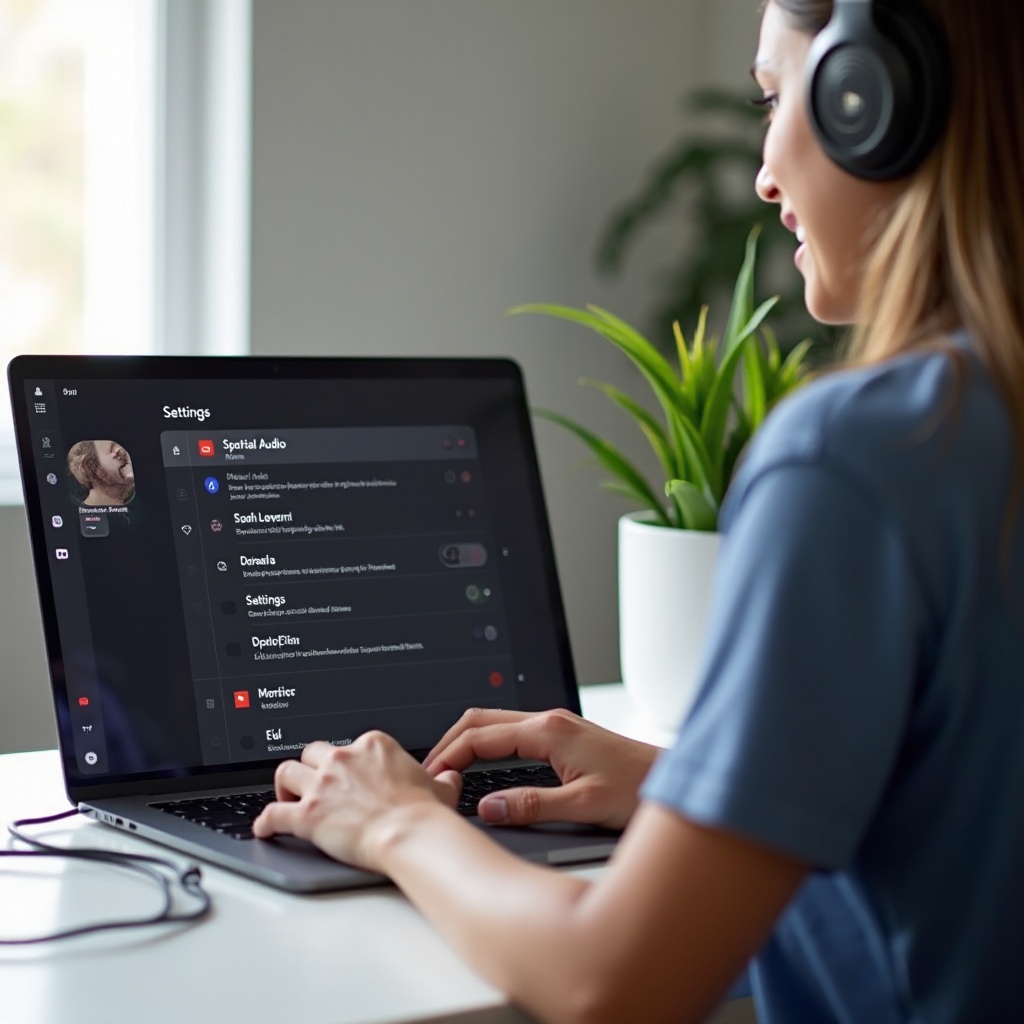
ตั้งค่าระบบเสียงของ Windows สำหรับ Spatial Audio
ตอนนี้ให้ปรับ Windows ให้สอดคล้องกับแอป:
- คลิกขวาไอคอนลำโพงในทาสก์บาร์
- เลือก Sound settings
- เลือกอุปกรณ์เอาต์พุตที่กำลังใช้งาน (หูฟังหรือลำโพง)
- เปิด Device properties หรือ Additional device properties
- ตรวจสอบส่วน Spatial sound หรือ Enhancements
คุณอาจเห็นตัวเลือกเช่น:
- Windows Sonic for Headphones
- Dolby Atmos for Headphones หรือ Home Theater
- Off
หากคุณมีไลเซนส์ Dolby Atmos หรือซาวนด์บาร์ที่รองรับ ให้เปิดใช้งานที่นี่ หากไม่มีก็ยังใช้การประมวลผล spatial ของ Apple Music ภายในแอปได้ แต่เอฟเฟกต์ด้านระบบอาจมีจำกัด นอกจากนี้ ให้ตั้งค่า sample rate และ bit depth เป็นค่าที่เสถียร เช่น 24-bit, 48 kHz เพื่อลดปัญหาเสียงสะดุด
เมื่อทำขั้นตอนนี้เสร็จ คุณก็มีการตั้งค่า Apple Music spatial audio บน Windows ขั้นพื้นฐานแล้ว ขั้นตอนต่อไปคือทำให้แน่ใจว่าหูฟังและรูปแบบการฟังในชีวิตประจำวันของคุณทำงานได้ดีทั้งบนพีซีและโทรศัพท์
การปรับอุปกรณ์เสียงสำหรับ Windows และโทรศัพท์
การเปิด Apple Music spatial audio บน Windows เป็นเพียงส่วนหนึ่ง คุณยังต้องการประสบการณ์คล้ายกันเมื่อกลับไปใช้โทรศัพท์ ซึ่งหมายถึงการเลือกอุปกรณ์ที่เข้ากันได้ดีทั้งสองแพลตฟอร์ม และเข้าใจข้อจำกัดที่อาจเกิดขึ้น
ตัวเลือกของคุณแบ่งได้เป็นสามกลุ่มหลัก: การใช้ AirPods กับ Windows, หูฟังที่ไม่ใช่ของ Apple และการเชื่อมต่อแบบมีสายกับ Bluetooth การจับคู่ชุดอุปกรณ์ให้คล้ายกันระหว่างอุปกรณ์ทำให้คุณแยกแยะได้ง่ายขึ้นว่าเสียงที่เปลี่ยนไปเกิดจากมิกซ์ แอป หรือฮาร์ดแวร์
การใช้ AirPods กับ Windows สำหรับ Spatial Audio
AirPods ถูกจูนมาให้ทำงานดีที่สุดกับอุปกรณ์ Apple แต่คุณยังจับคู่กับ Windows ผ่าน Bluetooth ได้ บน Windows:
- เปิด Settings > Bluetooth & devices
- นำ AirPods เข้าสู่โหมดจับคู่
- เพิ่มเป็นอุปกรณ์เสียง Bluetooth
เมื่อเชื่อมต่อแล้ว Apple Music spatial audio บน Windows ยังสามารถประมวลผลเพลง Dolby Atmos ได้ แต่อย่าลืมว่า:
- คุณจะไม่ได้ spatial audio แบบ head-tracking บน Windows
- ฟีเจอร์อัตโนมัติและฟีเจอร์ขั้นสูงบางอย่างยังจำกัดอยู่บนแพลตฟอร์มของ Apple
- ความหน่วงอาจสูงกว่าเมื่อใช้บน iPhone หรือ Mac
แม้มีข้อจำกัดเหล่านี้ AirPods ก็ยังให้เสียงที่ดีบน Windows และให้โทนเสียงที่สอดคล้องกันระหว่างโทรศัพท์และพีซี หากคุณใช้ AirPods เป็นประจำกับโทรศัพท์อยู่แล้ว การจับคู่กับพีซีถือเป็นก้าวแรกที่เป็นธรรมชาติ
หูฟังที่ไม่ใช่ของ Apple ที่เหมาะกับ Apple Music Spatial Audio
หากคุณมีหูฟังอื่นอยู่แล้ว คุณก็ยังเพลิดเพลินกับ spatial audio ได้ ตัวเลือกที่ดีเช่น:
- ซีรีส์ Sony WH-1000XM
- Bose QuietComfort และรุ่น Noise Cancelling
- Sennheiser, Beyerdynamic และแบรนด์เครื่องเสียงไฮไฟอื่น ๆ
โฟกัสที่:
- ความสบายสำหรับการใช้งานนาน ๆ ที่โต๊ะทำงาน
- โพรไฟล์เสียงที่บาลานซ์ ไม่บิดเบือนมิกซ์แบบดื่มด่ำ
- การเชื่อมต่อ Bluetooth ที่เสถียรหรือการเชื่อมต่อแบบมีสายที่มั่นคง
หูฟังเหล่านี้จะไม่ผสานกับฟีเจอร์ head-tracking แบบกำหนดเองของ Apple แต่ยังถ่ายทอดมิกซ์ Dolby Atmos ที่กว้างและละเอียดได้ทั้งบนโทรศัพท์และพีซี Windows สำหรับผู้ใช้ที่ชอบใช้งานในออฟฟิศหรือสตูดิโอ หูฟังเหล่านี้อาจสวมใส่สบายและให้เสียงดีกว่า AirPods ด้วยซ้ำ
เมื่อใดควรใช้การเชื่อมต่อแบบมีสายแทน Bluetooth
Bluetooth สะดวกแต่เพิ่มการบีบอัดและความหน่วง หากต้องการ Apple Music spatial audio บน Windows ที่สะอาดที่สุด:
- ใช้การเชื่อมต่อแบบมีสายหากคุณนั่งอยู่หน้โต๊ะ
- เสียบหูฟังเข้าช่องหูฟังของพีซีหรือ DAC ภายนอก
- หลีกเลี่ยงดองเกิล USB ราคาถูกที่เพิ่มสัญญาณรบกวนหรือทำให้เสียงขาด
บนโทรศัพท์ การใช้สายอาจไม่สะดวกเท่า แต่บนพีซีก็มักให้เสียงที่เสถียรกว่าและมีปัญหาน้อยกว่า ผู้ใช้จำนวนมากเลือกใช้ Bluetooth ระหว่างเดินทางและใช้สายเมื่ออยู่ที่โต๊ะเพื่อให้ได้ข้อดีทั้งสองแบบ เมื่อจัดการเรื่องอุปกรณ์และการเชื่อมต่อแล้ว ขั้นต่อไปคือการรักษาคอนเทนต์ให้ซิงค์กันระหว่าง Windows และโทรศัพท์
การซิงค์ Apple Music ระหว่าง Windows และโทรศัพท์ของคุณ
คุณภาพเสียงเป็นเพียงครึ่งหนึ่งของประสบการณ์ คุณยังอยากให้เพลย์ลิสต์ ประวัติการฟัง และเพลงโปรดซิงค์กันระหว่างอุปกรณ์ Apple Music ทำสิ่งนี้ได้หากคุณใช้ Apple ID เดียวกันและเปิดการตั้งค่าที่ถูกต้อง
ส่วนนี้ครอบคลุมการเปิด Sync Library การรักษาเพลย์ลิสต์ให้สอดคล้องกัน และการสลับการฟังระหว่างโทรศัพท์และพีซีโดยไม่เสียตำแหน่งการเล่น การตั้งค่าซิงค์ที่ราบรื่นทำให้คุณมีแนวโน้มจะใช้การตั้งค่า Apple Music spatial audio บน Windows ทุกวันมากขึ้น
การเปิดใช้ Sync Library เพื่อเข้าถึงข้ามอุปกรณ์
เพื่อซิงค์ไลบรารีของคุณ:
- บนโทรศัพท์ เปิดการตั้งค่า Apple Music
- เปิด Sync Library
- บน Windows เปิด Settings ใน Apple Music
- เปิด Sync Library ที่นั่นเช่นกัน
สิ่งนี้จะเชื่อมบัญชีของคุณข้ามอุปกรณ์ การเปลี่ยนแปลงที่คุณทำบนโทรศัพท์ เช่น เพิ่มอัลบั้ม กดถูกใจเพลง หรือแก้ไขเพลย์ลิสต์ จะปรากฏบนแอป Windows หลังจากดีเลย์เล็กน้อย
การทำให้เพลย์ลิสต์และเพลงโปรดสอดคล้องกัน
เพื่อให้ทุกอย่างเป็นระเบียบ:
- สร้างเพลย์ลิสต์บนอุปกรณ์หลักหนึ่งเครื่อง จากนั้นค่อยแก้ไขจากทั้งสองฝั่ง
- ใช้ชื่อเพลย์ลิสต์ที่ชัดเจน โดยเฉพาะหากคุณสร้างลิสต์ ‘Spatial Audio’
- ลบเพลย์ลิสต์ซ้ำหรือเพลย์ลิสต์ทดสอบเก่า ๆ เป็นระยะ
หากคุณฟังเพลง spatial เยอะ ลองพิจารณา:
- เพลย์ลิสต์ ‘Spatial Favorites’ เฉพาะเพลงโปรดแบบ spatial
- เพลย์ลิสต์ ‘Test Spatial Audio’ ที่มีเพลงที่คุณคุ้นเคยสำหรับเทียบอุปกรณ์
สิ่งนี้ช่วยให้คุณตรวจสอบได้เร็วว่า Apple Music spatial audio บน Windows ทำงานตามคาดหรือไม่ทุกครั้งที่คุณเปลี่ยนการตั้งค่าหรืออุปกรณ์ เมื่อคอนเทนต์ไหลลื่นระหว่างโทรศัพท์และพีซีแล้ว คุณสามารถโฟกัสกับการแก้ปัญหาทางเทคนิคที่พบบ่อยที่สุดต่อไป
การสลับการฟังอย่างราบรื่นระหว่างโทรศัพท์และพีซี
คุณสามารถสลับอุปกรณ์ได้อย่างราบรื่นด้วยขั้นตอนง่าย ๆ:
- เริ่มเล่นเพลย์ลิสต์บนโทรศัพท์ด้วย Apple Music
- เมื่อคุณมาที่พีซี เปิด Apple Music บน Windows
- ดูที่ Recently Played แล้วเริ่มเพลย์ลิสต์หรืออัลบั้มเดียวกัน
- เลื่อนหาเพลงและเวลาประมาณเดิมด้วยตนเองหากจำเป็น
Apple Music ไม่ได้กระโดดไปที่วินาทีเดียวกันข้ามแพลตฟอร์มเสมอเหมือนบางบริการ แต่การใช้ Recently Played และเพลย์ลิสต์ที่ซิงค์กันทำให้การเปลี่ยนผ่านรวดเร็วขึ้น เมื่อเวลาผ่านไปคุณจะสร้างนิสัยที่ทำให้การย้ายจากโทรศัพท์ไปสู่พีซีเป็นเรื่องธรรมชาติ หากเสียงบน Windows ไม่ถูกต้องระหว่างการสลับ ส่วนถัดไปจะช่วยคุณวินิจฉัยสาเหตุหลัก ๆ
ปัญหาที่พบบ่อยกับ Apple Music Spatial Audio บน Windows
แม้ตั้งค่าอย่างระมัดระวัง คุณอาจเจอปัญหาได้ ปัญหาที่พบบ่อยที่สุดคือไม่มีตัวเลือก เสียงแบน และการเล่นไม่เสถียร ส่วนใหญ่เกิดจากการตั้งค่าซอฟต์แวร์ ไดรเวอร์ หรือปัญหาเครือข่าย
การแก้ปัญหาเหล่านี้เป็นขั้นตอนมักช่วยให้ Apple Music spatial audio บน Windows กลับมาใช้งานได้โดยไม่ต้องพึ่งวิธีรุนแรง ก่อนจะเลิกใช้ฟีเจอร์นี้ ลองไล่ตรวจสาเหตุที่น่าจะเป็นไปได้ด้านล่าง
ตัวเลือก Dolby Atmos หายไปหรือเป็นสีเทา
หากคุณไม่เห็นหรือเปิด Dolby Atmos ไม่ได้:
- อัปเดตแอป Apple Music จาก Microsoft Store
- รีสตาร์ตแอปและพีซีของคุณ
- ตรวจสอบสถานะการสมัครสมาชิกและภูมิภาคในตั้งค่า Apple ID
- ตรวจให้แน่ใจว่าอุปกรณ์เอาต์พุตตั้งเป็นค่าเริ่มต้นใน Windows
หากตัวเลือกยังคงหายไป รุ่นแอปที่คุณใช้หรืออุปกรณ์เสียงของคุณอาจยังไม่รองรับ spatial audio ลองใช้หูฟังหรือลำโพงอื่นดูอีกครั้ง นอกจากนี้ ต้องแน่ใจว่าคุณใช้แอป Apple Music ไม่ใช่ iTunes หรือเว็บเพลเยอร์ เพราะตัวเลือกเหล่านั้นจำกัดมากกว่า
Spatial Audio ฟังดูแบนหรือเหมือนสเตริโอปกติ
บางครั้งคุณเห็นป้าย Dolby Atmos แต่เพลงฟังดูแทบไม่ต่าง อาจเกิดจาก:
- มิกซ์ spatial ของเพลงนั้นค่อนข้างเบา
- หูฟังของคุณไม่สามารถให้เอฟเฟกต์ 3D ที่ชัดเจนได้
- Windows หรือซอฟต์แวร์อื่นกำลังเปลี่ยนสัญญาณเสียง
ลองทำตามขั้นตอนเหล่านี้:
- ใช้เพลย์ลิสต์ spatial audio ของ Apple โดยเฉพาะและลองฟังหลายเพลง
- ปิด ‘enhancements’ หรือเอฟเฟกต์เสียงเสริมใน Windows และซอฟต์แวร์เสียงของผู้ผลิตเครื่อง
- ทดสอบกับหูฟังอีกคู่หนึ่ง
หาก spatial audio ยังฟังดูแบน เนื้อหาอาจไม่ได้ใช้การมิกซ์เชิงตำแหน่งที่แรง ไม่ใช่ทุกเพลง Dolby Atmos จะต้องฟังดูอลังการ และบางแนวเพลงตั้งใจให้อิฟเฟกต์เบา ๆ
เสียงดีเลย์ กระตุก หรือขาดหายระหว่างการเล่น
ปัญหาด้านประสิทธิภาพมักเกิดจาก:
- Wi‑Fi อ่อนหรือเครือข่ายหนาแน่น
- ไดรเวอร์ Bluetooth เก่า
- ความขัดแย้งกับแอปอื่นที่ใช้เสียง
วิธีแก้:
- ทดสอบบนการเชื่อมต่อแบบสาย Ethernet หากเป็นไปได้
- อัปเดตไดรเวอร์ Bluetooth และเสียงจากผู้ผลิตพีซีของคุณ
- ปิดแอปหนัก ๆ โดยเฉพาะเกมหรือซอฟต์แวร์บันทึกเสียง
- ลดคุณภาพเสียงใน Apple Music เพื่อทดสอบ จากนั้นค่อยเพิ่มกลับ
หากปัญหาหายไปเมื่อเล่นแบบออฟไลน์ แต่เกิดระหว่างสตรีม แสดงว่าความเร็วการเชื่อมต่อเป็นคอขวด เมื่อทำให้การทำงานเสถียรแล้ว คุณสามารถปรับแต่งสภาพแวดล้อมบน Windows เพิ่มเติมเพื่อ spatial audio ที่ดียิ่งขึ้น
เคล็ดลับขั้นสูงเพื่อเพิ่มคุณภาพ Spatial Audio บน Windows
หลังจากแก้ปัญหาพื้นฐานแล้ว การปรับขั้นสูงบางอย่างสามารถพัฒนา Apple Music spatial audio บน Windows ให้ดียิ่งขึ้นได้ ขั้นตอนเหล่านี้เป็นทางเลือก เหมาะสำหรับคนที่จริงจังกับเสียงหรือใช้ชุดอุปกรณ์ระดับสูง
เกี่ยวข้องกับการอัปเดตไดรเวอร์ ฮาร์ดแวร์เสียงภายนอก และการเลือก sample rate กับรูปแบบเอาต์พุตอย่างระมัดระวัง หากคุณชอบทดลองเรื่องเสียง การปรับเหล่านี้ช่วยดึงคุณภาพและเสถียรภาพเพิ่มเติมจากชุดของคุณได้
การอัปเดตไดรเวอร์และจัดการ Audio Enhancements
ก่อนอื่น ให้ส่วนประกอบของระบบเป็นเวอร์ชันล่าสุด:
- ใช้ Windows Update เพื่อติดตั้งอัปเดตที่มี
- ไปที่หน้า support ของผู้ผลิตโน้ตบุ๊กหรือเมนบอร์ดคุณ
- ดาวน์โหลดไดรเวอร์เสียงล่าสุด ไม่ใช่แค่ไดรเวอร์ทั่วไปของ Windows
นอกจากนี้:
- ปิด audio enhancements ที่ไม่จำเป็นในแผงควบคุมเสียง
- ปิดแอป ‘sound booster’ ของบุคคลที่สามที่เปลี่ยนรูปสัญญาณเสียง
เส้นทางเสียงที่สะอาดจาก Apple Music ไปยังหูฟังมักให้เสียงดีกว่าการผ่านเอฟเฟกต์ที่ขัดแย้งกันหลายชั้น เมื่อชั้นซอฟต์แวร์สะอาดแล้ว ลองพิจารณาบทบาทของฮาร์ดแวร์ภายนอก
การใช้ DAC และ Audio Interface ภายนอก
หากคุณมีหูฟังแบบมีสายระดับออดิโอไฟล์ ลองพิจารณา:
- DAC (digital-to-analog converter) แบบ USB
- Audio interface ที่ออกแบบมาสำหรับงานดนตรี
ต่อหูฟังเข้ากับอุปกรณ์เหล่านี้ แล้วตั้งให้เป็นเอาต์พุตเริ่มต้นใน Windows DAC จำนวนมากให้:
- สัญญาณรบกวนและความเพี้ยนต่ำกว่า
- กำลังขับมากขึ้นสำหรับหูฟังที่กินพลัง
- การเล่นเสียงความละเอียดสูงที่เสถียร
Apple Music spatial audio บน Windows ยังประมวลผลเนื้อหา Dolby Atmos ตามปกติ DAC เพียงแค่ให้สัญญาณสุดท้ายที่สะอาดขึ้นไปถึงหูคุณและช่วยให้หูฟังทำงานเต็มศักยภาพ
การเลือก Sample Rate และรูปแบบเอาต์พุตที่เหมาะสม
ในตั้งค่าเสียงของ Windows:
- เปิด Advanced properties ของอุปกรณ์ของคุณ
- เลือก sample rate และ bit depth เช่น 24-bit, 48 kHz
- หลีกเลี่ยงการสลับระหว่าง sample rate หลายค่าอยู่ตลอดหากคุณใช้หลายแอป
48 kHz ทำงานได้ดีกับคอนเทนต์สตรีมส่วนใหญ่ รวมถึงวิดีโอ ผู้ใช้บางคนชอบตั้งให้ตรงกับ sample rate ทั่วไปของคอนเทนต์เพื่อลดการ resample สิ่งสำคัญคือตั้งค่าที่เสถียรและหลีกเลี่ยงการตั้งสุดขีดที่ฮาร์ดแวร์จัดการไม่ได้ เมื่อระบบของคุณปรับจูนดีแล้ว คุณก็สามารถตัดสินใจได้เองว่าประโยชน์ที่ได้ทำให้ Apple Music spatial audio บน Windows คุ้มค่ากับคุณเพียงใด
Apple Music Spatial Audio บน Windows คุ้มค่าหรือไม่?
ตอนนี้คุณรู้แล้วว่าจะเปิดและปรับ Apple Music spatial audio บน Windows อย่างไร แต่คำถามคือมันคุ้มค่ากับการใช้งานแทนสเตริโอธรรมดาหรือไม่? คำตอบขึ้นอยู่กับว่าคุณฟังบนพีซีบ่อยแค่ไหนและให้ความสำคัญกับความดื่มด่ำมากเพียงใด
สำหรับคนจำนวนมาก การผสมผสานระหว่างหูฟังที่ดีและ Apple Music ที่ตั้งค่ามาอย่างดีทำให้การฟังบน Windows สนุกขึ้นมาก โดยเฉพาะหากพวกเขาชอบ spatial audio บนโทรศัพท์อยู่แล้ว คนอื่น ๆ อาจรู้สึกว่าสเตริโอธรรมดาแต่ใช้หูฟังดี ๆ ก็เพียงพอ
ข้อดีสำหรับผู้ใช้ที่สลับระหว่างโทรศัพท์และพีซี
ประโยชน์ได้แก่:
- ประสบการณ์เสียงที่สอดคล้องกันมากขึ้นระหว่างอุปกรณ์
- มิกซ์ที่กว้างและน่าติดตามมากขึ้นสำหรับเพลงที่รองรับ
- ช่วยให้โฟกัสดีขึ้นเมื่อคุณทำงานหรือเรียนโดยมีเพลงเปิดอยู่เบื้องหลัง
- การเปลี่ยนผ่านที่ลื่นไหลเมื่อคุณย้ายจากการฟังบนโทรศัพท์สู่เดสก์ท็อป
หากคุณใช้เวลาหลายชั่วโมงต่อวันหน้าพีซี Windows และเพลิดเพลินกับ Apple Music บนโทรศัพท์ การเปิด spatial audio ทั้งสองฝั่งจะช่วยให้ไลบรารีและสไตล์เสียงของคุณสอดคล้องกัน นอกจากนี้ยังช่วยให้คุณใช้ประโยชน์จากเพลย์ลิสต์และคอนเทนต์ spatial ที่ Apple คัดสรรมาได้เต็มที่
ข้อจำกัดเมื่อเทียบกับ iPhone และอุปกรณ์อื่น ๆ
อย่างไรก็ตาม Windows ก็ไม่สมบูรณ์แบบสำหรับ spatial audio:
- Spatial audio แบบ head-tracking กับ AirPods ยังใช้ไม่ได้
- ฟีเจอร์การผสานขั้นสูงบางอย่างยังคงเป็นเอกสิทธิ์ของอุปกรณ์ Apple
- การอัปเดตแอปและการสนับสนุนอาจล่าช้ากว่า iOS และ macOS
สำหรับผู้ใช้บางคน สเตริโอบน Windows ก็เพียงพอแล้ว หากคุณแทบไม่รู้สึกถึงมิกซ์แบบ spatial หรือใช้หูฟังธรรมดา ๆ คุณอาจไม่ได้ประโยชน์มากจากการตั้งค่าพิเศษเหล่านี้ แต่หากคุณใช้หูฟังดี ๆ และชอบทดลองเทคโนโลยีเสียงใหม่ ๆ Apple Music spatial audio บน Windows ก็คุ้มค่าที่จะลองและปรับแต่ง
บทสรุป
Spatial audio ของ Apple Music มอบระดับความดื่มด่ำใหม่ให้กับการฟังเพลง และด้วยขั้นตอนที่เหมาะสม ผู้ใช้ Windows ก็สามารถเพลิดเพลินกับประสบการณ์ส่วนใหญ่ได้ โดยการเลือกใช้แอป Apple Music แทน iTunes หรือเว็บเพลเยอร์ ยืนยันการสมัครสมาชิก และตรวจสอบเวอร์ชัน Windows กับฮาร์ดแวร์เสียงของคุณ คุณได้วางรากฐานที่แข็งแรง
จากนั้น การเปิด Dolby Atmos ในแอป ปรับตั้งค่าเสียงของ Windows และเลือกหูฟังหรือลำโพงที่เหมาะสมจะช่วยปลดล็อกศักยภาพของ Apple Music spatial audio บน Windows อย่างเต็มที่ การซิงค์ไลบรารีและเพลย์ลิสต์ระหว่างพีซีกับโทรศัพท์ทำให้การฟังของคุณลื่นไหลข้ามอุปกรณ์ ขณะที่การแก้ปัญหาพื้นฐานและการปรับแต่งขั้นสูงช่วยรักษาการเล่นที่เสถียรและคุณภาพสูง
คุณไม่จำเป็นต้องใช้การตั้งค่าขั้นสูงทั้งหมดในครั้งเดียว เริ่มจากการตั้งค่าหลัก ลองฟังเพลง spatial audio ที่คุณไว้ใจไม่กี่เพลง แล้วค่อย ๆ ปรับ เมื่อคุณปรับการตั้งค่าจนลงตัว คุณจะพบสมดุลที่ Apple Music ให้เสียงที่เข้มข้นและดื่มด่ำทั้งบนโทรศัพท์และพีซี Windows ของคุณ โดยไม่เพิ่มความซับซ้อนเกินจำเป็นให้กับกิจวัตรการฟังในแต่ละวัน
คำถามที่พบบ่อย
Apple Music คิดค่าบริการเพิ่มเติมสำหรับเสียงตามตำแหน่ง (Spatial Audio) บน Windows หรือไม่?
Apple ไม่คิดค่าบริการเพิ่มเติมสำหรับเสียงตามตำแหน่ง หากคุณมีการสมัครสมาชิก Apple Music ที่ใช้งานอยู่และใช้แอป Apple Music บน Windows คุณสามารถเข้าถึงเพลงแบบ Spatial Audio และ Dolby Atmos ได้โดยไม่เสียค่าใช้จ่ายเพิ่มเติม คุณเพียงแค่ต้องเปิดใช้งานฟีเจอร์นี้ในการตั้งค่าเสียงของแอป
ฉันสามารถใช้เสียงตามตำแหน่งแบบติดตามการเคลื่อนไหวศีรษะกับ AirPods บน Windows ได้ไหม?
เสียงตามตำแหน่งแบบติดตามการเคลื่อนไหวศีรษะกับ AirPods ถูกออกแบบมาสำหรับอุปกรณ์ Apple เช่น iPhone, iPad และ Mac เมื่อคุณใช้ AirPods กับพีซี Windows พวกมันจะเชื่อมต่อในรูปแบบหูฟังบลูทูธทั่วไป คุณยังสามารถเพลิดเพลินกับ Spatial Audio ในแอป Apple Music บน Windows ได้ แต่คุณจะไม่ได้เอฟเฟกต์การติดตามการเคลื่อนไหวศีรษะแบบไดนามิกหรือฟีเจอร์ขั้นสูงทั้งหมดของ AirPods
ทำไมเสียงตามตำแหน่งถึงใช้ได้บนโทรศัพท์ของฉันแต่ใช้ไม่ได้บนพีซี Windows?
โทรศัพท์ โดยเฉพาะ iPhone มีการผสานรวมอย่างลึกซึ้งกับ Apple Music และเสียงตามตำแหน่งโดยค่าเริ่มต้น บน Windows ต้องมีหลายส่วนทำงานร่วมกันให้ลงตัว: แอป Apple Music การตั้งค่าเสียงของ Windows ไดรเวอร์ และอุปกรณ์เอาต์พุตของคุณ หากเสียงตามตำแหน่งใช้ได้บนโทรศัพท์แต่ใช้ไม่ได้บนพีซีของคุณ ให้ตรวจสอบว่าคุณใช้แอป Apple Music บน Windows อัปเดตแอป เปิดใช้งาน Dolby Atmos ในแอป และยืนยันว่าหูฟังของคุณถูกตั้งเป็นอุปกรณ์เสียงเริ่มต้นใน Windows การอัปเดตไดรเวอร์เสียงและปิดการใช้งานการเพิ่มประสิทธิภาพเสียงอื่น ๆ ที่อาจขัดแย้งกันก็ช่วยได้เช่นกัน