
 By
By บทนำ
หูฟังเริ่มมีอาการเสียงขาดๆ หายๆ ใช้ได้แค่ข้างเดียว หรือไม่ยอมเชื่อมต่อกับโทรศัพท์ของคุณ เมื่อเกิดแบบนั้น หลายคนมักจะถามคำถามเดียวกันว่า: จะรีเซ็ตหูฟังยังไงให้ปัญหาหายจริงๆ การรีเซ็ตสามารถล้างข้อขัดข้องของซอฟต์แวร์ ข้อผิดพลาดในการจับคู่บลูทูธ และปัญหาเสียงแปลกๆ ที่เกิดขึ้นโดยไม่มีเหตุผลชัดเจน
การรีเซ็ตเป็นการรีเฟรชคอมพิวเตอร์ขนาดเล็กภายในหูฟังของคุณ มันจะลบการตั้งค่าที่ผิดเพี้ยน การเชื่อมต่อที่เสีย และบั๊กเล็กๆ ที่สะสมขึ้นตามเวลา ผลลัพธ์ที่ได้มักจะให้ความรู้สึกเหมือนได้หูฟังคู่ใหม่อีกครั้งโดยไม่ต้องซื้อใหม่
คู่มือนี้จะแนะนำวิธีรีเซ็ตง่ายๆ ที่ใช้ได้กับหูฟังไร้สายส่วนใหญ่ พร้อมเคล็ดลับเฉพาะแบรนด์สำหรับ Apple, Samsung, Sony, Bose, Jabra และรุ่นประหยัดยอดนิยม คุณยังจะได้เห็นวิธีจัดการการรีเซ็ตบน iPhone, Android, Windows และ Mac และควรทำอย่างไรเมื่อหูฟังทำงานแค่ข้างเดียว
ก่อนอื่น คุณจะเริ่มจากการตรวจสอบแบบรวดเร็วที่ไม่กระทบการตั้งค่าใดๆ จากนั้นจะค่อยๆ ไล่จากการรีเซ็ตแบบเบาๆ ไปจนถึงการรีเซ็ตคืนค่าโรงงานเต็มรูปแบบ และสุดท้ายคือการดูแลระยะยาวเพื่อไม่ให้ต้องคอยแก้ปัญหาบ่อยๆ
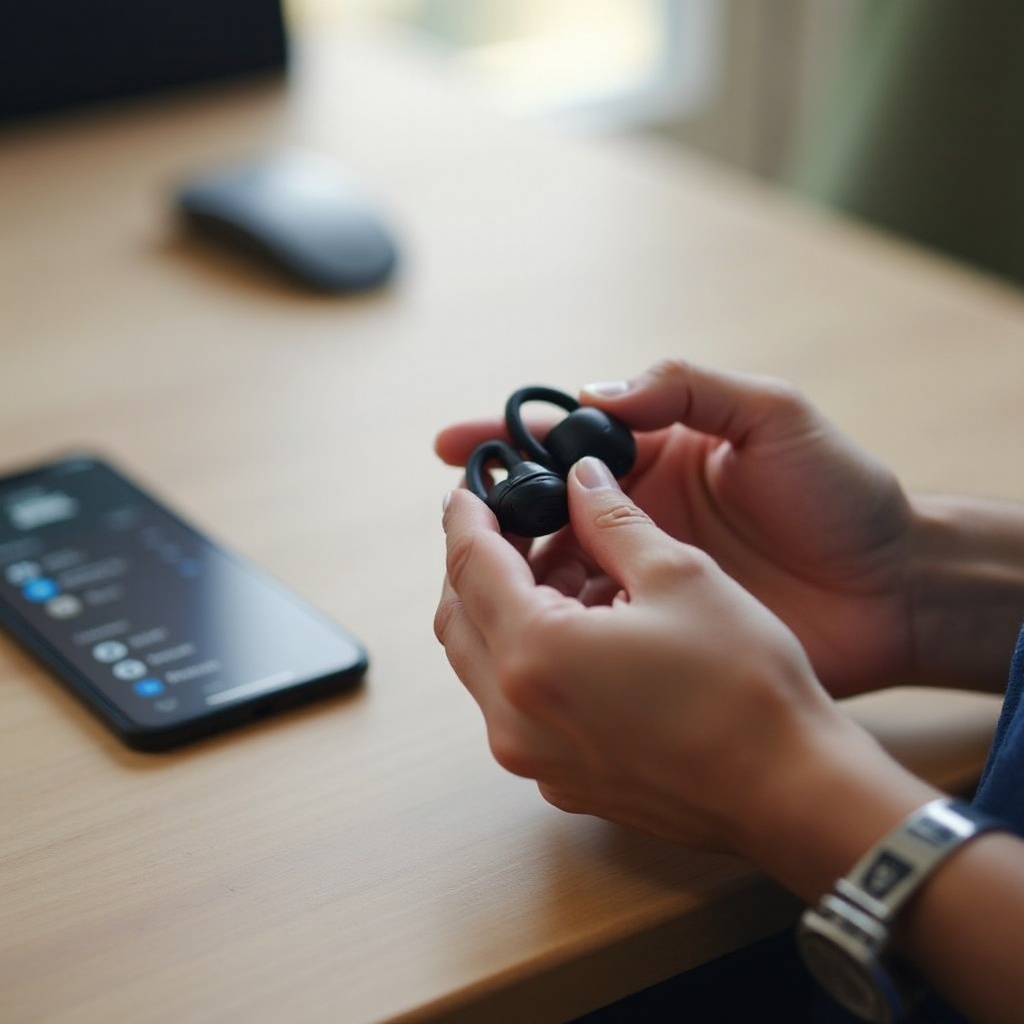
ก่อนรีเซ็ต: การตรวจสอบด่วนที่มักแก้ปัญหาหูฟังได้
ก่อนจะลงมือรีเซ็ตแบบใดก็ตาม ควรตัดสาเหตุง่ายๆ ทิ้งไปก่อน ปัญหาหูฟังจำนวนมากมาจากแบตเตอรี่ต่ำ จุดสัมผัสสกปรก หรือการเชื่อมต่อที่ไม่เสถียรระหว่างหูฟังกับโทรศัพท์หรือแล็ปท็อป การแก้สิ่งเหล่านี้ก่อนช่วยประหยัดเวลาและหลีกเลี่ยงการลบการตั้งค่าโดยไม่จำเป็น
การตรวจสอบแบบเร็วเหล่านี้ใช้เวลาแค่ไม่กี่นาทีและมักจะแก้ปัญหาอย่างการหลุดเชื่อมต่อแบบสุ่ม เสียงเบา หรือหูฟังไม่ยอมเปิด นอกจากนี้ยังเตรียมหูฟังให้พร้อมสำหรับการรีเซ็ต เพราะแบตเตอรี่ที่ใกล้หมดหรือจุดสัมผัสสกปรกอาจทำให้การรีเซ็ตล้มเหลวได้
ตรวจสอบให้แน่ใจว่าหูฟังและเคสมีแบตเตอรี่เพียงพอ
แบตเตอรี่ต่ำอาจทำให้เกิดอาการแปลกๆ ได้ เช่น หูฟังข้างหนึ่งหลุดเสียง เสียงแตก หรือหูฟังไม่ยอมเข้าสู่โหมดจับคู่ เพื่อหลีกเลี่ยงการไล่หาสาเหตุผิดจุด:
- ใส่หูฟังทั้งสองข้างลงในเคสชาร์จและปิดฝา
- เสียบเคสเข้ากับแหล่งจ่ายไฟและชาร์จอย่างน้อย 15–20 นาที
- สังเกตไฟแสดงสถานะบนเคสและหูฟังเพื่อยืนยันว่ากำลังชาร์จจริง
หากแบตเตอรี่ต่ำเกินไป หูฟังบางรุ่นจะไม่สามารถรีเซ็ตได้อย่างถูกต้อง หรือแม้แต่เปิดเครื่องก็ไม่ได้ เริ่มการแก้ปัญหาด้วยการชาร์จให้เพียงพอก่อนเสมอ โดยเฉพาะก่อนการรีเซ็ตแบบคืนค่าโรงงาน
ทำความสะอาดหูฟังและจุดสัมผัสสำหรับชาร์จ
ฝุ่น ขี้หู และเศษผ้าจากกระเป๋าอาจอุดกั้นเสียงและรบกวนการชาร์จ จุดสัมผัสที่สกปรกภายในเคสอาจทำให้หูฟังชาร์จไม่เข้า หรือไม่ตรวจจับเมื่อคุณกดรีเซ็ต
ลองทำความสะอาดแบบง่ายๆ ดังนี้:
- ใช้ผ้าแห้งนุ่มๆ หรือสำลีก้านเช็ดตัวหูฟังและเคส
- ทำความสะอาดเบาๆ บริเวณขั้วโลหะสำหรับชาร์จและจุดสัมผัสทั้งบนตัวหูฟังและเคส
- หลีกเลี่ยงของเหลว โดยเฉพาะแอลกอฮอล์หรือการให้น้ำเข้าไปในตัวเคส
หลังทำความสะอาด ให้ใส่หูฟังกลับลงเคสและตรวจดูว่าไฟชาร์จติดหรือไม่ หูฟังจำนวนมากที่ดูเหมือนเสีย พอกวาดจุดสัมผัสให้สะอาดจนรับไฟได้ ก็กลับมาใช้งานได้อีกครั้ง
รีสตาร์ทและเชื่อมต่ออุปกรณ์ของคุณใหม่
บางครั้งปัญหาไม่ได้อยู่ที่หูฟัง แต่อยู่ที่โทรศัพท์หรือแล็ปท็อปของคุณ การรีสตาร์ทง่ายๆ สามารถล้างข้อขัดข้องของบลูทูธในฝั่งอุปกรณ์และหลีกเลี่ยงการรีเซ็ตที่ไม่จำเป็นได้
- ปิดบลูทูธบนโทรศัพท์ แท็บเล็ต หรือคอมพิวเตอร์ของคุณ
- รีสตาร์ทอุปกรณ์
- เปิดบลูทูธอีกครั้งและลองเชื่อมต่อใหม่
หากหลังจากแก้ไขง่ายๆ เหล่านี้แล้วหูฟังยังมีปัญหา ก็ถึงเวลาที่ต้องดูประเภทการรีเซ็ตต่างๆ และเลือกแบบที่เหมาะกับสถานการณ์ของคุณ
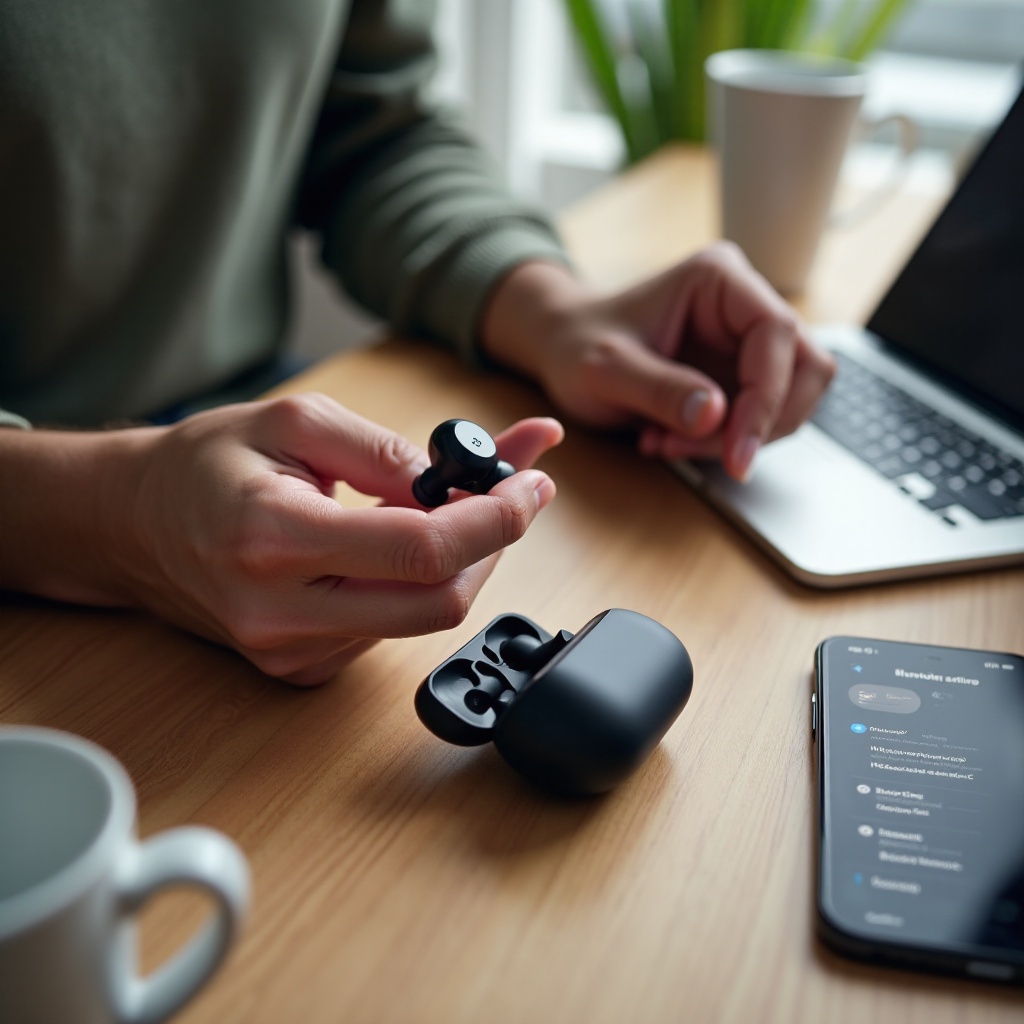
เข้าใจการรีเซ็ตหูฟัง: รีเซ็ตแบบนุ่มนวล vs รีเซ็ตคืนค่าโรงงาน
การรีเซ็ตแต่ละแบบไม่เหมือนกัน บางแบบแค่รีสตาร์ทหูฟัง ในขณะที่บางแบบลบข้อมูลจนเกลี้ยงและลบอุปกรณ์จับคู่และการตั้งค่าทั้งหมด การรู้ความแตกต่างจะช่วยให้คุณไม่ใช้วิธีรุนแรงเกินไปจนทำให้การตั้งค่าหายไปโดยไม่จำเป็น
ให้ลองนึกเหมือนการรีสตาร์ทโทรศัพท์กับการคืนค่าโรงงาน ทั้งสองอย่างมีจุดประสงค์ของตัวเอง แต่คุณไม่ควรข้ามไปใช้วิธีที่รุนแรงที่สุดทันที ยกเว้นเมื่อจำเป็นจริงๆ
รีเซ็ตแบบนุ่มนวลคืออะไร และควรใช้เมื่อไร
การรีเซ็ตแบบนุ่มนวล (soft reset) ก็เหมือนการบูตใหม่ มันจะปิดหูฟังแล้วเปิดใหม่ เพื่อเคลียร์ข้อขัดข้องชั่วคราวของซอฟต์แวร์โดยไม่ลบอุปกรณ์หรือการตั้งค่าที่บันทึกไว้
รีเซ็ตแบบนุ่มนวลช่วยได้เมื่อ:
- เสียงสะดุดหรือขาดๆ หายๆ แบบสุ่ม
- แผงสัมผัสไม่ตอบสนอง
- หูฟังตอบสนองช้า หน่วง
หลายแบรนด์ให้คุณรีเซ็ตแบบนุ่มนวลได้โดยใส่หูฟังลงเคส ปิดฝาไว้ไม่กี่วินาที จากนั้นหยิบออกมา บางรุ่นใช้การกดปุ่มหรือสัมผัสหน้าจอรวมกัน หากหูฟังของคุณยังเชื่อมต่อได้แต่มีอาการแปลกๆ เล็กน้อย การรีเซ็ตแบบนุ่มนวลมักเป็นตัวเลือกแรกที่ดีที่สุด
รีเซ็ตคืนค่าโรงงานคืออะไร และลบอะไรบ้าง
การรีเซ็ตคืนค่าโรงงาน (หรือ ‘initialize’ หรือ ‘restore defaults’) คือการลบข้อมูลทั้งหมดและคืนหูฟังสู่สภาพเดิมจากโรงงาน มันจะลบ:
- อุปกรณ์ที่จับคู่ไว้ทั้งหมด
- โปรไฟล์เสียงหรือ EQ ที่ปรับเอง
- การตั้งค่าตัดเสียงรบกวนและแผงสัมผัสที่บันทึกไว้ในหูฟัง
ใช้การรีเซ็ตคืนค่าโรงงานเมื่อ:
- หูฟังไม่ยอมเข้าสู่โหมดจับคู่
- มีแค่หูฟังข้างเดียวที่เชื่อมต่อได้ ไม่ว่าจะลองวิธีไหน
- พบข้อขัดข้องซ้ำๆ ที่กลับมาอีกแม้จะรีเซ็ตแบบนุ่มนวลแล้ว
- คุณตั้งใจจะขายหรือให้หูฟังกับคนอื่น
หลังการรีเซ็ตคืนค่าโรงงาน หูฟังของคุณจะทำตัวเหมือนอุปกรณ์ใหม่เอี่ยม และคุณต้องจับคู่และตั้งค่าใหม่ทั้งหมด เนื่องจากมันลบข้อมูล ให้มองว่าการรีเซ็ตคืนค่าโรงงานเป็นเครื่องมือที่รุนแรงกว่า ใช้เฉพาะเมื่อจำเป็น
จะเลือกประเภทการรีเซ็ตที่เหมาะสมอย่างไร
เริ่มจากการรีเซ็ตแบบนุ่มนวลหรือระดับการเชื่อมต่อ สำหรับปัญหาเล็กน้อย เช่น หลุดเชื่อมต่อเป็นครั้งคราวหรือการตอบสนองช้า ค่อยขยับไปใช้การรีเซ็ตคืนค่าโรงงานเต็มรูปแบบเมื่อปัญหายังอยู่ หรือหูฟังไม่ยอมเชื่อมต่อหรือทำงานตามปกติ
เมื่อคุณเข้าใจระดับการรีเซ็ตเหล่านี้แล้ว คุณก็พร้อมจะลองใช้วิธีสากลที่ใช้ได้กับหูฟังไร้สายแท้ส่วนใหญ่ รวมถึงรุ่นประหยัดและระดับกลางจำนวนมาก
วิธีสากล: วิธีรีเซ็ตหูฟังไร้สายส่วนใหญ่
หูฟังไร้สายแท้จำนวนมากมีแพตเทิร์นการรีเซ็ตคล้ายๆ กัน แม้ว่าระยะเวลาหรือชื่อปุ่มอาจจะต่างกันเล็กน้อย วิธีสากลนี้ใช้ได้กับหลายรุ่น โดยเฉพาะรุ่นประหยัดหรือทั่วไปที่ไม่มีคู่มือพิมพ์ชัดเจน
ทำตามขั้นตอนเหล่านี้ตามลำดับและทดสอบหูฟังหลังแต่ละขั้น เพื่อให้คุณไม่ต้องทำเกินจำเป็น และลดความเสี่ยงจากการสร้างความขัดแย้งในการจับคู่ใหม่
ขั้นตอนที่ 1 – ลืมหูฟังในการตั้งค่าบลูทูธ
ก่อนอื่น เคลียร์การเชื่อมต่อเดิมบนโทรศัพท์ แท็บเล็ต หรือคอมพิวเตอร์ของคุณ:
- เปิดการตั้งค่าบลูทูธบนอุปกรณ์
- ค้นหาหูฟังของคุณในรายการอุปกรณ์ที่จับคู่แล้ว
- แตะหรือคลิกชื่ออุปกรณ์และเลือก ‘ลืม’ ‘เอาออก’ หรือ ‘ยกเลิกการจับคู่’
ขั้นตอนนี้จะลบโปรไฟล์การเชื่อมต่อเดิม ซึ่งอาจเสียหายหรือขัดแย้งกับอุปกรณ์อื่น การลบโปรไฟล์เดิมจะเตรียมอุปกรณ์ของคุณสำหรับการจับคู่ใหม่หลังการรีเซ็ต และป้องกันไม่ให้โปรไฟล์หลายตัวชนกัน
ขั้นตอนที่ 2 – ปิดเปิดใหม่หรือรีเซ็ตแบบนุ่มนวลที่ตัวหูฟัง
ต่อไป รีเฟรชตัวหูฟังเอง:
- ใส่หูฟังทั้งสองข้างลงในเคสชาร์จ
- ปิดฝาและทิ้งไว้ในนั้นอย่างน้อย 10–30 วินาที
- เปิดฝาและหยิบหูฟังออก
สำหรับหลายรุ่น การปิดเปิดแบบนี้ถือเป็นการรีเซ็ตแบบนุ่มนวล หูฟังบางรุ่นอาจต้องกดปุ่มหรือแผงสัมผัสค้างไว้ไม่กี่วินาทีเพื่อรีบูต หากหูฟังของคุณมีปุ่มกด ให้ลองกดค้างจนเห็นไฟกระพริบหรือได้ยินเสียงแจ้งเตือนว่ารีสตาร์ทแล้ว
ขั้นตอนที่ 3 – ใส่หูฟังกลับเคสและเข้าสู่โหมดจับคู่
ตอนนี้เตรียมตัวสำหรับการจับคู่ใหม่แบบสะอาดๆ:
- ใส่หูฟังกลับลงในเคส
- ใช้ปุ่มจับคู่หรือปุ่มมัลติฟังก์ชันบนเคสหรือหูฟัง (มักต้องกดค้าง 3–15 วินาที)
- สังเกตว่าไฟ LED เปลี่ยนสีหรือเริ่มกระพริบ ซึ่งเป็นสัญญาณว่าเข้าสู่โหมดจับคู่หรือโหมดรีเซ็ต
หากรุ่นของคุณใช้แผงสัมผัสของหูฟังทั้งสองข้างในการรีเซ็ต ให้ทำตามแพตเทิร์นนั้นเปลี่ยนแทน เป้าหมายคือการเคลียร์ข้อมูลการจับคู่ภายในเพื่อให้หูฟังพูดคุยกันเองและกับอุปกรณ์ของคุณได้เหมือนตอนเป็นของใหม่
ขั้นตอนที่ 4 – จับคู่ใหม่และทดสอบเสียง ไมค์ และปุ่มควบคุม
เมื่อหูฟังอยู่ในโหมดจับคู่แล้ว:
- เปิดการตั้งค่าบลูทูธบนอุปกรณ์ของคุณ
- เลือกหูฟังเมื่อชื่อปรากฏในรายการ
- ทำตามขั้นตอนการจับคู่และยืนยันข้อความแจ้งใดๆ
หลังจับคู่แล้ว ให้ลองเปิดเพลงหรือวิดีโอและโทรทดสอบอย่างรวดเร็วเพื่อตรวจสอบ:
- สมดุลเสียงซ้าย‑ขวา
- คุณภาพไมโครโฟน
- การทำงานของสัมผัสหรือปุ่มกด
ถ้าทุกอย่างทำงานได้ดี ก็ถือว่าเรียบร้อย หากยังมีปัญหา ให้ขยับไปใช้วิธีรีเซ็ตเฉพาะแบรนด์ หรือการรีเซ็ตคืนค่าโรงงานตามคำแนะนำของผู้ผลิต
วิธีรีเซ็ตหูฟังแบรนด์ยอดนิยมในปี 2024
แบรนด์ระดับพรีเมียมมักมีรูปแบบการรีเซ็ต ไฟแสดงสถานะ และแอปคู่หูของตัวเอง การทำตามวิธีการทางการจะเพิ่มโอกาสสำเร็จและลดความเสี่ยงที่จะติดลูปการจับคู่หรือรีเซ็ต
ผู้ใช้มักค้นหา ‘จะรีเซ็ตหูฟังยังไง’ สำหรับ AirPods และ Beats ของ Apple, Galaxy Buds ของ Samsung, Sony, Bose, Jabra และหูฟังราคาประหยัดต่างๆ ขั้นตอนด้านล่างนี้คือรูปแบบที่เชื่อถือได้ซึ่งคุณสามารถปรับใช้กับรุ่นของคุณได้
วิธีรีเซ็ต Apple AirPods และหูฟัง Beats
สำหรับ AirPods และหูฟัง Beats แบบทรูไวร์เลสส่วนใหญ่ ใช้วิธีนี้:
- ใส่หูฟังทั้งสองข้างในเคสชาร์จและปิดฝา 30 วินาที
- เปิดฝาโดยยังคงทิ้งหูฟังไว้ในเคส
- บน iPhone หรืออุปกรณ์อื่น ไปที่บลูทูธแล้วแตะ ‘ลืมอุปกรณ์นี้’ สำหรับ AirPods หรือ Beats ของคุณ
- ที่ด้านหลังเคส กดปุ่มตั้งค่า (setup) ค้างไว้จนไฟสถานะกระพริบสีเหลืองอำพัน จากนั้นเป็นสีขาว
- ปล่อยปุ่มและจับคู่หูฟังอีกครั้งโดยการเปิดฝาเคสใกล้ iPhone หรือเลือกจากบลูทูธบนอุปกรณ์อื่น
ลำดับนี้จะลบการเชื่อมต่อก่อนหน้าและคืน AirPods หรือ Beats สู่สภาพใหม่ เป็นการรีเซ็ตคืนค่าโรงงานเต็มรูปแบบ และมีประสิทธิภาพมากในการแก้ปัญหาการจับคู่และปัญหาเสียง
วิธีรีเซ็ตหูฟัง Samsung Galaxy Buds ซีรีส์
สำหรับ Galaxy Buds คุณสามารถรีเซ็ตได้จากแอป Galaxy Wearable บน Android หรือใช้วิธีด้วยมือ
วิธีผ่านแอป:
- เปิดแอป Galaxy Wearable
- แตะเลือกโมเดลหูฟังของคุณ
- ไปที่ ‘การตั้งค่าหูฟัง’ แล้วหาตัวเลือก ‘รีเซ็ต’ หรือ ‘รีเซ็ตหูฟัง’
- ยืนยันการรีเซ็ต
วิธีด้วยมือ (รูปแบบทั่วไป):
- ใส่หูฟังทั้งสองข้างในเคส
- แตะและกดค้างบนแผงสัมผัสทั้งสองข้างพร้อมกันเป็นเวลาหลายวินาที (แตกต่างกันตามรุ่น) จนไฟ LED เปลี่ยนหรือได้ยินเสียงสัญญาณ
หลังจากนั้น ให้จับคู่ใหม่จากการตั้งค่าบลูทูธบนโทรศัพท์หรือแท็บเล็ต และลองทดสอบเสียงทั้งสองข้าง
วิธีรีเซ็ตหูฟัง Sony, Bose และ Jabra
Sony, Bose และ Jabra ใช้ทั้งปุ่มกดจริงและแอป และมักใช้ชื่อเรียกการรีเซ็ตคืนค่าโรงงานแตกต่างกัน
- ซีรีส์ Sony WF:
-
ใช้แอป Sony Headphones Connect เพื่อเริ่มการ initialize หรือ restore defaults หรือกดปุ่มบนหูฟังทั้งสองข้างตามคำแนะนำของรุ่นคุณจนเห็นรูปแบบไฟ LED ที่แสดงการรีเซ็ต หลายรุ่นของ Sony มีตัวเลือก ‘Initialize’ เฉพาะ ซึ่งทำหน้าที่เป็นการรีเซ็ตคืนค่าโรงงาน
-
Bose QuietComfort และ Sport Earbuds:
-
เปิดแอป Bose Music เลือกหูฟังของคุณ จากนั้นไปที่ ‘การตั้งค่า’ → ‘การตั้งค่าผลิตภัณฑ์’ → ‘รีเซ็ต’ หรือ ‘ล้างรายการอุปกรณ์’ คุณยังสามารถกดปุ่มบลูทูธบนเคสค้างไว้เพื่อเคลียร์อุปกรณ์ที่จับคู่ หลังจากนั้นให้ตั้งหูฟังเข้าสู่โหมดจับคู่และเชื่อมต่อใหม่
-
Jabra Elite:
- ใส่หูฟังในหูของคุณ จากนั้นกดปุ่มมัลติฟังก์ชันทั้งสองข้างค้างไว้ประมาณ 10 วินาทีจนไฟ LED กระพริบสีม่วงหรือสีอื่นที่บ่งบอกการรีเซ็ต ซึ่งมักจะเป็นการรีเซ็ตคืนค่าโรงงานและถอดการจับคู่กับอุปกรณ์ทั้งหมด
ตรวจสอบวิธีที่แน่นอนจากหน้าซัพพอร์ตของแบรนด์คุณเสมอหากแพตเทิร์นไฟ LED แตกต่างกัน เพราะระยะเวลาและสีอาจเปลี่ยนไปในแต่ละรุ่น
วิธีรีเซ็ตหูฟังราคาประหยัดและหูฟังทั่วไป
สำหรับหูฟังราคาถูกหรือทั่วไปหลายรุ่น ขั้นตอนการรีเซ็ตมักจะเป็นดังนี้:
- ลืมหูฟังจากรายการบลูทูธบนอุปกรณ์ของคุณ
- ปิดหูฟังโดยกดปุ่มค้างจนกว่าจะปิดเครื่อง
- กดปุ่มบนหูฟังทั้งสองข้างค้างพร้อมกัน 10–15 วินาทีจนไฟกระพริบสีแดงและน้ำเงิน หรือได้ยินเสียงรีเซ็ต
- ใส่กลับลงเคส แล้วหยิบออกมาเพื่อเข้าสู่โหมดจับคู่และจับคู่ใหม่
แม้แบรนด์จะไม่ชัดเจน รูปแบบนี้ก็มักใช้ได้กับหูฟังทรูไวร์เลสหลายรุ่นที่ขายออนไลน์ หากคุณยังมีคู่มือเล็กๆ ให้ตรวจดูเวลาที่ถูกต้องจากในนั้น
เมื่อครอบคลุมวิธีเฉพาะแบรนด์แล้ว ขั้นตอนต่อไปคือการแน่ใจว่าโทรศัพท์หรือคอมพิวเตอร์ของคุณก็ทำการลืมและเชื่อมต่อใหม่อย่างถูกต้อง เพื่อให้การรีเซ็ตมีผลจริง
ขั้นตอนเฉพาะอุปกรณ์: การรีเซ็ตหูฟังสำหรับ iPhone, Android, Windows และ Mac
การรีเซ็ตหูฟังเป็นเพียงครึ่งเดียวของงาน โทรศัพท์ แท็บเล็ต หรือคอมพิวเตอร์ของคุณก็เก็บข้อมูลการเชื่อมต่อไว้เช่นกัน การเคลียร์ข้อมูลนั้นและจับคู่ใหม่บนแต่ละอุปกรณ์จะทำให้การรีเซ็ตมีความน่าเชื่อถือมากขึ้น และป้องกันไม่ให้ข้อมูลเก่าก่อปัญหาอีก
ขั้นตอนจะต่างกันเล็กน้อยระหว่าง iOS, Android, Windows และ macOS แต่เป้าหมายเหมือนกัน: ลบโปรไฟล์เก่าและตั้งค่าการเชื่อมต่อใหม่แบบสะอาดๆ
การรีเซ็ตหูฟังที่เชื่อมต่อกับ iPhone และ iPad
บน iOS และ iPadOS:
- ไปที่ การตั้งค่า → บลูทูธ
- แตะไอคอน ‘i’ หรือ info ถัดจากหูฟังของคุณ
- แตะ ‘ลืมอุปกรณ์นี้’ และยืนยัน
- ปิดและเปิดบลูทูธอีกครั้ง หรือรีสตาร์ท iPhone หรือ iPad ของคุณ
- เข้าสู่โหมดจับคู่บนหูฟังและเลือกจากหัวข้อ ‘อุปกรณ์อื่นๆ’
กระบวนการนี้จะล้างโปรไฟล์บลูทูธก่อนหน้าและทำงานร่วมกับ AirPods และแบรนด์อื่นได้ดี เป็นขั้นตอนสำคัญหลังการรีเซ็ตคืนค่าโรงงานใดๆ
การรีเซ็ตหูฟังที่เชื่อมต่อกับโทรศัพท์และแท็บเล็ต Android
บน Android (ชื่อเมนูอาจต่างกันเล็กน้อยตามแบรนด์):
- เปิด การตั้งค่า → บลูทูธ หรือ การเชื่อมต่อ
- หาหูฟังของคุณและแตะไอคอนรูปเฟืองหรือการตั้งค่า
- เลือก ‘ลืม’ ‘ยกเลิกการจับคู่’ หรือ ‘เอาออก’
- หากต้องการ ใน การตั้งค่า → แอป → บลูทูธ (ในบางรุ่น) ล้างแคชสำหรับบลูทูธหากคุณพบข้อขัดข้องบ่อยๆ
- ปิดบลูทูธแล้วเปิดใหม่
- เข้าสู่โหมดจับคู่บนหูฟังและเลือกอีกครั้งจากรายการ
การใช้แอปของแบรนด์อย่าง Galaxy Wearable, Sony Headphones Connect หรือ Jabra Sound+ ยังช่วยจัดการการรีเซ็ต อัปเดตเฟิร์มแวร์ และฟีเจอร์ขั้นสูงได้ด้วย
การรีเซ็ตหูฟังที่เชื่อมต่อกับพีซี Windows และ MacBook
บน Windows:
- เปิด การตั้งค่า → บลูทูธและอุปกรณ์
- หาหูฟังของคุณแล้วคลิก ‘ลบอุปกรณ์’
- รีสตาร์ทพีซีของคุณ
- คลิก ‘เพิ่มอุปกรณ์’ ใส่หูฟังในโหมดจับคู่ แล้วเชื่อมต่ออีกครั้ง
บน macOS:
- ไปที่ การตั้งค่าระบบ → บลูทูธ
- เลื่อนเมาส์ไปบนชื่อหูฟังแล้วคลิก ‘x’ หรือ ‘ลบ’
- ปิดแล้วเปิดบลูทูธอีกครั้ง หรือรีสตาร์ท Mac ของคุณ
- จับคู่ใหม่ในขณะที่หูฟังอยู่ในโหมดจับคู่
ขั้นตอนเหล่านี้ช่วยให้การรีเซ็ตหูฟังสอดคล้องกับคอมพิวเตอร์ของคุณและลดปัญหาเสียงและการจับคู่ โดยเฉพาะเมื่อคุณสลับใช้งานระหว่างหลายอุปกรณ์บ่อยๆ
เมื่อคุณรีเซ็ตทั้งหูฟังและอุปกรณ์ที่จับคู่แล้ว หากยังมีปัญหา ก็สามารถตรวจสอบปัญหาที่ลึกขึ้นได้ต่อไป
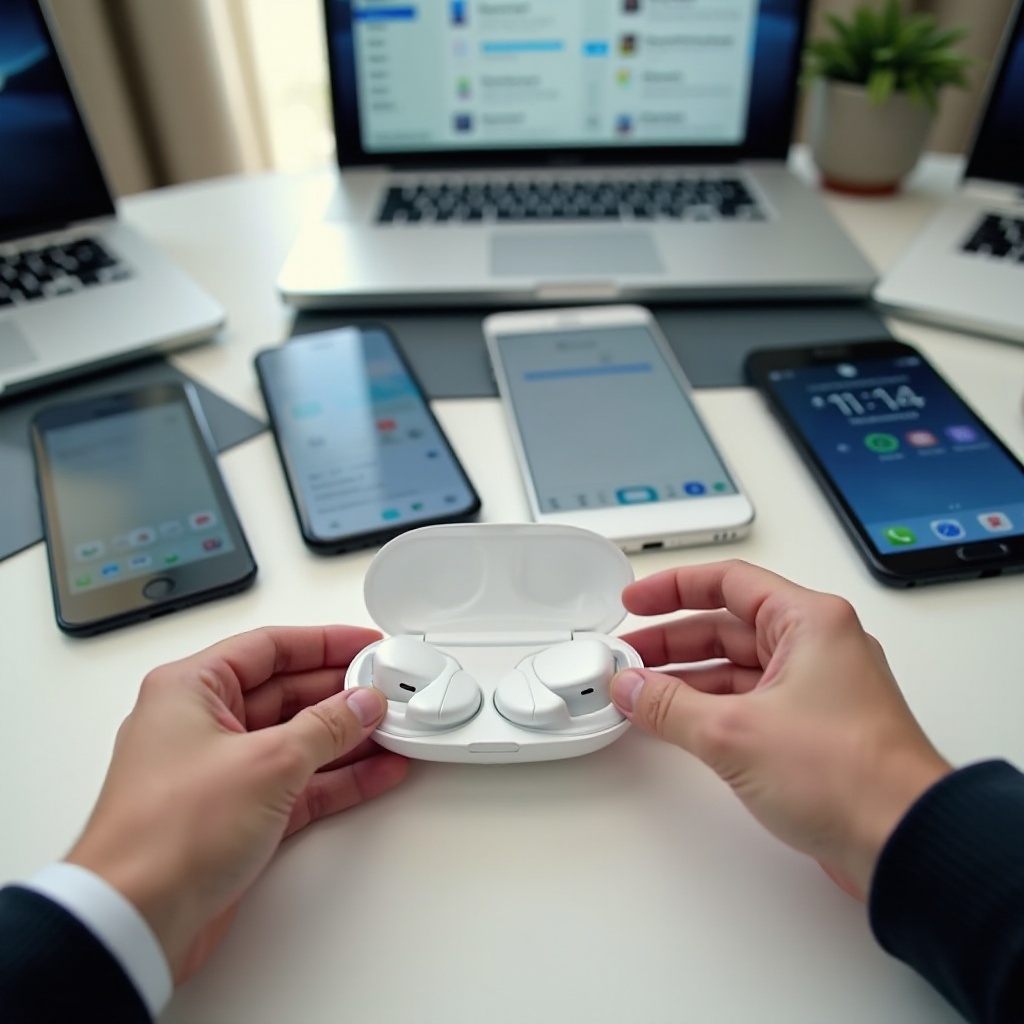
ควรทำอย่างไรหากหูฟังไม่ยอมรีเซ็ตหรือใช้ได้แค่ข้างเดียว
บางครั้งแม้จะรีเซ็ตอย่างถูกต้องแล้วก็ยังแก้ทุกอย่างไม่ได้ คุณอาจพบว่าหูฟังข้างหนึ่งยังไม่ยอมเชื่อมต่อ ไฟ LED ไม่ติดเลย หรือหูฟังไม่ชาร์จ ณ จุดนั้นคุณต้องใช้แนวทางแบบอื่นและตรวจสอบปัญหาฮาร์ดแวร์หรือแบตเตอรี่
ส่วนนี้ช่วยให้คุณตัดสินใจว่าจะแก้เองได้หรือถึงเวลาติดต่อฝ่ายสนับสนุนหรือเปลี่ยนหูฟังแล้ว
เมื่อมีแค่หูฟังข้างเดียวเชื่อมต่อหรือมีเสียง
หากใช้ได้แค่ข้างเดียวและอีกข้างเงียบ:
- ใส่หูฟังทั้งสองข้างในเคสและปิดฝาอย่างน้อย 30 วินาที
- หยิบออกมาพร้อมกันแล้วรอให้ทั้งสองข้างซิงค์กัน
- หากแบรนด์ของคุณรองรับ ให้รีเซ็ตเฉพาะตัวหูฟัง ไม่ต้องรีเซ็ตอุปกรณ์ เพื่อให้หูฟังจับคู่กันเองใหม่
- ลองรีเซ็ตคืนค่าโรงงานเต็มรูปแบบตามคำแนะนำของแบรนด์
หากหูฟังข้างที่เงียบยังไม่ยอมเชื่อมเลย แบตเตอรี่หรือวิทยุภายในหูฟังข้างนั้นอาจเสียแล้ว ลองทดสอบหูฟังกับโทรศัพท์หรือคอมพิวเตอร์อีกเครื่องเพื่อตรวจสอบให้แน่ใจว่าปัญหาไม่ได้มาจากอุปกรณ์
เมื่อหูฟังไม่ชาร์จหรือไม่มีไฟติดเลย
ไม่มีไฟมักชี้ไปที่ปัญหาไฟเลี้ยง:
- ทำความสะอาดจุดสัมผัสในเคสและบนตัวหูฟังอีกครั้ง
- ลองใช้สายชาร์จและอะแดปเตอร์อีกชุด
- เสียบเคสกับไฟทิ้งไว้ 30–60 นาทีขึ้นไปเพื่อฟื้นแบตเตอรี่ที่หมดเกลี้ยง
- ตรวจดูความเสียหายที่เห็นได้ชัด คราบสนิม หรือร่องรอยการโดนน้ำ
หากเคสหรือหูฟังไม่มีสัญญาณการทำงานใดๆ เลย การรีเซ็ตจะไม่ช่วย ณ จุดนั้นคุณอาจกำลังเจอแบตเตอรี่เสื่อมสภาพหรือความเสียหายภายในที่ต้องซ่อมหรือเปลี่ยน
เมื่อถึงเวลาติดต่อฝ่ายสนับสนุนหรือเปลี่ยนหูฟัง
หากคุณได้:
- ลองรีเซ็ตแบบนุ่มนวลและรีเซ็ตคืนค่าโรงงานแล้ว
- ล้างและจับคู่การเชื่อมต่อบลูทูธใหม่แล้ว
- ตรวจสอบการชาร์จและทำความสะอาดทุกอย่างแล้ว
แต่หูฟังยังไม่ทำงาน ให้ติดต่อฝ่ายสนับสนุนของแบรนด์ ตรวจสอบวันที่ซื้อและสถานะการรับประกัน หลายแบรนด์ยินดีเปลี่ยนหูฟังหรือเคสที่เสียภายในระยะประกัน โดยเฉพาะปัญหาแบตเตอรี่หรือการชาร์จ
หากหมดประกันแล้วและค่าซ่อมแพงเกินไป การซื้อคู่ใหม่อาจคุ้มกว่ามาก ก่อนอัปเกรด คุณสามารถนำเอานิสัยการดูแลที่ดีกว่ามาใช้ เพื่อลดความจำเป็นในการรีเซ็ตหูฟังคู่ต่อไปของคุณ
วิธีหลีกเลี่ยงการต้องรีเซ็ตบ่อยๆ: การดูแลหูฟังและแนวทางปฏิบัติที่ดี
หากคุณต้องถามตัวเองซ้ำๆ ว่า ‘จะรีเซ็ตหูฟังยังไง’ ทุกๆ ไม่กี่สัปดาห์ แสดงว่าสิ่งที่คุณทำในชีวิตประจำวันอาจเป็นต้นเหตุของปัญหา พฤติกรรมง่ายๆ ไม่กี่อย่างสามารถลดข้อขัดข้อง ยืดอายุแบตเตอรี่ และทำให้หูฟังของคุณทำงานได้โดยไม่ต้องรีเซ็ตบ่อยนัก
แนวทางเหล่านี้เน้นเรื่องซอฟต์แวร์ การชาร์จ และการจัดการบลูทูธ และใช้ได้กับหูฟังทรูไวร์เลสแทบทุกยี่ห้อในตลาด
อัปเดตเฟิร์มแวร์และแอปคู่หูให้เป็นเวอร์ชันล่าสุด
ผู้ผลิตออกเฟิร์มแวร์ใหม่เพื่อแก้บั๊ก ปรับปรุงความเสถียร และบางครั้งเพิ่มฟีเจอร์ใหม่ๆ:
- ติดตั้งแอปทางการสำหรับหูฟังของคุณ (Galaxy Wearable, Bose Music, Sony Headphones Connect, Jabra Sound+ และอื่นๆ)
- ตรวจสอบการอัปเดตเฟิร์มแวร์เป็นประจำหรือเมื่อแอปแจ้งเตือน
- อัปเดตระบบปฏิบัติการของโทรศัพท์ให้เป็นเวอร์ชันล่าสุดเช่นกัน
เฟิร์มแวร์ที่อัปเดตแล้วมักแก้ปัญหาหลุดเชื่อมต่อสุ่ม อาการเสียงหน่วง และปัญหาการจับคู่ได้ นอกจากนี้ยังอาจช่วยเพิ่มประสิทธิภาพแบตเตอรี่และการตัดเสียงรบกวนตามเวลา
เก็บและชาร์จหูฟังให้ถูกวิธี
นิสัยการชาร์จที่ดีช่วยป้องกันปัญหาแบตเตอรี่และไฟเลี้ยงจำนวนมาก:
- เก็บหูฟังไว้ในเคสทุกครั้งที่ไม่ได้ใช้งาน
- หลีกเลี่ยงการทิ้งเคสไว้ในที่ร้อนหรือเย็นจัด เช่น บนคอนโซลหน้ารถ
- เก็บเคสให้ห่างจากความชื้น อย่าใส่ในกระเป๋าที่เปียกหรือชื้น
- ใช้สายชาร์จคุณภาพดีและหลีกเลี่ยงการบิดงอสายแรงๆ หรือดึงสายแทนที่จะจับหัวปลั๊ก
ขั้นตอนเหล่านี้ปกป้องแบตเตอรี่ขนาดเล็กและจุดสัมผัสสำหรับชาร์จที่หูฟังของคุณต้องพึ่งพา แบตเตอรี่ที่สุขภาพดีขึ้นหมายถึงการปิดตัวเองแบบสุ่มลดลงและต้องรีเซ็ตน้อยลง
จัดการการเชื่อมต่อบลูทูธเพื่อลดความขัดแย้ง
การมีอุปกรณ์จับคู่หรือการเชื่อมต่อพร้อมกันมากเกินไปอาจทำให้หูฟังสับสนได้:
- ลบอุปกรณ์เก่าหรือไม่ได้ใช้ออกจากรายการบลูทูธ
- ปิดบลูทูธบนอุปกรณ์ที่คุณไม่ได้ใช้ในตอนนั้น โดยเฉพาะอุปกรณ์ที่เชื่อมต่ออัตโนมัติ
- หากหูฟังของคุณรองรับการเชื่อมต่อหลายอุปกรณ์พร้อมกัน (multipoint) ให้เรียนรู้วิธีสลับอุปกรณ์อย่างถูกต้องผ่านแอปหรือปุ่ม
รายการบลูทูธที่สะอาดและจัดการดีช่วยลดข้อผิดพลาดในการเชื่อมต่อและความจำเป็นในการรีเซ็ต เมื่อรวมเข้ากับการชาร์จที่ดีและการอัปเดตสม่ำเสมอ นิสัยเหล่านี้จะช่วยให้หูฟังของคุณวางใจได้ในทุกๆ วัน
สรุป
การรีเซ็ตหูฟังของคุณไม่จำเป็นต้องเป็นเรื่องลองผิดลองถูก เมื่อคุณเข้าใจความแตกต่างระหว่างการรีเซ็ตแบบนุ่มนวลและการรีเซ็ตคืนค่าโรงงาน และทำตามลำดับที่ชัดเจน—ตรวจสอบไฟเลี้ยง ทำความสะอาด ลืมและจับคู่ใหม่ จากนั้นใช้วิธีรีเซ็ตเฉพาะแบรนด์—คุณก็สามารถแก้ปัญหาทั่วไปส่วนใหญ่ได้ด้วยตัวเอง
เริ่มจากขั้นตอนเบาๆ: ชาร์จ ทำความสะอาด รีสตาร์ทอุปกรณ์ และรีเซ็ตแบบนุ่มนวล ขยับไปใช้การรีเซ็ตคืนค่าโรงงานเมื่อคุณเจอปัญหาดื้อๆ เช่น หลุดเชื่อมต่อบ่อย เสียงออกแค่ข้างเดียว หรือหูฟังไม่ยอมเข้าสู่โหมดจับคู่ จับคู่วิธีรีเซ็ตเหล่านี้กับการเคลียร์ฝั่งอุปกรณ์บน iPhone, Android, Windows และ Mac เพื่อผลลัพธ์ที่ดีที่สุด
หากการรีเซ็ตและการดูแลพื้นฐานยังไม่ช่วย ก็ถึงเวลาติดต่อฝ่ายสนับสนุนอย่างเป็นทางการหรือพิจารณาเปลี่ยนใหม่ ด้วยวิธีการและนิสัยเหล่านี้ คุณจะสามารถตอบตัวเองได้อย่างมั่นใจว่า ‘จะรีเซ็ตหูฟังยังไง’ และรักษาหูฟังไร้สายให้ทำงานได้อย่างลื่นไหลในชีวิตประจำวัน
คำถามที่พบบ่อย
การรีเซ็ตหูฟังจะลบการตั้งค่าและการปรับแต่งทั้งหมดของฉันหรือไม่?
การรีเซ็ตแบบนุ่มนวล (soft reset) โดยทั่วไปจะไม่ลบการตั้งค่าของคุณ มันเพียงแค่เริ่มการทำงานของหูฟังใหม่และล้างปัญหาชั่วคราวเท่านั้น แต่การรีเซ็ตเป็นค่าเริ่มต้นจากโรงงาน (factory reset) จะลบอุปกรณ์ที่จับคู่ไว้และการตั้งค่าที่กำหนดเองส่วนใหญ่ที่เก็บอยู่ในหูฟัง เช่น พรีเซ็ต EQ การกำหนดปุ่ม และบางครั้งรวมถึงโหมดตัดเสียงรบกวน หากคุณให้ความสำคัญกับสิ่งเหล่านี้ ให้จดบันทึกการตั้งค่าที่คุณชื่นชอบไว้ในแอปคู่หูก่อนที่จะทำการรีเซ็ตเป็นค่าเริ่มต้นจากโรงงาน เพื่อที่คุณจะได้ตั้งค่ากลับคืนได้ในภายหลัง
ฉันควรรีเซ็ตหูฟังบ่อยแค่ไหนเพื่อให้ทำงานได้ดีอยู่เสมอ?
คุณไม่จำเป็นต้องรีเซ็ตหูฟังตามกำหนดเวลา ใช้การรีเซ็ตแบบนุ่มนวลเมื่อคุณสังเกตเห็นปัญหา เช่น อาการหน่วง เสียงสะดุด หรือปุ่มควบคุมไม่ตอบสนอง ใช้การรีเซ็ตเป็นค่าเริ่มต้นจากโรงงานเฉพาะเมื่อปัญหายังไม่หายไปหลังจากการแก้ไขปัญหาขั้นพื้นฐาน หรือก่อนขายหรือมอบหูฟังให้ผู้อื่น หากคุณรู้สึกว่าต้องรีเซ็ตทุกสัปดาห์เพื่อให้ใช้งานได้ตามปกติ นั่นมักจะเป็นสัญญาณของปัญหาที่ลึกกว่านั้นในด้านฮาร์ดแวร์ แบตเตอรี่ หรือเฟิร์มแวร์ ซึ่งอาจต้องอัปเดต ซ่อมแซม หรือเปลี่ยนใหม่
การรีเซ็ตหูฟังสามารถแก้ปัญหาไมโครโฟนและคุณภาพการโทรได้หรือไม่?
ได้ บางครั้ง ถ้าเสียงสนทนาดูเพี้ยน หรือคนอื่นบอกว่าไม่ได้ยินเสียงคุณ การรีเซ็ตสามารถช่วยได้โดยการล้างข้อบกพร่องของซอฟต์แวร์และสร้างโปรไฟล์การเชื่อมต่อใหม่ เริ่มจากการรีเซ็ตแบบนุ่มนวลและจับคู่หูฟังของคุณใหม่ จากนั้นทดสอบการโทรในที่เงียบ ๆ หากไมโครโฟนยังคงมีปัญหาหลังจากรีเซ็ตและลองใช้กับอุปกรณ์ต่าง ๆ แล้ว ปัญหาอาจเกี่ยวข้องกับฮาร์ดแวร์ เช่น รูไมโครโฟนอุดตัน หรือชิ้นส่วนเสียหาย ในกรณีนั้น ให้ทำความสะอาดบริเวณไมโครโฟนอย่างระมัดระวัง และหากยังใช้งานไม่ได้ ให้ติดต่อผู้ผลิตหรือพิจารณาซ่อมหรือเปลี่ยนใหม่