
 By
บทนำ
คุณเพิ่งซื้อ Toniebox กลับมาที่บ้าน และลูกของคุณก็แทบรอไม่ไหวที่จะฟังนิทานเรื่องแรก ก่อนที่ความสนุกจะเริ่มขึ้น คุณต้องเชื่อมต่อ ตั้งค่า และทดสอบอุปกรณ์ก่อน เพื่อให้ใช้งานได้อย่างราบรื่นตั้งแต่เริ่มต้น การรู้ขั้นตอนการตั้งค่า Toniebox อย่างถูกต้องจะช่วยประหยัดเวลาและหลีกเลี่ยงปัญหาที่พบบ่อย เช่น ข้อผิดพลาดของ Wi‑Fi เสียงไม่เล่น หรือการควบคุมที่ใช้งานได้สับสน
คู่มือแบบทีละขั้นตอนนี้จะแสดงให้คุณเห็นวิธีตั้งค่า Toniebox ในรูปแบบที่ง่ายและชัดเจน คุณจะได้รู้ว่าต้องเตรียมอะไรบ้าง วิธีเชื่อมต่อ Toniebox เข้ากับ Wi‑Fi ที่บ้าน วิธีเปิดใช้งาน Tonies และ Creative‑Tonies รวมถึงวิธีปรับการควบคุมโดยผู้ปกครองเพื่อให้การฟังเป็นไปอย่างปลอดภัย คุณยังจะได้เห็นวิธีเปลี่ยน Toniebox ให้กลายเป็นเครื่องเล่นเสียงพกพาที่เชื่อถือได้สำหรับการเดินทาง เวลาสงบ และกิจวัตรก่อนนอน
เพื่อให้ใช้ประโยชน์จากอุปกรณ์ใหม่ของคุณได้เต็มที่ การเข้าใจว่า Toniebox ถูกออกแบบมาให้ทำอะไร และทำไมครอบครัวจำนวนมากจึงเลือกใช้มันแทนเครื่องเล่นเสียงสำหรับเด็กแบบอื่น จะช่วยได้มาก

Toniebox คืออะไร และทำไมครอบครัวถึงชอบ
Toniebox เป็นเครื่องเล่นเสียงพกพาทรงลูกบาศก์ที่นุ่ม ออกแบบมาเป็นพิเศษสำหรับเด็กๆ มันทำงานร่วมกับตุ๊กตาแม่เหล็กขนาดเล็กที่เรียกว่า Tonies แต่ละตัวจะบรรจุนิทาน เพลย์ลิสต์ หรือชุดเพลงไว้ เมื่อเด็กวาง Tonie ลงบนด้านบนของกล่อง Toniebox จะจดจำตุ๊กตานั้นและเริ่มเล่นเสียงที่เชื่อมโยงไว้
การควบคุมถูกออกแบบให้เรียบง่ายโดยตั้งใจ เด็กๆ แตะด้านข้างเพื่อข้ามตอน เอนกล่องไปด้านหน้า/ด้านหลังเพื่อเลื่อนไปข้างหน้าหรือย้อนกลับ และบีบที่หูเพื่อเพิ่มหรือลดเสียง ตัวเครื่องที่หุ้มด้วยวัสดุนุ่มช่วยปกป้องอุปกรณ์จากการกระแทกและการตกหล่น และแบตเตอรี่ในตัวช่วยให้เด็กๆ พกพาไปใช้จากห้องหนึ่งไปอีกห้องหนึ่งได้
ครอบครัวต่างๆ ชอบ Toniebox ด้วยเหตุผลหลายประการ:
- การฟังแบบไร้หน้าจอ: เด็กๆ มีสมาธิกับเรื่องเล่าและเพลง ไม่ใช่หน้าจอแสดงผล
- การควบคุมที่เป็นมิตรกับเด็ก: เด็กสามารถเรียนรู้การใช้งานกล่องได้ด้วยตัวเอง ช่วยสร้างความมั่นใจ
- โครงสร้างที่ทนทาน: ตัวกล่องแบบหุ้มบุรองรับการใช้งานทุกวัน การตกหล่น และการเดินทาง
- คลังเนื้อหาที่คัดสรรแล้ว: เนื้อหานิทาน เพลง และสื่อการเรียนรู้ที่มีลิขสิทธิ์ช่วยให้ผู้ปกครองสบายใจ
- การปรับแต่งด้วย Creative‑Tonies: ผู้ปกครองสามารถเพิ่มการบันทึกเสียงของตัวเองและเพลย์ลิสต์แบบกำหนดเองได้
Toniebox ให้ความรู้สึกที่แตกต่างจากแท็บเล็ตหรือเครื่องลำโพง Bluetooth ทั่วไป การออกแบบของมันกระตุ้นให้เกิดการโต้ตอบด้วยมือและการฟังที่ปลอดภัย เพื่อให้แน่ใจว่าลูกของคุณจะสนุกกับทุกสิ่งเหล่านี้โดยไม่หงุดหงิด คุณควรเตรียมทุกอย่างที่จำเป็นสำหรับการตั้งค่าให้พร้อมก่อนเริ่ม
สิ่งที่ต้องเตรียมก่อนตั้งค่า Toniebox
การตั้งค่าที่ราบรื่นเริ่มต้นจากการเตรียมตัวที่ดี การเตรียมของทุกอย่างให้พร้อมช่วยให้ขั้นตอนการตั้งค้าง่ายขึ้นและไม่สะดุด
คุณจะต้องมี:
- Toniebox และที่ชาร์จ: ตัวกล่องทรงลูกบาศก์และแท่นชาร์จที่มาคู่กัน
- Tonie หรือ Creative‑Tonie อย่างน้อยหนึ่งตัว: เพื่อใช้เปิดใช้งานและทดสอบการเล่น
- สมาร์ตโฟนหรือแท็บเล็ต: อุปกรณ์ iOS หรือ Android ที่สามารถติดตั้งแอป mytonies ได้
- Wi‑Fi ที่บ้านที่เสถียร: ควรเป็นเครือข่าย 2.4 GHz ซึ่งอุปกรณ์ส่วนใหญ่รองรับ
- ที่อยู่อีเมล: จำเป็นสำหรับสร้างและยืนยันบัญชี mytonies ของคุณ
วางทุกอย่างไว้บนโต๊ะหรือโต๊ะทำงานใกล้เต้ารับไฟฟ้าและอยู่ในระยะสัญญาณจากเราเตอร์ Wi‑Fi ของคุณ คุณจะได้ทำความคุ้นเคยกับตัวอุปกรณ์ก่อน แล้วค่อยดำเนินไปทีละขั้นตอนผ่านการชาร์จ การตั้งค่าแอป การเชื่อมต่อ Wi‑Fi และการเปิดใช้งานเนื้อหา
ก่อนเปิดแอป การแกะกล่อง Toniebox และเรียนรู้หน้าที่ของแต่ละส่วนจะเป็นประโยชน์
แกะกล่อง Toniebox: ทำความรู้จักกับอุปกรณ์
เมื่อคุณเปิดกล่อง คุณมักจะพบ:
- Toniebox
- แท่นชาร์จและอะแดปเตอร์จ่ายไฟ
- Tonie ต้อนรับหรือตุ๊กตาตัวอย่าง (อาจแตกต่างกันไปตามชุดที่ซื้อ)
- คู่มือเริ่มต้นใช้งานอย่างย่อ และข้อมูลการรับประกันหรือข้อมูลด้านความปลอดภัย
ลองใช้เวลาสักครู่ตรวจดู Toniebox:
- หู: หูใหญ่ใช้เพิ่มเสียง หูเล็กใช้ลดเสียง
- พื้นผิวด้านบน: พื้นที่แม่เหล็กนี้ใช้ยึด Tonies ให้อยู่กับที่และมีเครื่องอ่าน NFC อยู่ภายใน
- ไฟ LED: ตัวบ่งชี้ขนาดเล็กที่เปลี่ยนสีเพื่อแสดงสถานะการเปิดเครื่อง การเชื่อมต่อ และข้อผิดพลาด
- ตัวหุ้มผ้า: วัสดุนุ่มบุรองที่ออกแบบมาให้ทนต่อการใช้งานประจำวันของเด็กๆ
วาง Toniebox บนพื้นผิวเรียบใกล้เต้ารับไฟฟ้าที่คุณจะเสียบที่ชาร์จ ตรวจให้แน่ใจว่ามีพื้นที่รอบๆ เพียงพอ เพื่อให้ลูกของคุณเอื้อมถึงได้สะดวกในภายหลัง
เมื่อคุณรู้แล้วว่าแต่ละส่วนทำงานอย่างไร คุณก็พร้อมที่จะชาร์จ Toniebox อย่างถูกต้องครั้งแรกและเปิดเครื่อง ซึ่งเป็นพื้นฐานของทุกขั้นตอนการตั้งค่าอื่นๆ
ขั้นตอนที่ 1 – ชาร์จและเปิดเครื่อง Toniebox
Toniebox มักจะมาพร้อมพลังงานแบตเตอรี่บางส่วน แต่การชาร์จครั้งแรกให้เต็มที่ช่วยหลีกเลี่ยงการดับระหว่างการตั้งค่า และช่วยให้คุณประเมินอายุการใช้งานแบตเตอรี่ได้แม่นยำขึ้น
ทำตามขั้นตอนเหล่านี้เพื่อชาร์จและเปิดเครื่องอุปกรณ์:
- เชื่อมต่อแท่นชาร์จ
- เสียบอะแดปเตอร์เข้ากับเต้ารับไฟบนผนัง
-
เชื่อมต่อสายอะแดปเตอร์เข้ากับแท่นชาร์จ
-
วาง Toniebox ลงบนแท่น
- วาง Toniebox บนแท่นชาร์จโดยจัดจุดสัมผัสให้ตรงกัน
-
ไฟ LED ควรติดขึ้นเพื่อแสดงว่ากล่องมีไฟและกำลังชาร์จอยู่
-
ชาร์จอย่างน้อยหนึ่งชั่วโมง
- ไม่จำเป็นต้องชาร์จเต็ม 100% ก่อนตั้งค่า แต่การชาร์จหนึ่งชั่วโมงให้พลังงานสำรองเพียงพอ
-
คุณสามารถดำเนินการตั้งค่าต่อไปได้ในขณะที่ Toniebox ยังวางอยู่บนแท่นชาร์จ
-
เปิด Toniebox
- บีบหรือกดที่หูข้างใดข้างหนึ่งเบาๆ
- คุณยังสามารถปลุกกล่องโดยยกออกจากแท่นแล้ววางกลับลงไปอีกครั้ง
- สังเกตไฟ LED ว่ามีแสงคงที่หรือกระพริบ ซึ่งบ่งบอกว่ากล่องตื่นและพร้อมใช้งานแล้ว
เมื่อ Toniebox มีไฟและไฟ LED ยืนยันว่าเปิดอยู่ ขั้นตอนถัดไปคือการติดตั้งแอป mytonies ซึ่งคุณจะใช้สร้างบัญชีและจัดการแทบทุกด้านของประสบการณ์การฟังของลูกคุณ
ขั้นตอนที่ 2 – ติดตั้งแอป mytonies และสร้างบัญชีของคุณ
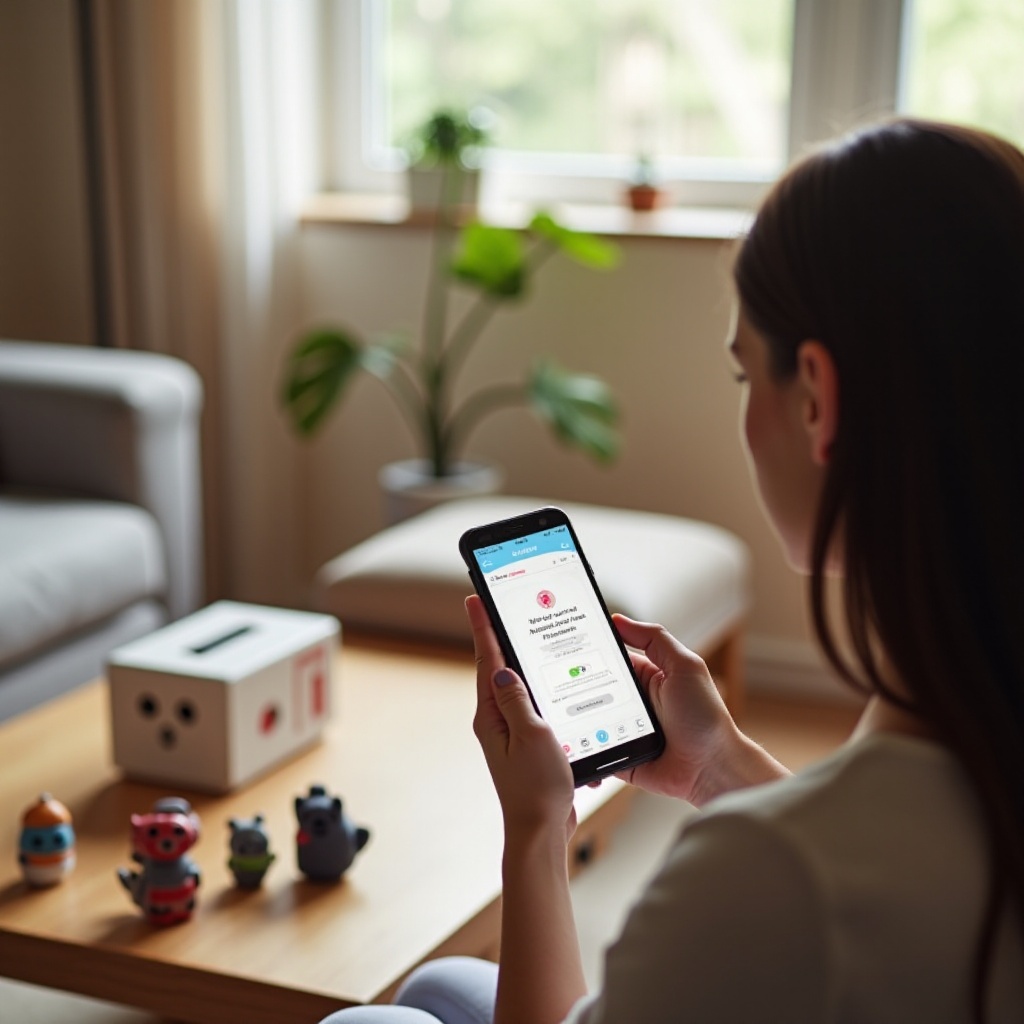
แอป mytonies เป็นศูนย์ควบคุมของ Toniebox ผ่านแอปนี้ คุณจะตั้งค่าบัญชีผู้ใช้ ลงทะเบียนอุปกรณ์ ปรับการควบคุมโดยผู้ปกครอง และจัดการ Creative‑Tonies
เพื่อเริ่มต้น ให้ทำดังนี้:
- ดาวน์โหลดแอป mytonies
- เปิด Apple App Store บน iOS หรือ Google Play Store บน Android
- พิมพ์คำว่า ‘mytonies’ ในช่องค้นหา
-
ติดตั้งแอปอย่างเป็นทางการที่จัดทำโดย Tonies
-
สร้างบัญชี mytonies ของคุณ
- เปิดแอปและเลือกตัวเลือกสมัครหรือสร้างบัญชีใหม่
- กรอกที่อยู่อีเมลและเลือกใช้รหัสผ่านที่ปลอดภัย
- ยืนยันประเทศและภาษาของคุณหากแอปถาม
-
ตรวจสอบกล่องจดหมายอีเมลของคุณเพื่อหาจดหมายยืนยัน และคลิกลิงก์เพื่อเปิดใช้งานบัญชีของคุณ
-
ตั้งค่าโปรไฟล์ของคุณ
- เพิ่มชื่อของคุณ และหากมีตัวเลือก ให้สร้างโปรไฟล์สำหรับเด็ก
- โปรไฟล์เด็กช่วยให้คุณจัดกลุ่มเนื้อหาและจัดการว่าไฟล์เสียงใดเป็นของเด็กคนไหน
เมื่อบัญชี mytonies พร้อมแล้ว แอปจะนำคุณไปสู่ขั้นตอนการเชื่อมต่อ Toniebox เข้ากับ Wi‑Fi การเชื่อมต่อนี้สำคัญมาก เพราะ Toniebox ต้องดาวน์โหลดเนื้อหาอย่างน้อยหนึ่งครั้งก่อนจึงจะเล่นแบบออฟไลน์ได้
ขั้นตอนที่ 3 – เชื่อมต่อ Toniebox เข้ากับ Wi‑Fi
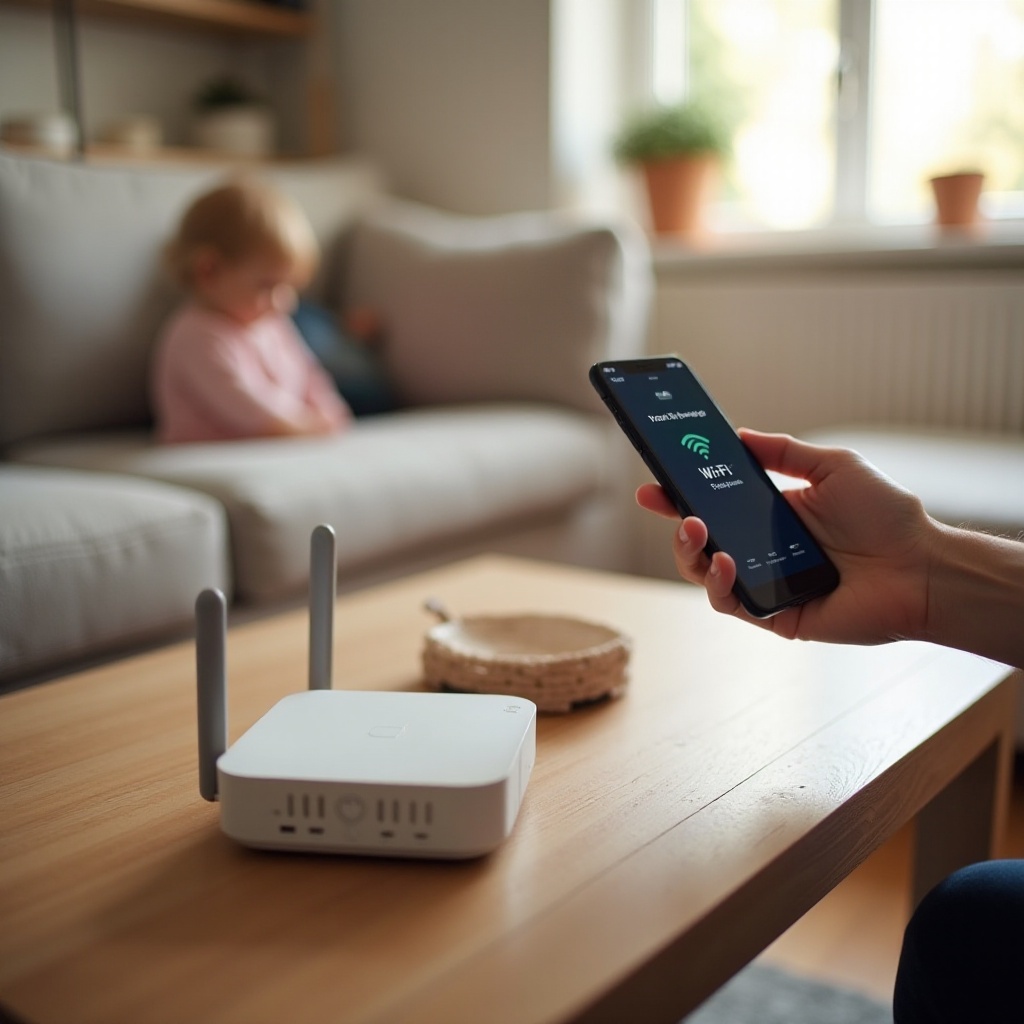
การเชื่อมต่อ Toniebox เข้ากับเครือข่าย Wi‑Fi ที่บ้านช่วยให้อุปกรณ์ดาวน์โหลดเนื้อหาของ Tonies การอัปเดตเฟิร์มแวร์ และไฟล์เสียงที่คุณอัปโหลดไปยัง Creative‑Tonies หลังจากดาวน์โหลดเสร็จแล้ว Toniebox จะสามารถเล่นเนื้อหาได้แบบออฟไลน์
วิธีเชื่อมต่อ Toniebox เข้ากับ Wi‑Fi มีดังนี้:
- นำ Toniebox เข้าสู่โหมดตั้งค่า
- ตรวจให้แน่ใจว่า Toniebox เปิดอยู่
- กดค้างที่หูทั้งสองข้างพร้อมกันประมาณห้าวินาที
-
ฟังสัญญาณเสียงและดูไฟ LED ว่าเปลี่ยนเป็นสีน้ำเงินหรือเริ่มกะพริบ ซึ่งบ่งบอกว่าเข้าสู่โหมดตั้งค่าแล้ว
-
เริ่มกระบวนการตั้งค่าในแอป mytonies
- เปิดแอป mytonies และเข้าสู่ระบบด้วยบัญชีของคุณ
- แตะ ‘Add Toniebox’ หรือเมนูที่มีความหมายใกล้เคียง
-
ยืนยันในแอปว่าไฟ LED ของ Toniebox แสดงสีที่ถูกต้องสำหรับโหมดตั้งค่า
-
เลือกเครือข่าย Wi‑Fi ของคุณ
- แอปจะแสดงรายชื่อเครือข่ายที่มีอยู่
- เลือก Wi‑Fi ที่บ้านของคุณ โดยเฉพาะย่าน 2.4 GHz หากเราเตอร์ของคุณมีทั้ง 2.4 GHz และ 5 GHz
-
กรอกรหัสผ่าน Wi‑Fi ของคุณอย่างระมัดระวังและตรวจสอบอีกครั้งก่อนยืนยัน
-
รอการยืนยันการเชื่อมต่อ
- ไฟ LED ของ Toniebox จะเปลี่ยนสีในขณะกำลังเชื่อมต่อเข้ากับเครือข่ายของคุณ
- เมื่อไฟเปลี่ยนเป็นสีคงที่ในสถานะ ‘พร้อมใช้งาน’ แปลว่าการเชื่อมต่อสำเร็จแล้ว
- แอป mytonies ควรแสดงหน้าจอยืนยันว่า Toniebox ของคุณออนไลน์แล้ว
หากอุปกรณ์เชื่อมต่อไม่สำเร็จ ให้ตรวจสอบรหัสผ่าน ย้าย Toniebox ให้ใกล้เราเตอร์มากขึ้น แล้วลองใหม่อีกครั้ง เมื่อ Toniebox ออนไลน์แล้ว คุณสามารถเชื่อมโยงกับบัญชีของคุณและเปิดใช้งาน Tonie ตัวแรก เพื่อให้ลูกเริ่มฟังได้
ขั้นตอนที่ 4 – เชื่อมโยง Toniebox และเพิ่ม Tonie ตัวแรกของคุณ
เมื่อเชื่อมต่อ Wi‑Fi แล้ว ขั้นตอนต่อไปคือการลงทะเบียน Toniebox ภายใต้บัญชี mytonies ของคุณและเปิดใช้งานตุ๊กตาตัวแรก ขั้นตอนนี้ช่วยให้อุปกรณ์ดาวน์โหลดเนื้อหาเสียงและเชื่อมโยงกับโปรไฟล์ผู้ใช้ของคุณ
ทำตามขั้นตอนเหล่านี้เพื่อเชื่อมโยงและเปิดใช้งานครั้งแรกให้เสร็จสมบูรณ์:
- ลงทะเบียน Toniebox ในแอป mytonies
- ในแอป mytonies ให้ทำตามคำแนะนำเพื่อเพิ่ม Toniebox ของคุณ
- ยืนยันรหัสประจำเครื่อง Toniebox หากแอปต้องการ หรือให้แอปค้นหาอุปกรณ์โดยอัตโนมัติ
-
ตั้งชื่อ Toniebox ของคุณให้น่าเอ็นดู เช่น ชื่อลูกของคุณหรือชื่อห้องที่จะวางไว้
-
วาง Tonie ตัวแรกลงบน Toniebox
- ตรวจให้แน่ใจว่า Toniebox เปิดอยู่และยังเชื่อมต่อกับ Wi‑Fi
- วาง Tonie หรือ Creative‑Tonie ลงบนด้านบนของกล่องให้ตัวแม่เหล็กยึดเข้ากับที่
-
Toniebox จะตรวจจับตุ๊กตาและเริ่มดาวน์โหลดไฟล์เสียงที่เชื่อมโยงไว้
-
รอจนการดาวน์โหลดเสร็จสมบูรณ์
- สังเกตไฟ LED อาจกะพริบหรือเปลี่ยนสีในขณะที่เนื้อหากำลังดาวน์โหลด
- เมื่อดาวน์โหลดเสร็จ Toniebox จะเริ่มเล่นนิทานหรือเพลงโดยอัตโนมัติ
-
จากจุดนี้เป็นต้นไป Tonie ตัวนั้นมักจะเล่นแบบออฟไลน์ได้ เพราะเนื้อหาถูกเก็บไว้ในอุปกรณ์แล้ว
-
ทดสอบการควบคันพื้นฐานร่วมกับลูกของคุณ
- สอนลูกของคุณให้แตะด้านข้างกล่องเพื่อเลื่อนไประหว่างแทร็กหรือบทต่างๆ
- สาธิตการเอียงกล่องเพื่อเลื่อนเนื้อหา หากมีการเปิดใช้ท่าทางนี้
- ใช้หูใหญ่เพื่อเพิ่มเสียงและหูเล็กเพื่อลดเสียง
ในขั้นตอนนี้ Toniebox ของคุณจะสามารถเล่นเนื้อหาและตอบสนองต่อการควบคุมพื้นฐานได้ ขั้นตอนต่อไปคือการปรับประสบการณ์ให้เหมาะสมและปลอดภัยสำหรับลูกของคุณ โดยใช้การควบคุมโดยผู้ปกครองและการตั้งค่าเสียงในแอป mytonies
ขั้นตอนที่ 5 – ปรับการควบคุมโดยผู้ปกครองและการตั้งระดับเสียง
การควบคุมโดยผู้ปกครองช่วยให้การฟังเป็นไปอย่างปลอดภัยและเหมาะสมกับวัย ด้วยการปรับแต่งระดับเสียง การเข้าถึงเนื้อหา และการควบคุมต่างๆ คุณจะสร้างสภาพแวดล้อมการฟังที่สะดวกสบายตรงกับความต้องการของลูก
วิธีปรับตั้งค่าหลักมีดังนี้:
- ตั้งค่าระดับเสียงสูงสุดที่ปลอดภัย
- เปิดแอป mytonies และเลือก Toniebox ของคุณจากรายชื่ออุปกรณ์
- ค้นหาหมวดการตั้งค่าเสียงหรือระดับเสียง
-
กำหนดระดับเสียงสูงสุดเพื่อปกป้องการได้ยินของลูกคุณ โดยเฉพาะเมื่อใช้หูฟัง
-
จัดการว่าเนื้อหาใดสามารถใช้งานได้
- ตรวจสอบ Tonies และ Creative‑Tonies ที่เชื่อมโยงกับบัญชีของคุณ
- ซ่อนหรือเอาเนื้อหาที่ไม่เหมาะกับวัยหรือความสนใจของลูกในตอนนี้ออก
-
หากคุณมีลูกมากกว่าหนึ่งคน ให้จัดกลุ่มเนื้อหาตามโปรไฟล์ เพื่อให้เด็กแต่ละคนค้นหาไฟล์เสียงของตัวเองได้ง่าย
-
ปรับตัวเลือกการควบคุมและท่าทางต่างๆ
- การตั้งค่าบางอย่างช่วยให้คุณปิดท่าทางบางประเภท เช่น การเขย่า หรือการเอียง เพื่อให้การใช้งานง่ายขึ้น
- สำหรับเด็กเล็ก การลดจำนวนท่าทางที่ใช้งานได้อาจช่วยลดการข้ามหรือหยุดเล่นโดยไม่ตั้งใจ
เมื่อคุณพอใจกับการตั้งค่าด้านความปลอดภัยและการควบคุมแล้ว คุณสามารถเริ่มใช้ Creative‑Tonies เพื่อมอบสิ่งที่พิเศษยิ่งขึ้นให้ลูกของคุณ: การบันทึกเสียงแบบกำหนดเอง ข้อความส่วนตัว และเพลย์ลิสต์ส่วนบุคคล
ขั้นตอนที่ 6 – ใช้ Creative‑Tonies เพื่อเพิ่มไฟล์เสียงแบบกำหนดเอง
Creative‑Tonies เป็นตุ๊กตาว่างที่คุณสามารถใส่ไฟล์เสียงของตัวเองลงไปได้ พวกมันเป็นวิธีที่ทรงพลังในการปรับแต่ง Toniebox ให้รู้สึกเป็นเอกลักษณ์ของครอบครัวคุณ
เพื่อใช้ Creative‑Tonies ให้เต็มประสิทธิภาพ ให้ทำตามขั้นตอนต่อไปนี้:
- เปิดใช้งาน Creative‑Tonie
- วาง Creative‑Tonie ลงบน Toniebox ขณะที่กล่องเชื่อมต่อกับ Wi‑Fi
-
อุปกรณ์จะจดจำตุ๊กตาและเชื่อมโยงเข้ากับบัญชี mytonies ของคุณ
-
อัปโหลดหรือบันทึกไฟล์เสียงผ่านแอป
- เปิดแอป mytonies และแตะเลือก Creative‑Tonie ที่คุณเพิ่งเปิดใช้งาน
- เลือกบันทึกเสียงโดยตรงด้วยไมโครโฟนของโทรศัพท์หรืออัปโหลดไฟล์เสียงที่รองรับ
-
บันทึกนิทานก่อนนอน เพลง บทเรียนภาษา หรือข้อความส่วนตัวจากสมาชิกในครอบครัว
-
จัดระเบียบแทร็กเสียง
- ตั้งชื่อแต่ละแทร็กให้ชัดเจน เช่น ‘นิทานก่อนนอน 1’ หรือ ‘ข้อความจากคุณย่า’
- จัดลำดับแทร็กให้เป็นระเบียบ ตัวอย่างเช่น รวมทุกนิทานก่อนนอนไว้ด้วยกัน
-
ลองสร้าง Creative‑Tonies คนละตัวสำหรับธีมต่างๆ เช่น ก่อนนอน ฝึกภาษา หรือเพลงโปรด
-
ซิงก์ไฟล์เสียงใหม่ไปยัง Toniebox
- หลังจากอัปโหลดหรือบันทึกเสร็จแล้ว ให้วาง Creative‑Tonie ลงบน Toniebox อีกครั้ง
- เนื้อหาจะถูกดาวน์โหลดไปยังอุปกรณ์ผ่าน Wi‑Fi
- เมื่อดาวน์โหลดเสร็จ ลูกของคุณจะสามารถเล่นการบันทึกเหล่านี้แบบออฟไลน์ได้
ด้วย Creative‑Tonies Toniebox จะกลายเป็นมากกว่าคลังนิทานที่ซื้อมา แต่จะกลายเป็นศูนย์กลางเสียงส่วนตัวที่เดินทางไปกับลูกของคุณ และพาเสียงคุ้นเคยไปได้ทุกที่ เพื่อใช้ประโยชน์จากความสามารถในการพกพานี้ให้เต็มที่ คุณควรเตรียมอุปกรณ์ให้พร้อมสำหรับการฟังนอกบ้าน
ทำให้ Toniebox ของคุณเป็นอุปกรณ์พกพาสำหรับการฟังนอกบ้าน
หนึ่งในเหตุผลที่ดีที่สุดในการเรียนรู้วิธีตั้งค่า Toniebox อย่างถูกต้องคือความยืดหยุ่นเมื่อใช้นอกบ้าน หลังจากดาวน์โหลดเนื้อหาเริ่มต้นแล้ว Toniebox จะทำงานเป็นเครื่องเล่นเสียงพกพาอย่างแท้จริง เหมาะสำหรับการนั่งรถ การขึ้นเครื่องบิน การไปค้างคืน และไปเยี่ยมปู่ย่าตายาย
ใช้เคล็ดลับเหล่านี้เพื่อให้ได้ประสบการณ์การพกพาที่ดีที่สุด:
- โหลดเนื้อหาสำคัญล่วงหน้าให้ครบ
- ก่อนออกเดินทางทุกครั้ง ให้วาง Tonie และ Creative‑Tonie แต่ละตัวลงบนกล่องขณะที่เชื่อมต่อ Wi‑Fi
- รอจนไฟ LED หยุดกะพริบและเริ่มเล่น ซึ่งเป็นการยืนยันว่าเนื้อหาถูกดาวน์โหลดครบแล้ว
-
สิ่งนี้ช่วยให้มั่นใจว่าลูกของคุณจะสามารถเล่นนิทานและเพลงโปรดได้แม้ไม่มีอินเทอร์เน็ต
-
ชาร์จแบตเตอรี่ให้เต็มก่อนออกจากบ้าน
- วาง Toniebox ลงบนแท่นชาร์จจนชาร์จเต็ม
-
แบตเตอรี่ที่ชาร์จเต็มมักให้เวลาการฟังต่อเนื่องได้หลายชั่วโมง ขึ้นอยู่กับระดับเสียงและรูปแบบการใช้งาน
-
ปกป้องอุปกรณ์และตุ๊กตา
- ใช้กระเป๋าพกพาโดยเฉพาะหรือกระเป๋าบุนุ่มสำหรับ Toniebox
-
เก็บ Tonies ไว้ในกล่องหรือถุงเล็กๆ เพื่อไม่ให้สูญหายระหว่างเดินทาง
-
พิจารณาใช้หูฟังที่ปลอดภัยสำหรับเด็ก
- ในสถานที่อย่างรถยนต์และเครื่องบิน หูฟังช่วยลดเสียงรบกวนและช่วยให้ลูกของคุณได้ยินชัดเจนขึ้น
- เลือกหูฟังสำหรับเด็กที่มีการจำกัดระดับเสียงในตัว
- ทดสอบร่วมกับ Toniebox ที่บ้านก่อน เพื่อให้ลูกของคุณคุ้นเคยกับความรู้สึกและเสียงของหูฟัง
แม้จะตั้งค่าและเตรียมตัวอย่างระมัดระวังแล้ว คุณอาจยังพบปัญหาบางครั้ง การรู้วิธีแก้ปัญหาที่พบบ่อยอย่างรวดเร็วจะช่วยให้ประสบการณ์การฟังของลูกเป็นไปอย่างราบรื่นและสนุกสนาน
แก้ปัญหาทั่วไปในการตั้งค่า Toniebox
ปัญหาส่วนใหญ่ของ Toniebox มักแก้ไขได้ง่ายหากคุณเข้าใจสาเหตุ ปัญหาการเชื่อมต่อ การดาวน์โหลดผิดพลาด และการควบคุมขัดข้องเป็นปัญหาที่พบได้บ่อยที่สุด โดยเฉพาะระหว่างหรือหลังการตั้งค่าไม่นาน
วิธีจัดการกับปัญหาหลักมีดังนี้:
- Toniebox ไม่เชื่อมต่อกับ Wi‑Fi
- ตรวจสอบว่าคุณกำลังใช้เครือข่าย 2.4 GHz หากเราเตอร์ของคุณมีทั้ง 2.4 GHz และ 5 GHz
- ย้าย Toniebox ให้ใกล้เราเตอร์มากขึ้นเพื่อเพิ่มความแรงของสัญญาณ
- ตรวจซ้ำว่าคุณกรอกรหัสผ่าน Wi‑Fi ถูกต้องครบถ้วน
-
รีสตาร์ทเราเตอร์ของคุณ รอสักครู่ แล้วลองทำกระบวนการตั้งค่าใหม่อีกครั้ง
-
Tonie ดาวน์โหลดไม่ได้หรือหยุดเล่นกลางคัน
- ตรวจสอบว่า Toniebox ออนไลน์และการเชื่อมต่ออินเทอร์เน็ตของคุณเสถียร
- สังเกตไฟ LED ว่ามีสีแสดงข้อผิดพลาด เช่น สีแดง และดูว่ากะพริบซ้ำๆ หรือไม่
- ยก Tonie ออกจากกล่องแล้ววางกลับลงไปอีกครั้งเพื่อเริ่มดาวน์โหลดใหม่
-
รอสักครู่แล้วลองใหม่อีกครั้ง เพราะบางครั้งการใช้งานเครือข่ายที่หนาแน่นชั่วคราวอาจทำให้การดาวน์โหลดล่าช้าได้
-
ระดับเสียงเบาเกินไปหรือดังเกินไป
- เปิดแอป mytonies และตรวจสอบการตั้งค่าระดับเสียงสูงสุดของ Toniebox
- ใช้หูใหญ่และหูเล็กเพื่อทดสอบช่วงระดับเสียงทั้งหมด
-
หากใช้หูฟัง ให้ทดสอบกับอุปกรณ์อื่นเพื่อดูว่าปัญหาเกิดจากหูฟังเองหรือจาก Toniebox
-
การควบคุมไม่ตอบสนองตามที่คาดหวัง
- ตรวจสอบให้แน่ใจว่า Toniebox มีเฟิร์มแวร์ล่าสุด โดยวางไว้บนแท่นชาร์จและเชื่อมต่อกับ Wi‑Fi ทิ้งไว้สักระยะ
- ใช้การแตะและการเอียงอย่างนุ่มนวลและชัดเจนแทนการขยับแรงๆ
- หากปัญหายังคงอยู่ ให้ดูคู่มือช่วยเหลืออย่างเป็นทางการของ Tonies เพื่อค้นหาวิธีรีเซ็ตที่เฉพาะรุ่น
การเข้าใจขั้นตอนการแก้ปัญหาเหล่านี้มักช่วยขจัดอุปสรรคสุดท้ายก่อนใช้งานในชีวิตประจำวัน เมื่อ Toniebox ทำงานได้อย่างเชื่อถือได้แล้ว คุณอาจอยากเห็นว่ามันเปรียบเทียบกับเครื่องเล่นเสียงพกพาสำหรับเด็กแบบอื่นๆ อย่างไร เพื่อช่วยตัดสินใจว่ามันควรมีบทบาทสำคัญแค่ไหนในกิจวัตรของลูกคุณ
Toniebox เทียบกับเครื่องเล่นเสียงพกพาสำหรับเด็กแบบอื่น
Toniebox อยู่ในกลุ่มอุปกรณ์เสียงสำหรับเด็ก แต่มีแนวทางที่ต่างจากหลายๆ ยี่ห้อ เมื่อคุณรู้วิธีตั้งค่า Toniebox อย่างดีแล้ว คุณจะได้ใช้ฟีเจอร์ที่ทำให้มันโดดเด่น
ความแตกต่างสำคัญได้แก่:
- ใช้ตุ๊กตาที่จับต้องได้แทนเมนู: Toniebox ใช้ Tonies เป็นตัวเรียกเรื่องราวแบบกายภาพ ในขณะที่อุปกรณ์อื่นจำนวนมากใช้ปุ่มและรายการเมนู ซึ่งอาจยากกว่าสำหรับเด็กเล็ก
- คลังเนื้อหาที่คัดสรรแล้ว: ระบบนิเวศของ Tonies มีนิทาน เพลง และสื่อการเรียนรู้ที่มีลิขสิทธิ์ ซึ่งครอบครัวรู้จักและไว้วางใจ
- การออกแบบที่นุ่มและปลอดภัยสำหรับเด็ก: รูปลักษณ์ทรงลูกบาศก์แบบบุรองช่วยให้จับถนัดมือและทนต่อการตกหล่นได้ดีกว่า
- การปรับแต่งผ่าน Creative‑Tonies: ผู้ปกครองสามารถเพิ่มไฟล์เสียงแบบกำหนดเองได้ง่าย ตั้งแต่เรื่องเล่าครอบครัวไปจนถึงสื่อการเรียน
เครื่องเล่นเสียงพกพาอื่นๆ บางรุ่นอาจเน้นการเก็บไฟล์ MP3 จำนวนมากของคุณเอง หรือไม่จำเป็นต้องซื้อเป็นตุ๊กตาแยกต่างหาก อย่างไรก็ตาม พวกมันอาจมีการควบคุมที่ซับซ้อนกว่า หรือมีหน้าจอที่ทำให้เด็กเล็กสับสนได้
เมื่อคุณชั่งน้ำหนักความแตกต่างเหล่านี้ คุณจะเข้าใจว่าทำไมครอบครัวจำนวนมากจึงเลือก Toniebox เป็นเครื่องเล่นเสียงหลักสำหรับเด็ก เมื่อคุณตั้งค่าเสร็จสิ้นแล้ว มันจะกลายเป็นส่วนหนึ่งของชีวิตประจำวัน ที่เรียบง่าย ทนทาน และดึงดูดใจเด็กๆ
สรุป
การเรียนรู้วิธีตั้งค่า Toniebox แบบทีละขั้นตอนช่วยให้คุณเริ่มต้นได้อย่างราบรื่นและมีประสบการณ์ที่ดีกว่าในระยะยาว คุณชาร์จและเปิดอุปกรณ์ ติดตั้งแอป mytonies เชื่อมต่อ Toniebox เข้ากับ Wi‑Fi และลงทะเบียนภายใต้บัญชีของคุณ จากนั้นคุณเปิดใช้งาน Tonie ตัวแรก ปรับการควบคุมโดยผู้ปกครอง และสำรวจ Creative‑Tonies เพื่อใช้งานไฟล์เสียงแบบส่วนตัว
เมื่อทำขั้นตอนเหล่านี้เสร็จ Toniebox จะกลายเป็นเครื่องเล่นเสียงพกพาแบบไร้หน้าจอที่เชื่อถือได้ ซึ่งลูกของคุณสามารถเพลิดเพลินได้ทั้งที่บ้าน ในรถ หรือระหว่างการเดินทาง เวลาสั้นๆ ที่ใช้กับการตั้งค่าอย่างระมัดระวังตอนนี้ จะแลกมากับชั่วโมงแห่งการฟังและการเล่าเรื่องอย่างอิสระและปลอดภัยของลูกคุณในภายหลัง
คำถามที่พบบ่อย
ฉันต้องใช้ Wi-Fi ทุกครั้งที่ลูกใช้ Toniebox หรือไม่?
คุณต้องใช้ Wi-Fi เฉพาะตอนที่ตั้งค่า Toniebox ครั้งแรก ตอนที่เปิดใช้งาน Tonie ตัวใหม่ หรือเมื่อคุณอัปโหลดเนื้อหาใหม่ไปยัง Creative-Tonie เท่านั้น หลังจาก Toniebox ดาวน์โหลดไฟล์เสียงแล้ว อุปกรณ์จะเก็บเนื้อหานั้นไว้ในตัว ลูกของคุณจึงสามารถฟังแบบออฟไลน์ได้ในรถ บนเครื่องบิน หรือที่ใดก็ได้โดยไม่ต้องเชื่อมต่ออินเทอร์เน็ต การเชื่อมต่อ Toniebox กับ Wi-Fi เป็นครั้งคราวยังเป็นประโยชน์เพื่อให้สามารถรับการอัปเดตได้ แต่ไม่จำเป็นต้องใช้ Wi-Fi ตลอดเวลาในการฟังในชีวิตประจำวัน
ฉันสามารถใช้ Toniebox หนึ่งเครื่องกับลูกมากกว่าหนึ่งคนได้หรือไม่?
ได้ คุณสามารถใช้ Toniebox เครื่องเดียวร่วมกันระหว่างเด็กหลายคนได้ ภายในแอป mytonies คุณสามารถสร้างโปรไฟล์ของเด็กแต่ละคน และจัดระเบียบ Tonies และ Creative-Tonies แยกตามผู้ใช้หรือธีม หลายครอบครัวใช้กล่องเดียวร่วมกันแต่ให้ฟิกเกอร์และการบันทึกเสียงของแต่ละคนแยกกัน หากลูก ๆ ของคุณมีความต้องการที่แตกต่างกันมาก หรือคุณอยากให้พวกเขาฟังพร้อมกันคนละห้อง คุณอาจเลือกเพิ่ม Toniebox อีกเครื่องในภายหลัง แต่ก็เป็นเพียงตัวเลือก ไม่ได้จำเป็น
ฉันจะรีเซ็ต Toniebox อย่างไรหากมีปัญหา?
หาก Toniebox ของคุณทำงานไม่เป็นไปตามที่คาดไว้ และการแก้ไขปัญหาพื้นฐานไม่ช่วยให้ปัญหาหมดไป คุณสามารถลองรีเซ็ตได้ ขั้นแรกลองรีเซ็ตแบบนุ่มนวล (soft reset) โดยการปิดและเปิด Toniebox ใหม่ หรือวางไว้บนแท่นชาร์จและรอสักครู่ หากปัญหายังอยู่ ให้ทำตามคำแนะนำการรีเซ็ตอย่างเป็นทางการจากฝ่ายสนับสนุนของ Tonies ซึ่งมักจะเกี่ยวข้องกับการกดหูทั้งสองข้างค้างไว้เป็นระยะเวลาหนึ่งจนกว่าไฟ LED จะแสดงสัญญาณรีเซ็ต หลังจากรีเซ็ตแบบสมบูรณ์แล้ว คุณอาจต้องเชื่อมต่อ Wi-Fi ใหม่และดาวน์โหลดเนื้อหาบางส่วนอีกครั้ง แต่บัญชี mytonies ของคุณจะเก็บการซื้อและการบันทึกของ Creative-Tonie ไว้อย่างปลอดภัย