
 By
By Bevezetés a képernyő billentyűzet használatába
A ‘képernyő billentyűzet’ kifejezés ma már szinte minden számítógép‑, mobil‑ és tablet‑felhasználó számára ismerős. Ez a virtuális billentyűzet a fizikai gombok helyett a monitoron, érintőkijelzőn vagy egy külön ablakban jelenik meg, és egérrel, érintéssel vagy érintőtollal vezérelhető. Akkor is segít, ha a hagyományos billentyűzet elromlik, és akkor is, ha ergonomikusabb vagy akár biztonságosabb megoldást keresel.
A képernyő billentyűzet különösen hasznos érintőképernyős laptopokon, 2 az 1‑ben eszközökön és tableteken, de egyre fontosabb szerepe van a hozzáférhetőségben is. Segíti azokat, akik egészségügyi okok vagy fogyatékosság miatt nehezebben használják a fizikai billentyűzetet, és megkönnyíti a többnyelvű gépelést is.
Ebben az útmutatóban részletesen bemutatom, mi az a képernyő billentyűzet, hogyan állíthatod be Windows 10/11 alatt, Androidon és iOS‑en, hogyan szabhatod személyre, és mire figyelj a biztonság és az adatvédelem szempontjából. A végén gyakorlati tippeket is kapsz a gyorsabb, kényelmesebb gépeléshez, valamint rövid összefoglalót és külön GYIK részt is találsz.
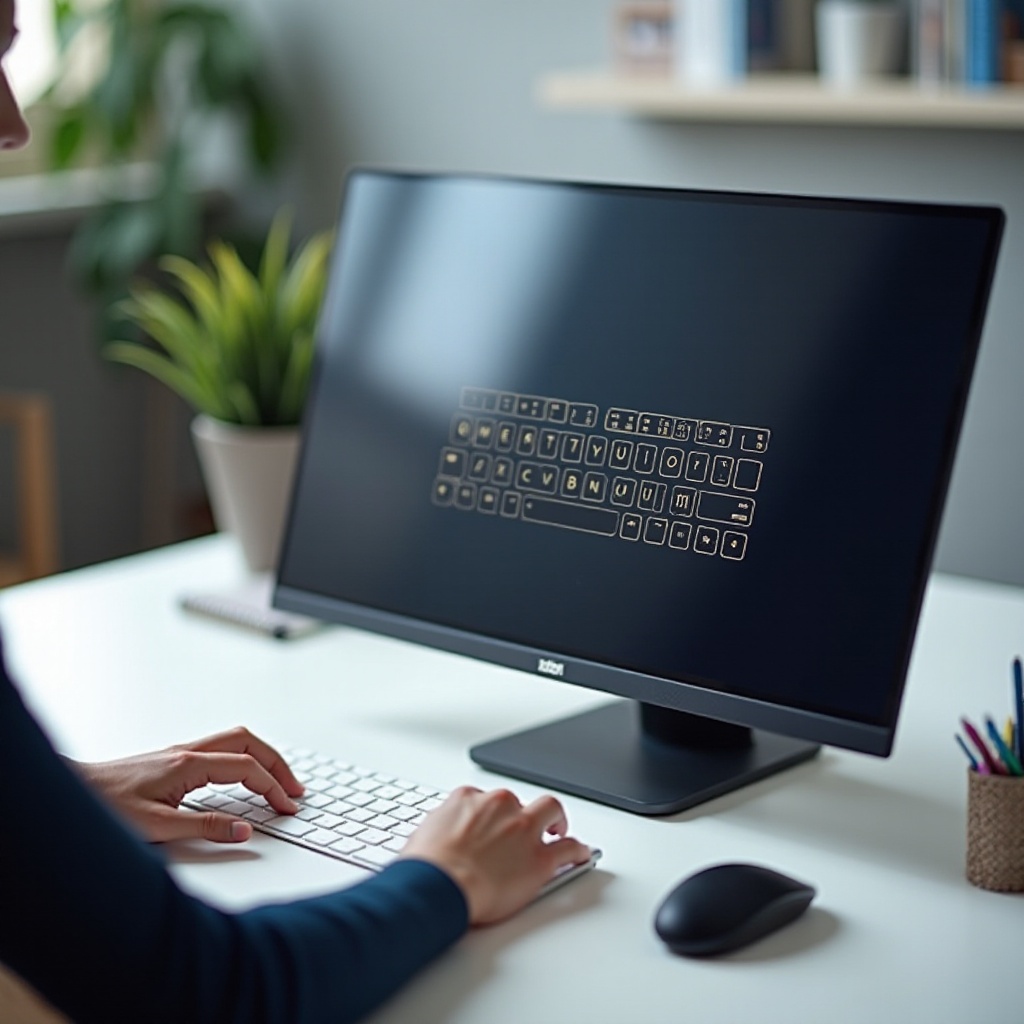
Mi az a képernyő billentyűzet, és mire jó?
A képernyő billentyűzet fogalma egyszerűen
A képernyő billentyűzet egy szoftveres, virtuális billentyűzet, amely a képernyőn jelenik meg, nem pedig fizikai gombok formájában. Ugyanazokat a karaktereket és funkciókat kínálja, mint egy hagyományos billentyűzet, csak egérrel, ujjal vagy stylusszal éred el a gombokat.
A legtöbb modern operációs rendszer beépített képernyő billentyűzetet tartalmaz. Windows 10 és Windows 11 rendszeren ez külön ablakban vagy a tálcáról előhívható, érintőképernyős eszközökön automatikusan megjelenhet. Androidon és iOS‑en maga az érintőbillentyűzet a fő beviteli eszköz, így a képernyő billentyűzet a mindennapi használat része.
Főbb felhasználási területek számítógépen és mobilon
A képernyő billentyűzet használata sokféle helyzetben hasznos:
- Fizikai billentyűzet meghibásodása vagy hiánya esetén.
- Érintőképernyős eszközökön, ahol nincs csatlakoztatott billentyűzet.
- Banki, pénzügyi és biztonságkritikus műveleteknél, ahol csökkenteni szeretnéd a keyloggerek kockázatát.
- Hozzáférhetőségi okokból: mozgáskorlátozott, remegő kezű vagy tartós fájdalommal élő felhasználók számára.
- Többnyelvű írásnál, ahol gyakran váltasz kiosztást.
Előnyök a fizikai billentyűzethez képest
A képernyő billentyűzet nem helyettesíti minden helyzetben a fizikai billentyűzetet, de több előnyt kínál:
- Rugalmas: könnyen váltasz nyelvet, kiosztást, elrendezést.
- Hordozható: nincs szükség külön eszközre, mindig ott van a rendszerben.
- Bizonyos támadásokkal szemben ellenállóbb lehet, például a hagyományos keyloggerekkel szemben.
- Hozzáférhetőbb: nagyítható, személyre szabható, érintéssel vezérelhető.
Most, hogy tisztáztuk az alapfogalmakat és az előnyöket, nézzük meg, hogyan működik a képernyő billentyűzet azon a platformon, ahol a legtöbben asztali környezetben használjuk: Windows 10 és Windows 11 rendszeren.
Képernyő billentyűzet Windows 10 és Windows 11 rendszeren
Képernyő-billentyűzet bekapcsolása Windows 10-ben
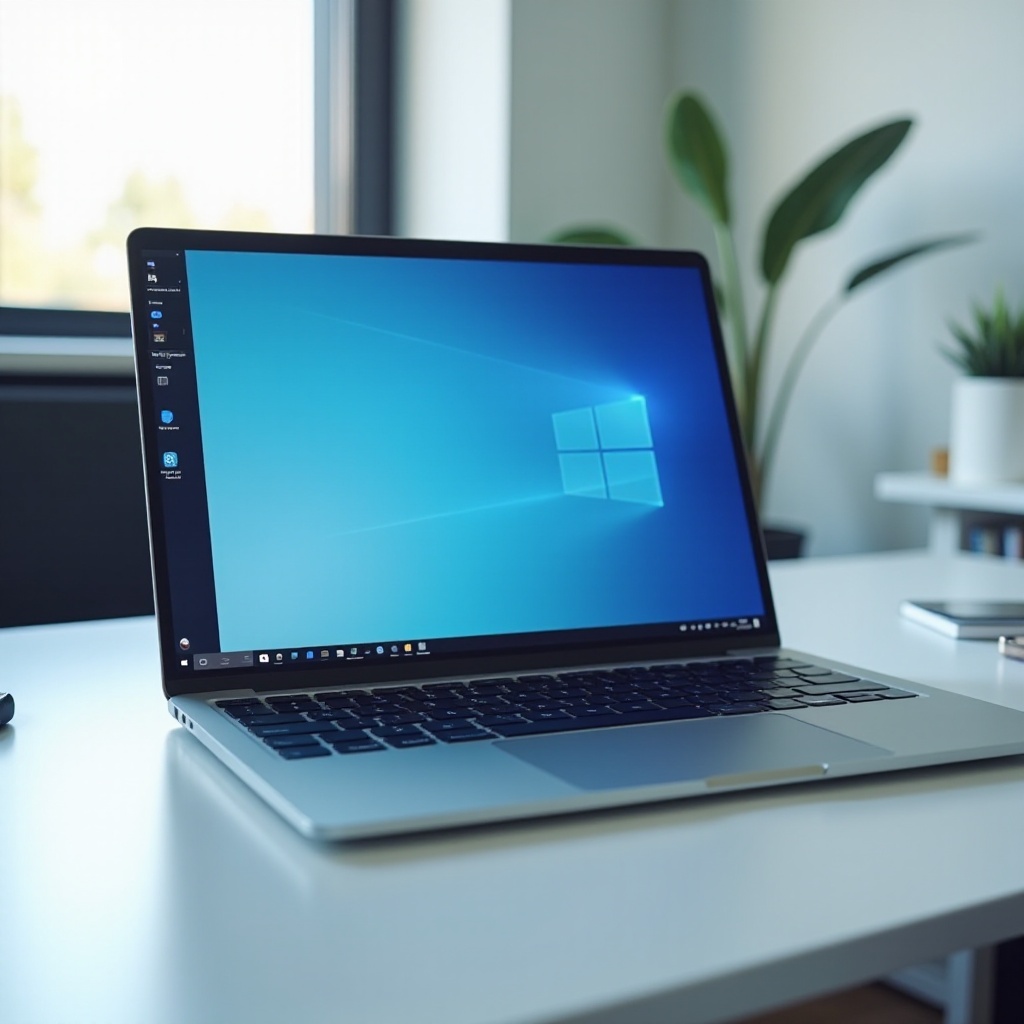
Windows 10 alatt két fő megoldással találkozol: a klasszikus ‘Képernyő-billentyűzet’ (On-Screen Keyboard) és az érintőbillentyűzet. A klasszikus verzió külön ablakban jelenik meg, és egérrel vezérelhető.
Bekapcsolás lépésről lépésre:
- Kattints a Start gombra.
- Kezdj el gépelni: ‘képernyő-billentyűzet’.
- Válaszd ki a listából a ‘Képernyő-billentyűzet’ alkalmazást.
Vagy a Beállításokból:
- Nyisd meg a Gépházat (Beállítások).
- Válaszd a ‘Kisegítő lehetőségek’ menüpontot.
- Kattints a ‘Billentyűzet’ részre.
- Kapcsold be a ‘Képernyő-billentyűzet használata’ kapcsolót.
Érintőbillentyűzet használata Windows 11-ben
Windows 11 alatt a touch keyboard kiemeltebb szerepet kapott, különösen érintőképernyős laptopokon és táblagépeken. Az érintőbillentyűzetet a tálcáról éred el:
- Kattints jobb gombbal a tálcára.
- Válaszd a ‘Tálca beállításai’ lehetőséget.
- Kapcsold be az ‘Érintőbillentyűzet’ ikont.
- A tálcán megjelenő billentyűzet ikonra kattintva előhozhatod a képernyő billentyűzetet.
Érintőképernyős eszközön a rendszer automatikusan előhozhatja a billentyűzetet, amikor szövegmezőbe kattintasz vagy érintesz. Ha ez nem történik meg, érdemes ellenőrizni a Beállítások > Idő és nyelv > Gépelés menüt, ahol a képernyő billentyűzet viselkedését finomhangolhatod.
Billentyűzet-elrendezések, témák és egyéb testreszabási lehetőségek
Windows 10 és Windows 11 alatt is többféle elrendezés és megjelenés közül választhatsz:
- Teljes billentyűzet funkcióbillentyűkkel és numerikus paddel.
- Kompakt elrendezés kisebb képernyőkre.
- Csak numerikus billentyűzet számok gyors beviteléhez.
Windows 11-ben a Beállítások > Testreszabás > Érintőbillentyűzet menüben:
- Kiválaszthatod a témát (világos, sötét, színes).
- Állíthatod a billentyűzet méretét.
- Konfigurálhatod az automatikus javítást, javaslatokat és a gépelési visszajelzéseket.
Magyar kiosztás beállításához:
- Nyisd meg a Beállításokat.
- Menj az ‘Idő és nyelv’ > ‘Nyelv és régió’ menübe.
- Add hozzá a magyar nyelvet, és válaszd ki billentyűzetkiosztásként.
Ezután a tálcán lévő nyelvváltó ikon segítségével válthatsz a magyar képernyő billentyűzetre.
Tipikus hibák és gyors megoldások Windows alatt
Néhány gyakori gond és lehetséges megoldás:
- Nem jelenik meg a képernyő billentyűzet: ellenőrizd a ‘Kisegítő lehetőségek’ > ‘Billentyűzet’ beállításait, és kapcsold be a funkciót. Nézd meg, hogy a tálcán aktív‑e az érintőbillentyűzet ikonja.
- Nem magyar a kiosztás: az ‘Idő és nyelv’ > ‘Nyelv és régió’ menüben állítsd be a magyar nyelvet és billentyűzetkiosztást, majd válts rá a tálcán.
- Lassú vagy akadozó működés: zárd be a képernyő billentyűzetet, indítsd újra a gépet, ellenőrizd a frissítéseket, és zárj be felesleges háttérprogramokat.
A Windows környezet beállítása után érdemes továbblépni arra a platformra, ahol a képernyő billentyűzetet a legtöbbet használjuk: az okostelefonokra és tabletekre. Először nézzük meg, mit tud a képernyő billentyűzet Androidon.
Képernyő billentyűzet Androidon: Gboard és gyártói megoldások
Alapértelmezett képernyő billentyűzet kiválasztása
Androidon több billentyűzet‑alkalmazás közül választhatsz. A leggyakoribb a Google saját Gboardja, de sok gyártó (például Samsung, Xiaomi) saját megoldást ad az eszközéhez.
Az alapértelmezett billentyűzet kiválasztása általában így történik:
- Nyisd meg a Beállítások menüt.
- Keresd meg a ‘Nyelv és bevitel’ vagy ‘Rendszer > Nyelvek és bevitel’ opciót.
- Válaszd a ‘Billentyűzetek’ vagy ‘Képernyő-billentyűzet’ menüpontot.
- Kapcsold be a használni kívánt billentyűzetet, majd állítsd be alapértelmezettként.
Ezzel meghatározod, melyik képernyő billentyűzet jelenjen meg minden alkalmazásban.
Magyar nyelv és ékezetes betűk beállítása
A magyar kiosztás és az ‘ő’, ‘ű’ megjelenítése alapvető, ha kényelmesen szeretnél magyarul gépelni.
Gboard esetén:
- Nyisd meg a Gboard beállításait (általában a billentyűzeten lévő fogaskerék ikonra koppintva vagy a Beállítások > Nyelv és bevitel menüből).
- Koppints a ‘Nyelvek’ menüpontra.
- Add hozzá a ‘Magyar’ nyelvet.
- Válaszd ki a kívánt elrendezést (általában QWERTZ).
Az ékezetes betűk (á, é, í, ó, ú, ő, ű) sok esetben hosszan nyomással érhetők el a megfelelő alapkarakteren. Ha nem jelennek meg, ellenőrizd a hosszan nyomott karakterek megjelenítésével kapcsolatos beállítást.
Gesztus‑gépelés, szókiegészítés és automatikus javítás
A képernyő billentyűzet legnagyobb előnye mobilon a gesztus‑ és prediktív gépelés:
- Gesztus‑gépelés: nem kell minden betűre külön koppintani, az ujjad egyszerűen végighúzod a betűkön. A billentyűzet megpróbálja kitalálni a szót.
- Szókiegészítés: a billentyűzet a beírt betűk és a korábbi szövegeid alapján javaslatokat kínál.
- Automatikus javítás: a gépelési hibákat automatikusan kijavítja, ha engedélyezed.
Ezeket a funkciókat a billentyűzet beállításaiban kapcsolhatod be vagy finomhangolhatod. Érdemes időt szánni rájuk, mert jelentősen felgyorsítják a gépelést, főleg hosszabb üzeneteknél vagy e‑maileknél.
Billentyűzet megjelenésének testreszabása (téma, méret, elrendezés)
Androidon nagy szabadságot kapsz a képernyő billentyűzet kinézetének és méretének beállítására:
- Téma: válassz világos, sötét vagy akár saját háttérképes témát.
- Méret: állítsd magasabbra a billentyűket, ha gyakran melléütsz, vagy csökkentsd a méretet, ha több helyet szeretnél a tartalomnak.
- Elrendezés: használhatsz egykezes módot nagy telefonokon, illetve lebegő billentyűzetet tableten.
A képernyő billentyűzet Androidon tehát nagyon rugalmas. A következő lépés az, hogy megnézzük az Apple világát: hogyan működik a képernyő billentyűzet iOS‑en, iPhone‑on és iPaden.
Képernyő billentyűzet iOS-en (iPhone, iPad)
Alap Apple‑billentyűzet fő funkciói
iOS‑en az Apple saját képernyő billentyűzete az alapértelmezett, és a rendszer szorosan integrálja. Stabil, gyors, és jól együttműködik a rendszeralkalmazásokkal, például az Üzenetekkel, a Maillel és a Safarival.
Fő funkciók:
- Automatikus javítás és szókiegészítés.
- Emotikonok, matricák és speciális karakterek gyors elérése.
- Érintés‑tartás speciális karakterekhez és ékezetes betűkhöz.
Nyelv- és kiosztásbeállítás magyar felhasználóknak
A magyar képernyő billentyűzet beállítása iOS‑en egyszerű:
- Nyisd meg a Beállítások alkalmazást.
- Válaszd az ‘Általános’ menüpontot.
- Koppints a ‘Billentyűzet’ > ‘Billentyűzetek’ opcióra.
- Válaszd az ‘Új billentyűzet hozzáadása…’ lehetőséget.
- Keresd meg és válaszd ki a ‘Magyar’ billentyűzetet.
Gépelés közben a földgömb ikonra koppintva válthatsz a billentyűzetek között. Az ékezetes betűk itt is hosszan nyomva jelennek meg, például az ‘o’ vagy ‘u’ betűkön.
Osztott, lebegő és egykezes mód iPhone‑on és iPaden
Apple eszközökön a képernyő billentyűzet többféle módot kínál, hogy a gépelés kényelmesebb legyen:
- Osztott billentyűzet (iPad): a billentyűzet két részre oszlik, amelyeket a képernyő két oldalára húzhatsz. Így könnyebb két kézzel, hüvelykujjal gépelni.
- Lebegő billentyűzet (iPad): kicsinyített billentyűzet, amelyet a kijelző bármely részére áthelyezhetsz.
- Egykezes mód (iPhone): a billentyűzet jobbra vagy balra húzódik, így könnyebb egy kézzel elérni minden gombot.
A módokat a billentyűzeten megjelenő ikonok hosszan nyomásával vagy a beállítások menüjében érheted el.
Kiegészítő beviteli módok: hangbevitel és diktálás
iOS‑en a hangbevitel szorosan kapcsolódik a képernyő billentyűzethez. A billentyűzeten lévő mikrofon ikonra koppintva diktálhatsz, a rendszer pedig szöveggé alakítja a beszédet.
Ez különösen hasznos:
- hosszabb üzeneteknél,
- jegyzetek készítésekor,
- olyan helyzetekben, amikor nem kényelmes folyamatosan a kijelzőt nézni.
A diktálást és a képernyő billentyűzetet felváltva használhatod, így gyorsabban és kevésbé megerőltetően tudsz szöveget bevinni.
A platformok közötti különbségek után érdemes megnézni, mit jelent a képernyő billentyűzet a hozzáférhetőség és az ergonómia szempontjából. Ez különösen fontos azoknak, akik számára a gépelés fizikai kihívást jelent.
Hozzáférhetőség és ergonómia: képernyő billentyűzet, mint akadálymentesítési eszköz
Kisegítő lehetőségek Windows, Android és iOS rendszeren
A képernyő billentyűzet sok felhasználónak nem csupán kényelmi funkció, hanem nélkülözhetetlen segédeszköz. A modern operációs rendszerek külön ‘Kisegítő lehetőségek’ menüt kínálnak, ahol a gépelést segítő funkciókat állíthatod be.
- Windows: a ‘Kisegítő lehetőségek’ / ‘Hozzáférhetőség’ menüben folyamatosan aktívvá teheted a képernyő billentyűzetet, és más beviteli segítségeket is bekapcsolhatsz.
- Android: a ‘Hozzáférhetőség’ alatt állíthatod a beviteli módokat, nagyítást, beszédhangosítást, és egyéb támogatásokat.
- iOS: a ‘Kisegítő lehetőségek’ menüben finomhangolhatod az érintés, vizuális és hangos visszajelzéseket, valamint a billentyűzet viselkedését.
Nagyobb billentyűk, kontrasztos módok és haptikus visszajelzés
A képernyő billentyűzet jól alkalmazkodik a felhasználó igényeihez. Néhány fontos beállítás:
- Nagyobb billentyűk: könnyebb eltalálni a gombokat remegő vagy gyengébb kézmozgás mellett.
- Kontrasztos témák: jobb olvashatóság gyengébb látás esetén, például sötét háttéren világos karakterekkel.
- Haptikus visszajelzés (rezgés): érzed, hogy lenyomtad a gombot, így kevesebb a melléütés és magabiztosabb lesz a gépelés.
Ezeket a beállításokat elsősorban azoknak érdemes használni, akiknek gondot okoz a pontos érintés vagy a kisebb betűk olvasása.
Virtuális billentyűzet használata stylusszal vagy alternatív beviteli eszközökkel
Nem kell feltétlenül ujjal gépelni. Sokan stylust, speciális tollat vagy alternatív beviteli eszközöket (például szemvezérelt kurzort vagy fejegér‑megoldást) használnak.
A képernyő billentyűzet ezekhez is jól igazodik:
- Nagy, jól elkülönülő gombokkal támogatja a stylus és alternatív eszközök használatát.
- Egyes rendszerekben csak néhány, legfontosabb gombot is megjeleníthetsz egyedi felületen, hogy egyszerűbb legyen a használat.
Beállítási javaslatok időseknek és mozgáskorlátozott felhasználóknak
Néhány praktikus javaslat, ha a képernyő billentyűzetet kifejezetten kényelmi vagy egészségügyi okokból használod:
- Állítsd nagyobbra a billentyűzetet és a betűméretet.
- Kapcsold be a prediktív szöveget, hogy kevesebb betűt kelljen leütni.
- Válassz nagy kontrasztú témát, sötét háttéren világos betűkkel vagy fordítva.
- Próbáld ki a gesztus‑gépelést, ha a finom mozgások nehezek, de a folyamatos húzás könnyebb.
A hozzáférhetőség és az ergonómia mellett egy másik kulcsterület a biztonság. Sok felhasználó reméli, hogy a képernyő billentyűzet extra védelmet ad jelszavak és érzékeny adatok bevitelénél. Nézzük meg, mit tud és mit nem tud ebből teljesíteni.
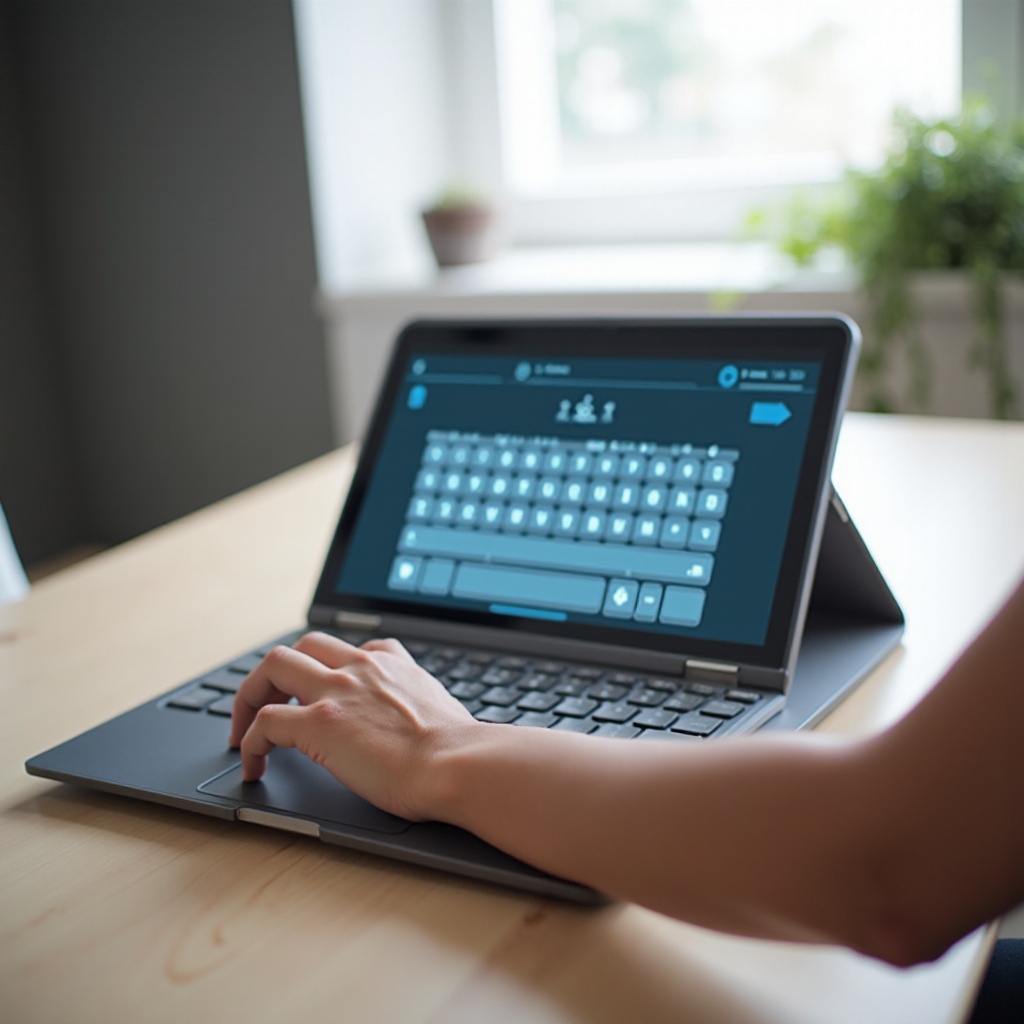
Biztonság és adatvédelem képernyő billentyűzet használatakor
Keyloggerek és a képernyő billentyűzet kapcsolata
A keylogger olyan kártékony program, amely naplózza a fizikai billentyűzet leütéseit. A képernyő billentyűzet használata megnehezítheti a hagyományos keyloggerek dolgát, mert nem fizikai billentyűeseményeket generál.
Fontos azonban tudni:
- a képernyő billentyűzet nem véd minden támadás ellen,
- léteznek olyan kártevők, amelyek képernyőképeket készítenek vagy az egérmozgást rögzítik,
- ezek a módszerek a képernyő billentyűzetet is képesek megfigyelni.
Érdemes tehát a képernyő billentyűzetre úgy tekinteni, mint egy plusz védelmi rétegre, nem pedig minden problémát megoldó eszközre.
Mikor növeli a biztonságot a virtuális billentyűzet jelszóbeíráskor?
A képernyő billentyűzet különösen hasznos lehet az alábbi helyzetekben:
- banki bejelentkezésnél vagy online fizetéskor,
- webes jelszóváltáskor,
- közös vagy idegen számítógép használatakor.
Ilyenkor csökkentheted az esélyét, hogy egy egyszerű, billentyűleütéseket figyelő keylogger rögzítse a jelszavad. Ugyanakkor fontos, hogy:
- naprakész vírusirtót és tűzfalat használj,
- ne tárolj jelszavakat gyanús böngészőkben vagy bővítményekben,
- rendszeresen frissítsd az operációs rendszert és a böngészőt.
Külső billentyűzet‑appok kockázatai Androidon és iOS‑en
Androidon és iOS‑en rengeteg harmadik fél által készített képernyő billentyűzet érhető el. Ezek gyakran plusz funkciókat adnak, de kockázatot is hozhatnak.
Főbb kockázatok:
- sok app kéri a ‘teljes hozzáférést’, ami elvben lehetővé teheti, hogy lássa, mit gépelsz,
- egyes fejlesztők adatokat gyűjthetnek a gépelési szokásaidról vagy a beírt szövegekről,
- ismeretlen forrásból származó billentyűzet‑app akár kártevőt is tartalmazhat.
Biztonságosabb használat érdekében:
- csak ismert, megbízható fejlesztőktől származó billentyűzetet telepíts,
- olvasd el az értékeléseket, és nézd meg, mennyi letöltése van az adott appnak,
- ellenőrizd az engedélyeket, és ha bizonytalan vagy, maradj a gyári, rendszer‑billentyűzetnél.
Jelszókezelők, kétlépcsős azonosítás és a képernyő billentyűzet együtt
A képernyő billentyűzet önmagában nem elég a magas szintű biztonsághoz. Érdemes más védelmi elemekkel kombinálni:
- használj jelszókezelőt, amely erős, egyedi jelszavakat generál és tárol,
- kapcsold be a kétlépcsős azonosítást (2FA) a fontos fiókoknál,
- használd a képernyő billentyűzetet főleg kényelmi és hozzáférhetőségi okokból, és csak második védelmi szintként a jelszóbevitelnél.
Ha a biztonsági alapok rendben vannak, érdemes a kényelemre és a sebességre is figyelni. A következő részben tippeket kapsz arra, hogyan gépelj gyorsabban és kényelmesebben képernyő billentyűzeten.
Tippek a gyorsabb és kényelmesebb gépeléshez képernyő billentyűzeten
Gesztus‑gépelés és prediktív szöveg hatékony használata
A gesztus‑gépelés Androidon és egyes iOS‑es billentyűzeteken nagyon sokat gyorsít. Ilyenkor nem emelgeted az ujjad minden betű után, hanem végighúzod a kívánt betűkön, a billentyűzet pedig kitalálja a szót.
Hatékony használat:
- gyakorold, hogy folyamatos mozdulattal húzd az ujjad a betűk között,
- figyeld a magyarázó javaslatokat, és tanuld meg gyorsan kiválasztani a helyes szót,
- ha a rendszer téved, javítsd ki, így egyre pontosabban tanulja a stílusod.
A prediktív szöveg akkor működik a legjobban, ha engeded, hogy a billentyűzet tanuljon a beszélgetéseidből, és időnként manuálisan is pontosítod a javaslatokat.
Rövidítések, saját szótár és gyakran használt kifejezések
Sok képernyő billentyűzet engedi, hogy saját rövidítéseket és szótárat használj. Ez különösen hasznos, ha gyakran írsz ismétlődő szövegeket.
Példák hasznos rövidítésekre:
- ‘üdv’ → ‘Üdvözlettel,’
- ‘tel’ → a saját telefonszámod,
- ‘cim’ → a postacímed,
- projektnevek, hosszú cégnév rövidítései.
Ezekkel jelentősen csökkentheted a leütések számát, és kevésbé fárasztóvá teheted a hosszabb üzenetek írását is.
Hangbevitel és virtuális billentyűzet kombinálása
A hangbevitel ideális kiegészítője a képernyő billentyűzetnek. Különösen akkor hasznos, ha:
- hosszabb üzenetet vagy jegyzetet szeretnél rögzíteni,
- sétálsz vagy úton vagy, és nem tudsz folyamatosan a kijelzőre figyelni,
- szeretnéd tehermentesíteni a kezed és a csuklód.
Gyakorlati használat:
- Diktáld be az üzenet nagy részét a mikrofon ikon segítségével.
- Ezután térj vissza a képernyő billentyűzetre, és javítsd a kisebb hibákat.
Így gyors és viszonylag pontos eredményt kapsz, miközben kevésbé terheled meg a kezed.
Összefoglalás és következő lépések (Konklúzió)
A képernyő billentyűzet ma már alapvető eszköz Windows, Android és iOS rendszereken. Segít, ha nincs vagy elromlott a fizikai billentyűzet, kényelmesebb gépelést kínál érintőképernyőn, és fontos szerepe van a hozzáférhetőségben is. Megnéztük, hogyan állíthatod be és használhatod a képernyő billentyűzetet Windows 10‑en és Windows 11‑en, hogyan választhatsz és konfigurálhatsz billentyűzetet Androidon, és hogyan kezeld az Apple‑billentyűzetet iPhone‑on és iPaden.
Áttekintettük a hozzáférhetőségi funkciókat és az ergonómiai beállításokat, amelyek különösen hasznosak időseknek, mozgáskorlátozottaknak vagy tartós fájdalommal élőknek. Szó volt a biztonságról is: láttuk, hogy a képernyő billentyűzet bizonyos támadások ellen plusz védelmet adhat, de csak akkor, ha mellette jelszókezelőt, naprakész vírusvédelmet és kétlépcsős azonosítást is használsz.
Végül gyakorlati tippeket kaptál a gyorsabb és kényelmesebb gépeléshez, a gesztus‑gépeléstől a saját rövidítésekig és a hangbevitel kombinálásáig. Következő lépésként érdemes átnézni a saját eszközeid beállításait, kipróbálni a különböző lehetőségeket, és kialakítani azt a képernyő billentyűzet‑konfigurációt, amely a legjobban illik a szokásaidhoz és igényeidhez.
Gyakran feltett kérdések
Miért nem jelenik meg a képernyő billentyűzet a gépemen, és hogyan tudom bekapcsolni?
Windows 10 és Windows 11 gépen először ellenőrizd, hogy a funkció engedélyezve van. Nyisd meg a Beállításokat, majd menj a ‘Kisegítő lehetőségek’ vagy ‘Hozzáférhetőség’ > ‘Billentyűzet’ menübe, és kapcsold be a ‘Képernyő-billentyűzet használata’ opciót. Ha érintőbillentyűzetet szeretnél, kattints jobb gombbal a tálcára, kapcsold be az érintőbillentyűzet ikont, majd a tálcán megjelenő billentyűzet ikonra kattintva hozd elő a képernyő billentyűzetet. Ha ezután sem jelenik meg, indítsd újra a gépet, és ellenőrizd, hogy nincsenek-e rendszerhibák vagy függőben lévő frissítések.
Biztonságosabb a képernyő billentyűzet használata jelszavak megadására, mint a fizikai billentyűzet?
Bizonyos esetekben biztonságosabb lehet. A képernyő billentyűzet megnehezíti a hagyományos, billentyűleütést naplózó keyloggerek dolgát, mert nem fizikai billentyűeseményeket generál. Ugyanakkor nem véd minden támadás ellen: léteznek képernyőképet készítő vagy egérmozgást figyelő kártevők is. A legjobb, ha a képernyő billentyűzetet más védelemmel együtt használod: erős jelszavak, jelszókezelő, naprakész vírusirtó, tűzfal és kétlépcsős azonosítás mellett.
Mit tegyek, ha a képernyő billentyűzeten nem találom az ‘ő’ és ‘ű’ betűket?
Ez szinte mindig nyelvi vagy kiosztásbeállítási probléma. Windows alatt az ‘Idő és nyelv’ > ‘Nyelv és régió’ menüben állítsd be a magyar nyelvet és a magyar billentyűzetkiosztást, majd válts rá a tálcán. Androidon lépj be a billentyűzet (pl. Gboard) beállításaiba, add hozzá a ‘Magyar’ nyelvet, válaszd a QWERTZ elrendezést, és használd a hosszan nyomást az ékezetes karakterek eléréséhez. iOS-en a Beállítások > Általános > Billentyűzet > Billentyűzetek menüben add hozzá a magyar billentyűzetet, majd gépelés közben tartsd hosszan lenyomva az ‘o’ és ‘u’ betűket az ‘ő’ és ‘ű’ előhívásához. Ha a megfelelő nyelv és kiosztás be van állítva, az ékezetes betűk mindig elérhetők lesznek.