
 By
By Bevezetés: kell-e egyáltalán kikapcsolni a képernyőzárat?
Sok telefonhasználó érzi úgy, hogy a PIN-kód, a minta vagy a jelszó megadása felesleges macera. A képernyő zárolás kikapcsolása első ránézésre gyors és kényelmes megoldásnak tűnik, főleg ha naponta sokszor oldod fel a készülékedet, vagy többnyire csak otthon, biztonságos környezetben használod.
A képernyőzár azonban nem véletlenül alapértelmezett beállítás. Ez az első védelmi vonal a személyes adataid, fotóid, üzeneteid, közösségi média fiókjaid és banki alkalmazásaid előtt. Ha valaki hozzájut a telefonodhoz, a zár dönti el, hogy azonnal bejut-e az életed közepébe, vagy sem.
Előfordulhatnak olyan helyzetek, amikor mégis érthető, hogy legalább ideiglenesen lazítani szeretnél ezen a védelmen. Ilyen lehet például egy régi, másodlagos telefon használata, egy otthoni médiaeszköz, vagy amikor egy családtag közösen használ egy készüléket.
Ebben a cikkben lépésről lépésre végigvesszük, mit jelent pontosan a képernyő zárolás kikapcsolása, milyen kockázatokkal jár, hogyan teheted meg Android és iPhone esetén, milyen tipikus hibákba ütközhetsz, és milyen alternatívákat választhatsz a teljes zármentesség helyett. A cél, hogy átlátható információk alapján dönthess arról, mi a legjobb megoldás a saját használati szokásaid mellett.

Mit jelent a képernyő zárolás kikapcsolása, és milyen kockázatokkal jár?
Ahhoz, hogy felelősen dönts a beállításokról, fontos megérteni, mit is kapcsolsz ki pontosan, és mi a különbség a zár teljes megszüntetése és a lazább, de még biztonságos beállítások között.
Mi az a képernyőzár, és hogyan védi az adataidat?
A képernyőzár a telefon azon védelmi funkciója, amely a kijelző bekapcsolása után megakadályozza, hogy bárki azonnal hozzáférjen a készülék tartalmához. A leggyakoribb zártípusok:
- PIN-kód
- rajzminta
- szöveges jelszó
- ujjlenyomat
- arcfelismerés
A biometrikus azonosítás (ujjlenyomat, arc) a gyakorlatban egy gyors feloldási mód. A rendszer a háttérben továbbra is egy PIN-t vagy jelszót használ, a biometria csak helyettesíti a kézi beírást. Ez azért fontos, mert ha kikapcsolod a PIN-t vagy jelszót, a biometrikus védelem is megszűnik.
Képernyőzár kikapcsolása vs. zárolási idő növelése
A képernyő zárolás kikapcsolása nem az egyetlen módja annak, hogy ritkábban kelljen kódot beírnod. Sok esetben az alábbi két lépés is elég:
- Zárolási idő növelése
Beállíthatod, hogy a kijelző hosszabb ideig maradjon bekapcsolva, vagy a telefon csak 2–5 perc tétlenség után zárja le magát. Így munka vagy böngészés közben kevesebbszer kell feloldanod a készüléket.
- Biometrikus azonosítás használata
Ujjlenyomat vagy arcfelismerés esetén a feloldás egy érintés vagy egy pillantás. A védelem megmarad, miközben a használat közel olyan gyors, mintha egyáltalán nem lenne zár.
Ezekkel a megoldásokkal sok felhasználó számára feleslegessé válik a zár teljes kikapcsolása, miközben az adatvédelem továbbra is megmarad.
Adatbiztonsági kockázatok, ha teljesen megszünteted a védelmet
Ha a képernyőzárat teljesen kikapcsolod, a telefonod lényegében nyitott könyvvé válik. A legfontosabb kockázatok:
- aki a telefonodhoz jut, azonnal eléri a fotóidat, videóidat, üzeneteidet;
- beléphet a közösségi média fiókjaidba, e-mailjeidbe, és akár a nevedben kommunikálhat;
- hozzáférhet banki és fizetési alkalmazásokhoz, ha azoknál nincs külön, önálló védelem;
- módosíthatja a beállításokat, törölheti a kontaktokat vagy a naptáradat;
- a telefonra érkező SMS-kódok segítségével könnyebben átveheti az irányítást a fiókjaid felett.
Ezek miatt a zár teljes kikapcsolása általában nem ajánlott, főleg egy elsődleges, mindennap használt készüléken. A következő fejezetekben ezért nem csak a technikai lépéseket mutatjuk be, hanem alternatívákat is, amelyekkel a biztonság megőrzése mellett teheted kényelmesebbé a használatot.

Képernyő zárolás kikapcsolása Android telefonon – általános lépések
Miután tisztábban látod, mit vállalsz a zár kikapcsolásával, rátérhetünk a gyakorlati részre. Először a legtöbb Android telefonra érvényes, általános lépéseket nézzük meg, majd külön kitérünk a Samsung és Xiaomi felületére, ahol a menüpontok neve kissé eltér.
Hol találod a ‘Biztonság’ és ‘Képernyőzár’ beállításokat Androidon
A menü neve gyártótól és Android-verziótól függően változhat, de az útvonal általában hasonló:
- Nyisd meg a Beállítások menüt.
- Keresd meg a Biztonság, Biztonság és zárolás vagy Biometria és biztonság nevű menüpontot.
- Itt találsz egy Képernyőzár vagy Képernyőzár típusa nevű beállítást.
Ha nem találod könnyen, használd a Beállítások tetején lévő keresőt, és írd be például: ‘képernyőzár’, ‘zárolás’, ‘biztonság’ vagy angol felület esetén ‘lock screen’, ‘security’.
Képernyőzár típusok: PIN, minta, jelszó, biometria
A Képernyőzár menüben általában a következő zártípusok közül választhatsz:
- Nincs
- Csúsztatás
- Minta
- PIN
- Jelszó
A Nincs és a Csúsztatás gyakorlatilag nem jelent érdemi védelmet. A kijelző feloldásához nem kell semmilyen kód vagy minta, elég egy érintés. A biometrikus opciók (ujjlenyomat, arcfelismerés) általában külön menüben vannak, és csak akkor működnek, ha már beállítottál egy PIN-t vagy jelszót alapvédelemként.
A zár teljes kikapcsolása: ‘Nincs’ / ‘Csúsztatás’ beállítása
Ha mégis az a célod, hogy a képernyő zárolás kikapcsolása teljes legyen, az általános Android rendszeren nagyjából ez a folyamat:
- Lépj be a Beállítások → Biztonság → Képernyőzár menübe.
- Írd be a jelenlegi PIN-kódot, mintát vagy jelszót.
- Válaszd a Nincs vagy Csúsztatás opciót.
- Erősítsd meg, ha a rendszer figyelmeztet a biztonsági kockázatra.
Ettől kezdve a telefonod azonnal a főképernyőt mutatja, amint felébreszted a kijelzőt. Ha bármikor meggondolod magad, ugyanitt egy új PIN vagy minta beállításával pillanatok alatt visszakapcsolhatod a védelmet.
Automatikus képernyőzár időzítésének módosítása
Ha csak az zavar, hogy túl gyakran kér kódot a telefon, nem muszáj a zárat teljesen kikapcsolni. Sokat segíthet a zárolási idő állítása:
- Lépj a Beállítások → Kijelző vagy Beállítások → Képernyő menübe.
- Keresd meg az Alvás, Képernyő-időtúllépés vagy hasonló nevű opciót.
- Állítsd hosszabb időre (például 2, 5 vagy 10 percre).
Így a kijelző hosszabb ideig marad aktív, és kevesebbszer kell feloldanod a készüléket. A következő fejezetekben megnézzük, hogyan néz ki mindez Samsung és Xiaomi felületen, ahol a menü kicsit másképp néz ki, de a logika ugyanaz.
Képernyő zárolás kikapcsolása Samsung telefonon (One UI)
A Samsung a One UI felülettel sok részletet átalakított, de a képernyőzár kezelésének alapelve nem változott. Ha Samsung készüléket használsz, érdemes ezt a folyamatot külön is áttekinteni.
Útvonal: Beállítások → Képernyőzár és biztonság
Samsung telefonon általában az alábbi útvonalon éred el a zárbeállításokat:
- Nyisd meg a Beállítások alkalmazást.
- Koppints a Képernyőzár vagy Képernyőzár és biztonság menüpontra.
- Válaszd a Képernyőzár típusa opciót.
Itt látod, milyen védelem aktív (például PIN, minta, jelszó), és innen érhető el a kikapcsolás is.
PIN, minta, jelszó eltávolítása lépésről lépésre
A képernyő zárolás kikapcsolása Samsungon így történik:
- A Képernyőzár típusa menüben add meg a jelenlegi PIN-kódot, mintát vagy jelszót.
- Válaszd a Nincs vagy Csúsztatás beállítást.
- Erősítsd meg, hogy tisztában vagy a kockázatokkal.
Ezután a készüléked zár nélkül ébred. Ha bármikor újra szeretnél zárat, ugyanezen a menün keresztül állíthatsz be új PIN-t vagy mintát.
Smart Lock beállítása a kényelmes feloldáshoz
Ha nem szeretnéd teljesen kikapcsolni a zárat, a Samsung telefonokon elérhető Smart Lock kényelmes alternatívát kínál. Ezzel megadhatod, hogy:
- otthon vagy munkahelyen, megbízható helyen,
- megbízható Bluetooth-eszközhöz kapcsolódva (például okosóra, autórádió),
- vagy ha a készülék a közeledben van, a zár automatikusan nyitva maradjon.
A beállításhoz általában a Biztonság → Smart Lock menübe kell belépned. Így megtarthatod a védelmet, miközben a mindennapi feloldás kevesebb macerát jelent.
Mit tegyél, ha a ‘Nincs’ opció szürke vagy nem elérhető?
Gy gyakori probléma, hogy a Nincs vagy Csúsztatás opció szürkén jelenik meg, és nem választható. Ennek okai lehetnek:
- céges vagy iskolai fiók (Microsoft 365, Exchange) biztonsági szabályokat kényszerít ki;
- banki vagy biztonsági alkalmazás eszközadminisztrátorként kötelezővé teszi a zárat;
- az eszköz titkosítása megköveteli, hogy mindig legyen valamilyen zár.
Ilyenkor érdemes átnézni a Beállítások → Biztonság → Eszközfelügyelet vagy Eszközadminisztrátorok menüt, és ellenőrizni, mely appok rendelkeznek külön jogosultsággal. Rövidesen részletesebben is lesz szó az ilyen korlátozásokról, de előtte nézzük meg a Xiaomi telefonok menürendszerét.
Képernyő zárolás kikapcsolása Xiaomi / Redmi / POCO készülékeken (MIUI / HyperOS)
A Xiaomi csoport készülékei a MIUI vagy HyperOS felületet használják, amely kicsit más menüstruktúrát ad, de a lényeg ugyanaz: egy jól elrejtett képernyőzár beállítás dönti el, mennyire védett a készülék.
Beállítások → Jelszavak és biztonság → Képernyőzár
Xiaomi, Redmi vagy POCO telefonon a zár beállítását általában így találod meg:
- Nyisd meg a Beállítások alkalmazást.
- Koppints a Jelszavak és biztonság menüpontra.
- Válaszd a Képernyőzár opciót.
A rendszer ilyenkor kérheti a jelenlegi feloldókódot vagy mintát. Ez egy extra biztonsági lépés, hogy illetéktelen ne tudja módosítani a zár beállításait.
Biztonsági mód módosítása ‘Nincs’ opcióra
Ha a cél a képernyő zárolás kikapcsolása, a következő lépésekre számíthatsz:
- A Képernyőzár menüben válaszd a Képernyőzár típusának módosítása vagy hasonló nevű menüpontot.
- Add meg a jelenlegi PIN-kódot, mintát vagy jelszót.
- Válaszd a Nincs lehetőséget.
- Fogadd el a rendszer figyelmeztetését a csökkenő védelemről.
Ettől a ponttól a készülék feloldásához már nem kér semmilyen kódot. Csak a bekapcsológomb megnyomása után azonnal használhatod a telefont.
Ujjlenyomat és arcfelismerés kikapcsolása
Előfordulhat, hogy nem a zárat akarod teljesen kikapcsolni, csak a biometrikus azonosítást szeretnéd módosítani. Ez két irányban is történhet:
- Ha kevésbé akarod szigorúra állítani, törölheted az ujjlenyomatot vagy arcfelismerést, és csak PIN-t használsz.
- Ha kényelmesebbé tennéd a feloldást, épp ellenkezőleg: érdemes felvenni az ujjlenyomatot vagy az arcodat, hogy gyorsabban oldjon a készülék, miközben a zár megmarad.
A beállításokat a Jelszavak és biztonság → Ujjlenyomat, illetve Arcfelismerés menüpontokban találod.
MIUI / HyperOS sajátosságok: zárolási idő, zárképernyő opciók
Xiaomi rendszeren sok extra beállítás érhető el, amelyekkel anélkül csökkentheted a kellemetlenséget, hogy ténylegesen kikapcsolnád a zárat:
- Alvás / Képernyő-időtúllépés – beállíthatod, mennyi idő után kapcsoljon ki a kijelző;
- Zárképernyő menü – megadhatod, milyen értesítések látszódjanak zárt állapotban;
- Dupla koppintás – engedélyezheted, hogy dupla érintéssel ébreszd vagy zárold a kijelzőt.
Ha a cél inkább a kényelem, mint a teljes zármentesség, ezekkel a lehetőségekkel jó kompromisszumot találhatsz. Most pedig nézzük meg, hogyan működik mindez iPhone-on, ahol a képernyőzár szorosan kapcsolódik az Apple ökoszisztémához.
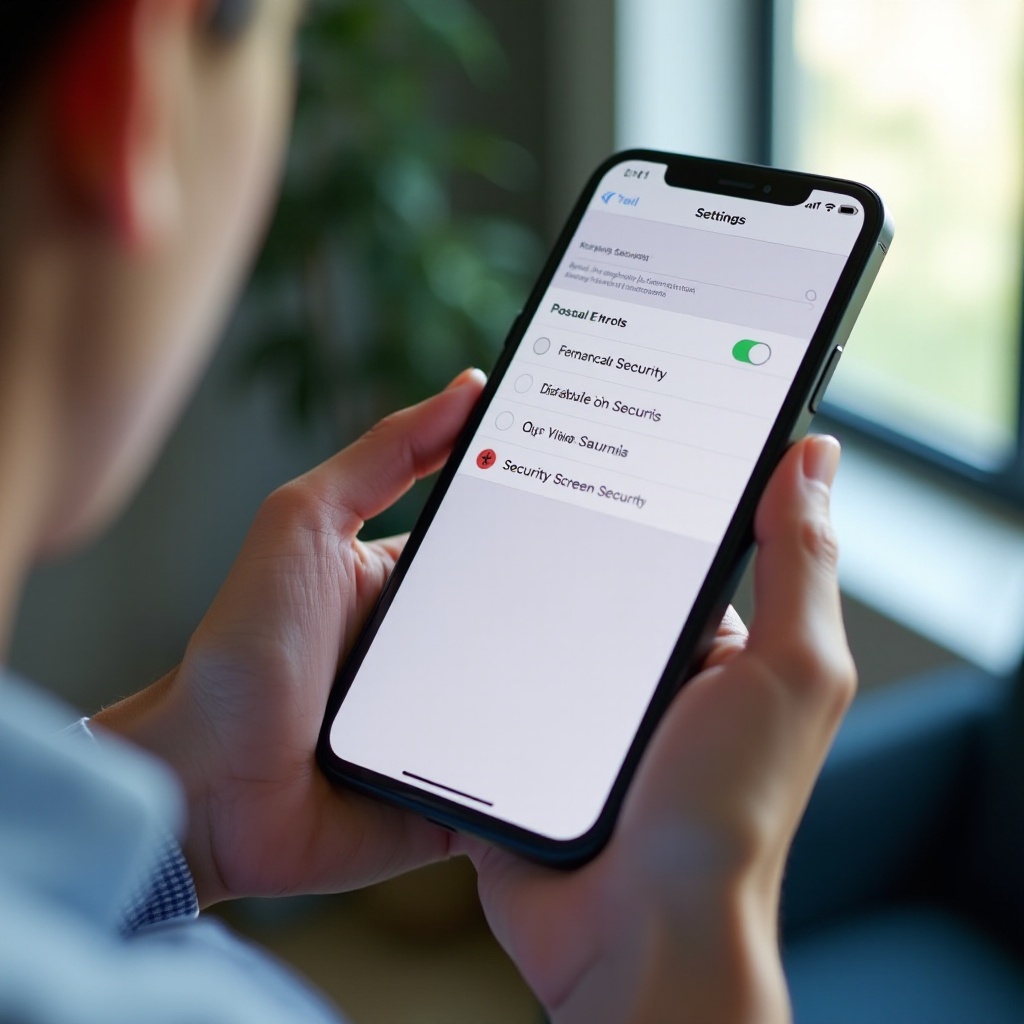
Képernyő zárolás kikapcsolása iPhone-on (iOS)
Az iPhone kicsit más logikát követ, mint az Android. A képernyőzár itt nem csak a készülékhez való hozzáférést védi, hanem számos Apple szolgáltatáshoz is kapcsolódik. Ezért különösen fontos, hogy tudd, pontosan mit állítasz át.
Kijelző kikapcsolása vs. képernyőzár – mi a különbség?
iPhone-on két dolog történik, amikor megnyomod a bekapcsológombot vagy lejár a beállított időzítő:
- a kijelző elsötétül, hogy kímélje az akkumulátort,
- a készülék zárol, és feloldáskor jelkódot vagy Face ID-t kér.
A kijelző kikapcsolása csak energiatakarékossági kérdés, míg a képernyőzár a hozzáférést védi. A képernyő zárolás kikapcsolása iPhone-on azt jelenti, hogy a telefon feloldásakor többé nem kell jelkódot megadnod.
Jelkód kikapcsolása: Face ID & Passcode / Touch ID & Passcode menü
A jelkód kikapcsolása a következőképpen történik:
- Nyisd meg a Beállítások alkalmazást.
- Lépj be a Face ID és jelkód (vagy régebbi modelleken Touch ID és jelkód) menübe.
- Add meg a jelenlegi jelkódot.
- Görgess le, és válaszd a Jelkód kikapcsolása opciót.
- Erősítsd meg, hogy tisztában vagy a biztonsági következményekkel.
Ezután az iPhone feloldáskor már nem kér kódot, és a Face ID / Touch ID sem fog működni, mert ezek jelkód nélkül nem használhatók.
Automatikus zárolás idejének módosítása (Auto-Lock)
Ha csak azt szeretnéd, hogy ritkábban kelljen feloldanod a telefont, módosíthatod az automatikus zárolás idejét:
- Lépj a Beállítások → Kijelző és fényerő → Automatikus zárolás menübe.
- Válassz hosszabb időt (például 3 vagy 5 perc).
Így a kijelző tovább marad aktív, és kevesebbszer kér a rendszer jelkódot vagy Face ID-t. Ez jó kompromisszum, ha a biztonságról nem szeretnél lemondani, de a gyakori feloldás zavar.
Mire figyelj, ha Apple Pay-t, iCloudot vagy egyéb szolgáltatásokat használsz?
Az iPhone jelkódja több fontos szolgáltatásnál is szerepet kap:
- Apple Pay – a fizetések jóváhagyásához jelkód vagy Face ID / Touch ID szükséges;
- iCloud – a fiókhoz és a biztonsági mentésekhez szorosan kapcsolódik;
- Find My iPhone – a készülék távoli keresése és törlése erősen a zárhoz kötött;
- egyéb biztonságos alkalmazások – jelszókezelők, banki appok sokszor a rendszer jelkódjára támaszkodnak.
Ha kikapcsolod a jelkódot, bizonyos funkciók nem vagy csak korlátozottan működnek, és a rendszer folyamatosan figyelmeztethet a gyenge védelemre. Emiatt iPhone-on sokszor jobb megoldás a Face ID vagy Touch ID beállítása és finomhangolása, mint a zár teljes megszüntetése.
Miért nem tudom kikapcsolni a képernyőzárat? Tipikus hibák és korlátozások
Előfordulhat, hogy a fenti lépéseket pontosan követed, mégsem tudod kiválasztani a ‘Nincs’ opciót, vagy hibaüzenetet kapsz. Ilyenkor általában valamilyen biztonsági házirend áll a háttérben, amely felülírja a saját beállításaidat.
Vállalati / iskolai MDM-profilok és biztonsági házirendek
Sok munkahely és iskola MDM (Mobile Device Management) rendszert használ a telefonok kezelésére. Ilyenkor:
- a készülékhez rendelt céges profil határozza meg, hogy kötelező-e a képernyőzár;
- előírhatja a minimális PIN-hosszúságot vagy a jelszó bonyolultságát;
- le is tilthatja a Nincs és Csúsztatás opciókat.
Ha ilyen profilt használsz, a képernyő zárolás kikapcsolása sok esetben egyszerűen tiltott. A megoldáshoz az IT-osztály vagy rendszergazda segítsége szükséges, saját magad nem tudod felülírni a szabályokat.
Banki, levelező és biztonsági appok által beállított korlátok
Nem csak a céges profilok korlátozhatják a beállításokat. Bizonyos alkalmazások eszközadminisztrátori jogot kapnak, és saját biztonsági előírásokat érvényesítenek:
- banki alkalmazások,
- vállalati e-mail kliensek,
- VPN vagy biztonsági appok,
- jelszókezelők.
Ha egy ilyen app megköveteli a zárt, akkor a rendszer nem engedi a kikapcsolást. Ellenőrizd a Biztonság → Eszközadminisztrátorok (Android) vagy a VPN és eszközfelügyelet (iOS) menüt, és nézd meg, mely programok rendelkeznek plusz jogosultsággal.
Titkosítás, eszközvédelem és ‘Find My Device / iPhone’ hatása
Mind Android, mind iOS esetében létezik olyan eszköztitkosítás és távoli kereső funkció, amely a zárhoz kapcsolódik:
- Androidon a titkosítás és a Find My Device sokszor megköveteli, hogy legyen PIN vagy jelszó.
- iPhone-on a Find My iPhone és az Apple ID-biztonság a jelkód jelenlétére épít.
Ha ezeket a szolgáltatásokat használod, a rendszer nem mindig engedi a zár teljes kikapcsolását, mert az gyengítené az adatvédelmi szintet.
Mikor csak rendszergazda tudja módosítani a beállításokat
Ha a telefonod:
- céges tulajdon,
- vállalati Android Enterprise vagy Apple Business rendszerben regisztrált,
- MDM-profil kezeli,
akkor lehet, hogy nincs jogosultságod a zár módosítására. Ilyenkor:
- ne próbáld meg kijátszani a védelmet vagy megkerülni a céges szabályzatot;
- kérdezd meg a rendszergazdát, enyhíthetők-e a beállítások;
- ha sok személyes dolgot tárolsz a készüléken, érdemes külön, saját telefonon tartani azokat.
Ha viszont saját tulajdonú készülékről van szó, érdemes átnézni, mely appok rendelkeznek extra jogokkal, és valóban szükséged van-e mindegyikre.
Elfelejtett PIN, minta vagy jelkód: mit tehetsz?
Nem mindig azért kerül szóba a képernyő zárolás kikapcsolása, mert kényelmetlennek érzed. Előfordulhat, hogy egyszerűen elfelejted a kódot, és emiatt nem férsz hozzá a saját telefonodhoz. Ilyenkor speciális, gyakran adatvesztéssel járó lépésekre van szükség.
Androidon elérhető megoldások: Find My Device, gyári visszaállítás
Ha Androidon elfelejtetted a PIN-t, mintát vagy jelszót, az alábbi lehetőségek jöhetnek szóba:
- Lépj be egy böngészőben a find.google.com oldalra.
- Jelentkezz be azzal a Google-fiókkal, amely a telefonhoz tartozik.
- Válaszd ki az eszközt, és nézd meg a távoli műveleteket (csengetés, zárolás, törlés).
Sok esetben csak a gyári visszaállítás jelent megoldást, amely:
- minden adatot töröl a telefonról,
- visszaállítja a készüléket az első indítás állapotára,
- lehetővé teszi, hogy újra beállítsd a készüléket, új képernyőzárral.
Ezért fontos, hogy rendszeresen készíts biztonsági mentést a fontos adataidról Google-fiókba vagy más felhőszolgáltatásba.
iPhone esetén: iTunes / Finder, Find My iPhone használata
iPhone-on elfelejtett jelkód esetén a lépések a következők lehetnek:
- Kapcsold a készüléket számítógéphez USB-kábellel.
- Indítsd el a Finder alkalmazást (Macen) vagy az iTunes-t (Windows / régebbi Mac).
- Helyezd az iPhone-t helyreállítási módba, a modellnek megfelelő gombkombinációval.
- Válaszd az iPhone visszaállítása opciót.
Ha be van kapcsolva a Find My iPhone, iCloud-fiókon keresztül is indíthatsz törlést. A jelkód ilyen esetekben adatvesztés nélkül általában nem ugorható át, ezért a megelőző mentés itt is kulcsfontosságú.
Mikor fordulj szakszervizhez, és mire számíthatsz?
Szakszervizhez az alábbi esetekben érdemes fordulni:
- megsérült a kijelző, és emiatt nem tudod beírni a kódot;
- gyanús, hogy szoftveres hiba okozza, hogy a helyes kódot sem fogadja el a telefon;
- nem vagy biztos benne, hogyan kell biztonságosan elvégezni a gyári visszaállítást.
A legtöbb szerviz a tulajdonjog igazolását kéri, és sok esetben ők sem tudják kinyerni az adatokat egy titkosított, lezárt készülékről. Általában ők is gyári visszaállítást végeznek, ezért a saját mentésed továbbra is kulcsfontosságú.
Képernyő zárolás kikapcsolása helyett: biztonságos, mégis kényelmes beállítások
Az eddigiek alapján láthatod, hogy a képernyő zárolás kikapcsolása jelentős kockázattal jár, és néha technikai vagy céges korlátozások miatt nem is lehetséges. Szerencsére több olyan megoldás létezik, amely a mindennapi használatot kényelmessé teszi anélkül, hogy teljesen védtelenné tenné a készüléket.
Záridő növelése és biometrikus azonosítás használata
Két egyszerű, mégis hatékony lépés, amellyel azonnal javíthatsz a helyzeten:
- Növeld meg a zárolási időt
Androidon a Beállítások → Kijelző → Alvás / Képernyő-időtúllépés menüben, iPhone-on a Beállítások → Kijelző és fényerő → Automatikus zárolás alatt állíthatod be, mennyi idő után zároljon a készülék. Ha hosszabb időt választasz, kevesebbszer kér feloldást.
- Használd a biometrikus azonosítást
Androidon regisztrálhatsz ujjlenyomatot vagy arcfelismerést, iPhone-on pedig a Face ID vagy Touch ID segít. A feloldás így nagyon gyors lesz, miközben a PIN vagy jelkód továbbra is védi az adataidat.
Ez a két beállítás önmagában sok felhasználó számára elég ahhoz, hogy ne érezze szükségét a zár teljes kikapcsolásának.
Smart Lock (Android) és Apple Watch feloldás (iPhone)
További hasznos funkciók, amelyek megkönnyítik a feloldást:
- Smart Lock Androidon
Beállíthatod, hogy a telefon megbízható helyeken (például otthon), megbízható eszközökhöz kapcsolódva (okosóra, autós Bluetooth) vagy testközelben maradjon feloldva. Így a zár csak akkor lép életbe, ha valóban szükség van rá.
- Apple Watch feloldás iPhone-on
Ha van Apple Watch-od, és az a csuklódon van feloldva, bizonyos esetekben képes feloldani az iPhone-t is. Ez csökkenti annak szükségességét, hogy folyamatosan a Face ID-ra vagy jelkódra hagyatkozz.
Ezek a megoldások különösen akkor hasznosak, ha sokat mozogsz vagy gyakran használod a telefont rövid időre, és nem szeretnél folyton kódot beírni.
Másodlagos készülékek, ahol elfogadható lehet a zár kikapcsolása
Vannak olyan helyzetek, amikor a képernyő zárolás kikapcsolása ésszerű kompromisszumnak számíthat:
- régi telefon, amelyet csak zenelejátszóként vagy okoseszközök irányítására használsz otthon;
- Wi-Fi-s tablet, amelyen nincs SIM-kártya, és nem tárolsz rajta érzékeny adatokat;
- vendégkészülék, amelyet több családtag közösen használ, minimális személyes tartalommal.
Ilyenkor is érdemes néhány óvintézkedést megtenni:
- jelentkezz ki a fő Google- vagy Apple-fiókból, ha nincs rá szükség;
- ne tarts a készüléken banki appokat vagy fontos jelszókezelőt;
- időnként töröld a felesleges adatokat és alkalmazásokat.
Így a készülék kényelmesen használható marad, miközben csökkented a kockázatot, ha mégis illetéktelen kezekbe kerül.
Összefoglalás: mikor és hogyan érdemes kikapcsolni a képernyőzárat?
A képernyő zárolás kikapcsolása vonzó ötlet lehet, ha gyorsan és akadályok nélkül szeretnéd használni a telefonod. Ugyanakkor ma már a telefon nem csak egy hívásra alkalmas eszköz, hanem a digitális életed központja: fényképek, üzenetek, banki adatok, belépési kódok, munkadokumentumok tárolódnak rajta.
A legfontosabb szempontok, amelyeket érdemes mérlegelni:
- elsődleges, mindennap használt telefonon a teljes kikapcsolás komoly kockázatot jelent;
- először próbáld ki a zárolási idő növelését és a biometrikus azonosítás használatát;
- ha a rendszer nem engedi kikapcsolni a zárat, ellenőrizd a céges profilokat, eszközadminisztrátorokat és biztonsági appokat;
- elfelejtett kód esetén gyakran csak gyári visszaállítás segít, ezért a rendszeres biztonsági mentés elengedhetetlen;
- másodlagos, otthoni készüléknél már ésszerű lehet a lazább védelem, de ott is tartsd minimálisra a személyes adatokat.
Ha tudatosan állítod be a készülékedet, megtalálhatod azt az egyensúlyt, ahol a telefonod egyszerre biztonságos és kényelmesen használható. A képernyő zárolás kikapcsolása így nem kényszermegoldás lesz, hanem egy átgondolt döntésekből felépített beállítási folyamat része.
Gyakran feltett kérdések
Biztonságos-e teljesen kikapcsolni a képernyőzárat a telefonomon?
Elsődleges, mindennap használt telefonon általában nem biztonságos. Ha a készülék elveszik vagy ellopják, bárki azonnal hozzáfér a fotóidhoz, üzeneteidhez, közösségi fókjaidhoz, sőt banki alkalmazásaidhoz is, ha azoknál nincs külön zár. A teljes kikapcsolás legfeljebb másodlagos, otthoni vagy adatmentes eszközöknél érdemes megfontolni. Hétköznapi használatra sokkal jobb megoldás a zár időzítésének növelése és a biometrikus azonosítás bekapcsolása.
Hogyan tudom visszakapcsolni a képernyőzárat, ha meggondoltam magam?
Androidon lépj a ‘Beállítások → Biztonság → Képernyőzár’ menübe, és válassz egy zártípust (PIN, minta vagy jelszó). Ezután beállíthatod az ujjlenyomatot vagy arcfelismerést is. iPhone-on nyisd meg a ‘Beállítások → Face ID és jelkód’ (vagy ‘Touch ID és jelkód’) menüt, és válaszd a ‘Jelkód bekapcsolása’ opciót. Néhány lépés alatt újra védetté teheted a készülékedet.
Mit tehetek, ha a telefonom nem engedi a képernyőzár kikapcsolását?
Ilyenkor először ellenőrizd, hogy nincs-e a készüléken vállalati vagy iskolai MDM-profil, illetve olyan alkalmazás, amely eszközadminisztrátori jogokat kapott (banki app, biztonsági megoldás, vállalati e-mail kliens). Androidon a Biztonság → Eszközadminisztrátorok, iOS-en az Általános → VPN és eszközfelügyelet menüt érdemes átnézni. Ha céges telefonról van szó, a rendszergazda állította be a szabályokat, ezeket csak ő módosíthatja. Saját eszköznél az is segíthet, ha eltávolítod a felesleges, extra jogosultsággal rendelkező alkalmazásokat.