
 By
By Wprowadzenie
Szybkie rozładowywanie baterii w Pixel Watch potrafi zamienić elegancki smartwatch w codźzienne źródło frustracji. Ładujesz go rano, sprawdzasz kilka powiadomień, śledzisz krótki trening i późnym popołudniem bateria ledwo zipie. Jeśli brzmi to znajomo, nie jesteś sam.
Wielu użytkowników Pixel Watch i Pixel Watch 2 w 2024 roku zgłasza ten sam problem: zegarek często ma trudność, by wytrzymać cały dzień, zwłaszcza gdy włączone są funkcje zdrowotne, GPS i inteligentne funkcje. Dobrą wiadomością jest to, że większość problemów z baterią wynika z oprogramowania, ustawień lub sposobu użytkowania, a nie z wadliwej baterii.
Ten poradnik koncentruje się na praktycznych, stosowanych w realnych warunkach rozwiązaniach. Dowiesz się, jak rozpoznać nienormalne zużycie baterii, które ustawienia mają największe znaczenie oraz jak krok po kroku naprawiać problemy. Przejdziemy od szybkich kontroli do zaawansowanych resetów, abyś mógł przestać zgadywać i zacząć testować.
Na końcu będziesz wiedzieć, jak długo Pixel Watch powinien działać, jak ograniczyć zużycie baterii bez wyłączania wszystkiego, co lubisz, oraz kiedy czas skontaktować się z Google po pomoc lub rozważyć wymianę urządzenia.
Jaki jest normalny czas pracy baterii Pixel Watch w 2024 roku?
Zanim zaczniesz szukać przyczyny problemów z baterią Pixel Watch, musisz mieć jasne pojęcie, jak powinna wyglądać normalna wydajność. W przeciwnym razie możesz oczekiwać więcej, niż sprzęt jest w stanie zapewnić, albo przeoczyć rzeczywisty problem, zakładając, że to norma.
Pixel Watch vs Pixel Watch 2: oczekiwana wydajność baterii
Pierwsza generacja Pixel Watch i Pixel Watch 2 wyglądają podobnie, ale ich wewnętrzny sprzęt i efektywność energetyczna różnią się.
W dużym uproszczeniu:
- Pixel Watch (Gen 1)
Celem jest około jeden pełny dzień przy mieszanym użytkowaniu. Zawsze włączony ekran, GPS i intensywne śledzenie zdrowia mogą skrócić czas poniżej 24 godzin, ale przy odpowiednio dobranych ustawieniach zegarek powinien bez problemu pokryć standardowy dzień czuwania.
- Pixel Watch 2
Ulepszony układ i czujniki o wyższej efektywności. Przy normalnym użytkowaniu wielu użytkowników osiąga solidny pełny dzień, a czasem nawet do następnego poranka przy lżejszym użyciu, nawet z regularnymi powiadomieniami i treningami.
Jeśli Twój Pixel Watch 2 rozładowuje się przed kolacją przy umiarkowanym użytkowaniu lub zegarek pierwszej generacji regularnie nie przekracza 12–14 godzin w normalnych warunkach, prawdopodobnie masz do czynienia z nienormalnym zużyciem baterii.
Typowe wzorce całodziennego użytkowania i czas włączenia ekranu
Pomyśl o normalnym dniu z zegarkiem:
- Sparowany z telefonem przez cały dzień
- Powiadomienia o połączeniach, wiadomościach, kalendarzu i kilku kluczowych aplikacjach
- Automatyczne śledzenie tętna w tle
- Jeden krótki trening z GPS
- Szybkie zerknięcia na godzinę, kroki i pogodę
Przy takim wzorcu zdrowy Pixel Watch powinien zapewnić:
- Około 16–24 godzin całkowitego czasu pracy z pełnego naładowania
- Około 2–3 godzin łącznego czasu włączenia ekranu rozłożonych na cały dzień
Jeśli widzisz, że bateria spada o 20–30% w zaledwie kilka godzin lekkiego użytkowania lub mocno się rozładowuje, gdy zegarek bezczynnie leży na nadgarstku lub szafce nocnej, to zły znak.
Kiedy zużycie baterii jest naprawdę nienormalne
Możesz bezpiecznie uznać, że zużycie baterii jest nienormalne, gdy:
- Zegarek traci ponad 8–10% na godzinę w spoczynku
- Rozładowuje się zauważalnie szybciej niż kilka tygodni temu przy tym samym użytkowaniu
- Traci 30–40% w nocy, gdy śpisz i nie korzystasz z niego
Kiedy znasz już swoje oczekiwania i zidentyfikujesz nienormalne zużycie, możesz zacząć usuwać przyczynę. Kolejnym krokiem jest wykonanie prostych kontroli, które rozwiązują wiele problemów z baterią Pixel Watch bez drastycznych zmian.
Pierwsze kroki: proste kontrole przed głębszym diagnozowaniem
Przeskakiwanie od razu do skomplikowanych rozwiązań może zmarnować czas. Wiele przypadków szybkiego rozładowywania baterii Pixel Watch znika po podstawowej konserwacji i krótkim okresie obserwacji. Te wczesne kroki dają też czystą bazę, co ułatwia ocenę późniejszych zmian.
Zrestartuj Pixel Watch i telefon
Procesy działające w tle czasem się zawieszają i utrzymują CPU, moduły łączności lub czujniki aktywne, gdy powinny przejść w stan bezczynności.
Zrób najpierw to:
- Zrestartuj Pixel Watch, przytrzymując koronę i przycisk boczny, aż zegarek się zrestartuje.
- Zrestartuj również telefon, aby usunąć ewentualne błędy połączenia lub synchronizacji.
- Po ponownym uruchomieniu obu urządzeń używaj zegarka normalnie przez kilka godzin i obserwuj wykres baterii.
Prosty restart często usuwa błędy w Bluetooth, Wear OS i procesach aplikacji. Jeśli zużycie się poprawi, być może nie będziesz potrzebować bardziej zaawansowanych działań.
Zaktualizuj Wear OS, oprogramowanie układowe Pixel Watch i aplikacje
Nieaktualne oprogramowanie jest częstą przyczyną problemów z baterią, zwłaszcza po dużych aktualizacjach platformy w 2024 roku.
Powinieneś:
- Na zegarku otworzyć Ustawienia → System → Aktualizacje systemu i zainstalować dostępne aktualizacje.
- Na telefonie otworzyć Sklep Play → Zarządzaj aplikacjami i urządzeniem → Dostępne aktualizacje i zaktualizować aplikacje towarzyszące zegarkowi oraz aplikacje zdrowotne.
- Utrzymywać aktualny system Android w telefonie, aby uniknąć problemów z kompatybilnością.
Najnowsze aktualizacje często zawierają optymalizacje baterii, poprawki błędów śledzenia zdrowia oraz ulepszenia łączności, więc aktualność wszystkiego ma znaczenie.
Obserwuj baterię przez 24 godziny po zmianach
Po restarcie i aktualizacjach nie zmieniaj od razu zbyt wielu rzeczy. Zamiast tego:
- Naładuj zegarek do 100%.
- Używaj go normalnie przez cały dzień.
- Notuj poziom naładowania o kluczowych porach (rano, w południe, wieczorem, przed snem).
To daje czystą linię odniesienia. Jeśli zużycie baterii Pixel Watch nadal jest wysokie, kolejnym krokiem jest znalezienie dokładnej przyczyny, zamiast zgadywania.
Znajdź, co rozładowuje baterię Pixel Watch
Po wykonaniu podstawowych kroków celem jest zidentyfikowanie konkretnych aplikacji, usług lub ustawień, które zużywają baterię. Problem z baterią Pixel Watch jest dużo łatwiejszy do rozwiązania, gdy wiesz, który element za to odpowiada.
Sprawdź użycie baterii na zegarku i w aplikacji towarzyszącej w telefonie
Na zegarku i telefonie:
- Przejdź do Ustawienia → Bateria.
- Poszukaj zestawienia według aplikacji lub funkcji.
Zwróć uwagę na:
- Aplikacje pokazujące bardzo duże zużycie w porównaniu z tym, jak często z nich korzystasz.
- Usługi systemowe takie jak „Usługi zdrowotne”, „Lokalizacja” czy „Łączność” stale znajdujące się na szczycie.
Ten widok pokazuje, na czym się skupić. Na przykład jeśli usługi zdrowotne zużywają znacznie więcej baterii, niż się spodziewasz, konieczna może być regulacja ustawień czujników lub śledzenia.
Wykryj źle działające aplikacje, tarcze zegarka i usługi
Niektóre elementy są częstymi winowajcami:
- Animowane lub złożone tarcze zegarka z wieloma żywymi komplikacjami.
- Zewnętrzne aplikacje fitness lub komunikatory, które stale się synchronizują.
- Aplikacje pocztowe lub społecznościowe, które zbyt często odświeżają dane.
Aby je przetestować:
- Przełącz na prostą, domyślną tarczę zegarka na cały dzień.
- Wyłącz lub odinstaluj dowolną aplikację, która wyróżnia się na liście baterii.
- Wyłącz rzadko używane komplikacje (np. żywą pogodę na wielu kafelkach).
Jeśli czas pracy baterii się poprawi, ponownie włączaj elementy pojedynczo, aż znajdziesz winowajcę.
Przetestuj zużycie baterii w trybie minimalnego użytkowania
Możesz zasymulować „tryb awaryjny”, tymczasowo maksymalnie upraszczając konfigurację:
- Używaj podstawowej tarczy zegarka z minimalną liczbą komplikacji.
- Wyłącz LTE, jeśli Twój model je obsługuje.
- Wyłącz zawsze włączony ekran na jeden dzień.
- Ogranicz powiadomienia do połączeń i wiadomości.
Jeśli bateria nagle zaczyna działać znacznie dłużej w takiej prostej konfiguracji, sprzęt prawdopodobnie jest w porządku. Zużycie wynika z ustawień lub aplikacji, a nie z uszkodzonej baterii. Następnie możesz zacząć precyzyjnie dostrajać ustawienia, które mają największy wpływ.
Optymalizuj ustawienia wyświetlacza, aby zmniejszyć zużycie baterii
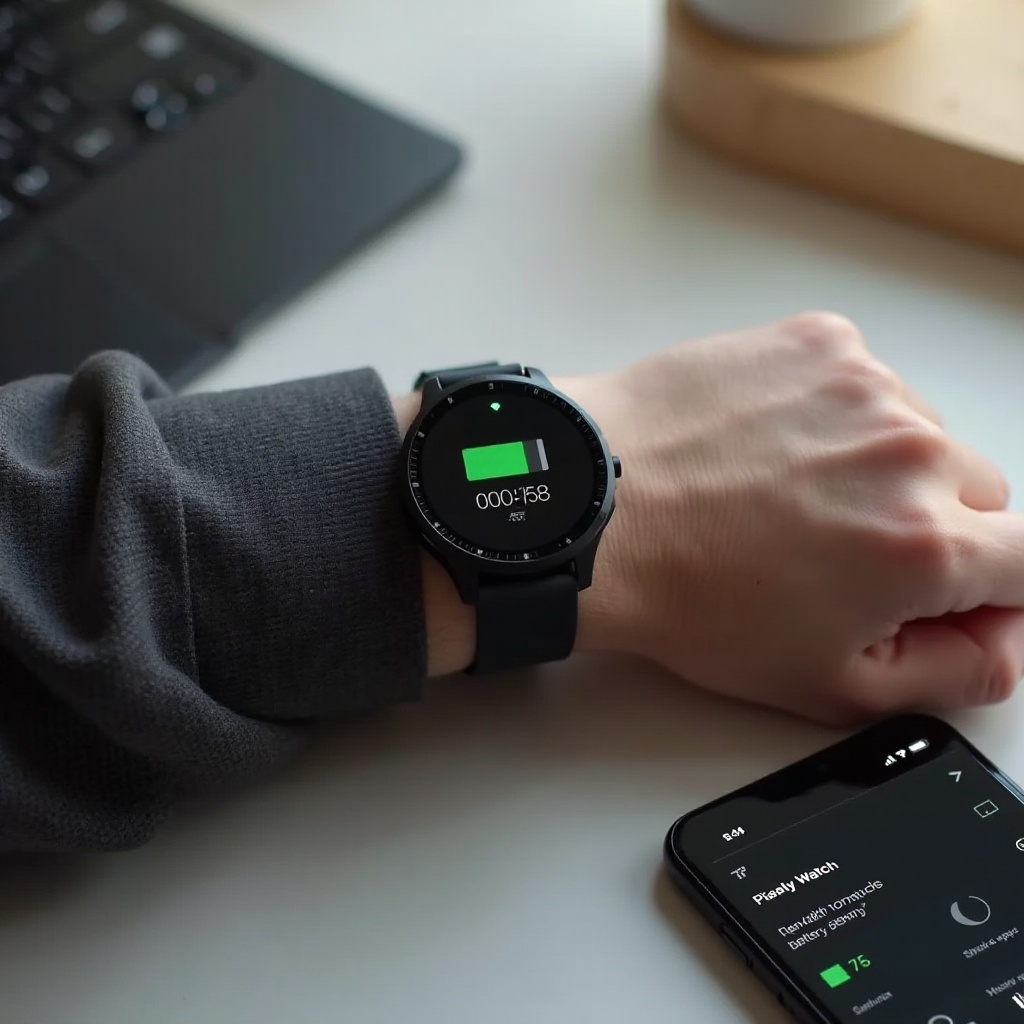
Wyświetlacz jest jednym z największych odbiorników energii w Pixel Watch. Drobne korekty kilku opcji często dają natychmiastową poprawę bez psucia doświadczenia. Gdy wiesz, że ekran jest wydajny, możesz zająć się łącznością.
Dostosuj jasność, czas wygaszania ekranu i „podnieś, aby wybudzić”
Aby zoptymalizować wyświetlacz:
- Obniż jasność
Używaj automatycznej jasności, jeśli dobrze się u Ciebie sprawdza. Jeśli wolisz sterowanie ręczne, ustaw poziom średni i unikaj maksymalnej jasności, chyba że jesteś na zewnątrz.
- Skróć czas wygaszania ekranu
Ustaw szybsze wyłączanie ekranu po bezczynności. Nawet 5–10 sekund mniej przy każdej interakcji kumuluje się w ciągu dnia.
- Rozsądnie używaj funkcji „podnieś, aby wybudzić”
Jeśli ekran włącza się za każdym razem, gdy poruszasz nadgarstkiem, zużycie rośnie. Wyłącz tę funkcję lub zmień sposób poruszania nadgarstkiem, jeśli ekran budzi się zbyt często.
Te drobne zmiany mogą łatwo oszczędzić 5–10% baterii w ciągu dnia bez pogarszania reaktywności zegarka.
Skonfiguruj zawsze włączony ekran tak, by nie zabijał baterii
Zawsze włączony ekran (AOD) jest wygodny, ale kosztowny energetycznie.
Aby znaleźć równowagę:
- Włącz AOD tylko wtedy, gdy naprawdę potrzebujesz widzieć godzinę cały dzień.
- Ogranicz komplikacje na tarczy w trybie zawsze włączonym.
- Unikaj jasnych, kolorowych projektów AOD; ciemniejsze tarcze zużywają mniej energii.
Jeśli Twój Pixel Watch bardzo szybko rozładowuje baterię, wyłącz AOD na dzień lub dwa i sprawdź, ile dodatkowego czasu działania zyskujesz. Następnie zdecyduj, czy kompromis jest opłacalny w Twojej rutynie.
Wybierz energooszczędne tarcze zegarka i komplikacje
Tarcze zegarka różnią się zużyciem energii:
- Preferuj proste, statyczne tarcze z niewielką liczbą elementów animowanych.
- Ogranicz liczbę komplikacji, które często odświeżają dane (pogoda, bieżące tętno, kursy akcji).
- Trzymaj się dobrze zoptymalizowanych tarcz, zwłaszcza od Google lub sprawdzonych deweloperów.
Czysta tarcza z dwiema–trzema kluczowymi komplikacjami często wygląda lepiej i zużywa mniej energii niż przeładowany, animowany projekt.
Okiełznaj powiadomienia i łączność, by poprawić czas pracy baterii
Gdy ekran jest już zoptymalizowany, kolejnymi dużymi czynnikami są łączność i powiadomienia. Ciągła synchronizacja i aktywność bezprzewodowa utrzymują moduły radiowe w pracy i rozładowują baterię, zwłaszcza przy słabym lub niestabilnym sygnale.
Ogranicz nieistotne powiadomienia aplikacji
Zbyt wiele powiadomień oznacza, że:
- Ekran wielokrotnie się wybudza.
- Zegarek często wibruje.
- Aplikacje pozostają aktywne w tle.
Aby zmniejszyć ten szum i zużycie:
- Otwórz aplikację Pixel Watch lub ustawienia powiadomień w telefonie.
- Wyłącz alerty dla aplikacji niskiego priorytetu, takich jak zakupy, gry, promocje.
- Pozostaw tylko to, na co faktycznie reagujesz: połączenia, wiadomości, kalendarz i kilka najważniejszych aplikacji.
Nadal jesteś na bieżąco, ale zegarek przestaje budzić się z powodu każdej drobnej informacji.
Zarządzaj użyciem Bluetooth, Wi‑Fi, LTE i GPS
Każdy moduł radiowy zużywa energię, szczególnie przy słabym sygnale:
- Bluetooth
Trzymaj telefon w pobliżu, aby uniknąć ciągłych rozłączeń i ponownych połączeń, które marnują energię.
- Wi‑Fi
Wyłącz Wi‑Fi w zegarku, jeśli rzadko używasz go bez telefonu i nie potrzebujesz bezpośredniego dostępu do sieci.
- LTE
LTE w zegarku zużywa znacznie więcej energii niż Bluetooth. Używaj go tylko wtedy, gdy jest naprawdę potrzebny, i polegaj na telefonie, gdy to możliwe.
- GPS
Ciągłe użycie GPS podczas treningów jest energochłonne. Używaj zrównoważonych trybów dokładności lub połączonego GPS telefonu i zegarka, gdy to odpowiednie.
Dobre nawyki związane z łącznością mogą drastycznie zmniejszyć zużycie baterii Pixel Watch podczas dojazdów, podróży i treningów.
Strategicznie używaj trybu samolotowego i oszczędzania baterii
Nie musisz mieć wszystkich modułów radiowych włączonych przez cały czas.
Przydatne scenariusze to m.in.:
- Używanie trybu samolotowego w samolotach lub obszarach ze słabym zasięgiem, by zatrzymać ciągłe wyszukiwanie sygnału.
- Włączanie trybu oszczędzania baterii, gdy wiesz, że długo nie będziesz mieć dostępu do ładowarki.
- Wyłączanie LTE lub GPS w dni, gdy ich nie potrzebujesz.
Te funkcje pomagają wydłużyć czas pracy baterii wtedy, gdy ma to największe znaczenie, np. podczas długich wydarzeń, dni podróży czy aktywności na świeżym powietrzu.
Zmniejsz zużycie baterii przez funkcje zdrowotne i fitness
Funkcje zdrowotne i fitness są głównym powodem noszenia Pixel Watch, ale ciągłe śledzenie wykorzystuje czujniki, które zużywają energię. Po dostrojeniu ekranu i łączności warto dostosować ustawienia zdrowotne tak, by zachować wartościowe dane bez marnowania baterii.
Optymalizuj częstotliwość pomiaru tętna i SpO₂
Zegarek może mierzyć tętno bardzo często, ale nie zawsze jest to konieczne.
Rozważ te wskazówki:
- Standardowe śledzenie tętna wystarczy większości użytkowników, którzy nie monitorują konkretnych schorzeń.
- Jeśli nie potrzebujesz pomiaru z wysoką częstotliwością 24/7, obniż częstotliwość w ustawieniach aplikacji zdrowotnej.
- Jeśli ciągłe śledzenie SpO₂ (nasycenia krwi tlenem) nie jest Ci niezbędne, wyłącz je i uruchamiaj pomiar tylko w razie potrzeby.
Nadal otrzymujesz wartościowe informacje zdrowotne, nie utrzymując czujników aktywnych przez całą dobę.
Kontroluj śledzenie snu i zużycie energii w nocy
Śledzenie snu jest pomocne, ale wielu użytkowników traci w nocy 20–30% baterii.
Aby ograniczyć ten wpływ:
- Upewnij się, że zegarek ma powyżej 40–50% przed snem, aby nie pracował na granicy rozładowania.
- Wyłącz zbędne powiadomienia w nocy, by ekran i wibracje nie wybudzały Ciebie ani nie zużywały baterii.
- Używaj prostej, ciemnej tarczy zegarka podczas snu.
- Jeśli nie potrzebujesz szczegółowych danych o fazach snu co noc, śledź go tylko w niektóre noce lub w okresach problemów ze snem.
W ten sposób równoważysz wgląd w sen z potrzebą zachowania energii na kolejny dzień.
Dostosuj ustawienia GPS i muzyki podczas treningów
Treningi mogą być najbardziej energochłonnymi zadaniami, szczególnie przy użyciu GPS i strumieniowania muzyki.
Aby je zoptymalizować:
- Pobierz playlisty do odsłuchu offline zamiast strumieniować muzykę przez LTE lub Wi‑Fi.
- Używaj bardziej energooszczędnych trybów GPS, gdy absolutna precyzja nie jest krytyczna.
- Kończ treningi od razu po zakończeniu; nie pozwalaj im działać w tle.
- Unikaj uruchamiania kilku aplikacji fitness jednocześnie dla jednej aktywności.
Nadal dokładnie śledzisz biegi, jazdę czy spacery, ale zegarek nie spadnie do jednocyfrowego poziomu baterii w połowie dnia.
Tarcze zegarka, aplikacje i procesy w tle
Po dostrojeniu funkcji zdrowotnych i łączności powinieneś sprawdzić, jak z czasem zachowują się aplikacje i tarcze zegarka. Słabo zoptymalizowane oprogramowanie często powoduje niewidoczne zużycie w tle, które powoli zjada baterię, nawet gdy zegarek wydaje się bezczynny.
Jak animowane i bogate w dane tarcze rozładowują baterię
Piękne, złożone tarcze kuszą, ale wiążą się z kosztem.
Często:
- Używają ciągłych animacji, które obciążają procesor.
- Często odświeżają komplikacje, pobierając dane z czujników lub internetu.
Jeśli czas pracy baterii poprawił się, gdy wcześniej przełączyłeś na prostą tarczę, już widziałeś ten efekt. Zachowaj złożone tarcze na specjalne okazje, nie na codzienne użytkowanie.
Ogranicz żywe komplikacje i częste odświeżanie
Komplikacje, które aktualizują się co minutę lub częściej, mogą bardzo szybko zużywać energię.
Aby je kontrolować:
- Używaj tylko kilku kluczowych komplikacji na głównej tarczy zegarka.
- Preferuj te, które nie wymagają stałego dostępu do internetu, np. poziom baterii, data, liczba kroków.
- Przenieś obfitujące w dane elementy (pełne prognozy pogody, kursy akcji, wyniki na żywo) na kafelki lub do aplikacji, które otwierasz na żądanie.
Mniej częstych aktualizacji oznacza, że zegarek może częściej pozostawać w stanach niskiego poboru energii, co pomaga wydłużyć czas pracy baterii.
Odinstaluj lub ogranicz aplikacje zewnętrzne o wysokim zużyciu
Niektóre aplikacje zewnętrzne:
- Zbyt często synchronizują się w tle.
- Utrzymują aktywne czujniki, choć powinny być wyłączone.
- Uruchamiają usługi w tle nawet wtedy, gdy z nich nie korzystasz.
Aby się z tym uporać:
- Przejrzyj zainstalowane aplikacje na zegarku i usuń wszystko, czego nie używasz regularnie.
- W przypadku aplikacji, których potrzebujesz, sprawdź ustawienia częstotliwości synchronizacji lub aktywności w tle.
- Po zmianach obserwuj baterię przez dzień, aby zobaczyć, czy zużycie się poprawia.
Każda usunięta lub dostrojona aplikacja to jedno potencjalne źródło problemu z baterią Pixel Watch mniej.
Zaawansowane rozwiązania: reset, ponowne sparowanie i czysta instalacja
Jeśli wypróbowałeś wszystkie powyższe kroki, a zużycie baterii nadal jest poważne, możesz mieć do czynienia z głębszym problemem programowym. Na tym etapie bardziej zaawansowane działania mogą pomóc zacząć od nowa i wykluczyć ukryte uszkodzenia danych.
Kiedy prosty restart nie wystarcza
Możesz potrzebować czystej konfiguracji, gdy:
- Bateria spada dużymi skokami, np. 10–20% w ciągu kilku minut.
- Zegarek robi się ciepły nawet w spoczynku na nadgarstku lub stole.
- Aplikacje się zawieszają, przestają działać lub nie synchronizują się poprawnie.
Gdy te problemy utrzymują się po restartach i aktualizacjach, reset fabryczny staje się rozsąpnym następnym krokiem.
Wykonaj kopię zapasową, reset fabryczny i poprawne ponowne sparowanie
Przed resetem:
- Upewnij się, że ważne dane, takie jak historia zdrowotna, są zsynchronizowane z Twoim kontem Google.
- Zapisz swoje kluczowe ustawienia i układ ulubionej tarczy zegarka, aby móc je później odtworzyć.
Następnie:
- Na zegarku otwórz Ustawienia → System → Rozłącz i zresetuj.
- Potwierdź reset fabryczny, aby usunąć dane i ustawienia.
- Na telefonie skonfiguruj zegarek ponownie jako nowe urządzenie zamiast przywracać zbyt wiele z kopii zapasowej.
Czysta instalacja często usuwa uszkodzone dane lub błędnie skonfigurowane usługi, które powodują ukryte zużycie baterii.
Testuj baterię na świeżej konfiguracji przed dodaniem aplikacji
Po resecie:
- Używaj tylko domyślnych aplikacji i prostej tarczy zegarka przez jeden–dwa dni.
- Bacznie śledź czas pracy baterii w tym okresie.
Jeśli czas pracy baterii jest teraz normalny, zacznij powoli dodawać aplikacje zewnętrzne:
- Zainstaluj jedną lub dwie aplikacje, a potem testuj przez pełny dzień.
- Przestań dodawać kolejne, jeśli zobaczysz powrót problemów z baterią i zbadaj ostatnio dodane elementy.
Ta metoda pomaga precyzyjnie wskazać aplikację lub personalizację, która psuje wydajność baterii.
Nawyki ładowania i długoterminowe zdrowie baterii Pixel Watch
Rozwiązanie codziennego szybkiego rozładowywania jest ważne, ale sposób ładowania Pixel Watch wpływa także na długoterminowe zdrowie baterii i jej pojemność. Dobre nawyki zmniejszają ryzyko, że naturalne zużycie przerodzi się z czasem w poważny problem z baterią.
Najlepsze codzienne rutyny ładowania dla całodziennego użytkowania
Nie musisz przesadnie pilnować baterii, ale prosta rutyna pomaga:
- Ładuj w krótkich sesjach, gdy wygodnie, np. podczas prysznica lub szykowania się.
- Staraj się utrzymywać poziom mniej więcej między 20% a 90%, gdy to możliwe.
- Unikaj regularnego rozładowywania baterii do 0%.
Wielu użytkowników dobrze funkcjonuje z takimi schematami:
- Poranne doładowanie przed wyjściem z domu.
- Szybkie wieczorne doładowanie, jeśli planujesz śledzić sen.
To utrzymuje baterię w gotowości bez trzymania jej stale na skrajnych poziomach.
Częściowe ładowanie vs pełne ładowanie w 2024 roku
Współczesne baterie litowe dobrze znoszą częściowe ładowanie:
- Jest bezpiecznie, a często nawet lepiej, odłączyć przed osiągnięciem 100%.
- Częste częściowe ładowania są lepsze niż głębokie rozładowania do 0% za każdym razem.
Okazjonalne pełne ładowania są w porządku, ale nie przejmuj się, jeśli często ładujesz krócej. Skup się na tym, by bateria nie pozostawała długo całkowicie rozładowana ani na poziomie 100%.
Unikaj przegrzewania i dbaj o zdrowie baterii
Ciepło przyspiesza zużycie baterii i może pogorszyć długoterminowy problem z jej rozładowywaniem.
Aby uniknąć uszkodzeń cieplnych:
- Nie ładuj Pixel Watch na gorących powierzchniach ani w pełnym słońcu.
- Jeśli zegarek jest bardzo gorący podczas ładowania, zdejmij go z ładowarki i pozwól ostygnąć przed kontynuowaniem.
- Unikaj intensywnego użytkowania, np. długich treningów czy instalowania aplikacji, gdy zegarek jest na ładowarce.
Chłodne, umiarkowane temperatury pomagają utrzymać pojemność przez miesiące i lata.
Kiedy skontaktować się z pomocą Google lub wymienić Pixel Watch
Jeśli wypróbowałeś wszystkie rozsądne rozwiązania, a bateria nadal działa słabo, możesz mieć do czynienia z problemem sprzętowym, a nie ustawieniami. Na tym etapie dodatkowe sztuczki niewiele pomogą, więc lepiej rozważyć opcje wsparcia.
Objawy wadliwej lub zużytej baterii
Powinieneś podejrzewać złą baterię, gdy:
- Zegarek traci dużą część energii, będąc wyłączonym.
- Spadki poziomu baterii są nieprzewidywalne i skokowe, np. z 60% nagle do 30%.
- Zegarek wyłącza się przy 20–30% zamiast blisko 0%.
- Czas pracy baterii jest znacznie gorszy niż w innych Pixel Watch przy podobnym użytkowaniu.
W takich przypadkach zmiany w oprogramowaniu pomogą tylko nieznacznie, jeśli w ogóle.
Co zanotować przed kontaktem z pomocą techniczną
Pomoc Google będzie skuteczniejsza, jeśli dostarczysz szczegóły:
- Model zegarka (Pixel Watch lub Pixel Watch 2).
- Wersję oprogramowania (Wear OS i firmware) z menu ustawień.
- Zrzuty ekranu ekranów użycia baterii z kilku godzin lub dni.
- Krótką listę działań, które już podjąłeś, oraz ich rezultatów.
Te informacje przyspieszają diagnozę i pokazują, że wypróbowałeś już typowe rozwiązania.
Wybór między naprawą, gwarancją a wymianą
W zależności od Twojej sytuacji:
- Jeśli zegarek jest nadal na gwarancji, skontaktuj się z Google i poproś o naprawę lub wymianę.
- Jeśli gwarancja wygasła, ale zegarek nadal jest użyteczny, zdecyduj, czy naprawa baterii jest warta kosztu.
- Jeśli mocno polegasz na zegarku, a bateria wyraźnie się kończy, rozważ aktualizację do nowszego modelu o lepszej efektywności.
Twój poziom użytkowania, budżet i znaczenie zegarka w codziennej rutynie pomogą podjąć decyzję.
Zakończenie
Szybkie rozładowywanie baterii Pixel Watch może mieć wiele źródeł: jasny ekran, ciągłe powiadomienia, intensywne śledzenie zdrowia, źle działające aplikacje, a nawet wadliwy sprzęt. Nie musisz zamieniać smartwatcha w zwykły zegarek, by to naprawić, ale potrzebujesz jasnego, uporządkowanego planu.
Zacznij od prostych kroków: restart, aktualizacja i pomiary. Następnie dostrój największe źródła zużycia, takie jak ekran, łączność i funkcje zdrowotne, zanim przejdziesz do tarcz zegarka i aplikacji zewnętrznych. Jeśli problem pozostaje, czysty reset i ostrożne ponowne sparowanie często ujawniają prawdziwą przyczynę.
Po drodze wyrób dobre nawyki ładowania i zwracaj uwagę na oznaki uszkodzeń sprzętowych. Dzięki odpowiednim regulacjom większość użytkowników w 2024 roku może uzyskać niezawodną, całodzienną pracę Pixel Watch. Jeśli nie, będziesz wiedzieć, kiedy czas poprosić Google o pomoc lub przejść na nowe urządzenie, które lepiej odpowiada Twoim potrzebom.
Najczęściej zadawane pytania
Dlaczego bateria mojego Pixel Watch nagle tak szybko się rozładowuje?
Nagłe, szybkie rozładowywanie baterii Pixel Watch zwykle wynika z nowo zainstalowanej aplikacji, ostatniej aktualizacji lub procesu, który się zawiesił. Zacznij od ponownego uruchomienia zarówno zegarka, jak i telefonu. Następnie otwórz „Ustawienia → Bateria” na zegarku i sprawdź, które aplikacje lub usługi wysunęły się na szczyt listy. Usuń lub ogranicz wszystko, co ostatnio się zmieniło. Jeśli problem pojawił się zaraz po dużej aktualizacji, daj zegarkowi jeden dzień na zakończenie indeksowania w tle, a potem sprawdź zużycie ponownie.
Jak długo powinna działać bateria Pixel Watch przy włączonym trybie zawsze włączonego ekranu?
Przy włączonym trybie zawsze włączonego ekranu większość użytkowników nadal może liczyć na prawie cały dzień pracy, jeśli pozostałe ustawienia są odpowiednio dobrane. Dla wielu oznacza to 16–24 godziny przy umiarkowanej liczbie powiadomień, standardowym śledzeniu zdrowia i okazjonalnych treningach. Jeśli zegarek rozładowuje się w mniej niż 12–14 godzin z włączonym trybem zawsze włączonego ekranu, spróbuj zmniejszyć jasność, uprościć tarczę zegarka i ograniczyć głośność powiadomień, aby sprawdzić, czy czas pracy baterii wróci do normy.
Czy używanie GPS i muzyki jednocześnie zawsze powoduje poważne rozładowywanie baterii Pixel Watch?
Korzystanie z GPS i muzyki jednocześnie z pewnością zwiększa zużycie baterii Pixel Watch, ale nie musi być ono poważne. Wpływ zależy od tego, jak długo trwa trening, czy strumieniujesz muzykę przez LTE lub Wi‑Fi oraz którego trybu GPS używasz. Aby zmniejszyć zużycie, pobierz playlisty do odtwarzania offline, używaj zrównoważonego trybu dokładności GPS i kończ treningi od razu po ich zakończeniu. Dla większości użytkowników zegarek poradzi sobie z typowymi biegami lub przejażdżkami bez rozładowania, jeśli rozpoczyna je z dobrze naładowaną baterią.