
 By
By Wprowadzenie
Pixel Buds polegają na sterowaniu dotykowym prawie we wszystkim. Proste stuknięcie lub przesunięcie powinno pozwolić Ci odtwarzać muzykę, odbierać połączenia, regulować głośność lub uruchamiać Asystenta Google bez dotykania telefonu. Gdy te gesty dotykowe nagle przestają działać, całe doświadczenie się sypie.
Wiele osób mówi, że sterowanie dotykowe w ich Pixel Buds przestało działać „znikąd”. W rzeczywistości prawie zawsze istnieje przyczyna: błąd oprogramowania, ostatnia aktualizacja, problem z Bluetooth lub coś podstawowego, jak brud, pot, czy wilgoć na powierzchni dotykowej.
Ten poradnik pokazuje dokładnie, co zrobić, gdy sterowanie dotykowe w Pixel Buds nie działa. Dowiesz się, jak sterowanie powinno zachowywać się w 2024 roku, co zazwyczaj je psuje oraz jak krok po kroku naprawić typowe problemy w Pixel Buds A-Series i Pixel Buds Pro. Na końcu będziesz wiedzieć, czy możesz rozwiązać problem samodzielnie, czy też powinieneś skontaktować się z Google w sprawie naprawy lub wymiany.
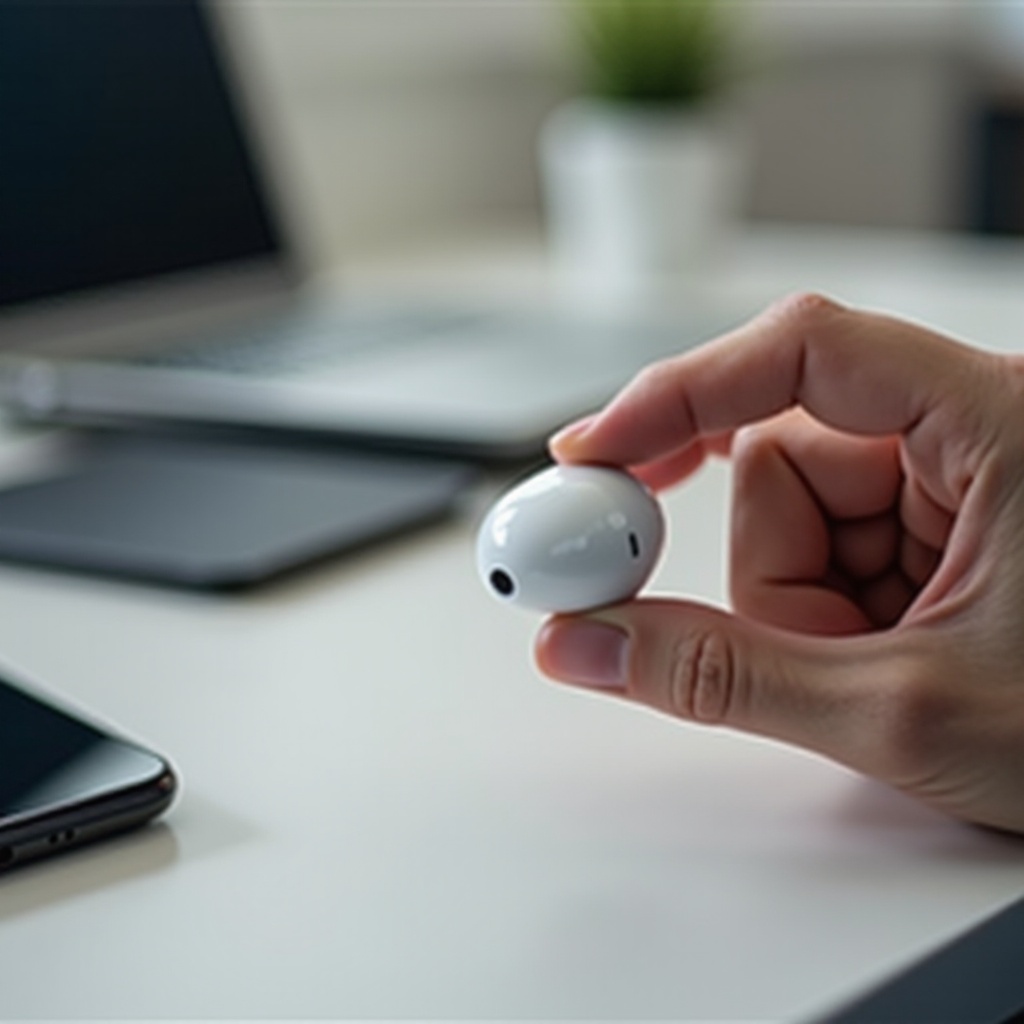
Jak powinno działać sterowanie dotykowe Pixel Buds w 2024 roku
Zanim cokolwiek naprawisz, musisz wiedzieć, jak wygląda normalne zachowanie. Dzięki temu możesz stwierdzić, czy Twoje Pixel Buds są faktycznie uszkodzone, czy tylko działają zgodnie z projektem w konkretnej sytuacji.
Domyślne gesty stuknięć i przesunięć w Pixel Buds
Pixel Buds korzystają z pojemnościowej powierzchni dotykowej po zewnętrznej stronie każdej słuchawki. Domyślne gesty w 2024 roku to zazwyczaj:
- Pojedyncze stuknięcie
Odtwórz lub wstrzymaj dźwięk albo odbierz nadchodzące połączenie. - Podwójne stuknięcie
Przejdź do następnego utworu lub zakończ połączenie. - Potrójne stuknięcie (często w Pixel Buds Pro)
Wróć do poprzedniego utworu. - Dotknij i przytrzymaj (długie naciśnięcie)
Uruchom Asystenta Google lub przełącz tryby redukcji hałasu, w zależności od ustawień. - Przesunięcie do przodu/do tyłu (Pixel Buds Pro i niektóre nowsze warianty)
Zwiększ lub zmniejsz głośność.
Jeśli żaden z tych gestów nic nie robi lub działa tylko po jednej stronie, masz do czynienia z prawdziwym problemem.
Kluczowe różnice między Pixel Buds A-Series a Pixel Buds Pro
Modele A-Series i Pro opierają się na tym samym konceptcie sterowania dotykowego, ale nie są identyczne:
- Pixel Buds A-Series
Obsługują stuknięcia i długie naciśnięcia, ale często nie mają sterowania głośnością poprzez przesunięcia. Oferują też mniej opcji personalizacji gestów. - Pixel Buds Pro
Dodają przesunięcia regulujące głośność i głębszą personalizację gestów. Integrują też sterowanie dotykowe z ANC i trybami przezroczystości w bardziej złożony sposób.
Gdy czytasz porady w sieci, upewnij się, że dotyczą dokładnie Twojego modelu. Niektóre gesty, których się spodziewasz, mogą w ogóle nie istnieć w Twojej wersji Pixel Buds.
Sytuacje, w których sterowanie dotykowe jest ograniczone lub wyłączone
Czasem sterowanie dotykowe wydaje się zepsute, ale jest po prostu ograniczone przez sytuację:
- Używanie pojedynczej słuchawki: Niektóre gesty zachowują się inaczej lub mogą nie działać, gdy tylko jedna słuchawka jest w uchu.
- Podczas połączeń: Gesty stuknięć często sterują akcjami połączeń, a nie odtwarzaniem muzyki.
- Interakcja z Asystentem: Zachowanie długiego naciśnięcia może się zmienić, jeśli Asystent Google już słucha lub odpowiada.
Jeśli Twoje Pixel Buds zachowują się nietypowo tylko w tych szczególnych przypadkach, mogą działać prawidłowo. Jeśli zawodzą podczas zwykłego słuchania, czas przyjrzeć się typowym przyczynom problemów z dotykiem.
Typowe przyczyny, dla których sterowanie dotykowe Pixel Buds przestaje działać
Gdy sterowanie dotykowe Pixel Buds nie działa, przyczyna zwykle mieści się w kilku typowych kategoriach. Zrozumienie ich daje szybszą drogę do właściwej naprawy.
Błędy oprogramowania i usterki firmware
Pixel Buds polegają na połączeniu firmware w słuchawkach i oprogramowania w telefonie. Każda ze stron może się zawiesić:
- Niedawna aktualizacja firmware może tymczasowo zepsuć lub zmienić gesty.
- Aplikacja Google lub usługi systemowe mogą przestać prawidłowo reagować.
- Ustawienia gestów mogą się zresetować lub ulec uszkodzeniu z nieznanych powodów.
Problemy te pojawiają się często po dużej aktualizacji lub gdy telefon nie był długo restartowany.
Problemy z połączeniem Bluetooth
Jeśli Bluetooth źle działa, Twoje sterowanie dotykowe może wydawać się zepsute, nawet gdy same czujniki działają:
- Słuchawki mogą być widoczne jako sparowane, ale nie w pełni połączone dla dźwięku.
- Dźwięk może być kierowany na inne urządzenie, takie jak samochód czy zegarek.
- Opóźnione lub niestabilne połączenie może sprawić, że gesty będą wydawały się spóźnione lub ignorowane.
Gesty dotykowe wysyłają polecenia przez łącze Bluetooth. Gdy to łącze jest niestabilne, polecenia nie zawsze docierają do telefonu.
Uszkodzenia fizyczne, brud lub wilgoć na powierzchni dotykowej
Czujniki pojemnościowe wykrywają zmiany ładunku elektrycznego na powierzchni dotykowej. Mają problem, gdy:
- Pot, deszcz lub krople wody pokrywają obszar dotykowy.
- Oleje, krem do opalania, makijaż lub kurz gromadzą się z czasem.
- Obudowa lub obszar czujnika ma pęknięcia, wgniecenia lub inne uszkodzenia.
Jeśli sterowanie przestaje działać po treningu, deszczowym spacerze lub upadku na twardą powierzchnię, bardzo prawdopodobne są problemy fizyczne.
Skoro znasz już typowych podejrzanych, zacznij od szybkich kontroli. Są proste, ale rozwiązują zaskakująco wiele przypadków.
Szybkie sprawdzenia przed głębszą diagnostyką
Nie musisz od razu robić resetu fabrycznego ani dzwonić na pomoc techniczną. Kilka prostych kontroli może przywrócić sterowanie dotykowe w kilka minut.
Sprawdź zasilanie, poziom baterii i prawidłowe dopasowanie
Zacznij od podstaw:
- Umieść obie słuchawki w etui ładującym i zamknij pokrywkę na co najmniej 30 sekund.
- Otwórz etui i sprawdź wskaźnik LED oraz stan baterii w menu Bluetooth telefonu.
- Włóż obie słuchawki do uszu i dopasuj je, aż poczujesz, że siedzą pewnie i stabilnie.
Jeśli słuchawka siedzi luźno lub tylko do połowy w uchu, powierzchnia dotykowa może nie znajdować się tam, gdzie jej oczekujesz, a stuknięcia mogą nie być rejestrowane zgodnie z zamierzeniem.
Potwierdź połączenie Bluetooth i aktywny dźwięk
Następnie upewnij się, że dźwięk faktycznie przechodzi przez Pixel Buds:
- Otwórz Ustawienia > Bluetooth w telefonie.
- Potwierdź, że Twoje Pixel Buds są oznaczone jako Połączone dla dźwięku.
- Jeśli widzisz kilka połączonych urządzeń audio, tymczasowo odłącz pozostałe.
- Odtwórz piosenkę lub wideo i potwierdź, że dźwięk leci przez słuchawki.
Jeśli nie możesz uzyskać stabilnego odtwarzania dźwięku, najpierw napraw to. Sterowanie dotykowe nie będzie działać spójnie, dopóki główne połączenie nie będzie stabilne.
Przetestuj sterowanie dotykowe w różnych aplikacjach
Niektóre aplikacje inaczej reagują na polecenia multimedialne. Aby to wykluczyć:
- Przetestuj stuknięcia w aplikacji streamingowej, takiej jak Spotify lub YouTube Music.
- Przetestuj ponownie w aplikacji wideo, takiej jak YouTube lub Netflix.
- Wykonaj połączenie testowe i spróbuj odebrać lub zakończyć je za pomocą słuchawek.
Jeśli gesty działają w jednej aplikacji, a w innej nie, problem może dotyczyć konkretnej aplikacji. Jeśli zawodzą wszędzie, przejdź do ustawień dotyku w menu Pixel Buds.
Sprawdź i skonfiguruj ponownie ustawienia sterowania dotykowego
Ustawienia są częstą przyczyną problemu „pixel buds touch controls not working”. Jeden przełącznik lub niestandardowe przypisanie może wyłączyć to, czego oczekujesz.
Jak otworzyć ustawienia Pixel Buds na telefonie Pixel lub Android
Na większości telefonów Pixel i nowoczesnych telefonach z Androidem możesz dostać się do dedykowanych ustawień Pixel Buds w ten sposób:
- Przejdź do Ustawienia > Połączone urządzenia.
- Stuknij swoje Pixel Buds z listy.
- Stuknij Ustawienia lub ikonę koła zębatego obok słuchawek.
To menu kontroluje gesty, redukcję hałasu, aktualizacje firmware i więcej.
Upewnij się, że sterowanie dotykowe jest włączone dla obu słuchawek
W menu ustawień Pixel Buds:
- Znajdź sekcję oznaczoną Sterowanie dotykowe lub Gesty.
- Sprawdź, czy sterowanie dotykowe jest włączone zarówno dla lewej, jak i prawej słuchawki.
- Jeśli są przełączniki dla konkretnych gestów, takich jak przesunięcia głośności lub długie naciśnięcie, potwierdź, że te, których chcesz używać, są włączone.
Wielu użytkowników wyłącza jakiś gest i o tym zapomina, a potem uważa, że słuchawka nie reaguje. Zweryfikuj każdy kontroler, którego się spodziewasz.
Zresetuj gesty do domyślnych i ponownie przypisz własne skróty
Niestandardowe gesty są potężne, ale z czasem mogą wprowadzać zamieszanie. Aby uporządkować sytuację:
- Poszukaj opcji takiej jak Resetuj gesty do domyślnych w ustawieniach Pixel Buds.
- Zastosuj reset, aby obie słuchawki używały standardowego układu Google.
- Ponownie przetestuj pojedyncze stuknięcia, podwójne stuknięcia, długie naciśnięcia i przesunięcia.
Jeśli po resecie wszystko działa, dodawaj niestandardowe akcje pojedynczo. Ta metoda pomaga wykryć konkretne przypisanie, które psuje oczekiwane zachowanie.
Jeśli ustawienia wyglądają poprawnie, a sterowanie dotykowe nadal nie działa, kolejnym krokiem jest upewnienie się, że powierzchnia dotykowa jest czysta i nieuszkodzona.
Wyczyść i skontroluj powierzchnię dotykową Pixel Buds
Brudne lub uszkodzone czujniki to jedna z najczęstszych przyczyn problemu „sterowanie dotykowe Pixel Buds nie działa”, zwłaszcza jeśli używasz ich do treningów lub na zewnątrz.
Bezpieczne metody czyszczenia obszaru dotykowego
Oczyść zewnętrzną powierzchnię dotykową ostrożnie, aby uniknąć uszkodzeń:
- Wyłącz Bluetooth w telefonie, aby przez przypadek nie wysyłać poleceń.
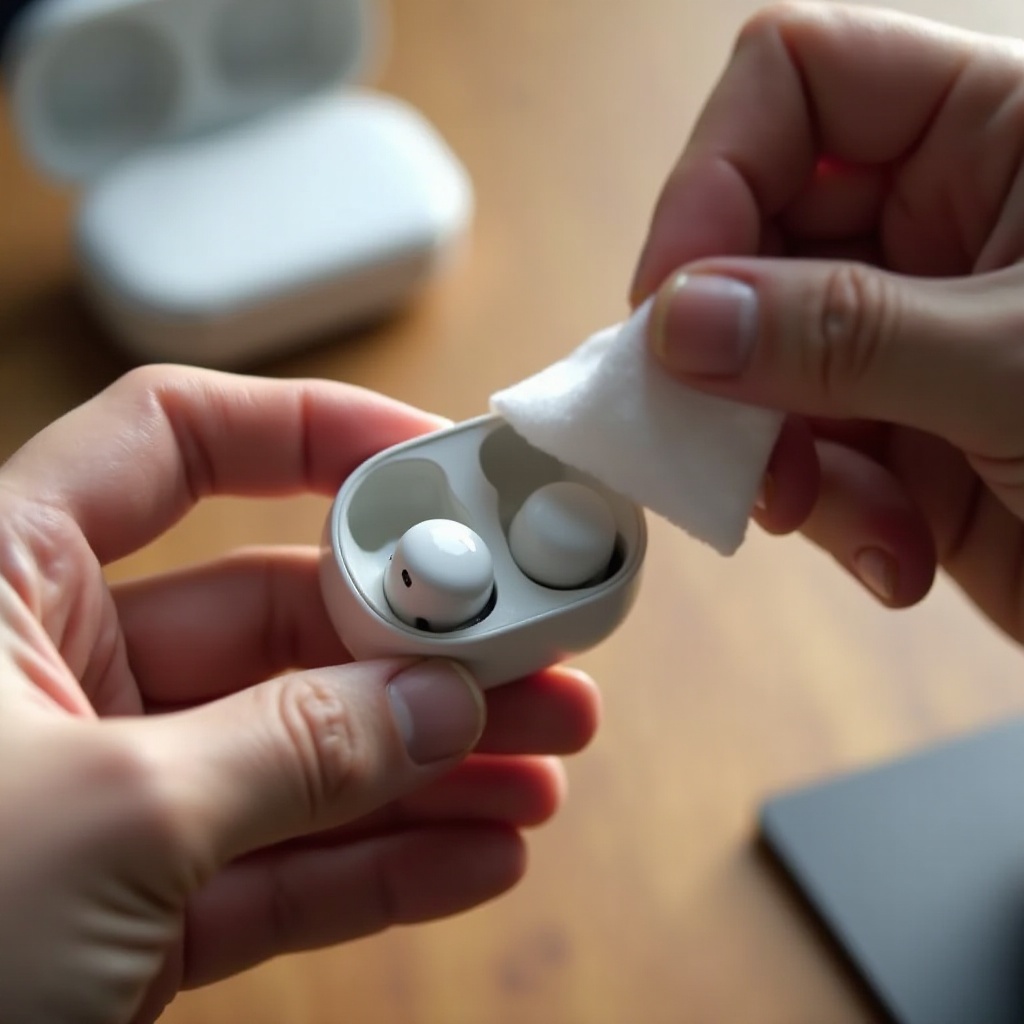
- Użyj miękkiej, suchej ściereczki z mikrofibry, by przetrzeć gładką zewnętrzną powierzchnię każdej słuchawki.
- Jeśli jest uporczywy brud, lekko zwilż róg ściereczki w alkoholu izopropylowym 70%.
- Delikatnie przetrzyj obszar, a następnie wysusz go czystą, suchą częścią ściereczki.
Nie używaj ręczników papierowych, agresywnych środków chemicznych ani nie zanurzaj słuchawek w cieczy. Mogą one porysować lub uszkodzić czujnik pojemnościowy.
Radzenie sobie z potem, olejami i wilgocią
Jeśli używałeś słuchawek podczas treningu, w deszczu lub przy dużej wilgotności, wilgoć może zakłócać wykrywanie dotyku:
- Wyjmij słuchawki i delikatnie osusz je czystą ściereczką.
- Pozostaw je poza etui w chłodnym, suchym miejscu przez co najmniej godzinę.
- Unikaj źródeł ciepła, takich jak suszarki do włosów, grzejniki czy bezpośrednie światło słoneczne.
Gdy całkowicie wyschną, ponownie połącz je z telefonem i przetestuj sterowanie dotykowe. Problemy z wilgocią często znikają po wysuszeniu, o ile słuchawki nie były zanurzone ani mocno przemoczone.
Wyszukiwanie oznak uszkodzeń fizycznych lub wodnych
Przyjrzyj się uważnie każdej słuchawce:
- Sprawdź, czy na zewnętrznej obudowie i obszarze dotykowym nie ma pęknięć, wgnieceń lub odprysków.
- Wypatruj odkształceń lub przebarwień, które mogą sugerować uszkodzenia od uderzenia lub przegrzania.
- Przypomnij sobie ewentualne ostatnie upadki, uderzenia lub możliwe pranie słuchawek.
Jeśli jedna słuchawka ma wyraźne uszkodzenia i ta sama strona nigdy nie reaguje na dotyk, prawdopodobne jest uszkodzenie sprzętowe. Zanim jednak uznasz, że jest trwale zepsuta, upewnij się, że połączenie i oprogramowanie są w dobrej kondycji.
Napraw problemy z Bluetooth i połączeniem
Nawet przy czystym czujniku i poprawnych ustawieniach, słabe lub „zagubione” połączenie Bluetooth może sprawić, że sterowanie dotykowe będzie niewiarygodne. Ustabilizowanie połączenia to ważny krok przed głębszymi resetami.
Usuń parowanie i sparuj Pixel Buds ponownie z telefonem
Pełne ponowne sparowanie usuwa wiele ukrytych problemów z połączeniem:
- Otwórz Ustawienia > Bluetooth w telefonie.
- Stuknij ikonę koła zębatego przy Pixel Buds i wybierz Zapomnij lub Rozłącz.
- Umieść obie słuchawki w etui, zamknij pokrywkę na 30 sekund, a następnie otwórz ją.
- Przytrzymaj przycisk parowania na etui, aż dioda LED zacznie migać.
- Na telefonie wybierz Pixel Buds z listy i sparuj je ponownie.
Po sparowaniu przetestuj podstawowe gesty, zanim zmienisz zaawansowane opcje.
Przetestuj na innym urządzeniu z Androidem, aby odizolować problem
Aby sprawdzić, czy problem leży po stronie słuchawek, czy głównego telefonu:
- Sparuj Pixel Buds z innym telefonem lub tabletem z Androidem.
- Przetestuj pojedyncze i podwójne stuknięcia, przesunięcia oraz długie naciśnięcia.
Jeśli sterowanie dotykowe działa normalnie na drugim urządzeniu, prawdopodobnie winne jest oprogramowanie lub system Bluetooth Twojego pierwotnego telefonu. Jeśli nie działa na obu, problem najpewniej leży w samych słuchawkach.
Ogranicz zakłócenia bezprzewodowe z innych urządzeń
Zatłoczone środowisko radiowe może również powodować niestabilne działanie:
- Wyłącz Bluetooth w innych pobliskich urządzeniach, z których nie korzystasz.
- Oddal się o kilka metrów od bardzo obciążonych routerów Wi-Fi lub głośników bezprzewodowych.
- Spróbuj przetestować słuchawki w innym pomieszczeniu lub na zewnątrz budynku.
Jeśli sterowanie dotykowe jest bardziej responsywne w spokojniejszym środowisku bezprzewodowym, zakłócenia miały swój udział. Nadal jednak warto upewnić się, że firmware i oprogramowanie systemu są aktualne.
Zaktualizuj firmware i oprogramowanie telefonu w 2024 roku
Przestarzałe firmware lub wersje Androida mogą powodować dziwne zachowanie dotyku. Google w 2024 roku wciąż poprawia Pixel Buds łatkami wpływającymi na gesty, ANC i stabilność połączenia.
Sprawdź wersję firmware Pixel Buds i zainstaluj aktualizacje
Aby sprawdzić i zainstalować aktualizacje firmware:
- Otwórz Ustawienia > Połączone urządzenia i stuknij swoje Pixel Buds.
- Wejdź w szczegóły urządzenia lub Więcej ustawień.
- Wyszukaj pozycję Wersja firmware i ewentualną opcję Aktualizacja.
- Jeśli aktualizacja jest dostępna, postępuj zgodnie z instrukcjami i trzymaj słuchawki blisko telefonu do zakończenia procesu.
Nie oddalaj się zbyt daleko od telefonu ani nie zamykaj etui w trakcie aktualizacji, ponieważ może to przerwać proces.
Zaktualizuj system Android i aplikację Google
Oprogramowanie telefonu również wpływa na zachowanie gestów:
- Przejdź do Ustawienia > System > Aktualizacja systemu i zainstaluj dostępne aktualizacje Androida.
- Otwórz Sklep Google Play, wyszukaj aplikację Google i zaktualizuj ją, jeśli to potrzebne.
- Uruchom ponownie telefon po zakończeniu aktualizacji.
Te aktualizacje mogą poprawić obsługę Bluetooth i integrację z Asystentem Google, co wpływa na niezawodność sterowania dotykowego.
Znane wzorce poprawek w 2024 roku dotyczące stabilności sterowania dotykowego
Użytkownicy często zgłaszają, że:
- Duże aktualizacje czasem wprowadzają tymczasowe błędy, które późniejsze poprawki naprawiają.
- Kolejne wersje firmware wygładzają działanie przesunięć głośności i długich naciśnięć.
Jeśli sterowanie dotykowe Pixel Buds przestało działać zaraz po aktualizacji, zastosowanie kolejnej łatki lub wykonanie resetu zazwyczaj rozwiązuje problem.
Zresetuj Pixel Buds: miękki reset i reset fabryczny
Gdy szybkie rozwiązania i aktualizacje nie pomagają, reset może usunąć bardziej uporczywe problemy wpływające na sterowanie dotykowe.
Kiedy wystarczy miękki reset
Najpierw spróbuj prostego miękkiego resetu, ponieważ nie usuwa on parowania ani własnych ustawień:
- Włóż obie słuchawki do etui ładującego.
- Zamknij pokrywkę i pozostaw ją zamkniętą przez co najmniej 30 sekund.
- Otwórz etui, wyjmij słuchawki, połącz je z telefonem i przetestuj gesty.
Ten podstawowy reset ponownie uruchamia słuchawki i może naprawić drobne usterki przy minimalnym wysiłku.
Krok po kroku: reset fabryczny Pixel Buds A-Series i Pro
Jeśli miękki reset nie pomaga, reset fabryczny daje czystą kartę:
- Umieść obie słuchawki w etui i pozostaw pokrywkę otwartą.
- Przytrzymaj przycisk parowania na etui przez około 30 sekund.
- Obserwuj diodę LED pod kątem wzoru resetu (zwykle miganie na biało, potem pomarańczowo, a następnie znów na biało, w zależności od modelu).
- Zwolnij przycisk po tym, jak dioda LED zasygnalizuje zakończenie resetu.
Następnie skonfiguruj je ponownie:
- W telefonie otwórz ustawienia Bluetooth i usuń stare wpisy Pixel Buds.
- Przy otwartym etui naciśnij przycisk parowania, aż dioda LED zacznie migać.
- Wybierz Pixel Buds z listy urządzeń i sparuj je.
- Otwórz ustawienia Pixel Buds i ponownie włącz lub spersonalizuj gesty.
Skonfiguruj od zera i ponownie przetestuj gesty dotykowe
Po resecie fabrycznym i świeżym sparowaniu przetestuj wszystko, zanim wprowadzisz zbyt wiele zmian:
- Wypróbuj pojedyncze i podwójne stuknięcia oraz długie naciśnięcia na obu słuchawkach.
- Jeśli masz Pixel Buds Pro, przetestuj przesunięcia głośności do przodu i do tyłu.
- Dodawaj pojedynczo własne akcje i za każdym razem upewniaj się, że działają, zanim dodasz kolejną.
Jeśli sterowanie dotykowe działa spójnie zaraz po resecie, ale przestaje po wprowadzeniu konkretnej zmiany, wiesz, której opcji unikać.
Jeśli problemy trwają nawet przy czystej konfiguracji, warto sprawdzić, czy Twój konkretny model nie ma znanych dziwactw lub ograniczeń.
Dziwactwa i ograniczenia specyficzne dla modeli w 2024 roku
Nie wszystkie modele Pixel Buds radzą sobie z dotykiem w ten sam sposób. Niektóre problemy wynikają z założeń projektowych i ograniczeń, a nie z indywidualnych usterek.
Problemy z czułością dotyku w Pixel Buds A-Series
Użytkownicy Pixel Buds A-Series czasem zauważają:
- Brak rejestracji stuknięć, gdy palce są wilgotne, zimne lub bardzo suche.
- Przypadkowe dotknięcia podczas dopasowywania słuchawek w uchu.
Ponieważ A-Series oferują mniej opcji personalizacji, nie zawsze możesz dostosować każdy gest. Skup się na prostych, wyraźnych stuknięciach i długich naciśnięciach oraz unikaj dotykania powierzchni zewnętrznej podczas dopasowywania lub wyjmowania słuchawek.
Personalizacja gestów i interakcje z ANC w Pixel Buds Pro
Pixel Buds Pro oferują więcej opcji gestów, ale też większą złożoność:
- Długie naciśnięcie może sterować ANC w jednej słuchawce i Asystentem w drugiej.
- Przesunięcia głośności można wyłączyć lub zmienić, co ułatwia zapomnienie własnych ustawień.
- Zmiany trybów redukcji hałasu mogą być odbierane jako błędy dotyku, jeśli ich nie oczekujesz.
Jeśli Twoje Pixel Buds Pro wydają się niespójne, najpierw zresetuj gesty do domyślnych. Następnie wprowadź prosty, łatwy do zapamiętania układ, dopóki nie oswoisz się z zachowaniem każdego dotknięcia.
Używanie Pixel Buds z urządzeniami z Androidem innymi niż Pixel
Pixel Buds dobrze działają z telefonami z Androidem innymi niż Pixel, ale pamiętaj o kilku kwestiach:
- Niektóre zaawansowane ustawienia gestów mogą znajdować się w innych menu lub wymagać aktualnych usług Google.
- Wdrażanie funkcji może docierać do różnych marek Androida z lekkim opóźnieniem.
Dla najlepszych wrażeń w 2024 roku używaj najnowszej wersji Androida, aktualizuj aplikację Google i stosuj te same kroki czyszczenia, łączenia i resetowania, co na telefonie Pixel.
Jeśli spróbowałeś już wszystkiego, a jedna lub obie słuchawki nadal nie reagują na dotyk, najbardziej prawdopodobną przyczyną staje się awaria sprzętu.
Kiedy podejrzewać awarię sprzętu i skorzystać z gwarancji
Nawet najlepsza diagnostyka nie naprawi martwego czujnika. W pewnym momencie trzeba zdecydować, czy zawodzi samo urządzenie.
Ostrzegawcze sygnały uszkodzonego czujnika dotyku
Prawdopodobnie masz problem sprzętowy, jeśli:
- Tylko jedna słuchawka nigdy nie reaguje na dotyk, podczas gdy druga działa normalnie.
- Gesty wywołują losowe działania nawet po resecie fabrycznym i świeżym sparowaniu.
- Sterowanie dotykowe nie działa na każdym testowanym urządzeniu, nie tylko na jednym telefonie.
Jeśli Twoje Pixel Buds były suche, czyste i aktualne, a mimo to ta sama słuchawka ciągle się „buntuje”, czujnik wewnątrz mógł ulec awarii.
Co przygotować przed kontaktem z pomocą techniczną Google
Jeśli podejrzewasz awarię sprzętu, przygotuj jasne informacje przed kontaktem z pomocą:
- Data zakupu i miejsce, w którym kupiłeś Pixel Buds.
- Dokładna nazwa modelu (Pixel Buds A-Series lub Pixel Buds Pro).
- Aktualna wersja firmware i wersja Androida w telefonie.
- Krótka lista kroków diagnostycznych, które już wykonałeś.
Wyjaśnij, że sterowanie dotykowe Pixel Buds nie działa mimo czyszczenia, resetów, aktualizacji oraz testów na innym urządzeniu. Ułatwi to konsultantowi podjęcie decyzji o naprawie lub wymianie.
Naprawa, wymiana i opcje po gwarancji
Jeśli słuchawki są nadal na gwarancji, Google może:
- Wymienić tylko wadliwą słuchawkę.
- Zapewnić nowy zestaw, jeśli będzie to konieczne.
Jeśli okres gwarancyjny minął, wciąż możesz zapytać o naprawę lub płatną wymianę, ale może się okazać, że bardziej opłaca się kupić nowy zestaw. Szczegółowa diagnostyka daje pewność, że problem naprawdę dotyczy sprzętu, a nie prostego błędu konfiguracji.
Najlepsze praktyki, aby zapobiec przyszłym problemom ze sterowaniem dotykowym
Gdy już naprawisz problem lub otrzymasz wymianę, kilka prostych nawyków może utrzymać sterowanie dotykowe Pixel Buds w dobrej kondycji na dłużej.
Codzienna pielęgnacja, przechowywanie i czyszczenie
- Przecieraj powierzchnię dotykową suchą ściereczką z mikrofibry co kilka dni.
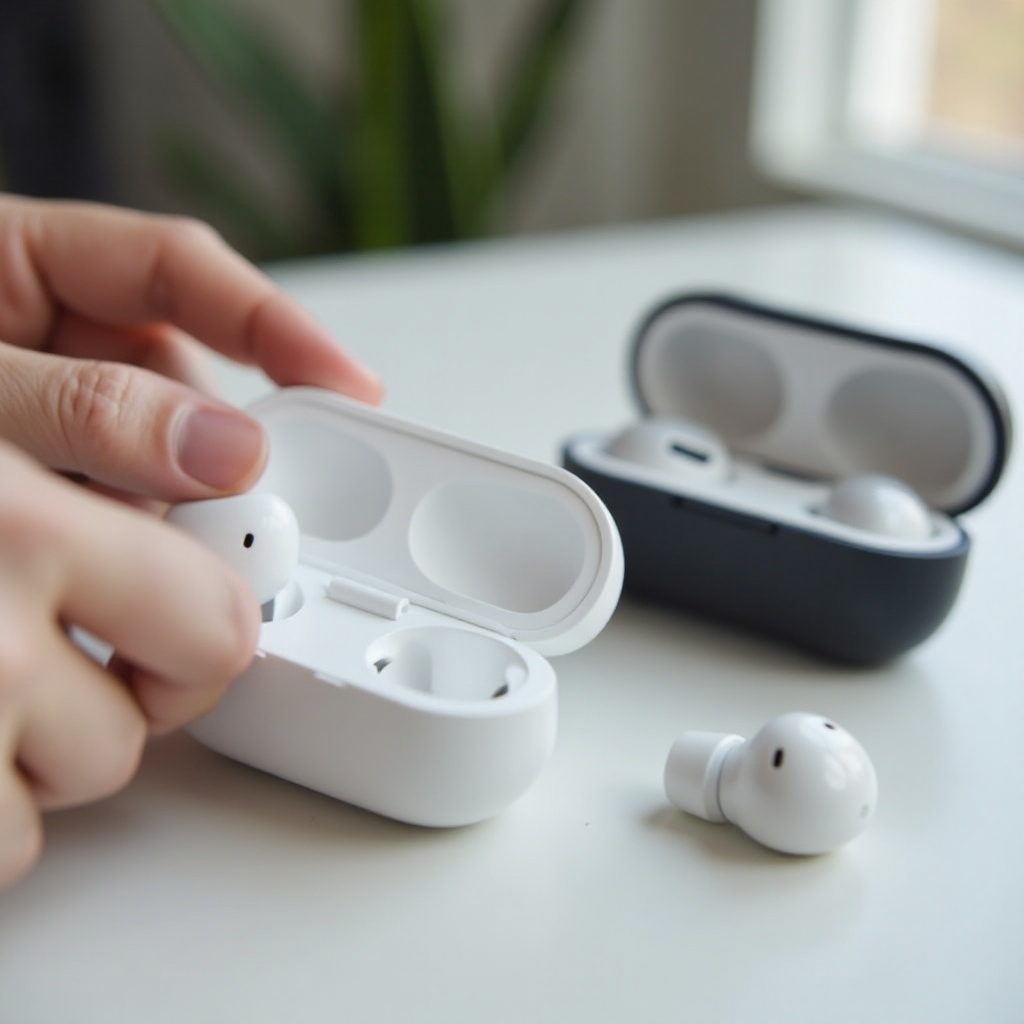
- Zawsze przechowuj Pixel Buds w etui ładującym, gdy ich nie używasz.
- Unikaj wrzucania słuchawek luzem do toreb czy kieszeni, gdzie mogą się porysować.
Regularna pielęgnacja zmniejsza ryzyko, że brud lub osad stopniowo zakłóci działanie czujnika pojemnościowego.
Ochrona Pixel Buds przed wodą, potem i upadkami
Pixel Buds oferują pewną odporność na wodę, ale nie są przeznaczone do pełnego zanurzenia:
- Nie używaj ich pod prysznicem ani podczas pływania.
- Po treningu lub deszczu osusz słuchawki przed włożeniem do etui.
- Uważaj, aby nie upuszczać etui lub słuchawek na twarde powierzchnie.
Takie proste środki chronią zarówno zewnętrzne elementy, jak i delikatne wnętrze odpowiedzialne za wykrywanie stuknięć i przesunięć.
Utrzymywanie firmware i ustawień w dobrej kondycji
- Instaluj nowe aktualizacje firmware i Androida, gdy tylko się pojawią.
- Co jakiś czas przejrzyj ustawienia gestów, aby upewnić się, że wciąż odpowiadają temu, jak faktycznie używasz słuchawek.
- Jeśli zauważysz drobne błędy, spróbuj szybkiego restartu lub miękkiego resetu, zanim problem się pogłębi.
Proaktywne podejście pomaga uniknąć powrotu problemu „pixel buds touch controls not working” w przyszłości.
Podsumowanie
Gdy sterowanie dotykowe Pixel Buds przestaje działać, słuchawki tracą to, co czyni je sprytnymi i wygodnymi. Na szczęście większość problemów ma jasne, powtarzalne rozwiązania. Zwykle możesz przywrócić pełną kontrolę, sprawdzając zasilanie i połączenie, przeglądając ustawienia gestów, czyszcząc powierzchnię dotykową, stabilizując Bluetooth, aktualizując firmware oraz wykonując miękkie lub fabryczne resety.
Jeśli po wszystkich tych krokach jedna lub obie słuchawki nadal ignorują stuknięcia i przesunięcia na wielu urządzeniach, najprawdopodobniej masz do czynienia z awarią sprzętu. W takim przypadku wykorzystaj gwarancję i skontaktuj się z pomocą techniczną Google, przedstawiając szczegółowe informacje o wykonanej diagnostyce.
Dzięki metodycznemu podejściu i odrobinie regularnej pielęgnacji Twoje Pixel Buds A-Series lub Pixel Buds Pro mogą znów oferować niezawodne, responsywne sterowanie dotykowe i utrzymać ten stan przez długi czas.
Najczęściej zadawane pytania
Dlaczego sterowanie dotykowe w moich Pixel Buds nagle przestało działać w jednym uchu?
Awaria jednego pojedynczego modułu słuchawki zazwyczaj wskazuje na lokalny problem: brud lub wilgoć na powierzchni dotykowej tej słuchawki, wyłączone ustawienie gestu dla tej strony lub uszkodzony czujnik. Wyczyść obszar dotykowy, przywróć gesty do ustawień domyślnych, ponownie sparuj słuchawki i przetestuj je na innym urządzeniu. Jeśli tylko ta słuchawka pozostaje nieaktywna nawet po przywróceniu ustawień fabrycznych i aktualizacji, prawdopodobnie jest to problem sprzętowy i powinieneś skontaktować się z pomocą techniczną Google.
Czy mogę naprawić niedziałające sterowanie dotykowe Pixel Buds bez przywracania ustawień fabrycznych?
Tak, wiele problemów ze sterowaniem dotykowym można rozwiązać bez przywracania ustawień fabrycznych. Zacznij od sprawdzenia, czy sterowanie dotykowe jest włączone, wyczyszczenia powierzchni dotykowej, ustabilizowania połączenia Bluetooth, ponownego sparowania słuchawek oraz zaktualizowania oprogramowania sprzętowego i systemu Android. Przywracanie ustawień fabrycznych powinno być ostatnim krokiem, ponieważ usuwa parowania i niestandardowe ustawienia gestów. Używaj go tylko wtedy, gdy prostsze metody nie przywracają normalnego działania.
Czy sterowanie dotykowe Pixel Buds działa poprawnie z iOS i telefonami z Androidem innymi niż Pixel w 2024 roku?
Pixel Buds współpracują z iOS i telefonami z Androidem innymi niż Pixel, a podstawowe gesty, takie jak odtwarzanie, pauza i pomijanie utworów, zazwyczaj działają bez problemu. Jednak niektóre zaawansowane opcje personalizacji i integracje mogą być ograniczone w porównaniu z używaniem telefonu Pixel. Aby uzyskać najlepsze rezultaty w 2024 roku, używaj w miarę możliwości najnowszej wersji Androida, utrzymuj aplikację Google w aktualnej wersji oraz stosuj te same kroki czyszczenia, łączenia i rozwiązywania problemów opisane w tym przewodniku.