
 By
By Wprowadzenie
Aktywna redukcja szumów jest jednym z głównych powodów, dla których ludzie kupują słuchawki i pchełki Beats. Ogranicza buczenie silnika, biurowy gwar i hałas uliczny, dzięki czemu lepiej słyszysz muzykę, rozmowy i podcasty. Jednak wielu użytkowników nigdy nie włącza jej poprawnie albo nie zdaje sobie sprawy, że ich Beats obsługują różne tryby kontroli hałasu.
Ten poradnik krok po kroku wyjaśnia, jak włączyć redukcję szumów w słuchawkach Beats dla najpopularniejszych modeli 2024. Dowiesz się, jak uruchomić aktywną redukcję szumów (ANC) na iPhonie, iPadzie i Androidzie, jak używać fizycznych przycisków na słuchawkach Beats, jak sprawdzić, czy Twój model obsługuje ANC oraz jak naprawić typowe problemy.
Na końcu będziesz dokładnie wiedzieć, jak przełączać się między ANC, trybem Transparentności a Wyłączone, oraz jak uzyskać najlepszą wydajność i komfort z Twoich Beats w rzeczywistych sytuacjach.
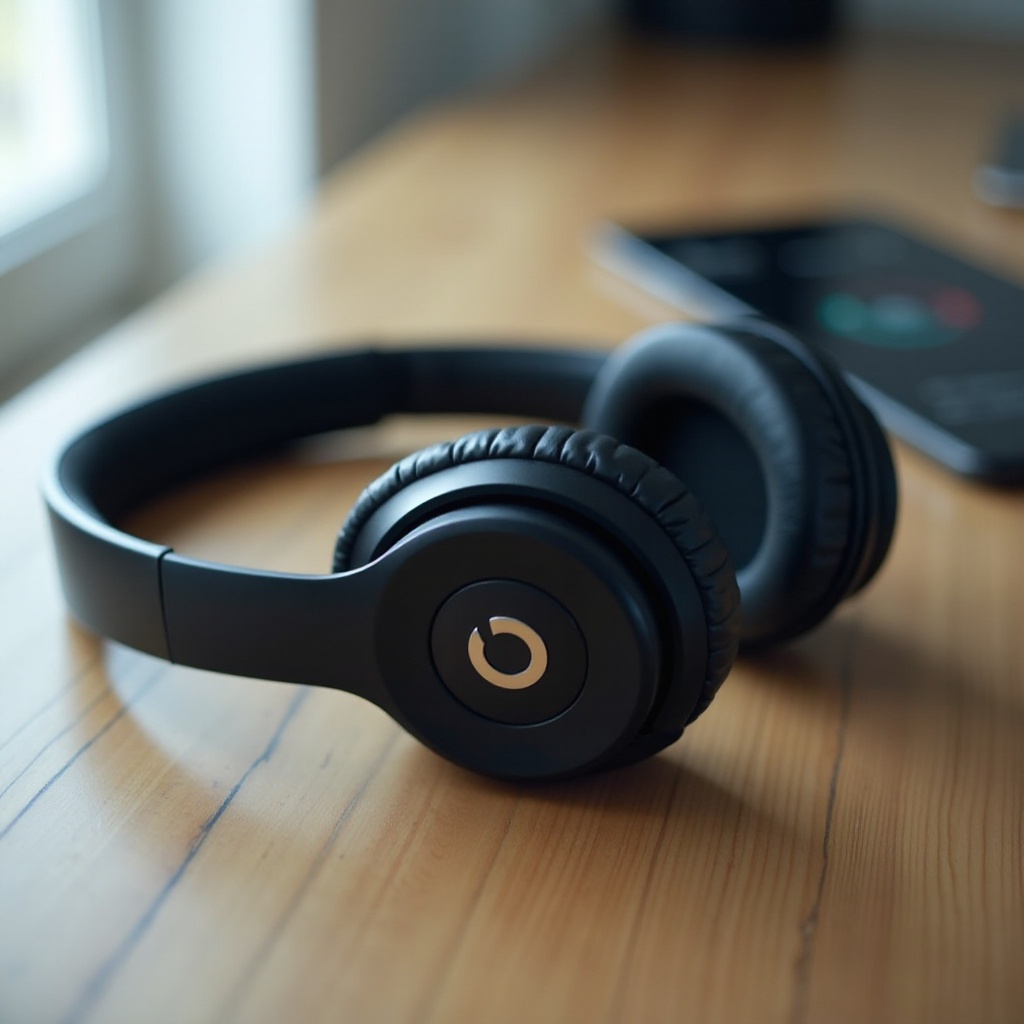
Co tak naprawdę robi redukcja szumów w Beats
Zanim zaczniesz zmieniać ustawienia, warto wiedzieć, co dzieje się wewnątrz Twoich Beats, gdy działa redukcja szumów. Zrozumienie tego ułatwi wybór właściwego trybu podczas lotów, dojazdów, pracy w biurze i nauki.
Słuchawki Beats z ANC wykorzystują małe mikrofony nasłuchujące dźwięków wokół Ciebie. Wewnętrzny procesor tworzy następnie przeciwną falę dźwiękową, aby je zneutralizować. Najlepiej działa to na jednostajne dźwięki, takie jak odgłosy silników, wentylatorów i klimatyzacji. Nagłe dźwięki, takie jak krzyk czy klaskanie, nie znikną całkowicie, ale ogólny hałas wyraźnie się zmniejsza.
Redukcja szumów zmienia też sposób, w jaki słyszysz muzykę. Przy mniejszym hałasie tła często zauważasz głębszy bas i więcej szczegółów przy niższej głośności. Kluczowe jest rozróżnienie między ANC a Transparentnością i wiedza, kiedy używać którego trybu.
Aktywna redukcja szumów kontra tryb Transparentności w Beats
Aktywna redukcja szumów to tryb, który stara się blokować hałas zewnętrzny. Gdy ANC jest włączone:
- Mikrofony wychwytują dźwięki z otoczenia.
- Procesor generuje przeciwny sygnał dźwiękowy.
- Odwrotny sygnał neutralizuje sporą część hałasu, zanim dotrze on do Twoich uszu.
Tryb Transparentności działa odwrotnie. Wykorzystuje mikrofony, aby przepuszczać dźwięki z zewnątrz, dzięki czemu możesz słyszeć ruch uliczny, komunikaty lub rozmowy innych osób, nadal mając Beats na uszach.
Używaj ANC, gdy:
- Jesteś w samolocie, pociągu, autobusie lub metrze.
- Siedzisz w głośnym biurze lub kawiarni.
- Chcesz skupić się na pracy lub nauce w hałaśliwym domu.
Używaj Transparentności, gdy:
- Idziesz w pobliżu ruchu ulicznego lub przechodzisz przez ulice.
- Musisz słyszeć komunikaty transportowe lub przy bramkach.
- Chcesz rozmawiać z innymi bez zdejmowania Beats.
Które modele Beats obsługują redukcję szumów w 2024
Nie wszystkie produkty Beats mają ANC. W 2024 roku redukcję szumów obsługują następujące popularne modele:
- Beats Studio Pro (nauszne, wokółuszne)
- Beats Studio3 Wireless (nauszne, wokółuszne)
- Beats Solo Pro (nauszne, nauszne)
- Beats Fit Pro (dokanałowe pchełki)
- Beats Studio Buds (dokanałowe pchełki)
- Beats Studio Buds+ (dokanałowe pchełki)
Niektóre starsze lub tańsze modele nie mają ANC, na przykład Beats Flex i Beats Solo3 Wireless. Nadal możesz poprawić izolację pasywną dzięki dobremu dopasowaniu, ale nie znajdziesz programowego przełącznika redukcji szumów, ponieważ brak odpowiedniego sprzętu.
Skoro już wiesz, co robi ANC i które modele Beats je obsługują, możesz zacząć włączać redukcję szumów z poziomu swoich urządzeń, zaczynając od iPhone’a i iPada.
Jak włączyć redukcję szumów w Beats na iPhonie i iPadzie
Jeśli używasz Beats z iPhonem lub iPadem, iOS daje bezpośrednią kontrolę nad redukcją szumów bez dodatkowych aplikacji. To często najprostszy sposób, aby potwierdzić, że ANC jest włączone i szybko przełączać tryby.
Najpierw upewnij się, że Twoje Beats są sparowane i połączone. Powinny być widoczne w menu Bluetooth lub w Centrum sterowania, gdy są aktywne. Po połączeniu możesz włączyć i wyłączyć ANC kilkoma stuknięciami.
Włączanie redukcji szumów z poziomu Centrum sterowania
Centrum sterowania to najszybszy sposób zmiany trybów kontroli hałasu w iOS:
- Połącz Beats z iPhonem lub iPadem.
- Przesuń palcem w dół od prawego górnego rogu ekranu, aby otworzyć Centrum sterowania.
- Naciśnij i przytrzymaj suwak głośności z ikoną Twoich Beats.
- Stuknij przycisk „Kontrola hałasu”, który pojawi się poniżej.
- Wybierz „Redukcja hałasu”, aby włączyć ANC.
- Wybierz „Transparentność”, aby przepuszczać dźwięki z zewnątrz.
- Wybierz „Wyłączone”, aby wyłączyć zarówno ANC, jak i Transparentność.
Ta metoda działa z modelami zintegrowanymi z systemową kontrolą hałasu iOS, takimi jak Beats Fit Pro, Beats Studio Pro oraz Beats Studio Buds / Studio Buds+.
Przełączanie trybów w ustawieniach Bluetooth na iOS
Możesz również zmieniać tryb kontroli hałasu na ekranie ustawień Bluetooth:
- Otwórz Ustawienia > Bluetooth.
- Upewnij się, że Twoje Beats widnieją jako Połączone.
- Stuknij przycisk „i” (informacje) obok swoich Beats.
- Znajdź sekcję „Kontrola hałasu”.
- Wybierz preferowany tryb: Redukcja hałasu, Transparentność lub Wyłączone.
Ten widok jest przydatny, gdy chcesz dokładnie potwierdzić, który tryb jest aktywny, oraz dostosować inne opcje, takie jak nazwa urządzenia czy test dopasowania końcówek dousznych.
Włączanie i wyłączanie ANC komendami głosowymi Siri
Jeśli Twoje Beats obsługują bezdotykową Siri, możesz sterować ANC głosem:
- Powiedz: „Hej Siri, włącz redukcję hałasu”.
- Powiedz: „Hej Siri, włącz tryb Transparentności”.
- Powiedz: „Hej Siri, wyłącz redukcję hałasu”.
To przydatne, gdy masz zajęte ręce lub telefon jest w kieszeni czy torbie. Twoje Beats muszą być połączone z urządzeniem Apple z włączoną Siri i dostępem do internetu.
Gdy zrozumiesz, jak iOS obsługuje redukcję szumów, czas przyjrzeć się Androidowi. Android używa aplikacji Beats zamiast wbudowanego kafelka kontroli hałasu, ale zapewnia podobną kontrolę nad ANC i Transparentnością.
Jak włączyć redukcję szumów w Beats na Androidzie
Telefony z Androidem dobrze współpracują z Beats, ale opierają się na oficjalnej aplikacji Beats w zakresie większości funkcji kontroli hałasu. Aplikacja pozwala zobaczyć poziom baterii, aktualizować oprogramowanie sprzętowe i przełączać się między ANC, Transparentnością a Wyłączone.
Aby mieć pełną kontrolę na Androidzie, zainstaluj aplikację Beats, sparuj swoje Beats i używaj aplikacji jako głównego centrum sterowania. Po konfiguracji będziesz mógł zmieniać tryby bezpośrednio z telefonu lub dzięki spersonalizowanym skrótom przycisków na pchełkach.
Instalacja i konfiguracja aplikacji Beats na Androidzie
Aby zacząć na Androidzie, wykonaj następujące kroki:
- Otwórz Sklep Google Play na swoim telefonie z Androidem.
- Wyszukaj „Beats” i zainstaluj oficjalną aplikację Beats od Apple.
- Włącz swoje Beats i, jeśli trzeba, przełącz je w tryb parowania.
- Otwórz aplikację Beats i postępuj zgodnie z instrukcjami na ekranie, aby się połączyć.
- Po sparowaniu Twój model Beats pojawi się w aplikacji z poziomem baterii i ustawieniami.
Po zakończeniu konfiguracji aplikacja zapamięta Twoje Beats i będzie łączyć je automatycznie, gdy włączysz je w pobliżu.
Włączanie ANC i Transparentności w aplikacji Beats
Po połączeniu Beats z aplikacją:
- Otwórz aplikację Beats.
- Stuknij połączone urządzenie Beats na ekranie głównym.
- Znajdź sekcję „Kontrola hałasu”.
- Stukaj między dostępnymi trybami: Redukcja hałasu, Transparentność lub Wyłączone.
- Potwierdź zmianę, wsłuchując się w zmianę hałasu tła lub sprawdzając nazwę aktywnego trybu w aplikacji.
Większość obsługiwanych modeli wyświetla wyraźną etykietę lub ikonę aktywnego trybu, dzięki czemu zawsze wiesz, czy ANC działa.
Personalizacja przytrzymania przycisku dla redukcji szumów
Wiele pchełek Beats pozwala przypisać działania do gestu przytrzymania przycisku na każdej słuchawce. To potężny skrót do przełączania trybów bez sięgania po telefon.
Aby spersonalizować działanie przycisku przytrzymania:
- Otwórz aplikację Beats przy podłączonych pchełkach.
- Wybierz swój model Beats.
- Przejdź do sekcji „Przytrzymanie” lub „Personalizacja przycisków” (nazwa może się różnić w zależności od modelu).
- Przypisz jedną z opcji do każdej strony, na przykład:
- Przełączanie między Redukcją hałasu, Transparentnością i Wyłączone.
- Aktywacja asystenta głosowego.
- Sterowanie głośnością (w niektórych modelach).
Po zapisaniu ustawień proste dłuższe przytrzymanie przycisku na pchełkach pozwoli Ci przełączać tryby ANC w locie. Wiesz już, jak telefony sterują ANC, więc kolejnym krokiem jest poznanie działania fizycznych przycisków w nausznych słuchawkach Beats.
Włączanie redukcji szumów w nausznych słuchawkach Beats
Nauszne słuchawki Beats, takie jak Beats Studio Pro i Beats Studio3, mają dedykowane przyciski do kontroli hałasu. Są bardzo przydatne, gdy nie możesz łatwo sięgnąć po telefon, na przykład podczas lotu czy dojazdów.
Dokładny układ różni się w zależności od modelu, ale idea jest ta sama: przycisk na nausznicy przełącza między ANC, Transparentnością (w obsługiwanych modelach) a Wyłączone. Wiedza, który przycisk nacisnąć i jakie sygnały obserwować, ułatwia przełączanie trybów.
Beats Studio Pro – używanie przycisku kontroli hałasu
Beats Studio Pro to jedne z najnowszych pełnowymiarowych słuchawek Beats z zaawansowanym ANC i Transparentnością.
Aby użyć przycisku kontroli hałasu w Beats Studio Pro:
- Załóż Beats Studio Pro i włącz je.
- Zlokalizuj przycisk Kontrola hałasu na nausznicy.
- Naciśnij przycisk raz, aby przełączyć tryb.
- Każde naciśnięcie przełącza między kombinacjami Redukcji hałasu, Transparentności i Wyłączone, w zależności od ustawień w Twoim urządzeniu.
- Nasłuchuj sygnałów dźwiękowych i zwracaj uwagę na diody, aby potwierdzić tryb.
Jeśli używasz iPhone’a, możesz również zobaczyć i zmienić aktywny tryb w Centrum sterowania, ale przycisk pozwala przełączać tryby nawet wtedy, gdy telefon jest poza zasięgiem.
Beats Studio3 Wireless – przełączanie ANC i sprawdzanie wskaźników
Beats Studio3 Wireless wykorzystują dedykowany przycisk ANC oraz diody LED pokazujące stan.
Aby włączyć lub wyłączyć ANC w Studio3:
- Włącz Beats Studio3 i połącz je z urządzeniem.
- Znajdź przycisk ANC na lewej nausznicy.
- Naciśnij przycisk ANC, aby przełączyć redukcję szumów.
- Spójrz na diody LED i zwróć uwagę na zmianę hałasu tła.
Jeśli ANC wydaje się nic nie zmieniać, pomieszczenie może być już ciche, dopasowanie może być słabe lub słuchawki mogą wymagać resetu albo aktualizacji oprogramowania – omówimy to później.
Beats Solo Pro – przełączanie między ANC a Transparentnością
Beats Solo Pro to nauszne słuchawki obsługujące zarówno ANC, jak i Transparentność.
Aby przełączać tryby w Solo Pro:
- Rozłóż Solo Pro, aby je włączyć.
- Znajdź przycisk Tryb na lewej nausznicy.
- Naciśnij przycisk Tryb, aby przejść między Redukcją hałasu a Transparentnością. W zależności od Twojego urządzenia, Wyłączone może również być częścią cyklu.
- Nasłuchuj sygnałów dźwiękowych i sprawdź Centrum sterowania iPhone’a, jeśli potrzebujesz wizualnego potwierdzenia.
Nauszne modele świetnie sprawdzają się przy immersyjnym słuchaniu, ale wiele osób woli dziś wygodę pchełek. Następnie zobaczysz, jak włączyć ANC w Beats Fit Pro, Studio Buds i Studio Buds+.
Włączanie redukcji szumów w pchełkach Beats
Pchełki Beats przenoszą ANC do mniejszej, bardziej przenośnej formy. Idealnie nadają się do dojazdów, treningów i długich sesji nauki. Ponieważ siedzą w uchu, dobre dopasowanie jest równie ważne, jak samo włączenie ANC.
Większość pchełek Beats używa gestu przytrzymania przycisku, aby przełączać tryby hałasu, a także obsługuje te same sterowanie z telefonu, które poznałeś wcześniej. Rozbijmy to na poszczególne modele.
Beats Fit Pro – przytrzymanie przycisku i test dopasowania końcówek
Beats Fit Pro oferują ANC, Transparentność i test dopasowania końcówek usznych na urządzeniach Apple.
Aby włączyć ANC z poziomu pchełek:
- Umieść obie pchełki Beats Fit Pro w uszach.
- Naciśnij i przytrzymaj boczny przycisk na jednej słuchawce.
- Domyślnie przytrzymanie przełącza między Redukcją hałasu a Transparentnością.
- Puść przycisk, gdy usłyszysz sygnał lub zauważysz zmianę hałasu tła.
Na iPhonie lub iPadzie możesz uruchomić test dopasowania końcówek usznych, aby poprawić działanie:
- Przejdź do Ustawienia > Bluetooth i stuknij „i” obok Beats Fit Pro.
- Stuknij „Test dopasowania końcówek usznych”.
- Postępuj zgodnie z instrukcjami na ekranie, aby sprawdzić, czy końcówki zapewniają dobrą szczelność.
Prawidłowa szczelność poprawia zarówno jakość dźwięku, jak i ANC, ponieważ mniej hałasu zewnętrznego dostaje się do uszu.
Beats Studio Buds i Studio Buds+ – sterowanie hałasem na słuchawkach
Beats Studio Buds i Studio Buds+ również opierają się na gestach przytrzymania przycisku do kontroli hałasu.
Aby zmienić tryb w Studio Buds lub Studio Buds+:
- Włóż obie pchełki i połącz je ze swoim urządzeniem.
- Naciśnij i przytrzymaj przycisk na dowolnej słuchawce.
- Pchełki przełączają się między Redukcją hałasu, Transparentnością i Wyłączone (w zależności od ustawień).
- Puść przycisk, gdy usłyszysz zmianę trybu.
Na iPhonie możesz także zmieniać tryby z poziomu Centrum sterowania. Na Androidzie otwórz aplikację Beats i użyj sekcji „Kontrola hałasu”.
Potwierdzanie stanu ANC na urządzeniach iOS i Android
Gdy zmiany dźwięku są subtelne, trudno czasem stwierdzić, który tryb jest aktywny, zwłaszcza w cichych pomieszczeniach. Aby potwierdzić stan ANC:
- Na iOS:
- Otwórz Centrum sterowania.
- Naciśnij i przytrzymaj suwak głośności z ikoną Twoich Beats.
- Sprawdź, która opcja jest podświetlona w sekcji „Kontrola hałasu”.
- Na Androidzie:
- Otwórz aplikację Beats.
- Wybierz swój model Beats.
- Spójrz na aktywny tryb kontroli hałasu wyświetlany na ekranie głównym.
Jeśli dla Twojego urządzenia nie widać żadnych opcji kontroli hałasu, Twoje Beats mogą nie obsługiwać ANC. Następna sekcja wyjaśnia, jak to potwierdzić i co zrobić, jeśli Twój model nie ma redukcji szumów.
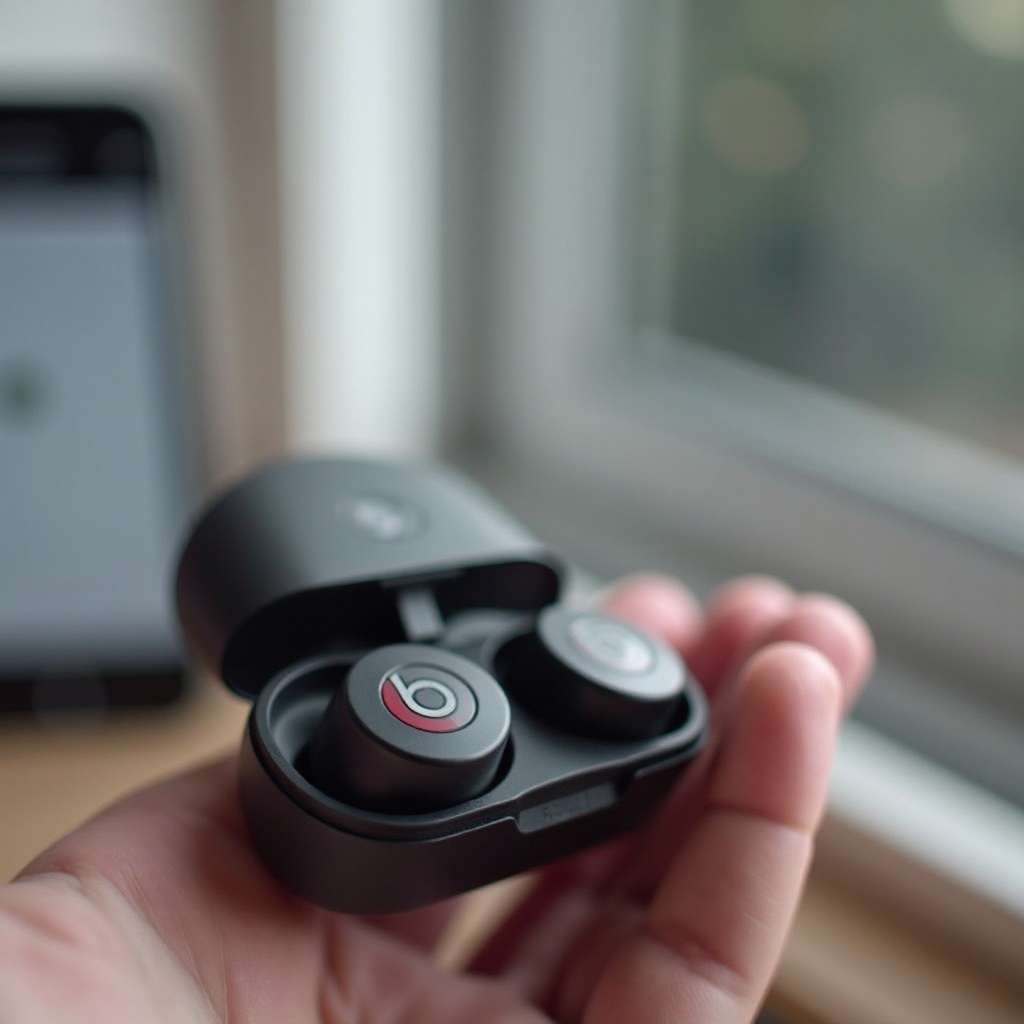
Jak rozpoznać, że Twoje Beats nie obsługują redukcji szumów
Niektóre osoby szukają ustawień ANC, które nigdy się nie pojawią, ponieważ ich model Beats nie ma sprzętowej redukcji szumów. Chwila poświęcona na identyfikację dokładnego modelu pozwoli zaoszczędzić czas i frustrację.
Gdy już wiesz, czy Twoje Beats obsługują ANC, możesz albo korzystać z kroków z tego poradnika, albo skoncentrować się na alternatywach, takich jak pasywna izolacja i lepsze dopasowanie.
Identyfikacja modeli Beats bez ANC, takich jak Beats Flex i Solo3
Typowe modele Beats, które nie obsługują ANC, to m.in.:
- Beats Flex
- Beats Solo3 Wireless
- Kilka starszych przewodowych słuchawek i pchełek Beats
Aby sprawdzić swój model:
- Poszukaj nazwy modelu nadrukowanej na pałąku, nausznicy lub przewodzie.
- Porównaj tę nazwę z oficjalnymi stronami produktów Beats lub dokumentami pomocy Apple.
- Jeśli na stronie produktu nie ma wzmianki o „Aktywnej redukcji szumów” lub „ANC”, model prawdopodobnie jej nie obsługuje.
Jeśli Twoje Beats nie mają ANC, nie zobaczysz opcji redukcji szumów w Centrum sterowania, ustawieniach Bluetooth ani w aplikacji Beats.
Alternatywy dla ANC: pasywna izolacja i kontrola hałasu w otoczeniu
Nawet bez ANC nadal możesz zmniejszyć hałas i zwiększyć komfort słuchania:
- Popraw dopasowanie i szczelność:
- W przypadku pchełek przetestuj różne rozmiary końcówek, aż znajdziesz takie, które są dobrze dopasowane, ale nie bolesne.
- W przypadku słuchawek wyreguluj pałąk tak, aby nausznice w pełni zakrywały uszy.
- Dostosuj otoczenie:
- Odejdź od głośnych maszyn lub otwartych okien.
- Zamykaj drzwi, kiedy to możliwe, aby odciąć hałas z zewnątrz.
- Używaj dźwięków tła:
- Odtwarzaj delikatny szum biały lub dźwięki otoczenia przy niskiej głośności, aby maskować rozpraszacze.
Techniki te nie zastępują prawdziwego ANC, ale mogą sprawić, że Beats bez redukcji szumów będą bardziej użyteczne i komfortowe w hałaśliwych miejscach.
Jeśli Twoje Beats obsługują ANC, kolejnym krokiem jest dostrojenie działania, tak aby redukcja szumów brzmiała naturalnie, dobrze grała i nie wyczerpywała zbyt szybko baterii.
Optymalizacja działania redukcji szumów w Beats
Samo włączenie ANC to dopiero początek. Sposób noszenia słuchawek, wybrana głośność i otoczenie, w którym przebywasz, wpływają na skuteczność redukcji szumów.
Dzięki kilku prostym poprawkom możesz zwiększyć komfort, jakość dźwięku i czas pracy na baterii, zachowując mocną redukcję hałasu w samolocie, biurze lub w domu.
Uzyskanie właściwego dopasowania i szczelności dla pchełek i słuchawek
Dopasowanie i szczelność to podstawa dobrej redukcji szumów.
Dla pchełek:
- Wypróbuj każdy rozmiar końcówek dołączonych do Beats.
- Wybierz rozmiar, który trzyma się pewnie i wypełnia przewód słuchowy bez bólu.
- Delikatnie przekręć pchełki, aby poprawić uszczelnienie, jeśli wydają się luźne.
- W Beats Fit Pro upewnij się, że skrzydełko stabilizujące dobrze opiera się w uchu.
Dla słuchawek nausznych i wokółusznych:
- Wyreguluj pałąk tak, aby obie nausznice równomiernie przylegały do głowy.
- Upewnij się, że poduszki w pełni zakrywają uszy, bez szczelin.
- Jeśli nosisz okulary, wyreguluj zauszniki tak, aby nie unosiły poduszek od głowy.
Dobre uszczelnienie pasywnie blokuje sporo hałasu, dzięki czemu ANC nie musi pracować tak intensywnie i brzmi bardziej naturalnie.
Równowaga między głośnością, jakością dźwięku a czasem pracy baterii przy ANC
ANC zmienia sposób, w jaki słyszysz audio, oraz wpływa na czas pracy baterii. Zrównoważone podejście pozwoli Ci dłużej cieszyć się Beats.
Pamiętaj o następujących kwestiach:
- Często możesz słuchać ciszej przy włączonym ANC, ponieważ hałas otoczenia maleje.
- Niższa głośność chroni słuch i zmniejsza zmęczenie.
- ANC zużywa dodatkową energię, więc czas pracy na baterii jest krótszy niż przy wyłączonym ANC.
Prosta strategia to:
- Używaj Redukcji hałasu w głośnym otoczeniu (samoloty, pociągi, ruchliwe biura).
- Przełączaj się na Transparentność, gdy musisz być świadomy otoczenia.
- Używaj trybu Wyłączone w cichych pomieszczeniach, aby oszczędzać baterię i zmniejszyć „ciśnienie” w uszach.
W ten sposób otrzymujesz silną redukcję hałasu, gdy jest potrzebna, i dłuższy czas pracy, gdy pełne ANC nie jest konieczne.
Najlepsze ustawienia ANC w podróży, biurze i podczas nauki
Dopasowanie trybów ANC do sytuacji czyni Beats bardziej praktycznymi:
- Podróże (samolot, pociąg, autobus, metro):
- Włącz Redukcję hałasu, aby ograniczyć odgłosy silnika i torów.
- Utrzymuj umiarkowaną głośność, aby uniknąć zmęczenia podczas długich tras.
- Biuro lub współdzielona przestrzeń pracy:
- Używaj Redukcji hałasu, aby zmniejszyć gwar rozmów i stukot klawiatur.
- Przełączaj się na Transparentność, gdy współpracownicy chcą z Tobą porozmawiać.
- Nauka lub głębokie skupienie w domu:
- Używaj Redukcji hałasu, jeśli ludzie lub urządzenia domowe generują stały hałas.
- Używaj trybu Wyłączone w bardzo cichych pomieszczeniach, aby uzyskać bardziej naturalny dźwięk i lepszą żywotność baterii.
Nawet przy właściwych ustawieniach możesz czasem napotkać problemy z ANC. Ostatnia sekcja wyjaśnia, jak rozwiązać najczęstsze problemy, aby Beats działały płynnie.
Rozwiązywanie problemów z redukcją szumów w Beats
Redukcja szumów powinna być stabilna, ale z czasem mogą pojawić się problemy. Być może ANC się nie włącza, redukcja hałasu wydaje się słaba albo słyszysz szum lub odczuwasz „ciśnienie” w uszach.
Większość problemów da się łatwo rozwiązać kilkoma podstawowymi kontrolami, resetem i, w razie potrzeby, aktualizacją oprogramowania sprzętowego. Zwykle warto spróbować tych kroków, zanim skontaktujesz się z pomocą techniczną lub wymienisz słuchawki.
ANC się nie włącza lub tryby nie przełączają się poprawnie
Jeśli ANC nie chce się włączyć lub tryby zdają się nie zmieniać:
- Upewnij się, że Twój model Beats obsługuje ANC.
- Sprawdź, czy Beats są Połączone w ustawieniach Bluetooth.
- Spróbuj zmieniać tryby zarówno z poziomu urządzenia (Centrum sterowania, menu Bluetooth lub aplikacja Beats), jak i fizycznych przycisków lub gestów przytrzymania na słuchawkach Beats.
- Zrestartuj telefon lub tablet.
- Wyłącz Beats, a następnie włącz je ponownie i połącz je jeszcze raz.
Gdy tryby pozostają „zawieszone” lub sterowanie nie reaguje, często kolejnym rozwiązaniem jest reset, którego sposób wykonania zależy od modelu.
Słaba redukcja hałasu, szum lub uczucie ciśnienia
Jeśli ANC wydaje się słabe:
- Sprawdź dopasowanie i szczelność pchełek lub słuchawek.
- Przetestuj ANC w wyraźnie głośnym otoczeniu, na przykład przy wentylatorze, klimatyzatorze lub w autobusie.
- Upewnij się, że obie strony dobrze przylegają – jedna luźna pchełka lub nausznica może pogorszyć działanie.
Jeśli słyszysz szum lub odczuwasz ciśnienie:
- Pamiętaj, że lekki szum lub uczucie ciśnienia jest normalne w niektórych konstrukcjach ANC.
- Obniż głośność i rób krótkie przerwy, aby uszy mogły odpocząć.
- Na kilka minut przełącz się na Transparentność lub Wyłączone, jeśli odczuwasz dyskomfort.
Większość osób przyzwyczaja się do ANC z czasem, ale zawsze słuchaj na komfortowym poziomie i rób przerwy, gdy jest to potrzebne.
Resetowanie Beats i aktualizacja oprogramowania sprzętowego w 2024
Jeśli problemy się utrzymują, zresetuj Beats i sprawdź dostępność aktualizacji oprogramowania sprzętowego.
Aby zresetować większość bezprzewodowych modeli Beats (dokładne kroki mogą się różnić w zależności od modelu):
- Wyłącz Beats.
- Naciśnij i przytrzymaj jednocześnie przyciski Zasilanie i Ściszanie przez około 10 sekund lub postępuj zgodnie z oficjalnymi krokami resetu dla swojego modelu.
- Puść przyciski, gdy dioda LED zacznie migać.
- Ponownie połącz Beats z urządzeniem i przetestuj ANC.
Aby zaktualizować oprogramowanie sprzętowe w 2024 roku:
- Na iOS:
- Połącz Beats z iPhonem lub iPadem.
- Pozostaw włączony Bluetooth i zadbaj o połączenie z internetem.
- Aktualizacje oprogramowania instalują się automatycznie w tle.
- Na Androidzie:
- Otwórz aplikację Beats z połączonymi słuchawkami.
- Sprawdź dostępność aktualizacji oprogramowania w aplikacji.
- Postępuj zgodnie z instrukcjami na ekranie, aby zainstalować dostępne aktualizacje.
Zaktualizowane oprogramowanie może poprawić siłę ANC, stabilność i czas pracy baterii, więc warto utrzymywać Beats w aktualnej wersji.
Zakończenie
Włączenie redukcji szumów w Beats jest proste, gdy wiesz, gdzie szukać. Możesz uruchomić ANC z telefonu przez Centrum sterowania, ustawienia Bluetooth lub aplikację Beats, a także używać przycisków lub gestów przytrzymania bezpośrednio na słuchawkach i pchełkach.
Najważniejsze jest dobranie właściwego trybu do otoczenia, uzyskanie pewnego i wygodnego dopasowania oraz aktualizowanie Beats. Jeśli Twój model nie obsługuje ANC, skup się na dopasowaniu i pasywnej izolacji, aby jak najbardziej zredukować hałas.
Korzystaj z tego poradnika jako listy kontrolnej za każdym razem, gdy konfigurujesz nowe Beats lub gdy ANC nie zachowuje się tak, jak oczekujesz. Przy właściwych ustawieniach i niewielkim dostrojeniu Beats mogą zapewnić czystszy dźwięk i cichsze, bardziej skupione wrażenia z słuchania, gdziekolwiek jesteś.
Najczęściej zadawane pytania
Czy wszystkie słuchawki Beats mają redukcję hałasu w 2024 roku?
Nie. Tylko wybrane modele Beats obsługują aktywną redukcję hałasu (ANC) w 2024 roku. Beats Studio Pro, Studio3 Wireless, Solo Pro, Beats Fit Pro, Studio Buds i Studio Buds+ mają ANC. Modele takie jak Beats Flex i Beats Solo3 Wireless nie mają sprzętowej redukcji hałasu, więc nie można w nich włączyć funkcji noise cancelling.
Czy mogę używać redukcji hałasu w Beats bez odtwarzania muzyki?
Tak. Możesz włączyć redukcję hałasu i zatrzymać odtwarzanie. Dobrze sprawdza się to w samolotach, pociągach, autobusach lub w hałaśliwych biurach, gdy po prostu chcesz mieć bardziej ciche otoczenie. Wystarczy włączyć ANC w ustawieniach telefonu lub za pomocą przycisków na słuchawkach Beats i pozostawić muzykę lub podcasty wstrzymane.
Czy bezpieczne jest korzystanie z redukcji hałasu w Beats przez cały dzień?
Większość osób może bezpiecznie korzystać z redukcji hałasu przez dłuższy czas, o ile głośność jest ustawiona na komfortowym poziomie. Jeśli odczuwasz ucisk, zmęczenie lub dyskomfort, rób krótkie przerwy i zmniejsz głośność. Używaj trybu Transparentność lub wyłącz ANC, gdy musisz być świadomy otoczenia, zwłaszcza na zewnątrz lub w zatłoczonych miejscach publicznych.