
 By
By Wprowadzenie
Dzwonek lub kamera Ring, które nagle przechodzą w tryb offline, potrafią być frustrujące, zwłaszcza gdy polegasz na nich w kwestii bezpieczeństwa i spokoju ducha. Dobra wiadomość jest taka, że wiele problemów z Ring znika po prostym ponownym uruchomieniu, a możesz to zrobić samodzielnie w kilka minut i bez specjalnych narzędzi.
Ten poradnik krok po kroku przeprowadzi Cię przez proces ponownego uruchamiania dzwonków Ring, kamer oraz urządzeń alarmowych. Dowiesz się, kiedy wystarczy zwykły reboot, kiedy należy unikać pełnego resetu do ustawień fabrycznych oraz co sprawdzić, jeśli Twoje urządzenie nie wraca do trybu online. Skupiamy się na jasnych, praktycznych działaniach, które każdy właściciel domu może wykonać.
Zobaczysz również, jak Twój router Wi‑Fi, Ring Chime i inne elementy inteligentnego domu wpływają na działanie urządzeń Ring bardziej, niż możesz się spodziewać. Na końcu będziesz dokładnie wiedzieć, jak bezpiecznie ponownie uruchamiać urządzenia Ring bez utraty ustawień lub nagrań oraz jak utrzymać ich stabilną pracę w dłuższej perspektywie.
Na początek ważne jest, aby zrozumieć różnicę między ponownym uruchomieniem a resetem, tak aby wybrać właściwe rozwiązanie dla swojego problemu.
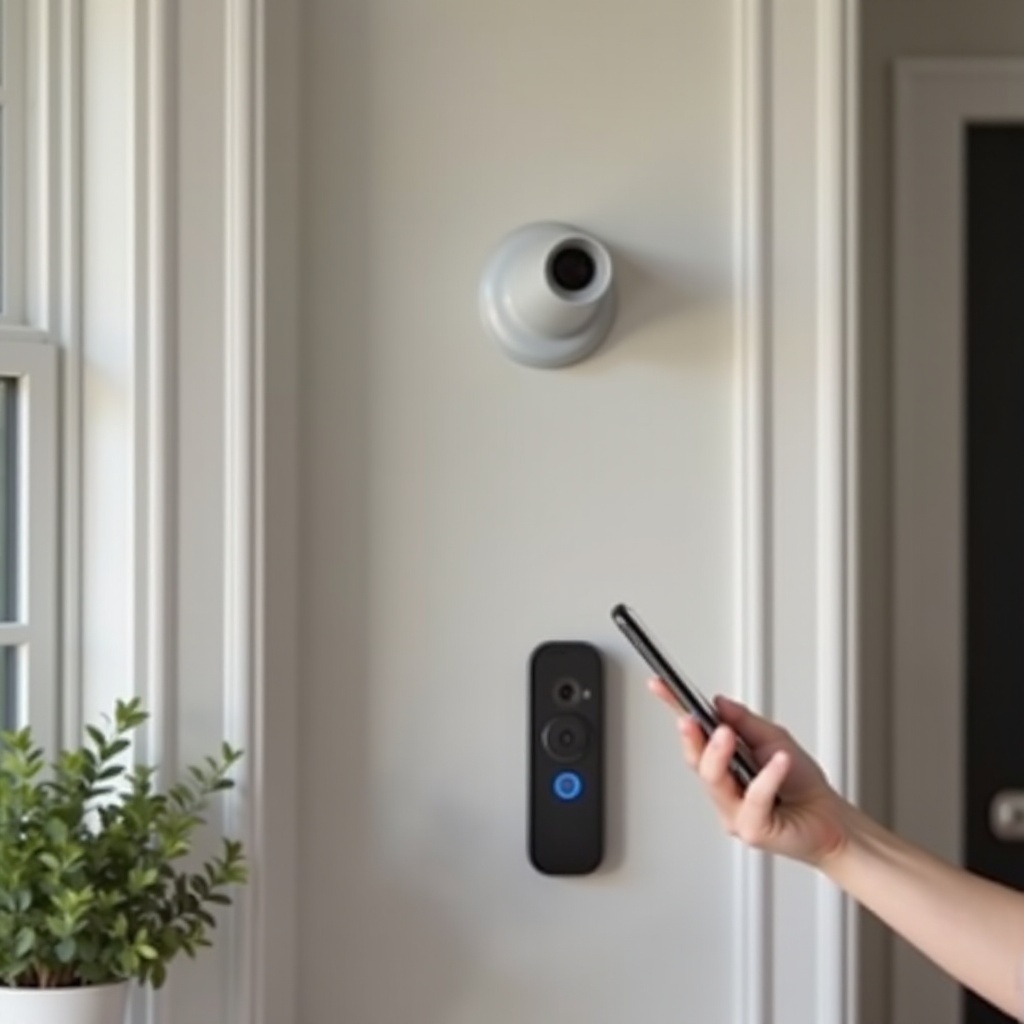
Reboot vs. reset: co to oznacza dla Twoich urządzeń Ring
Wielu użytkowników Ring myli pojęcia „reboot” (ponowne uruchomienie) i „reset”, ale to nie to samo. Znajomość różnicy pozwala szybko rozwiązywać problemy bez przypadkowego kasowania konfiguracji i jest pierwszym krokiem w każdym procesie diagnozowania problemów z inteligentnym domem.
Co robi reboot (i dlaczego rozwiązuje większość problemów)
Ponowne uruchomienie po prostu wyłącza i włącza urządzenie. Czyści tymczasowe błędy w pamięci, odświeża połączenia sieciowe i zmusza urządzenie do rozpoczęcia pracy od nowa. Pomyśl o tym jak o czystym starcie, a nie pełnym wymazaniu.
Reboot może pomóc, gdy:
- Podgląd na żywo (Live View) nie chce się wczytać lub ciągle się buforuje
- Alerty ruchu są opóźnione lub nieregularne
- Urządzenie pokazuje „offline”, mimo że Wi‑Fi działa
- Dźwięk jest poszarpany, z echem lub jednostronny
Podczas ponownego uruchamiania Twoje urządzenie:
- Na chwilę rozłącza się z siecią Wi‑Fi
- Przestaje nagrywać i transmitować
- Ponownie uruchamia swoje oprogramowanie
- Łączy się z Twoją siecią i serwerami Ring
Nie tracisz:
- Swojego konta Ring ani logowania do aplikacji
- Nazw urządzeń i lokalizacji w aplikacji
- Ustawień ruchu, stref i trybów
- Historii wideo przechowywanej w chmurze Ring
Ponieważ reboot jest szybki, bezpieczny i nieniszczący, zawsze należy spróbować go w pierwszej kolejności przed bardziej radykalnymi krokami.
Czym jest reset fabryczny (i kiedy go unikać)
Reset do ustawień fabrycznych przywraca urządzenie do stanu pierwotnego, jak w momencie wyjęcia z pudełka. Usuwa lokalne ustawienia i odłącza urządzenie od Twojego konta. Jest to znacznie poważniejsza operacja niż zwykły reboot.
Po resecie fabrycznym musisz:
- Skonfigurować urządzenie od nowa w aplikacji Ring
- Ponownie połączyć je z siecią Wi‑Fi
- Odbudować strefy ruchu, harmonogramy i ustawienia niestandardowe
- Ponownie powiązać integracje zewnętrzne, np. z Alexa lub inteligentnymi zamkami
Unikaj resetu, jeśli:
- Problem jest drobny, jak sporadyczne opóźnienia czy pojedyncze przejście w tryb offline
- Nie próbowałeś jeszcze ponownego uruchomienia lub sprawdzenia sieci
- Nie pamiętasz hasła do Wi‑Fi ani danych logowania do Ring
Reset to ostateczność, gdy nic innego nie działa albo gdy dział pomocy Ring wyraźnie poleci Ci go wykonać.
Kiedy powinieneś wybrać reboot zamiast resetu
Użyj najpierw rebootu, gdy widzisz:
- „Device Offline” (Urządzenie offline) w aplikacji Ring
- Podgląd na żywo utknął na „Activating” (Aktywowanie)
- Nagły spadek jakości wideo lub duże opóźnienia
- Przypadkowe rozłączenia po zmianach w sieci
Rozważ reset fabryczny tylko wtedy, gdy:
- Wielokrotne ponowne uruchomienia nie pomagają
- Sprawdzenie sieci pokazuje, że wszystko jest w porządku
- Urządzenie nie wchodzi w tryb konfiguracji lub ciągle nie przechodzi procesu konfiguracji
Gdy wiesz już, jakiej akcji potrzebujesz, kolejnym krokiem jest przygotowanie urządzeń i sieci, aby proces ponownego uruchamiania był płynny i bezpieczny.
Przed ponownym uruchomieniem: kluczowe sprawdzenia i przygotowanie
Ponowne uruchamianie zwykle jest szybkie, ale kilka podstawowych kontroli pozwoli uniknąć szukania nie tego problemu co trzeba lub powodowania nowych. Traktuj to jak listę kontrolną przed startem, gdy uczysz się, jak prawidłowo restartować urządzenia Ring.
Potwierdź typ i model urządzenia Ring
Różne urządzenia Ring restartuje się w różny sposób. Zanim zaczniesz, upewnij się, co dokładnie posiadasz, aby stosować właściwe instrukcje.
Popularne typy urządzeń Ring to:
- Ring Video Doorbell (oryginalny, 2, 3, 4 – zazwyczaj zasilany z baterii)
- Ring Video Doorbell Wired, Pro, Pro 2, Elite (zasilane przewodowo lub PoE)
- Ring Stick Up Cam, Spotlight Cam, Floodlight Cam
- Stacja bazowa i klawiatury Ring Alarm
- Ring Chime i Chime Pro
Możesz znaleźć nazwę modelu:
- Na etykiecie urządzenia (z tyłu, na spodzie lub wewnątrz obudowy)
- W aplikacji Ring w sekcji Ustawienia urządzenia → Stan urządzenia (Device Health)
- W historii zamówień lub na oryginalnym pudełku
To ważne, ponieważ niektóre urządzenia restartuje się przyciskiem, inne przez odłączenie zasilania, a kilka używa obu metod.
Sprawdź Wi‑Fi, zasilanie i status usług Ring
Zanim obwinisz urządzenie, upewnij się, że jego systemy pomocnicze działają. Wiele błędów „urządzenie offline” to tak naprawdę problemy z siecią lub zasilaniem.
Sprawdź następujące rzeczy:
- Status Wi‑Fi
- Potwierdź, że inne urządzenia (telefon, laptop, telewizor) łączą się z Wi‑Fi
- Stań blisko urządzenia Ring i sprawdź siłę sygnału na telefonie
- Zasilanie
- W urządzeniach bateryjnych: sprawdź poziom baterii w aplikacji Ring
- W urządzeniach przewodowych: upewnij się, że nie ma wyłączonych bezpieczników ani luźnych wtyczek
- Status usług Ring
- Otwórz aplikację Ring i sprawdź, czy nie ma komunikatów o awariach usług
- Jeśli kilka urządzeń Ring przestaje działać jednocześnie, może to być szerszy problem
Jeśli Wi‑Fi nie działa lub nie ma zasilania, napraw to najpierw. Reboot nie pomoże, dopóki podstawy nie będą stabilne.
Wskazówki bezpieczeństwa dla urządzeń przewodowych i zewnętrznych
Podczas pracy z przewodowymi dzwonkami i kamerami zewnętrznymi bezpieczeństwo jest równie ważne jak samo rozwiązanie problemu.
Pamiętaj o tych zasadach:
- Wyłącz zasilanie na bezpieczniku, zanim dotkniesz jakichkolwiek przewodów
- Unikaj pracy na zewnątrz podczas deszczu lub burzy
- Używaj stabilnej drabiny i poproś kogoś o asekurację, jeśli pracujesz na wysokości
- Nie otwieraj puszek elektrycznych ani rozdzielnic, jeśli nie czujesz się pewnie w pracy z instalacją
Gdy znasz już typ urządzenia, sprawdziłeś Wi‑Fi i zadbałeś o podstawowe zasady bezpieczeństwa, możesz przejść do restartowania konkretnych urządzeń Ring, zaczynając od dzwonków zasilanych z baterii.
Jak ponownie uruchomić dzwonek Ring Video Doorbell (zasilany z baterii)
Dzwonki Ring zasilane z baterii są popularne, ponieważ łatwo je zainstalować i utrzymywać. Proces ich restartu jest prosty i nie wymaga żadnych prac elektrycznych.
Zlokalizuj przycisk konfiguracji/resetu i komorę baterii
Większość dzwonków Ring na baterie ma dwa kluczowe elementy:
- Mały przycisk konfiguracji lub resetu z przodu, z boku lub z tyłu
- Wyjmowany akumulator dostępny od spodu lub z przodu
Aby je znaleźć:
- Otwórz aplikację Ring i wybierz swój dzwonek
- Dotknij Ustawienia urządzenia → Stan urządzenia (Device Health), aby potwierdzić dokładny model
- Sprawdź dział pomocy Ring lub instrukcję, jeśli nie jesteś pewien, gdzie znajduje się przycisk
Może być potrzebny śrubokręt lub narzędzie z logo Ring, aby zdjąć panel przedni i dostać się do baterii.
Krok po kroku: miękki reboot z poziomu dzwonka
Aby ponownie uruchomić dzwonek Ring zasilany z baterii za pomocą przycisku:
- Zdejmij panel przedni, jeśli przycisk jest ukryty
- Naciśnij i przytrzymaj przycisk konfiguracji lub resetu przez około 10–15 sekund
- Puść przycisk, gdy zobaczysz, że dioda na dzwonku miga, obraca się lub zmienia wzór świecenia
- Poczekaj 1–2 minuty, aż dzwonek się wyłączy i ponownie uruchomi
- Obserwuj, aż światło się ustabilizuje, gdy dzwonek ponownie połączy się z Wi‑Fi
Niektóre modele restartują się także po wyjęciu i ponownym włożeniu baterii:
- Naciśnij zatrzask zwalniający i wysuń akumulator
- Odczekaj 10–20 sekund
- Włóż baterię ponownie, aż usłyszysz kliknięcie
- Sprawdź, czy dioda się zapala, co oznacza, że urządzenie się uruchamia
Unikaj przytrzymywania przycisku tak długo, by urządzenie przeszło w pełen tryb konfiguracji lub resetu fabrycznego, chyba że chcesz je ponownie dodać do aplikacji.
Sprawdzanie podglądu na żywo, alertów ruchu i powiadomień po reboocie
Po zakończeniu ponownego uruchamiania zawsze przetestuj urządzenie.
- Otwórz aplikację Ring
- Dotknij swojego dzwonka i uruchom Podgląd na żywo (Live View)
- Sprawdź, czy obraz jest wyraźny, a dźwięk płynny
- Przejdź przed dzwonkiem, aby wywołać alert ruchu
- Upewnij się, że otrzymujesz powiadomienie na telefonie lub inteligentnym wyświetlaczu
Jeśli Live View działa, a alerty ruchu przychodzą szybko, reboot zakończył się powodzeniem. Jeśli nie, zanotuj komunikaty błędów i przejdź do sprawdzenia Wi‑Fi i innych urządzeń.
Dzwonki bateryjne to tylko jedna część wielu instalacji inteligentnego domu. Następnie przyjrzymy się modelom przewodowym i Pro, które bardziej polegają na domowej instalacji elektrycznej i wymagają nieco innych kroków restartu.
Jak ponownie uruchomić dzwonek Ring Video Doorbell (modele przewodowe i Pro)
Dzwonki Ring przewodowe i Pro są zasilane z domowej instalacji elektrycznej zamiast z baterii. Kroki ich restartu są inne, ale wciąż łatwe do wykonania, pod warunkiem zachowania podstawowych zasad bezpieczeństwa.
Bezpieczne odłączenie zasilania na bezpieczniku lub transformatorze
Jednym ze sposobów ponownego uruchomienia przewodowego dzwonka Ring jest krótkie odcięcie mu zasilania.
Aby bezpiecznie przeprowadzić taki restart:
- Znajdź bezpiecznik, który zasila obwód dzwonka lub tradycyjnego gongu
- Wyłącz ten bezpiecznik
- Odczekaj 30–60 sekund
- Włącz bezpiecznik ponownie
Jeśli Twój dzwonek używa zasilacza wtyczkowego zamiast bezpośredniego okablowania:
- Wyjmij zasilacz z gniazdka
- Odczekaj 30–60 sekund
- Włóż go z powrotem do gniazdka
Zawsze upewnij się, że masz suche ręce i nie dotykasz żadnych gołych przewodów lub zacisków podczas przełączania zasilania.
Użycie przycisku urządzenia do wywołania rebootu
Wiele modeli przewodowych i Pro ma również przycisk konfiguracji, którego możesz użyć do restartu urządzenia bez zaglądania do rozdzielnicy.
Aby ponownie uruchomić dzwonek przyciskiem:
- Ostrożnie zdejmij panel przedni dzwonka
- Zlokalizuj mały przycisk konfiguracji na obudowie urządzenia
- Naciśnij i przytrzymaj przycisk przez około 10–15 sekund
- Puść przycisk, gdy pierścień świetlny lub dioda LED zmieni wzór świecenia
- Poczekaj, aż urządzenie przejdzie cykl restartu i ponownie się połączy
Unikaj przytrzymywania przycisku tak długo, by wywołać reset fabryczny, chyba że zamierzasz konfigurować dzwonek od zera.
Ponowne łączenie z Wi‑Fi i gongiem po reboocie
Po ponownym uruchomieniu dzwonka przewodowego:
- Otwórz aplikację Ring i wybierz swój dzwonek
- Przejdź do Stan urządzenia (Device Health) i sprawdź status sieci oraz siłę sygnału
- Przetestuj Podgląd na żywo (Live View), aby potwierdzić obraz i dźwięk
- Naciśnij fizyczny przycisk dzwonka, aby sprawdzić, czy domowy gong dzwoni
- Upewnij się, że otrzymujesz powiadomienia na telefonie lub inteligentnych ekranach
Jeśli dzwonek nie łączy się ponownie, może być konieczne ponowne przejście konfiguracji Wi‑Fi w aplikacji, szczególnie jeśli ostatnio zmieniałeś router, hasło lub nazwę sieci Wi‑Fi.
Po dzwonkach kolejnym praktycznym krokiem jest nauka, jak ponownie uruchamiać kamery bezpieczeństwa Ring, które często obejmują więcej miejsc i silnie polegają na stabilnym sygnale sieciowym.
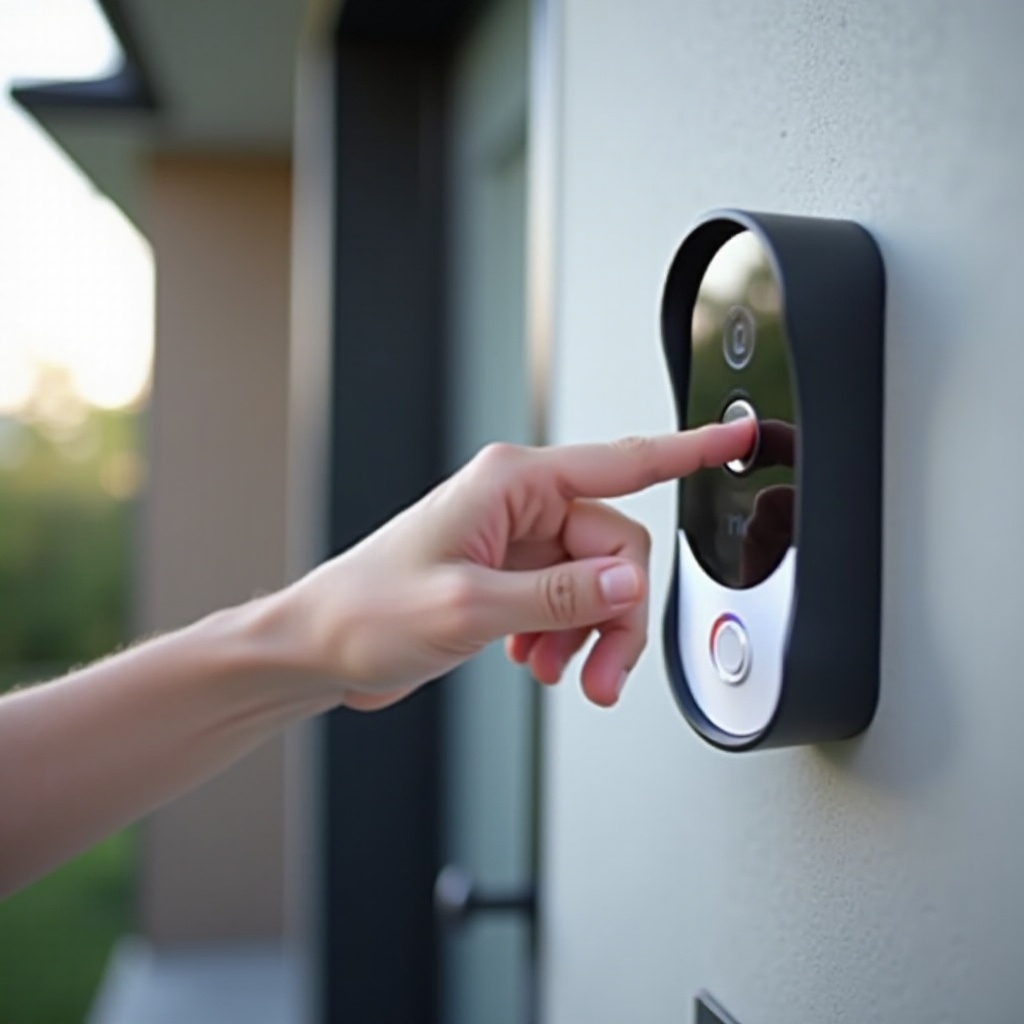
Jak ponownie uruchomić kamery bezpieczeństwa Ring (wewnętrzne i zewnętrzne)
Kamery Ring chronią zarówno wnętrze, jak i zewnętrzne obszary domu. Krótki reboot często rozwiązuje błędy offline, opóźnienia lub słabą jakość wideo i jest podstawową umiejętnością każdego, kto zarządza inteligentnym systemem bezpieczeństwa.
Ponowne uruchamianie kamer bateryjnych (Stick Up, Spotlight)
W przypadku kamer zasilanych z baterii procedura jest podobna do tej dla dzwonków bateryjnych.
Aby ponownie uruchomić kamerę bateryjną:
- Dostęp do komory baterii (zwykle na spodzie lub z tyłu)
- Naciśnij zatrzask i wyjmij akumulator
- Odczekaj 10–20 sekund
- Włóż akumulator ponownie, aż kliknie
- Obserwuj diodę LED – jej zapalenie się oznacza uruchamianie kamery
Niektóre modele kamer mają także przycisk konfiguracji, który możesz przytrzymać przez 10–15 sekund, aby wywołać miękki reboot. Puść przycisk, gdy tylko zobaczysz miganie diody LED, aby nie wprowadzić urządzenia w pełen tryb konfiguracji.
Ponowne uruchamianie kamer przewodowych i reflektorowych (Floodlight)
Kamery przewodowe i reflektorowe najlepiej restartować przez kontrolowane odłączenie zasilania.
Aby ponownie uruchomić kamerę przewodową lub reflektorową:
- Wyłącz zasilanie na bezpieczniku, który zasila kamerę lub reflektor
- Odczekaj 30–60 sekund
- Włącz bezpiecznik ponownie
- Sprawdź, czy reflektor się zapala lub czy dioda LED kamery miga przy starcie
Jeśli kamera jest zasilana z gniazdka:
- Wyjmij wtyczkę z gniazdka
- Odczekaj 30–60 sekund
- Włóż wtyczkę z powrotem i poczekaj na uruchomienie
Unikaj patrzenia bezpośrednio w jasne reflektory i zachowaj ostrożność na drabinie przy dostępie do kamer umieszczonych wysoko.
Zrozumienie wskaźników LED podczas i po reboocie
Diody LED na kamerach Ring dostarczają przydatnych informacji o statusie podczas rebootu:
- Miganie lub obracanie: kamera się uruchamia lub jest w trybie konfiguracji
- Światło ciągłe: zazwyczaj oznacza normalną pracę (dokładne znaczenie zależy od modelu)
- Brak światła: może oznaczać brak zasilania, głęboki tryb uśpienia lub problem sprzętowy
Po ponownym uruchomieniu:
- Otwórz aplikację Ring
- Przetestuj Podgląd na żywo (Live View) dla każdej kamery
- Przejdź przez monitorowane obszary, aby sprawdzić alerty ruchu
- Sprawdź, czy nowe nagrania pojawiają się w historii zdarzeń
Jeśli diody pozostają zgaszone, a urządzenie nie pojawia się online w aplikacji, prawdopodobnie masz problem z zasilaniem, okablowaniem lub sprzętem, którego prosty reboot nie naprawi.
Gdy kamery i dzwonki są już stabilne, czas zwrócić uwagę na rdzeń Twojego systemu bezpieczeństwa: stację bazową alarmu Ring i powiązane akcesoria.
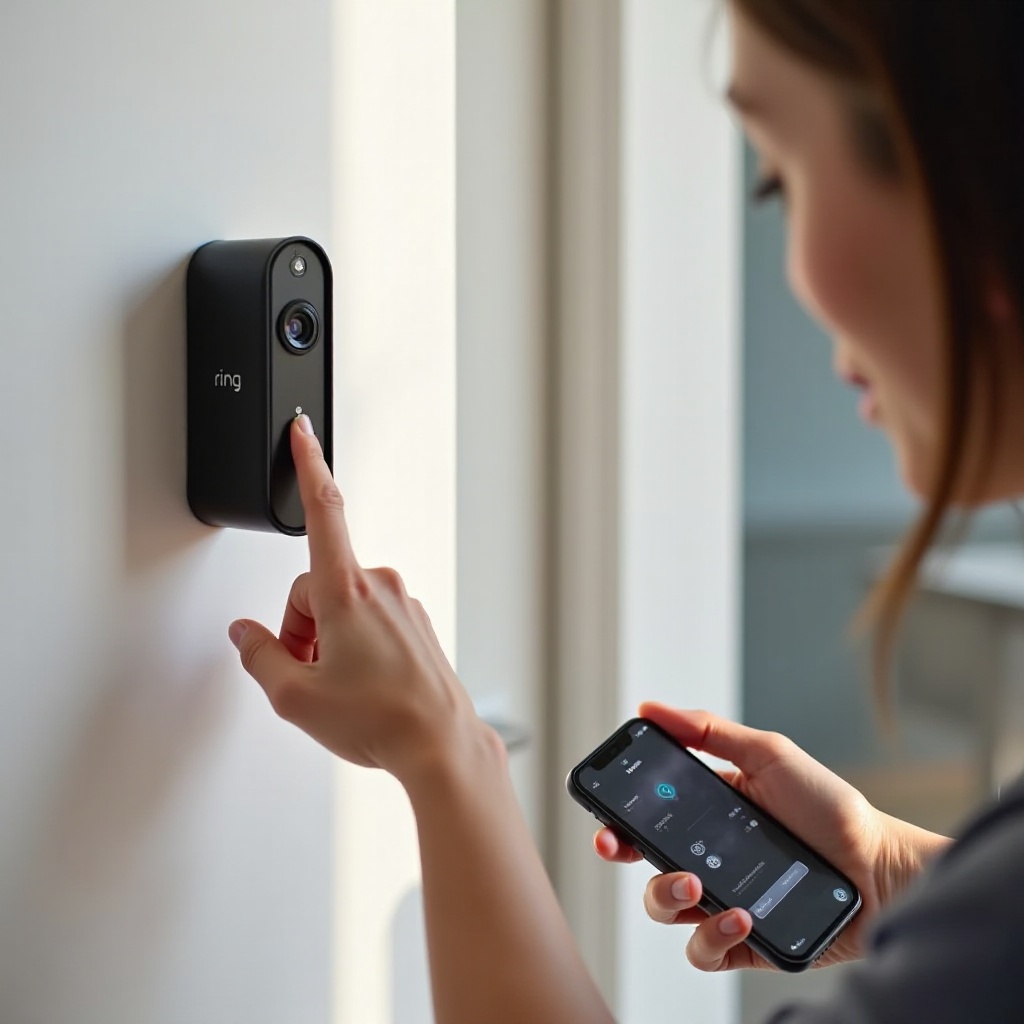
Jak ponownie uruchomić stację bazową Ring Alarm, klawiatury i akcesoria
System Ring Alarm polega na współpracy stacji bazowej, klawiatur i czujników. Gdy coś idzie nie tak, kontrolowany reboot może przywrócić stabilność bez narażania bezpieczeństwa domu.
Kiedy bezpiecznie jest zrestartować stację bazową Ring Alarm
Uruchom ponownie stację bazową, gdy:
- Aplikacja Ring pokazuje stację bazową jako offline
- Wiele czujników pokazuje stan offline, mimo świeżych baterii
- Zauważasz duże opóźnienia przy uzbrajaniu, rozbrajaniu lub wywoływaniu syreny
Unikaj ponownego uruchamiania stacji bazowej:
- Podczas trwającego alarmu
- Gdy podejrzewasz rzeczywiste włamanie lub zagrożenie bezpieczeństwa
- W czasie aktualizacji oprogramowania układowego
Jeśli korzystasz z profesjonalnego monitoringu, upewnij się w aplikacji, że status jest normalny przed rebootem.
Krok po kroku: reboot stacji bazowej i klawiatury
Aby ponownie uruchomić stację bazową Ring Alarm:
- Wyjmij wtyczkę zasilacza z gniazdka
- Jeśli to możliwe, wyjmij baterię zapasową ze stacji bazowej
- Odczekaj 30–60 sekund
- Włóż baterię z powrotem (jeśli ją wyjmowałeś)
- Podłącz ponownie zasilacz do gniazdka
- Poczekaj, aż dioda LED pokaże, że stacja jest z powrotem online i połączona
Aby ponownie uruchomić klawiaturę Ring:
- Wyjmij wtyczkę zasilacza, jeśli klawiatura jest do niego podłączona
- Jeśli to możliwe, wyjmij wbudowaną baterię
- Odczekaj 30 sekund
- Włóż baterię i podłącz klawiaturę z powrotem
- Sprawdź, czy klawiatura się podświetla i łączy ze stacją bazową
Sprawdzanie czujników, syreny i statusu monitoringu po reboocie
Po ponownym uruchomieniu stacji bazowej i klawiatur:
- Otwórz aplikację Ring i przejdź do sekcji Alarm
- Upewnij się, że stacja bazowa jest online
- Przejdź obok czujników ruchu i otwórz drzwi lub okna, aby przetestować czujniki kontaktowe
- Uzbrój i rozbrój system, aby sprawdzić reakcję klawiatury
- Jeśli korzystasz z monitoringu profesjonalnego, sprawdź, czy status monitoringu jest normalny
Gdy system alarmowy jest znów stabilny, następnym krokiem jest upewnienie się, że urządzenia łączące wszystko z internetem są w dobrej kondycji – czyli router, modem i ewentualne urządzenia Ring Chime.
Ponowne uruchamianie sieci i urządzeń pomocniczych dla stabilnej pracy Ring
Wiele problemów z Ring to w rzeczywistości ukryte problemy z siecią. Reboot routera, modemu i urządzeń Ring Chime często rozwiązuje utrzymujące się kłopoty, których samo ponowne uruchamianie urządzeń Ring nie jest w stanie naprawić.
Jak prawidłowo ponownie uruchomić router i modem
Aby odświeżyć sieć w kontrolowany sposób:
- Wyjmij kabel zasilający modemu z gniazdka
- Wyjmij kabel zasilający routera lub go wyłącz
- Odczekaj 30–60 sekund
- Podłącz modem z powrotem i poczekaj, aż wszystkie diody się ustabilizują
- Podłącz router ponownie i poczekaj na pełne uruchomienie
- Daj urządzeniom Ring kilka minut, aby automatycznie połączyły się ponownie
Unikaj naciskania przycisków resetu sprzętowego na routerze, jeśli nie masz pewności, że nie skasują nazwy i hasła do Wi‑Fi.
Ponowne uruchamianie Ring Chime i Chime Pro dla lepszego sygnału
Ring Chime i Chime Pro rozszerzają powiadomienia, a w przypadku Chime Pro mogą poprawiać sygnał Wi‑Fi dla urządzeń Ring.
Aby ponownie uruchomić Chime lub Chime Pro:
- Wyjmij urządzenie z gniazdka
- Odczekaj 30 sekund
- Włóż je z powrotem do gniazdka
- Obserwuj diodę LED pod kątem normalnej pracy i statusu połączenia
Po reboocie sprawdź w aplikacji Ring, czy urządzenie jest online i powiązane z właściwymi dzwonkami lub kamerami.
Sprawdzanie stanu urządzeń i RSSI w aplikacji Ring
Gdy wszystkie urządzenia sieciowe są znów online:
- Otwórz aplikację Ring
- Dotknij każdego urządzenia Ring i przejdź do Stan urządzenia (Device Health)
- Sprawdź wartość RSSI (siła sygnału) – im bliżej zera, tym lepiej
- Poszukaj komunikatów o błędach lub propozycji aktualizacji firmware
Jeśli widzisz bardzo słabe wartości RSSI, rozważ przestawienie routera, dodanie węzła sieci mesh Wi‑Fi lub przeniesienie urządzenia w miejsce z mocniejszym sygnałem. Nawet przy idealnych rebootach słabe Wi‑Fi będzie powodować powracające problemy z Ring.
Jeżeli nadal napotykasz trudności, warto wiedzieć, co reboot może realnie naprawić, a kiedy trzeba sięgnąć po reset lub pomoc techniczną.
Typowe problemy, które rozwiązuje reboot (i te, których nie rozwiąże)
Ponowne uruchomienie jest skuteczne, ale nie cudowne. Zrozumienie jego ograniczeń pozwala szybko zdecydować o kolejnym kroku i uniknąć bez końca powtarzanych prób.
Podgląd na żywo nie wczytuje się lub się zawiesza
Reboot często naprawia:
- Podgląd na żywo utkwiony na „Activating”
- Czarne ekrany lub nieskończone ładowanie
- Transmisje, które zacinają się po kilku sekundach
Jeśli ponowne uruchomienie zarówno urządzenia Ring, jak i routera nie pomaga, możesz mieć:
- Bardzo słaby sygnał Wi‑Fi w miejscu urządzenia
- Ustawienia routera blokujące streaming lub określone porty
- Przestarzałą aplikację Ring w telefonie
W takim przypadku przestaw router bliżej, zaktualizuj aplikację lub przejrzyj ustawienia Wi‑Fi i kanału w routerze.
Alerty ruchu opóźnione, znikające lub zdublowane
Reboot może rozwiązać:
- Alerty docierające z minutowym opóźnieniem
- Zdarzenia znikające z osi czasu
- Podwójne alerty dla jednego zdarzenia ruchu
Jeżeli problemy utrzymują się po reboocie:
- Sprawdź ustawienia ruchu i czułości w aplikacji Ring
- Upewnij się, że telefon zezwala na powiadomienia z aplikacji Ring
- Sprawdź, czy tryb „Nie przeszkadzać” nie blokuje powiadomień
Gdy kilka urządzeń zachowuje się podobnie, ponownie przyjrzyj się jakości Wi‑Fi i umiejscowieniu routera.
Kiedy uporczywe problemy wymagają resetu fabrycznego lub wymiany
Czasami reboot nie wystarczy. Rozważ reset fabryczny lub wymianę urządzenia, jeśli:
- Urządzenie nigdy nie przechodzi do trybu online mimo wielokrotnych restartów
- Diody nigdy się nie zapalają, mimo potwierdzonego zasilania
- Aplikacja nie może wykryć urządzenia podczas konfiguracji
- Widzisz fizyczne uszkodzenia, czujesz zapach spalenizny lub słyszysz nietypowe dźwięki
Zanim cokolwiek wymienisz, skontaktuj się z pomocą Ring. Mogą oni przeprowadzić zdalne testy, sprawdzić status firmware i potwierdzić, czy urządzenie jest uszkodzone, czy może to konfiguracja sieci blokuje komunikację.
Oczywiście najlepiej jest zapobiegać problemom. Dobre nawyki dotyczące inteligentnego domu zmniejszają częstotliwość sytuacji, w których musisz zastanawiać się, jak w ogóle rebootować urządzenia Ring.
Najlepsze praktyki dla inteligentnego domu, aby rzadziej rebootować Ring
Odrobina profilaktyki znacząco poprawia stabilność systemu Ring. Możesz ograniczyć błędy i konieczność rebootów dzięki kilku prostym nawykom utrzymującym inteligentny dom w dobrej kondycji.
Aktualizowanie firmware, aplikacji i integracji
Wprowadź regularne aktualizacje do swojej rutyny:
- Aktualizuj aplikację Ring w sklepie z aplikacjami na telefonie
- Akceptuj aktualizacje firmware urządzeń Ring, gdy aplikacja Cię o to poprosi
- Aktualizuj firmware routera poprzez jego panel administracyjny
- Dbaj o aktualność Alexa, Google Home i innych aplikacji inteligentnego domu
Aktualizacje często zawierają poprawki błędów, ulepszenia wydajności i lepszą kompatybilność z nowymi routerami oraz systemami operacyjnymi.
Optymalna lokalizacja Wi‑Fi dla wszystkich urządzeń inteligentnego domu
Silne Wi‑Fi jest podstawą Twojego systemu Ring i innych urządzeń smart home.
Wypróbuj te wskazówki:
- Umieść router w centralnej, otwartej części domu
- Unikaj chowania routera w szafkach lub za dużymi metalowymi obiektami
- Używaj sieci mesh Wi‑Fi lub dodatkowych punktów dostępowych w większych domach
- Trzymaj urządzenia Ring w rozsądnej odległości od routera lub węzła
Regularnie sprawdzaj siłę sygnału w aplikacji Ring. Jeśli konsekwentnie widzisz słabe wartości RSSI, dostosuj położenie routera lub dodaj zasięg.
Stworzenie prostej listy kroków rebootu dla domowników
Gdy coś przestaje działać, dobrze mieć jasny, powtarzalny plan, który każdy domownik potrafi zastosować.
Twoja lista może wyglądać tak:
- Sprawdź Wi‑Fi i zasilanie w domu
- Zrestartuj problematyczne urządzenie Ring
- Ponownie uruchom router i modem
- Rebootuj Ring Chime lub Chime Pro, jeśli z nich korzystasz
- Sprawdź Stan urządzenia (Device Health) i przetestuj Live View
- Jeśli nadal nie działa, skontaktuj się z pomocą Ring lub dostawcą internetu
Udostępnij tę listę domownikom, aby mogli sami poradzić sobie z drobnymi problemami bez paniki i zgadywania.
Dzięki tym dobrym praktykom rebooty staną się rzadkimi, awaryjnymi narzędziami, a nie codziennym obowiązkiem, a Twój system Ring będzie na co dzień bardziej niezawodny.
Zakończenie
Opanowanie sposobu ponownego uruchamiania urządzeń Ring daje Ci realną kontrolę nad wieloma typowymi problemami inteligentnego domu. Prosty reboot często przywraca podgląd na żywo, alerty ruchu i stabilne połączenia bez kasowania ustawień czy historii nagrań.
Wiesz już, czym różni się reboot od resetu, oraz masz instrukcje krok po kroku dotyczące bezpiecznego ponownego uruchamiania dzwonków (bateryjnych i przewodowych), kamer, stacji bazowej Ring Alarm oraz urządzeń pomocniczych, takich jak routery i Chime Pro. Widziałeś także, jak sprawdzać Stan urządzenia i RSSI oraz kiedy rozważyć głębsze działania, takie jak reset fabryczny czy wymiana sprzętu.
Traktuj reboot jako pierwszą linię obrony, wspieraną przez silne Wi‑Fi, aktualne oprogramowanie i prostą listę kroków diagnostycznych, którą rozumie każdy domownik. Dzięki tym nawykom Twój system Ring pozostanie niezawodny, a Ty rozwiążesz większość problemów szybko, bez czekania na technika i bez pozostawiania domu bez ochrony.
Najczęściej zadawane pytania
Jak często powinienem restartować moje urządzenia Ring, aby uzyskać najlepszą wydajność?
Zazwyczaj nie potrzebujesz regularnego harmonogramu restartów dla urządzeń Ring. Urządzenie należy zrestartować, gdy zauważysz problemy, takie jak status offline, błędy Podglądu na żywo lub powtarzające się opóźnienia. Niektórzy restartują swój router i kluczowe urządzenia co kilka miesięcy jako element ogólnej konserwacji inteligentnego domu, ale nie jest to konieczne, jeśli wszystko działa dobrze. Skup się na mocnym sygnale Wi‑Fi, dobrym rozmieszczeniu urządzeń oraz aktualizowaniu aplikacji Ring i oprogramowania układowego.
Czy restart mojego wideodomofonu Ring usunie moje nagrania i ustawienia?
Nie. Zwykły restart nie usuwa nagrań ani ustawień. Twoje nagrania są przechowywane w chmurze, jeśli masz plan Ring Protect, a konfiguracja jest powiązana z Twoim kontem Ring. Restart jedynie ponownie uruchamia urządzenie i odświeża jego połączenie. Ustawienia możesz stracić tylko wtedy, gdy wykonasz pełny reset fabryczny i usuniesz urządzenie ze swojego konta, czego należy unikać, chyba że zaleci to dział pomocy technicznej.
Co powinienem zrobić, jeśli moje urządzenie Ring pozostaje w trybie offline po restarcie?
Jeśli urządzenie Ring pozostaje w trybie offline po restarcie, wykonaj następujące kroki: upewnij się, że Wi‑Fi działa na innych urządzeniach w pobliżu, zrestartuj router i modem oraz sprawdź stan urządzenia (Device Health) w aplikacji Ring, aby zobaczyć siłę sygnału i błędy. Przesuń router lub dodaj wzmacniacz, jeśli sygnał jest słaby, a następnie spróbuj ponownie przeprowadzić konfigurację Wi‑Fi w aplikacji Ring. Jeśli urządzenie nadal nie chce się połączyć, skontaktuj się z pomocą techniczną Ring, ponieważ problem może wynikać z uszkodzonego sprzętu, okablowania lub bardziej złożonej konfiguracji sieci.