
 By
By Introdução
Os AirPods podem funcionar muito bem com um desktop Dell depois que você os configura corretamente. Você pode usá-los para chamadas, reuniões online, música e até jogos leves. O segredo é saber como conectar AirPods a um desktop Dell do jeito certo e como corrigir problemas quando eles aparecerem.
Este guia percorre todo o processo do início ao fim. Você vai aprender como verificar se o seu desktop Dell tem Bluetooth, como preparar seus AirPods e como emparelhá-los tanto no Windows 11 quanto no Windows 10. Você também verá problemas comuns de conexão e como resolvê-los, além de dicas para melhorar a qualidade do som e reduzir o atraso.
Ao final, você será capaz de alternar seus AirPods entre o desktop Dell e outros dispositivos com confiança e menos dor de cabeça. Antes de mergulharmos nas instruções passo a passo, ajuda entender como os AirPods interagem com um PC com Windows e o que você pode esperar da conexão.
Você pode usar AirPods com um desktop Dell?
Os AirPods são produtos Apple, mas usam Bluetooth padrão para se conectar. Isso significa que funcionam com muitos dispositivos que não são Apple, incluindo desktops Dell com Windows 11 ou Windows 10. Na maioria dos casos, o computador vai reconhecê-los como fones de ouvido sem fio normais e um microfone.
Você não terá todos os recursos exclusivos da Apple no Windows. Por exemplo:
- A troca automática de dispositivo entre aparelhos Apple não funciona em um desktop Dell.
- A configuração com um toque usando seu ID Apple não está disponível.
- A integração profunda com a Siri e alguns recursos avançados de áudio é limitada.
Mesmo assim, você pode usar as funções mais importantes:
- Ouvir música, vídeos e podcasts.
- Participar de reuniões online como Zoom e Teams.
- Usar o microfone embutido para chamadas de voz ou vídeo.
Para fazer tudo isso sem problemas, seu desktop Dell precisa ter suporte a Bluetooth e drivers estáveis. Na próxima seção, você vai verificar se o seu PC tem Bluetooth integrado e o que fazer se não tiver.
Verifique se o seu desktop Dell tem Bluetooth
Antes de conectar AirPods a um desktop Dell, você precisa confirmar que o PC tem hardware Bluetooth funcionando. Muitos notebooks têm, mas desktops geralmente precisam de um adaptador externo. Verificar isso agora vai economizar tempo depois.
Como encontrar o Bluetooth no Gerenciador de Dispositivos do Windows 11
No Windows 11, você pode verificar o status do Bluetooth pelo Gerenciador de Dispositivos:
- Clique com o botão direito no botão Iniciar e selecione “Gerenciador de Dispositivos”.
- Procure uma seção chamada “Bluetooth”.
- Expanda-a e verifique se há entradas como:
- Intel Wireless Bluetooth
- Adaptador Bluetooth Realtek
- Dispositivos Bluetooth Qualcomm ou similares
Se você vir uma seção de Bluetooth e pelo menos um dispositivo listado, seu desktop Dell tem Bluetooth. Se a seção tiver um ícone de aviso, o adaptador está presente, mas pode precisar de drivers atualizados, o que vamos tratar em breve.
Como encontrar o Bluetooth no Gerenciador de Dispositivos do Windows 10
No Windows 10, as etapas são semelhantes:
- Clique com o botão direito no botão Iniciar e clique em “Gerenciador de Dispositivos”.
- Role a lista e procure “Bluetooth”.
- Expanda a seção Bluetooth e confirme se aparece pelo menos um adaptador Bluetooth.
Se não houver categoria Bluetooth, seu desktop provavelmente não tem Bluetooth integrado. Isso não significa que você não possa conectar AirPods. Significa apenas que você vai precisar de um pequeno upgrade de hardware.
O que fazer se o seu PC não tiver Bluetooth (comprar um adaptador)
Se o seu desktop Dell não tiver Bluetooth, compre um adaptador Bluetooth USB (dongle) que suporte Bluetooth 5.0 ou mais recente. Conecte-o a uma porta USB, instale os drivers necessários e então você poderá emparelhar seus AirPods por meio desse adaptador.
Depois de saber que o Bluetooth está disponível, você deve preparar tanto os AirPods quanto o desktop Dell para que o emparelhamento ocorra sem problemas e com menos chance de problemas aparecerem.
Prepare seus AirPods e o desktop Dell para o emparelhamento
Um pouco de preparação reduz falhas de emparelhamento e desconexões aleatórias. Pense nisso como preparar o palco antes de de fato conectar os AirPods ao seu desktop Dell. Alguns simples ajustes agora ajudam a evitar solução de problemas depois.
Carregue seus AirPods e estojo
Primeiro, certifique-se de que seus AirPods e o estojo têm bateria suficiente:
- Coloque os AirPods no estojo e feche a tampa.
- Conecte o estojo à energia com um cabo Lightning ou USB‑C, dependendo do modelo.
- Carregue por pelo menos 15–20 minutos antes do primeiro emparelhamento.
Bateria fraca pode fazer os AirPods desligarem durante o emparelhamento ou perderem a conexão logo depois. Começar com uma boa carga torna o primeiro emparelhamento mais confiável.
Atualize o Windows 11 ou Windows 10
Em seguida, atualize o Windows. As novas atualizações geralmente incluem correções de estabilidade e compatibilidade para Bluetooth:
- No Windows 11:
- Clique em Iniciar → Configurações → Windows Update.
- Clique em “Verificar se há atualizações” e instale todos os pacotes disponíveis.
- No Windows 10:
- Clique em Iniciar → Configurações → Atualização e Segurança.
- Clique em “Verificar se há atualizações” e instale-as.
Reinicie o PC depois que as atualizações terminarem. Esse simples passo resolve muitos problemas ocultos de Bluetooth.
Atualize os drivers da Dell e do Bluetooth
Por fim, atualize os drivers da Dell para garantir que a pilha de Bluetooth esteja o mais estável possível:
- Visite o site de suporte da Dell e insira a etiqueta de serviço ou o modelo do seu computador.
- Baixe os drivers mais recentes de Bluetooth e de chipset para a sua versão do Windows.
- Instale-os e reinicie o computador.
Com seus AirPods carregados, o Windows atualizado e os drivers renovados, você está pronto para colocar os AirPods em modo de emparelhamento. O próximo passo é sinalizar ao Windows que os AirPods estão prontos para conectar.
Coloque os AirPods corretamente em modo de emparelhamento
Para conectar AirPods a um desktop Dell, você deve primeiro colocá-los em modo de emparelhamento Bluetooth. Isso informa ao PC que os AirPods estão prontos para serem encontrados e emparelhados.
Colocar AirPods / AirPods Pro em modo de emparelhamento
Para AirPods padrão e AirPods Pro:
- Coloque ambos os AirPods no estojo de carregamento.
- Abra a tampa, mas deixe os AirPods dentro.
- Na parte de trás do estojo, pressione e segure o botão de configuração.
- Mantenha pressionado até a luz LED frontal começar a piscar em branco.
Uma luz branca piscando significa que os AirPods estão em modo de emparelhamento e prontos para serem descobertos pelo seu desktop Dell.
Colocar AirPods Max em modo de emparelhamento
Para AirPods Max:
- Pressione e segure o botão de controle de ruído e a Digital Crown ao mesmo tempo.
- Mantenha-os pressionados até a luz de status, localizada na parte inferior da concha direita, piscar em branco.
Quando você vir a luz branca piscando, seus AirPods Max estarão em modo de emparelhamento e prontos para conectar.
Entenda a luz de status dos AirPods
A luz de status mostra o que está acontecendo:
- Branco piscando: pronto para emparelhar.
- Âmbar piscando: pode haver um problema; talvez seja necessário redefinir.
- Verde contínuo: o estojo ou os AirPods estão totalmente carregados.
Com o modo de emparelhamento ativo, você pode seguir para as etapas de conexão no Windows 11 e Windows 10. Vamos começar com o Windows 11 e depois cobrir o Windows 10, para que você siga o caminho que corresponde ao seu sistema.
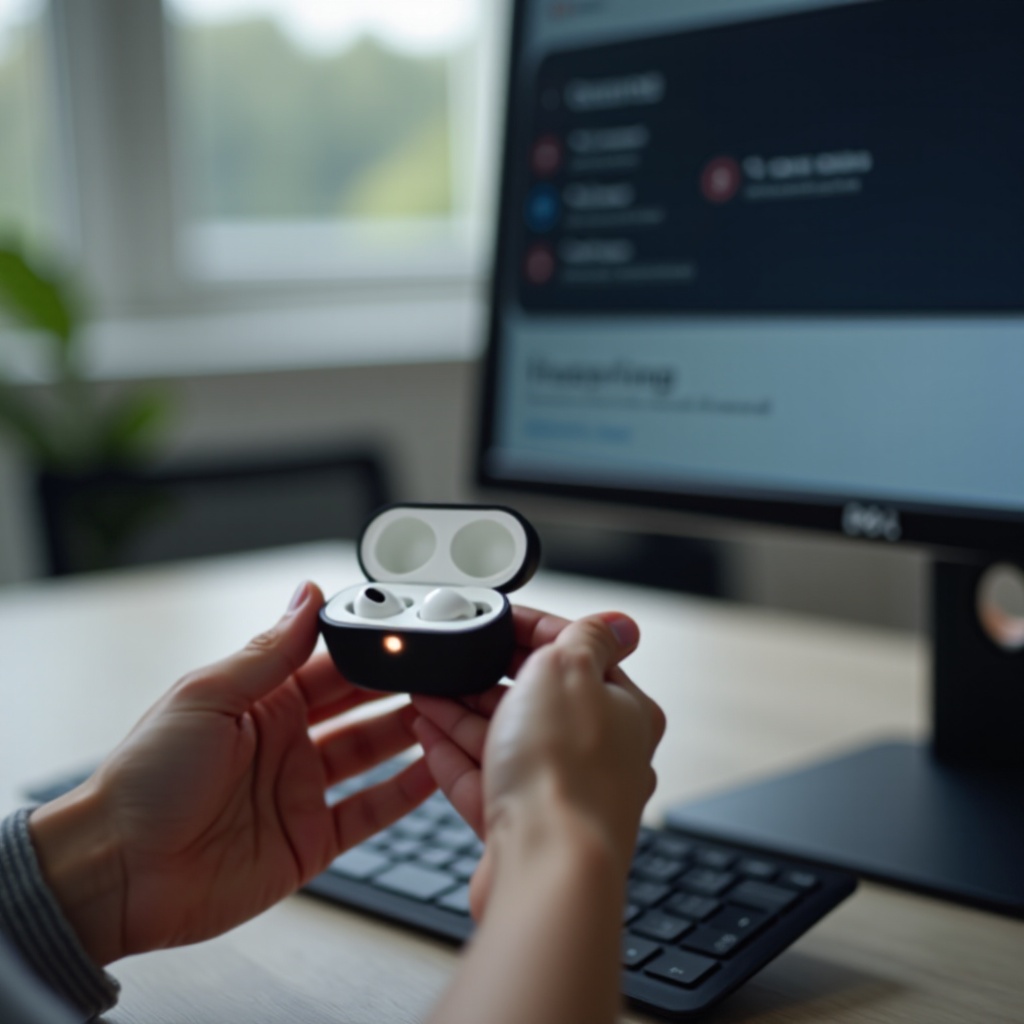
Como conectar AirPods a um desktop Dell no Windows 11
O Windows 11 oferece um fluxo simples para Bluetooth. Com os AirPods já em modo de emparelhamento, o processo para conectá-los ao desktop Dell leva apenas um minuto.
Ative o Bluetooth nas Configurações do Windows 11
Primeiro, certifique-se de que o Bluetooth está ativado:
- Clique em Iniciar → Configurações.
- Vá para “Bluetooth e dispositivos”.
- Certifique-se de que a chave de Bluetooth está na posição “Ativado”.
Você também pode abrir o painel de Configurações Rápidas (os ícones perto do relógio) e verificar se o botão de Bluetooth está realçado. Se não estiver, clique nele para ativar o Bluetooth.
Adicione seus AirPods como um novo dispositivo Bluetooth
Agora você pode adicionar os AirPods:
- Em “Bluetooth e dispositivos”, clique em “+ Adicionar dispositivo”.
- Selecione “Bluetooth” na janela pop‑up.
- Aguarde enquanto o Windows procura dispositivos próximos.
- Escolha seus AirPods na lista. Eles podem aparecer como “AirPods”, “AirPods Pro” ou “AirPods Max”.
- Clique para conectar. O Windows deve mostrar “Seu dispositivo está pronto para uso”.
Se o Windows pedir um PIN, cancele e tente novamente; os AirPods não precisam de PIN. Se o emparelhamento funcionar, falta apenas um passo: definir os AirPods como dispositivo de áudio padrão.
Defina os AirPods como dispositivo padrão de saída e entrada
Depois de emparelhar, configure seus AirPods como alto-falante e microfone principais:
- Vá para Configurações → Sistema → Som.
- Em “Saída”, selecione seus AirPods.
- Em “Entrada”, selecione seus AirPods se quiser usar o microfone deles.
Reproduza uma música ou som de teste para confirmar se o áudio sai pelos AirPods. Se tudo funcionar, você terminou no Windows 11. Se usar Windows 10, a próxima seção explica o processo semelhante para esse sistema.
Como conectar AirPods a um desktop Dell no Windows 10
O Windows 10 usa um layout um pouco diferente, mas as etapas para conectar AirPods a um desktop Dell seguem a mesma lógica: ativar o Bluetooth, adicionar os AirPods e depois configurá-los como dispositivo de áudio principal.
Ative o Bluetooth pelas Configurações ou pelo Centro de Ações
Primeiro, ative o Bluetooth:
- Usando as Configurações:
- Clique em Iniciar → Configurações → Dispositivos.
- Clique em “Bluetooth e outros dispositivos”.
- Ative a chave “Bluetooth”.
- Usando o Centro de Ações:
- Clique no ícone de notificação no canto inferior direito da barra de tarefas.
- Clique no bloco “Bluetooth” para ativá-lo.
Quando o Bluetooth estiver ativado, você poderá emparelhar seus AirPods como qualquer outro fone de ouvido sem fio.
Emparelhe os AirPods pelo menu “Adicionar Bluetooth ou outro dispositivo”
Para adicionar os AirPods:
- Vá para Configurações → Dispositivos → Bluetooth e outros dispositivos.
- Clique em “Adicionar Bluetooth ou outro dispositivo”.
- Na janela seguinte, escolha “Bluetooth”.
- Aguarde seus AirPods aparecerem na lista.
- Clique nos AirPods para iniciar o emparelhamento.
O Windows mostrará uma confirmação quando o emparelhamento estiver concluído. Se falhar, confirme se os AirPods ainda estão em modo de emparelhamento e aproxime-os do PC antes de tentar de novo.
Defina os AirPods como dispositivos padrão de reprodução e gravação
Em seguida, confirme que o Windows 10 está usando os AirPods para som e, se necessário, para o microfone:
- Clique com o botão direito no ícone de alto‑falante na barra de tarefas e selecione “Abrir configurações de som”.
- No menu suspenso “Saída”, escolha seus AirPods.
- No menu suspenso “Entrada”, selecione seus AirPods se quiser usar o microfone.
Reproduza algum áudio e faça uma chamada de teste para confirmar se o som e o microfone funcionam. Se tiver problemas durante ou após o emparelhamento, não se preocupe. A próxima seção aborda problemas comuns e como corrigi-los.
Corrija problemas comuns de conexão dos AirPods em um desktop Dell
Mesmo seguindo cada passo com cuidado, você ainda pode ter problemas. Entender os problemas típicos ajuda a corrigi-los rapidamente e manter seus AirPods funcionando bem com o desktop Dell.
AirPods não aparecem na lista de Bluetooth
Se o Windows não conseguir encontrar seus AirPods ao procurar novos dispositivos:
- Verifique se os AirPods estão em modo de emparelhamento com a luz branca piscando.
- Aproxime-os do PC, a uma distância de 30–60 centímetros.
- Desative e ative o Bluetooth no Windows.
- Reinicie o desktop Dell e tente novamente.
Se você usar um adaptador Bluetooth USB, tente outra porta USB, de preferência na parte de trás do PC, para reduzir interferências de outros dispositivos.
AirPods conectados, mas sem som
Se o Windows mostrar que os AirPods estão conectados, mas você não ouve nada:
- Verifique se os AirPods estão definidos como dispositivo de saída padrão nas configurações de Som.
- Aumente o volume tanto no Windows quanto no aplicativo que você está usando.
- Desconecte e reconecte os AirPods pelo menu de Bluetooth.
- Remova (“Esquecer”) os AirPods do Windows e emparelhe novamente do zero.
Confirme também se o som não está mudo em aplicativos de reunião, navegadores ou players de mídia. Um único controle de volume mutado pode fazer parecer que os AirPods estão com defeito.
AirPods continuam desconectando ou cortando o som
Quedas de conexão e som picotando geralmente indicam interferência ou configurações de energia agressivas:
- Afaste o PC e os AirPods de roteadores Wi‑Fi, telefones sem fio ou grandes objetos metálicos.
- Mantenha outros dispositivos sem fio, como controles de jogo ou hubs USB, longe do adaptador Bluetooth.
- No Gerenciador de Dispositivos, abra as propriedades do adaptador Bluetooth e desative opções agressivas de economia de energia.
Se o problema continuar, instalar um adaptador Bluetooth USB 5.x mais recente pode melhorar o alcance e a estabilidade. Com a conexão estável, você pode focar na qualidade de som e no atraso de áudio.
Melhore a qualidade do som e reduza o atraso de áudio
Alguns usuários percebem atraso de áudio ou qualidade mais baixa depois de conectar AirPods a um desktop Dell. Alguns ajustes simples podem melhorar a experiência e deixar música, filmes e jogos mais agradáveis.
Verifique o codec de Bluetooth e opções de driver
Em muitos sistemas Windows, quando você usa o microfone dos AirPods, o Windows muda para um modo de áudio Bluetooth de qualidade inferior. Para melhorar a qualidade quando você não precisar do microfone:
- Use os AirPods apenas como saída (alto‑falante) durante música ou vídeos.
- Mantenha os drivers de Bluetooth e chipset atualizados para as versões mais recentes.
- Instale o software do fabricante do adaptador Bluetooth, se disponível, e ative modos de áudio de maior qualidade.
Você pode não ter os codecs de mais alta qualidade da Apple no Windows, mas ainda pode obter um som claro e agradável para uso diário.
Ajuste os aprimoramentos de som e o volume no Windows
Nas configurações de Som do Windows:
- Vá em Sistema → Som e clique nos seus AirPods na seção “Saída”.
- Desative aprimoramentos de som desnecessários ou modos de som espacial se estiverem causando distorção ou eco.
- Ajuste o volume tanto nos níveis do sistema quanto dos aplicativos para ter margem de volume suficiente.
Teste com diferentes aplicativos, como um player de música, um navegador e um app de reuniões, para encontrar um equilíbrio que funcione bem nas tarefas diárias.
Dicas para reduzir o atraso em filmes e jogos
Para reduzir o atraso de áudio ao assistir ou jogar:
- Use fones com fio ou um headset gamer de baixa latência para jogos competitivos sérios.
- Feche aplicativos em segundo plano que possam sobrecarregar a CPU ou causar interrupções no Bluetooth.
- Mantenha os AirPods próximos ao adaptador Bluetooth, com o mínimo possível de obstáculos.
Para visualização casual e jogos leves, essas etapas normalmente reduzem o atraso para um nível confortável. Quando o som estiver ajustado, você pode integrar os AirPods aos apps que usa diariamente.
Use AirPods com apps: Zoom, Teams, jogos e mais
Conectar AirPods ao seu desktop Dell é apenas parte da tarefa. Você também precisa configurá-los dentro dos seus aplicativos favoritos para que usem o alto‑falante e o microfone corretos.
Selecione o microfone dos AirPods em apps de reunião por vídeo
No Zoom, Teams, Google Meet e ferramentas semelhantes:
- Abra as configurações ou preferências do app.
- Encontre a seção “Áudio” ou “Som”.
- Selecione seus AirPods como dispositivo de alto‑falante/saída e microfone/entrada.
- Execute o teste de áudio integrado do app para verificar som e níveis do microfone.
Ajuste o volume de entrada para que sua voz fique clara, sem distorção ou volume excessivo para os outros participantes.
Usar AirPods para música e streaming em um desktop Dell
Para música e streaming de vídeo:
- Defina seus AirPods como dispositivo de saída padrão no Windows.
- Use o equalizador do player, se disponível, para ajustar graves e agudos ao seu gosto.
- Evite emparelhar muitos dispositivos ao mesmo adaptador Bluetooth ao mesmo tempo.
Essa configuração oferece uma experiência de audição suave para Spotify, YouTube, Netflix e outros serviços com o mínimo de complicações.
Limitações dos AirPods para jogos competitivos
Para jogos online rápidos, os AirPods podem não ser ideais:
- O Bluetooth introduz algum atraso, mesmo com bom hardware e drivers.
- A qualidade do chat de voz pode cair quando microfone e áudio compartilham o mesmo link Bluetooth no modo headset.
Para jogos casuais, os AirPods geralmente são suficientes. Para jogos competitivos sérios, considere um headset gamer com fio ou sem fio de baixa latência projetado especificamente para PCs. Se você precisar reconectar, remover ou redefinir seus AirPods, a próxima seção explica como fazer isso de forma limpa.
Como reconectar, remover ou redefinir AirPods em um desktop Dell
Depois do primeiro emparelhamento, reconectar os AirPods normalmente leva apenas alguns segundos. Às vezes, porém, você pode precisar removê-los ou redefini-los para resolver problemas de conexão ou movê-los para um novo PC.
Reconectar rapidamente AirPods emparelhados anteriormente
Quando você ligar o desktop Dell:
- Coloque os AirPods nos ouvidos ou abra o estojo perto do PC.
- Confirme que o Bluetooth está ativado no Windows.
- Se eles não conectarem automaticamente, abra “Bluetooth e dispositivos” e clique nos seus AirPods para conectar.
Na maioria das vezes, o Windows vai reconectá-los automaticamente assim que estiverem emparelhados.
Remover (esquecer) os AirPods do Windows e começar de novo
Se os problemas continuarem voltando, muitas vezes é melhor remover os AirPods e emparelhá-los novamente:
- Vá em Configurações → “Bluetooth e dispositivos” (ou “Bluetooth e outros dispositivos” no Windows 10).
- Encontre seus AirPods na lista de dispositivos emparelhados.
- Clique neles e selecione “Remover dispositivo”.
Depois, coloque os AirPods de volta em modo de emparelhamento e adicione-os novamente como um novo dispositivo. Esse processo limpa qualquer dado de emparelhamento corrompido.
Redefinir os AirPods antes de emparelhar novamente com o desktop Dell
Se nada mais funcionar, redefina os próprios AirPods:
- Para AirPods e AirPods Pro:
- Coloque-os no estojo e abra a tampa.
- Mantenha pressionado o botão de configuração até a luz piscar em âmbar e depois em branco.
- Para AirPods Max:
- Mantenha pressionados o botão de controle de ruído e a Digital Crown até a luz piscar em âmbar e depois em branco.
Depois de redefinir, emparelhe novamente com o desktop Dell como se fossem novos. Quando você começar a usar os AirPods com mais de um dispositivo, também vai querer uma forma simples de alternar entre o PC, o iPhone e o Mac.
Alternando os AirPods entre iPhone, Mac e desktop Dell
A maioria das pessoas usa AirPods com mais de um dispositivo. Entender como funciona a alternância vai economizar tempo e reduzir conflitos de conexão ao alternar entre iPhone, Mac e desktop Dell.
Por que a troca automática não funciona no Windows
O recurso de troca automática da Apple funciona entre dispositivos conectados com o mesmo ID Apple, como um iPhone e um Mac. O Windows não participa desse sistema. Seu desktop Dell trata os AirPods como qualquer outro dispositivo Bluetooth.
Portanto, quando você quiser alternar do iPhone para o desktop Dell, será preciso conectá-los manualmente nas configurações de Bluetooth do PC. O mesmo vale ao alternar de volta para o telefone ou o Mac.
Alternar manualmente os AirPods entre dispositivos Apple e o PC
Para alternar os AirPods para o desktop Dell:
- No desktop Dell, abra as configurações de Bluetooth.
- Selecione seus AirPods na lista e clique em “Conectar”.
- Nos outros dispositivos, como o iPhone, certifique-se de que os AirPods estejam desconectados ou de que o Bluetooth esteja desativado para evitar conflitos.
Se o seu iPhone continuar “roubando” a conexão, desconecte manualmente os AirPods do telefone antes de usá-los com o PC ou desligue o Bluetooth do telefone enquanto estiver trabalhando no desktop.
Boas práticas ao compartilhar AirPods entre vários dispositivos
Para manter a alternância suave e previsível:
- Emparelhe os AirPods apenas com seus dispositivos principais, em vez de com tudo o que você possui.
- Quando se sentar à mesa, conecte os AirPods ao desktop Dell primeiro.
- Desative o Bluetooth em dispositivos que você não estiver usando para áudio naquele momento.
Seguir esses hábitos reduz desconexões aleatórias e torna a experiência mais contínua entre o desktop Dell e seus dispositivos Apple.
Conclusão
Agora você sabe como conectar AirPods a um desktop Dell tanto no Windows 11 quanto no Windows 10, como confirmar o suporte a Bluetooth e como preparar o PC e os AirPods para uma configuração sem problemas. Você viu como corrigir problemas comuns de emparelhamento e som, melhorar a qualidade do áudio e reduzir o atraso.
Com essa configuração, você pode usar os AirPods para reuniões, chamadas, streaming e jogos casuais a partir do desktop Dell. Você também sabe como redefini-los e reconectá-los e como alternar entre o PC e outros dispositivos sem frustração constante.
Use este guia como referência sempre que tiver algum problema de conexão. Com algumas verificações rápidas e as configurações certas, seus AirPods podem ser uma parte confiável do seu fluxo de trabalho diário no desktop Dell.
Perguntas Frequentes
Por que meus AirPods não se conectam ao meu desktop Dell mesmo com o Bluetooth ligado?
Isso geralmente acontece quando os AirPods não estão no modo de pareamento ou outro dispositivo já mantém a conexão. Certifique-se de que a luz do estojo esteja piscando em branco, aproxime os AirPods do desktop e desligue o Bluetooth em celulares ou tablets próximos. Se isso não funcionar, remova os AirPods do Windows, reinicie tanto o PC quanto os AirPods (ou redefina-os) e tente parear novamente.
Posso conectar os AirPods a mais de um desktop Dell ao mesmo tempo?
Você pode parear os AirPods com vários dispositivos, incluindo vários desktops Dell, mas o áudio funciona com apenas um dispositivo por vez. Para alternar entre desktops, escolha os AirPods na lista de Bluetooth do PC que você quer usar e clique em “Conectar”. Se a alternância falhar, desconecte ou remova os AirPods dos outros desktops primeiro e depois conecte-os ao PC atual.
Recursos como Áudio Espacial e Cancelamento Ativo de Ruído funcionam em um desktop Dell?
O Cancelamento Ativo de Ruído funciona em modelos compatíveis, como AirPods Pro e AirPods Max, independentemente do dispositivo que você usa, porque é executado nos próprios AirPods. Você pode ativá-lo pelos controles dos AirPods. Recursos de Áudio Espacial e rastreamento de movimento da cabeça são limitados ou indisponíveis no Windows, mas você ainda obtém som estéreo padrão e os recursos principais dos AirPods quando conectados ao seu desktop Dell.