
 By
By Introdução
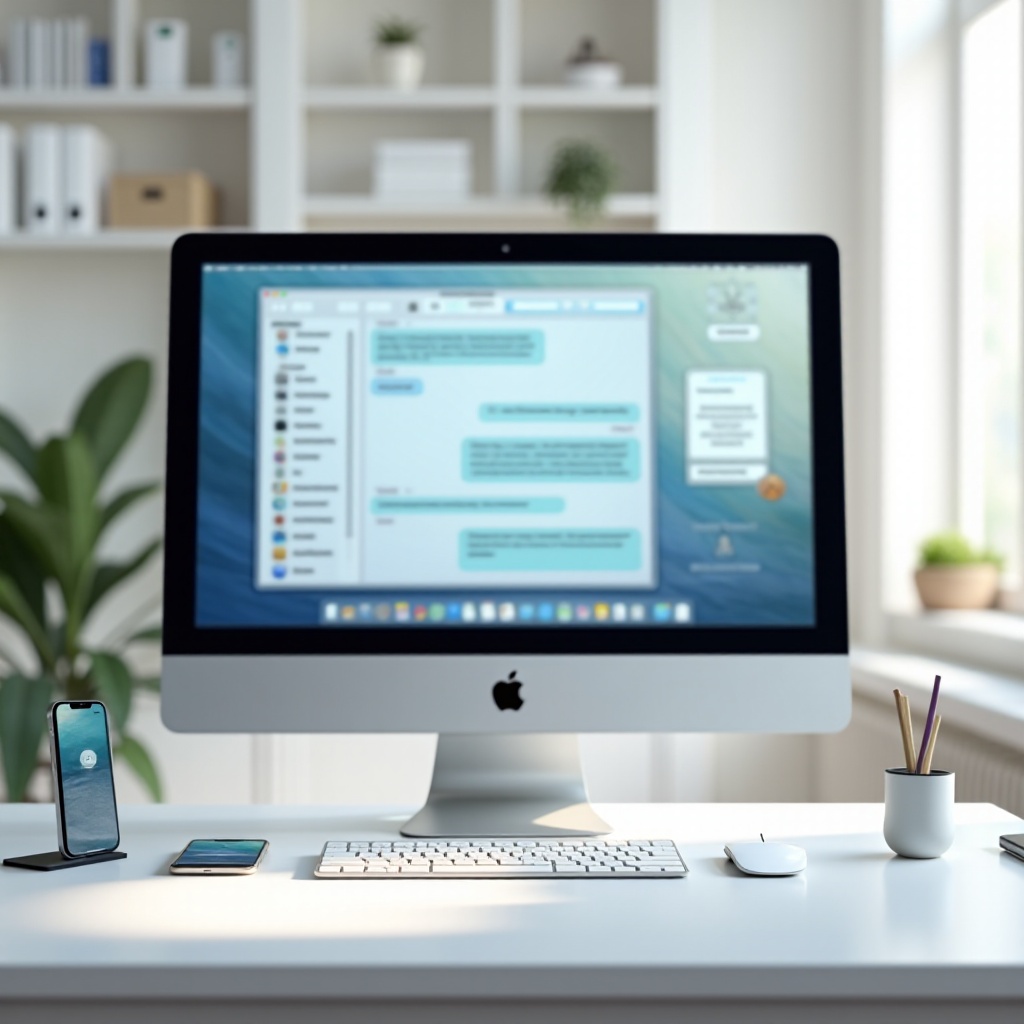
Você usa o app Mensagens no seu iMac para trabalho, família, amigos e todos os tipos de mídia. Com o tempo, esses chats se acumulam, ocupam armazenamento e mantêm informações pessoais no seu Mac por mais tempo do que você gostaria. Aprender como apagar mensagens no iMac corretamente ajuda a recuperar espaço, proteger sua privacidade e manter o app fácil de navegar.
Este guia mostra todas as maneiras práticas de apagar mensagens no iMac. Você aprenderá como remover mensagens individuais, conversas inteiras e anexos grandes sem perder o que é importante. Você também verá como as exclusões interagem com o iCloud, como afetam seu iPhone e iPad e o que fazer quando as mensagens se recusam a desaparecer.
Comece com uma visão rápida de como o Mensagens funciona no macOS. Depois que você entender onde suas conversas ficam e como elas são sincronizadas, cada etapa de exclusão se torna mais segura e previsível.

Como o Mensagens funciona no iMac e em outros dispositivos Apple
Antes de apagar qualquer coisa, você precisa de uma visão clara de como o app Mensagens se comporta no seu iMac e como ele se conecta aos seus outros dispositivos Apple. Esse entendimento evita surpresas, como conversas ausentes no seu iPhone depois de apagá‑las no Mac.
A diferença entre Mensagens no macOS e iMessage
No seu iMac, o app Mensagens é o hub que reúne diferentes tipos de mensagens:
- iMessage: o serviço criptografado da Apple para comunicação entre dispositivos Apple. Essas mensagens aparecem em balões azuis.
- SMS/MMS: mensagens de texto e de imagem que passam pela sua operadora móvel, retransmitidas do seu iPhone. Elas aparecem em balões verdes.
- RCS (quando compatível via iPhone): mensagens modernas de operadora que seu iPhone pode repassar para o Mac.
O app em si é a interface. Em segundo plano, o macOS armazena o histórico das suas conversas, metadados e anexos na pasta Biblioteca do seu usuário. Quando você apaga mensagens no iMac, está dizendo ao app para remover dados desse banco de dados local de mensagens.
Como o Mensagens no iCloud sincroniza conversas entre iMac, iPhone e iPad
Quando você ativa o Mensagens no iCloud, a Apple usa seu ID Apple para sincronizar conversas entre dispositivos. Na prática, isso significa:
- Apagar uma mensagem no iMac → ela também é apagada no iPhone, iPad e outros Macs conectados com o mesmo ID Apple.
- Fixar, editar ou renomear conversas → essas alterações aparecem nos outros dispositivos.
Se o Mensagens no iCloud estiver desativado, seu iMac mantém sua própria cópia local dos chats. Apagar no Mac não afeta o histórico do seu iPhone. Essa diferença é crucial quando você decide o quão agressiva será a limpeza.
Onde suas mensagens e anexos são armazenados em um iMac
No seu iMac, os dados do Mensagens ficam dentro da sua conta de usuário:
- Texto das mensagens e metadados vão para o banco de dados do Mensagens na sua Biblioteca.
- Anexos como fotos, vídeos, notas de voz e PDFs são armazenados como arquivos vinculados a essas conversas.
- Quando o Mensagens no iCloud está ativado, o iCloud guarda uma cópia sincronizada, mas seu Mac ainda mantém dados locais em cache para acesso rápido.
Você não precisa abrir essas pastas nem editá‑las diretamente. Em vez disso, fará toda a gestão pelo app Mensagens. Com essa base, você está pronto para começar a apagar mensagens específicas com segurança.
Como apagar mensagens individuais no iMac
Agora que você sabe como o Mensagens armazena e sincroniza dados, pode começar com tarefas simples: apagar mensagens específicas dentro de um chat. Isso é ideal quando você quer remover um texto sensível ou um único arquivo sem apagar a conversa inteira.
Apagando um único balão de mensagem em uma conversa
Para apagar um balão de mensagem no seu iMac:
- Abra o app Mensagens.
- Clique na conversa que contém a mensagem que você quer apagar.
- Localize o balão exato da mensagem.
- Clique com o botão direito (ou Control‑clique) no balão.
- Escolha Apagar ou Apagar mensagem.
- Confirme a exclusão se aparecer uma caixa de diálogo.
Se o Mensagens no iCloud estiver ativado, essa exclusão também se aplica à mesma conversa no seu iPhone, iPad e outros Macs conectados com o mesmo ID Apple. Certifique‑se de estar confortável com esse resultado antes de confirmar.
Selecionando e apagando várias mensagens de uma vez
Quando você precisa remover várias mensagens em sequência, pode selecionar mais de uma de cada vez:
- Abra a conversa no Mensagens.
- Mantenha Command pressionado e clique em cada balão de mensagem que deseja apagar, ou arraste para selecionar um intervalo se sua versão do macOS permitir.
- Clique com o botão direito em qualquer uma das mensagens destacadas.
- Clique em Apagar ou Apagar mensagens.
- Confirme a exclusão.
Esse método ajuda quando você quer limpar uma longa sequência de códigos antigos, links aleatórios ou atualizações desatualizadas mantendo o restante da conversa intacto.
Usando clique com o botão direito e atalhos de teclado para apagar mais rápido
Se você costuma fazer limpeza de mensagens no iMac, atalhos economizam tempo:
- Selecione uma mensagem e pressione Delete ou Backspace para exibir o diálogo de exclusão.
- Use Command + Z logo após apagar para desfazer a última ação, dentro dos limites do histórico de desfazer.
Essas opções tornam a limpeza do dia a dia rápida. Quando estiver confortável em lidar com balões individuais, você pode passar para mudanças maiores, como remover conversas inteiras da barra lateral.
Como apagar conversas inteiras no iMac
Apagar conversas completas é a forma mais rápida de reduzir a bagunça e recuperar armazenamento, especialmente em chats de longa duração que contêm muitas mídias. Isso também deixa a barra lateral do Mensagens mais fácil de ler.
Removendo um único fio de conversa
Para apagar uma conversa inteira:
- Abra o Mensagens no seu iMac.
- Na barra lateral esquerda, encontre a conversa que você quer remover.
- Clique com o botão direito (ou Control‑clique) na conversa.
- Selecione Apagar conversa.
- Confirme a exclusão na caixa de diálogo que aparecer.
Essa ação apaga todo o histórico daquela conversa no seu iMac, incluindo mensagens e anexos. Quando o Mensagens no iCloud está ativado, essa conversa desaparece também dos outros dispositivos Apple.
Apagando várias conversas na barra lateral
Para limpar várias conversas de uma vez:
- Na barra lateral do Mensagens, clique em uma conversa.
- Mantenha Command pressionado e clique em cada outra conversa que queira apagar.
- Clique com o botão direito em qualquer conversa destacada.
- Escolha Apagar conversa.
- Confirme a exclusão de todos os fios selecionados.
Use esse método para se livrar de mensagens de marketing antigas, chats de trabalho de curto prazo e grupos que você não precisa mais. É uma maneira rápida de ter uma visão renovada no app Mensagens.
O que acontece com as conversas em outros dispositivos Apple após a exclusão
O impacto da exclusão em seus outros dispositivos depende das configurações de sincronização:
- Mensagens no iCloud ATIVADO: apagar uma conversa no iMac a remove do seu iPhone, iPad e qualquer outro Mac conectado com o mesmo ID Apple.
- Mensagens no iCloud DESATIVADO: apagar no iMac não afeta conversas no iPhone ou iPad. Cada dispositivo mantém sua própria cópia.
Se você quiser apagar conversas apenas do Mac, mas mantê‑las no iPhone, precisará gerenciar suas configurações do iCloud com cuidado. Antes disso, ajuda saber como automatizar parte dessa limpeza com opções de retenção integradas.
Apagando mensagens automaticamente no iMac para economizar espaço
A limpeza manual funciona, mas é fácil esquecer. Configurações de autoapagamento ajudam a manter o histórico de mensagens sob controle sem atenção constante, o que é útil se você recebe muitas fotos e vídeos.
Alterando por quanto tempo o Mensagens mantém seu histórico (30 dias, 1 ano, para sempre)
Para mudar por quanto tempo seu iMac mantém as mensagens:
- Abra o app Mensagens.
- Na barra de menus, clique em Mensagens > Ajustes (ou Preferências).
- Vá até a aba Geral.
- Encontre o menu Manter mensagens.
- Escolha uma destas opções:
- 30 dias: mensagens mais antigas que 30 dias são apagadas automaticamente.
- 1 ano: mensagens com mais de um ano são removidas.
- Para sempre: as mensagens permanecem até você apagá‑las manualmente.
Para muitos usuários, configurar o app para manter as mensagens por um ano oferece um bom equilíbrio entre referência e privacidade.
Como o autoapagamento funciona com o Mensagens no iCloud ativado
Quando o Mensagens no iCloud está ativado, a configuração de retenção não afeta apenas o iMac. Na prática:
- Mensagens mais antigas do que o período escolhido são removidas de todos os dispositivos sincronizados.
- As mudanças podem levar algum tempo para se aplicar, pois os dispositivos sincronizam em segundo plano.
Esse comportamento unificado mantém seu histórico consistente, mas também significa que uma configuração rígida, como 30 dias, encurtará o histórico no iPhone e iPad também.
Quando o autoapagamento não remove as mensagens esperadas
Às vezes você ainda pode ver mensagens antigas mesmo após mudar a opção de retenção. Motivos comuns incluem:
- Seu iMac ficou offline ou em repouso por longos períodos.
- O Mensagens no iCloud está desativado, então o Mac usa cópias locais antigas.
- Problemas de sincronização estão impedindo a limpeza adequada.
Se notar conteúdo antigo permanecendo, dê um tempo para o Mac sincronizar e reindexar. Você também pode reiniciar o dispositivo e então verificar novamente. Quando o autoapagamento não é suficiente, o próximo passo é focar em anexos grandes, que geralmente consomem mais espaço.

Removendo permanentemente mensagens e anexos grandes
As próprias mensagens geralmente são pequenas. Os maiores consumidores de espaço são anexos como imagens, vídeos, mensagens de áudio e documentos grandes. Focar nesses itens pode liberar uma quantidade perceptível de armazenamento no iMac.
Encontrando e apagando fotos, vídeos e anexos de arquivos no Mensagens
Para gerenciar anexos dentro de uma conversa:
- Abra a conversa no Mensagens.
- Clique no botão “i” (informações) ou detalhes no canto superior direito.
- Role para baixo para encontrar seções como Fotos, Documentos ou Links.
- Clique com o botão direito em um único anexo e escolha Apagar para removê‑lo.
- Para vários itens, mantenha Command pressionado, clique nos itens que deseja remover, depois clique com o botão direito e selecione Apagar.
Esse processo remove os anexos daquela conversa e do armazenamento local do Mensagens no Mac. O histórico de texto permanece intacto, o que é útil quando você quer apenas remover mídias pesadas.
Verificando o armazenamento do Mac para confirmar se o espaço foi liberado
Após uma grande limpeza, você deve confirmar se o iMac realmente recuperou espaço:
- Clique no menu Apple e escolha Ajustes do Sistema.
- Abra Geral e depois clique em Armazenamento.
- Revise o detalhamento. Algumas versões mostram uma seção separada do Mensagens ou a incluem em Dados do sistema ou Documentos.
Os números de armazenamento podem levar alguns minutos para atualizar. Se você removeu muitos vídeos ou fotos grandes, deverá ver uma redução perceptível no espaço usado depois que o sistema terminar de recalcular.
Garantindo que mensagens apagadas não apareçam mais na busca do Spotlight
Às vezes, trechos de conversas antigas ainda podem aparecer nos resultados de busca do Spotlight por um curto período. Se você notar isso após a exclusão:
- Abra Ajustes do Sistema e vá em Siri & Spotlight.
- Verifique se Mensagens está listado entre os itens pesquisáveis.
- Se necessário, desligue essa opção, aguarde um pouco e ligue novamente para incentivar a reindexação.
Você também pode reiniciar o iMac para acelerar a atualização do índice do Spotlight. Depois que anexos e conversas antigas forem totalmente removidos, é hora de garantir que o iCloud esteja configurado de acordo com seus objetivos.
Gerenciando o iCloud ao apagar mensagens no iMac
O iCloud é o elo entre o iMac e seus outros dispositivos Apple. Gerenciá‑lo corretamente garante que, ao apagar mensagens no iMac, você entenda o que acontecerá no iPhone, iPad e no seu armazenamento em nuvem.
Ativando ou desativando o Mensagens no iCloud com segurança
Para verificar ou ajustar a configuração do Mensagens no iCloud no iMac:
- Abra o app Mensagens.
- Clique em Mensagens na barra de menus e selecione Ajustes (ou Preferências).
- Vá até a aba iMessage.
- Procure a opção Mensagens no iCloud e sua caixa de seleção ou alternância.
Se você ativar o Mensagens no iCloud:
- Seu iMac envia o histórico de mensagens para o iCloud.
- Exclusões, edições e conversas fixadas são sincronizadas entre dispositivos conectados ao mesmo ID Apple.
Se você o desativar:
- Seu Mac para de sincronizar novas alterações pelo iCloud.
- Mensagens existentes podem permanecer no dispositivo, dependendo dos avisos exibidos e de como você responde.
Sempre leia qualquer aviso antes de confirmar. Decida se deseja manter uma cópia local no Mac ou depender apenas dos dados na nuvem.
Como apagar no iMac afeta iPhone, iPad e outros Macs
Quando o Mensagens no iCloud está ativado:
- Apagar uma mensagem ou conversa no iMac aciona a exclusão no iPhone, iPad e outros Macs usando o mesmo ID Apple.
- Apagar no iPhone tem o mesmo efeito no iMac.
Quando o Mensagens no iCloud está desativado:
- Cada dispositivo mantém uma cópia independente das conversas.
- Alterações em um dispositivo não aparecem automaticamente nos outros.
Se você quiser limpar apenas o iMac preservando o histórico no iPhone, desative o Mensagens no iCloud no Mac antes de grandes exclusões. Aceite que o histórico de conversas será diferente do que está no telefone.
Liberando espaço no iCloud sem perder conversas importantes
O Mensagens pode ocupar uma parte grande do armazenamento do iCloud, especialmente se você enviar muitas fotos e vídeos. Para aliviar essa carga sem perder informações essenciais:
- No iMac, abra Ajustes do Sistema e clique no seu ID Apple.
- Selecione iCloud, depois clique em Gerenciar ou Gerenciar armazenamento.
- Procure a entrada Mensagens para ver quanto espaço ela usa.
- Volte ao app Mensagens e apague anexos grandes e conversas sem importância, começando por grupos cheios de mídia.
Se ainda faltar espaço após uma grande limpeza, considere exportar partes essenciais de conversas importantes, como copiar textos para o Notas ou salvar arquivos em outro lugar. Você poderá então remover essas mensagens do iCloud mantendo as informações em outro local. Quando as configurações de sincronização estão corretas, a maioria dos problemas de exclusão desaparece, mas ainda assim podem surgir falhas que exigem atenção extra.
Solução de problemas: quando as mensagens não apagam ou voltam a aparecer
Às vezes você apaga mensagens no iMac e elas retornam, ou se recusam a sumir de outros dispositivos. A maioria desses problemas se resume a falhas de sincronização, software desatualizado ou confusão de contas.
Corrigindo problemas de sincronização entre iMac e outros dispositivos Apple
Comece verificando as condições básicas de sincronização:
- Confirme que o iMac, iPhone e iPad usam o mesmo ID Apple no Mensagens.
- Certifique‑se de que cada dispositivo tem uma conexão de internet estável.
- Abra o app Mensagens em todos os dispositivos e deixe‑o aberto por alguns minutos para permitir a sincronização.
Se as mensagens continuarem reaparecendo após a exclusão:
- Desative o Mensagens no iCloud no iMac.
- Aguarde um pouco.
- Ative novamente para forçar uma nova sincronização.
Isso pode corrigir estados de sincronização travados ou parciais e alinhar novamente os dispositivos.
Atualizando o macOS e saindo/entrando novamente no iMessage
Um sistema com erros ou desatualizado pode causar comportamentos estranhos de exclusão. Para resolver isso:
- Vá em Ajustes do Sistema > Geral > Atualização de Software.
- Instale quaisquer atualizações do macOS disponíveis.
- Depois de atualizar, abra o Mensagens.
- Nos Ajustes do Mensagens, abra a aba iMessage e clique em Finalizar sessão.
- Reinicie o iMac.
- Entre novamente no iMessage com seu ID Apple.
Depois de entrar novamente, teste apagando uma conversa pequena e confirme se ela permanece apagada em todos os dispositivos.
Quando entrar em contato com o Suporte Apple para problemas persistentes de exclusão
Se as mensagens ainda não apagarem ou continuarem retornando mesmo após essas etapas:
- Anote exatamente o que acontece quando tenta apagar as mensagens.
- Verifique se o mesmo problema aparece em outro Mac ou apenas neste iMac.
- Visite o site de suporte da Apple ou use o app Suporte Apple para entrar em contato com o suporte.
O Suporte Apple pode verificar problemas mais profundos de conta ou corrupção de banco de dados e sugerir opções de reparo seguras. Depois que a exclusão voltar a funcionar normalmente, você pode focar em configurações de privacidade e hábitos de segurança que protejam suas conversas daqui para frente.
Dicas de privacidade e segurança ao apagar mensagens no iMac
Apagar mensagens no iMac é uma grande parte da proteção da sua privacidade, mas não é o único fator. Você também deve controlar quem tem acesso ao Mac, como se comportam as notificações e o que acontece quando você deixa de usar o dispositivo.
Protegendo conversas sensíveis em iMacs compartilhados ou de trabalho
Se você compartilha o iMac com outra pessoa ou usa um dispositivo da empresa:
- Crie contas de usuário separadas no macOS para que cada pessoa tenha um ambiente privado.
- Evite usar o Mensagens para assuntos altamente sensíveis em um computador compartilhado.
- Apague regularmente conversas que contenham dados financeiros, médicos ou pessoais quando não precisar mais delas.
Em Macs de trabalho, seu empregador pode ter regras de monitoramento ou retenção de dados. Sempre revise as políticas da empresa antes de tentar remover mensagens relacionadas ao trabalho.
Ajustando configurações de tela bloqueada, senha e visualização de notificações
Mesmo que você apague mensagens no iMac, alguém ainda pode ver prévias em notificações. Para reduzir esse risco:
- Abra Ajustes do Sistema e vá em Usuários & Grupos para definir uma senha de login forte.
- Em Tela bloqueada, reduza o tempo antes que o Mac exija senha após repouso ou protetor de tela.
- Vá em Notificações > Mensagens e limite as prévias para Quando desbloqueado ou desligue‑as.
Essas mudanças simples evitam bisbilhotagem casual e mantêm sua atividade de mensagens mais privada quando você se afasta da mesa.
O que fazer antes de vender, doar ou reciclar o iMac
Se você planeja dar o iMac a outra pessoa ou trocá‑lo:
- Faça backup de arquivos importantes em um disco externo ou serviço de nuvem.
- Saia do iMessage, iCloud e outros serviços Apple em Ajustes do Sistema.
- Use a Recuperação do macOS para apagar o disco e reinstalar uma cópia limpa do macOS.
- Verifique se o novo proprietário inicia a partir do assistente de configuração, sem nenhuma das suas contas presentes.
Esse processo remove suas mensagens e outros dados pessoais, para que não fiquem acessíveis ao próximo usuário. Depois desses passos, seu iMac estará pronto para ser entregue com segurança.
Conclusão
Quando você sabe como apagar mensagens no iMac corretamente, ganha controle sobre sua privacidade, armazenamento e fluxo de trabalho diário. Você pode remover mensagens individuais, limpar conversas inteiras e focar em anexos grandes que deixam o sistema mais lento. Também entende como a sincronização pelo iCloud afeta o iPhone e o iPad e como evitar exclusões não intencionais entre dispositivos.
Use este guia como referência sempre que quiser organizar o app Mensagens ou preparar o iMac para um novo proprietário. Com alguns hábitos regulares e as configurações certas, seu Mac permanece leve, organizado e livre de conversas antigas de que você não precisa mais.
Perguntas frequentes
Posso recuperar mensagens que apaguei no meu iMac?
As opções de recuperação são limitadas. Se o Mensagens no iCloud estiver ativado, as exclusões são sincronizadas rapidamente, portanto, restaurar textos específicos é difícil. Se você usar o Time Machine ou outra ferramenta de backup e o backup tiver sido criado antes de você apagar as mensagens, talvez seja possível restaurar todo o banco de dados do Mensagens a partir desse backup. Isso geralmente significa voltar a um estado anterior, então você pode perder mensagens mais recentes. Sem um backup, considere as mensagens excluídas como permanentes.
Se eu apagar mensagens no meu iMac, elas também serão apagadas do meu iPhone?
Depende das suas configurações. Se o Mensagens no iCloud estiver ativado tanto no seu iMac quanto no seu iPhone, apagar mensagens em um dispositivo também as apagará no outro. Se o Mensagens no iCloud estiver desativado, cada dispositivo mantém seu próprio histórico de mensagens separado, e apagar uma conversa no seu iMac não afeta a mesma conversa no seu iPhone. Sempre verifique suas configurações do iCloud antes de fazer uma limpeza grande.
Com que frequência devo apagar mensagens no meu iMac para mantê‑lo funcionando sem problemas?
Você não precisa apagar mensagens todos os dias, mas uma limpeza regular ajuda seu iMac a se manter responsivo e economiza armazenamento. Muitas pessoas revisam e removem conversas e anexos antigos a cada poucos meses. Se você recebe muitas fotos e vídeos, considere configurar o Mensagens para apagar automaticamente itens com mais de 1 ano ou 30 dias e combine isso com remoções manuais ocasionais de conversas com muito conteúdo de mídia. Essa rotina mantém o app Mensagens leve e fácil de gerenciar.