
 By
By Introdução
Uma campainha ou câmera Ring que de repente fica offline é frustrante, especialmente quando você depende dela para segurança e tranquilidade. A boa notícia é que muitos problemas com dispositivos Ring desaparecem após uma simples reinicialização, e você mesmo pode fazer isso em poucos minutos, sem ferramentas especiais.
Este guia mostra, passo a passo, como reiniciar campainhas, câmeras e dispositivos de alarme Ring. Você aprenderá quando uma reinicialização é suficiente, quando deve evitar uma redefinição completa de fábrica e o que verificar se o dispositivo não voltar a ficar online. O foco está em ações claras e práticas que qualquer proprietário pode seguir.
Você também verá como o seu roteador Wi‑Fi, o Ring Chime e outros equipamentos de casa inteligente afetam o desempenho do Ring mais do que você imagina. Ao final, você saberá exatamente como reiniciar dispositivos Ring com segurança, sem perder suas configurações ou gravações, e como mantê-los estáveis ao longo do tempo.
Para começar, é importante entender a diferença entre uma reinicialização e uma redefinição, para que você escolha a solução correta para o seu problema.
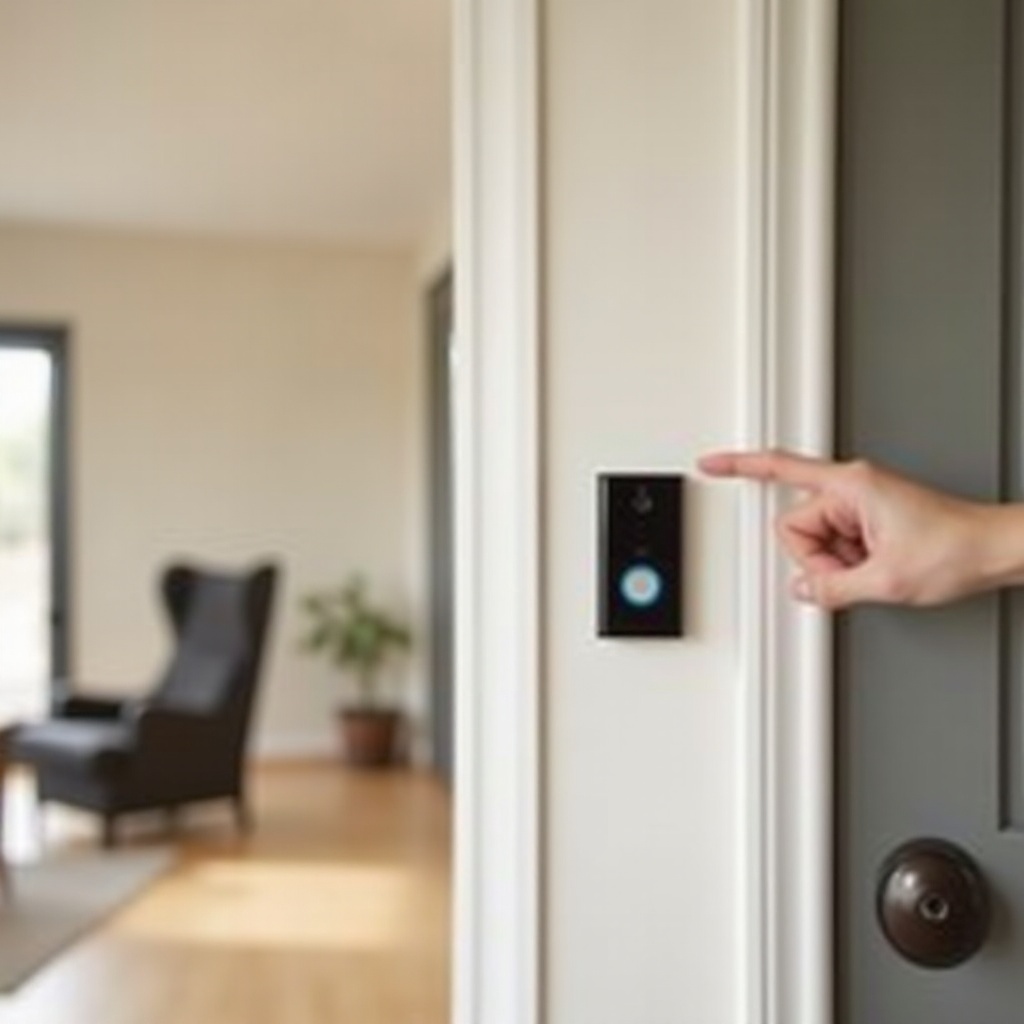
Reiniciar vs. Redefinir: o que isso significa para seus dispositivos Ring
Muitos proprietários de dispositivos Ring confundem “reiniciar” com “redefinir”, mas eles não são a mesma coisa. Saber a diferença ajuda a resolver problemas rapidamente sem apagar sua configuração por engano, e é o primeiro passo em qualquer processo de solução de problemas de casa inteligente.
O que uma reinicialização faz (e por que resolve a maioria dos problemas)
Uma reinicialização simplesmente desliga e liga o dispositivo novamente. Ela limpa falhas temporárias na memória, atualiza as conexões de rede e força o dispositivo a iniciar do zero. Pense nisso como um recomeço limpo, não um apagamento completo.
Uma reinicialização pode ajudar quando:
- O Live View não carrega ou fica carregando sem parar
- Alertas de movimento estão atrasados ou inconsistentes
- O dispositivo aparece como “offline” mesmo com o Wi‑Fi funcionando
- O áudio soa entrecortado, com eco ou apenas de um lado
Durante uma reinicialização, seu dispositivo:
- Desconecta momentaneamente do Wi‑Fi
- Para de gravar e transmitir
- Inicia o software novamente
- Reconecta à sua rede e aos servidores da Ring
Você não perde:
- Sua conta Ring ou login no aplicativo
- Nomes de dispositivos e locais no aplicativo
- Configurações de movimento, zonas e modos
- Histórico de vídeo armazenado na nuvem da Ring
Como uma reinicialização é rápida, segura e não destrutiva, você sempre deve tentar isso antes de medidas mais drásticas.
O que é uma redefinição de fábrica (e quando evitá-la)
Uma redefinição de fábrica restaura o dispositivo ao seu estado original, como quando você o tirou da caixa pela primeira vez. Ela apaga as configurações locais e desconecta o dispositivo da sua conta. É uma ação muito mais extrema do que uma reinicialização.
Depois de uma redefinição de fábrica, você precisa:
- Configurar o dispositivo novamente no aplicativo Ring
- Reconectá-lo à sua rede Wi‑Fi
- Refazer zonas de movimento, agendamentos e configurações personalizadas
- Reconectar qualquer integração de terceiros, como Alexa ou fechaduras inteligentes
Evite uma redefinição se:
- O problema é pequeno, como travamentos ocasionais ou um único evento offline
- Você ainda não tentou reiniciar o dispositivo ou verificar sua rede
- Você não se lembra da senha do Wi‑Fi ou dos dados de login da Ring
Uma redefinição é o último recurso quando nada mais funciona ou quando o suporte da Ring orienta você a fazê-la.
Quando você deve reiniciar em vez de redefinir
Use a reinicialização primeiro quando você vir:
- “Dispositivo offline” no aplicativo Ring
- Live View travado em “Ativando”
- Queda repentina na qualidade de vídeo ou atraso intenso
- Desconexões aleatórias após uma mudança na rede
Considere uma redefinição de fábrica apenas se:
- Múltiplas reinicializações não ajudarem
- Verificações de rede mostrarem que está tudo em ordem
- O dispositivo não entrar no modo de configuração ou ficar falhando durante a configuração
Depois de saber qual ação é necessária, o próximo passo é preparar seus dispositivos e sua rede para que o processo de reinicialização seja tranquilo e seguro.
Antes de reiniciar: verificações essenciais e preparação
Reiniciar normalmente é rápido, mas algumas verificações básicas podem evitar que você persiga o problema errado ou crie outro. Pense nisso como sua lista de checagem pré‑voo para saber como reiniciar dispositivos Ring da maneira certa.
Confirme o tipo e modelo do seu dispositivo Ring
Diferentes dispositivos Ring são reiniciados de maneiras diferentes. Antes de começar, confirme exatamente o que você tem para seguir as instruções corretas.
Tipos comuns de dispositivos Ring incluem:
- Ring Video Doorbell (original, 2, 3, 4 – geralmente a bateria)
- Ring Video Doorbell Wired, Pro, Pro 2, Elite (com fio ou PoE)
- Ring Stick Up Cam, Spotlight Cam, Floodlight Cam
- Central do Ring Alarm e teclados
- Ring Chime e Chime Pro
Você pode encontrar o nome do modelo:
- Na etiqueta do dispositivo (na parte de trás, embaixo ou dentro de uma tampa)
- No aplicativo Ring em Configurações do dispositivo → Integridade do dispositivo
- No histórico do seu pedido ou na caixa original
Isso importa porque alguns dispositivos reiniciam com um botão, outros desligando e ligando a energia, e alguns usam os dois métodos.
Verifique o Wi‑Fi, a energia e o status do serviço Ring
Antes de culpar o dispositivo, verifique se os sistemas de suporte dele estão funcionando. Muitos erros de “dispositivo offline” na verdade são problemas de rede ou energia.
Verifique o seguinte:
- Status do Wi‑Fi
- Confirme se outros dispositivos (telefone, laptop, TV) conectam ao Wi‑Fi
- Fique perto do dispositivo Ring e teste a intensidade do sinal no seu telefone
- Energia
- Para dispositivos com bateria: verifique o nível da bateria no aplicativo Ring
- Para dispositivos com fio: verifique se não há disjuntores desarmados ou plugues soltos
- Status do serviço Ring
- Abra o aplicativo Ring e veja se há algum alerta de serviço
- Se vários dispositivos Ring falharem ao mesmo tempo, pode haver um problema mais amplo
Se o Wi‑Fi estiver fora do ar ou a energia desligada, resolva isso primeiro. A reinicialização não ajudará até que o básico esteja estável.
Dicas de segurança para dispositivos com fio e externos
Quando você trabalha com campainhas com fio e câmeras externas, a segurança é tão importante quanto o conserto.
Tenha estas dicas em mente:
- Desligue a energia no disjuntor antes de mexer em qualquer fiação
- Evite trabalhar em dispositivos externos durante chuva ou tempestades
- Use uma escada estável e tenha alguém por perto se for trabalhar em altura
- Não abra caixas de junção ou painéis elétricos se não se sentir confortável com fiação
Com o tipo de dispositivo confirmado, o Wi‑Fi verificado e a segurança básica garantida, você está pronto para começar a reiniciar dispositivos Ring específicos, começando pelas campainhas alimentadas por bateria.
Como reiniciar uma Ring Video Doorbell (à bateria)
As campainhas Ring à bateria são populares porque são fáceis de instalar e manter. O processo de reinicialização é simples e não exige qualquer trabalho elétrico.
Localize o botão de configuração/redefinição e o compartimento da bateria
A maioria das campainhas Ring à bateria possui dois elementos principais:
- Um pequeno botão de configuração ou redefinição na frente, lateral ou atrás
- Um compartimento de bateria removível acessado pela parte inferior ou frontal
Para encontrá-los:
- Abra o aplicativo Ring e vá até sua campainha
- Toque em Configurações do dispositivo → Integridade do dispositivo para confirmar o modelo exato
- Consulte o suporte da Ring ou o manual se não tiver certeza de onde fica o botão
Você pode precisar de uma chave de fenda ou da ferramenta da própria Ring para remover a tampa frontal e acessar a bateria.
Reinicialização suave passo a passo pela campainha
Para reiniciar uma Ring à bateria usando o botão:
- Remova a tampa frontal se o botão estiver escondido
- Pressione e segure o botão de configuração ou redefinição por cerca de 10–15 segundos
- Solte o botão quando vir a luz da campainha piscar, girar ou mudar de padrão
- Espere de 1 a 2 minutos enquanto a campainha desliga e reinicia
- Aguarde a luz estabilizar enquanto ela se reconecta ao Wi‑Fi
Alguns modelos também reiniciam quando você remove e recoloca a bateria:
- Pressione a trava de liberação e deslize o pacote de bateria para fora
- Espere de 10 a 20 segundos
- Insira a bateria até ouvir o clique de encaixe
- Verifique se a luz acende, indicando que está iniciando
Evite segurar o botão por tempo suficiente para o dispositivo entrar em modo de configuração completa ou redefinição de fábrica, a menos que você pretenda adicioná-lo novamente ao aplicativo.
Verificando Live View, alertas de movimento e notificações após a reinicialização
Depois que a reinicialização terminar, sempre teste o dispositivo.
- Abra o aplicativo Ring
- Toque na sua campainha e inicie o Live View
- Verifique se há imagem nítida e áudio fluido
- Caminhe em frente à campainha para disparar um alerta de movimento
- Confirme se você recebe uma notificação no celular ou no display inteligente
Se o Live View funcionar e os alertas de movimento chegarem rapidamente, a reinicialização deu certo. Caso contrário, anote as mensagens de erro e siga para verificar o Wi‑Fi e outros dispositivos.
Campainhas à bateria são apenas uma parte de muitos sistemas de casa inteligente. Em seguida, vamos ver os modelos com fio e Pro, que dependem mais da instalação elétrica da casa e precisam de etapas de reinicialização um pouco diferentes.
Como reiniciar uma Ring Video Doorbell (modelos com fio e Pro)
As campainhas Ring com fio e Pro são alimentadas pela instalação elétrica da sua casa em vez de bateria. As etapas de reinicialização são diferentes, mas ainda administráveis, desde que você tome alguns cuidados básicos de segurança.
Desligar e ligar com segurança no disjuntor ou transformador
Uma forma de reiniciar uma campainha Ring com fio é cortar a energia por um momento.
Para desligar e ligar com segurança:
- Encontre o disjuntor que controla o circuito da campainha ou do toque interno
- Desligue o disjuntor
- Espere de 30 a 60 segundos
- Ligue o disjuntor novamente
Se sua campainha usar um adaptador de tomada em vez de fiação direta:
- Desconecte o adaptador da tomada
- Espere de 30 a 60 segundos
- Conecte-o novamente
Sempre verifique se suas mãos estão secas e se você não está tocando em fios ou terminais expostos ao ligar ou desligar a energia.
Usando o botão do dispositivo para acionar a reinicialização
Muitos modelos com fio e Pro também têm um botão de configuração que você pode usar para reiniciar o dispositivo sem ir até o painel elétrico.
Para reiniciar usando o botão:
- Remova cuidadosamente a tampa frontal da campainha
- Localize o pequeno botão de configuração no corpo do dispositivo
- Pressione e segure o botão por cerca de 10–15 segundos
- Solte o botão quando o anel de luz ou LED mudar de padrão
- Espere o dispositivo passar pelo ciclo de reinicialização e reconectar
Evite segurar o botão por tempo suficiente para acionar uma redefinição de fábrica, a menos que você pretenda configurar a campainha novamente do zero.
Reconectando ao Wi‑Fi e ao toque interno após a reinicialização
Depois que uma campainha com fio reiniciar:
- Abra o aplicativo Ring e selecione sua campainha
- Vá em Integridade do dispositivo e verifique o status da rede e a intensidade do sinal
- Teste o Live View para confirmar vídeo e áudio
- Pressione o botão físico da campainha para garantir que o toque interno toque
- Confirme se você recebe notificações no celular ou em displays inteligentes
Se a campainha não reconectar, talvez seja necessário refazer a configuração do Wi‑Fi no aplicativo, especialmente se você tiver mudado recentemente de roteador, senha ou nome da rede Wi‑Fi.
Com as campainhas resolvidas, o próximo passo prático é aprender a reiniciar câmeras de segurança Ring, que geralmente cobrem mais locais e dependem fortemente de sinais de rede estáveis.
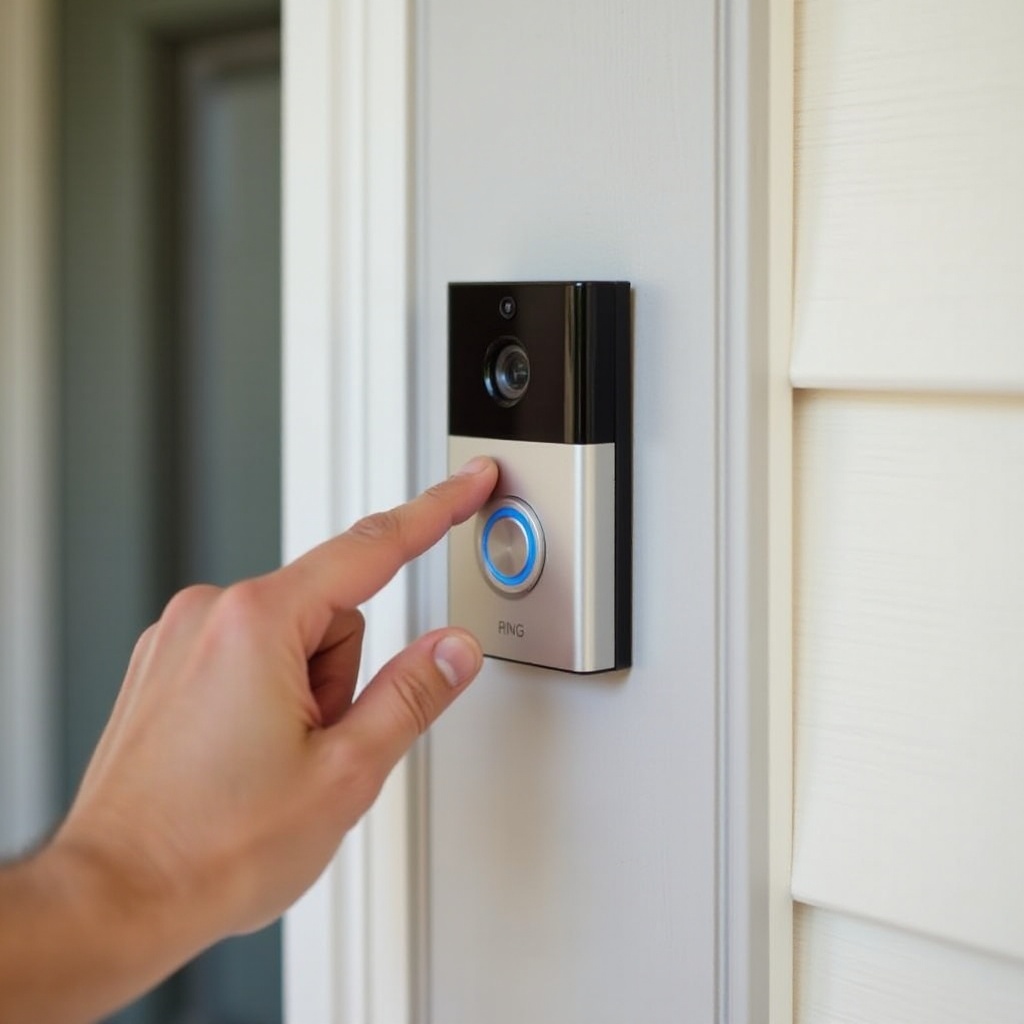
Como reiniciar câmeras de segurança Ring (internas e externas)
As câmeras Ring protegem áreas internas e externas da sua casa. Uma rápida reinicialização geralmente resolve erros de offline, atrasos ou baixa qualidade de vídeo, e é uma habilidade essencial para quem gerencia um sistema de segurança inteligente.
Reiniciando câmeras à bateria (Stick Up, Spotlight)
Para câmeras à bateria, a reinicialização é semelhante à das campainhas à bateria.
Para reiniciar uma câmera à bateria:
- Acesse o compartimento da bateria (geralmente na parte inferior ou traseira)
- Pressione a trava de liberação e remova o pacote de bateria
- Espere de 10 a 20 segundos
- Reinsira a bateria até encaixar com um clique
- Observe se o LED acende, indicando que está ligando
Alguns modelos de câmera também incluem um botão de configuração que você pode segurar por 10–15 segundos para acionar uma reinicialização suave. Solte o botão assim que vir o LED piscar para evitar que entre em modo de configuração completa.
Reiniciando câmeras com fio e refletores (floodlight)
Câmeras com fio e com refletores (floodlight) reiniciam melhor por meio de um ciclo controlado de energia.
Para reiniciar uma câmera com fio ou floodlight:
- Desligue a energia no disjuntor que controla a câmera ou a luz
- Espere de 30 a 60 segundos
- Ligue o disjuntor novamente
- Confirme se o refletor acende ou se o LED da câmera pisca ao iniciar
Se a câmera usar plugue em vez de fio direto:
- Desconecte da tomada
- Espere de 30 a 60 segundos
- Conecte novamente e aguarde a inicialização
Evite olhar diretamente para refletores muito fortes e tenha cuidado com escadas ao acessar câmeras instaladas em locais altos.
Entendendo os indicadores de LED durante e após a reinicialização
Os LEDs das câmeras Ring fornecem pistas úteis de status durante uma reinicialização:
- Piscando ou girando: a câmera está iniciando ou em modo de configuração
- Luz fixa: geralmente indica operação normal (o significado exato varia conforme o modelo)
- Sem luz: pode indicar falta de energia, modo de economia profunda ou problema de hardware
Após a reinicialização:
- Abra o aplicativo Ring
- Teste o Live View de cada câmera
- Caminhe pelas áreas monitoradas para verificar alertas de movimento
- Confirme se novas gravações aparecem no histórico de eventos
Se os LEDs permanecerem apagados e o dispositivo nunca aparecer como online no aplicativo, você pode ter um problema de energia, fiação ou hardware que uma simples reinicialização não resolve.
Quando câmeras e campainhas estiverem estáveis, concentre-se no núcleo do seu sistema de segurança: a central do Ring Alarm e os acessórios relacionados.
Como reiniciar a central do Ring Alarm, teclados e acessórios
O sistema Ring Alarm depende da central, dos teclados e dos sensores funcionando em conjunto. Quando algo dá errado, uma reinicialização controlada pode restaurar a estabilidade sem comprometer a segurança da sua casa.
Quando é seguro reiniciar a central do Ring Alarm
Reinicie a central quando:
- O aplicativo Ring mostrar a central offline
- Vários sensores aparecerem como offline mesmo com baterias novas
- Você notar longos atrasos ao armar, desarmar ou acionar a sirene
Evite reiniciar a central:
- Durante um evento de alarme ativo
- Quando suspeitar de uma invasão real ou problema de segurança
- Enquanto o sistema estiver atualizando o firmware
Se você usa monitoramento profissional, verifique se o status está normal no aplicativo antes de reiniciar.
Reinicialização passo a passo da central e do teclado
Para reiniciar a central do Ring Alarm:
- Desconecte o adaptador de energia da tomada
- Se for possível, remova a bateria de backup da central
- Espere de 30 a 60 segundos
- Recoloque a bateria (se a tiver removido)
- Conecte o adaptador de energia novamente à tomada
- Aguarde o LED indicar que está online e conectado
Para reiniciar um teclado Ring:
- Desconecte-o do adaptador de energia se estiver usando um
- Remova qualquer bateria interna, se possível
- Espere 30 segundos
- Recoloque a bateria e conecte o teclado novamente
- Verifique se o teclado acende e reconecta à central
Verificando sensores, sirene e status de monitoramento após a reinicialização
Depois que a central e os teclados reiniciarem:
- Abra o aplicativo Ring e vá para a seção Alarm
- Confirme se a central aparece como online
- Passe na frente dos sensores de movimento e abra portas ou janelas para testar sensores de contato
- Arme e desarme o sistema para confirmar a resposta do teclado
- Se usar monitoramento profissional, verifique se o status de monitoramento está normal
Quando seu sistema de alarme estiver estável novamente, o próximo passo é garantir que os dispositivos que conectam tudo à internet também estejam saudáveis. Isso inclui o roteador, o modem e qualquer Ring Chime.
Reiniciando a rede e dispositivos de suporte para uma experiência Ring estável
Muitos problemas do Ring são, na verdade, problemas de rede disfarçados. Reiniciar o roteador, o modem e os dispositivos Ring Chime muitas vezes resolve falhas persistentes que uma reinicialização do dispositivo, sozinha, não consegue sanar.
Como reiniciar corretamente seu roteador e modem
Para atualizar sua rede de forma limpa:
- Desconecte o cabo de energia do modem
- Desconecte o cabo de energia do roteador ou desligue-o
- Espere de 30 a 60 segundos
- Conecte o modem novamente e aguarde todas as luzes estabilizarem
- Conecte o roteador novamente e espere ele iniciar totalmente
- Dê alguns minutos para que os dispositivos Ring se reconectem automaticamente
Evite pressionar botões de redefinição física no roteador, a menos que tenha certeza de que eles não apagarão o nome e a senha do Wi‑Fi.
Reiniciando Ring Chime e Chime Pro para melhor sinal
Os Ring Chime e Chime Pro ampliam notificações e, no caso do Chime Pro, podem melhorar o sinal de Wi‑Fi para os dispositivos Ring.
Para reiniciar o Chime ou Chime Pro:
- Desconecte o dispositivo da tomada
- Espere 30 segundos
- Conecte-o novamente
- Observe o LED para verificar operação normal e status de conexão
Depois que ele reiniciar, verifique no aplicativo Ring se ainda aparece como online e vinculado à campainha ou câmeras corretas.
Verificando Integridade do dispositivo e RSSI no aplicativo Ring
Quando todos os dispositivos de rede estiverem online novamente:
- Abra o aplicativo Ring
- Toque em cada dispositivo Ring e vá em Integridade do dispositivo
- Verifique o valor de RSSI (intensidade do sinal) – quanto mais próximo de zero, melhor
- Procure por mensagens de erro ou avisos de atualização de firmware
Se você vir valores de RSSI muito ruins, considere mover o roteador, adicionar um ponto de acesso de rede mesh ou reposicionar o dispositivo para obter um sinal mais forte. Mesmo com reinicializações perfeitas, um Wi‑Fi fraco leva a problemas recorrentes no Ring.
Se você ainda tiver problemas, é útil saber o que uma reinicialização pode realisticamente resolver e quando precisa partir para redefinições ou suporte.
Problemas comuns que uma reinicialização pode resolver (e o que ela não resolve)
Reiniciar é poderoso, mas não é mágica. Entender seus limites ajuda você a decidir rapidamente o próximo passo e evitar tentativas intermináveis.
Live View não carrega ou congela
Uma reinicialização geralmente resolve:
- Live View travado em “Ativando”
- Telas pretas ou círculos de carregamento sem fim
- Transmissões que travam após alguns segundos
Se reiniciar tanto o dispositivo Ring quanto o roteador não ajudar, você pode estar enfrentando:
- Wi‑Fi muito fraco no local do dispositivo
- Configurações de roteador que bloqueiam streaming ou certas portas
- Aplicativo Ring desatualizado no seu telefone
Nesse caso, aproxime o roteador, atualize o aplicativo ou revise as configurações e o canal sem fio do seu roteador.
Alertas de movimento atrasados, ausentes ou duplicados
Reinicializações podem resolver:
- Alertas que chegam minutos após o movimento acontecer
- Eventos ausentes na linha do tempo
- Alertas duplicados para um único evento de movimento
Se os problemas persistirem após a reinicialização:
- Verifique as configurações de movimento e sensibilidade no aplicativo Ring
- Confirme se o seu telefone permite notificações do aplicativo Ring
- Certifique-se de que nenhum modo “Não perturbe” esteja bloqueando notificações
Quando vários dispositivos apresentarem o mesmo comportamento, volte a verificar a qualidade do Wi‑Fi e a posição do roteador.
Quando problemas persistentes exigem redefinição de fábrica ou substituição
Às vezes, uma reinicialização não é suficiente. Considere uma redefinição de fábrica ou substituição se:
- O dispositivo nunca ficar online após várias reinicializações
- Os LEDs nunca acenderem, apesar de a energia estar confirmada
- O aplicativo não conseguir encontrar o dispositivo durante a configuração
- Você notar danos físicos, cheiro de queimado ou ruídos estranhos
Antes de substituir qualquer coisa, entre em contato com o suporte da Ring. Eles podem fazer verificações remotas, confirmar a versão do firmware e dizer se o dispositivo está com defeito ou se alguma configuração de rede está bloqueando a comunicação.
Claro, a melhor solução é evitar problemas desde o início. Bons hábitos de casa inteligente reduzem o quanto você precisa pensar em como reiniciar o Ring.
Boas práticas de casa inteligente para reduzir a necessidade de reiniciar o Ring
Um pouco de manutenção ajuda muito a manter um sistema Ring estável. Você pode reduzir falhas e reinicializações com alguns hábitos simples que mantêm sua casa inteligente saudável.
Manter firmware, aplicativos e integrações atualizados
Inclua atualizações regulares na sua rotina:
- Atualize o aplicativo Ring na loja de aplicativos do seu telefone
- Aceite atualizações de firmware para dispositivos Ring quando o aplicativo solicitar
- Atualize o firmware do seu roteador pela página de administração
- Mantenha Alexa, Google Home e outros aplicativos de casa inteligente atualizados
As atualizações geralmente incluem correções de bugs, melhorias de desempenho e melhor compatibilidade com novos roteadores e sistemas operacionais.
Otimizando a posição do Wi‑Fi para todos os dispositivos de casa inteligente
Um Wi‑Fi forte é a espinha dorsal do seu sistema Ring e de todos os seus dispositivos inteligentes.
Tente estas dicas:
- Coloque o roteador em um local central e aberto da sua casa
- Evite esconder roteadores dentro de armários ou atrás de grandes objetos metálicos
- Use Wi‑Fi mesh ou pontos de acesso adicionais em casas maiores
- Mantenha os dispositivos Ring a uma distância razoável de um roteador ou nó
Teste regularmente a intensidade do sinal no aplicativo Ring. Se você ver valores de RSSI ruins com frequência, ajuste a posição do roteador ou aumente a cobertura.
Criar uma lista simples de reinicialização para sua casa
Quando algo falha, ajuda ter um plano claro e repetível que todos em casa possam seguir.
Sua lista pode ser:
- Verificar Wi‑Fi e energia na casa
- Reiniciar o dispositivo Ring afetado
- Reiniciar o roteador e o modem
- Reiniciar o Ring Chime ou Chime Pro, se usados
- Verificar Integridade do dispositivo e testar o Live View
- Se ainda não funcionar, contatar o suporte da Ring ou o provedor de internet
Compartilhe essa lista com familiares para que possam lidar com problemas menores sem pânico ou adivinhações.
Com essas boas práticas, as reinicializações se tornam ferramentas de emergência raras em vez de tarefas constantes, e seu sistema Ring ficará mais confiável no dia a dia.
Conclusão
Aprender como reiniciar dispositivos Ring dá a você controle real sobre muitos problemas comuns de casa inteligente. Uma simples reinicialização geralmente restaura o Live View, os alertas de movimento e conexões estáveis sem apagar suas configurações ou histórico de vídeo.
Agora você conhece a diferença entre reinicição e redefinição, e tem instruções passo a passo para reiniciar com segurança campainhas à bateria e com fio, câmeras, a central do Ring Alarm e dispositivos de suporte como roteadores e o Chime Pro. Você também viu como verificar Integridade do dispositivo e RSSI, e quando considerar soluções mais profundas, como redefinições de fábrica ou substituição de hardware.
Use reinicializações como sua primeira linha de defesa, apoiada por um Wi‑Fi forte, software atualizado e uma lista simples de solução de problemas que todos em casa entendam. Com esses hábitos, seu sistema Ring pode permanecer confiável, e você consegue resolver a maioria das questões rapidamente, sem esperar por um técnico ou deixar sua casa desprotegida.
Perguntas Frequentes
Com que frequência devo reiniciar meus dispositivos Ring para obter o melhor desempenho?
Você geralmente não precisa de um cronograma regular de reinicialização para dispositivos Ring. Reinicie quando notar problemas como status offline, falhas na Visualização ao Vivo ou travamentos repetidos. Algumas pessoas reiniciam o roteador e os principais dispositivos a cada poucos meses como parte da manutenção geral da casa inteligente, mas isso não é necessário se tudo estiver funcionando bem. Concentre-se em ter um Wi‑Fi forte, bom posicionamento dos dispositivos e em manter o aplicativo Ring e o firmware atualizados.
Reiniciar minha campainha Ring apagará meus vídeos e configurações?
Não. Uma reinicialização normal não apaga seus vídeos nem suas configurações. Suas gravações são armazenadas na nuvem se você tiver um plano Ring Protect, e sua configuração fica na sua conta Ring. A reinicialização apenas reinicia o dispositivo e atualiza sua conexão. Você só perderia configurações se fizesse uma redefinição completa de fábrica e removesse o dispositivo da sua conta, o que deve ser evitado, a menos que o suporte recomende.
O que devo fazer se meu dispositivo Ring permanecer offline após a reinicialização?
Se um dispositivo Ring permanecer offline após a reinicialização, siga estas etapas: confirme se o Wi‑Fi funciona em outros dispositivos próximos, reinicie o roteador e o modem e verifique a Saúde do Dispositivo no aplicativo Ring para ver a intensidade do sinal e possíveis erros. Mova o roteador ou adicione um repetidor se o sinal estiver fraco e tente novamente executar a configuração de Wi‑Fi no aplicativo Ring. Se o dispositivo ainda não se conectar, entre em contato com o suporte da Ring, pois o problema pode ser hardware com defeito, fiação ou uma questão mais complexa de configuração de rede.