
 By
By Introdução
Você se senta para assistir a um vídeo, aperta play e, de repente, o YouTube trava, a guia fecha sozinha ou o navegador inteiro encerra. Você o reabre, tenta de novo e a mesma coisa acontece. Quando o YouTube continua travando no seu computador, ele rapidamente deixa de ser um pequeno problema e se torna uma verdadeira dor de cabeça.
As falhas podem vir de muitos lugares: do seu navegador, da sua conexão de internet, dos drivers de vídeo, do próprio YouTube ou até de uma única extensão com problema. A boa notícia é que você pode resolver a maioria dessas questões sozinho, sem precisar de conhecimento técnico avançado.
Este guia o conduz passo a passo, começando por verificações simples e depois avançando para correções mais avançadas. Você vai aprender a:
- Confirmar se o problema é o YouTube ou o seu sistema
- Ajustar seu navegador para uma reprodução estável
- Melhorar a estabilidade da rede para streaming
- Atualizar drivers e software do sistema
- Lidar com travamentos teimosos que só acontecem em certos vídeos
Siga cada etapa na ordem. Depois de cada correção, teste o YouTube novamente. Assim você evita mudar muitas coisas de uma vez e consegue ver o que realmente resolveu o problema.

Etapa 1 – Confirme se é realmente o YouTube e não o seu computador
Antes de partir para uma solução de problemas mais profunda, confirme onde o problema está. Você precisa saber se o próprio YouTube está com falhas, se o seu navegador está instável ou se o seu computador tem um problema mais amplo.
Se o YouTube trava em um navegador, mas funciona em outro, isso indica um problema no navegador. Se ele trava em todos os dispositivos, o YouTube ou a sua rede podem ser os culpados. Esta primeira etapa economiza tempo e evita que você tente consertar a coisa errada.
Verifique se o YouTube está fora do ar para todo mundo
Às vezes, o YouTube continua travando porque a plataforma está passando por uma interrupção temporária ou um problema regional.
Você pode verificar isso rapidamente:
- Acesse um site como o Downdetector ou páginas de status semelhantes.
- Digite 'YouTube' e veja se outros usuários estão relatando problemas.
- Procure picos de relatos ou mensagens de erro semelhantes às suas.
Se muitas pessoas estiverem relatando travamentos ao mesmo tempo, provavelmente é um problema do lado do YouTube. Nesse caso, você não consegue corrigir do seu lado. Espere um pouco e tente novamente mais tarde.
Teste o YouTube em outro navegador ou dispositivo
Em seguida, teste se o travamento está limitado a um navegador ou dispositivo específico:
- Se você usa o Chrome, tente abrir o mesmo vídeo no Edge, Firefox ou Safari.
- Se tiver um segundo computador, teste o YouTube nele usando a mesma rede.
- Tente reproduzir o YouTube no seu celular ou tablet usando o Wi‑Fi.
Se o YouTube travar apenas em um navegador do seu computador, concentre seus esforços nesse navegador. Se travar em vários navegadores no mesmo computador, avance para correções em nível de sistema e rede.
Depois que você souber onde o problema está, pode começar pelas correções locais mais simples para descartar falhas temporárias.
Etapa 2 – Reinicie o navegador e o computador
Assim que confirmar que o problema parece ser local no seu computador ou navegador, comece pela correção mais simples: reiniciar. Um início limpo frequentemente elimina conflitos temporários, arquivos travados e vazamentos de memória que fazem o YouTube cair.
Reiniciar também permite que o navegador recarregue seus processos e pode tirá-lo de um estado ruim causado por uma aba ou extensão problemática.
Feche completamente e reabra o navegador
Muitas pessoas apenas clicam no 'X' da janela do navegador, deixando processos em segundo plano em execução. Isso pode manter vivo o problema que está causando o travamento.
Para reiniciar o navegador completamente:
- Feche todas as janelas do navegador.
- No Windows, abra o Gerenciador de Tarefas (Ctrl + Shift + Esc) e encerre quaisquer processos restantes do navegador.
- No macOS, abra o Monitor de Atividade e force o encerramento de quaisquer entradas restantes do navegador.
- Reabra o navegador e teste o YouTube novamente.
Se o YouTube rodar sem problemas agora, o travamento pode ter sido uma falha pontual. Se não, prossiga para uma reinicialização completa do sistema.
Reinicie o computador para limpar falhas temporárias
Se reiniciar totalmente o navegador não ajudar, reinicie todo o sistema:
- Salve seu trabalho em todos os programas abertos.
- Clique em Reiniciar (não Desligar) no menu Iniciar do Windows ou no menu Apple no macOS.
- Depois da reinicialização, abra apenas o navegador.
- Visite o YouTube e teste alguns vídeos.
Uma reinicialização limpa limpa a memória, reinicia drivers e religa serviços críticos. Se o YouTube ainda continuar travando depois disso, o problema é mais persistente e exige o próximo nível de correções focadas no navegador.
Etapa 3 – Limpe o cache, cookies e dados do site do YouTube
Agora que você já tentou reinicializações básicas, é hora de olhar para os dados armazenados dos sites. Os navegadores armazenam em cache arquivos e cookies para acelerar os sites, mas dados corrompidos podem fazer aplicativos web como o YouTube se comportarem mal ou travarem.
Limpar os dados específicos do YouTube costuma corrigir problemas estranhos de reprodução, travamentos aleatórios e falhas, sem afetar demais outros sites.
Por que o cache corrompido faz o YouTube travar
O YouTube usa muitos scripts e arquivos de mídia. Seu navegador salva alguns desses localmente para que o YouTube carregue mais rápido da próxima vez. Quando esses arquivos em cache ficam ruins ou saem de sincronização:
- Os scripts podem gerar erros e derrubar abas.
- Os vídeos podem deixar de carregar e fazer o player travar.
- Dados antigos podem conflitar com novos recursos que o YouTube lança.
Como o YouTube é atualizado com frequência, arquivos em cache desatualizados podem causar problemas com mais frequência do que em sites estáticos.
Como limpar dados do YouTube nos navegadores mais usados
Limpe apenas o necessário para reduzir o impacto em outros sites:
- Abra as configurações do navegador.
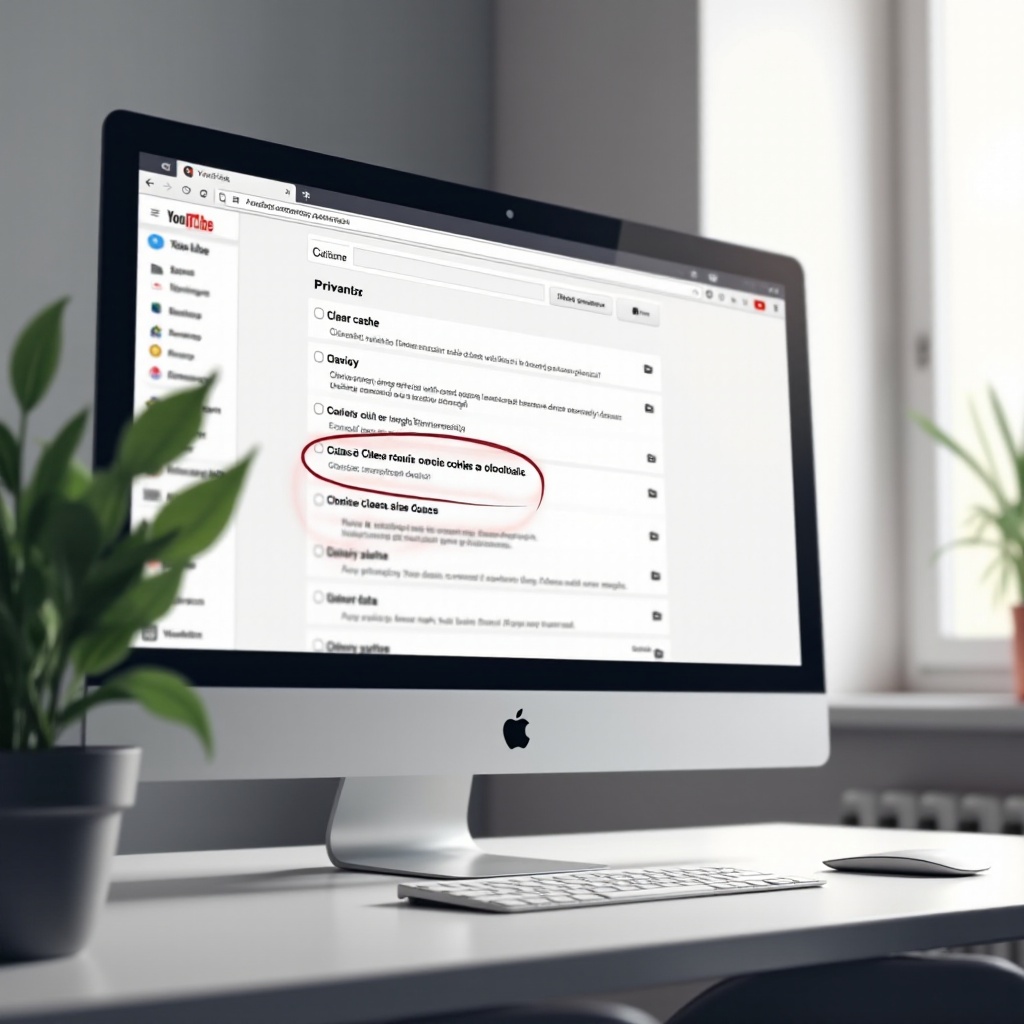
- Vá em Privacidade ou Histórico e escolha 'Limpar dados de navegação' ou algo semelhante.
- Selecione apenas Cookies e Imagens/arquivos em cache.
- No intervalo de tempo, escolha 'Últimos 7 dias' ou 'Todo o período' se os travamentos forem frequentes.
- Se o navegador permitir filtrar por site, limpe os dados apenas de youtube.com e youtu.be.
Depois de limpar, feche e reabra o navegador, então tente reproduzir vários vídeos do YouTube. Se os travamentos pararem, você provavelmente resolveu um conflito de cache ou cookies. Se os problemas continuarem, as extensões são a próxima fonte comum de problemas.
Etapa 4 – Desative extensões e bloqueadores de anúncios
Se limpar os dados do site não resolveu, as extensões são os próximos suspeitos. Muitos usuários usam bloqueadores de anúncios, baixadores de vídeo, ferramentas de modo escuro e gerenciadores de scripts. Essas extensões costumam interferir em como o YouTube carrega e reproduz conteúdo, e uma única atualização pode deixá-las instáveis.
Desativar extensões ajuda você a ver se algum complemento está por trás dos travamentos e restringe a causa antes de mexer em configurações centrais do navegador.
Extensões comuns que quebram a reprodução do YouTube
Extensões que podem fazer o YouTube continuar travando incluem:
- Bloqueadores de anúncios e rastreadores.
- Plugins de download e conversão de vídeos.
- Gerenciadores de scripts (como Tampermonkey) com scripts para o YouTube.
- Ferramentas de 'aprimoramento' que modificam a interface do YouTube.
- Extensões de privacidade ou segurança que bloqueiam scripts essenciais.
Se o YouTube começou a travar depois que você instalou ou atualizou recentemente uma dessas extensões, ela é a principal suspeita.
Como solucionar problemas com extensões com segurança
Use um processo simples para isolar a extensão problemática:
- Abra a página de extensões ou complementos do seu navegador.
- Desative todas as extensões.
- Reinicie o navegador e teste o YouTube.
- Se os travamentos pararem, você sabe que uma extensão causou o problema.
- Volte a ativar as extensões uma por uma, testando o YouTube após cada uma.
- Quando o YouTube voltar a travar, a última extensão ativada provavelmente é a culpada.
Mantenha essa extensão desativada ou procure uma versão atualizada ou uma alternativa. Se precisar muito dela, verifique a página do desenvolvedor em busca de problemas conhecidos com o YouTube. Se o YouTube ainda travar mesmo com todas as extensões desligadas, é hora de olhar para o próprio navegador.
Etapa 5 – Atualize ou reinstale o navegador
Se o YouTube continuar travando mesmo com dados limpos e sem extensões, o próprio navegador pode estar desatualizado ou corrompido. Atualizações de navegador trazem correções de bugs, patches de segurança e melhorias de desempenho das quais sites pesados em vídeo dependem.
Um navegador totalmente atualizado dá ao YouTube a melhor chance de funcionar bem. Se as atualizações não ajudarem, uma reinstalação completa pode renovar componentes danificados.
Verifique atualizações do navegador no Windows e macOS
A maioria dos navegadores modernos atualiza automaticamente, mas às vezes as atualizações falham ou atrasam.
Para verificar manualmente:
- Abra o menu do navegador (geralmente três pontos ou linhas).
- Procure por Ajuda > Sobre ou Configurações > Sobre.
- O navegador normalmente vai verificar e instalar atualizações.
- Reinicie o navegador depois que a atualização for concluída.
Repita o processo para cada navegador que você usa. Teste o YouTube novamente após atualizar. Se os travamentos pararem no navegador atualizado, talvez baste mantê-lo em dia.
Quando você deve reinstalar completamente o navegador
Se o navegador já estiver atualizado, mas ainda instável, uma reinstalação limpa pode ajudar:
- Sincronize seus favoritos e senhas com sua conta, se o navegador permitir.
- Desinstale o navegador do seu sistema.
- Baixe a versão mais recente diretamente do site oficial.
- Instale e faça login novamente se você usa sincronização do navegador.
Uma instalação limpa substitui arquivos corrompidos e redefine configurações ocultas que podem causar travamentos. Se o YouTube ainda continuar travando depois disso, a próxima causa provável é a forma como o navegador usa o hardware gráfico do seu computador.

Etapa 6 – Desative a aceleração de hardware
Às vezes, o travamento vem de como o navegador usa sua placa de vídeo. A aceleração de hardware desloca a decodificação e a renderização de vídeo da CPU para a GPU. Quando isso funciona bem, a reprodução é suave. Quando drivers ou configurações entram em conflito, o YouTube pode congelar ou derrubar o navegador inteiro.
Desativar a aceleração de hardware é uma correção poderosa, especialmente em máquinas mais antigas ou sistemas com drivers problemáticos.
O que é aceleração de hardware e por que ela faz o YouTube travar
Com a aceleração de hardware ativada, seu navegador:
- Usa a GPU para decodificar streams de vídeo.
- Renderiza animações e efeitos complexos com o hardware gráfico.
- Tira carga da CPU para melhorar o desempenho.
Porém, se os drivers da GPU estiverem desatualizados ou incompatíveis:
- Quadros de vídeo podem ser renderizados de forma incorreta e causar travamentos.
- O processo do navegador pode falhar quando a GPU trava.
- Algumas resoluções ou codecs podem disparar falhas repetidas.
É por isso que você vê travamentos no YouTube que só acontecem em resoluções específicas ou em tela cheia.
Desative a aceleração de hardware no Chrome, Edge e Firefox
Os passos são semelhantes em diferentes navegadores:
- Abra Configurações.
- Vá em Sistema ou Desempenho.
- Encontre 'Usar aceleração de hardware quando disponível'.
- Desative essa opção.
- Reinicie o navegador.
Depois de reiniciar, reproduza alguns vídeos do YouTube, incluindo em tela cheia e em HD. Se os travamentos pararem, você pode deixar a aceleração de hardware desligada ou atualizar os drivers da GPU e tentar ligá-la novamente mais tarde. Se o problema continuar, talvez seja necessário melhorar a qualidade da sua conexão de internet.
Etapa 7 – Corrija problemas de Internet e DNS que afetam o YouTube
Se você já ajustou o navegador e o YouTube ainda continua travando, examine sua conexão de internet e suas configurações de DNS. Uma conexão fraca ou instável não causa apenas buffering. Ela também pode provocar carregamentos parciais, scripts quebrados e falhas em um site complexo como o YouTube.
Melhorar a estabilidade da rede muitas vezes reduz travamentos e melhora a qualidade do vídeo ao mesmo tempo.
Teste sua conexão e reduza outros streamings ou downloads
Comece verificando sua conexão:
- Faça um teste de velocidade usando um site confiável.
- Compare sua velocidade de download com o que o YouTube precisa (pelo menos 5 Mbps para HD).
- Se a velocidade oscilar muito, sua conexão pode ser instável.
Para reduzir a carga:
- Pare downloads e uploads grandes.
- Interrompa outros serviços de streaming enquanto testa o YouTube.
- Se possível, use uma conexão Ethernet cabeada em vez de Wi‑Fi.
Depois de aliviar a carga, veja se o YouTube fica mais estável. Se você ainda notar travamentos, mudar os servidores DNS pode ser o próximo ajuste útil.
Altere os servidores DNS para um streaming de YouTube mais estável
Se o DNS do seu provedor for lento ou instável, as requisições ao YouTube podem falhar de maneiras que causam travamentos. Trocar para um DNS público popular pode ajudar.
Para alterar o DNS:
- Abra as configurações de rede.
- Edite as entradas de DNS da sua conexão.
- Use opções públicas estáveis de DNS, por exemplo:
- Google DNS: 8.8.8.8 e 8.8.4.4
- Cloudflare DNS: 1.1.1.1 e 1.0.0.1
- Salve as alterações e reinicie o navegador.
Depois teste o YouTube novamente. Um DNS mais rápido e confiável pode melhorar a rapidez com que o YouTube se conecta aos servidores e reduzir erros estranhos. Se os travamentos ainda aparecerem, o sistema operacional e os drivers gráficos podem precisar de atualização.
Etapa 8 – Atualize drivers gráficos e o software do sistema
Se os travamentos persistirem, o software de base do seu sistema pode estar desatualizado. Drivers gráficos e atualizações do sistema operacional têm grande impacto na estabilidade do navegador e na reprodução de vídeo.
Drivers mais novos frequentemente corrigem bugs que só aparecem durante streaming pesado ou tarefas com aceleração de hardware.
Atualize drivers de GPU no Windows (NVIDIA, AMD, Intel)
No Windows, siga estes passos:
- Pressione Win + X e abra o Gerenciador de Dispositivos.
- Expanda Adaptadores de vídeo.
- Anote o nome da sua GPU (NVIDIA, AMD ou Intel).
- Visite o site oficial do fabricante da sua GPU.
- Baixe e instale o driver mais recente para o seu modelo e versão do Windows.
- Reinicie o PC após a instalação.
Depois de atualizar, abra o navegador e teste o YouTube. Se a aceleração de hardware estava desligada, você pode tentar reativá-la para ver se a estabilidade melhora.
Atualize o macOS e componentes gráficos no Mac
No macOS, as atualizações dos drivers gráficos vêm junto com as atualizações do sistema:
- Abra Ajustes do Sistema.
- Vá em Geral > Atualização de Software.
- Instale quaisquer atualizações disponíveis.
- Reinicie o Mac.
Depois de atualizar, teste o YouTube no Safari e em outro navegador. Você pode notar uma reprodução mais suave e menos travamentos, especialmente em Macs mais novos. Se o sistema estiver atualizado e o YouTube ainda continuar travando, verifique se limites de recursos estão causando instabilidade.
Etapa 9 – Feche aplicativos e abas que consomem muitos recursos
Mesmo com drivers atualizados, o YouTube pode travar quando o sistema está com poucos recursos disponíveis. Se muitos aplicativos ou abas de navegador disputam CPU, RAM ou disco, o navegador pode ficar instável e cair durante a reprodução de vídeo.
Gerenciar seus aplicativos e abas abertos pode fazer grande diferença e muitas vezes traz melhora imediata.
Verifique o uso de CPU e RAM no Gerenciador de Tarefas ou Monitor de Atividade
Para ver se o sistema está sobrecarregado:
- No Windows, abra o Gerenciador de Tarefas. No Mac, abra o Monitor de Atividade.
- Observe o uso de CPU e Memória.
- Identifique processos que consomem muitos recursos.
Aplicativos pesados incluem:
- Jogos.
- Editores de vídeo.
- Máquinas virtuais.
- Dezenas de abas abertas no navegador.
Se a CPU ou a memória ficar perto de 100% enquanto o YouTube roda, feche algumas tarefas.
Limite aplicativos em segundo plano ao assistir YouTube
Para evitar travamentos futuros:
- Feche aplicativos que você não precisa antes de fazer streaming.
- Mantenha menos abas abertas, especialmente as com vídeo ou sites complexos.
- Pare backups em nuvem e sincronizações durante sessões longas de visualização.
Isso libera recursos para o navegador e torna o YouTube muito mais estável. Se ainda houver travamentos após reduzir os apps em execução, o problema pode estar no perfil do navegador ou nos dados da sua conta.
Etapa 10 – Experimente o modo anônimo, perfis de convidado ou outra conta
Se o YouTube continuar travando mesmo em um sistema relativamente limpo e atualizado, o problema pode estar no perfil do navegador ou nos dados da conta Google. Dados de sincronização corrompidos, permissões salvas ou configurações de conta podem causar travamentos que não aparecem em um perfil novo.
Testar nos modos privado ou convidado ajuda a isolar esses problemas antes de partir para reparos mais profundos em nível de sistema.
Use o modo anônimo/privado para contornar problemas de perfil
Modos privados rodam com poucos complementos e sem cookies armazenados, por padrão:
- Abra uma nova janela Anônima ou Privada no navegador.
- Acesse youtube.com sem fazer login.
- Reproduza vários vídeos e alterne entre configurações de qualidade.
Se o YouTube funcionar bem no modo privado, algo no seu perfil normal está causando problemas, como cookies armazenados, extensões ou configurações personalizadas.
Saia da sua conta Google e teste novamente
Às vezes, o problema está vinculado à conta logada:
- Na janela normal do navegador, clique na sua foto de perfil no YouTube.
- Escolha 'Sair'.
- Recarregue o YouTube e teste como usuário desconectado.
Se os travamentos pararem quando você estiver desconectado, os dados ou configurações da conta podem estar envolvidos. Você pode tentar:
- Limpar os cookies do YouTube novamente enquanto estiver desconectado.
- Desativar alguns recursos do YouTube, como legendas personalizadas ou configurações experimentais.
- Usar uma conta Google diferente para ver se o problema se repete.
Quando testes com perfil e conta não resolvem o problema, é hora de considerar reparos mais avançados e verificações do sistema.
Etapa 11 – Correções avançadas para travamentos persistentes do YouTube
Quando etapas básicas e intermediárias falham, podem existir problemas mais profundos no seu perfil de usuário ou no sistema. Essas correções avançadas levam mais tempo, mas ajudam a descartar conflitos ocultos, malware e dados de usuário corrompidos.
Use-as se o YouTube travar em vários navegadores ou após cada reinicialização.
Crie um novo perfil de navegador ou conta de usuário
Primeiro, tente um novo perfil de navegador:
- No Chrome, Edge ou Firefox, crie um novo perfil de usuário.
- Abra esse perfil limpo e vá direto para o YouTube.
- Teste a reprodução por algum tempo.
Se o YouTube funcionar, seu perfil original está corrompido. Migre seus favoritos e use o novo perfil a partir de agora.
Se isso ainda não ajudar, teste com uma nova conta de usuário do sistema:
- No Windows ou macOS, crie um novo usuário.
- Faça login nessa conta.
- Instale ou abra um navegador e teste o YouTube.
Se o YouTube funcionar apenas na nova conta, algo no ambiente da sua conta principal está causando os travamentos.
Verifique se há malware ou adware afetando o navegador
Malware e adware podem se integrar ao navegador, injetar scripts nas páginas e travar sites complexos como o YouTube.
Para verificar isso:
- Faça uma verificação completa com o Segurança do Windows ou com seu antivírus principal.
- Use um verificador on-demand confiável para checar adware.
- Remova qualquer ameaça encontrada e reinicie o computador.
Depois da limpeza, teste o YouTube novamente. Se os travamentos pararem, mantenha suas ferramentas de segurança ativas e tenha cuidado ao instalar extensões e softwares desconhecidos. Se os problemas ainda aparecerem apenas em vídeos específicos, você pode estar lidando com questões relacionadas ao conteúdo ou à qualidade.
Etapa 12 – Quando o YouTube trava apenas em certos vídeos
Às vezes, o YouTube continua travando apenas em vídeos ou canais específicos, não no site inteiro. Isso geralmente significa um problema com certas configurações de qualidade, codecs ou recursos do player.
Você pode contornar essas limitações e ainda assim assistir à maioria dos conteúdos.
Reduza a qualidade do vídeo e desative a reprodução automática
Para reduzir a carga sobre o sistema e evitar resoluções problemáticas:
- Clique no ícone de engrenagem no player.
- Escolha Qualidade e selecione uma resolução mais baixa, como 720p em vez de 4K.
- Desative a Reprodução automática para que o próximo vídeo não comece sozinho.
Se os travamentos só acontecerem em altas resoluções, seu sistema ou sua rede pode não suportar esses streams de forma confiável.
Relate vídeos ou recursos problemáticos ao YouTube
Se apenas alguns vídeos ou certos recursos causarem travamentos:
- Use o menu de três pontos no player ou na página.
- Escolha 'Informar um problema' ou 'Enviar feedback'.
- Descreva o travamento e inclua detalhes do seu navegador e sistema.
Você também pode evitar recursos experimentais como mini player, picture-in-picture ou estilos personalizados de legenda se notar que eles provocam travamentos.
Conclusão
Quando o YouTube continua travando no seu computador, a situação é frustrante e parece aleatória. Na prática, a maioria dos travamentos vem de um pequeno conjunto de causas claras: dados corrompidos do navegador, extensões com mau funcionamento, conflitos de aceleração de hardware, problemas de rede ou drivers desatualizados.
Ao seguir estas 12 etapas na ordem, você passa de verificações rápidas a correções profundas:
- Confirmar se o problema está no YouTube, no navegador ou no sistema.
- Reiniciar, limpar cache e desativar extensões.
- Atualizar navegador, drivers e sistema operacional.
- Ajustar aceleração de hardware e configurações de rede.
- Criar perfis novos e verificar malware, se necessário.
Você não precisa aplicar todas as correções. Muitas vezes, uma ou duas mudanças vão encerrar os travamentos de vez. Mantenha o navegador atualizado, limite extensões pesadas e preserve uma conexão estável para evitar problemas futuros.
Com um pouco de solução de problemas sistemática, você pode parar de se perguntar por que o YouTube continua travando e voltar a assistir seus vídeos sem interrupções no computador.
Perguntas frequentes
Por que o YouTube continua travando no meu computador, mas funciona no meu celular?
Se o YouTube funciona no seu celular, mas não no seu computador, o problema geralmente está no navegador, nos drivers ou no sistema. Seu celular usa aplicativos e hardware diferentes, então ele contorna esses problemas específicos do computador. Atualize seu navegador, limpe o cache, desative extensões e verifique seus drivers de vídeo. Também teste o YouTube em outro navegador para ver se o problema está limitado a um único aplicativo.
Existe uma maneira de impedir que o YouTube trave permanentemente no meu navegador?
Você pode reduzir bastante a chance de travamentos futuros mantendo o navegador e o sistema atualizados, limitando extensões pesadas ou experimentais e usando um DNS confiável. Desative a aceleração de hardware se os drivers da sua GPU forem antigos ou causarem problemas. Evite manter muitas abas ou aplicativos pesados abertos enquanto faz streaming e limpe o cache regularmente e faça varreduras em busca de malware para manter o navegador estável.
Devo desinstalar e reinstalar meu navegador se o YouTube continuar travando?
Reinstalar o navegador é uma boa medida se as atualizações, a limpeza de cache e a verificação das extensões não ajudarem. Uma instalação limpa substitui arquivos corrompidos e redefine configurações ocultas que podem causar travamentos. Antes de fazer isso, sincronize seus favoritos e senhas, se o navegador permitir. Após reinstalar, adicione as extensões de volta aos poucos e teste o YouTube para garantir que continue estável.