
 By
By Introdução
Você pega o telefone para ver quem está na porta, mas sua câmera Ring não carrega. Talvez ela apareça como “offline”, a Live View fique apenas carregando, ou os alertas de movimento parem de repente. Quando isso acontece, é mais do que uma pequena falha a segurança da sua casa parece quebrada e pouco confiável.
A pergunta na sua mente é simples: por que minha câmera Ring não está funcionando?
A resposta normalmente não é uma causa única. As câmeras Ring dependem de energia estável, Wi‑Fi forte, um roteador capaz, seu telefone, o aplicativo Ring e o serviço em nuvem da Ring. Um elo fraco pode interromper tudo. A boa notícia é que a maioria dos problemas segue padrões claros e tem soluções práticas e claras que você pode aplicar em casa.
Este guia percorre cada causa principal e mostra, passo a passo, como fazer sua câmera Ring voltar a funcionar. Você verificará energia, rede, configurações do aplicativo, controles de movimento e integrações com casa inteligente em uma ordem lógica. Ao final, você saberá como resolver a maioria dos problemas da Ring por conta própria e manter sua câmera confiável como parte da sua casa inteligente.
Como as Câmeras Ring Funcionam em uma Casa Inteligente Moderna
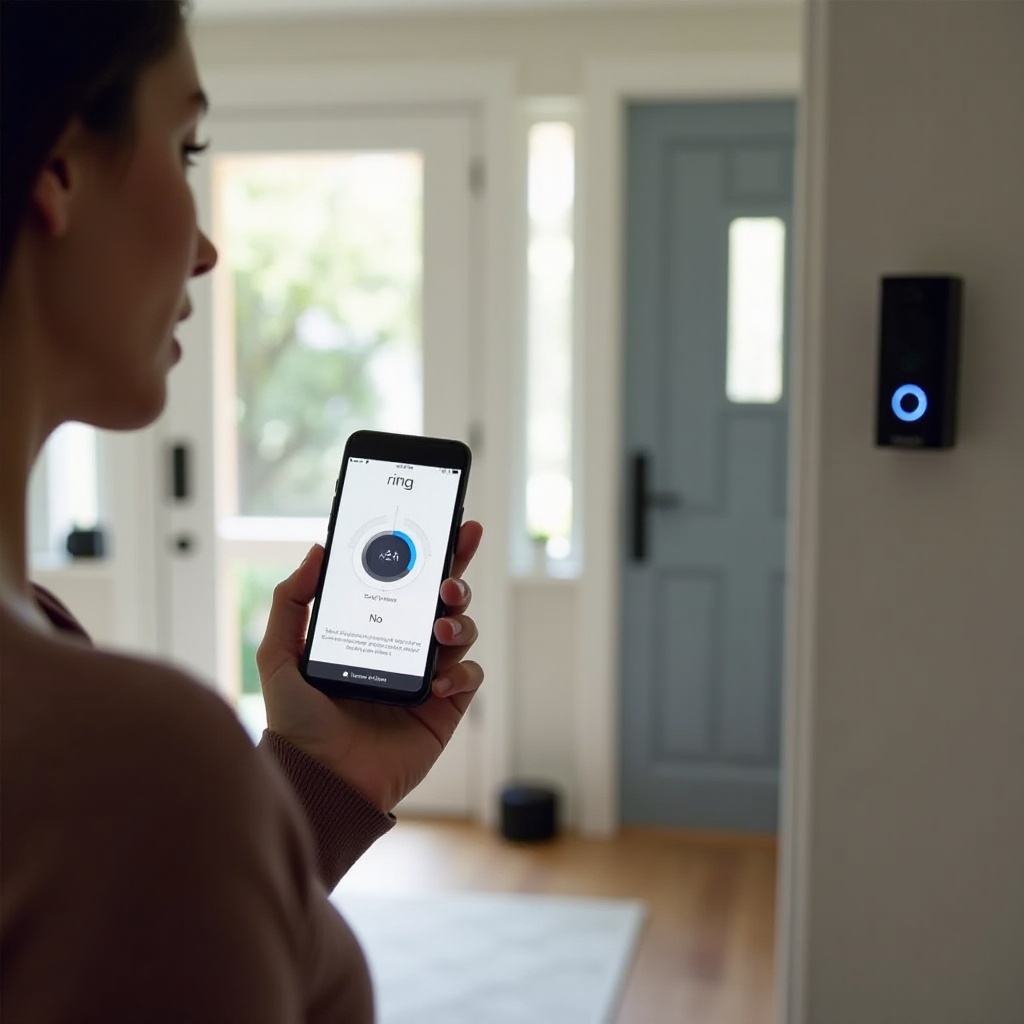
Para corrigir o problema por trás de “por que minha câmera Ring não está funcionando”, ajuda entender como um dispositivo Ring opera dentro da sua casa inteligente. Uma câmera Ring não é apenas uma câmera básica é um dispositivo conectado que fala constantemente com a nuvem e com o seu telefone.
Vídeo em Nuvem, Alertas e Acesso Remoto
As câmeras Ring enviam vídeos e eventos de movimento para os servidores da Ring na nuvem. Quando alguém aperta sua campainha ou um movimento é detectado, a câmera faz upload de um evento. A nuvem então envia alertas para o seu telefone, tablet ou tela inteligente.
Essa configuração permite:
– Live View de qualquer lugar
– Histórico de eventos e clipes gravados
– Alertas inteligentes e notificações filtradas
Se a câmera não conseguir alcançar a nuvem de forma confiável, você perde a Live View, os alertas ou o histórico de vídeo, mesmo que o dispositivo esteja energizado e pareça normal.
Dependência de Wi‑Fi, Roteador e Velocidade de Upload da Internet
Sua câmera Ring depende de um sinal Wi‑Fi estável e de velocidade de upload suficiente para enviar vídeo e alertas. Ela se comunica com o seu roteador, que então envia os dados pela internet até a Ring.
Várias coisas podem quebrar essa cadeia de conexão:
– Sinal Wi‑Fi fraco na câmera
– Roteador sobrecarregado lidando com muitos dispositivos
– Velocidades de upload lentas do seu provedor de internet
– Interferência de paredes, eletrodomésticos ou redes próximas
Ao solucionar problemas, você está na verdade verificando cada elo a câmera, o Wi‑Fi, o roteador e o caminho da internet até a nuvem. Quando você entende essa estrutura, fica mais fácil fazer verificações rápidas antes de partir para correções mais profundas.
Verificações Rápidas Antes de um Diagnóstico Aprofundado
Antes de mergulhar em correções detalhadas, faz sentido descartar problemas simples. Verificações rápidas frequentemente revelam o problema em minutos e evitam redefinições desnecessárias ou ligações para o suporte.
Comece confirmando que você está lidando com o dispositivo certo e com o software mais recente. Esses básicos fornecem uma base sólida antes de você analisar problemas de energia e rede.
Identifique o Modelo da Sua Câmera Ring e o Tipo de Alimentação
Diferentes dispositivos Ring se comportam de maneira diferente. Uma campainha com bateria age de forma diferente de uma Floodlight Cam cabeada ou de uma Stick Up Cam plug‑in. Comece confirmando:
– O nome exato do modelo (Doorbell, Stick Up Cam, Spotlight Cam, Floodlight Cam, etc.)
– Se ela é alimentada por bateria, plug‑in ou fiação direta
Depois verifique:
– Modelos com bateria: A bateria está encaixada corretamente? Está fraca ou descarregada?
– Modelos plug‑in: O adaptador está firmemente conectado a uma tomada funcional?
– Modelos com fio: O disjuntor está ligado? Algum fio parece obviamente solto?
Conhecer o modelo e o tipo de alimentação indica quais etapas de solução de problemas se aplicam e evita que você perca tempo com correções que não se encaixam no seu dispositivo.
Confirme se o App, o Firmware e o Sistema do Telefone Estão Atualizados
Software desatualizado causa muitas falhas “misteriosas”. Antes de fazer algo complexo, verifique rapidamente:
1. Aplicativo Ring: Abra sua loja de aplicativos e atualize o app Ring se houver atualização disponível.
2. Sistema operacional do telefone: Atualize o sistema do seu telefone para a versão estável mais recente suportada pelo dispositivo.
3. Firmware: No app Ring, abra as configurações do dispositivo, verifique Saúde do Dispositivo (Device Health) e veja o status do firmware. Se uma atualização estiver pendente, mantenha a câmera energizada e online para que ela seja concluída.
Se o app ou o firmware estiver muito antigo, a câmera pode não se conectar corretamente ou recursos como a Live View podem deixar de funcionar. Depois de confirmar o básico, você pode seguir para o fator mais crítico de todos a energia.
Problemas de Energia: Quando Sua Câmera Ring Não Liga
Energia é a base. Sem energia estável, nada mais importa. Muitos usuários perguntam “por que minha câmera Ring não está funcionando” quando o verdadeiro motivo é simplesmente um problema de energia, especialmente em modelos com bateria ou com fiação antiga.
Você deve primeiro descartar problemas de bateria e depois analisar a energia cabeada se o seu dispositivo usa o sistema elétrico da casa.
Bateria Não Carrega, Drena Rápido ou é Afetada pelo Clima
Dispositivos Ring com bateria podem ficar offline quando a bateria:
– Não está totalmente encaixada no dispositivo
– Foi descarregada até zero
– Enfrenta dificuldades em calor ou frio extremos
Para corrigir isso:
1. Remova a bateria e inspecione se há inchaço, corrosão ou danos.
2. Carregue‑a completamente com um carregador compatível até que a luz indique que terminou.
3. Reinsira‑a firmemente até ouvir o clique no lugar.
4. No app Ring, verifique o nível da bateria em Saúde do Dispositivo (Device Health).
O clima frio pode reduzir a vida útil da bateria. Em temperaturas muito baixas, a bateria pode não carregar bem ou descarregar muito mais rápido. Se você mora em uma região fria, considere:
– Levar a bateria para dentro de casa para carregar
– Usar um modelo cabeado ou plug‑in sempre que possível
– Verificar a bateria com mais frequência durante o inverno
Se a bateria não mantiver a carga mesmo após vários ciclos completos, ela pode estar desgastada e precisar de substituição.
Problemas de Energia Cabeada, Transformadores e Conexões Soltas
Câmeras e campainhas Ring com fiação direta dependem do sistema elétrico da sua casa. Problemas aqui podem deixar o dispositivo ligado, porém instável, ou completamente morto.
Verifique:
– Disjuntor: Certifique‑se de que ele não desarmou e de que o interruptor está firmemente na posição “ligado”.
– Transformador de parede (para campainhas): Confirme se ele atende aos requisitos de voltagem da Ring para o seu modelo específico.
– Caixas de junção e conectores: Procure fios soltos, corroídos ou mal conectados.
Se a câmera piscar, reiniciar ou se comportar de forma estranha, ela pode não estar recebendo energia consistente. Aperte conexões soltas somente se você se sentir confortável e qualificado para isso. Caso contrário, contate um eletricista licenciado.
Quando você estiver confiante de que a energia é estável, o próximo passo é examinar seu Wi‑Fi e a conexão com a internet, porque uma câmera bem alimentada ainda falha se não conseguir alcançar a nuvem.
Problemas de Wi‑Fi e Internet: Câmera Offline ou Inacessível
Uma câmera saudável e energizada ainda pode parecer “offline” se seu Wi‑Fi ou internet estiver instável. Muitos problemas de “por que minha câmera Ring não está funcionando” levam de volta a sinal fraco, velocidades de upload lentas ou problemas no roteador.
Para colocar sua câmera online novamente, você precisa verificar a intensidade do sinal, o comportamento do roteador e o seu serviço de internet.
Verificando Intensidade do Sinal (RSSI) e Interferência
No app Ring, abra Saúde do Dispositivo (Device Health) da sua câmera para ver a intensidade do sinal Wi‑Fi (RSSI). Números mais baixos (mais próximos de zero) são melhores, enquanto números negativos altos indicam sinal fraco.
Se o RSSI estiver ruim:
– Paredes grossas, portas de metal ou eletrodomésticos podem bloquear o sinal.
– Outras redes ou dispositivos podem criar interferência sem fio.
Tente:
– Mover o roteador para um local mais central e aberto
– Posicionar o roteador em um ponto mais alto e longe de paredes grossas e objetos metálicos
– Remover ou reduzir obstáculos perto da câmera e do roteador
Depois de cada mudança, verifique novamente Saúde do Dispositivo para ver se o sinal melhorou.
Ajustando a Posição do Roteador, Canais e Redes Sobrecarregadas
Seu roteador pode estar sobrecarregado por muitos dispositivos de casa inteligente ou usando um canal Wi‑Fi congestionado. Isso pode causar quedas aleatórias e longos tempos de carregamento.
Melhore o comportamento do roteador:
1. Reinicie o roteador e o modem: Desconecte ambos por 30 segundos, conecte novamente e aguarde alguns minutos.
2. Altere os canais do Wi‑Fi: Use a página de administração do roteador para alternar para um canal menos congestionado na banda de 2,4 GHz se sua câmera a utilizar.
3. Reduza a congestão: Desconecte dispositivos que você não usa ou agende downloads pesados e streaming para horários de menor uso.
Se você usa várias câmeras, lâmpadas e eletrodomésticos inteligentes, um roteador moderno dual‑band ou em malha (mesh) geralmente melhora a estabilidade de todos os dispositivos.
Verificando Velocidades de Upload da Internet para Vídeo Confiável
A Ring recomenda uma velocidade mínima de upload por dispositivo. Se a velocidade de upload for muito baixa, o vídeo pode ficar:
– Lento para iniciar
– Picotado ou pixelado
– Ausente do histórico
Teste sua velocidade:
1. Fique perto de sua câmera Ring com o telefone.
2. Use um aplicativo ou site de teste de velocidade para medir a taxa de upload.
3. Se estiver muito baixa, contate seu provedor de internet ou faça upgrade do plano.
Quando sua rede estiver estável e rápida o suficiente, você pode focar no recurso específico em que a maioria das pessoas confia a Live View.
Live View Não Funciona: Carregando, Travando ou Presa em “Ativando Dispositivo”
A Live View é um dos recursos mais visíveis. Quando falha, parece que toda a câmera está quebrada. Muitos usuários dizem “por que minha câmera Ring não está funcionando” quando a Live View apenas carrega, congela ou fica em “Ativando Dispositivo” para sempre.
Às vezes, a câmera e a rede estão bem, mas as configurações do seu telefone bloqueiam a Live View. Em outros casos, reduzir a qualidade de vídeo resolve o problema.
Conflitos com Configurações do Telefone, VPNs e Economizador de Bateria
O problema pode estar no seu telefone, não na câmera Ring. Verifique:
– VPNs: Desative qualquer VPN que você esteja usando e teste a Live View novamente.
– Modos de economia de bateria: Eles podem bloquear dados em segundo plano ou deixar apps mais lentos. Desative‑os para o app Ring.
– Modos de economia de dados ou dados reduzidos: Permita uso irrestrito de dados para o Ring.
No Android e no iOS, confirme:
– O app Ring tem permissão para usar Wi‑Fi e dados móveis.
– A atividade em segundo plano está permitida.
Se a Live View funciona em um dispositivo, mas não em outro, a causa provavelmente são as configurações do telefone ou apps de segurança do dispositivo que falha.
Ajustando a Qualidade de Vídeo e Testando em Diferentes Dispositivos
Se a Live View ficar constantemente em buffer ou travando:
1. Reduza a qualidade de vídeo nas configurações do app Ring para diminuir o uso de banda.
2. Teste a Live View em outro telefone ou tablet conectado à mesma rede.
3. Teste a Live View usando dados móveis para ver se o problema ocorre apenas no seu Wi‑Fi.
Se a Live View funcionar em dados móveis, mas não no Wi‑Fi, o gargalo é o roteador ou a rede local. Se a Live View falhar em todos os dispositivos e em todas as redes, a câmera ou o serviço da Ring pode estar com um problema mais profundo.
Quando a Live View funcionar como esperado, o próximo passo é garantir que a detecção de movimento e os alertas sejam precisos e pontuais.
Detecção de Movimento e Alertas Não Funcionando Corretamente
Depois da Live View, o movimento e as notificações são a próxima grande área em que as coisas podem dar errado. Uma câmera que nunca alerta você, ou que alerta o dia todo sem motivo, parece quebrada do ponto de vista do usuário.
Para recuperar a confiança na sua câmera, é preciso ajustar zonas de movimento, sensibilidade e horários de forma que os alertas combinem com o seu dia a dia.
Verificando Zonas de Movimento, Sensibilidade e Alertas Inteligentes
No app Ring, abra as configurações de movimento do dispositivo. Confirme:
– A detecção de movimento está ativada.
– As zonas de movimento cobrem a área que você deseja, como sua calçada ou garagem.
– A sensibilidade não está configurada muito baixa.
Ajuste:
– Aumente a sensibilidade se você estiver perdendo pessoas que passam.
– Estreite as zonas se você receber muitos alertas da rua.
– Use Alertas Inteligentes (Smart Alerts) ou modo Somente Pessoas (People Only), se disponível, para filtrar movimentos menos importantes.
Depois, caminhe pela área de movimento para testar os alertas em tempo real e confirmar se as novas configurações funcionam.
Confusão com Modos, Agendamentos e Não Perturbe
A Ring oferece modos (Casa, Fora, Desarmado), agendamentos e regras de dispositivos vinculados. Essas configurações podem bloquear silenciosamente notificações ou gravações se não forem configuradas com cuidado.
Verifique:
– Configurações de modo: Em alguns modos, a gravação de movimento ou os alertas podem estar desativados para determinadas câmeras.
– Agendamentos de notificação: Certifique‑se de que você não silenciou alertas em horários específicos do dia.
– Modos Não Perturbe ou Foco do telefone: Eles podem ocultar notificações mesmo que o app Ring as envie.
Alinhe os modos e agendamentos da Ring e as configurações de notificação do telefone para que eventos de movimento cheguem até você quando você espera.
Reduzindo Falsos Alertas de Carros, Árvores e Animais de Estimação
Alertas falsos demais fazem você ignorar sua câmera. Para reduzir o ruído e preservar a segurança:
– Aponte a câmera para longe de ruas movimentadas quando possível.
– Reduza um pouco a sensibilidade se você receber alertas constantes de carros passando.
– Ajuste as zonas de movimento para excluir árvores, ruas e calçadas que não importam.
Com o movimento ajustado, a câmera se torna mais útil e menos incômoda, mas você também precisa garantir que as próprias gravações de vídeo estejam sendo armazenadas e reproduzidas corretamente.
Gravações de Vídeo Ausentes ou de Baixa Qualidade
Às vezes você recebe alertas, mas, ao verificar o histórico, não há vídeo ou há apenas clipes de baixa qualidade. Isso faz muitos usuários voltarem à pergunta “por que minha câmera Ring não está funcionando?”, mesmo quando os alertas são disparados.
Para resolver isso, você deve analisar tanto a assinatura Ring Protect quanto a qualidade da conexão de rede durante as gravações.
Verificando Assinatura Ring Protect e Status de Gravação em Nuvem
Sem uma assinatura ativa do Ring Protect, você só recebe monitoramento ao vivo, sem clipes de vídeo salvos. Isso pode surpreender novos usuários.
Verifique:
1. No app Ring, confirme que sua assinatura Ring Protect está ativa para o local correto.
2. Certifique‑se de que os dados de pagamento da sua conta Ring estejam atualizados.
3. Confirme que a câmera está atribuída ao mesmo local em que a assinatura está ativa.
Se você mudou recentemente de casa, roteador ou conta de e‑mail, pode estar visualizando o local errado no app e achar que as gravações sumiram, quando na verdade estão em outro perfil.
Lidando com Imagens Pixeladas, Picotadas ou Congeladas
Qualidade ruim de vídeo geralmente significa Wi‑Fi no limite ou velocidade de upload baixa durante o evento. Para melhorar as gravações:
– Mova o roteador para mais perto da câmera ou mova a câmera para onde o sinal seja mais forte.
– Use um repetidor Wi‑Fi ou um nó mesh próximo à câmera.
– Reduza a resolução de vídeo no app Ring para diminuir a demanda de banda.
Assista a um novo evento após cada mudança. Se as gravações ficarem suaves e claras, você encontrou o gargalo.
Limitações de Armazenamento, Retenção e Histórico de Eventos
A Ring mantém gravações apenas pelo período de retenção do seu plano. Clipes antigos podem desaparecer conforme novos são criados. Você não pode recuperar clipes expirados, portanto:
– Baixe ou compartilhe rapidamente os clipes importantes.
– Certifique‑se de que está visualizando o intervalo correto de data e hora no app.
Depois de entender os limites de gravação, você consegue avaliar melhor se o vídeo está realmente ausente ou se apenas expirou da nuvem. Se as gravações ainda parecerem normais, mas o acesso no app for estranho, o próximo lugar a verificar é a sua conta e a configuração do aplicativo.
Problemas com Aplicativo, Conta e Usuários Compartilhados
Mesmo quando a câmera e a rede estão estáveis, problemas no app ou na sua conta Ring podem fazer parecer que a câmera não está funcionando. Locais confusos, acesso compartilhado restrito ou problemas de login podem ocultar dispositivos ou bloquear alertas.
Limpar sua conta e a visualização do app garante que você veja os dispositivos corretos e receba as notificações certas antes de culpar o hardware.
Local Errado, Dispositivos Ausentes ou Câmeras Renomeadas
No app Ring:
– Toque no nome do local na parte superior e verifique se você está no perfil de casa correto.
– Verifique se alguém renomeou o dispositivo, especialmente em casas com múltiplos usuários.
– Atualize a lista de dispositivos ou arraste a tela para baixo para forçar a atualização do app.
Às vezes a câmera está funcionando bem, mas você está visualizando outro local ou nome de dispositivo e acha que ela desapareceu.
Acesso Compartilhado, Permissões e Conflitos entre Múltiplos Usuários
A Ring permite compartilhar dispositivos com familiares, mas usuários compartilhados podem:
– Perder acesso se o proprietário alterar configurações ou locais.
– Ver menos opções do que o titular principal da conta.
– Deixar de receber notificações se suas permissões forem limitadas.
Peça ao proprietário da conta para revisar as configurações de usuário compartilhado e confirmar que você tem o acesso correto e os alertas ativados para cada dispositivo que importa para você.
Login, Autenticação de Dois Fatores e Configurações de Segurança
Recursos de segurança às vezes podem bloquear o uso sem problemas:
– A autenticação de dois fatores pode desconectar você ou bloquear ações se não for concluída rapidamente.
– Alertas de login suspeito podem limitar o acesso até que você verifique sua identidade.
Se você suspeitar de um problema na conta:
1. Saia e faça login novamente no app Ring.
2. Conclua todas as etapas de segurança, incluindo códigos de dois fatores.
3. Troque sua senha se a Ring solicitar ou se você notar atividade incomum.
Quando sua conta estiver totalmente verificada e limpa, o controle do dispositivo e os alertas normalmente ficam mais consistentes. Se os problemas persistirem, a próxima camada a examinar são as configurações do roteador e as integrações com casa inteligente.
Conflitos de Roteador, Rede e Integração com Casa Inteligente
Sua câmera Ring também precisa funcionar bem com sua casa inteligente em geral e com as configurações do roteador. Conflitos aqui frequentemente aparecem como falhas intermitentes ou difíceis de explicar, que não combinam com simples problemas de energia ou Wi‑Fi.
Ao ajustar regras do roteador e links com casa inteligente, você elimina bloqueios ocultos que impedem a câmera de funcionar como esperado.
Firewalls, Controles Parentais e Isolamento de Rede de Convidados
Configurações avançadas do roteador podem bloquear o tráfego da Ring sem que você perceba:
– Firewalls podem bloquear portas ou serviços necessários.
– Controles parentais podem tratar sua câmera como dispositivo restrito ou desconhecido.
– Redes de convidados costumam isolar dispositivos, impedindo que conversem com seu telefone ou outros aparelhos.
Verifique a página de administração do seu roteador:
– Desative temporariamente controles parentais rígidos para a câmera.
– Tire a câmera da rede de convidados e coloque‑a na sua rede principal.
– Certifique‑se de que o isolamento de clientes esteja desativado para os dispositivos Ring.
Após as alterações, reinicie o roteador e a câmera e teste novamente a Live View e as notificações.
Problemas com Alexa, Telas Inteligentes e Rotinas
Se sua câmera Ring estiver vinculada à Alexa ou a outros hubs inteligentes, falhas ali podem parecer problemas da câmera, mesmo quando o app Ring funciona.
Verifique:
– Skills: Certifique‑se de que a skill Ring esteja ativada e vinculada na Alexa.
– Dispositivos: Confirme que a câmera aparece na sua lista de dispositivos Alexa e está online.
– Rotinas: Teste rotinas que usam a câmera e ajuste‑as ou recrie‑as se falharem.
Se a câmera funcionar de forma confiável no app Ring, mas não em uma tela inteligente ou por comandos de voz, a integração provavelmente precisa de uma atualização, não a câmera em si.
Priorizando Câmeras Ring na Sua Rede Doméstica
Muitos roteadores modernos oferecem Qualidade de Serviço (QoS) ou priorização de dispositivos. Para manter suas câmeras Ring estáveis e responsivas:
– Marque sua câmera ou o tráfego Ring como “alta prioridade” nas configurações do roteador.
– Evite saturar sua rede com downloads pesados ou streaming em horários de pico.
Uma pequena mudança nas prioridades da rede pode eliminar desconexões aleatórias, especialmente quando você usa várias câmeras e dispositivos inteligentes ao mesmo tempo. Se você ainda enfrentar falhas recorrentes após todas essas etapas, talvez seja hora de considerar reinicializações ou substituição de hardware.
Quando Reiniciar, Redefinir ou Substituir Sua Câmera Ring
Se você já ajustou energia, Wi‑Fi, configurações de app e integrações, e ainda se pergunta “por que minha câmera Ring não está funcionando”, pode ser hora de medidas mais profundas. Reinicializações e redefinições podem limpar erros de software ocultos, enquanto problemas de hardware às vezes exigem substituição.
Use essas ações com cuidado para não criar mais problemas do que resolver.
Reinicialização Suave vs. Redefinição de Fábrica: Prós e Contras
Comece com uma reinicialização suave, que é mais segura e rápida:
– Ciclo de energia da câmera: remova e reinsira a bateria, ou desconecte e reconecte o dispositivo.
– Use qualquer opção de reinício disponível no app Ring, se houver, em Saúde do Dispositivo.
Se isso falhar e os problemas persistirem, uma redefinição de fábrica:
– Apaga todas as configurações locais, detalhes de Wi‑Fi e conexões.
– Exige que você configure o dispositivo novamente no app Ring do zero.
– Pode corrigir falhas profundas de software ou firmware travado.
Não faça a redefinição até tentar outras etapas. Antes de redefinir, tire capturas de tela das suas zonas de movimento, modos e configurações personalizadas para recriá‑las facilmente.
Sinais de Falha de Hardware ou Danos Relacionados ao Clima
Alguns problemas apontam para danos físicos e não para configuração:
– Água dentro da lente ou carcaça
– Trincas, amassados ou marcas de queimadura no corpo
– Câmera fica extremamente quente ou desliga com frequência
Calor extremo, frio ou luz solar direta podem encurtar a vida útil do dispositivo. Se você vir danos visíveis ou se o dispositivo se comportar de forma errática apesar de energia e rede estáveis, reparos podem não ser práticos e a substituição costuma fazer mais sentido.
Garantia, Suporte e Opções de Substituição em 2024
Se você suspeitar de um dispositivo com defeito após a solução completa de problemas:
1. Reúna detalhes: número de série, modelo, data de compra e fotos ou vídeos do problema.
2. Contate o Suporte da Ring e liste todas as etapas que você já tentou.
3. Pergunte sobre cobertura de garantia ou substituição paga se o dispositivo estiver fora da garantia.
O suporte pode fazer diagnósticos mais aprofundados e talvez oferecer opções de substituição se confirmarem falha de hardware. Depois que você tiver um dispositivo confiável instalado, pode proteger seu investimento com manutenção preventiva simples.
Manutenção Preventiva para Câmeras Ring Confiáveis
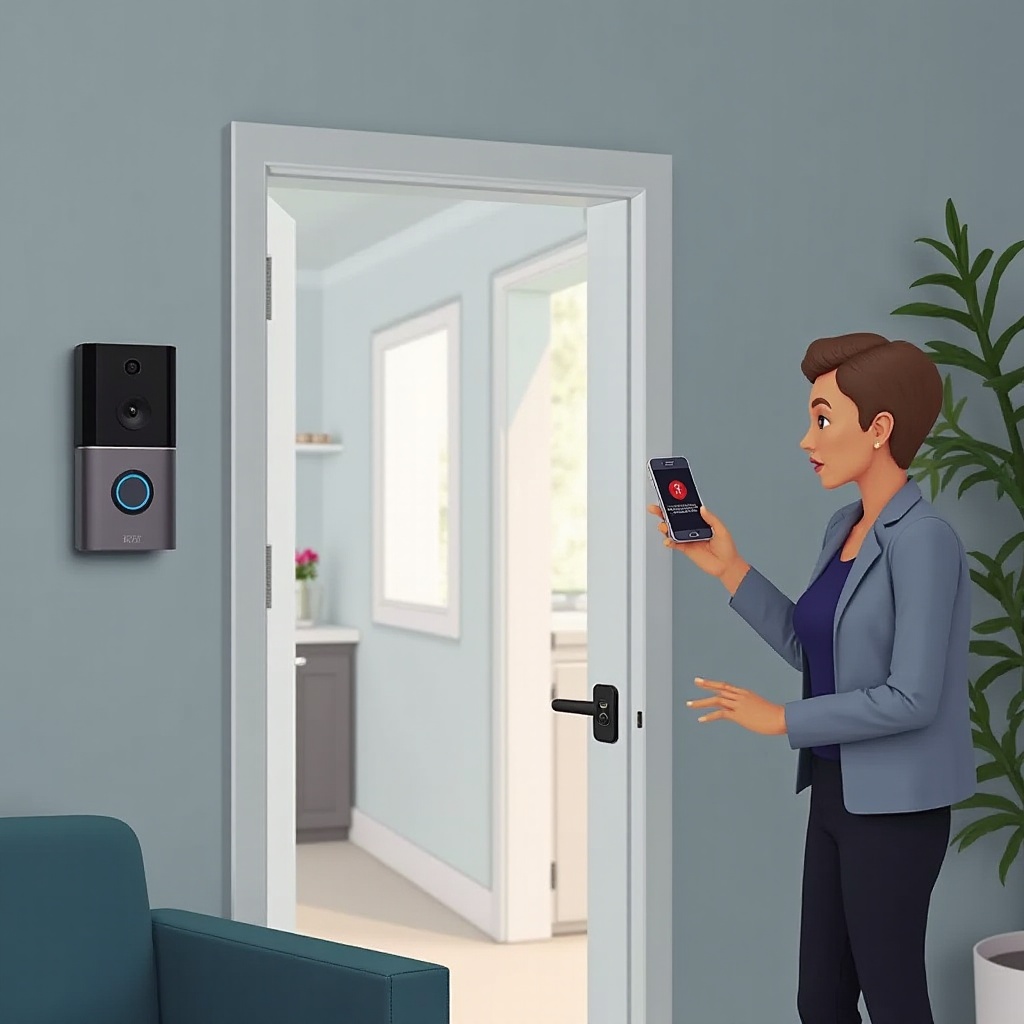
Quando sua câmera voltar a funcionar, hábitos simples podem mantê‑la assim. A manutenção preventiva reduz problemas futuros e ajuda sua casa inteligente a permanecer estável, para que você não precise perguntar com frequência por que sua câmera Ring parou de funcionar.
Ao agendar verificações mensais rápidas e garantir boa instalação física, você pode detectar pequenos problemas antes que cresçam.
Verificações Mensais de Energia, Wi‑Fi e Saúde do Aplicativo
Defina um lembrete mensal para:
– Verificar níveis de bateria ou status de energia cabeada em Saúde do Dispositivo.
– Abrir Saúde do Dispositivo para revisar intensidade do sinal e status do firmware.
– Confirmar se o app Ring e o sistema do telefone continuam atualizados.
Essas pequenas verificações detectam sinais de alerta iniciais bateria fraca, sinal fraco, software desatualizado antes de a câmera falhar em um momento crítico.
Otimizando Posicionamento, Abrigo e Organização de Cabos
Uma boa instalação física melhora a confiabilidade e prolonga a vida útil da sua câmera Ring:
– Mantenha as câmeras protegidas de chuva direta e sol intenso sempre que possível.
– Monte na altura e no ângulo recomendados para o modelo específico.
– Prenda cabos, adaptadores e conectores para evitar desgaste, tensão ou desconexão acidental.
Uma câmera Ring bem posicionada e bem protegida funciona melhor e dura mais, reduzindo futuras interrupções.
Conclusão
Quando você pergunta “por que minha câmera Ring não está funcionando”, a resposta real normalmente está em algumas áreas energia, Wi‑Fi, velocidade da internet, configurações do app, configuração de movimento ou integrações com casa inteligente. Ao percorrer cada uma delas em ordem, você transforma um problema vago em etapas claras e solucionáveis.
Você verificou energia primeiro, depois sinal e velocidade, em seguida Live View, movimento e notificações. Revisou configurações de app e conta, regras do roteador e conexões com casa inteligente. Como último recurso, considerou redefinições ou substituição quando o próprio hardware parecia com defeito.
Use este guia como uma lista de verificação prática sempre que sua câmera Ring se comportar de forma estranha. Quanto mais você entender como cada parte do sistema se encaixa, mais rápido poderá restaurar sua câmera e manter sua casa inteligente segura, responsiva e pronta sempre que alguém se aproximar da sua porta.
Perguntas frequentes
Por que minha câmera Ring não está conectando ao Wi‑Fi mesmo que outros dispositivos funcionem?
Sua câmera Ring pode estar em uma área de sombra do Wi‑Fi, com sinal mais fraco do que o do seu telefone, mesmo que outros dispositivos se conectem normalmente. Verifique o RSSI em Saúde do Dispositivo e teste o Wi‑Fi perto da câmera. Mova o roteador, adicione um repetidor de Wi‑Fi ou um nó de rede mesh e confirme que a câmera está usando a rede e a senha corretas. Paredes grossas, portas de metal e interferência podem afetar as câmeras mais do que os telefones.
Por que minha câmera Ring aparece como ‘offline’ se ainda tem energia?
Se a câmera tem energia mas aparece offline, o problema quase sempre está relacionado à rede. A câmera não consegue alcançar o roteador ou a internet. Reinicie o roteador e o modem e então reinicie a câmera. Verifique o sinal de Wi‑Fi, as velocidades de upload e configurações do roteador, como isolamento de rede de convidados ou firewalls. Se tudo parecer correto e ainda assim aparecer offline, remova e adicione o dispositivo novamente no app da Ring ou entre em contato com o Suporte da Ring.
Como saber se minha câmera Ring é muito antiga e precisa ser substituída?
Uma câmera mais antiga pode ter dificuldades com novos firmwares ou com uso intenso em casa inteligente. Sinais de que pode ser hora de substituir incluem travamentos frequentes, problemas persistentes de ficar offline mesmo após uma solução de problemas completa, baixa qualidade de vídeo mesmo com sinal forte e danos físicos visíveis. Se o Suporte da Ring já descartou problemas de energia e de rede e o dispositivo está fora da garantia, fazer upgrade para um modelo mais novo geralmente oferece melhor desempenho e confiabilidade.