
 By
By Введение
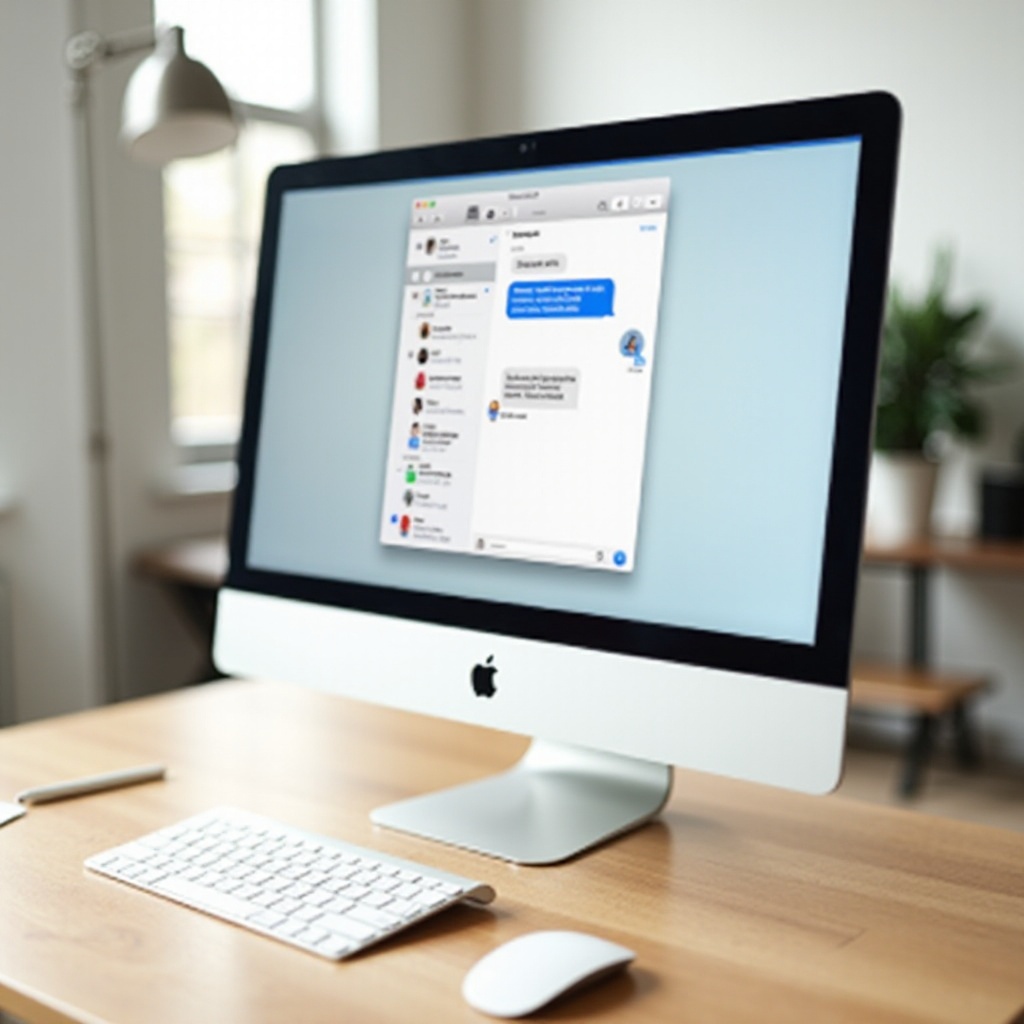
Вы используете приложение «Сообщения» на своем iMac для работы, семьи, друзей и всевозможных медиа. Со временем эти чаты накапливаются, занимают место на диске и хранят личную информацию на вашем Mac дольше, чем вам хотелось бы. Правильно научившись удалять сообщения на iMac, вы сможете освободить пространство, защитить конфиденциальность и сделать приложение более удобным для навигации.
В этом руководстве показаны все практические способы удаления сообщений на iMac. Вы узнаете, как удалять отдельные сообщения, целые цепочки и большие вложения, не теряя важного. Вы также увидите, как удаление связано с iCloud, как оно влияет на ваш iPhone и iPad и что делать, когда сообщения отказываются исчезать.
Начните с краткого обзора того, как работают «Сообщения» в macOS. Как только вы поймете, где хранятся ваши разговоры и как они синхронизируются, каждый шаг по удалению станет более безопасным и предсказуемым.

Как работают «Сообщения» на iMac и между устройствами Apple
Прежде чем что‑то удалять, нужно четко представлять, как ведет себя приложение «Сообщения» на вашем iMac и как оно подключено к другим устройствам Apple. Это понимание позволит избежать неожиданностей, например пропажи чатов на iPhone после их удаления на Mac.
Разница между «Сообщениями» в macOS и iMessage
На вашем iMac приложение «Сообщения» — это центр, который объединяет разные типы сообщений:
- iMessage: зашифрованный сервис Apple для обмена сообщениями между устройствами Apple. Эти сообщения отображаются синими пузырями.
- SMS/MMS: текстовые и мультимедийные сообщения, которые проходят через вашего мобильного оператора и пересылаются с iPhone. Они отображаются зелеными пузырями.
- RCS (где поддерживается через iPhone): современные операторские сообщения, которые ваш iPhone может передавать на Mac.
Само приложение — это интерфейс. Внутри него macOS хранит историю переписки, метаданные и вложения в папке Библиотеки вашего пользователя. Когда вы удаляете сообщения на iMac, вы указываете приложению удалить данные из локальной базы сообщений.
Как iCloud Messages синхронизирует переписку между iMac, iPhone и iPad
Когда вы включаете «Сообщения в iCloud», Apple использует ваш Apple ID для синхронизации переписки между устройствами. На практике это означает:
- Удаляете сообщение на iMac → оно также удаляется на iPhone, iPad и других Mac, где выполнен вход с тем же Apple ID.
- Закрепляете, редактируете или переименовываете беседы → эти изменения появляются на других устройствах.
Если «Сообщения в iCloud» выключены, ваш iMac хранит собственную локальную копию чатов. Удаление на Mac не затронет историю на iPhone. Эта разница критична, когда вы решаете, насколько агрессивно очищать данные.
Где на iMac хранятся ваши сообщения и вложения
На iMac данные «Сообщений» находятся внутри вашей учетной записи пользователя:
- Тексты сообщений и метаданные попадают в базу данных Messages в вашей Библиотеке.
- Вложения, такие как фото, видео, голосовые заметки и PDF‑файлы, хранятся как файлы, связанные с соответствующими беседами.
- Когда включены «Сообщения в iCloud», в iCloud хранится синхронизированная копия, но ваш Mac все равно кэширует локальные данные для быстрого доступа.
Вам не нужно открывать эти папки или редактировать их напрямую. Вместо этого вы будете управлять всем через приложение «Сообщения». Имея эту базу, вы готовы безопасно приступать к удалению конкретных сообщений.
Как удалить отдельные сообщения на iMac
Теперь, когда вы знаете, как «Сообщения» хранят и синхронизируют данные, можно начать с простых задач: удаления конкретных сообщений внутри чата. Это удобно, когда нужно убрать конфиденциальный текст или отдельный файл, не стирая всю переписку.
Удаление одного пузыря сообщения в беседе
Чтобы удалить один пузырь сообщения на iMac:
- Откройте приложение «Сообщения».
- Щелкните беседу, которая содержит сообщение, которое вы хотите удалить.
- Найдите нужный пузырь сообщения.
- Щелкните по пузырю правой кнопкой мыши (или с зажатой клавишей Control).
- Выберите «Удалить» или «Удалить сообщение».
- Подтвердите удаление, если появится диалог.
Если «Сообщения в iCloud» включены, это удаление также применится к той же беседе на iPhone, iPad и других Mac с тем же Apple ID. Убедитесь, что вы готовы к такому результату, прежде чем подтверждать.
Выбор и удаление нескольких сообщений сразу
Когда нужно удалить несколько сообщений подряд, можно выбрать больше одного за раз:
- Откройте беседу в «Сообщениях».
- Удерживайте Command и щелкните по каждому пузырю, который хотите удалить, либо протяните курсор для выбора диапазона, если это поддерживается вашей версией macOS.
- Щелкните правой кнопкой мыши по любому из выделенных сообщений.
- Нажмите «Удалить» или «Удалить сообщения».
- Подтвердите удаление.
Этот метод помогает очистить длинный чат от старых кодов, случайных ссылок или устаревших обновлений, сохранив остальную переписку.
Использование правой кнопки и сочетаний клавиш для более быстрого удаления
Если вы часто очищаете сообщения на iMac, сочетания клавиш экономят время:
- Выделите сообщение и нажмите Delete или Backspace, чтобы вызвать диалог удаления.
- Используйте Command + Z вскоре после удаления, чтобы отменить последнюю операцию, в пределах истории отмен.
Эти варианты упрощают ежедневную очистку. Когда вы уверенно работаете с отдельными пузырями, можно переходить к более крупным изменениям, например удалению целых бесед из боковой панели.
Как удалить целые беседы на iMac
Удаление целых цепочек — самый быстрый способ уменьшить загромождение и освободить место, особенно если это долгие чаты с множеством медиа. Это также делает боковую панель «Сообщений» более наглядной.
Удаление одной цепочки беседы
Чтобы удалить одну беседу целиком:
- Откройте «Сообщения» на iMac.
- В левой боковой панели найдите беседу, которую хотите удалить.
- Щелкните по беседе правой кнопкой мыши (или с зажатой Control).
- Выберите «Удалить беседу».
- Подтвердите удаление во всплывающем диалоге.
Это действие стирает всю историю этой цепочки на iMac, включая сообщения и вложения. При включенных «Сообщениях в iCloud» эта беседа исчезнет и с других устройств Apple.
Удаление нескольких бесед из боковой панели
Чтобы удалить сразу несколько цепочек:
- В боковой панели «Сообщений» щелкните одну беседу.
- Удерживайте Command и щелкните по каждой дополнительной беседе, которую хотите удалить.
- Щелкните правой кнопкой по любой из выделенных бесед.
- Выберите «Удалить беседу».
- Подтвердите удаление для всех выбранных цепочек.
Используйте этот метод, чтобы избавиться от старых рекламных сообщений, краткосрочных рабочих чатов и групповых бесед, которые больше не нужны. Это быстрый способ получить «свежий» вид приложения «Сообщения».
Что происходит с беседами на других устройствах Apple после удаления
Влияние удаления на другие устройства зависит от настроек синхронизации:
- «Сообщения в iCloud» ВКЛ: удаление беседы на iMac приводит к её удалению на iPhone, iPad и любых других Mac с тем же Apple ID.
- «Сообщения в iCloud» ВЫКЛ: удаление на iMac не затрагивает беседы на iPhone или iPad. Каждое устройство хранит свою копию.
Если вы хотите удалить беседы только с Mac, сохранив их на телефоне, нужно аккуратно управлять настройками iCloud. Перед этим полезно узнать, как автоматизировать часть очистки с помощью встроенных настроек хранения.

Автоматическое удаление сообщений на iMac для экономии места
Ручная очистка работает, но о ней легко забыть. Настройки автоудаления помогают держать историю сообщений под контролем без постоянного внимания, что особенно полезно, если вы часто получаете фото и видео.
Изменение срока хранения сообщений («30 дней», «1 год», «навсегда»)
Чтобы изменить срок хранения сообщений на iMac:
- Откройте приложение «Сообщения».
- В строке меню выберите «Сообщения» > «Настройки» (или «Параметры»).
- Перейдите на вкладку «Общие».
- Найдите выпадающее меню «Хранить сообщения».
- Выберите один из вариантов:
- 30 дней: сообщения старше 30 дней автоматически удаляются.
- 1 год: сообщения старше одного года удаляются.
- Всегда: сообщения остаются, пока вы не удалите их вручную.
Для многих пользователей установка срока хранения в один год дает хороший баланс между возможностью что‑то найти и сохранением конфиденциальности.
Как автoудаление работает при включенных «Сообщениях в iCloud»
Когда «Сообщения в iCloud» включены, настройка срока хранения влияет не только на iMac. На практике:
- Сообщения старше выбранного периода удаляются со всех синхронизированных устройств.
- Изменения могут применяться не сразу — пока устройства синхронизируются в фоновом режиме.
Такое единое поведение поддерживает одинаковую историю переписки везде, но также означает, что строгий срок, например 30 дней, сократит историю и на iPhone, и на iPad.
Когда автоудаление не удаляет ожидаемые сообщения
Иногда вы можете видеть старые сообщения даже после изменения срока хранения. Частые причины:
- Ваш iMac долго был офлайн или в режиме сна.
- «Сообщения в iCloud» отключены, и Mac использует старые локальные копии.
- Проблемы синхронизации мешают корректной очистке.
Если вы замечаете, что старое содержимое остается, дайте Mac время для синхронизации и переиндексации. Можно также перезапустить компьютер и проверить снова. Когда автоудаления недостаточно, следующий шаг — сосредоточиться на крупных вложениях, которые чаще всего занимают больше всего места.
Безвозвратное удаление сообщений и крупных вложений
Сами сообщения обычно занимают мало места. Основные «пожиратели» пространства — это вложения: изображения, видео, аудиосообщения и крупные документы. Прицельная очистка таких элементов может заметно освободить память iMac.
Поиск и удаление фото, видео и файлов‑вложений в «Сообщениях»
Чтобы управлять вложениями внутри беседы:
- Откройте беседу в «Сообщениях».
- Нажмите кнопку «i» (информация) или «Подробнее» в правом верхнем углу.
- Прокрутите вниз до разделов «Фото», «Документы» или «Ссылки».
- Щелкните по одному вложению правой кнопкой и выберите «Удалить», чтобы удалить его.
- Для нескольких элементов удерживайте Command, щелкните по нужным, затем щелкните правой кнопкой и выберите «Удалить».
Этот процесс удаляет вложения из беседы и из локального хранилища «Сообщений» на Mac. История текста остается, что удобно, когда вы хотите избавиться только от тяжелых медиафайлов.
Проверка хранилища Mac, чтобы убедиться, что место освобождено
После масштабной очистки стоит убедиться, что iMac действительно освободил место:
- Нажмите меню Apple и выберите «Системные настройки».
- Откройте раздел «Общие», затем нажмите «Хранилище».
- Изучите разбивку. В некоторых версиях есть отдельный раздел «Сообщения» или они включены в «Системные данные» или «Документы».
Показатели хранилища могут обновляться несколько минут. Если вы удалили много крупных видео или фото, после пересчета должно быть заметно меньше занятого пространства.
Как убедиться, что удаленные сообщения больше не появляются в поиске Spotlight
Иногда фрагменты старых бесед могут еще какое‑то время появляться в результатах поиска Spotlight. Если вы видите это после удаления:
- Откройте «Системные настройки» и перейдите в раздел «Siri и Spotlight».
- Проверьте, включены ли «Сообщения» в списке доступных для поиска элементов.
- При необходимости отключите их, подождите некоторое время, затем включите снова, чтобы стимулировать переиндексацию.
Вы также можете перезапустить iMac, чтобы ускорить обновление индекса Spotlight. Когда вложения и старые беседы будут полностью удалены, можно убедиться, что настройки iCloud соответствуют вашим задачам.
Управление iCloud при удалении сообщений на iMac
iCloud — это связующее звено между iMac и другими устройствами Apple. Корректная настройка позволяет понимать, что произойдет на iPhone, iPad и в облачном хранилище, когда вы удаляете сообщения на iMac.
Безопасное включение и отключение «Сообщений в iCloud»
Чтобы проверить или изменить настройки «Сообщений в iCloud» на iMac:
- Откройте приложение «Сообщения».
- Щелкните «Сообщения» в строке меню и выберите «Настройки» (или «Параметры»).
- Перейдите на вкладку «iMessage».
- Найдите параметр «Сообщения в iCloud» и его флажок или переключатель.
Если вы включите «Сообщения в iCloud»:
- iMac загрузит историю сообщений в iCloud.
- Удаления, изменения и закрепления синхронизируются между устройствами с тем же Apple ID.
Если вы его выключите:
- Mac перестанет синхронизировать новые изменения через iCloud.
- Существующие сообщения могут остаться на устройстве — это зависит от появляющихся подсказок и ваших ответов.
Всегда внимательно читайте предупреждения в диалоговых окнах перед подтверждением. Решите, хотите ли вы сохранить локальную копию на Mac или полагаться только на данные в облаке.
Как удаление на iMac влияет на iPhone, iPad и другие Mac
Когда «Сообщения в iCloud» включены:
- Удаление сообщения или беседы на iMac приводит к удалению на iPhone, iPad и других Mac с тем же Apple ID.
- Удаление на телефоне оказывает такое же влияние на iMac.
Когда «Сообщения в iCloud» отключены:
- Каждое устройство хранит независимую копию вашей переписки.
- Изменения на одном устройстве не появляются автоматически на других.
Если вы хотите очистить только iMac, сохранив историю на iPhone, отключите «Сообщения в iCloud» на Mac перед массовым удалением. Примите, что история переписки на Mac будет отличаться от истории на телефоне.
Освобождение места в iCloud без потери важных бесед
«Сообщения» могут занимать значительную часть хранилища iCloud, особенно если вы часто отправляете фото и видео. Чтобы уменьшить нагрузку, не потеряв важную информацию:
- На iMac откройте «Системные настройки» и нажмите на свой Apple ID.
- Выберите «iCloud», затем нажмите «Управлять» или «Управлять хранилищем».
- Найдите пункт «Сообщения», чтобы увидеть, сколько места он занимает.
- Вернитесь в приложение «Сообщения» и удалите крупные вложения и ненужные беседы, начиная с групповых чатов с большим количеством медиа.
Если даже после масштабной очистки место все равно заканчивается, рассмотрите возможность экспорта ключевых частей важных бесед, например копирования текста в «Заметки» или сохранения файлов в другое место. Затем вы сможете удалить эти сообщения из iCloud, сохранив информацию в другом хранилище. При корректных настройках синхронизации большинство проблем с удалением исчезает, но иногда все же возникают сбои, требующие дополнительного внимания.
Устранение неполадок: когда сообщения не удаляются или снова появляются
Иногда вы удаляете сообщения на iMac, а они возвращаются или не исчезают на других устройствах. В большинстве случаев это связано с проблемами синхронизации, устаревшим ПО или путаницей в учетных записях.
Исправление проблем синхронизации между iMac и другими устройствами Apple
Начните с проверки базовых условий синхронизации:
- Убедитесь, что на iMac, iPhone и iPad в «Сообщениях» используется один и тот же Apple ID.
- Убедитесь, что у каждого устройства есть стабильное интернет‑подключение.
- Откройте приложение «Сообщения» на всех устройствах и оставьте его открытым на несколько минут для синхронизации.
Если сообщения продолжают возвращаться после удаления:
- Выключите «Сообщения в iCloud» на iMac.
- Подождите некоторое время.
- Включите их снова, чтобы принудительно инициировать новую синхронизацию.
Это может исправить зависшие или частичные состояния синхронизации и вернуть устройства к согласованному состоянию.
Обновление macOS и выход/вход в iMessage
Сбойная или устаревшая система может вызывать странное поведение при удалении. Чтобы это исправить:
- Перейдите в «Системные настройки» > «Общие» > «Обновление ПО».
- Установите доступные обновления macOS.
- После обновления откройте «Сообщения».
- В настройках «Сообщений» откройте вкладку «iMessage» и нажмите «Выйти».
- Перезапустите iMac.
- Снова войдите в iMessage с помощью своего Apple ID.
После повторного входа попробуйте удалить небольшой чат и убедитесь, что он остается удаленным на всех устройствах.
Когда следует обратиться в поддержку Apple из‑за постоянных проблем с удалением
Если сообщения по‑прежнему не удаляются или продолжат возвращаться даже после этих шагов:
- Запишите, что именно происходит, когда вы пытаетесь удалить сообщения.
- Проверьте, возникает ли та же проблема на другом Mac или только на этом iMac.
- Перейдите на сайт поддержки Apple или используйте приложение Apple Support, чтобы связаться со службой поддержки.
Специалисты Apple могут проверить более глубокие проблемы с учетной записью или повреждение базы данных и предложить безопасные варианты восстановления. Когда процесс удаления работает корректно, можно сосредоточиться на настройках конфиденциальности и привычках безопасности, которые защитят ваши беседы в будущем.
Советы по конфиденциальности и безопасности при удалении сообщений на iMac
Удаление сообщений на iMac — важная часть защиты конфиденциальности, но не единственная. Важно также контролировать доступ к Mac, настройки уведомлений и то, что происходит, когда вы перестаете пользоваться устройством.
Защита конфиденциальных чатов на общих или рабочих iMac
Если вы делите iMac с кем‑то еще или используете корпоративное устройство:
- Создайте отдельные учетные записи пользователей macOS, чтобы у каждого была своя приватная среда.
- Избегайте использования «Сообщений» для особо конфиденциальных тем на общем компьютере.
- Регулярно удаляйте беседы с финансовыми, медицинскими или личными данными, когда они вам больше не нужны.
На рабочих Mac работодатель может применять средства мониторинга или политики хранения данных. Всегда изучайте корпоративные правила, прежде чем удалять рабочие сообщения.
Настройка экрана блокировки, пароля и предварительного просмотра уведомлений
Даже если вы удаляете сообщения на iMac, кто‑то все еще может видеть фрагменты в уведомлениях. Чтобы снизить этот риск:
- Откройте «Системные настройки» и перейдите в раздел «Пользователи и группы», чтобы установить надежный пароль входа.
- В настройках «Экран блокировки» сократите время до запроса пароля после сна или запуска заставки.
- Перейдите в «Уведомления» > «Сообщения» и ограничьте предварительный просмотр до варианта «Когда разблокирован» или полностью отключите его.
Эти простые изменения предотвращают случайное подглядывание и делают вашу активность в «Сообщениях» более приватной, когда вы отходите от компьютера.
Что делать перед продажей, дарением или утилизацией iMac
Если вы планируете отдать iMac другому человеку или сдать в трейд‑ин:
- Создайте резервную копию важных файлов на внешний диск или в облако.
- Выйдите из iMessage, iCloud и других сервисов Apple в «Системных настройках».
- Используйте режим восстановления macOS, чтобы стереть диск и установить чистую копию macOS.
- Убедитесь, что новый владелец начинает с ассистента настройки, без ваших учетных записей.
Этот процесс удаляет ваши сообщения и другие личные данные, чтобы они не были доступны следующему пользователю. После этих шагов iMac можно безопасно передавать.
Заключение
Когда вы знаете, как правильно удалять сообщения на iMac, вы контролируете конфиденциальность, хранилище и ежедневный рабочий процесс. Вы можете удалять отдельные сообщения, чистить целые беседы и прицельно удалять тяжелые вложения, замедляющие систему. Вы также понимаете, как синхронизация с iCloud влияет на iPhone и iPad и как избежать непреднамеренного удаления данных на всех устройствах.
Используйте это руководство как справочник, когда хотите навести порядок в приложении «Сообщения» или подготовить iMac для нового владельца. С несколькими регулярными привычками и правильными настройками ваш Mac останется легким, организованным и свободным от старых разговоров, которые вам больше не нужны.
Часто задаваемые вопросы
Могу ли я восстановить сообщения, которые удалил на своем iMac?
Варианты восстановления ограничены. Если включена функция «Сообщения в iCloud», удаление быстро синхронизируется, поэтому восстановить отдельные сообщения сложно. Если вы используете Time Machine или другой инструмент резервного копирования и резервная копия была создана до удаления сообщений, вы можете попытаться восстановить всю базу данных «Сообщений» из этой копии. Часто это означает возврат системы к более раннему состоянию, поэтому вы можете потерять более новые сообщения. При отсутствии резервной копии следует считать удаленные сообщения безвозвратными.
Если я удалю сообщения на своем iMac, будут ли они удалены и с моего iPhone?
Это зависит от ваших настроек. Если «Сообщения в iCloud» включены и на iMac, и на iPhone, удаление сообщений на одном устройстве приведет к их удалению и на другом. Если «Сообщения в iCloud» отключены, каждое устройство хранит свою собственную историю переписки, и удаление чата на iMac не повлияет на тот же разговор на iPhone. Всегда проверяйте настройки iCloud, прежде чем выполнять масштабную очистку.
Как часто мне нужно удалять сообщения на iMac, чтобы он работал стабильно?
Не обязательно удалять сообщения каждый день, но регулярная очистка помогает сохранить отзывчивость iMac и экономит место на диске. Многие пользователи просматривают и удаляют старые беседы и вложения каждые несколько месяцев. Если вы получаете много фотографий и видео, имеет смысл настроить автоматическое удаление элементов старше 1 года или 30 дней и дополнять это периодическим ручным удалением переписок с большим количеством медиафайлов. Такой режим помогает поддерживать приложение «Сообщения» легким и удобным в управлении.