
 By
By Введение
Совместный доступ делает ваш Ring Doorbell гораздо более полезным. Члены семьи, соседи по дому или доверенные гости могут отвечать на звонок в дверь, просматривать уведомления и помогать обеспечивать безопасность вашего дома, не используя вашу личную учетную запись. Функция «Совместный пользователь» создана специально для этой цели и предлагает более безопасный вариант, чем передача вашего пароля.
В этом руководстве подробно объясняется, как добавить совместного пользователя к вашему Ring Doorbell, что совместные пользователи могут и чего не могут делать, а также как управлять доступом или удалять его в дальнейшем. Вы узнаете весь процесс с обеих сторон: владельца, который отправляет приглашение, и совместного пользователя, который его принимает.
Вы также узнаете, как исправить распространенные проблемы, такие как отсутствие письма-приглашения или отсутствие устройств в приложении. Наконец, вы получите практические советы по безопасности, чтобы вы всегда контролировали, кто может просматривать видео и уведомления вашего дверного звонка.
Для начала полезно понять, кто такой совместный пользователь и какую роль он играет в системе Ring.
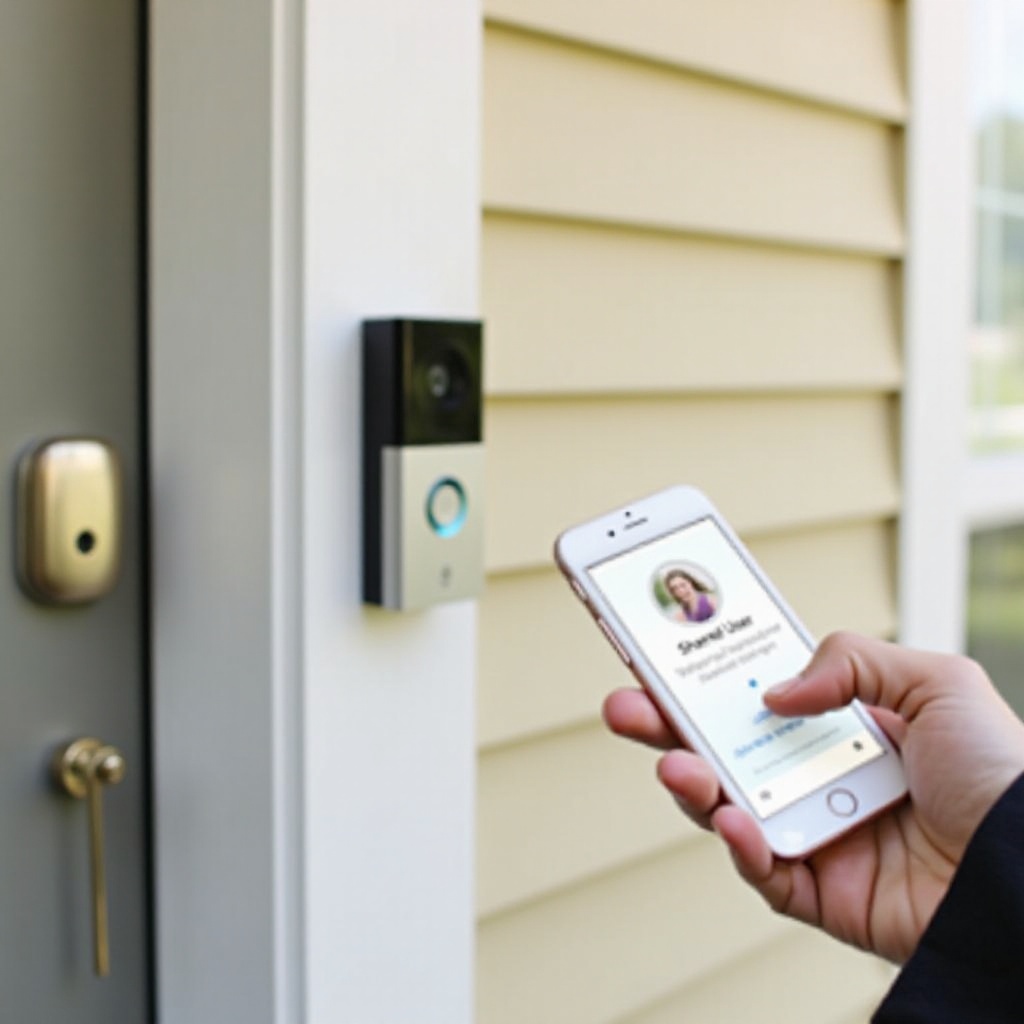
Кто такой совместный пользователь в Ring Doorbell?
Совместный пользователь в Ring Doorbell — это человек, которого вы приглашаете к доступу к вашему устройству Ring, не передавая ему полные права владельца учетной записи. Он использует свою собственную учетную запись Ring и входит в систему со своего телефона, а вы решаете, к каким устройствам он может получать доступ и как долго сохраняется этот доступ.
Вы можете добавить совместного пользователя, если это:
- Партнер или супруг, которому нужен доступ ко всем вашим устройствам Ring
- Старшие дети, которые должны получать уведомления, когда кто-то у двери
- Сосед по квартире, который пользуется тем же входом
- Опекун, родственник или доверенный сосед, который помогает следить за домом
- Арендатор в сдаваемой недвижимости, где вы управляете устройствами
Совместные пользователи могут:
- Отвечать на живые звонки в дверь со своего телефона
- Просматривать живое видео с общего устройства
- Получать уведомления о движении и звонке
- Просматривать записи, если у вас активна подписка Ring Protect и это устройство ей охвачено
Совместные пользователи не могут:
- Изменять ключевые настройки учетной записи или параметры безопасности
- Управлять оплатой, подписками или планами Ring Protect
- Удалять устройства из вашей учетной записи или передавать права собственности
Такая роль дает другому человеку необходимый доступ, при этом вы сохраняете контроль как владелец. Чтобы правильно пользоваться этой функцией, важно понимать подробную разницу между владельцем и совместным пользователем, чтобы знать, какие именно права вы предоставляете.
Владелец vs. совместный пользователь: права и ограничения
Роли владельца и совместного пользователя в Ring не равны. Владелец имеет полный контроль над учетной записью и устройствами. Совместные пользователи имеют ограниченный, контролируемый доступ, основанный на том, чем владелец решил поделиться.
Владелец может:
- Добавлять и удалять устройства, такие как звонки, камеры и звонки‑оповещатели (chimes)
- В любое время добавлять и удалять совместных пользователей
- Изменять настройки устройств, зон движения и уведомлений
- Управлять планами Ring Protect, платежными данными и способами оплаты
- Настраивать параметры конфиденциальности и безопасности для всей учетной записи
Совместный пользователь может:
- Использовать живой просмотр, чтобы видеть изображение с камеры
- Отвечать на звонки в дверь и говорить через двухстороннюю связь
- Получать уведомления о движении или звонке на общих устройствах
- Просматривать историю событий и записи, если у владельца активен план Ring Protect
Совместный пользователь не может:
- Изменять адрес электронной почты владельца учетной записи, пароль или двухфакторную аутентификацию
- Управлять оплатой, подписками или планами Ring Protect
- Удалять устройство из учетной записи владельца или менять права собственности
- Добавлять дополнительных совместных пользователей к устройствам, которыми он не владеет
Такое четкое разделение защищает владельца, но при этом дает другим нужный доступ для наблюдения за домом. Когда вы решаете добавить совместного пользователя к вашему Ring Doorbell, вы выступаете как владелец. Вы отправляете приглашение, выбираете устройства и можете в любой момент отменить доступ.
Перед тем как добавить кого‑то, полезно проверить несколько базовых требований с обеих сторон. Так процесс пройдет гладко и для вас, и для приглашенного.
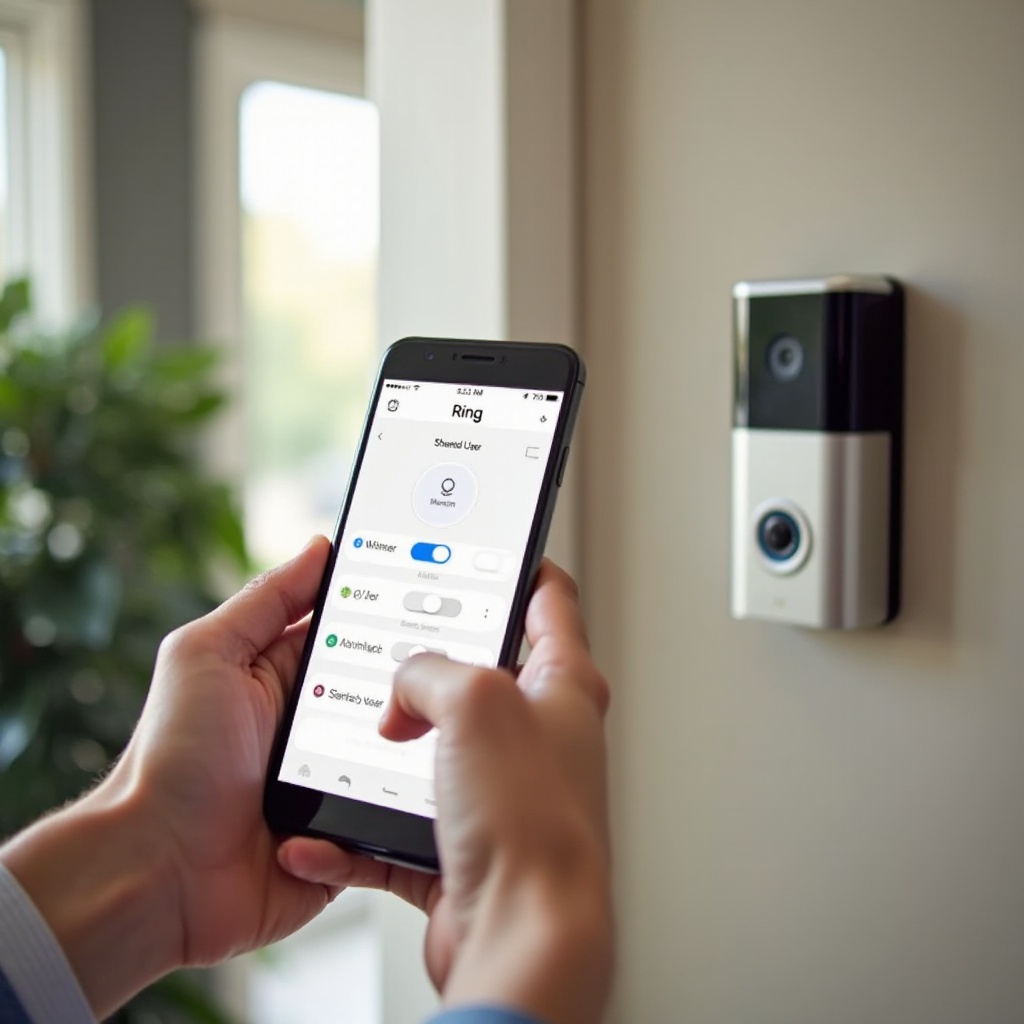
Контрольный список перед добавлением совместного пользователя
Небольшой контрольный список перед добавлением совместного пользователя поможет избежать многих проблем в будущем. Убедитесь, что выполнены следующие пункты, прежде чем отправлять приглашение:
- Ваш Ring Doorbell в сети и работает
Убедитесь, что в приложении Ring он отмечен как «Онлайн». Проверьте живой просмотр, чтобы убедиться, что видео загружается быстро и четко. Убедитесь, что он подключен к Wi‑Fi и сигнал стабилен, чтобы у совместных пользователей не возникали ошибки соединения.
- Ваше приложение Ring обновлено
Откройте App Store на iOS или Google Play Store на Android. Проверьте наличие обновлений для приложения Ring и установите их. Использование последней версии снижает количество ошибок и проблем синхронизации между владельцем и совместными пользователями.
- У вашего совместного пользователя есть учетная запись Ring (или он может ее создать)
Вам понадобится адрес электронной почты, который он хочет использовать в Ring. У него должен быть легкий доступ к этому почтовому ящику, потому что приглашение придет именно туда. Если у него еще нет учетной записи Ring, он сможет создать ее после получения приглашения.
- Вы знаете, какие устройства нужно поделиться
Если у вас несколько устройств Ring (например, «передняя дверь», «задняя дверь», «гаражная камера»), решите, к каким из них этот человек должен получить доступ. Вы всегда сможете изменить это позже, но четкий план с самого начала поможет вам не дать слишком много или слишком мало прав.
После выполнения этого контрольного списка вы готовы к настройке. Теперь можно перейти к шагам по добавлению совместного пользователя в приложении Ring и отправке приглашения.
Как добавить совместного пользователя к вашему Ring Doorbell в приложении Ring
Добавление совместного пользователя займет всего несколько минут, если придерживаться последовательности шагов. Все действия выполняются из приложения Ring владельца на вашем телефоне или планшете.
Шаг 1: Откройте приложение Ring и выберите нужное местоположение
- Откройте приложение Ring на вашем телефоне.
- Вверху экрана найдите название местоположения, например «Дом» или «Офис».
- Если местоположений несколько, нажмите на название и выберите то, где установлен дверной звонок.
- Убедитесь, что список устройств соответствует объекту, которым вы хотите управлять.
Проверка правильного местоположения помогает избежать ситуации, когда вы делитесь доступом к неправильному устройству с неподходящим человеком.
Шаг 2: Выберите устройство Ring Doorbell
- На главной панели прокрутите список, чтобы найти нужный Ring Doorbell.
- Нажмите на название или изображение дверного звонка, чтобы открыть экран устройства.
- Убедитесь, что это именно тот звонок, которым вы хотите поделиться, например «Передняя дверь», а не «Задняя дверь».
После открытия экрана устройства вы получите доступ к его настройкам и меню совместных пользователей.
Шаг 3: Перейдите в настройки устройства и нажмите «Общий доступ»
- На экране устройства нажмите значок шестеренки или пункт «Настройки устройства» (Device Settings).
- Прокрутите вниз, пока не увидите «Совместный доступ» (Shared Access) или «Совместные пользователи» (Shared Users).
- Нажмите, чтобы открыть экран управления совместным доступом.
- Теперь вы должны видеть всех существующих совместных пользователей и опцию «Добавить пользователя» или «Добавить совместного пользователя».
Здесь вы управляете всеми, у кого есть доступ к этому устройству или другим устройствам на данном местоположении.
Шаг 4: Введите адрес электронной почты и выберите устройства для совместного доступа
- Нажмите «Добавить пользователя» или «Добавить совместного пользователя».
- Введите адрес электронной почты человека, которого хотите пригласить. Внимательно проверьте написание: ошибка в адресе нарушит весь процесс.
- Выберите, какими устройствами на этом местоположении вы хотите поделиться. Вы можете:
- Поделиться только этим Ring Doorbell
- Поделиться этим дверным звонком и другими камерами или звонками Ring на том же местоположении
- Нажмите «Отправить приглашение» (Send Invite) или «Пригласить» (Invite), чтобы завершить.
Ring отправит письмо‑приглашение на указанный вами адрес. Следующий шаг выполняет уже совместный пользователь, но вам важно знать, что он увидит, чтобы при необходимости помочь ему и подтвердить, что доступ активирован.
Как совместный пользователь принимает приглашение
После отправки приглашения совместный пользователь должен принять его, чтобы получить доступ. Если он пропустит этот шаг или не увидит письмо, устройство не появится у него в приложении. Понимая его процесс, вы сможете поддержать его и избежать путаницы.
Принятие приглашения из письма
- Совместный пользователь открывает свой почтовый ящик.
- Ищет письмо от Ring с упоминанием приглашения к совместному использованию устройства.
- Если письма нет во «Входящих», он проверяет папки «Спам», «Нежелательная почта» или «Промоакции».
- В письме он нажимает кнопку или ссылку для принятия приглашения.
Эта ссылка связывает его адрес электронной почты с общим устройством и подтверждает, что он соглашается на предоставленный доступ.
Создание учетной записи Ring или вход в нее
- Если у него уже есть учетная запись Ring с этим адресом электронной почты:
- Он входит в нее, введя свой существующий пароль, когда будет предложено.
- Если у него нет учетной записи Ring:
- Он нажимает вариант создания новой учетной записи.
- Вводит свое имя, адрес электронной почты и создает надежный пароль.
- Выполняет все запросы безопасности, например вводит код подтверждения из письма или SMS.
После входа или создания учетной записи Ring привязывает совместный доступ к этой учетной записи, чтобы дверной звонок появился в приложении.
Проверка появления общего дверного звонка в приложении
- Совместный пользователь открывает приложение Ring на своем телефоне.
- На главном экране он теперь должен видеть ваше местоположение или список общих устройств.
- Он нажимает на общий Ring Doorbell, чтобы:
- Просматривать живое видео
- Видеть недавние события и, при наличии разрешения, записи
- Включать или отключать уведомления для этого устройства
Если все прошло успешно, он теперь имеет активный доступ как совместный пользователь. Вы, как владелец, по‑прежнему контролируете, что он видит и когда. Поэтому важно знать, как управлять совместными пользователями по мере изменения состава семьи или нужд объекта.
Управление совместными пользователями и их доступом
Со временем люди переезжают, отношения меняются или доступ нужно скорректировать. Ring позволяет легко просматривать, изменять или удалять совместных пользователей в любой момент. Всем этим вы управляете в том же разделе «Совместный доступ», где их добавляли.
Просмотр всех совместных пользователей вашего Ring Doorbell
- Откройте приложение Ring и выберите нужное местоположение.
- Нажмите на ваш Ring Doorbell.
- Перейдите в «Настройки устройства», затем «Совместный доступ» или «Совместные пользователи».
- Просмотрите список всех адресов электронной почты и имен, которые сейчас имеют доступ.
Этот список — ваш моментальный снимок того, кто может просматривать ваш дверной звонок в любой момент, и он полезен при регулярных проверках безопасности.
Изменение доступа к устройствам для существующего совместного пользователя
- В списке совместных пользователей нажмите на пользователя, чьи права хотите изменить.
- Просмотрите устройства, к которым он сейчас имеет доступ на данном местоположении.
- Отрегулируйте его доступ, например:
- Отметьте дополнительные устройства, к которым вы теперь хотите дать ему доступ
- Снимите отметки с устройств, которыми больше не хотите делиться
- Сохраните изменения, чтобы сразу обновить его права доступа.
Эти изменения вступают в силу в реальном времени. Он увидит новые общие устройства или потеряет доступ к удаленным в следующий раз, когда откроет приложение или обновит список устройств.
Безопасное удаление совместного пользователя
- Откройте в приложении список совместных пользователей для вашего Ring Doorbell.
- Нажмите на совместного пользователя, которого хотите удалить.
- Найдите вариант «Удалить пользователя», «Отменить доступ» (Revoke Access) или значок корзины.
- Подтвердите удаление, когда приложение спросит вас.
После удаления он больше не сможет получить доступ к вашему дверному звонку, просматривать видео или получать уведомления. Его приложение Ring перестанет отображать ваше устройство, а вы сохраняете полный контроль. Если в этом процессе возникают проблемы, помогут несколько простых шагов по устранению неполадок.
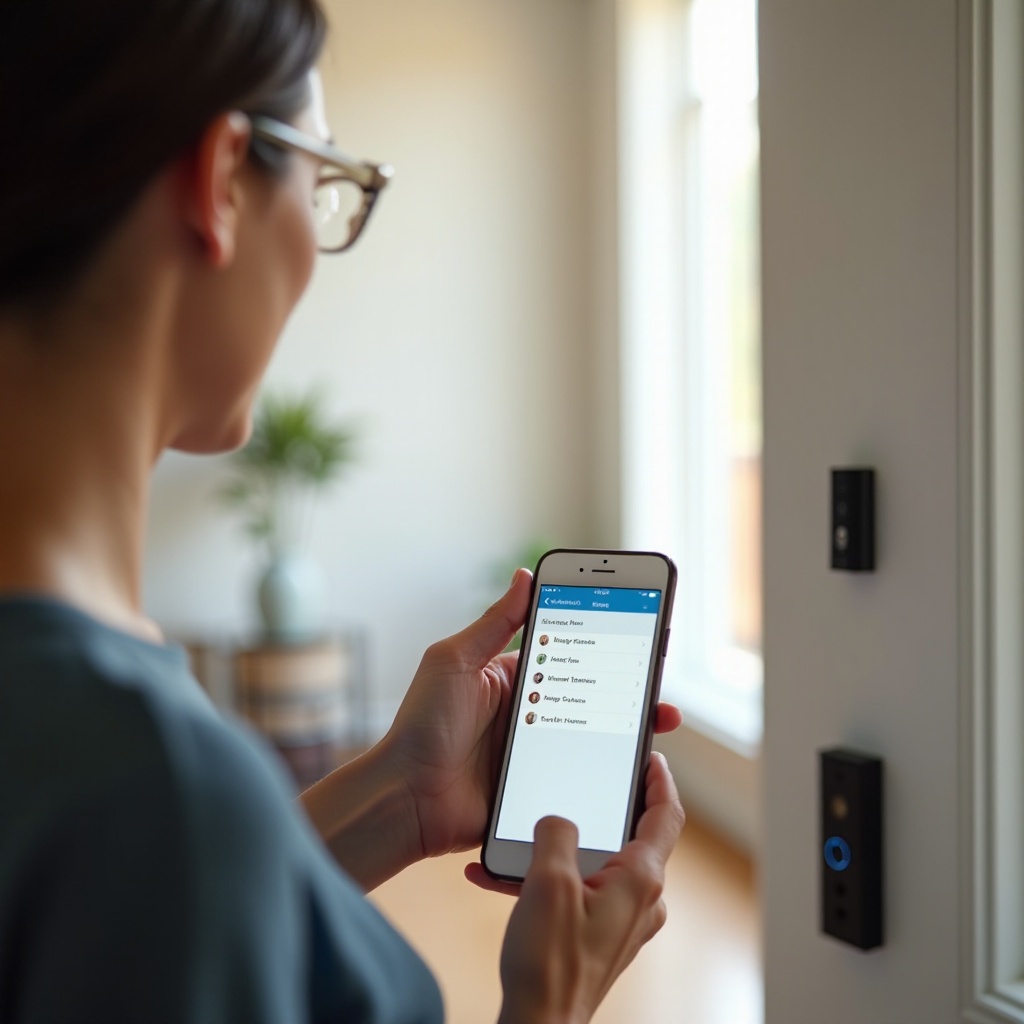
Устранение распространенных проблем с совместным доступом
Проблемы обычно относятся к нескольким типовым категориям: отсутствующие письма, устройства не появляются или уведомления не работают. Зная, что проверить в первую очередь, вы сэкономите время и избежите лишнего напряжения и для себя, и для совместного пользователя.
Приглашение по электронной почте не получено или истекло
Если совместный пользователь говорит, что не получил приглашение:
- Убедитесь, что вы правильно ввели его адрес электронной почты в приложении Ring.
- Попросите его проверить следующие папки:
- Входящие
- Спам или нежелательная почта
- «Промоакции» или другие фильтруемые папки
- Если письмо все равно не найдено:
- Удалите ожидающее приглашение в приложении Ring.
- Отправьте новое приглашение на тот же или исправленный адрес электронной почты.
- Попросите его принять приглашение вскоре после получения, так как некоторые ссылки со временем могут истечь.
Совместный пользователь не видит дверной звонок в своем приложении
Если пользователь принял приглашение, но не видит ваше устройство в приложении:
- Убедитесь, что он использовал тот же адрес электронной почты, который вы указали в приложении Ring.
- Попросите его выйти из приложения Ring и войти снова, чтобы обновить учетную запись.
- В вашем приложении проверьте, что:
- Вы поделились правильным местоположением и устройством.
- Устройство все еще отображается в разделе «Совместный доступ» для этого пользователя.
- Если проблема не исчезает, удалите его как совместного пользователя и пригласите заново. Это нередко решает проблемы привязки учетной записи.
Совместный пользователь не получает уведомления или оповещения
Если совместный пользователь видит устройство, но не получает уведомления:
- Попросите его открыть приложение Ring и:
- Нажать на общий дверной звонок.
- Зайти в «Настройки движения» (Motion Settings) и «Настройки оповещений» (Alert Settings).
- Убедиться, что уведомления включены и для движения, и для звонков.
- На его телефоне попросите проверить:
- Разрешены ли уведомления приложения Ring в системных настройках.
- Отключены ли режим «Не беспокоить» или режим фокусировки, либо настроены так, чтобы пропускать оповещения Ring.
- Не блокирует ли оптимизация батареи работу Ring в фоновом режиме, особенно на Android‑устройствах.
- Пусть он проведет тест:
- Нажмет кнопку дверного звонка.
- Пройдет перед камерой, чтобы сработало обнаружение движения.
- Убедится, что уведомления по обоим событиям приходят на его телефон.
Если проблемы сохраняются, переустановка приложения Ring на его телефоне и повторный вход часто решают более глубокие проблемы с уведомлениями. Когда техническая часть работает корректно, дальше важно подумать о долгосрочной конфиденциальности и безопасности совместного доступа.
Лучшие практики конфиденциальности и безопасности при совместном доступе Ring
Совместный доступ — мощная функция. При разумном использовании он повышает безопасность, но может создать риски, если вы делитесь доступом слишком широко или забываете его удалять, когда ситуация меняется. Несколько простых привычек помогут сделать ваш Ring Doorbell безопасным и удобным для всех, кому он нужен.
Делитесь доступом только с доверенными людьми
- Давайте доступ к вашему Ring Doorbell только людям, которым вы доверяете в вопросах вашей конфиденциальности и имущества.
- Избегайте совместного доступа с случайными гостями или теми, кого вы плохо знаете.
- Если вам нужен временный доступ, например для краткосрочного гостя, настройте напоминание удалить его после отъезда.
- Регулярно просматривайте, у кого есть доступ, особенно после того, как сосед по квартире съехал, сменился арендатор или закончились отношения.
Используйте надежные пароли и двухфакторную аутентификацию
- Используйте уникальный, надежный пароль для вашей учетной записи Ring, не повторяйте его в других сервисах.
- Никогда не делитесь паролем; всегда используйте функцию совместного пользователя.
- Включите двухфакторную аутентификацию в настройках учетной записи Ring для дополнительной защиты.
- Порекомендуйте совместным пользователям защитить их собственные учетные записи Ring и телефоны PIN‑кодом, отпечатком пальца или распознаванием лица.
Эти меры защитят вашу учетную запись, даже если кто‑то попробует угадать или использовать старый пароль.
Регулярно проверяйте и обновляйте совместный доступ
- Как минимум раз в несколько месяцев открывайте экран «Совместный доступ» и проверяйте список совместных пользователей.
- Удаляйте тех, кому доступ к вашему Ring Doorbell или камерам больше не нужен.
- Корректируйте доступ к устройствам для тех, чья роль изменилась, например при переезде арендаторов между объектами или членов семьи.
- Совмещайте эти проверки с более широкими обзорами безопасности, например, проверкой ракурсов камер, зон движения и зон конфиденциальности, затрагивающих имущество соседей.
Эти привычки помогут вам полностью контролировать, кто и когда видит вашу дверь, и при этом максимально эффективно использовать функции совместного доступа Ring.
Заключение
Добавление совместного пользователя к вашему Ring Doorbell — один из самых простых способов сделать ваш умный дом более гибким и безопасным. Всего несколькими нажатиями в приложении Ring вы можете дать доверенным людям возможность отвечать на звонок, смотреть живое видео и получать уведомления, не передавая им вашу личную учетную запись.
Теперь вы узнали, чем отличаются роли владельца и совместного пользователя, как подготовиться перед отправкой приглашения и какие именно шаги нужно выполнить, чтобы добавить совместного пользователя — от ввода его адреса электронной почты до подтверждения, что устройство появилось в его приложении. Вы также узнали, как управлять их доступом со временем, удалять его при необходимости, устранять распространенные проблемы и поддерживать безопасность системы с помощью практических рекомендаций.
Используйте функцию совместного пользователя каждый раз, когда кому‑то в вашей жизни нужен безопасный, контролируемый доступ к вашему Ring Doorbell. При регулярных проверках, надежных привычках безопасности и внимательном подходе к тому, с кем делиться, вы сможете дать другим все необходимое для доступа, сохранив свою конфиденциальность и полный контроль над системой безопасности дома.
Часто задаваемые вопросы
Может ли общий пользователь изменять настройки моего дверного звонка Ring?
Общий пользователь не может изменять основные настройки учетной записи, параметры оплаты или удалять устройства. Он также не может настраивать многие расширенные параметры устройства, которые влияют на всех пользователей. Он может изменить только свои собственные настройки уведомлений на своем телефоне, но для основных изменений конфигурации, таких как зоны движения или удаление устройства, по‑прежнему требуется учетная запись владельца.
Сколько общих пользователей я могу добавить к своему дверному звонку Ring?
Вы можете добавить несколько общих пользователей к одному дверному звонку Ring, и большинство домов никогда не достигают практического предела. Это позволяет предоставить доступ нескольким членам семьи, соседям по комнате или доверенным соседям. Однако вам следует держать этот список как можно короче, чтобы защитить конфиденциальность и упростить управление доступом со временем.
Нужен ли общим пользователям план Ring Protect, чтобы просматривать записи?
Общим пользователям не нужен собственный план Ring Protect. Они используют подписку владельца. Если у владельца есть активный план Ring Protect и для этого устройства включена запись, общие пользователи могут просматривать историю событий и записи. Без плана и владелец, и общие пользователи ограничены только функцией прямого просмотра и оповещениями в реальном времени.