
 By
By Введение
Pixel Buds полагаются на сенсорное управление практически во всем. Простое нажатие или свайп позволяют воспроизводить музыку, отвечать на звонки, регулировать громкость или вызывать Google Ассистент, не прикасаясь к телефону. Когда эти сенсорные жесты внезапно перестают работать, весь опыт использования рушится.
Многие говорят, что сенсорное управление на их Pixel Buds перестало работать «с ниоткуда». На деле почти всегда есть причина: сбой ПО, недавнее обновление, проблема с Bluetooth или что-то простое — грязь, пот или влага на сенсорной поверхности.
Это руководство показывает, что именно делать, если сенсорное управление Pixel Buds не работает. Вы узнаете, как управление должно вести себя в 2024 году, что обычно его ломает и как пошагово исправить распространенные проблемы для Pixel Buds A-Series и Pixel Buds Pro. В конце вы поймете, можно ли решить проблему самостоятельно или стоит связаться с Google для ремонта или замены.
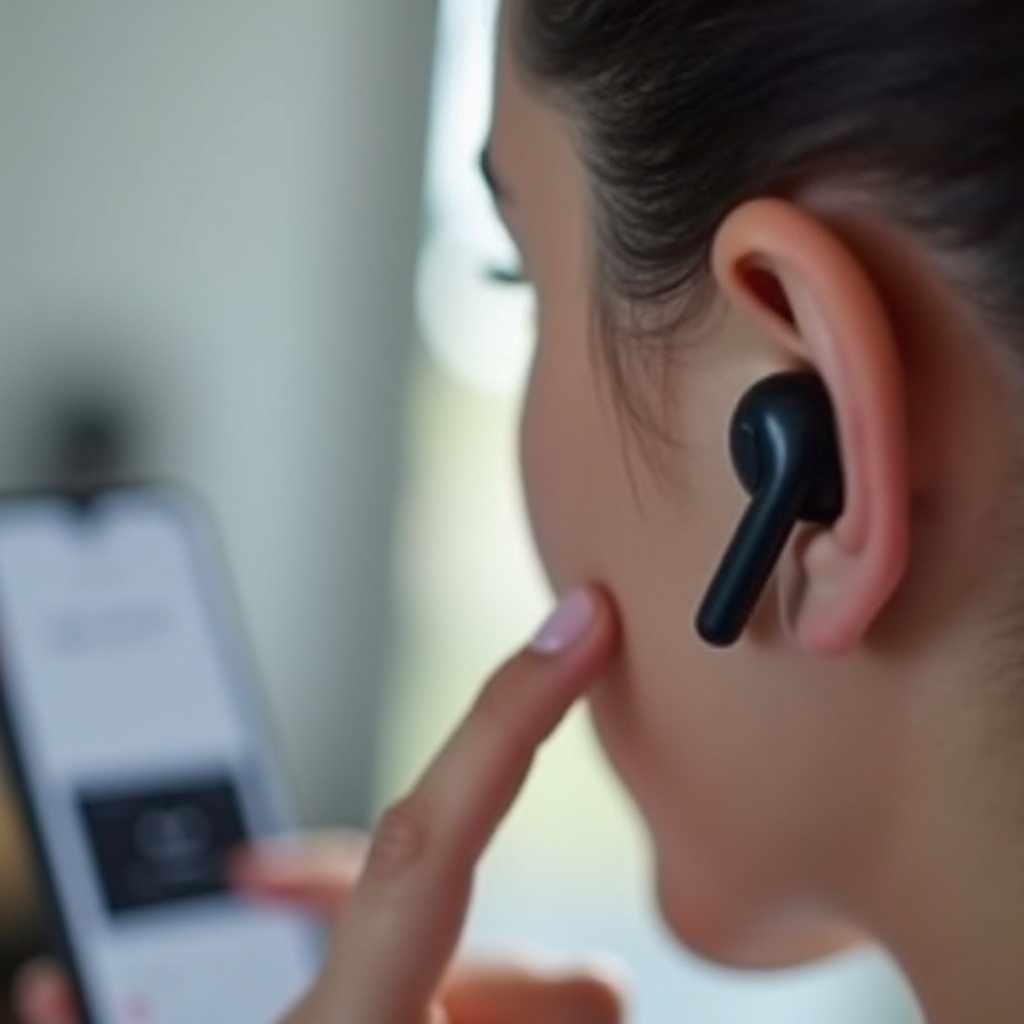
Как должно работать сенсорное управление Pixel Buds в 2024 году
Прежде чем что-то исправлять, нужно знать, как выглядит нормальное поведение. Так вы сможете понять, действительно ли ваши Pixel Buds сломаны или просто ведут себя так, как задумано, в конкретном контексте.
Жесты касаний и свайпов по умолчанию на Pixel Buds
Pixel Buds используют емкостную сенсорную поверхность на внешней стороне каждого наушника. Жесты по умолчанию в 2024 году обычно такие:
- Одно нажатие
Воспроизведение или пауза аудио, либо ответ на входящий звонок. - Двойное нажатие
Переход к следующему треку или завершение звонка. - Тройное нажатие (часто на Pixel Buds Pro)
Переход к предыдущему треку. - Нажатие и удержание (долгое нажатие)
Запуск Google Ассистента или переключение режимов шумоподавления в зависимости от настроек. - Свайп вперед/назад (Pixel Buds Pro и некоторые новые варианты)
Увеличение или уменьшение громкости.
Если ни один из этих жестов ничего не делает или работает только с одной стороны, вы действительно столкнулись с проблемой.
Ключевые различия между Pixel Buds A-Series и Pixel Buds Pro
Модели A-Series и Pro используют общую концепцию сенсорного управления, но они не идентичны:
- Pixel Buds A-Series
Поддерживают нажатия и долгие нажатия, но часто не имеют управления громкостью с помощью свайпов. Также предлагают меньше вариантов кастомизации жестов. - Pixel Buds Pro
Добавляют громкость свайпами и более глубокую настройку жестов. Они также сложнее интегрируют сенсорное управление с ANC и режимом прозрачности.
Когда вы читаете советы в интернете, убедитесь, что они относятся именно к вашей модели. Некоторые жесты, которых вы ждете, могут вообще отсутствовать в вашей версии Pixel Buds.
Ситуации, когда сенсорное управление ограничено или отключено
Иногда кажется, что сенсорное управление сломано, но его просто ограничивают условия использования:
- Использование одного наушника: Некоторые жесты ведут себя иначе или могут не работать, если в ухе только один наушник.
- Во время звонков: Жесты касаний часто управляют действиями со звонком, а не воспроизведением музыки.
- Взаимодействие с Ассистентом: Поведение долгого нажатия может меняться, если Google Ассистент уже слушает или отвечает.
Если ваши Pixel Buds ведут себя странно только в этих особых случаях, возможно, они работают нормально. Если же они не справляются в обычном режиме прослушивания, пора разобраться, что обычно вызывает проблемы с сенсорами.
Распространенные причины, по которым сенсорное управление Pixel Buds перестает работать
Когда сенсорное управление Pixel Buds не работает, причина обычно попадает в несколько типичных категорий. Понимание этого помогает быстрее подобрать верное решение.
Программные сбои и ошибки прошивки
Pixel Buds зависят от сочетания прошивки в самих наушниках и ПО на телефоне. Сбой возможен с любой стороны:
- Недавнее обновление прошивки может временно нарушить или изменить жесты.
- Приложение Google или системные службы могут перестать корректно отвечать.
- Настройки жестов могут сброситься или повредиться по неизвестным причинам.
Такие проблемы часто появляются после крупного обновления или когда телефон давно не перезагружали.
Проблемы с Bluetooth-соединением
Если Bluetooth работает некорректно, сенсорное управление может казаться сломанным, даже если датчики в порядке:
- Наушники могут отображаться как сопряженные, но не полностью подключенные для аудио.
- Звук может уходить на другое устройство, например автомобиль или часы.
- Задержки или нестабильное соединение могут создавать ощущение, что жесты выполняются с задержкой или игнорируются.
Сенсорные жесты отправляют команды через Bluetooth-соединение. Когда оно нестабильно, команды не всегда доходят до телефона.
Физические повреждения, грязь или влага на сенсорной поверхности
Емкостные датчики фиксируют изменения электрического заряда на сенсорной поверхности. Им тяжело работать, когда:
- Потом, дождем или каплями воды покрыта сенсорная область.
- Со временем накапливаются жир, солнцезащитный крем, макияж или пыль.
- Корпус или зона датчика имеют трещины, вмятины или другие повреждения.
Если управление перестало работать после тренировки, прогулки под дождем или падения на твердую поверхность, физические проблемы очень вероятны.
Теперь, когда вы знаете основных «подозреваемых», начните с быстрых проверок. Они просты, но решают неожиданно много случаев.
Быстрые проверки перед глубокой диагностикой
Не обязательно сразу переходить к сбросу настроек до заводских или звонкам в поддержку. Несколько простых проверок могут восстановить сенсорное управление за несколько минут.
Проверьте питание, уровень заряда и правильную посадку
Начните с базовых вещей:
- Поместите оба наушника в зарядный кейс и закройте крышку минимум на 30 секунд.
- Откройте крышку и проверьте индикатор и уровень заряда в меню Bluetooth вашего телефона.
- Наденьте оба наушника и отрегулируйте их до плотной и комфортной посадки.
Если наушник сидит свободно или лишь наполовину в ухе, сенсорная поверхность может находиться не там, где вы ожидаете, и касания не будут фиксироваться как задумано.
Убедитесь в Bluetooth-соединении и активном аудио
Далее убедитесь, что звук действительно идет через ваши Pixel Buds:
- Откройте «Настройки» > «Bluetooth» на своем телефоне.
- Убедитесь, что ваши Pixel Buds отображаются как «Подключены для аудио».
- Если подключено несколько аудиоустройств, временно отключите остальные.
- Воспроизведите песню или видео и убедитесь, что звук идет в наушники.
Если вы не можете добиться стабильного воспроизведения звука, сначала решите эту проблему. Сенсорное управление не будет вести себя предсказуемо, пока основное соединение нестабильно.
Проверьте сенсорное управление в разных приложениях
Некоторые приложения по-разному реагируют на медиа-команды. Чтобы исключить этот фактор:
- Проверьте нажатия в стриминговом приложении, например Spotify или YouTube Music.
- Проверьте снова в видео-приложении, например YouTube или Netflix.
- Совершите тестовый звонок и попробуйте ответить или завершить его с помощью наушников.
Если жесты работают в одном приложении, но не в другом, проблема может быть связана с конкретным приложением. Если они не работают нигде, переходите к настройкам сенсорного управления в меню Pixel Buds.
Проверьте и перенастройте параметры сенсорного управления
Настройки — одна из частых причин «сенсорное управление Pixel Buds не работает». Один переключатель или измененная привязка могут отключить ожидаемое поведение.
Как открыть настройки Pixel Buds на телефоне Pixel или Android
На большинстве телефонов Pixel и современных Android вы сможете открыть настройки Pixel Buds так:
- Зайдите в «Настройки» > «Подключенные устройства».
- Нажмите на ваши Pixel Buds в списке.
- Нажмите «Настройки» или значок шестеренки рядом с наушниками.
В этом меню настраиваются жесты, шумоподавление, обновления прошивки и многое другое.
Убедитесь, что сенсорное управление включено для обоих наушников
В меню настроек Pixel Buds:
- Найдите раздел «Сенсорное управление» или «Жесты».
- Убедитесь, что сенсорное управление включено и для левого, и для правого наушника.
- Если есть переключатели для отдельных жестов, таких как регулировка громкости свайпами или долгие нажатия, убедитесь, что нужные вам варианты включены.
Многие пользователи отключают какой-то жест и забывают об этом, а потом думают, что наушник перестал реагировать. Проверьте, что каждый ожидаемый элемент управления действительно активен.
Сбросьте жесты к настройкам по умолчанию и заново задайте пользовательские действия
Пользовательские жесты удобны, но со временем могут привести к путанице. Чтобы все упорядочить:
- Найдите в настройках Pixel Buds пункт вроде «Сбросить жесты по умолчанию».
- Выполните сброс, чтобы оба наушника использовали стандартную раскладку Google.
- Снова проверьте одиночные и двойные нажатия, долгие нажатия и свайпы.
Если после сброса все работает, добавляйте пользовательские действия по одному. Так вы сможете выявить конкретную привязку, которая нарушает ожидаемое поведение.
Если настройки выглядят корректно, а сенсорное управление все еще не работает, следующим шагом будет убедиться, что сенсорная поверхность чистая и не повреждена.
Очистка и осмотр сенсорной поверхности Pixel Buds
Грязные или поврежденные сенсоры — одна из самых частых причин, по которой сенсорное управление Pixel Buds перестает работать, особенно при активном использовании во время тренировок или на улице.
Безопасные способы очистки сенсорной области
Аккуратно очищайте внешнюю сенсорную поверхность, чтобы избежать повреждений:
- Выключите Bluetooth на телефоне, чтобы случайно не отправлять команды.
- Используйте мягкую сухую микрофибровую салфетку, чтобы протереть гладкую внешнюю поверхность каждого наушника.
- Если загрязнение сильное, слегка намочите угол салфетки 70% изопропиловым спиртом.
- Аккуратно протрите область, затем высушите ее чистой сухой частью салфетки.
Не используйте бумажные полотенца, агрессивную химию и не погружайте наушники в жидкость. Это может поцарапать или повредить емкостный датчик.
Работа с потом, жиром и влагой
Если вы использовали наушники во время тренировки, под дождем или при высокой влажности, влага может мешать сенсорам фиксировать касания:
- Снимите наушники и осторожно вытрите их чистой салфеткой.
- Оставьте их вне кейса в прохладном сухом месте минимум на час.
- Избегайте источников тепла, таких как фен, обогреватели или прямое солнце.
Когда наушники полностью высохнут, снова подключите их и проверьте сенсорное управление. Проблемы из-за влаги часто решаются после просушки, если наушники не были погружены в воду или сильно залиты.
Как заметить признаки физических или водных повреждений
Внимательно осмотрите каждый наушник:
- Проверьте наличие трещин, вмятин или сколов на корпусе и сенсорной области.
- Обратите внимание на деформации или изменение цвета, которые могут указывать на удар или перегрев.
- Вспомните последние падения, сильные удары или возможную стирку наушников.
Если один наушник явно поврежден и именно эта сторона никогда не реагирует на касания, проблема, скорее всего, в железе. Но прежде чем считать его окончательно сломанным, убедитесь, что соединение и ПО в порядке.
Исправление проблем с Bluetooth и соединением
Даже при чистом сенсоре и корректных настройках слабое или запутавшееся Bluetooth-соединение может сделать сенсорное управление ненадежным. Стабилизация соединения — важный шаг перед более глубокими сбросами.
Удалите наушники и сопрягайте Pixel Buds с телефоном заново
Полное повторное сопряжение устраняет множество скрытых проблем соединения:
- Откройте «Настройки» > «Bluetooth» на телефоне.
- Нажмите на значок шестеренки рядом с Pixel Buds и выберите «Забыть» или «Разъединить».
- Поместите оба наушника в кейс, закройте крышку на 30 секунд, затем откройте ее.
- Нажмите и удерживайте кнопку сопряжения на кейсе до начала мигания индикатора.
- На телефоне выберите Pixel Buds в списке и снова выполните сопряжение.
После сопряжения проверьте базовые жесты до изменения продвинутых параметров.
Проверьте на другом Android-устройстве, чтобы локализовать проблему
Чтобы понять, исходит ли проблема от наушников или от основного телефона:
- Сопрягите Pixel Buds с другим Android-телефоном или планшетом.
- Проверьте одиночные и двойные нажатия, свайпы и долгие нажатия.
Если сенсорное управление нормально работает на втором устройстве, причина, скорее всего, в ПО или Bluetooth-системе исходного телефона. Если не работает на обоих, проблема, скорее всего, в самих наушниках.
Снизьте уровень беспроводных помех от других устройств
Перегруженная беспроводная среда тоже может вызывать странное поведение:
- Выключите Bluetooth на других близлежащих устройствах, которыми вы не пользуетесь.
- Отойдите на несколько метров от сильно загруженных Wi‑Fi-роутеров или беспроводных колонок.
- Попробуйте протестировать наушники в другой комнате или на улице.
Если сенсорное управление становится более отзывчивым в менее загруженном эфире, помехи сыграли свою роль. Тем не менее стоит также убедиться, что прошивка и системное ПО обновлены.
Обновление прошивки и ПО телефона в 2024 году
Устаревшая прошивка или версия Android могут вызывать странное поведение сенсоров. В 2024 году Google продолжает улучшать Pixel Buds, выпуская патчи, которые влияют на жесты, ANC и стабильность соединения.
Проверьте версию прошивки Pixel Buds и установите обновления
Чтобы проверить и установить обновления прошивки:
- Откройте «Настройки» > «Подключенные устройства» и нажмите на Pixel Buds.
- Зайдите в раздел «Сведения об устройстве» или «Дополнительные настройки».
- Найдите пункт «Версия прошивки» и возможную кнопку «Обновить».
- Если доступно обновление, следуйте подсказкам и держите наушники рядом с телефоном до завершения.
Не отходите далеко от телефона и не закрывайте кейс в процессе обновления, иначе оно может быть прервано.
Обновите ОС Android и приложение Google
ПО вашего телефона тоже влияет на поведение жестов:
- Перейдите в «Настройки» > «Система» > «Обновление системы» и установите доступные обновления Android.
- Откройте Google Play, найдите приложение Google и обновите его при необходимости.
- Перезагрузите телефон после завершения обновлений.
Эти обновления могут улучшать работу Bluetooth и интеграцию с Google Ассистентом, что напрямую влияет на надежность сенсорного управления.
Известные особенности патчей 2024 года, влияющие на стабильность сенсорного управления
Пользователи часто отмечают, что:
- Крупные обновления иногда привносят временные ошибки, которые исправляются следующими патчами.
- Последующие версии прошивки делают более плавной работу громкости свайпами и долгих нажатий.
Если сенсорное управление Pixel Buds перестало работать сразу после обновления, установка следующего патча или выполнение сброса обычно решают проблему.
Сброс Pixel Buds: мягкий сброс и сброс до заводских
Когда быстрые меры и обновления не помогают, сброс может устранить более устойчивые проблемы, влияющие на сенсорное управление.
Когда хватает мягкого сброса
Сначала попробуйте мягкий сброс, так как он не стирает сопряжения и пользовательские настройки:
- Положите оба наушника в зарядный кейс.
- Закройте крышку и оставьте минимум на 30 секунд.
- Откройте крышку, достаньте наушники, снова подключите их к телефону и проверьте жесты.
Такой базовый сброс перезапускает наушники и почти без усилий устраняет мелкие сбои.
Пошаговый сброс до заводских настроек для Pixel Buds A-Series и Pro
Если мягкий сброс не помогает, полный сброс до заводских настроек даст чистый старт:
- Поместите оба наушника в кейс и оставьте крышку открытой.
- Нажмите и удерживайте кнопку сопряжения на кейсе около 30 секунд.
- Следите за светодиодом и дождитесь характерного шаблона индикации (обычно мигание белым, затем оранжевым, затем снова белым — зависит от модели).
- Отпустите кнопку после того, как индикатор покажет завершение сброса.
Затем настройте наушники заново:
- На телефоне откройте настройки Bluetooth и удалите все старые записи Pixel Buds.
- С открытым кейсом нажмите кнопку сопряжения до начала мигания светодиода.
- Выберите Pixel Buds в списке устройств и выполните сопряжение.
- Откройте настройки Pixel Buds и снова включите или настройте жесты.
Полная перенастройка и повторное тестирование сенсорных жестов
После сброса до заводских и нового сопряжения протестируйте все до внесения множества изменений в настройки:
- Проверьте одиночные и двойные нажатия, а также долгие нажатия на обоих наушниках.
- Если у вас Pixel Buds Pro, протестируйте увеличение и уменьшение громкости свайпами вперед и назад.
- Назначайте пользовательские действия по одному и убеждайтесь, что каждое работает, прежде чем добавлять следующее.
Если сенсорное управление ведет себя стабильно сразу после сброса, но начинает сбоить после включения конкретной опции, вы знаете, какую настройку лучше избегать.
Если проблемы сохраняются даже при чистой конфигурации, стоит проверить, нет ли у вашей модели известных особенностей или ограничений.
Особенности и ограничения отдельных моделей в 2024 году
Не все модели Pixel Buds одинаково обрабатывают касания. Некоторые проблемы связаны с особенностями конструкции и ограничениями, а не с дефектами конкретного устройства.
Проблемы с чувствительностью сенсоров у Pixel Buds A-Series
Пользователи Pixel Buds A-Series иногда замечают:
- Пропуски касаний, когда пальцы влажные, холодные или слишком сухие.
- Случайные срабатывания при поправлении наушников в ухе.
Поскольку у A-Series меньше возможностей кастомизации, не всегда получится настроить каждый жест. Старайтесь использовать простые, четкие одиночные касания и долгие нажатия и избегать касаний внешней поверхности при регулировке посадки или снятии наушников.
Настройка жестов и взаимодействие с ANC у Pixel Buds Pro
Pixel Buds Pro предлагают больше вариантов жестов, но и больше сложностей:
- Долгое нажатие может управлять ANC на одном наушнике и Ассистентом на другом.
- Свайпы громкости можно отключить или переназначить, из-за чего легко забыть свои настройки.
- Переключение режимов шумоподавления иногда воспринимается как сбой сенсора, если вы не ожидали такого поведения.
Если Pixel Buds Pro кажутся непоследовательными, сначала сбросьте жесты к значениям по умолчанию. Затем примените простую и легко запоминающуюся схему до тех пор, пока не привыкнете к каждому жесту.
Использование Pixel Buds с Android-устройствами, не относящимися к Pixel
Pixel Buds хорошо работают и с не-Pixel Android-телефонами, но есть несколько моментов:
- Некоторые расширенные настройки жестов могут находиться в других меню или требовать актуальных версий служб Google.
- Распространение новых функций может происходить на разные бренды Android с небольшой задержкой.
Для лучшего опыта в 2024 году используйте свежую версию Android, обновляйте приложение Google и выполняйте те же шаги по очистке, настройке соединения и сбросам, что и на телефоне Pixel.
Если вы перепробовали все и один или оба наушника все равно не реагируют на касания, наиболее вероятной причиной становится аппаратный отказ.
Когда подозревать аппаратный сбой и пользоваться гарантией
Даже лучшая диагностика не исправит «мертвый» сенсор. В какой-то момент нужно решить, не вышло ли из строя само железо.
Тревожные признаки неисправного сенсора
С высокой вероятностью аппаратная проблема имеется, если:
- Только один наушник никогда не реагирует на касания, тогда как другой работает нормально.
- Жесты вызывают случайные действия даже после сброса до заводских и нового сопряжения.
- Сенсорное управление не работает на любом устройстве, а не только на одном телефоне.
Если вы держали Pixel Buds сухими, чистыми и обновленными, но один и тот же наушник постоянно ведет себя неправильно, внутренний сенсор мог выйти из строя.
Что подготовить перед обращением в поддержку Google
Если вы подозреваете аппаратный сбой, заранее соберите понятную информацию для обращения в поддержку:
- Дата покупки и место, где вы приобрели Pixel Buds.
- Точное название модели (Pixel Buds A-Series или Pixel Buds Pro).
- Текущая версия прошивки и версия Android на вашем телефоне.
- Краткий перечень шагов диагностики, которые вы уже предпринимали.
Объясните, что сенсорное управление Pixel Buds не работает, несмотря на очистку, сбросы, обновления и тестирование с другим устройством. Это упростит одобрение ремонта или замены со стороны службы поддержки.
Ремонт, замена и варианты после окончания гарантии
Если ваши наушники еще на гарантии, Google может:
- Заменить только неисправный наушник.
- Предоставить замену всей пары при необходимости.
Если гарантийный срок истек, вы все равно можете узнать о ремонте или платной замене, но, возможно, выгоднее будет купить новую пару. Детальная диагностика поможет вам быть уверенным, что проблема действительно в железе, а не в простой ошибке конфигурации.
Лучшие практики, чтобы избежать будущих проблем с сенсорным управлением
После того как вы решите проблему или получите замену, несколько простых привычек помогут сохранить сенсорное управление Pixel Buds стабильным в долгосрочной перспективе.
Ежедневный уход, хранение и очистка
- Протирайте сенсорную поверхность сухой микрофибровой салфеткой каждые несколько дней.
- Всегда храните Pixel Buds в зарядном кейсе, когда не используете их.
- Не носите наушники просто в сумке или кармане, где их можно поцарапать.
Регулярный уход снижает риск того, что грязь и налет постепенно начнут мешать работе емкостного датчика.
Защита Pixel Buds от воды, пота и падений
Pixel Buds обладают некоторой водостойкостью, но не предназначены для полного погружения:
- Не носите их в душе или во время плавания.
- После тренировок или дождя высушите наушники, прежде чем класть их в кейс.
- Старайтесь не ронять кейс или наушники на твердые поверхности.
Эти простые меры защищают и корпус, и чувствительную внутреннюю электронику, отвечающую за ваши касания и свайпы.
Поддержание актуальности прошивки и оптимальных настроек
- Устанавливайте новые версии прошивки и обновления Android, когда они становятся доступны.
- Периодически пересматривайте настройки жестов, чтобы они соответствовали тому, как вы реально пользуетесь наушниками.
- Если замечаете мелкие сбои, попробуйте быструю перезагрузку или мягкий сброс, пока проблема не усугубилась.
Проактивный подход помогает избежать повторения ситуации, когда «сенсорное управление Pixel Buds не работает».
Заключение
Когда сенсорное управление Pixel Buds перестает работать, наушники теряют основное преимущество — удобство и «умность». К счастью, у большинства проблем есть понятные и повторяемые решения. Обычно можно восстановить полноценный контроль, проверив питание и соединение, настройки жестов, очистив сенсорную поверхность, стабилизировав Bluetooth, обновив прошивку и выполнив мягкий или полный сброс.
Если после всех этих шагов один или оба наушника по-прежнему игнорируют касания и свайпы на разных устройствах, скорее всего, имеет место аппаратный сбой. В этом случае воспользуйтесь гарантией и обратитесь в поддержку Google, описав подробно уже предпринятые меры.
При системном подходе и небольшом регулярном уходе ваши Pixel Buds A-Series или Pixel Buds Pro снова смогут обеспечить надежное и отзывчивое сенсорное управление и сохранят его на долгое время.
Часто задаваемые вопросы
Почему сенсорные элементы управления моих Pixel Buds внезапно перестали работать в одном наушнике?
Отказ одного наушника обычно указывает на локальную проблему: грязь или влага на сенсорной поверхности этого наушника, отключённая настройка жестов для этой стороны или неисправный датчик. Очистите сенсорную область, сбросьте жесты к настройкам по умолчанию, переподключите наушники и протестируйте их с другим устройством. Если только этот наушник остаётся неотзывчивым даже после сброса к заводским настройкам и обновления, это, вероятнее всего, аппаратная проблема, и вам следует обратиться в службу поддержки Google.
Могу ли я исправить проблему с неработающими сенсорными элементами управления Pixel Buds без сброса к заводским настройкам?
Да, многие проблемы с сенсорами решаются без сброса к заводским настройкам. Начните с проверки, что сенсорные элементы управления включены, очистите сенсорную поверхность, стабилизируйте Bluetooth-соединение, переподключите наушники и обновите прошивку и Android. Сброс к заводским настройкам должен быть последним шагом, так как он стирает ваши сопряжения и пользовательские настройки жестов. Используйте его только в том случае, если более простые меры не восстанавливают нормальную работу.
Работают ли сенсорные элементы управления Pixel Buds корректно с iOS и телефонами Android, не являющимися Pixel, в 2024 году?
Pixel Buds работают с iOS и телефонами Android, не являющимися Pixel, и основные жесты, такие как воспроизведение, пауза и пропуск, обычно работают нормально. Однако некоторые расширенные параметры настройки и интеграции могут быть ограничены по сравнению с использованием телефона Pixel. Для наилучших результатов в 2024 году по возможности используйте актуальную версию Android, держите приложение Google обновлённым и следуйте тем же шагам по очистке, подключению и устранению неполадок, которые описаны в этом руководстве.