
 By
บทนำ
ไฟสีน้ำเงินกระพริบของ Wyze มักจะโผล่มาในเวลาที่แย่ที่สุด ตอนที่คุณกำลังจะเปิดดูภาพจากกล้องหรือกดตอบการแจ้งเตือนกริ่งประตู แทนที่จะได้ภาพสดที่ลื่นไหล คุณกลับเห็นไฟ LED กะพริบและสถานะ “ออฟไลน์” ในแอป
ไฟเล็กๆ ดวงนี้ไม่ได้กะพริบแบบสุ่ม มันบอกคุณได้อย่างชัดเจนว่าอุปกรณ์ Wyze ของคุณกำลังทำอะไรอยู่: พยายามเชื่อมต่อ ติดอยู่ในโหมดตั้งค่า กำลังอัปเดต หรือไม่สามารถรับพลังงานหรือสัญญาณ Wi‑Fi ได้ เมื่อคุณเข้าใจแล้วว่าไฟสีน้ำเงินกระพริบหมายถึงอะไร คุณจะแก้ปัญหาส่วนใหญ่ได้ในไม่กี่นาที แทนการเดาไปเรื่อยและกดรีเซ็ตซ้ำแล้วซ้ำเล่า
คู่มือนี้อธิบายว่าไฟสีน้ำเงินกระพริบของ Wyze จริงๆ แล้วบอกอะไร สาเหตุที่พบบ่อยที่สุดคืออะไร และวิธีแก้ปัญหาแบบทีละขั้นตอนที่คุณสามารถทำตามได้ คุณจะได้เห็นเคล็ดลับเฉพาะรุ่นสำหรับกล้องและกริ่งประตู Wyze พร้อมแนวทางการตั้งค่าเครือข่ายสมาร์ทโฮมที่ดี เพื่อป้องกันไม่ให้ปัญหากลับมาอีก เมื่ออ่านจบ คุณจะรู้วิธีเปลี่ยนจากไฟสีน้ำเงินที่กะพริบไปสู่การตั้งค่า Wyze ที่เสถียรและเชื่อถือได้
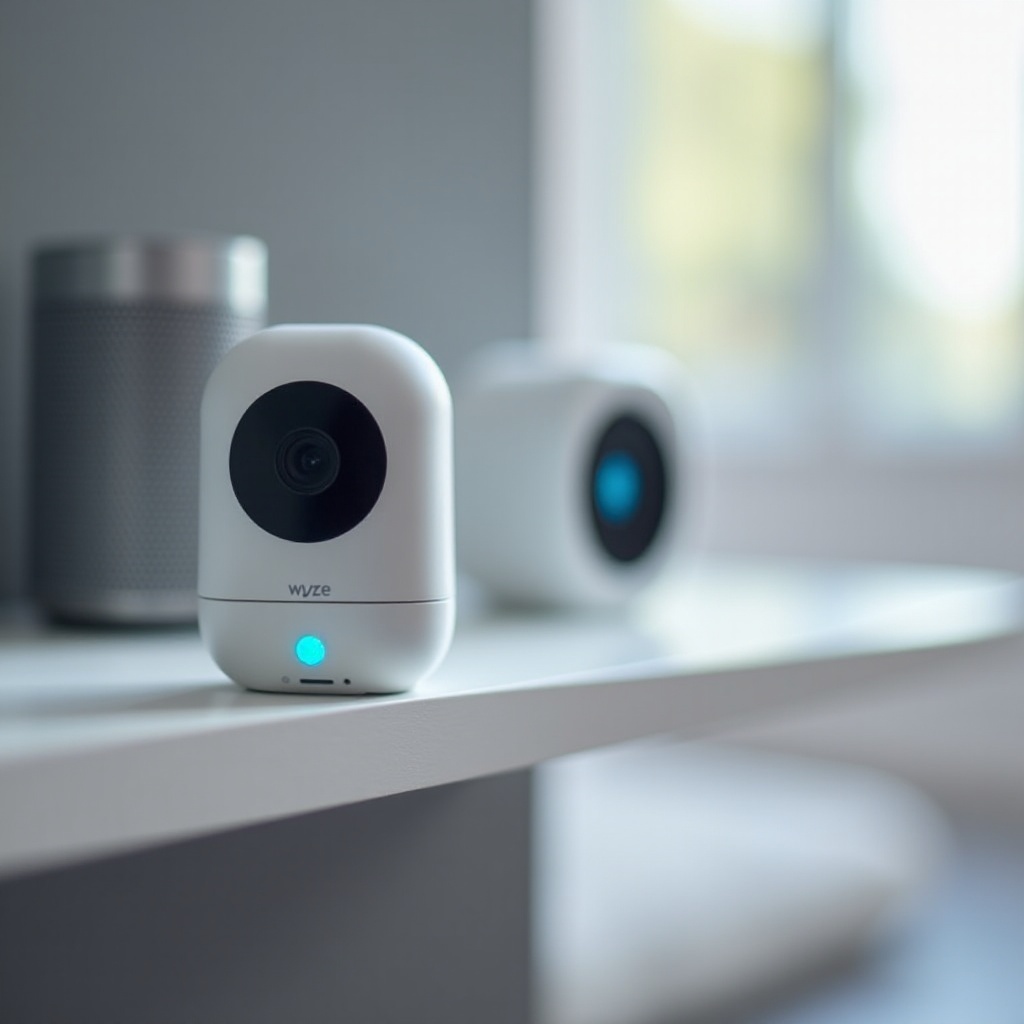
ทำความเข้าใจกับตัวบ่งชี้ไฟสีน้ำเงินกระพริบของ Wyze
ก่อนที่คุณจะเริ่มดึงปลั๊กหรือรีเซ็ตอุปกรณ์ คุณต้องเข้าใจเสียก่อนว่าไฟกำลังจะบอกอะไร Wyze ใช้ระบบสีที่เรียบง่าย และสีน้ำเงินคือแกนหลักของระบบนี้
เมื่อคุณเห็นไฟสีน้ำเงินกระพริบบนกล้องหรือกริ่งประตู Wyze โดยทั่วไปหมายความว่าอุปกรณ์กำลังพยายามเชื่อมต่อกับ Wi‑Fi หรือเซิร์ฟเวอร์ของ Wyze นอกจากนี้ยังอาจหมายถึงอุปกรณ์อยู่ในโหมดตั้งค่าหรือกำลังจบขั้นตอนการอัปเดตเฟิร์มแวร์ รูปแบบการกระพริบของไฟสำคัญพอๆ กับสีของมัน
ไฟสีน้ำเงินกระพริบหมายถึงอะไรบนกล้องและกริ่งประตู Wyze
ในอุปกรณ์ Wyze รุ่นใหม่ส่วนใหญ่ ไฟสีน้ำเงินกระพริบหมายถึงหนึ่งในสิ่งต่อไปนี้:
- อุปกรณ์กำลังอยู่ระหว่างเชื่อมต่อกับเครือข่าย Wi‑Fi ของคุณ
- อุปกรณ์อยู่ในโหมดตั้งค่า รอให้ถูกเพิ่มเข้าไปในแอป Wyze
- อุปกรณ์กำลังเชื่อมต่อใหม่หลังจากรีสตาร์ทหรือหลังเครือข่ายขาดช่วง
- อุปกรณ์กำลังจบขั้นตอนอัปเดตเฟิร์มแวร์และกำลังสร้างการเชื่อมต่อ
ถ้าไฟสีน้ำเงินกระพริบไม่เคยเปลี่ยนเป็นสีน้ำเงินคงที่ แสดงว่ามีบางอย่างขวางการเชื่อมต่อ นั่นอาจเป็น Wi‑Fi ที่สัญญาณอ่อน รหัสผ่านผิด การตั้งค่าเราเตอร์ หรือปัญหาด้านพลังงาน
ไฟสีน้ำเงินกระพริบ vs น้ำเงินคงที่ vs ไม่มีไฟ: ความแตกต่างสำคัญ
เพื่อวินิจฉัยให้ถูกต้อง ให้เปรียบเทียบไฟสีน้ำเงินกระพริบกับสถานะทั่วไปอื่นๆ:
- สีน้ำเงินกระพริบ: อุปกรณ์กำลังพยายามเชื่อมต่อหรืออยู่ในโหมดตั้งค่า
- สีน้ำเงินคงที่: อุปกรณ์เปิดอยู่ เชื่อมต่อกับ Wi‑Fi และออนไลน์
- ไฟสีเหลืองกระพริบหรือสลับสี: โหมดตั้งค่า รีเซ็ต หรือกำลังจับคู่
- ไม่มีไฟ: อุปกรณ์ไม่มีไฟเลี้ยง หรือไฟสถานะถูกปิดในเมนูการตั้งค่า
พูดให้เข้าใจง่ายๆ ไฟสีน้ำเงินกระพริบหมายถึง “ยังไม่พร้อมใช้งาน” สีน้ำเงินคงที่หมายถึง “พร้อมและออนไลน์” และไม่มีไฟมักหมายถึง “มีปัญหาด้านพลังงานหรือการตั้งค่า LED”
พฤติกรรมปกติขณะเริ่มทำงาน vs สถานะผิดพลาดและโหมดตั้งค่า
หลังจากที่คุณเสียบปลั๊กกล้องหรือกริ่งประตู Wyze:
- อุปกรณ์จะเปิดและผ่านลำดับการบูตอย่างรวดเร็ว
- คุณอาจเห็นไฟหลายสีในช่วงไม่กี่วินาทีแรก
- จากนั้นไฟจะเปลี่ยนเป็นสีน้ำเงินกระพริบขณะค้นหา Wi‑Fi
- ถ้าทุกอย่างเรียบร้อย ไฟจะเปลี่ยนเป็นสีน้ำเงินคงที่เมื่อเชื่อมต่อสำเร็จ
ถ้าอุปกรณ์ค้างอยู่ในสถานะสีน้ำเงินกระพริบนานกว่าสองสามนาที แสดงว่ามันติดขัด ณ จุดนั้น คุณสามารถมองว่าเป็นข้อผิดพลาด: อุปกรณ์ไม่สามารถเข้าถึงเครือข่ายหรือเซิร์ฟเวอร์ของ Wyze และต้องได้รับการแก้ไขปัญหา
เมื่อคุณอ่านสิ่งที่ตัวบ่งชี้กำลังบอกได้แล้ว ขั้นตอนต่อไปคือทำความเข้าใจว่าทำไมไฟจึงค้างอยู่ในสถานะกระพริบ
สาเหตุที่พบบ่อยที่สุดที่ทำให้ Wyze ของคุณไฟสีน้ำเงินกระพริบ
ไฟสีน้ำเงินกระพริบของ Wyze มักเกี่ยวข้องกับสามด้านหลักๆ: การเชื่อมต่อ Wi‑Fi การจ่ายพลังงาน หรือสถานะซอฟต์แวร์และบัญชี การเข้าใจหมวดหมู่เหล่านี้ช่วยให้คุณแก้ปัญหาได้อย่างเป็นระบบแทนการลองสุ่มวิธีแก้
ปัญหาการเชื่อมต่อ Wi‑Fi ในสมาร์ทโฮมยุคใหม่
ปัญหา Wi‑Fi เป็นสาเหตุที่พบบ่อยที่สุดของไฟสีน้ำเงินกระพริบแบบไม่หาย อุปกรณ์ Wyze ต้องอาศัย:
- เครือข่าย Wi‑Fi ความถี่ 2.4 GHz (ไม่ใช่ 5 GHz)
- สัญญาณที่แรงในตำแหน่งที่ติดตั้งกล้องหรือกริ่งประตู
- เราเตอร์ที่รองรับอุปกรณ์ IoT และไม่บล็อกการเชื่อมต่อ
ปัญหา Wi‑Fi ที่พบบ่อยได้แก่:
- กล้องอยู่ไกลจากเราเตอร์เกินไปหรืออยู่หลังผนังหนา
- ชื่อเครือข่าย (SSID) หรือรหัสผ่านถูกเปลี่ยน แต่กล้องยังเก็บข้อมูลเก่าอยู่
- เราเตอร์ปล่อยสัญญาณแค่ 5 GHz หรือซ่อนย่าน 2.4 GHz
- การตั้งค่าความปลอดภัยหรือไฟร์วอลล์บล็อกอุปกรณ์ไม่ให้เข้าถึงอินเทอร์เน็ต
ถ้ากล้อง Wyze ของคุณอยู่บริเวณขอบเขตสัญญาณ Wi‑Fi เพียงแค่สัญญาณรบกวนเล็กน้อยก็อาจทำให้มันค้างอยู่ที่ไฟสีน้ำเงินกระพริบได้
ปัญหาด้านแหล่งจ่ายไฟ: สาย อะแดปเตอร์ และปลั๊กไฟ
พลังงานที่ไม่คงที่หรือไม่เพียงพอเป็นอีกสาเหตุสำคัญ แม้ว่ากล้องจะเปิดติด แต่แหล่งพลังงานที่อ่อนอาจทำให้เกิดการรีสตาร์ทแบบสุ่ม การเชื่อมต่อล้มเหลว และไฟสีน้ำเงินกระพริบที่ไม่เคยหยุด
สิ่งที่ควรตรวจสอบ:
- สาย USB หลวมหรือหัวต่อเสียหาย
- อะแดปเตอร์ยี่ห้ออื่นที่ไม่จ่ายไฟได้ตามค่าที่ต้องการ
- ปลั๊กพ่วงที่รองรับอุปกรณ์จำนวนมากเกินไปหรือปลั๊กเก่าที่แรงดันตก
- การติดตั้งภายนอกที่ใช้สายยาวหรือสายที่โดนสภาพแวดล้อมโดยตรง
ถ้าพลังงานตกลงชั่วขณะ อุปกรณ์จะรีบูตและพยายามเชื่อมต่อใหม่ ซึ่งจะเห็นเป็นไฟสีน้ำเงินกระพริบซ้ำแล้วซ้ำอีก
การอัปเดตเฟิร์มแวร์ โหมดตั้งค่า และข้อผิดพลาดการซิงก์บัญชี
อุปกรณ์ Wyze ของคุณอาจไฟสีน้ำเงินกระพริบเพราะปัญหาซอฟต์แวร์หรือบัญชีได้เช่นกัน:
- มีการเริ่มอัปเดตเฟิร์มแวร์แต่ไม่เสร็จสมบูรณ์
- อุปกรณ์ติดอยู่ในโหมดตั้งค่าหลังจากสแกน QR ล้มเหลวหรือขั้นตอนตั้งค่าถูกขัดจังหวะ
- แอป Wyze แสดงว่าอุปกรณ์อยู่ภายใต้เครือข่าย Wi‑Fi ที่ไม่ถูกต้อง
- ปัญหาการซิงก์บัญชีทำให้อุปกรณ์ไม่สามารถลงทะเบียนสถานะออนไลน์ได้
บางครั้งอุปกรณ์อาจเชื่อมต่อกับ Wi‑Fi ได้จริง แต่แอปและคลาวด์ไม่สามารถทำขั้นตอนจับมือสุดท้ายให้เสร็จ จึงทำให้ไฟค้างอยู่ในสถานะกระพริบ
เมื่อคุณเข้าใจสาเหตุรากเหล่านี้แล้ว คุณสามารถเดินหน้าสู่ขั้นตอนแก้ไขปัญหาแบบเป็นระบบเพื่อพาอุปกรณ์กลับมาออนไลน์ได้
วิธีแก้ไฟสีน้ำเงินกระพริบของ Wyze แบบทีละขั้นตอน
การทำอย่างเป็นระบบช่วยประหยัดเวลาและหลีกเลี่ยงการรีเซ็ตโรงงานโดยไม่จำเป็น ทำตามขั้นตอนเหล่านี้ตามลำดับ และทดสอบอุปกรณ์หลังจบแต่ละขั้น
ขั้นตอนที่ 1 – ตรวจสอบสถานะอุปกรณ์และข้อความผิดพลาดในแอป Wyze
เริ่มจากแอป Wyze ซึ่งคุณจะเห็นว่าอุปกรณ์รายงานอะไรอยู่
- เปิดแอปและเลือกอุปกรณ์ที่มีไฟสีน้ำเงินกระพริบ
- ตรวจสอบว่าขึ้นว่า “ออฟไลน์” “กำลังอัปเดต” หรือรหัสข้อผิดพลาดใดๆ หรือไม่
- แตะไอคอนรูปเฟืองการตั้งค่า (ถ้ามี) แล้วดูว่าแอปตรวจพบกล้องหรือไม่
ถ้าแอปไม่สามารถมองเห็นอุปกรณ์ได้ น่าจะมีปัญหาการเชื่อมต่อหรือพลังงาน ถ้าแสดงสถานะกำลังอัปเดตนานผิดปกติ เฟิร์มแวร์อาจค้างและอาจต้องรีเซ็ต
ขั้นตอนที่ 2 – ตรวจสอบเครือข่าย Wi‑Fi ความแรงสัญญาณ และการตั้งค่าเราเตอร์
ต่อไปให้โฟกัสที่เครือข่าย การเชื่อมต่อที่ดีควรมีเสถียรภาพและสัญญาณแรงในตำแหน่งของอุปกรณ์
- ยืนใกล้อุปกรณ์ Wyze พร้อมมือถือของคุณและดูจำนวนขีด Wi‑Fi สัญญาณอ่อนหมายถึงครอบคลุมไม่ดี
- ยืนยันว่าเราเตอร์ของคุณปล่อยเครือข่าย 2.4 GHz และอุปกรณ์ Wyze ถูกตั้งค่าให้อยู่บนย่านนั้น
- ตรวจสอบว่าชื่อเครือข่ายและรหัสผ่านไม่ได้ถูกเปลี่ยน ถ้าเปลี่ยน คุณต้องเพิ่มอุปกรณ์ใหม่อีกครั้ง
- รีสตาร์ทเราเตอร์และโมเด็ม: ถอดปลั๊ก 30 วินาที แล้วเสียบกลับและรอจนบูตเสร็จ
หากคุณใช้ระบบ Mesh หรือแยกเครือข่าย 2.4 GHz กับ 5 GHz ออกจากกัน ให้แน่ใจว่ากล้อง Wyze เชื่อมต่อกับ SSID ของ 2.4 GHz เสมอ ถ้าคุณไม่สามารถแยกย่านได้ อาจต้องปิด 5 GHz ชั่วคราวระหว่างตั้งค่า
ขั้นตอนที่ 3 – ตรวจสอบแหล่งจ่ายไฟและทดสอบสาย/อะแดปเตอร์ตัวอื่น
ถ้า Wi‑Fi ดูปกติ ให้ยืนยันว่าพลังงานเสถียร ปัญหาการเชื่อมต่อจำนวนมากเริ่มจากแหล่งจ่ายไฟที่ไม่น่าเชื่อถือ
- ตรวจสอบให้อะแดปเตอร์ไฟเสียบแน่นกับปลั๊ก
- ดูสาย USB ว่ามีรอยหักงอ ขาด ฉีก หรือปลายหลวมไหม
- ลองใช้อะแดปเตอร์ไฟตัวอื่นที่เข้ากันได้และมีแรงดัน/กระแสตามที่กำหนด
- ลองเสียบอุปกรณ์กับปลั๊กอื่น โดยเฉพาะปลั๊กที่อยู่คนละวงจรหรือรู้ว่ามีความเสถียร
ถ้าไฟสีน้ำเงินกระพริบเปลี่ยนไป อุปกรณ์รีสตาร์ทอย่างเรียบร้อย หรือกล้องเปลี่ยนเป็นสีน้ำเงินคงที่หลังเปลี่ยนอุปกรณ์จ่ายไฟ คุณอาจพบสาเหตุแล้ว
ขั้นตอนที่ 4 – รีเซ็ตแบบนุ่มนวล vs รีเซ็ตโรงงาน: ใช้อย่างไรและเมื่อใด
ถ้าอุปกรณ์ยังเชื่อมต่อไม่ได้ การรีเซ็ตอาจช่วยได้ แต่ควรใช้ประเภทที่เหมาะสมในเวลาที่เหมาะสม
- รีเซ็ตแบบนุ่มนวล:
- ถอดปลั๊กอุปกรณ์ออก 10–15 วินาทีแล้วเสียบกลับ
- ปล่อยให้บูตและดูว่าไฟเปลี่ยนจากสีน้ำเงินกระพริบเป็นสีน้ำเงินคงที่หรือไม่
- รีเซ็ตโรงงาน:
- กดปุ่ม setup หรือ reset ที่อุปกรณ์ค้างไว้ (มัก 5–10 วินาทีขึ้นกับรุ่น) จนได้ยินเสียงแจ้งเตือนหรือเห็นไฟเปลี่ยน
- วิธีนี้จะล้างข้อมูล Wi‑Fi และการตั้งค่าทั้งหมด และพาอุปกรณ์กลับสู่โหมดตั้งค่า
ใช้การรีเซ็ตโรงงานเฉพาะเมื่อวิธีง่ายๆ ไม่ได้ผล เพราะคุณต้องตั้งค่าอุปกรณ์ใหม่ในแอปและสร้างออโตเมชันต่างๆ ขึ้นมาใหม่
ขั้นตอนที่ 5 – เพิ่มอุปกรณ์ Wyze ใหม่และทำขั้นตอนสแกน QR ให้เสร็จ
หลังรีเซ็ตโรงงานหรือเมื่อย้ายไปเครือข่ายใหม่ คุณต้องเพิ่มอุปกรณ์ใหม่
- เปิดแอป Wyze แล้วแตะไอคอน ‘+’ เพื่อเพิ่มอุปกรณ์
- เลือกประเภทอุปกรณ์ที่ถูกต้อง (กล้อง กริ่งประตู ฯลฯ)
- นำอุปกรณ์เข้าสู่โหมดตั้งค่า (มักทำโดยกดปุ่ม setup ค้างจนได้ยินเสียงว่า “Ready to connect”)
- ทำตามคำแนะนำ เลือกเครือข่าย Wi‑Fi 2.4 GHz ของคุณและกรอกรหัสผ่าน
- แสดง QR โค้ดบนหน้าจอมือถือให้เลนส์อุปกรณ์จนกว่าจะยืนยันการสแกน
- รอฟังเสียงแจ้งเตือนและสังเกต LED ควรเปลี่ยนจากสีน้ำเงินกระพริบเป็นสีน้ำเงินคงที่เมื่อเชื่อมต่อสำเร็จ
ถ้าไฟสีน้ำเงินกระพริบของ Wyze ยังไม่เปลี่ยนเป็นสีน้ำเงินคงที่หลังทำทุกขั้นตอนแล้ว ก็ถึงเวลามองหาปัญหาเฉพาะรุ่นที่อาจเป็นต้นเหตุ
การแก้ปัญหาเฉพาะรุ่นสำหรับอุปกรณ์ Wyze
อุปกรณ์ Wyze รุ่นต่างๆ มีพฤติกรรมที่แตกต่างกันเล็กน้อยและมีข้อกำหนดการติดตั้งและพลังงานเฉพาะตัว กริ่งประตูมีประเด็นเรื่องการเดินสายและหม้อแปลง ขณะที่กล้องนอกบ้านมีประเด็นเรื่องสถานีฐานและแบตเตอรี่ ปรับขั้นตอนแก้ปัญหาให้ตรงกับอุปกรณ์ที่คุณใช้งานจริง
Wyze Cam v3 และรุ่นใหม่กว่า: ประเด็นการติดตั้งในบ้าน vs นอกบ้าน
สำหรับ Wyze Cam v3 และรุ่นใหม่กว่า ทั้งที่ใช้ในบ้านหรือนอกบ้าน:
- ถ้าติดตั้งนอกบ้าน ให้ตรวจสอบว่าอะแดปเตอร์และสายไฟรองรับการใช้งานกลางแจ้ง
- ตรวจดูว่าไม่มีน้ำหรือไอน้ำเข้าไปในหัวต่อหรือภายในตัวกล้อง
- หลีกเลี่ยงการร้อยสายผ่านหน้าต่างหรือประตูที่บีบสายจนทำให้ฉนวนเสียหาย
ถ้ากล้องเหล่านี้มีไฟสีน้ำเงินกระพริบเฉพาะตอนอากาศแย่หรือเวลากลางคืน อาจมีปัญหาการแกว่งของพลังงานหรือความชื้นที่ต้องแก้ไข
รุ่น Wyze Cam Pan: การเคลื่อนที่ของมอเตอร์และการกินไฟ
กล้อง Pan ต้องใช้พลังงานมากกว่ากล้องนิ่ง โดยเฉพาะขณะเคลื่อนที่
- เมื่อกล้องหันซ้ายขวาหรือก้มเงย แหล่งจ่ายไฟที่อ่อนอาจทำให้แรงดันไฟตกลงชั่วคราว
- ถ้าคุณเห็นไฟสีน้ำเงินกระพริบตอนที่กล้องเคลื่อนที่ ลองใช้อะแดปเตอร์คุณภาพดีกว่าหรือสายที่สั้นลง
- ตรวจสอบให้แน่ใจว่ากล้องวางอยู่บนพื้นผิวที่มั่นคงและไม่ได้ชนขีดจำกัดการหมุนตลอดเวลา ซึ่งอาจทำให้รีเซ็ตบ่อย
Wyze Video Doorbell: หม้อแปลง สายกริ่ง และการติดตั้งแผ่นฐาน
กริ่งประตูวิดีโอ Wyze มักจะไฟสีน้ำเงินกระพริบเมื่อ:
- หม้อแปลงของกริ่งประตูจ่ายแรงดันหรือกำลังไฟไม่เพียงพอ
- การต่อสายไฟหลวม มีสนิม หรือสลับขั้ว
- กล่องกริ่งเดิมต่อสายไม่ถูกต้องหรือใช้ฮาร์ดแวร์ที่ไม่เข้ากัน
ตรวจสอบดังนี้:
- ยืนยันว่าหม้อแปลงของคุณตรงตามแรงดันและค่ากำลัง (VA) ที่ Wyze ระบุ
- ตรวจสอบให้แน่ใจว่าการต่อสายทุกจุดแน่นและไม่มีสนิมทั้งที่หม้อแปลง กล่องกริ่ง และตัวกริ่งประตู
- ดูให้แน่ใจว่าแผ่นฐานกริ่งติดแน่นกับผนังเพื่อให้อุปกรณ์ไม่สูญเสียการสัมผัสกับขั้วต่อ
ถ้ากริ่งประตูมีไฟสีน้ำเงินกระพริบเฉพาะตอนที่มีคนกดกริ่ง คุณอาจต้องอัปเกรดหม้อแปลงหรือให้ช่างผู้ชำนาญตรวจสอบการเดินสาย
Wyze Outdoor และกล้องใช้แบตเตอรี่: การตรวจสอบสถานีฐานและแบตเตอรี่
กล้องนอกบ้านแบบใช้แบตเตอรี่ของ Wyze ต้องอาศัยสถานีฐานและการจัดการพลังงานอย่างระมัดระวัง
- ตรวจสอบให้แน่ใจว่าสถานีฐานเชื่อมต่อกับเราเตอร์ผ่าน Ethernet หรือ Wi‑Fi ได้อย่างแข็งแรง
- วางสถานีฐานให้ใกล้ตำแหน่งกล้องพอที่จะรักษาการเชื่อมต่อที่นิ่ง
- เช็กระดับแบตเตอรี่ในแอป แบตเตอรี่ต่ำสามารถทำให้รีเซ็ตและไฟสีน้ำเงินกระพริบบ่อยๆ
ถ้ากล้องตื่นขึ้นมา ไฟสีน้ำเงินกระพริบ แล้วดับไป ให้ชาร์จหรือเปลี่ยนแบตเตอรี่แล้วทดสอบใหม่ ถ้ามันเชื่อมต่อได้ดีเมื่ออยู่ใกล้สถานีฐานแต่ไม่ที่ตำแหน่งติดตั้งเดิม คุณอาจต้องปรับตำแหน่งเพื่อให้สัญญาณดีขึ้น
เมื่อคุณปรับอุปกรณ์แต่ละตัวให้ตรงกับความต้องการเฉพาะแล้ว คุณสามารถลดปัญหาที่เกิดซ้ำได้มากขึ้นโดยปรับปรุงการออกแบบเครือข่ายสมาร์ทโฮมโดยรวม
เคล็ดลับเครือข่ายสมาร์ทโฮมเพื่อป้องกันปัญหาไฟสีน้ำเงินกระพริบ
กล้องตัวเดียวสามารถทำงานบนเครือข่ายแทบทุกแบบได้ แต่สมาร์ทโฮมที่มีอุปกรณ์ Wyze หลายตัว รวมถึงหลอดไฟ ปลั๊ก และฮับ ต้องการการตั้งค่าที่รอบคอบมากขึ้น เครือข่ายที่แข็งแรงและวางแผนดีช่วยลดโอกาสที่คุณจะเห็นไฟสีน้ำเงินกระพริบของ Wyze อีก
การปรับตำแหน่งเราเตอร์และการตั้งค่า Wi‑Fi ให้เหมาะกับกล้อง
เพื่อเสริมความแข็งแรงให้ Wi‑Fi สำหรับกล้องและกริ่งประตู:
- วางเราเตอร์ในตำแหน่งกึ่งกลางบ้านในที่โล่ง ห่างจากผนังหนา โลหะ และเครื่องใช้ขนาดใหญ่
- วางเราเตอร์ให้สูงขึ้นบนชั้นวาง แทนการซ่อนไว้ในตู้หรือหลังทีวี
- ใช้ช่องสัญญาณ Wi‑Fi ที่ไม่ทับซ้อนเพื่อลดสัญญาณรบกวนจากเพื่อนบ้าน
ตรวจสอบสัญญาณ Wi‑Fi ในแอป Wyze หรือด้วยมือถือของคุณ ณ จุดติดตั้งแต่ละอุปกรณ์ หากสัญญาณไม่ดี ลองย้ายเราเตอร์ ย้ายกล้อง หรือเพิ่มอุปกรณ์เครือข่ายเพิ่มเติม
การจัดการอุปกรณ์ IoT จำนวนมากบนเครือข่าย SSID เดียว
สมาร์ทโฮมสามารถมีอุปกรณ์นับสิบได้ไม่ยาก ซึ่งอาจทำให้เราเตอร์รุ่นเก่าใช้งานหนักเกินไป
- ตรวจสอบให้แน่ใจว่าเราเตอร์ของคุณรองรับจำนวนอุปกรณ์มากๆ ได้และเฟิร์มแวร์เป็นเวอร์ชันล่าสุด
- หลีกเลี่ยงการเปลี่ยนชื่อ SSID และรหัสผ่านบ่อยๆ เพราะจะทำให้ต้องตั้งค่าอุปกรณ์ทุกตัวใหม่
- ใช้ชื่อที่ชัดเจนสำหรับอุปกรณ์ Wyze แต่ละตัว เพื่อให้คุณระบุได้ง่ายในแอปและหน้าแอดมินของเราเตอร์
ถ้าอุปกรณ์จำนวนมากแย่งกันใช้แบนด์วิดท์ แม้ Wi‑Fi จะแรงก็อาจไม่พอรักษากล้องทุกตัวให้ออนไลน์ คุณจึงอาจเห็นไฟสีน้ำเงินกระพริบบ่อยขึ้น
การใช้ Mesh Wi‑Fi รีพีตเตอร์ และเครือข่าย IoT แยกเฉพาะ
สำหรับบ้านขนาดใหญ่หรือรูปแบบการจัดผังที่ซับซ้อน คุณอาจต้องใช้อุปกรณ์เครือข่ายเพิ่มเติม
- พิจารณาใช้ระบบ Mesh Wi‑Fi ที่กระจายสัญญาณผ่านโหนดหลายจุด
- วางโหนดหรือรีพีตเตอร์ใกล้กล้องนอกบ้านหรือกริ่งประตูเพื่อเพิ่มสัญญาณ
- ตั้งค่าเครือข่าย IoT แยก (SSID แยกต่างหาก) หากเราเตอร์รองรับ แล้วเชื่อมต่ออุปกรณ์ Wyze บนเครือข่ายนั้น
เครือข่ายที่สะอาดและจัดการดีหมายถึงความพยายามเชื่อมต่อซ้ำที่น้อยลงและเวลาค้างที่ไฟสีน้ำเงินกระพริบน้อยลง อีกทั้งทำให้การแก้ปัญหาง่ายขึ้น เพราะคุณรู้ว่าอุปกรณ์ไหนอยู่บนเครือข่ายส่วนใด
การอัปเดตเฟิร์มแวร์และแอป Wyze โดยไม่ทำให้การเชื่อมต่อล้ม
การอัปเดตช่วยปรับปรุงฟีเจอร์และความปลอดภัย แต่สามารถทำให้การเชื่อมต่อสะดุดได้หากจัดการไม่ดี
- เปิดการแจ้งเตือนสำหรับการอัปเดตเฟิร์มแวร์และทำการอัปเดตเมื่อคุณอยู่บ้านเพื่อเฝ้าดูผล
- หลีกเลี่ยงการตัดไฟหรือ Wi‑Fi ระหว่างอัปเดต ซึ่งอาจทำให้อุปกรณ์ค้าง
- อัปเดตแอป Wyze ด้วย เพื่อให้สอดคล้องกับความสามารถและการแก้บั๊กในเฟิร์มแวร์
ถ้าอุปกรณ์เริ่มไฟสีน้ำเงินกระพริบทันทีหลังอัปเดต ให้รีสตาร์ทตัวมันเองและเราเตอร์ ถ้าปัญหายังอยู่ พิจารณารีเซ็ตโรงงานและตั้งค่าใหม่เพื่อเคลียร์การตั้งค่าที่เสียหาย
แม้คุณจะมีเครือข่ายและพฤติกรรมการใช้งานที่ดี แต่อุปกรณ์ฮาร์ดแวร์และปัญหาด้านความปลอดภัยก็ยังสามารถทำให้เกิดไฟสีน้ำเงินกระพริบได้ การรู้ว่าเมื่อไหร่มันเป็นเรื่องร้ายแรงกว่านั้นจึงสำคัญ
เมื่อไฟสีน้ำเงินกระพริบบ่งบอกปัญหาฮาร์ดแวร์หรือความปลอดภัย
บางครั้งไฟสีน้ำเงินกระพริบแบบไม่หายของ Wyze ไม่ได้เกี่ยวกับ Wi‑Fi เลย ความเสียหายทางกายภาพ ภาวะแวดล้อม หรือความขัดแย้งด้านความปลอดภัยสามารถทำให้อุปกรณ์ไม่เข้าสู่สถานะสีน้ำเงินคงที่ได้เลย
สัญญาณของการร้อนเกิน ความชื้น หรือความเสียหายทางกายภาพ
ตรวจสอบอุปกรณ์อย่างใกล้ชิดเพื่อหาปัญหาทางกายภาพ
- ลองจับดูว่าตัวกล้องร้อนผิดปกติหรือไม่ ซึ่งอาจบ่งบอกการร้อนเกิน
- มองหารอยน้ำหยด ไอน้ำใต้เลนส์ หรือสนิมที่พอร์ตและหัวต่อ
- ตรวจดูตัวเครื่องว่ามีรอยแตก บุ๋ม หรือรอยกระแทกชัดเจนหรือไม่
หากอุปกรณ์โดนฝนโดยตรง อุณหภูมิสุดขั้ว หรือการกระแทก อาจมีความเสียหายภายในที่ขัดขวางการทำงานปกติและทำให้ไฟสีน้ำเงินกระพริบอยู่ตลอด
การทดสอบด้วยแหล่งจ่ายไฟและตำแหน่งอื่น
เพื่อตัดปัญหาสายไฟหรือปลั๊ก ให้ทดสอบอุปกรณ์ในสภาพแวดล้อมที่ต่างออกไปโดยสิ้นเชิง
- ย้ายกล้องไปเสียบที่ปลั๊กที่รู้ว่าใช้งานดีภายในบ้าน
- ใช้สายและอะแดปเตอร์ตัวอื่นที่ใช้กับอุปกรณ์ Wyze เครื่องอื่นได้
- ลองเชื่อมต่อกับเครือข่าย Wi‑Fi อีกอัน เช่น ฮอตสปอตจากมือถือ เพื่อใช้ทดสอบ
ถ้าอุปกรณ์ยังคงมีแต่ไฟสีน้ำเงินกระพริบและไม่เชื่อมต่อเลย แม้อยู่ในตำแหน่งใหม่ที่มีพลังงานและเครือข่ายดี แสดงว่าคุณอาจกำลังเจอปัญหาฮาร์ดแวร์
แนวปฏิบัติด้านความปลอดภัย: รหัสผ่าน การยืนยันสองขั้นตอน และเครือข่ายแขก
การตั้งค่าความปลอดภัยก็อาจบล็อกการเข้าถึงและทำให้ดูเหมือนอุปกรณ์เสียได้เช่นกัน
- ใช้รหัสผ่านที่แข็งแรงและไม่ซ้ำกันสำหรับ Wi‑Fi และบัญชี Wyze ของคุณ
- เปิดการยืนยันตัวตนสองขั้นตอนในแอป Wyze เพื่อปกป้องการเข้าถึงโดยไม่ขัดขวางอุปกรณ์
- หลีกเลี่ยงการนำกล้องไปไว้บนเครือข่ายแขกที่ใช้ client isolation เข้มงวด ซึ่งสามารถบล็อกไม่ให้กล้องสื่อสารกับมือถือหรือคลาวด์ของ Wyze
เครื่องมือความปลอดภัยระดับเราเตอร์ที่บล็อกอุปกรณ์ที่ไม่รู้จักอาจป้องกันไม่ให้กล้อง Wyze ทำการเชื่อมต่อสมบูรณ์ ส่งผลให้ไฟสีน้ำเงินกระพริบอย่างต่อเนื่อง
ควรติดต่อฝ่ายสนับสนุนของ Wyze เพื่อซ่อมหรือเปลี่ยนเมื่อใด
หากคุณได้:
- ทดสอบแหล่งจ่ายไฟและสายหลายชุดแล้ว
- ตรวจสอบ Wi‑Fi และลองใช้อีกเครือข่ายหนึ่งแล้ว
- ทำการรีเซ็ตโรงงานและตั้งค่าใหม่แล้ว
แต่ไฟสีน้ำเงินกระพริบของ Wyze ยังไม่หายไป ก็ถึงเวลาติดต่อฝ่ายสนับสนุนของ Wyze
เตรียมข้อมูลต่อไปนี้:
- รุ่นและหมายเลขซีเรียลของอุปกรณ์
- คำอธิบายรูปแบบการกระพริบของไฟและสิ่งที่คุณลองทำไปแล้ว
- ภาพหน้าจอหรือวิดีอบันทึกหน้าจอของข้อผิดพลาดในแอป
ฝ่ายสนับสนุนจะช่วยยืนยันปัญหาฮาร์ดแวร์และแนะนำขั้นตอนการเคลมหรือเปลี่ยนสินค้า เพื่อไม่ให้คุณเสียเวลาไปกับอุปกรณ์ที่กำลังจะเสีย
บทสรุป
ไฟสีน้ำเงินกระพริบของ Wyze ไม่ใช่แค่ความน่ารำคาญ แต่เป็นเครื่องมือวินิจฉัยในตัว มันบอกคุณว่ากล้องหรือกริ่งประตูกำลังพยายามเชื่อมต่อ ติดอยู่ในโหมดตั้งค่า หรือมีปัญหาด้านพลังงานหรือฮาร์ดแวร์ เมื่ออ่านรูปแบบไฟและทำตามเส้นทางแก้ปัญหาอย่างมีโครงสร้าง คุณสามารถจำกัดสาเหตุได้อย่างรวดเร็ว
คุณเริ่มจากการเรียนรู้ความหมายของไฟสีน้ำเงินกระพริบ จากนั้นดำเนินไปสู่การตรวจสอบ Wi‑Fi พลังงาน และเฟิร์มแวร์ คุณได้เห็นเคล็ดลับเฉพาะรุ่นสำหรับกล้องและกริ่งประตู Wyze และเรียนรู้วิธีเสริมความแข็งแกร่งให้เครือข่ายสมาร์ทโฮมเพื่อให้ปัญหาเหล่านี้เกิดขึ้นน้อยลง สุดท้ายคุณได้ทบทวนวิธีสังเกตปัญหาฮาร์ดแวร์หรือความปลอดภัย และช่วงเวลาที่ควรติดต่อฝ่ายสนับสนุน
ใช้คู่มือนี้ทุกครั้งที่อุปกรณ์ Wyze เริ่มไฟสีน้ำเงินกระพริบ ด้วยการตรวจอย่างรอบคอบไม่กี่ขั้นและลำดับการแก้ปัญหาที่มีเหตุผล คุณจะพากล้องกลับจากไฟสีน้ำเงินกระพริบไปสู่สีน้ำเงินคงที่ และรักษาสมาร์ทโฮมของคุณให้เชื่อถือได้ ตอบสนองไว และปลอดภัย
คำถามที่พบบ่อย
ทำไมกล้อง Wyze ของฉันกระพริบไฟสีน้ำเงินแต่ไม่เชื่อมต่อกับ Wi‑Fi?
กล้อง Wyze ที่กระพริบไฟสีน้ำเงินตลอดเวลาแต่ไม่เชื่อมต่อ มักเกิดจากปัญหา Wi‑Fi หรือกำลังไฟ ก่อนอื่นให้ยืนยันว่ากล้องกำลังเชื่อมต่อกับเครือข่าย 2.4 GHz และรหัสผ่านในแอปตรงกับเราเตอร์ของคุณ ตรวจสอบความแรงสัญญาณใกล้กล้องด้วยโทรศัพท์ของคุณ และย้ายเราเตอร์หรือกล้องหากสัญญาณอ่อน
จากนั้นตรวจสอบสายไฟและอะแดปเตอร์ว่ามีความเสียหายหรือไม่ และลองเสียบปลั๊กช่องอื่น หากปัญหาเริ่มหลังจากมีการเปลี่ยนแปลงเครือข่าย ให้ลบอุปกรณ์ออกจากแอป รีเซ็ตเป็นค่าเริ่มต้นจากโรงงาน และตั้งค่าใหม่ตั้งแต่ต้นบนเครือข่าย Wi‑Fi ที่ถูกต้อง
ไฟกระพริบสีน้ำเงินของ Wyze ควรติดนานแค่ไหนระหว่างการติดตั้งตามปกติ?
ระหว่างการตั้งค่าตามปกติ ไฟกระพริบสีน้ำเงินของ Wyze ควรติดเพียงหนึ่งถึงสองนาที คุณจะนำอุปกรณ์เข้าสู่โหมดตั้งค่า สแกนรหัส QR และกล้องจะพยายามเชื่อมต่อกับ Wi‑Fi ของคุณ เมื่อเชื่อมต่อเสร็จสมบูรณ์และลงทะเบียนกับเซิร์ฟเวอร์ของ Wyze แล้ว ไฟควรเปลี่ยนจากกระพริบสีน้ำเงินเป็นสีน้ำเงินติดค้าง
หากยังคงกระพริบสีน้ำเงินนานเกินกว่าสองสามนาที แสดงว่ามีบางอย่างขัดขวางการเชื่อมต่อ ให้ตรวจสอบข้อมูล Wi‑Fi อีกครั้ง ยืนยันว่าคุณใช้ย่านความถี่ 2.4 GHz และรีสตาร์ททั้งเราเตอร์และกล้องก่อนลองตั้งค่าใหม่อีกครั้ง
ฉันควรทำอย่างไรหากกริ่งประตู Wyze ของฉันยังคงกระพริบไฟสีน้ำเงินหลังการติดตั้ง?
หากกริ่งประตู Wyze ของคุณยังคงกระพริบไฟสีน้ำเงินหลังการติดตั้ง ให้เริ่มจากการตรวจสอบกำลังไฟ ยืนยันว่าเครื่องแปลงไฟของกริ่งประตูตรงตามข้อกำหนดด้านแรงดันและกำลังไฟของ Wyze และตรวจสอบให้แน่ใจว่าสายไฟที่เครื่องแปลงไฟ กริ่ง และตัวกริ่งประตูแน่นหนาและไม่เป็นสนิม
ถัดไป ให้ตรวจสอบว่ากริ่งประตูได้รับสัญญาณ Wi‑Fi ที่แรงบริเวณหน้าประตู คุณอาจจำเป็นต้องมีโหนดเมชหรืออุปกรณ์ขยายสัญญาณอยู่ใกล้ ๆ หากกริ่งประตูยังคงอยู่ในสถานะกระพริบไฟสีน้ำเงินแม้ตรวจสอบเรื่องไฟและ Wi‑Fi แล้ว ให้รีเซ็ตเป็นค่าเริ่มต้นจากโรงงาน เพิ่มอุปกรณ์ใหม่ในแอป Wyze และทำขั้นตอนตั้งค่าด้วยรหัส QR ซ้ำอีกครั้ง หากยังไม่สามารถทำงานได้อย่างเสถียร ให้ติดต่อฝ่ายสนับสนุนของ Wyze พร้อมรายละเอียดการเดินสายไฟ ข้อมูลเครื่องแปลงไฟ และขั้นตอนการแก้ไขปัญหาที่คุณได้ลองทำแล้ว