
 By
By บทนำ
เฉดสีเขียวบนทีวี Samsung อาจทำให้ทุกภาพยนตร์ เกม หรือรายการดูแปลกตาและซีดจาง เฉดสีผิวดูเหมือนคนป่วย เงาดูไม่เป็นธรรมชาติ และฉากสว่างจะมีโทนเขียวรบกวนสายตา ข่าวดีคือ ปัญหาเฉดสีเขียวส่วนใหญ่สามารถแก้ได้เองที่บ้านด้วยขั้นตอนง่าย ๆ
คู่มือนี้จะอธิบายสาเหตุที่พบบ่อยที่สุดของเฉดสีเขียวบนทีวี Samsung พร้อมวิธีแก้ไขแต่ละกรณี คุณจะได้เรียนรู้วิธีรีเซ็ตการตั้งค่าภาพ ปรับสีและโทนสี ตรวจสอบสาย HDMI และแก้ไขปัญหาสีบนอุปกรณ์อย่างเช่นสตรีมมิ่งสติ๊ก เครื่องเล่นเกม และพีซี นอกจากนี้ยังช่วยให้คุณสังเกตสัญญาณเตือนของปัญหาฮาร์ดแวร์ เพื่อให้คุณรู้ว่าควรติดต่อฝ่ายสนับสนุนของ Samsung หรือช่างเทคนิคเมื่อใด
เมื่ออ่านจบ คุณจะมีเช็กลิสต์ที่ชัดเจนให้ทำตามเพื่อกำจัดเฉดสีเขียวบนทีวี Samsung ของคุณและกลับมารับชมภาพที่เป็นธรรมชาติและแม่นยำได้อีกครั้ง
เฉดสีเขียวบนทีวี Samsung มีลักษณะอย่างไร?
เฉดสีเขียวสามารถปรากฏได้หลายรูปแบบ บางคนเห็นเป็นม่านสีเขียวจาง ๆ ทั่วทั้งภาพ ในขณะที่บางคนสังเกตเห็นเฉดสีเขียวจัดในฉากมืดหรือบริเวณขอบภาพ ก่อนที่คุณจะเริ่มปรับการตั้งค่า การกำหนดให้ชัดเจนว่าคุณเห็นอะไรบนจอจะช่วยได้มาก
การเข้าใจอาการที่แน่นอนจะช่วยให้จับคู่กับวิธีแก้ที่ถูกต้องได้ง่ายขึ้น ภาพที่ออกสีเขียวเล็กน้อยเพราะการตั้งค่าโทนสีจะแตกต่างมากจากจอที่มีแถบแนวตั้งสีเขียวหรือเป็นปื้นสีเขียว มาลองแยกดูอาการที่พบได้บ่อยและความแตกต่างจากปัญหาสีประเภทอื่นกัน
อาการทั่วไปของปัญหาโทนสีเขียว
ผู้ใช้ส่วนใหญ่อธิบายเฉดสีเขียวบนทีวี Samsung ด้วยอาการหนึ่งหรือหลายอย่างต่อไปนี้:
- ภาพทั้งหน้าจอมีโทนออกเขียว โดยเฉพาะในฉากสว่าง
- สีผิวดูซีดหรือออกเขียวเล็กน้อยแทนที่จะดูเป็นธรรมชาติ
- สีขาวและสีเทาออกโทนเขียวแทนที่จะเป็นกลาง
- บริเวณมืดมีแสงเรืองสีเขียวแทนที่จะเป็นสีดำสนิท
- ปัญหาปรากฏในทุกแอป ช่อง HDMI และช่องทีวี
คุณอาจเห็นปัญหาเฉพาะตอนที่ HDR ทำงาน หรือเฉพาะเมื่อเชื่อมต่ออุปกรณ์บางตัวเท่านั้น โปรดจดจำว่าปัญหาเกิดขึ้นเมื่อใด สิ่งนี้จะสำคัญเมื่อคุณทดสอบแหล่งสัญญาณและการตั้งค่าในภายหลัง
ความแตกต่างระหว่างเฉดสีเขียวกับปัญหาสีอื่น ๆ
ไม่ใช่ทุกปัญหาสีจะเป็นเฉดสีเขียว นี่คือวิธีแยกความแตกต่าง:
-
เฉดสีเขียว vs อุณหภูมิสี:
หากภาพออกโทนน้ำเงินหรือโทนอุ่นมากเกินไปโดยรวม มักจะเป็นปัญหา Color Tone หรือ white balance ไม่ใช่เฉดสีเขียวแบบเฉพาะเจาะจง -
เฉดสีเขียว vs การแบ่งเป็นขั้นสี (color banding) หรือภาพแตกเป็นขั้น:
การเห็นขั้นสีหรือแถบสีชัดเจนในไล่เฉด มักชี้ไปที่ปัญหาการประมวลผลหรือการบีบอัดสัญญาณ ไม่ใช่แค่ปัญหาโทนสี -
เฉดสีเขียว vs การค้างภาพ (burn-in) หรือพิกเซลติดค้าง:
รูปร่างสีเขียว โลโก้ หรือกลุ่มพิกเซลที่เป็นสีเขียวถาวรและไม่เปลี่ยนไป มักเป็นความเสียหายของแผงจอ ไม่ใช่ปัญหาจากการตั้งค่า
เมื่อคุณแน่ใจแล้วว่ากำลังเจอปัญหาโทนเขียวโดยรวมไม่ใช่ความเสียหายแบบอื่น ก็สามารถโฟกัสที่สาเหตุที่เป็นไปได้มากที่สุดได้
สาเหตุหลักของเฉดสีเขียวบนทีวี Samsung
มีหลายปัจจัยที่อาจทำให้เกิดเฉดสีเขียวบนทีวี Samsung บางอย่างแก้ได้เร็วในเมนู บางอย่างเกี่ยวข้องกับสายเคเบิล อุปกรณ์ต้นทาง หรือแม้กระทั่งฮาร์ดแวร์ เพื่อแก้ปัญหาอย่างมีประสิทธิภาพ คุณควรรู้จักกลุ่มสาเหตุหลัก ๆ
เราจะเริ่มจากการตั้งค่าและการเชื่อมต่อเพราะแก้ได้ง่ายที่สุด จากนั้นจึงค่อยไปสู่ปัญหาขั้นสูงและที่เกี่ยวกับฮาร์ดแวร์
การตั้งค่าภาพและสีที่ไม่ถูกต้อง
สาเหตุที่พบบ่อยที่สุดคือการตั้งค่าภาพที่ไม่ถูกต้อง ปัญหาทั่วไปได้แก่:
- การตั้งค่า Tint (G/R) เอียงไปทางสีเขียวมากเกินไป
- การตั้งค่า Color สูงเกินไปหรือต่ำเกินไป
- Color Tone ตั้งไว้ในโหมดสุดขั้ว
- โหมดภาพที่รุนแรงอย่าง Dynamic หรือ Vivid ที่ปรับสมดุลสีมากเกินไป
บางครั้งเพียงแค่รีเซ็ตการตั้งค่าภาพก็ทำให้กลับไปสู่ค่ามาตรฐานที่แม่นยำกว่าและกำจัดเฉดสีเขียวได้ทันที
ปัญหาสายหรือพอร์ต HDMI
สาย HDMI ที่เสียหรือเก่าอาจทำให้ช่องสัญญาณสีช่องหนึ่งผิดเพี้ยน ซึ่งอาจนำไปสู่ภาพออกโทนเขียว การต่อสายไม่แน่นหรือพอร์ต HDMI เสีย ไม่ว่าจะที่ทีวีหรืออุปกรณ์ ก็ทำให้สัญญาณบิดเบือนได้เช่นกัน หากเฉดสีเขียวปรากฏเฉพาะที่อินพุต HDMI ช่องใดช่องหนึ่ง นั่นเป็นสัญญาณชัดเจนว่าอาจเป็นเพราะสายหรือพอร์ตมีปัญหา
การตั้งค่าอุปกรณ์ต้นทางผิดพลาด
อุปกรณ์ภายนอกทุกชิ้นมีการตั้งค่าการส่งออกภาพของตัวเอง พื้นที่สีผิดประเภท (RGB vs YCbCr) ระดับช่วงสีไม่ตรงกัน (Limited vs Full) หรือการตั้งค่า HDR ผิดบนเครื่องเกม พีซี หรืออุปกรณ์สตรีมมิ่ง สามารถทำให้เกิดโทนสีเพี้ยนรวมถึงโทนเขียวได้
เฟิร์มแวร์มีบั๊กหรือฮาร์ดแวร์ขัดข้อง
บางครั้งการอัปเดตเฟิร์มแวร์อาจนำบั๊กที่กระทบการประมวลผลภาพมาให้ ในกรณีที่พบไม่บ่อย แผงจอ T-Con board หรือ main board ที่เริ่มเสีย อาจทำให้เกิดปื้นสีเขียว เส้นสีเขียว หรือภาพเพี้ยนหนัก ๆ ที่ไม่หาย ปัญหาเหล่านี้มักต้องใช้ช่างผู้เชี่ยวชาญ
เมื่อคุณรู้สาเหตุที่เป็นไปได้แล้ว ขั้นตอนถัดไปคือทำการตรวจสอบอย่างรวดเร็วเพื่อจำกัดขอบเขตว่าปัญหาอยู่ที่ตัวทีวีเอง แอปใดแอปหนึ่ง หรืออุปกรณ์ภายนอก
ตรวจสอบเบื้องต้นก่อนแก้ปัญหาเชิงลึก
ก่อนจะลงรายละเอียดการตั้งค่าและสลับสายต่าง ๆ ให้ลองตรวจสอบเบื้องต้นเล็กน้อย สิ่งนี้ช่วยให้คุณรู้ว่าเฉดสีเขียวบนทีวี Samsung มาจากตัวทีวี แอปใดแอปหนึ่ง หรืออุปกรณ์ภายนอก และช่วยประหยัดเวลาในการไล่หาต้นตอ
เป้าหมายตรงนี้ง่าย ๆ คือ ดูว่าทีวีมีโทนเขียวในทุกกรณีหรือแค่บางกรณี
ทดสอบแอปในตัวทีวีกับอุปกรณ์ภายนอก
เริ่มจากเปรียบเทียบแหล่งสัญญาณภายในและภายนอก:
- เปิดแอปในตัวทีวี เช่น YouTube หรือ Netflix บนทีวี Samsung
- เล่นคลิปที่คุ้นเคยซึ่งมีคนและสีธรรมชาติ
- จากนั้นสลับไปใช้อุปกรณ์ HDMI เช่น สตรีมมิ่งสติ๊กหรือเครื่องเล่นเกม แล้วเล่นคอนเทนต์ลักษณะคล้ายกัน
ถ้าเฉดสีเขียวปรากฏเฉพาะบนอุปกรณ์ HDMI แต่ไม่เกิดบนแอปในตัวทีวี ปัญหาน่าจะอยู่ที่สาย พอร์ต หรือการตั้งค่าของอุปกรณ์ภายนอก หากเกิดทุกที่ ให้โฟกัสที่การตั้งค่าทีวีและความเป็นไปได้ของปัญหาฮาร์ดแวร์
ลองคอนเทนต์หลายประเภท (SDR, HDR, เกม)
ต่อไปให้ลองคอนเทนต์หลายแนว:
- ช่องทีวี HD ปกติหรือสตรีมมิ่งแบบ SDR
- คอนเทนต์ HDR (ผ่านอุปกรณ์ที่รองรับ)
- เกมจากเครื่องเล่นเกม โดยลองเปิดและปิด HDR
หากเฉดสีเขียวปรากฏเฉพาะตอนที่ HDR ทำงาน อาจมีการตั้งค่า HDR ที่ไม่ถูกต้องหรือโหมดสีไม่เข้ากันบนอุปกรณ์ หากกระทบทุกคอนเทนต์ การตั้งค่าภาพหลักของทีวีหรือการประมวลผลภาพน่าจะเป็นสาเหตุ
จดบันทึกว่าเฉดสีเขียวปรากฏเมื่อใดและที่ไหน
สุดท้ายให้จดบันทึกเล็กน้อย:
- เฉดสีเขียวปรากฏในทุกอินพุตหรือแค่ช่องเดียว?
- เกิดขึ้นตลอดหรือเพิ่งปรากฏหลังจากทีวีอุ่นเครื่องแล้ว?
- อาการหนักขึ้นในฉากมืด ฉากสว่าง หรือทั้งสองแบบ?
ข้อมูลเหล่านี้จะช่วยชี้นำไปสู่แนวทางแก้ในส่วนถัดไป เมื่อได้ตรวจสอบพื้นฐานแล้ว ก็พร้อมที่จะเริ่มใช้วิธีแก้ที่ได้ผลที่สุด เริ่มจากการตั้งค่าภาพ
วิธีที่ 1: รีเซ็ตและปรับแต่งการตั้งค่าภาพ
หากเฉดสีเขียวปรากฏในหลายแอปและอินพุต ให้เริ่มจากการตั้งค่าภาพของทีวีเอง การรีเซ็ตโหมดภาพแล้วค่อย ๆ ปรับเล็กน้อยอย่างระมัดระวัง สามารถแก้โทนเขียวเล็กน้อยส่วนใหญ่ได้โดยไม่ต้องใช้อุปกรณ์เพิ่มเติม
ขั้นตอนนี้ปลอดภัย ง่าย และย้อนกลับได้ จึงควรเป็นหนึ่งในสิ่งแรกที่ลองทำ
วิธีรีเซ็ตการตั้งค่าภาพบนทีวี Samsung รุ่นใหม่
บนทีวี Samsung รุ่นใหม่ส่วนใหญ่ คุณสามารถรีเซ็ตการตั้งค่าภาพได้ดังนี้ (ชื่อเมนูอาจต่างกันเล็กน้อย):
- กดปุ่ม Home บนรีโมต
- ไปที่ Settings
- เลือก Picture
- เลื่อนลงไปที่ Expert Settings
- เลือก Reset Picture แล้วกดยืนยัน
วิธีนี้จะคืนค่าการตั้งค่าภาพทั้งหมดให้เป็นค่าจากโรงงานสำหรับอินพุตปัจจุบัน หลังจากรีเซ็ตแล้ว ตรวจสอบว่าปัญหาเฉดสีเขียวบนทีวี Samsung ดีขึ้นหรือไม่ หากดีขึ้น แสดงว่าเกิดจากการปรับค่าก่อนหน้า
เลือกโหมดภาพที่เหมาะสมเพื่อหลีกเลี่ยงโทนสีเขียว
หลังจากรีเซ็ตแล้ว ให้เลือกโหมดภาพที่เน้นความแม่นยำมากกว่าความสว่าง:
- Movie หรือ Filmmaker Mode: จุดเริ่มต้นที่ดีที่สุดสำหรับสีธรรมชาติ
- Standard: ใช้ได้หากคุณชอบภาพที่สว่างกว่า
- หลีกเลี่ยงโหมด Dynamic, Vivid หรือ Sports ซึ่งมักจะเร่งสีและทำให้สีเขียวเด่นขึ้น
เมื่อเลือกโหมดแล้ว ให้ดูคอนเทนต์ที่คุณคุ้นเคย เช่น ข่าว ภาพยนตร์ หรือรายการที่ดูบ่อย หากสีผิวและฉากหลังดูสมดุล ปัญหาโทนเขียวในระดับหนักอาจถูกแก้ไปแล้วส่วนหนึ่ง
ปรับ Color, Tint (G/R) และ Color Tone อย่างปลอดภัย
หากภาพยังคงออกเขียวนิดหน่อย:
- ไปที่ Settings > Picture > Expert Settings
- หาเมนู Tint (G/R) แล้วปรับไปทาง R (สีแดง) ทีละหนึ่งหรือสองระดับ
- ปรับค่า Color ขึ้นหรือลงเล็กน้อยเพื่อดูว่าช่วยให้สมดุลดีขึ้นหรือไม่
- ลอง Color Tone อย่าง Warm1 หรือ Warm2 หลายคนมองว่าดูเป็นธรรมชาติกว่า
ปรับทีละน้อย แล้วดูหลาย ๆ ฉากก่อนเปลี่ยนอย่างอื่น หากภาพแย่ลง คุณสามารถรีเซ็ตภาพอีกครั้งแล้วเริ่มใหม่ได้เสมอ
เมื่อควบคุมภาพพื้นฐานได้แล้ว ก็ถึงเวลาตรวจดูฟีเจอร์เสริมที่อาจดันช่องสัญญาณสีเขียวมากเกินไป
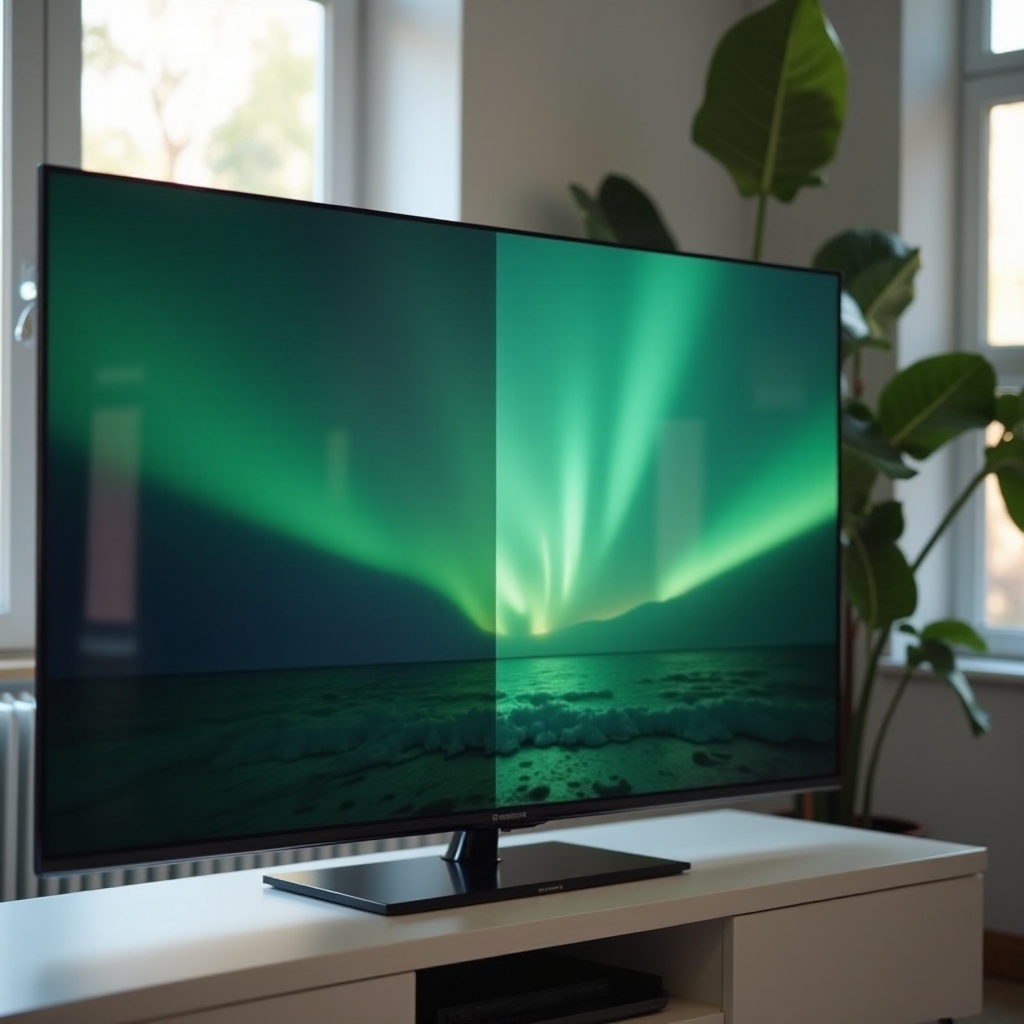
วิธีที่ 2: ปิดฟีเจอร์ที่บิดเบือนสี
หลังจากตั้งค่าโหมดภาพแบบเป็นกลางแล้ว ฟีเจอร์ประมวลผลภาพเพิ่มเติมยังอาจทำให้สีเพี้ยนได้ ทีวี Samsung มีตัวเลือกหลายอย่างที่พยายาม “เพิ่มคุณภาพ” ภาพ แต่บางครั้งกลับทำให้เกิดโทนเขียวหรือขยายความผิดเพี้ยนของสี
ฟีเจอร์เหล่านี้อาจมีประโยชน์ในบางสภาพห้อง แต่โดยมากมักให้ผลเสียเมื่อคุณต้องการสีที่แม่นยำ
ปิดโหมด Dynamic, Vivid และ Sports
หากยังไม่ได้ทำ ให้ตรวจสอบว่าคุณไม่ได้ใช้โหมดสุดขั้วเหล่านี้:
- เปิด Settings > Picture > Picture Mode
- ตรวจสอบว่าไม่ได้เลือก Dynamic, Vivid หรือ Sports
- เปลี่ยนไปใช้ Movie, Filmmaker Mode หรือ Standard
โหมดที่จัดจ้านเหล่านี้จะดันคอนทราสต์และความอิ่มสีขึ้นมาก ซึ่งอาจทำให้ช่องสีเขียวเพี้ยนและทำให้ปัญหาโทนเขียวดูชัดขึ้น
จัดการ Adaptive Picture, Dynamic Contrast และ Black Tone
ต่อไป มองหาฟีเจอร์เหล่านี้ในเมนู Expert Settings:
- Adaptive Picture หรือตัวเลือกประหยัดพลังงานใกล้เคียง
- Dynamic Contrast
- Black Tone
- Flesh Tone หรือ Color Enhancer หากมี
ทำตามขั้นตอนเหล่านี้:
- ปิด Adaptive Picture เพื่อหยุดไม่ให้ทีวีเปลี่ยนความสว่างและสีตามแสงในห้อง
- ตั้งค่า Dynamic Contrast เป็น Low หรือ Off
- ตั้งค่า Black Tone เป็น Off เพื่อหลีกเลี่ยงบริเวณมืดกลายเป็นเทาอมเขียว
จากนั้นลองดูหลาย ๆ ฉากอีกครั้ง การปิดฟีเจอร์เหล่านี้มักทำให้ภาพดูสะอาดและเป็นกลางมากขึ้น
ควรหลีกเลี่ยงการใช้การปรับสีขั้นสูงเมื่อใด
ทีวีบางรุ่นมีเครื่องมือขั้นสูง เช่น การควบคุม color space แบบละเอียดหรือการปรับสีผิวเฉพาะจุด หากคุณไม่แน่ใจว่ามันทำอะไร ควรปล่อยไว้ที่ค่าเริ่มต้นหรือ Auto การตั้งค่าด้วยตนเองอาจทำให้สมดุลระหว่างสีแดง เขียว และน้ำเงินเสียได้ง่าย
หากคุณเคยเปลี่ยนการตั้งค่าขั้นสูงมาก่อนและจำค่าเริ่มต้นไม่ได้ ให้ใช้ Reset Picture เพื่อกลับไปยังค่ามาตรฐานทั้งหมด
หากเฉดสีเขียวปรากฏเฉพาะบนอินพุตบางช่องหรือเมื่อใช้กับอุปกรณ์บางตัว ขั้นตอนถัดไปคือการตรวจสอบการเชื่อมต่อทางกายภาพ
วิธีที่ 3: ตรวจสอบสาย HDMI พอร์ต และการเชื่อมต่อ
หากเฉดสีเขียวเกิดขึ้นเฉพาะบนอินพุต HDMI ช่องใดช่องหนึ่ง หรือเมื่อเชื่อมต่ออุปกรณ์บางตัว ขั้นตอนต่อไปคือการตรวจสอบการเชื่อมต่อทางกายภาพ สายที่เสียบแน่นไม่ดี สายชำรุด หรือพอร์ตเสีย อาจทำให้ข้อมูลสีผิดเพี้ยนและเกิดโทนเขียวได้
แม้สายจะดูปกติ ก็คุ้มค่าที่จะลองทดสอบด้วยสายอื่น โดยเฉพาะเมื่อใช้สัญญาณ 4K HDR
ตรวจสอบและเสียบสาย HDMI ใหม่
ทำตามขั้นตอนนี้:
- ปิดทีวีและอุปกรณ์ที่เชื่อมต่อ
- ถอดสาย HDMI ออกจากทั้งสองด้านอย่างระมัดระวัง
- ตรวจดูหัวต่อว่ามีพินงอหรือความเสียหายที่เห็นได้ชัดหรือไม่
- เสียบสายกลับเข้าทีวีและอุปกรณ์ให้แน่นจนรู้สึกว่าล็อก
หลังจากต่อใหม่แล้ว เปิดทั้งทีวีและอุปกรณ์แล้วทดสอบอีกครั้ง บางครั้งสายที่หลวมเพียงเล็กน้อยก็อาจทำให้เกิดโทนเขียวหรือภาพกะพริบเป็นช่วง ๆ ได้
ใช้สาย HDMI แบบ High-Speed ที่ผ่านการรับรองสำหรับ 4K และ HDR
หากคุณดูคอนเทนต์ 4K HDR หรือใช้เครื่องเล่นเกมรุ่นใหม่:
- ใช้สาย High-Speed HDMI หรือ Ultra High-Speed HDMI จากแบรนด์ที่เชื่อถือได้
- หลีกเลี่ยงสายเก่ามากหรือสายโนเนมที่อาจรองรับ 4K HDR ได้ไม่ดี
สายคุณภาพต่ำอาจทำให้เกิดข้อผิดพลาดของสัญญาณที่แสดงผลออกมาเป็นสีเพี้ยน รวมถึงเฉดสีเขียวบนทีวี Samsung การสลับใช้สายที่รู้ว่าใช้งานได้ดีเป็นวิธีรวดเร็วในการตัดประเด็นนี้ออก
สลับพอร์ตและอินพุต HDMI เพื่อแยกหาปัญหา
เพื่อดูว่าพอร์ตใดพอร์ตหนึ่งเสียหรือไม่:
- ย้ายสาย HDMI ของอุปกรณ์จาก HDMI 1 ไป HDMI 2 (หรือพอร์ตอื่น)
- เปลี่ยนอินพุตบนทีวีให้ตรงกับพอร์ตใหม่
-
ดูว่าเฉดสีเขียวยังอยู่หรือหายไป
-
หากปัญหาหายไปเมื่อใช้พอร์ตอื่น พอร์ต HDMI เดิมอาจเสีย
- หากปัญหายังคงอยู่ทุกพอร์ตเมื่อใช้กับอุปกรณ์เดิม ให้โฟกัสที่การตั้งค่าอุปกรณ์หรือสาย
คุณยังสามารถเชื่อมต่ออุปกรณ์อื่นเข้าพอร์ตเดียวกันได้ หากหลายอุปกรณ์แสดงภาพออกเขียวบนอินพุตนั้น แสดงว่าพอร์ตของทีวีเองน่าจะมีปัญหา
เมื่อเฉดสีเขียวเกิดขึ้นเฉพาะกับอุปกรณ์ภายนอกตัวเดียว คุณควรเลิกสนใจสาย แล้วหันไปดูการตั้งค่าภาพของอุปกรณ์นั้นอย่างละเอียด
วิธีที่ 4: ปรับการตั้งค่าบนอุปกรณ์ภายนอก
เมื่อโทนสีเขียวปรากฏเฉพาะกับอุปกรณ์ภายนอกตัวใดตัวหนึ่ง เช่น กล่องทีวี สตรีมมิ่งสติ๊ก เครื่องเล่นเกม หรือพีซี การตั้งค่าการส่งออกภาพของอุปกรณ์นั้นมักเป็นตัวการ การตั้งค่าพื้นที่สีผิด การใช้ HDR ไม่ถูกต้อง หรือค่าช่วงสีไม่ตรงกัน สามารถทำให้เกิดโทนเขียวได้
การตั้งค่าเอาต์พุตของแต่ละอุปกรณ์ให้ถูกต้องมักแก้ปัญหาได้โดยไม่ต้องปรับทีวีเพิ่มเติม
กล่องเคเบิลและดาวเทียม: พื้นที่สีและรูปแบบเอาต์พุต
บนกล่องหลายรุ่น คุณสามารถควบคุมความละเอียดและรูปแบบสีได้:
- เปิดเมนู Settings ของกล่อง
- มองหาหมวด Display, Video หรือ Output
- ตั้งความละเอียดเป็น 1080p หรือ 4K (หากรองรับ)
- หากมีตัวเลือกอย่าง RGB, YCbCr 4:4:4 หรือ YCbCr 4:2:0 ให้ลองใช้ Auto หรือ YCbCr ตัวใดตัวหนึ่ง
หากรูปแบบสีใดรูปแบบหนึ่งทำให้เกิดโทนเขียว ให้เปลี่ยนไปใช้อีกแบบหรือปล่อยไว้ที่ Auto นอกจากนี้ให้ตรวจสอบว่าโหมดภาพของกล่องเองไม่ได้เพิ่มการประมวลผลสีซ้ำซ้อนกับการตั้งค่าทีวี
อุปกรณ์สตรีมมิ่ง: การตั้งค่า HDR และช่วงสี
อุปกรณ์อย่าง Roku, Fire TV, Apple TV และ Chromecast ก็มีการตั้งค่าภาพเช่นกัน:
- ตั้งเอาต์พุตเป็น Match content หรือ Auto เมื่อทำได้
- หาก HDR ทำให้เกิดโทนสีเขียว ลองบังคับให้ใช้ SDR หรือปิด HDR ชั่วคราวเพื่อทดสอบ
- หากมีตัวเลือก Color range หรือ RGB/YCbCr ให้เริ่มจาก Auto ก่อน
อุปกรณ์สตรีมมิ่งหลายตัวพยายามบังคับ HDR หรือโหมดสีบางแบบที่ทีวีของคุณจัดการได้ไม่ดี การปล่อยให้อุปกรณ์และทีวีเจรจาโหมดกันเองโดยอัตโนมัติ มักให้ผลดีที่สุด
เครื่องเล่นเกมและพีซี: RGB vs YCbCr และตัวเลือกความละเอียด
สำหรับเครื่องเล่นเกม (PlayStation, Xbox, Nintendo Switch) และพีซี:
- เปิดการตั้งค่าจอภาพบนเครื่องหรือพีซี
- ตรวจสอบ Resolution และตั้งให้ตรงกับความละเอียด native ของทีวี (มักจะเป็น 4K หรือ 1080p)
- มองหาตัวเลือก Color Format หรือ Pixel Format (เช่น RGB, YCbCr 4:4:4, 4:2:2, 4:2:0)
- หากเห็นโทนเขียว ลองสลับระหว่างโหมด RGB และ YCbCr
ตรวจสอบ Color Range ด้วย:
- หากอินพุตของทีวีตั้งเป็น Limited ให้ตั้งอุปกรณ์เป็น Limited
- หากทีวีคาดหวังค่า Full ให้ตั้งอุปกรณ์เป็น Full
การตั้งค่าไม่ตรงกัน (อุปกรณ์เป็น Full แต่ทีวีเป็น Limited หรือกลับกัน) อาจทำให้ภาพซีดหรือมีโทนสีเพี้ยน จึงควรตั้งทั้งสองด้านให้ตรงกัน
หากคุณได้ปรับการตั้งค่าอุปกรณ์แล้ว แต่ยังมีเฉดสีเขียวอยู่ในหลายอินพุตและหลายแอป ก็ได้เวลาตรวจสอบซอฟต์แวร์ของทีวีและตัวเลือกการรีเซ็ตที่ลึกขึ้น
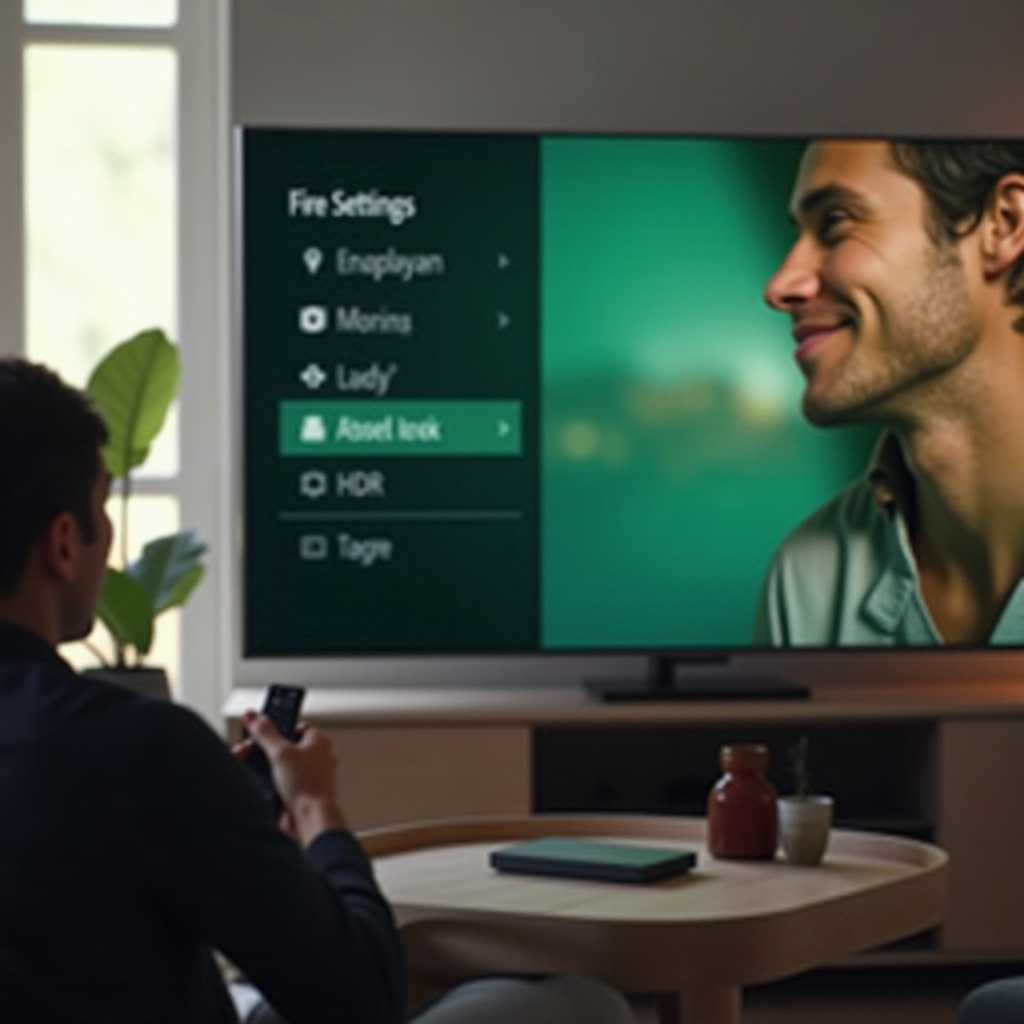
วิธีที่ 5: อัปเดตซอฟต์แวร์ รีบูต และรีเซ็ตทีวี
หากหลังจากทำทุกขั้นตอนข้างต้นแล้ว ยังเห็นเฉดสีเขียวบนทีวี Samsung อยู่ อาจเกี่ยวข้องกับซอฟต์แวร์ระบบของทีวีหรือบั๊กในระดับลึก ปัญหาเฟิร์มแวร์สามารถส่งผลต่อการประมวลผลภาพ ในขณะที่การรีเซ็ตแบบเต็มสามารถล้างบั๊กที่การเปลี่ยนการตั้งค่าปกติไม่สามารถแก้ได้
ทำขั้นตอนเหล่านี้อย่างระมัดระวัง เพราะการรีเซ็ตบางแบบจะลบการล็อกอินแอปและการตั้งค่าที่คุณกำหนดเอง
ตรวจสอบและติดตั้งเฟิร์มแวร์ Samsung เวอร์ชันล่าสุด
วิธีตรวจสอบการอัปเดต:
- กดปุ่ม Home บนรีโมต
- ไปที่ Settings > Support > Software Update
- เลือก Update Now
หากมีอัปเดต ให้ติดตั้งและปล่อยให้ทีวีรีสตาร์ต หลังการอัปเดต ให้ลองทดสอบแหล่งสัญญาณต่าง ๆ อีกครั้ง บางครั้ง Samsung ปล่อยแพตช์แก้ปัญหาการประมวลผลภาพที่อาจกระทบสมดุลสี
Power Cycle vs Soft Reset vs Factory Reset
ลองทำตามลำดับดังนี้:
- Power cycle:
- ปิดทีวีและถอดปลั๊กออกจากเต้าเสียบ
- รอ 1–2 นาที
-
เสียบปลั๊กกลับและเปิดทีวี
-
Soft reset (หากมี):
-
ทีวีบางรุ่นรองรับการกดปุ่ม Power บนรีโมตค้างไว้จนทีวีรีสตาร์ตเอง
-
Factory reset:
- ไปที่ Settings > General & Privacy > Reset (ชื่อเมนูอาจต่างกัน)
- ใส่ PIN หากถูกถาม (ค่าเริ่มต้นมักเป็น 0000)
- ยืนยันการรีเซ็ต
การ Factory reset จะคืนทีวีสู่สภาพเหมือนตอนแกะกล่องครั้งแรก ดังนั้นคุณจะต้องตั้งค่าใหม่ทั้งหมด ใช้วิธีนี้เมื่อได้ลองวิธีอื่นหมดแล้วและโทนเขียวยังไม่หาย
เมื่อใดควรใช้ Smart Hub Reset หากปัญหาเกิดเฉพาะในแอป
หากโทนสีเขียวเกิดเฉพาะในแอปบางตัว เช่น Netflix หรือ Prime Video คุณสามารถรีเซ็ต Smart Hub ได้:
- ไปที่ Settings > Support > Device Care (หรือ Self Diagnosis)
- เลือก Reset Smart Hub
- ใส่ PIN แล้วกดยืนยัน
วิธีนี้จะล้างข้อมูลแอปและสามารถแก้บั๊กในระดับแอปได้โดยไม่กระทบการตั้งค่าภาพหลักของทีวี
หากยังมีเฉดสีเขียวหลังจากอัปเดตและรีเซ็ตแล้ว โดยเฉพาะอย่างยิ่งถ้าพบเส้นหรือปื้นสีเขียว คุณควรพิจารณาความเป็นไปได้ของปัญหาฮาร์ดแวร์
วิธีสังเกตเฉดสีเขียวที่เกิดจากฮาร์ดแวร์
หากไม่มีวิธีใดในด้านซอฟต์แวร์ การตั้งค่า หรือสายเคเบิลช่วยได้ และเฉดสีเขียวปรากฏบนทุกแหล่งสัญญาณแม้จะรีเซ็ตแล้ว ก็น่าจะเป็นปัญหาฮาร์ดแวร์ ถึงแม้คุณจะซ่อมเองไม่ได้ในส่วนใหญ่ของกรณี แต่คุณสามารถสังเกตอาการและเตรียมตัวสำหรับการเข้ารับบริการได้
การรู้ว่าปัญหาน่าจะมาจากแผงจอ T-Con board หรือ main board จะช่วยเมื่อต้องพูดคุยกับฝ่ายสนับสนุน
ปื้น สี เส้น หรือแถบสีเขียวบนจอ
ปัญหาฮาร์ดแวร์มักแสดงอาการเป็นรูปแบบเฉพาะ:
- เส้นแนวตั้งหรือแนวนอนสีเขียวที่อยู่ตำแหน่งเดิมตลอด
- ปื้นหรือจุดสีเขียวขนาดใหญ่ที่ไม่เคลื่อนตามภาพ
- แถบสีเขียวไม่สม่ำเสมอ โดยเห็นได้ชัดบนฉากสีเทาหรือฉากมืด
หากสิ่งเหล่านี้ยังเห็นชัดบนหน้าจอเมนู แอป และภาพทดสอบ แสดงว่าปัญหาน่าจะเป็นแบบกายภาพมากกว่าปัญหาโทนสีที่ตั้งค่าได้
ใช้หน้าจอทดสอบสีพื้นเพื่อเช็กความสม่ำเสมอ
วิธีทดสอบความสม่ำเสมอ:
- เปิดแอปสตรีมมิ่งหรือเบราว์เซอร์แล้วแสดงภาพสีเทา สีขาว หรือสีดำล้วน
- มองหาบริเวณที่มีโทนเขียวที่อยู่ตำแหน่งเดิมไม่ว่าจะแสดงภาพอะไร
- ทำซ้ำด้วยสีพื้นอื่น ๆ หากเป็นไปได้
บล็อก มุม หรือเส้นสีเขียวที่อยู่คงที่ แสดงถึงปัญหาที่แผงจอหรือบอร์ด ไม่ใช่ปัญหาจากการตั้งค่า
ปัญหาแผงจอ T-Con หรือ Main Board: สัญญาณเตือนเบื้องต้น
ความเสียหายของฮาร์ดแวร์แต่ละแบบจะมีอาการต่างกัน:
- ปัญหาแผงจอ: มักเห็นเป็นปื้นสีเขียวไม่เรียบ เส้น หรือจุดเสียถาวร
- ปัญหา T-Con board: อาจทำให้เกิดแถบกว้างกะทันหัน ภาพกะพริบ หรือภาพทั้งจอเปลี่ยนสี
- ปัญหา Main board: อาจทำให้เกิดปัญหาสีเป็นช่วง ๆ และปัญหาสัญญาณในทุกอินพุต
คุณไม่จำเป็นต้องวินิจฉัยให้ชัดว่าเป็นชิ้นไหน แต่การสังเกตอาการเหล่านี้จะช่วยให้ฝ่ายสนับสนุนหรือช่างเข้าใจปัญหาได้เร็วขึ้น
หากสงสัยว่าเป็นฮาร์ดแวร์ ขั้นตอนถัดไปที่เหมาะสมคือการติดต่อฝ่ายสนับสนุนของ Samsung หรือบริการซ่อมที่เชื่อถือได้ แทนที่จะทดลองปรับแต่งทีวีเองต่อไป
ควรติดต่อฝ่ายสนับสนุนของ Samsung หรือช่างเมื่อใด
หลังจากตรวจสอบการตั้งค่า สาย อุปกรณ์ การอัปเดต และการรีเซ็ตแล้ว หากยังมีปัญหาเฉดสีเขียวอยู่ มักต้องอาศัยช่างผู้เชี่ยวชาญ ในขั้นตอนนี้คุณควรปกป้องการลงทุนของคุณและหลีกเลี่ยงการทำให้ปัญหาเลวร้ายลงโดยการลองเข้าเมนูลับหรือซ่อมเองแบบเสี่ยง ๆ
การติดต่อฝ่ายสนับสนุนของ Samsung หรือช่างที่มีคุณสมบัติเหมาะสมคือขั้นตอนถัดไปที่สมเหตุสมผล
ตรวจสอบการรับประกันและสิทธิ์การซ่อม
ก่อนโทรหา:
- ดูหมายเลขรุ่นและหมายเลขเครื่องของทีวี (ที่ด้านหลังเครื่องหรือใน Settings > Support > About This TV)
- เตรียมหลักฐานการซื้อหรือใบเสร็จ
- ตรวจสอบว่าคุณมีการรับประกันมาตรฐานหรือแผนประกันเพิ่มเติมหรือไม่
หากทีวีของคุณยังอยู่ในระยะรับประกัน Samsung อาจครอบคลุมค่าอะไหล่และค่าซ่อมสำหรับปัญหาฮาร์ดแวร์ที่เข้าเงื่อนไข เช่น ปัญหาเฉดสีเขียว แม้หมดประกันแล้ว พวกเขายังสามารถแนะนำศูนย์บริการที่ได้รับอนุญาตให้คุณได้
บันทึกปัญหาด้วยรูปถ่ายและวิดีโอ
เจ้าหน้าที่ฝ่ายสนับสนุนจะช่วยคุณได้เร็วขึ้นหากมีหลักฐานชัดเจน:
- ถ่ายรูปเฉดสีเขียวบนหน้าจอง่าย ๆ (เมนู สีพื้น แอปสตรีมมิ่ง)
- บันทึกวิดีโอสั้น ๆ แสดงให้เห็นปัญหาบนหลายอินพุต
- จดว่าปัญหาเริ่มเมื่อใดและคุณได้ลองวิธีใดไปแล้วบ้าง
การเตรียมข้อมูลเหล่านี้จะช่วยลดการถามตอบที่ยืดเยื้อ และแสดงให้เห็นว่าคุณได้ลองแก้ไขขั้นพื้นฐานเรียบร้อยแล้ว
สิ่งที่ฝ่ายสนับสนุนมักขอให้คุณลองทำก่อน
คาดว่าฝ่ายสนับสนุนของ Samsung หรือช่างอาจขอให้คุณ:
- ยืนยันว่าคุณได้ทำ Factory reset แล้ว
- ทดสอบอินพุตต่าง ๆ และแอปในตัวเครื่อง
- ตรวจสอบสายและพอร์ต
- อัปเดตเฟิร์มแวร์หากยังมีเวอร์ชันใหม่
เนื่องจากคุณได้ทำขั้นตอนเหล่านี้แล้ว คุณสามารถบอกได้ทันทีว่าทำอะไรไปบ้างและผลเป็นอย่างไร ซึ่งช่วยให้พวกเขาตัดสินใจได้เร็วขึ้นว่าจะส่งช่าง แนะนำการซ่อม หรือคุยเรื่องการเปลี่ยนเครื่อง
เมื่อคุณแก้ปัญหาเฉพาะหน้าหรือมีแผนซ่อมแล้ว ก็คุ้มค่าที่จะเรียนรู้วิธีป้องกันไม่ให้ปัญหาเฉดสีเขียวกลับมาอีก
การป้องกันปัญหาเฉดสีเขียวบนทีวี Samsung
เมื่อคุณแก้ปัญหาเฉดสีเขียวบนทีวี Samsung ได้แล้ว การป้องกันไม่ให้ปัญหาคล้ายกันเกิดขึ้นอีกถือเป็นเรื่องฉลาด การใช้นิสัยที่ดีเกี่ยวกับการตั้งค่าภาพ การอัปเดต และการดูแลฮาร์ดแวร์สามารถลดโอกาสเกิดปัญหาสีในอนาคตได้
เคล็ดลับเหล่านี้ช่วยให้คุณรักษาภาพที่มีความเสถียรและดูเป็นธรรมชาติในระยะยาว
การตั้งค่าภาพที่แนะนำสำหรับใช้ทุกวัน
สำหรับห้องทั่วไป:
- ใช้โหมด Movie หรือ Filmmaker เพื่อได้สีที่เป็นกลาง
- ตั้งค่าความสว่าง (Brightness) และคอนทราสต์ (Contrast) ในระดับปานกลางเพื่อหลีกเลี่ยงการใช้งานแผงจอหนักเกินไป
- ปล่อยค่า Tint (G/R) ไว้ใกล้กึ่งกลาง เว้นแต่ต้องการปรับเล็กน้อยเพื่อแก้โทนสี
คุณสามารถบันทึกการตั้งค่าที่ชอบหรือคัดลอกไปยังอินพุตอื่น ๆ เพื่อไม่ต้องปรับทุกครั้งที่เปลี่ยนแหล่งสัญญาณ
อัปเดตเฟิร์มแวร์โดยไม่ทำให้การปรับภาพเสีย
การอัปเดตเฟิร์มแวร์มีความสำคัญ แต่คุณสามารถควบคุมว่าควรอัปเดตเมื่อใด:
- ปิดการอัปเดตอัตโนมัติหากคุณต้องการอัปเดตด้วยตนเอง
- ก่อนอัปเดต ให้ถ่ายรูปการตั้งค่าภาพปัจจุบันของคุณไว้
- หลังอัปเดต ให้ตรวจสอบว่าสียังดูถูกต้องอยู่หรือไม่ และปรับเฉพาะเมื่อจำเป็น
ด้วยวิธีนี้ หากการเปลี่ยนแปลงกระทบกับภาพ คุณจะสามารถกู้การตั้งค่าก่อนหน้าได้อย่างรวดเร็วและหลีกเลี่ยงไม่ให้โทนเขียวกลับมา
นิสัยที่ดีเกี่ยวกับสายเคเบิล การระบายความร้อน และการใช้งาน
นิสัยในการใช้งานเล็ก ๆ น้อย ๆ ก็ช่วยได้เช่นกัน:
- ใช้สาย HDMI ที่เชื่อถือได้และเปลี่ยนสายที่หลวมหรือเสียหาย
- ตรวจให้แน่ใจว่าทีวีมีพื้นที่ระบายความร้อนเพียงพอและไม่โดนความร้อนจัด
- หลีกเลี่ยงการทิ้งภาพนิ่งไว้บนจอนานหลายชั่วโมง โดยเฉพาะบนทีวี OLED
ขั้นตอนเหล่านี้ช่วยปกป้องทั้งคุณภาพสัญญาณและสุขภาพของแผงจอ ลดความเสี่ยงต่อปัญหาสีในระยะยาว
สรุป
เฉดสีเขียวบนทีวี Samsung สามารถทำให้รายการและเกมทุกอย่างดูผิดเพี้ยน แต่ในหลายกรณี วิธีแก้นั้นตรงไปตรงมา ด้วยการรีเซ็ตและปรับแต่งการตั้งค่าภาพ ปิดโหมดภาพที่รุนแรง ตรวจสอบสายและพอร์ต HDMI และปรับการตั้งค่าอุปกรณ์ภายนอกให้ถูกต้อง คุณสามารถกำจัดโทนสีเขียวบนทีวีส่วนใหญ่ได้โดยไม่ต้องใช้เครื่องมือหรือเรียกช่าง
หากปัญหายังคงอยู่แม้จะอัปเดตเฟิร์มแวร์และลองรีเซ็ตแล้ว มีความเป็นไปได้สูงว่าจะเป็นปัญหาฮาร์ดแวร์ ในกรณีเหล่านั้น การบันทึกอาการอย่างละเอียดและติดต่อฝ่ายสนับสนุนของ Samsung หรือช่างผู้เชี่ยวชาญคือทางเลือกที่ปลอดภัยที่สุด ด้วยแนวทางที่เป็นขั้นตอนและคำแนะนำในคู่มือนี้ คุณสามารถเลิกเดาสุ่มแล้วเปลี่ยนเป็นแผนการแก้ปัญหาที่ชัดเจน เพื่อให้ทีวี Samsung ของคุณกลับมามีสีสันเป็นธรรมชาติและแม่นยำอีกครั้ง
คำถามที่พบบ่อย
ทำไมทีวีซัมซุงของฉันจึงมีโทนสีเขียวบนทุกช่องและทุกแอปอยู่ๆ ขึ้นมา
การที่อยู่ๆ มีโทนสีเขียวบนทุกช่องและทุกแอป มักจะบ่งชี้ว่าเป็นปัญหาจากตัวทีวีเอง ไม่ใช่จากอุปกรณ์ใดอุปกรณ์หนึ่ง สาเหตุที่พบบ่อยได้แก่ การตั้งค่ารูปภาพที่ถูกเปลี่ยน ความขัดข้องหลังอัปเดตเฟิร์มแวร์ หรือข้อผิดพลาดในการประมวลผลภายใน เริ่มจากการรีเซ็ตการตั้งค่ารูปภาพ เลือกโหมดที่เป็นกลางเช่นโหมด Movie หรือ Filmmaker และปิดโหมด Dynamic หรือ Vivid หากยังไม่ช่วย ให้ลองปิด–เปิดทีวีใหม่ (power cycle) และตรวจสอบการอัปเดตเฟิร์มแวร์ หากโทนสีเขียวยังคงปรากฏบนทุกแหล่งสัญญาณและเมนู อาจเกิดจากแผงจอหรือบอร์ดภายในเริ่มเสีย และคุณควรติดต่อฝ่ายสนับสนุนของซัมซุง
โทนสีเขียวบนทีวีซัมซุงของฉันสามารถทำให้หน้าจอเสียหายถาวรได้หรือไม่หากฉันยังใช้ต่อไป
โทนสีเขียวเองโดยทั่วไปจะไม่ทำให้หน้าจอเสียหาย มันเป็นอาการ ไม่ใช่สาเหตุของความเสียหาย หากปัญหาเกิดจากการตั้งค่า สายเคเบิล หรือการตั้งค่าอุปกรณ์ คุณสามารถใช้งานทีวีต่อไปขณะปรับและทดสอบได้โดยไม่เสี่ยงต่อแผงจอ อย่างไรก็ตาม หากโทนสีเขียวเกี่ยวข้องกับความเสียหายของฮาร์ดแวร์ เช่น เส้นถาวร รอยปะ หรือพื้นที่สีเขียวไม่สม่ำเสมอ การใช้งานต่อจะไม่ช่วยให้หาย และอาจทำให้ปัญหาแย่ลงเมื่อเวลาผ่านไป ในกรณีนั้นควรนัดหมายเพื่อตรวจเช็กหรือซ่อมแซมโดยเร็วที่สุด
ฉันจะรู้ได้อย่างไรว่าการมีโทนสีเขียวบนทีวีซัมซุงของฉันเป็นปัญหาฮาร์ดแวร์ที่ต้องซ่อม
ปัญหาฮาร์ดแวร์มักจะแสดงรูปแบบที่ชัดเจนและไม่เปลี่ยนไปตามเนื้อหาที่ฉาย ให้สังเกตเส้น แถบ หรือปะสีเขียวที่อยู่ตำแหน่งเดิมบนทุกอินพุต ทุกแอป และแม้แต่บนหน้าจอทดสอบที่มีสีพื้นเดียว หากคุณได้รีเซ็ตการตั้งค่ารูปภาพแล้ว ทดสอบสาย HDMI และพอร์ตหลายเส้น ปรับอุปกรณ์ภายนอก อัปเดตเฟิร์มแวร์ และทำการรีเซ็ตคืนค่าโรงงานแล้ว แต่โทนสีเขียวก็ยังคงอยู่ มีแนวโน้มสูงว่าจะเป็นสาเหตุจากฮาร์ดแวร์ ในจุดนั้นให้รวบรวมรูปถ่ายและวิดีโอของปัญหา แล้วติดต่อฝ่ายสนับสนุนของซัมซุงหรือช่างเทคนิคที่ได้รับการรับรองเพื่อประเมินทางเลือกในการซ่อมหรือเปลี่ยนเครื่อง