
 By
By บทนำ
กริ่งประตูหรือกล้อง Ring ที่อยู่ดี ๆ ก็ออฟไลน์อาจสร้างความหงุดหงิดได้ โดยเฉพาะเมื่อคุณพึ่งพามันเพื่อความปลอดภัยและความสบายใจ ข่าวดีก็คือปัญหาของ Ring จำนวนมากหายไปได้ด้วยการรีบูตอย่างง่าย ๆ และคุณสามารถทำได้เองภายในไม่กี่นาทีโดยไม่ต้องใช้เครื่องมือพิเศษ
คู่มือนี้จะแนะนำคุณทีละขั้นตอนเกี่ยวกับวิธีรีบูตกริ่งประตู Ring กล้อง และอุปกรณ์สัญญาณกันขโมย คุณจะได้เรียนรู้ว่าเมื่อไรการรีบูตเพียงพอ เมื่อไรที่ควรหลีกเลี่ยงการรีเซ็ตโรงงาน และควรตรวจสอบอะไรหากอุปกรณ์ของคุณไม่กลับมาออนไลน์ โดยเน้นที่การปฏิบัติงานที่ชัดเจนและทำได้จริงที่เจ้าของบ้านทุกคนทำตามได้
คุณจะได้เห็นด้วยว่าเราเตอร์ Wi‑Fi, Ring Chime และอุปกรณ์สมาร์ทโฮมอื่น ๆ มีผลต่อประสิทธิภาพของ Ring มากกว่าที่คุณคิด เมื่อจบ คุณจะรู้แน่ชัดว่าควรรีบูตอุปกรณ์ Ring อย่างปลอดภัยโดยไม่ทำให้การตั้งค่าหรือการบันทึกของคุณหายไปอย่างไร และจะทำให้มันทำงานได้เสถียรในระยะยาวได้อย่างไร
ก่อนเริ่ม สิ่งสำคัญคือการเข้าใจความแตกต่างระหว่างการรีบูตและการรีเซ็ต เพื่อให้คุณเลือกวิธีแก้ไขปัญหาที่เหมาะสม
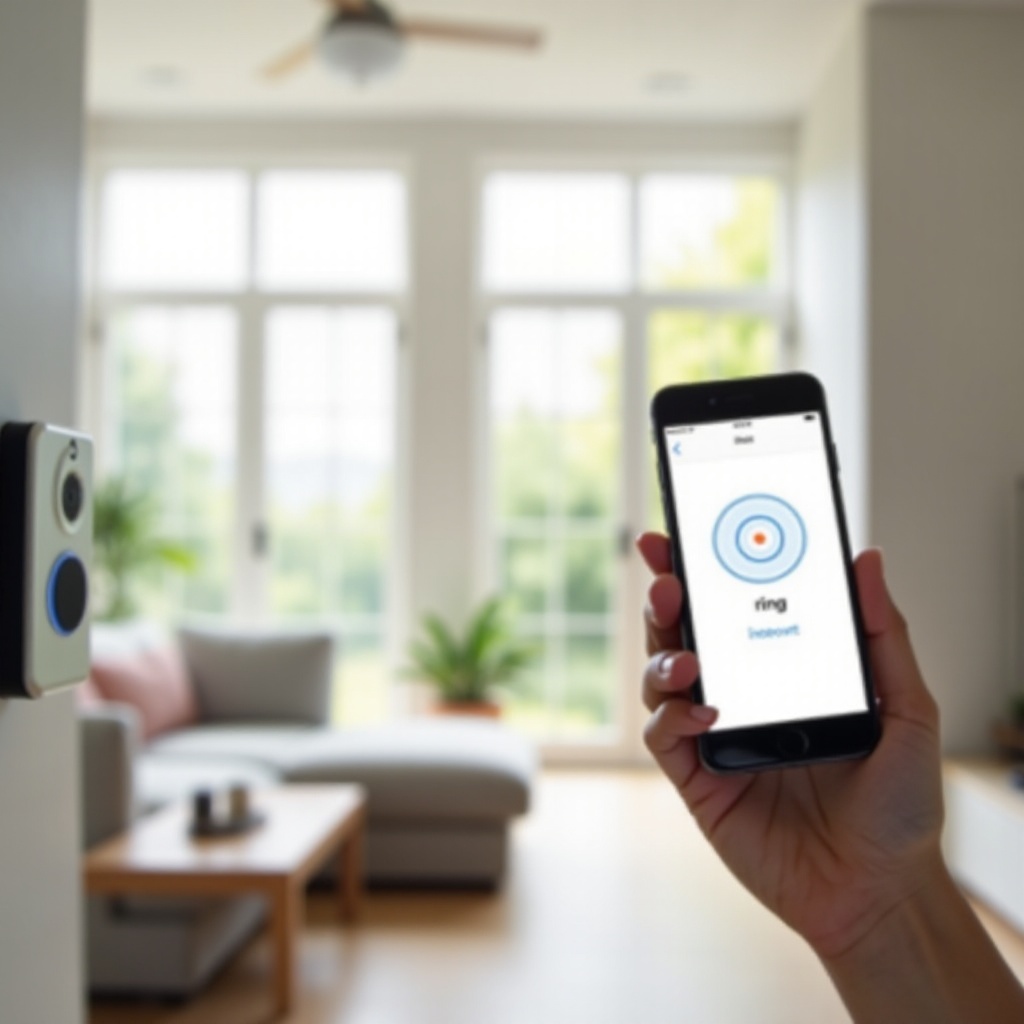
การรีบูต vs การรีเซ็ต: มีความหมายอย่างไรกับอุปกรณ์ Ring ของคุณ
เจ้าของ Ring จำนวนมากมักสับสนระหว่างคำว่า “รีบูต” และ “รีเซ็ต” แต่สองอย่างนี้ไม่เหมือนกัน การรู้ความแตกต่างจะช่วยให้คุณแก้ปัญหาได้รวดเร็วโดยไม่เผลอลบการตั้งค่าทั้งหมด และเป็นขั้นตอนแรกในกระบวนการแก้ปัญหาสมาร์ทโฮมทุกครั้ง
การรีบูตทำอะไรได้บ้าง (และทำไมจึงแก้ปัญหาส่วนใหญ่ได้)
การรีบูตคือการปิดแล้วเปิดอุปกรณ์ใหม่ มันจะล้างข้อขัดข้องชั่วคราวในหน่วยความจำ รีเฟรชการเชื่อมต่อเครือข่าย และบังคับให้อุปกรณ์เริ่มทำงานใหม่ คิดซะว่าเป็นการเริ่มต้นใหม่อย่างสะอาด ไม่ใช่การล้างข้อมูลทั้งหมด
การรีบูตช่วยได้เมื่อ:
- Live View ไม่โหลดหรือขึ้นหมุนค้าง
- การแจ้งเตือนตรวจจับการเคลื่อนไหวล่าช้าหรือไม่คงที่
- อุปกรณ์แสดงว่า “ออฟไลน์” ทั้งที่ Wi‑Fi ยังใช้งานได้
- เสียงกระตุก มีเสียงสะท้อน หรือได้ยินแค่ด้านเดียว
ในระหว่างการรีบูต อุปกรณ์ของคุณจะ:
- ตัดการเชื่อมต่อจาก Wi‑Fi ชั่วคราว
- หยุดการบันทึกและการสตรีม
- เริ่มซอฟต์แวร์ทำงานใหม่
- เชื่อมต่อกลับเข้าสู่เครือข่ายและเซิร์ฟเวอร์ของ Ring
สิ่งที่คุณจะไม่สูญเสีย:
- บัญชี Ring หรือการเข้าสู่ระบบแอปของคุณ
- ชื่อและตำแหน่งของอุปกรณ์ในแอป
- การตั้งค่าการตรวจจับการเคลื่อนไหว โซน และโหมดต่าง ๆ
- ประวัติวิดีโอที่เก็บไว้ในคลาวด์ของ Ring
เพราะการรีบูตนั้นรวดเร็ว ปลอดภัย และไม่ทำลายข้อมูล คุณจึงควรลองทำก่อนใช้วิธีที่รุนแรงกว่านี้เสมอ
การรีเซ็ตโรงงานคืออะไร (และควรหลีกเลี่ยงเมื่อไร)
การรีเซ็ตโรงงานจะคืนค่าอุปกรณ์ไปสู่สถานะดั้งเดิมเหมือนตอนที่เพิ่งแกะออกจากกล่อง มันจะลบการตั้งค่าท้องถิ่นและตัดการเชื่อมต่ออุปกรณ์ออกจากบัญชีของคุณ นี่เป็นการดำเนินการที่รุนแรงกว่าการรีบูตมาก
หลังจากรีเซ็ตโรงงาน คุณจะต้อง:
- ตั้งค่าอุปกรณ์ใหม่ในแอป Ring
- เชื่อมต่อมันกลับเข้ากับเครือข่าย Wi‑Fi ของคุณ
- สร้างโซนตรวจจับการเคลื่อนไหว ตารางเวลา และการตั้งค่าแบบกำหนดเองใหม่
- เชื่อมโยงการทำงานร่วมกับบุคคลที่สามอีกครั้ง เช่น Alexa หรือสมาร์ทล็อก
หลีกเลี่ยงการรีเซ็ตหาก:
- ปัญหาเล็กน้อย เช่น หน่วงเป็นครั้งคราวหรือหลุดออฟไลน์ครั้งเดียว
- คุณยังไม่ได้ลองรีบูตหรือเช็คเครือข่าย
- คุณจำรหัสผ่าน Wi‑Fi หรือข้อมูลเข้าสู่ระบบ Ring ไม่ได้
การรีเซ็ตควรเป็นทางเลือกสุดท้ายเมื่อไม่มีอะไรช่วยได้เลย หรือเมื่อฝ่ายสนับสนุนของ Ring บอกให้คุณทำ
เมื่อไรควรรีบูตแทนที่จะรีเซ็ต
ให้ใช้การรีบูตก่อนเมื่อคุณเห็น:
- ข้อความ “Device Offline” ในแอป Ring
- Live View ค้างอยู่ที่ “Activating
- คุณภาพวิดีโดลดลงอย่างฉับพลันหรือหน่วงมาก
- การหลุดการเชื่อมต่อแบบสุ่มหลังจากเปลี่ยนเครือข่าย
พิจารณารีเซ็ตโรงงานก็ต่อเมื่อ:
- รีบูตหลายครั้งแล้วก็ยังไม่ช่วย
- ตรวจสอบเครือข่ายแล้วพบว่าปกติทุกอย่าง
- อุปกรณ์ไม่เข้าสู่โหมดตั้งค่าหรือค้างล้มเหลวระหว่างตั้งค่า
เมื่อคุณรู้แล้วว่าควรใช้วิธีไหน ขั้นตอนต่อไปคือเตรียมอุปกรณ์และเครือข่ายของคุณเพื่อให้กระบวนการรีบูตราบรื่นและปลอดภัย
ก่อนรีบูต: การตรวจสอบและการเตรียมตัวที่จำเป็น
การรีบูตมักใช้เวลาไม่นาน แต่การตรวจสอบเบื้องต้นบางอย่างช่วยให้คุณไม่ต้องเสียเวลากับปัญหาที่ผิดจุดหรือสร้างปัญหาใหม่ คิดซะว่านี่คือเช็กลิสต์ก่อนบินของคุณสำหรับวิธีรีบูตอุปกรณ์ Ring อย่างถูกต้อง
ยืนยันประเภทและรุ่นของอุปกรณ์ Ring ของคุณ
อุปกรณ์ Ring แต่ละชนิดมีวิธีรีบูตต่างกัน ก่อนเริ่ม ให้ยืนยันว่าอันที่คุณมีคืออะไรเพื่อจะได้ทำตามคำแนะนำที่ถูกต้อง
ประเภทอุปกรณ์ Ring ที่พบบ่อย ได้แก่:
- Ring Video Doorbell (รุ่นดั้งเดิม, 2, 3, 4 – ส่วนใหญ่ใช้แบตเตอรี่)
- Ring Video Doorbell Wired, Pro, Pro 2, Elite (ต่อไฟตรงหรือ PoE)
- Ring Stick Up Cam, Spotlight Cam, Floodlight Cam
- ฐานสัญญาณกันขโมย Ring Alarm และแป้นกดรหัส
- Ring Chime และ Chime Pro
คุณสามารถหาชื่อรุ่นได้จาก:
- ป้ายบนอุปกรณ์ (ด้านหลัง ด้านล่าง หรือด้านในฝาครอบ)
- ในแอป Ring ที่ Device Settings → Device Health
- ประวัติการสั่งซื้อหรือบนกล่องเดิม
เรื่องนี้สำคัญเพราะบางอุปกรณ์รีบูตด้วยปุ่ม บางตัวต้องปิด–เปิดไฟเลี้ยง และบางรุ่นใช้ได้ทั้งสองวิธี
ตรวจสอบ Wi‑Fi ไฟเลี้ยง และสถานะบริการของ Ring
ก่อนจะโทษอุปกรณ์ ให้แน่ใจว่าระบบสนับสนุนของมันทำงานอยู่ ข้อผิดพลาด “อุปกรณ์ออฟไลน์” หลายครั้งจริง ๆ แล้วเกิดจากปัญหาเครือข่ายหรือไฟฟ้า
ตรวจสอบสิ่งต่อไปนี้:
- สถานะ Wi‑Fi
- ยืนยันว่าอุปกรณ์อื่น ๆ (โทรศัพท์ แล็ปท็อป ทีวี) เชื่อมต่อ Wi‑Fi ได้
- ยืนใกล้ ๆ อุปกรณ์ Ring และทดสอบความแรงสัญญาณบนโทรศัพท์ของคุณ
- ไฟเลี้ยง
- สำหรับอุปกรณ์ใช้แบตเตอรี่: ตรวจสอบระดับแบตเตอรี่ในแอป Ring
- สำหรับอุปกรณ์ต่อไฟตรง: ตรวจสอบว่าเบรกเกอร์ไม่ตัดหรือปลั๊กไม่หลวม
- สถานะบริการของ Ring
- เปิดแอป Ring และดูว่ามีการแจ้งเตือนปัญหาบริการหรือไม่
- หากอุปกรณ์ Ring หลายตัวล้มเหลวพร้อมกัน อาจเป็นปัญหาในวงกว้าง
ถ้า Wi‑Fi ล่มหรือไฟดับ ให้แก้ปัญหานั้นก่อน การรีบูตจะไม่ช่วยจนกว่าพื้นฐานจะกลับมาปกติ
เคล็ดลับความปลอดภัยสำหรับอุปกรณ์ต่อสายและกลางแจ้ง
เมื่อคุณทำงานกับกริ่งประตูต่อสายและกล้องกลางแจ้ง เรื่องความปลอดภัยสำคัญไม่แพ้วิธีแก้ไข
ควรคำนึงถึงข้อแนะนำเหล่านี้:
- ปิดไฟที่เบรกเกอร์ก่อนสัมผัสสายไฟใด ๆ
- หลีกเลี่ยงการทำงานกับอุปกรณ์กลางแจ้งขณะฝนตกหรือมีพายุ
- ใช้บันไดที่มั่นคงและมีคนช่วยดูหากต้องทำงานที่สูง
- อย่าเปิดกล่องรวมสายหรือแผงไฟฟ้าหากคุณไม่มั่นใจเรื่องสายไฟ
เมื่อยืนยันประเภทอุปกรณ์ ตรวจสอบ Wi‑Fi และเตรียมความปลอดภัยพื้นฐานแล้ว คุณก็พร้อมที่จะเริ่มรีบูตอุปกรณ์ Ring แต่ละชนิด โดยเริ่มจากกริ่งประตูแบบใช้แบตเตอรี่
วิธีรีบูต Ring Video Doorbell (รุ่นใช้แบตเตอรี่)
กริ่งประตู Ring แบบใช้แบตเตอรี่เป็นที่นิยมเพราะติดตั้งและดูแลง่าย ขั้นตอนการรีบูตค่อนข้างตรงไปตรงมาและไม่ต้องยุ่งกับไฟฟ้า
ค้นหาปุ่ม Setup/Reset และช่องแบตเตอรี่
กริ่งประตู Ring แบบใช้แบตเตอรี่ส่วนใหญ่มีองค์ประกอบหลักสองอย่าง:
- ปุ่ม setup หรือ reset ขนาดเล็กที่ด้านหน้า ด้านข้าง หรือด้านหลัง
- แบตเตอรี่แบบถอดได้ เข้าถึงจากด้านล่างหรือด้านหน้า
วิธีค้นหา:
- เปิดแอป Ring และไปที่อุปกรณ์กริ่งประตูของคุณ
- แตะ Device Settings → Device Health เพื่อยืนยันรุ่นที่แน่นอน
- ตรวจสอบศูนย์ช่วยเหลือของ Ring หรือคู่มือหากไม่แน่ใจว่าปุ่มอยู่ตรงไหน
คุณอาจต้องใช้ไขควงหรือเครื่องมือ Ring โดยเฉพาะเพื่อถอดแผ่นหน้ากริ่งและเข้าถึงแบตเตอรี่
ขั้นตอนการรีบูตแบบซอฟต์จากตัวกริ่งประตู
วิธีรีบูตกริ่งประตู Ring แบบใช้แบตเตอรี่ด้วยปุ่ม:
- ถอดแผ่นหน้ากริ่งออกหากปุ่มถูกซ่อนไว้
- กดปุ่ม setup หรือ reset ค้างไว้ประมาณ 10–15 วินาที
- ปล่อยปุ่มเมื่อเห็นไฟบนกริ่งประทับ แฟลช หมุน หรือเปลี่ยนรูปแบบ
- รอ 1–2 นาทีในขณะที่กริ่งประตูปิดและรีบูต
- ดูว่าไฟนิ่งหรือกลับสู่รูปแบบปกติเมื่อเชื่อมต่อ Wi‑Fi แล้ว
บางรุ่นจะรีบูตเมื่อคุณถอดและใส่แบตเตอรี่กลับเข้าไป:
- กดแผงปลดล็อกและดึงแบตเตอรี่ออก
- รอ 10–20 วินาที
- ใส่แบตเตอรี่กลับจนได้ยินเสียงคลิกเข้าที่
- ดูว่าไฟติดขึ้น แสดงว่ากำลังเริ่มทำงาน
หลีกเลี่ยงการกดปุ่มค้างนานเกินไปจนทำให้อุปกรณ์เข้าสู่โหมดตั้งค่าหรือรีเซ็ตโรงงาน เว้นแต่คุณตั้งใจจะเพิ่มอุปกรณ์ใหม่ในแอป
ตรวจสอบ Live View การแจ้งเตือนการเคลื่อนไหว และการแจ้งเตือนหลังรีบูต
หลังรีบูตเสร็จ ให้ทดสอบอุปกรณ์ทุกครั้ง
- เปิดแอป Ring
- แตะอุปกรณ์กริ่งประตูของคุณและเริ่ม Live View
- ตรวจสอบว่าภาพชัดและเสียงราบรื่น
- เดินผ่านหน้ากริ่งประตูเพื่อให้ตรวจจับการเคลื่อนไหว
- ยืนยันว่าคุณได้รับการแจ้งเตือนบนโทรศัพท์หรือสมาร์ทดิสเพลย์
หาก Live View ใช้งานได้และการแจ้งเตือนมาถึงอย่างรวดเร็ว แสดงว่าการรีบูตสำเร็จ หากไม่ ให้จดข้อความผิดพลาดและไปตรวจสอบ Wi‑Fi และอุปกรณ์อื่น ๆ ต่อ
กริ่งประตูแบบใช้แบตเตอรี่เป็นเพียงส่วนหนึ่งของระบบสมาร์ทโฮมเท่านั้น ต่อไปเรามาดูรุ่นต่อสายและรุ่น Pro ซึ่งต้องพึ่งพาระบบไฟฟ้าในบ้านมากกว่าและต้องใช้วิธีรีบูตที่ต่างออกไปเล็กน้อย
วิธีรีบูต Ring Video Doorbell (รุ่นต่อสายและ Pro)
กริ่งประตู Ring รุ่นต่อสายและ Pro ใช้ไฟจากระบบไฟฟ้าในบ้านแทนแบตเตอรี่ ขั้นตอนรีบูตจึงต่างออกไป แต่ยังจัดการได้ไม่ยาก ตราบใดที่คุณปฏิบัติตามข้อควรระวังพื้นฐานด้านความปลอดภัย
การปิด–เปิดไฟที่เบรกเกอร์หรือหม้อแปลงอย่างปลอดภัย
วิธีหนึ่งในการรีบูตกริ่งประตูต่อสายคือการตัดไฟเลี้ยงชั่วคราว
วิธีปิด–เปิดไฟอย่างปลอดภัย:
- หาเบรกเกอร์ที่ควบคุมวงจรกริ่งประตูหรือกระดิ่งในบ้าน
- สับเบรกเกอร์ไปที่ตำแหน่งปิด
- รอ 30–60 วินาที
- สับเบรกเกอร์กลับไปที่ตำแหน่งเปิด
ถ้ากริ่งประตูของคุณใช้หม้อแปลงเสียบปลั๊กแทนการเดินสายตรง:
- ถอดปลั๊กหม้อแปลงออกจากเต้ารับ
- รอ 30–60 วินาที
- เสียบกลับเข้าไปใหม่
ตรวจสอบให้แน่ใจว่ามือแห้งและคุณไม่ได้สัมผัสสายหรือขั้วโลหะเปลือยเมื่อสับไฟ
ใช้ปุ่มบนตัวอุปกรณ์เพื่อสั่งรีบูต
กริ่งประตูรุ่นต่อสายและ Pro หลายรุ่นมีปุ่มตั้งค่าที่ใช้รีบูตได้โดยไม่ต้องไปที่แผงเบรกเกอร์
วิธีรีบูตด้วยปุ่ม:
- ถอดแผ่นหน้ากริ่งออกอย่างระมัดระวัง
- หาปุ่มตั้งค่าขนาดเล็กบนตัวอุปกรณ์
- กดปุ่มค้างไว้ประมาณ 10–15 วินาที
- ปล่อยเมื่อวงแหวนไฟหรือไฟ LED เปลี่ยนรูปแบบ
- รอให้มันผ่านขั้นตอนรีสตาร์ตและเชื่อมต่อกลับ
หลีกเลี่ยงการกดค้างนานจนเรียกใช้การรีเซ็ตโรงงาน เว้นแต่คุณตั้งใจจะตั้งค่ากริ่งประตูใหม่ทั้งหมด
เชื่อมต่อกลับกับ Wi‑Fi และกระดิ่งภายในบ้านหลังรีบูต
หลังจากกริ่งประตูต่อสายรีบูต:
- เปิดแอป Ring และเลือกกริ่งประตูของคุณ
- ไปที่ Device Health และตรวจสอบสถานะเครือข่ายและความแรงสัญญาณ
- ทดสอบ Live View เพื่อตรวจสอบภาพและเสียง
- กดปุ่มกริ่งประตูจริงเพื่อดูว่ากระดิ่งภายในบ้านดังหรือไม่
- ยืนยันว่าคุณได้รับการแจ้งเตือนบนโทรศัพท์หรือสมาร์ทดิสเพลย์
หากกริ่งประตูไม่เชื่อมต่อกลับ คุณอาจต้องตั้งค่า Wi‑Fi ใหม่ในแอป โดยเฉพาะหากคุณเพิ่งเปลี่ยนเราเตอร์ รหัสผ่าน หรือชื่อเครือข่าย Wi‑Fi
เมื่อจัดการกริ่งประตูเรียบร้อยแล้ว ขั้นต่อไปที่สำคัญคือเรียนรู้วิธีรีบูตกล้องรักษาความปลอดภัยของ Ring ซึ่งมักครอบคลุมพื้นที่มากกว่าและต้องพึ่งสัญญาณเครือข่ายที่เสถียรอย่างมาก
วิธีรีบูตกล้องรักษาความปลอดภัย Ring (ในบ้านและกลางแจ้ง)
กล้อง Ring ปกป้องทั้งพื้นที่ภายในและภายนอกบ้านของคุณ การรีบูตอย่างรวดเร็วมักแก้ปัญหาออฟไลน์ หน่วง หรือคุณภาพวิดีโอต่ำได้ และเป็นทักษะสำคัญสำหรับคนที่ดูแลระบบรักษาความปลอดภัยสมาร์ทโฮม
การรีบูตกล้องแบบใช้แบตเตอรี่ (Stick Up, Spotlight)
สำหรับกล้องใช้แบตเตอรี่ ขั้นตอนรีบูตคล้ายกับกริ่งประตูแบบใช้แบตเตอรี่
วิธีรีบูตกล้องแบบใช้แบตเตอรี่:
- เปิดช่องแบตเตอรี่ (มักอยู่ด้านล่างหรือด้านหลัง)
- กดแผงปลดล็อกและถอดแบตเตอรี่ออก
- รอ 10–20 วินาที
- ใส่แบตเตอรี่กลับจนได้ยินเสียงคลิกเข้าที่
- ดูว่าไฟ LED ติดขึ้น แสดงว่าเริ่มเปิดเครื่อง
กล้องบางรุ่นมีปุ่มตั้งค่าที่คุณสามารถกดค้าง 10–15 วินาทีเพื่อสั่งรีบูตแบบซอฟต์ได้ ปล่อยปุ่มทันทีที่เห็นไฟ LED กระพริบเพื่อหลีกเลี่ยงการเข้าสู่โหมดตั้งค่าเต็มรูปแบบ
การรีบูตกล้องต่อสายและ Floodlight
กล้องต่อสายและ Floodlight รีบูตได้ดีที่สุดด้วยการปิด–เปิดไฟเลี้ยงอย่างควบคุม
วิธีรีบูตกล้องต่อสายหรือ Floodlight:
- ปิดไฟที่เบรกเกอร์ที่ควบคุมกล้องหรือไฟสปอร์ตไลต์
- รอ 30–60 วินาที
- เปิดเบรกเกอร์อีกครั้ง
- ตรวจสอบว่าไฟ Floodlight ติดหรือไฟ LED ของกล้องกระพริบเมื่อเริ่มทำงาน
ถ้ากล้องใช้ปลั๊กแทนการเดินสายตรง:
- ถอดปลั๊กออกจากเต้ารับ
- รอ 30–60 วินาที
- เสียบกลับและรอให้บูต
หลีกเลี่ยงการจ้องไฟ Floodlight ที่สว่างจ้าโดยตรง และระมัดระวังเมื่อต้องขึ้นบันไดเพื่อเข้าถึงกล้องที่ติดตั้งสูง
ทำความเข้าใจสัญญาณไฟ LED ระหว่างและหลังรีบูต
ไฟ LED บนกล้อง Ring ให้ข้อมูลสถานะที่เป็นประโยชน์ระหว่างการรีบูต:
- กระพริบหรือหมุน: กล้องกำลังบูตหรืออยู่ในโหมดตั้งค่า
- ติดค้าง: โดยทั่วไปหมายถึงทำงานปกติ (ความหมายที่แน่ชัดขึ้นกับรุ่น)
- ไม่ติดเลย: อาจหมายถึงไม่มีไฟเลี้ยง อยู่ในโหมดพักลึก หรือมีปัญหาฮาร์ดแวร์
หลังรีบูต:
- เปิดแอป Ring
- ทดสอบ Live View สำหรับแต่ละกล้อง
- เดินผ่านพื้นที่ที่กล้องเฝ้าดูเพื่อเช็คการแจ้งเตือนการเคลื่อนไหว
- ยืนยันว่ามีการบันทึกใหม่ปรากฏในประวัติเหตุการณ์
หากไฟ LED ไม่ติดและอุปกรณ์ไม่ออนไลน์ในแอปเลย แสดงว่าอาจมีปัญหาเรื่องไฟ สาย หรือฮาร์ดแวร์ที่การรีบูตอย่างเดียวไม่สามารถแก้ได้
เมื่อกล้องและกริ่งประตูทำงานเสถียรแล้ว ให้หันมาดูหัวใจของระบบรักษาความปลอดภัยของคุณคือฐานสถานี Ring Alarm และอุปกรณ์ที่เกี่ยวข้อง
วิธีรีบูตฐานสถานี Ring Alarm แป้นกดรหัส และอุปกรณ์เสริม
ระบบ Ring Alarm ต้องอาศัยการทำงานร่วมกันของฐานสถานี แป้นกดรหัส และเซ็นเซอร์ต่าง ๆ เมื่อเกิดปัญหา การรีบูตอย่างคุมได้ช่วยคืนความเสถียรโดยไม่ลดทอนความปลอดภัยในบ้านของคุณ
เมื่อไรที่ปลอดภัยที่จะรีบูตฐานสถานี Ring Alarm
ควรรีบูตฐานสถานีเมื่อ:
- แอป Ring แสดงว่าฐานสถานีออฟไลน์
- เซ็นเซอร์หลายตัวแสดงว่าออฟไลน์ทั้งที่เพิ่งเปลี่ยนแบตเตอรี่
- คุณสังเกตเห็นความล่าช้ามากในการสั่งเปิด–ปิดระบบหรือการทำงานของไซเรน
หลีกเลี่ยงการรีบูตฐานสถานี:
- ระหว่างมีการแจ้งเตือนภัยจริง
- เมื่อคุณสงสัยว่ามีการงัดแงะหรือปัญหาด้านความปลอดภัยจริง
- ในขณะที่ระบบกำลังอัปเดตเฟิร์มแวร์
ถ้าคุณใช้บริการมอนิเตอร์มืออาชีพ ให้แน่ใจว่าสถานะในแอปเป็นปกติก่อนรีบูต
ขั้นตอนการรีบูฐฐานสถานีและแป้นกดรหัส
วิธีรีบูตฐานสถานี Ring Alarm:
- ถอดปลั๊กอะแดปเตอร์ไฟออกจากเต้ารับ
- ถ้าถอดได้ ให้ถอดแบตเตอรี่สำรองออกจากฐานสถานี
- รอ 30–60 วินาที
- ใส่แบตเตอรี่กลับ (ถ้าถอดออก)
- เสียบอะแดปเตอร์ไฟกลับเข้าเต้ารับ
- รอจนไฟ LED แสดงว่าออนไลน์และเชื่อมต่อแล้ว
วิธีรีบูตแป้นกดรหัส Ring:
- ถอดปลั๊กออกจากอะแดปเตอร์ไฟหากใช้
- ถอดแบตเตอรี่ภายในถ้าทำได้
- รอ 30 วินาที
- ใส่แบตเตอรี่และเสียบปลั๊กกลับ
- ตรวจสอบว่าแป้นสว่างและเชื่อมต่อกลับกับฐานสถานี
ตรวจสอบเซ็นเซอร์ ไซเรน และสถานะมอนิเตอร์หลังรีบูต
หลังจากฐานสถานีและแป้นกดรหัสรีบูตแล้ว:
- เปิดแอป Ring และไปที่ส่วน Alarm
- ยืนยันว่าฐานสถานีแสดงว่าออนไลน์
- เดินผ่านหน้าเซ็นเซอร์ตรวจจับการเคลื่อนไหวและเปิดประตูหรือหน้าต่างเพื่อทดสอบเซ็นเซอร์ติดต่อ
- สั่งเปิด–ปิดระบบเพื่อเช็คการตอบสนองของแป้นกดรหัส
- หากใช้บริการมอนิเตอร์มืออาชีพ ให้ตรวจสอบว่าสถานะการมอนิเตอร์ดูปกติ
เมื่อระบบสัญญาณกันขโมยของคุณกลับมาเสถียร ขั้นต่อไปคือทำให้อุปกรณ์ที่เชื่อมต่อทุกอย่างเข้ากับอินเทอร์เน็ตอยู่ในสภาพดี นั่นคือเราเตอร์ โมเด็ม และอุปกรณ์ Ring Chime
การรีบูตเครือข่ายและอุปกรณ์สนับสนุนเพื่อให้ Ring ทำงานเสถียร
ปัญหา Ring จำนวนมากจริง ๆ แล้วคือปัญหาเครือข่าย การรีบูตเราเตอร์ โมเด็ม และอุปกรณ์ Ring Chime มักแก้ปัญหาค้างคาที่ยังไม่หายแม้รีบูตตัวอุปกรณ์แล้ว
วิธีรีบูตเราเตอร์และโมเด็มอย่างถูกต้อง
วิธีรีเฟรชเครือข่ายอย่างสะอาด:
- ถอดปลั๊กสายไฟของโมเด็ม
- ถอดปลั๊กสายไฟของเราเตอร์หรือปิดเครื่อง
- รอ 30–60 วินาที
- เสียบปลั๊กโมเด็มกลับและรอจนไฟนิ่งทุกดวง
- เสียบปลั๊กเราเตอร์กลับและรอให้บูตเต็มที่
- ให้เวลาอุปกรณ์ Ring สักสองสามนาทีเพื่อเชื่อมต่อกลับโดยอัตโนมัติ
หลีกเลี่ยงการกดปุ่มรีเซ็ตฮาร์ดแวร์บนเราเตอร์ เว้นแต่คุณแน่ใจว่าจะไม่ลบชื่อเครือข่ายและรหัสผ่าน Wi‑Fi
การรีบูต Ring Chime และ Chime Pro เพื่อสัญญาณที่ดีขึ้น
Ring Chime และ Chime Pro ช่วยขยายการแจ้งเตือน และในกรณี Chime Pro ยังช่วยเพิ่มสัญญาณ Wi‑Fi ให้กับอุปกรณ์ Ring ด้วย
วิธีรีบูต Chime หรือ Chime Pro:
- ถอดปลั๊กอุปกรณ์ออกจากเต้ารับ
- รอ 30 วินาที
- เสียบกลับเข้าไปใหม่
- ดูไฟ LED เพื่อดูการทำงานและสถานะการเชื่อมต่อปกติ
หลังรีบูตแล้ว ให้ตรวจสอบในแอป Ring ว่ายังออนไลน์และลิงก์กับกริ่งประตูหรือกล้องที่ถูกต้องอยู่หรือไม่
ตรวจสอบ Device Health และค่า RSSI ในแอป Ring
เมื่ออุปกรณ์เครือข่ายทั้งหมดกลับมาออนไลน์แล้ว:
- เปิดแอป Ring
- แตะอุปกรณ์ Ring แต่ละตัวและไปที่ Device Health
- ตรวจสอบค่ากำลังสัญญาณ RSSI (ความแรงสัญญาณ) – ค่ายิ่งใกล้ศูนย์ยิ่งดี
- มองหาข้อความผิดพลาดหรือการแจ้งอัปเดตเฟิร์มแวร์
ถ้าเห็นค่าความแรงสัญญาณ RSSI ต่ำมาก ให้พิจารณาย้ายเราเตอร์ เพิ่มโหนด Wi‑Fi แบบ Mesh หรือย้ายตำแหน่งอุปกรณ์เพื่อให้สัญญาณแรงขึ้น แม้จะรีบูตอย่างสมบูรณ์แบบ แต่ Wi‑Fi อ่อนก็จะทำให้ Ring มีปัญหาซ้ำ ๆ ได้
หากคุณยังพบปัญหาอยู่ การรู้ว่าการรีบูตสามารถแก้อะไรได้จริงและเมื่อไรที่ควรขยับไปสู่การรีเซ็ตหรือขอความช่วยเหลือจะเป็นประโยชน์
ปัญหาทั่วไปที่การรีบูตช่วยได้ (และสิ่งที่ช่วยไม่ได้)
การรีบูตมีพลัง แต่ไม่ใช่เวทมนตร์ การเข้าใจข้อจำกัดของมันช่วยให้คุณตัดสินใจขั้นตอนต่อไปได้เร็วขึ้นและหลีกเลี่ยงการลองผิดลองถูกแบบไม่รู้จบ
Live View ไม่โหลดหรือค้าง
การรีบูตมักแก้ปัญหาเหล่านี้ได้:
- Live View ค้างอยู่ที่ “Activating
- จอดำหรือขึ้นวงกลมโหลดไม่จบ
- สตรีมค้างหลังเล่นไปไม่กี่วินาที
หากรีบูตทั้งอุปกรณ์ Ring และเราเตอร์แล้วยังไม่ช่วย คุณอาจมี:
- สัญญาณ Wi‑Fi ที่อ่อนมากในตำแหน่งอุปกรณ์
- การตั้งค่าเราเตอร์ที่บล็อกการสตรีมหรือพอร์ตบางชนิด
- แอป Ring บนโทรศัพท์ที่เวอร์ชันเก่า
ในกรณีนั้น ลองย้ายเราเตอร์ให้ใกล้ขึ้น อัปเดตแอป หรือทบทวนการตั้งค่าไร้สายและช่องสัญญาณของเราเตอร์
การแจ้งเตือนการเคลื่อนไหวล่าช้า หายไป หรือซ้ำซ้อน
การรีบูตช่วยได้กับ:
- การแจ้งเตือนมาถึงหลังจากเกิดการเคลื่อนไหวไปแล้วหลาย ๆ นาที
- เหตุการณ์บางเหตุหายไปจากหน้าไทม์ไลน์
- การแจ้งเตือนซ้ำหลายครั้งสำหรับเหตุการณ์การเคลื่อนไหวครั้งเดียว
หากปัญหายังไม่หายหลังรีบูต:
- ตรวจการตั้งค่าโหมดตรวจจับการเคลื่อนไหวและความไวในแอป Ring
- ยืนยันว่าโทรศัพท์ของคุณอนุญาตให้แอป Ring ส่งการแจ้งเตือน
- ตรวจสอบว่าไม่ได้เปิดโหมด “ห้ามรบกวน” ที่บล็อกการแจ้งเตือน
เมื่ออุปกรณ์หลายตัวมีอาการเหมือนกัน ให้กลับไปมองคุณภาพ Wi‑Fi และตำแหน่งวางเราเตอร์อีกครั้ง
เมื่อปัญหาถาวรต้องใช้การรีเซ็ตโรงงานหรือเปลี่ยนอุปกรณ์
บางครั้งการรีบูตไม่เพียงพอ พิจารณารีเซ็ตโรงงานหรือเปลี่ยนอุปกรณ์หาก:
- อุปกรณ์ไม่ออนไลน์เลยหลังจากรีบูตหลายครั้ง
- ไฟ LED ไม่ติดเลยทั้งที่ยืนยันแล้วว่ามีไฟเลี้ยง
- แอปไม่สามารถค้นหาอุปกรณ์ระหว่างการตั้งค่า
- คุณพบความเสียหายทางกายภาพ กลิ่นไหม้ หรือเสียงผิดปกติ
ก่อนเปลี่ยนอุปกรณ์ใด ๆ ให้ติดต่อฝ่ายสนับสนุนของ Ring ก่อน พวกเขาสามารถตรวจสอบจากระยะไกล ตรวจสอบสถานะเฟิร์มแวร์ และยืนยันได้ว่าเป็นปัญหาที่ตัวอุปกรณ์หรือเป็นเพราะการตั้งค่าเครือข่ายที่บล็อกการติดต่อสื่อสาร
แน่นอนว่าวิธีแก้ที่ดีที่สุดคือการป้องกันไม่ให้เกิดปัญหาตั้งแต่แรก นิสัยที่ดีในการใช้สมาร์ทโฮมช่วยลดโอกาสที่คุณจะต้องคิดเรื่องการรีบูต Ring เลย
แนวปฏิบัติสมาร์ทโฮมที่ดีที่สุดเพื่อลดความถี่ในการรีบูต Ring
การดูแลเล็กน้อยแต่สม่ำเสมอช่วยให้ระบบ Ring ของคุณทำงานเสถียรได้มาก คุณสามารถลดปัญหาและความจำเป็นต้องรีบูตด้วยนิสัยง่าย ๆ ไม่กี่ข้อที่จะคอยดูแลสมาร์ทโฮมของคุณให้มีสุขภาพดี
รักษาเฟิร์มแวร์ แอป และการเชื่อมต่อกับระบบอื่นให้ทันสมัย
ทำการอัปเดตให้เป็นกิจวัตร:
- อัปเดตแอป Ring จากร้านแอปในโทรศัพท์ของคุณ
- ยอมรับการอัปเดตเฟิร์มแวร์สำหรับอุปกรณ์ Ring เมื่อแอปแจ้ง
- อัปเดตเฟิร์มแวร์ของเราเตอร์ผ่านหน้าผู้ดูแลระบบ
- อัปเดต Alexa, Google Home และแอปสมาร์ทโฮมอื่น ๆ ให้เป็นเวอร์ชันล่าสุดเสมอ
การอัปเดตมักมาพร้อมกับการแก้บั๊ก ปรับปรุงประสิทธิภาพ และรองรับการใช้งานร่วมกับเราเตอร์และระบบปฏิบัติการใหม่ ๆ ได้ดีขึ้น
ปรับตำแหน่ง Wi‑Fi ให้เหมาะสมสำหรับอุปกรณ์สมาร์ทโฮมทั้งหมด
สัญญาณ Wi‑Fi ที่แรงคือกระดูกสันหลังของระบบ Ring และอุปกรณ์สมาร์ทโฮมทั้งหมดของคุณ
ลองทำตามเคล็ดลับเหล่านี้:
- วางเราเตอร์ในตำแหน่งกึ่งกลางและโล่งภายในบ้าน
- หลีกเลี่ยงการซ่อนเราเตอร์ไว้ในตู้หรือหลังวัตถุโลหะขนาดใหญ่
- ใช้ระบบ Wi‑Fi แบบ Mesh หรือจุดกระจายสัญญาณเพิ่มเติมสำหรับบ้านขนาดใหญ่
- วางอุปกรณ์ Ring ให้อยู่ในระยะที่เหมาะสมจากเราเตอร์หรือโหนด
ทดสอบความแรงสัญญาณเป็นประจำในแอป Ring หากคุณเห็นค่า RSSI ต่ำอย่างต่อเนื่อง ให้ปรับตำแหน่งเราเตอร์หรือเพิ่มจุดกระจายสัญญาณ
สร้างเช็กลิสต์รีบูตง่าย ๆ สำหรับคนในบ้าน
เมื่อมีอะไรผิดปกติ การมีแผนที่ชัดเจนและทำซ้ำได้ที่ทุกคนในบ้านทำตามได้จะช่วยได้มาก
เช็กลิสต์ของคุณอาจมีดังนี้:
- ตรวจสอบ Wi‑Fi และไฟฟ้าในบ้าน
- รีบูตอุปกรณ์ Ring ที่มีปัญหา
- รีบูตเราเตอร์และโมเด็ม
- รีบูต Ring Chime หรือ Chime Pro ถ้าใช้
- ตรวจ Device Health และทดสอบ Live View
- หากยังไม่หาย ให้ติดต่อฝ่ายสนับสนุนของ Ring หรือผู้ให้บริการอินเทอร์เน็ต
แชร์ลิสต์นี้กับสมาชิกในครอบครัว เพื่อให้พวกเขาจัดการปัญหาเล็ก ๆ น้อย ๆ ได้โดยไม่ต้องตื่นตระหนกหรือเดาสุ่ม
เมื่อมีแนวปฏิบัติเหล่านี้ การรีบูตก็จะกลายเป็นเครื่องมือฉุกเฉินที่ใช้เป็นครั้งคราวแทนที่จะต้องใช้บ่อย ๆ และระบบ Ring ของคุณจะเชื่อถือได้มากขึ้นในชีวิตประจำวัน
บทสรุป
การเรียนรู้วิธีรีบูตอุปกรณ์ Ring ช่วยให้คุณควบคุมปัญหาสมาร์ทโฮมทั่วไปได้อย่างแท้จริง การรีบูตอย่างง่ายมักช่วยให้ Live View การแจ้งเตือนการเคลื่อนไหว และการเชื่อมต่อกลับมาเสถียรได้ โดยไม่ลบการตั้งค่าหรือประวัติวิดีโอของคุณ
ตอนนี้คุณรู้ความแตกต่างระหว่างการรีบูตและการรีเซ็ตแล้ว และมีขั้นตอนทีละขั้นสำหรับการรีบูตกริ่งประตูแบบใช้แบตเตอรี่และต่อสาย กล้อง ฐานสถานี Ring Alarm และอุปกรณ์สนับสนุนอย่างเราเตอร์และ Chime Pro อย่างปลอดภัย คุณยังได้เห็นวิธีตรวจสอบ Device Health และค่า RSSI และเมื่อไรควรพิจารณาวิธีแก้ไขที่ลึกกว่า เช่น การรีเซ็ตโรงงานหรือเปลี่ยนฮาร์ดแวร์
ใช้การรีบูตเป็นด่านแรกในการป้องกันปัญหา โดยมี Wi‑Fi ที่แข็งแรง ซอฟต์แวร์ที่อัปเดต และเช็กลิสต์แก้ปัญหาง่าย ๆ ที่ทุกคนในบ้านเข้าใจ ด้วยนิสัยเหล่านี้ ระบบ Ring ของคุณจะเชื่อถือได้ และคุณสามารถแก้ปัญหาส่วนใหญ่ได้รวดเร็วโดยไม่ต้องรอช่างหรือปล่อยให้บ้านของคุณไร้การป้องกัน
คำถามที่พบบ่อย
ฉันควรรีบูตอุปกรณ์ Ring บ่อยแค่ไหนเพื่อให้ได้ประสิทธิภาพที่ดีที่สุด?
โดยทั่วไปแล้วคุณไม่จำเป็นต้องกำหนดตารางรีบูตอุปกรณ์ Ring เป็นประจำ รีบูตเมื่อคุณสังเกตเห็นปัญหา เช่น สถานะออฟไลน์ การใช้งาน Live View ล้มเหลว หรือการหน่วงซ้ำ ๆ บางคนจะรีบูตเราเตอร์และอุปกรณ์หลักทุก ๆ สองสามเดือนเป็นส่วนหนึ่งของการดูแลระบบสมาร์ทโฮมโดยรวม แต่ไม่จำเป็นหากทุกอย่างทำงานได้ดี ควรให้ความสำคัญกับสัญญาณ Wi‑Fi ที่แรง ตำแหน่งติดตั้งอุปกรณ์ที่เหมาะสม และการอัปเดตแอป Ring และเฟิร์มแวร์ให้เป็นเวอร์ชันล่าสุดอยู่เสมอ
การรีบูตกริ่งประตู Ring จะลบวิดีโอและการตั้งค่าของฉันหรือไม่?
ไม่ การรีบูตตามปกติจะไม่ลบวิดีโอหรือการตั้งค่าของคุณ การบันทึกของคุณจะถูกเก็บไว้บนคลาวด์หากคุณมีแพ็กเกจ Ring Protect และการกำหนดค่าของคุณจะถูกเก็บไว้ในบัญชี Ring ของคุณ การรีบูตเป็นเพียงการเริ่มต้นอุปกรณ์ใหม่และรีเฟรชการเชื่อมต่อเท่านั้น คุณจะสูญเสียการตั้งค่า ก็ต่อเมื่อคุณทำการรีเซ็ตเป็นค่าเริ่มต้นจากโรงงานอย่างสมบูรณ์และลบอุปกรณ์ออกจากบัญชีของคุณ ซึ่งคุณไม่ควรทำเว้นแต่ฝ่ายสนับสนุนจะแนะนำ
ฉันควรทำอย่างไรหากอุปกรณ์ Ring ของฉันยังคงออฟไลน์หลังจากรีบูต?
หากอุปกรณ์ Ring ยังคงออฟไลน์หลังจากรีบูต ให้ทำตามขั้นตอนต่อไปนี้: ตรวจสอบให้แน่ใจว่า Wi‑Fi ใช้งานได้กับอุปกรณ์อื่น ๆ ที่อยู่ใกล้ ๆ รีบูตเราเตอร์และโมเด็มของคุณ และตรวจสอบสุขภาพอุปกรณ์ (Device Health) ในแอป Ring เพื่อดูความแรงสัญญาณและข้อผิดพลาด ย้ายเราเตอร์หรือเพิ่มอุปกรณ์ขยายสัญญาณหากสัญญาณอ่อน จากนั้นลองตั้งค่า Wi‑Fi ใหม่อีกครั้งในแอป Ring หากอุปกรณ์ยังคงไม่สามารถเชื่อมต่อได้ ให้ติดต่อฝ่ายสนับสนุนของ Ring เนื่องจากปัญหาอาจมาจากฮาร์ดแวร์ที่ชำรุด ระบบสายไฟ หรือปัญหาการตั้งค่าเครือข่ายที่ซับซ้อนมากขึ้น