
 By
By บทนำ
AirPods สามารถใช้งานร่วมกับเดสก์ท็อป Dell ได้เป็นอย่างดีเมื่อคุณตั้งค่าอย่างถูกต้อง คุณสามารถใช้สำหรับการโทร การประชุมออนไลน์ ฟังเพลง และเล่นเกมเบาๆ ได้ เคล็ดลับคือการรู้วิธีเชื่อมต่อ AirPods กับเดสก์ท็อป Dell อย่างถูกต้อง และวิธีแก้ไขปัญหาเมื่อเกิดขึ้น
คู่มือนี้จะพาคุณผ่านทุกขั้นตอนตั้งแต่ต้นจนจบ คุณจะได้เรียนรู้วิธีตรวจสอบว่าเดสก์ท็อป Dell ของคุณมี Bluetooth หรือไม่ วิธีเตรียม AirPods และวิธีจับคู่บนทั้ง Windows 11 และ Windows 10 คุณยังจะเห็นปัญหาการเชื่อมต่อที่พบบ่อยและวิธีแก้ไข รวมถึงเคล็ดลับในการปรับปรุงคุณภาพเสียงและลดอาการหน่วง
เมื่ออ่านจบ คุณจะสามารถสลับการใช้งาน AirPods ระหว่างเดสก์ท็อป Dell และอุปกรณ์อื่นๆ ได้อย่างมั่นใจและมีปัญหาน้อยลง ก่อนที่เราจะเข้าสู่ขั้นตอนแบบทีละขั้น การทำความเข้าใจว่า AirPods ทำงานร่วมกับพีซี Windows อย่างไรและคุณควรคาดหวังอะไรจากการเชื่อมต่อจะช่วยได้มาก
คุณสามารถใช้ AirPods กับเดสก์ท็อป Dell ได้หรือไม่?
AirPods เป็นผลิตภัณฑ์ของ Apple แต่ใช้มาตรฐาน Bluetooth ในการเชื่อมต่อ นั่นหมายความว่ามันสามารถใช้งานกับอุปกรณ์ที่ไม่ใช่ของ Apple ได้หลายชนิด รวมถึงเดสก์ท็อป Dell ที่ใช้ Windows 11 หรือ Windows 10 ในกรณีส่วนใหญ่ คอมพิวเตอร์ของคุณจะเห็น AirPods เป็นหูฟังไร้สายและไมโครโฟนทั่วไป
คุณจะไม่ได้ฟีเจอร์ทั้งหมดที่มีเฉพาะบน Apple บน Windows ตัวอย่างเช่น:
- การสลับอุปกรณ์อัตโนมัติระหว่างอุปกรณ์ Apple จะไม่ทำงานบนเดสก์ท็อป Dell
- การตั้งค่าด้วยการแตะเพียงครั้งเดียวด้วย Apple ID จะไม่สามารถใช้ได้
- การผสานการทำงานกับ Siri และคุณสมบัติเสียงขั้นสูงบางอย่างมีข้อจำกัด
แต่คุณยังสามารถใช้ฟังก์ชันที่สำคัญที่สุดได้:
- ฟังเพลง วิดีโอ และพอดแคสต์
- เข้าร่วมการประชุมออนไลน์บน Zoom, Teams และแพลตฟอร์มอื่นๆ
- ใช้ไมโครโฟนในตัวสำหรับการโทรด้วยเสียงหรือวิดีโอ
เพื่อให้ทำทุกอย่างนี้ได้อย่างราบรื่น เดสก์ท็อป Dell ของคุณต้องรองรับ Bluetooth และมีไดรเวอร์ที่เสถียร ในหัวข้อต่อไป คุณจะตรวจสอบว่าพีซีของคุณมี Bluetooth ในตัวหรือไม่ และควรทำอย่างไรถ้าไม่มี
ตรวจสอบว่าเดสก์ท็อป Dell ของคุณมี Bluetooth หรือไม่
ก่อนเชื่อมต่อ AirPods กับเดสก์ท็อป Dell คุณต้องยืนยันก่อนว่าพีซีมีฮาร์ดแวร์ Bluetooth ที่ใช้งานได้หรือไม่ แล็ปท็อปหลายรุ่นมีในตัว แต่เดสก์ท็อปมักต้องใช้ตัวแปลงภายนอก การตรวจสอบตอนนี้จะช่วยประหยัดเวลาให้คุณในภายหลัง
วิธีค้นหา Bluetooth ใน Device Manager ของ Windows 11
บน Windows 11 คุณสามารถตรวจสอบสถานะ Bluetooth ผ่าน Device Manager:
- คลิกขวาที่ปุ่ม Start แล้วเลือก ‘Device Manager’
- มองหาหมวดที่ชื่อว่า ‘Bluetooth’
- ขยายหมวดนั้นและตรวจสอบรายการ เช่น:
- Intel Wireless Bluetooth
- Realtek Bluetooth Adapter
- อุปกรณ์ Bluetooth ของ Qualcomm หรือยี่ห้ออื่นที่คล้ายกัน
หากคุณเห็นหมวด Bluetooth และมีอุปกรณ์อย่างน้อยหนึ่งรายการ แสดงว่าเดสก์ท็อป Dell ของคุณมี Bluetooth หากหมวดนั้นมีไอคอนแจ้งเตือน แปลว่าอะแดปเตอร์มีอยู่แต่ไดรเวอร์อาจต้องอัปเดต ซึ่งเราจะจัดการในภายหลัง
วิธีค้นหา Bluetooth ใน Device Manager ของ Windows 10
บน Windows 10 ขั้นตอนจะคล้ายกัน:
- คลิกขวาที่ปุ่ม Start แล้วคลิก ‘Device Manager’
- เลื่อนดูรายการและมองหาหมวด ‘Bluetooth’
- ขยายหมวด Bluetooth และยืนยันว่ามีอะแดปเตอร์ Bluetooth อย่างน้อยหนึ่งรายการปรากฏขึ้น
หากไม่มีหมวด Bluetooth เดสก์ท็อปของคุณน่าจะไม่มี Bluetooth ในตัว แต่ไม่ได้หมายความว่าคุณจะเชื่อมต่อ AirPods ไม่ได้ เพียงแต่คุณต้องเพิ่มฮาร์ดแวร์ชิ้นเล็กๆ เข้าไปเท่านั้น
ควรทำอย่างไรหากพีซีของคุณไม่มี Bluetooth (ซื้ออะแดปเตอร์)
หากเดสก์ท็อป Dell ของคุณไม่มี Bluetooth ให้ซื้อตัวแปลง Bluetooth แบบ USB (ดองเกิล) ที่รองรับ Bluetooth 5.0 หรือใหม่กว่า จากนั้นเสียบเข้ากับพอร์ต USB ติดตั้งไดรเวอร์ที่จำเป็น แล้วคุณก็สามารถจับคู่ AirPods ผ่านอะแดปเตอร์นั้นได้
เมื่อคุณรู้แล้วว่ามี Bluetooth ใช้งานได้ คุณควรเตรียมทั้ง AirPods และเดสก์ท็อป Dell เพื่อให้การจับคู่เป็นไปอย่างราบรื่นและมีโอกาสเกิดปัญหาน้อยลง
เตรียม AirPods และเดสก์ท็อป Dell เพื่อการจับคู่
การเตรียมเล็กน้อยจะช่วยลดปัญหาการจับคู่ไม่สำเร็จและการตัดการเชื่อมต่อแบบสุ่ม คิดเสียว่านี่คือการจัดเวทีก่อนที่คุณจะเชื่อมต่อ AirPods กับเดสก์ท็อป Dell การตรวจสอบง่ายๆ ไม่กี่อย่างตอนนี้จะช่วยให้คุณไม่ต้องมานั่งแก้ปัญหาทีหลัง
ชาร์จ AirPods และเคสให้พร้อม
อันดับแรก ตรวจสอบให้แน่ใจว่า AirPods และเคสมีแบตเตอรี่เพียงพอ:
- ใส่ AirPods ลงในเคสและปิดฝา
- เสียบเคสเข้ากับแหล่งจ่ายไฟด้วยสาย Lightning หรือ USB-C ตามรุ่นของคุณ
- ชาร์จอย่างน้อย 15–20 นาทีก่อนจับคู่ครั้งแรก
แบตเตอรี่ต่ำอาจทำให้ AirPods ปิดระหว่างการจับคู่หรือหลุดการเชื่อมต่อในเวลาไม่นาน การเริ่มต้นด้วยแบตเตอรี่ที่เพียงพอจะทำให้การจับคู่ครั้งแรกเสถียรกว่า
อัปเดต Windows 11 หรือ Windows 10
ถัดไป ให้อัปเดต Windows การอัปเดตใหม่มักมีการแก้ไขเสถียรภาพและความเข้ากันได้ของ Bluetooth:
- บน Windows 11:
- คลิก Start → Settings → Windows Update
- คลิก ‘Check for updates’ และติดตั้งแพ็กเกจที่มีให้
- บน Windows 10:
- คลิก Start → Settings → Update & Security
- คลิก ‘Check for updates’ และติดตั้งการอัปเดต
รีสตาร์ทพีซีหลังจากการอัปเดตเสร็จสิ้น ขั้นตอนง่ายๆ นี้ช่วยแก้ปัญหา Bluetooth ที่ซ่อนอยู่ได้มากมาย
อัปเดตไดรเวอร์ Dell และ Bluetooth
สุดท้าย อัปเดตไดรเวอร์ของ Dell เพื่อให้แน่ใจว่าสแต็ก Bluetooth เสถียรที่สุดเท่าที่จะเป็นไปได้:
- ไปที่เว็บไซต์ซัพพอร์ตของ Dell และกรอก service tag หรือหมายเลขรุ่นของคุณ
- ดาวน์โหลดไดรเวอร์ Bluetooth และชิปเซ็ตเวอร์ชันล่าสุดสำหรับ Windows ที่คุณใช้
- ติดตั้งและรีสตาร์ทคอมพิวเตอร์
เมื่อ AirPods ชาร์จแล้ว Windows อัปเดตแล้ว และไดรเวอร์รีเฟรชแล้ว คุณก็พร้อมที่จะนำ AirPods เข้าสู่โหมดจับคู่ ขั้นตอนถัดไปคือบอกให้ Windows รู้ว่า AirPods พร้อมเชื่อมต่อแล้ว
นำ AirPods เข้าสู่โหมดจับคู่ให้ถูกต้อง
เพื่อเชื่อมต่อ AirPods กับเดสก์ท็อป Dell คุณต้องนำ AirPods เข้าสู่โหมดจับคู่ Bluetooth ก่อน ซึ่งจะบอกพีซีว่า AirPods พร้อมให้ค้นหาและจับคู่แล้ว
นำ AirPods / AirPods Pro เข้าสู่โหมดจับคู่
สำหรับ AirPods รุ่นปกติและ AirPods Pro:
- วาง AirPods ทั้งสองข้างลงในเคสชาร์จ
- เปิดฝาเคส แต่ยังทิ้ง AirPods ไว้ด้านใน
- ที่ด้านหลังของเคส กดปุ่มตั้งค่า (setup) ค้างไว้
- กดค้างจนกว่าไฟ LED ด้านหน้าจะเริ่มกะพริบสีขาว
ไฟกะพริบสีขาวหมายความว่า AirPods อยู่ในโหมดจับคู่และพร้อมให้เดสก์ท็อป Dell ค้นหา
นำ AirPods Max เข้าสู่โหมดจับคู่
สำหรับ AirPods Max:
- กดปุ่มควบคุมเสียงรบกวน (noise control) และ Digital Crown ค้างพร้อมกัน
- กดค้างจนกว่าไฟสถานะที่ด้านล่างของครอบหูขวาจะกะพริบสีขาว
เมื่อเห็นไฟกะพริบสีขาว แปลว่า AirPods Max อยู่ในโหมดจับคู่และพร้อมเชื่อมต่อแล้ว
ทำความเข้าใจกับไฟสถานะของ AirPods
ไฟสถานะจะบอกว่ากำลังเกิดอะไรขึ้น:
- กะพริบสีขาว: พร้อมจับคู่
- กะพริบสีเหลืองอำพัน: อาจมีปัญหา อาจต้องรีเซ็ต
- ติดค้างสีเขียว: เคสหรือ AirPods ชาร์จเต็ม
เมื่อเปิดโหมดจับคู่แล้ว ตอนนี้คุณสามารถไปยังขั้นตอนการเชื่อมต่อจริงบน Windows 11 และ Windows 10 ได้ เราจะเริ่มจาก Windows 11 ก่อน จากนั้นจึงอธิบาย Windows 10 ต่อเพื่อให้คุณเลือกทำตามตามระบบที่ใช้
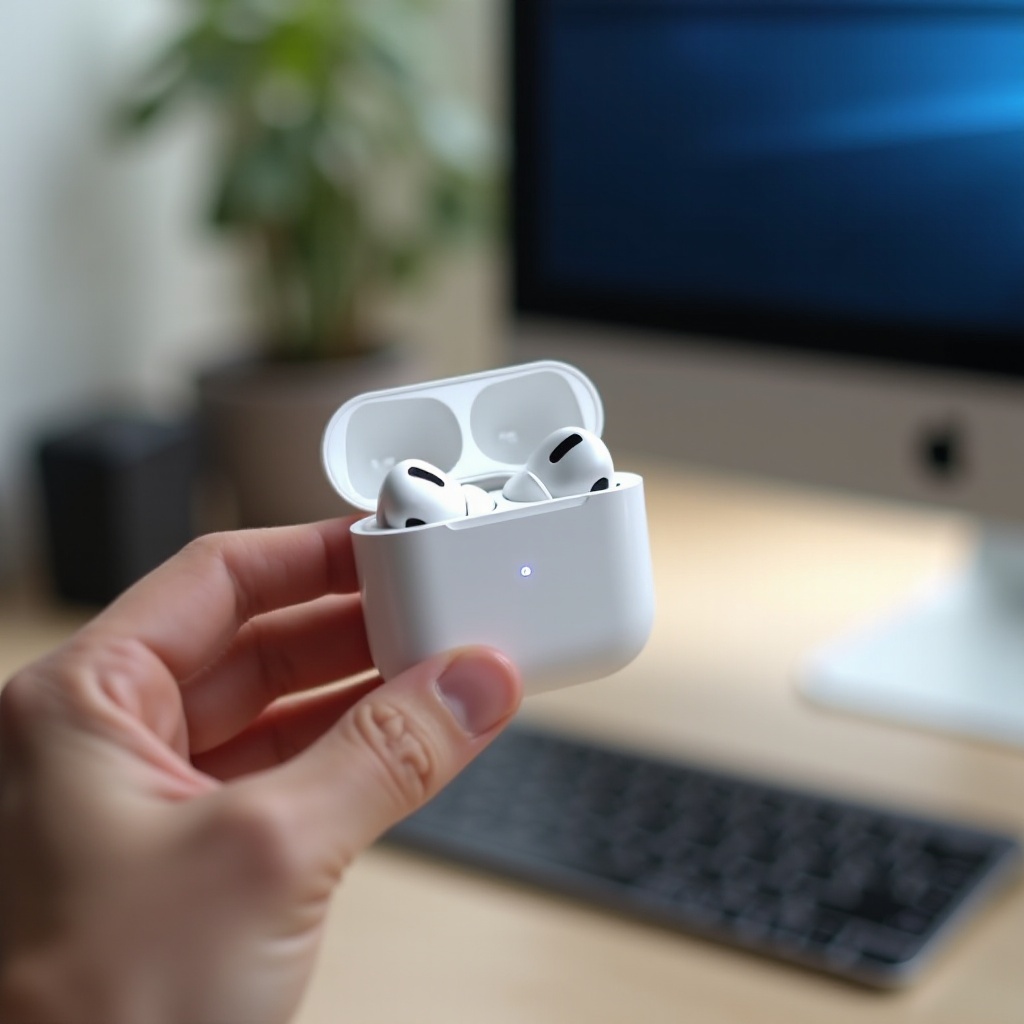
วิธีเชื่อมต่อ AirPods กับเดสก์ท็อป Dell บน Windows 11
Windows 11 มีขั้นตอนการใช้งาน Bluetooth ที่ค่อนข้างง่าย เมื่อ AirPods อยู่ในโหมดจับคู่แล้ว กระบวนการเชื่อมต่อกับเดสก์ท็อป Dell ใช้เวลาเพียงไม่กี่นาที
เปิด Bluetooth ใน Settings ของ Windows 11
ก่อนอื่น ตรวจสอบให้แน่ใจว่าเปิด Bluetooth แล้ว:
- คลิก Start → Settings
- ไปที่ ‘Bluetooth & devices’
- ตรวจสอบให้แน่ใจว่าสวิตช์ Bluetooth อยู่ในสถานะ ‘On’
คุณยังสามารถเปิดแผง Quick Settings (ไอคอนใกล้ๆ นาฬิกา) และตรวจสอบว่าปุ่ม Bluetooth ถูกไฮไลต์อยู่หรือไม่ หากไม่ ให้คลิกเพื่อเปิด Bluetooth
เพิ่ม AirPods เป็นอุปกรณ์ Bluetooth ใหม่
ตอนนี้คุณสามารถเพิ่ม AirPods ได้แล้ว:
- ใน ‘Bluetooth & devices’ คลิก ‘+ Add device’
- เลือก ‘Bluetooth’ ในหน้าต่างป๊อปอัป
- รอขณะ Windows ค้นหาอุปกรณ์ใกล้เคียง
- เลือก AirPods ของคุณจากรายการ ซึ่งอาจแสดงชื่อเป็น ‘AirPods’, ‘AirPods Pro’ หรือ ‘AirPods Max’
- คลิกเพื่อเชื่อมต่อ จากนั้น Windows ควรแสดงข้อความ ‘Your device is ready to go’
หาก Windows ขอ PIN ให้ยกเลิกและลองใหม่อีกครั้ง เนื่องจาก AirPods ไม่ต้องใช้ PIN หากการจับคู่สำเร็จ คุณเหลืออีกเพียงขั้นตอนเดียวคือ ตั้งค่า AirPods ให้เป็นอุปกรณ์เสียงเริ่มต้นของคุณ
ตั้งค่า AirPods เป็นอุปกรณ์เสียงขาออกและขาเข้าหลัก
หลังจากจับคู่แล้ว ให้ตั้งค่า AirPods เป็นลำโพงและไมโครโฟนหลัก:
- ไปที่ Settings → System → Sound
- ในส่วน ‘Output’ เลือก AirPods ของคุณ
- ในส่วน ‘Input’ เลือก AirPods หากต้องการใช้ไมโครโฟนของ AirPods
ลองเล่นเพลงหรือเสียงทดสอบเพื่อยืนยันว่าเสียงออกมาผ่าน AirPods หากทุกอย่างทำงานได้ คุณก็เสร็จขั้นตอนบน Windows 11 หากคุณใช้ Windows 10 แทน หัวข้อต่อไปนี้จะแสดงขั้นตอนที่คล้ายกันสำหรับระบบนั้น
วิธีเชื่อมต่อ AirPods กับเดสก์ท็อป Dell บน Windows 10
Windows 10 ใช้หน้าตาเมนูที่ต่างออกไปเล็กน้อย แต่ขั้นตอนการเชื่อมต่อ AirPods กับเดสก์ท็อป Dell ใช้หลักการเดียวกัน คือ เปิด Bluetooth เพิ่ม AirPods แล้วตั้งให้เป็นอุปกรณ์เสียงหลัก
เปิด Bluetooth จาก Settings หรือ Action Center
เริ่มจากเปิด Bluetooth ก่อน:
- ใช้ Settings:
- คลิก Start → Settings → Devices
- คลิก ‘Bluetooth & other devices’
- เปิดสวิตช์ ‘Bluetooth’
- ใช้ Action Center:
- คลิกไอคอนการแจ้งเตือนที่มุมขวาล่างของทาสก์บาร์
- คลิกไทล์ ‘Bluetooth’ เพื่อเปิด
เมื่อเปิด Bluetooth แล้ว คุณสามารถจับคู่ AirPods ได้เหมือนกับหูฟังไร้สายทั่วไปอื่นๆ
จับคู่ AirPods จากเมนู ‘Add Bluetooth or Other Device’
เพื่อเพิ่ม AirPods:
- ไปที่ Settings → Devices → Bluetooth & other devices
- คลิก ‘Add Bluetooth or other device’
- ในหน้าต่างถัดไป เลือก ‘Bluetooth’
- รอให้ AirPods ของคุณปรากฏในรายการ
- คลิก AirPods ของคุณเพื่อเริ่มการจับคู่
Windows จะแสดงการยืนยันเมื่อการจับคู่เสร็จสมบูรณ์ หากล้มเหลว ให้ตรวจสอบว่า AirPods ยังอยู่ในโหมดจับคู่และขยับเข้าไปใกล้พีซีมากขึ้นก่อนลองใหม่
ตั้งค่า AirPods เป็นอุปกรณ์เสียงเล่นออกและบันทึกเสียงเริ่มต้น
จากนั้น ตรวจสอบให้แน่ใจว่า Windows 10 ใช้ AirPods เพื่อเสียงและไมโครโฟนตามต้องการ:
- คลิกขวาที่ไอคอนลำโพงบนทาสก์บาร์และเลือก ‘Open Sound settings’
- ในเมนูแบบเลื่อนลง ‘Output’ เลือก AirPods ของคุณ
- ในเมนู ‘Input’ เลือก AirPods หากต้องการใช้ไมโครโฟน
ลองเล่นเสียงและทดสอบการโทรเพื่อยืนยันว่าเสียงและไมโครโฟนทำงาน หากคุณพบปัญหาระหว่างหรือหลังการจับคู่ ไม่ต้องกังวล หัวข้อถัดไปจะอธิบายปัญหาที่พบบ่อยและวิธีแก้
แก้ปัญหาทั่วไปในการเชื่อมต่อ AirPods กับเดสก์ท็อป Dell
แม้คุณจะทำตามขั้นตอนอย่างถูกต้อง แต่อาจยังพบปัญหาได้ การเข้าใจปัญหาที่เกิดขึ้นบ่อยจะช่วยให้คุณแก้ได้รวดเร็วและทำให้ AirPods ทำงานร่วมกับเดสก์ท็อป Dell ได้อย่างราบรื่น
AirPods ไม่แสดงในรายการ Bluetooth
หาก Windows ไม่พบ AirPods เมื่อค้นหาอุปกรณ์ใหม่:
- ตรวจสอบให้แน่ใจว่า AirPods อยู่ในโหมดจับคู่และไฟกะพริบสีขาว
- ขยับ AirPods เข้าใกล้พีซีในระยะประมาณ 30–60 เซนติเมตร
- ปิดแล้วเปิด Bluetooth ใหม่ใน Windows
- รีสตาร์ทเดสก์ท็อป Dell แล้วลองใหม่อีกครั้ง
หากคุณใช้ตัวแปลง Bluetooth แบบ USB ให้ลองเปลี่ยนพอร์ต USB โดยเฉพาะพอร์ตด้านหลังเครื่องเพื่อลดสัญญาณรบกวนจากอุปกรณ์อื่น
AirPods เชื่อมต่อแล้วแต่ไม่มีเสียง
หาก Windows แสดงว่า AirPods เชื่อมต่อแล้วแต่คุณไม่ได้ยินอะไรเลย:
- ตรวจสอบว่า AirPods ถูกตั้งเป็นอุปกรณ์เสียงขาออกเริ่มต้นใน Sound settings
- เพิ่มระดับเสียงทั้งใน Windows และในแอปที่คุณใช้อยู่
- ตัดการเชื่อมต่อแล้วเชื่อมต่อ AirPods ใหม่จากเมนู Bluetooth
- ลบ (‘Forget’) AirPods ออกจาก Windows แล้วจับคู่ใหม่ตั้งแต่ต้น
ตรวจสอบด้วยว่าเสียงไม่ได้ถูกปิดในแอปประชุมออนไลน์ เบราว์เซอร์ หรือโปรแกรมเล่นสื่อใดๆ แถบเสียงเพียงตัวเดียวที่ถูกปิดเสียงอาจทำให้คุณเข้าใจผิดว่า AirPods เสียได้
AirPods หลุดการเชื่อมต่อหรือเสียงสะดุดบ่อย
อาการหลุดหรือเสียงสะดุดมักเกิดจากสัญญาณรบกวนหรือการตั้งค่าประหยัดพลังงานที่เข้มงวดเกินไป:
- ย้ายพีซีและ AirPods ให้อยู่ห่างจากเราเตอร์ Wi‑Fi โทรศัพท์ไร้สาย หรือวัตถุโลหะขนาดใหญ่
- อย่าวางอุปกรณ์ไร้สายอื่น เช่น จอยเกม หรือฮับ USB ใกล้ๆ กับตัวแปลง Bluetooth
- ใน Device Manager เปิดคุณสมบัติของอะแดปเตอร์ Bluetooth และปิดตัวเลือกประหยัดพลังงานที่รุนแรงเกินไป
หากปัญหายังไม่หาย การติดตั้งอะแดปเตอร์ Bluetooth 5.x แบบ USB รุ่นใหม่อาจช่วยเพิ่มระยะและความเสถียรได้ เมื่อการเชื่อมต่อเสถียรแล้ว คุณจึงค่อยโฟกัสเรื่องคุณภาพเสียงและความหน่วงของเสียง
ปรับปรุงคุณภาพเสียงและลดความหน่วงของเสียง
ผู้ใช้บางคนสังเกตเห็นความหน่วงของเสียงหรือคุณภาพเสียงลดลงหลังเชื่อมต่อ AirPods กับเดสก์ท็อป Dell การปรับเล็กน้อยบางอย่างสามารถช่วยให้ประสบการณ์ดีขึ้น และทำให้การฟังเพลง ดูหนัง และเล่นเกมสนุกขึ้น
ตรวจสอบ Codec Bluetooth และตัวเลือกไดรเวอร์
บนระบบ Windows หลายๆ เครื่อง เมื่อคุณใช้ไมโครโฟนของ AirPods Windows มักจะสลับไปใช้โหมดเสียง Bluetooth ที่คุณภาพต่ำกว่า เพื่อปรับปรุงคุณภาพเมื่อคุณไม่ต้องใช้ไมโครโฟน:
- ใช้ AirPods เป็นอุปกรณ์เสียงออกอย่างเดียวในระหว่างการฟังเพลงหรือดูวิดีโอ
- อัปเดตไดรเวอร์ Bluetooth และชิปเซ็ตให้เป็นเวอร์ชันล่าสุดอยู่เสมอ
- ติดตั้งซอฟต์แวร์จากผู้ผลิตอะแดปเตอร์ Bluetooth หากมี และเปิดใช้โหมดเสียงคุณภาพสูง
แม้คุณอาจไม่ได้ใช้ codec คุณภาพสูงสุดของ Apple บน Windows แต่ก็ยังสามารถได้เสียงที่คมชัดและฟังสบายสำหรับการใช้งานในชีวิตประจำวัน
ปรับการเพิ่มประสิทธิภาพเสียงและระดับเสียงใน Windows
ใน Settings เสียงของ Windows:
- ไปที่ System → Sound แล้วคลิก AirPods ของคุณในส่วน ‘Output’
- ปิดเอฟเฟกต์เพิ่มประสิทธิภาพเสียงหรือโหมดเสียงรอบทิศทางที่ไม่จำเป็น หากทำให้เสียงเพี้ยนหรือเกิดเอคโค่
- ปรับระดับเสียงทั้งระดับระบบและระดับแอปเพื่อให้มีระยะเฮดรูมของเสียงเพียงพอ
ลองทดสอบกับหลายแอป เช่น โปรแกรมเล่นเพลง เบราว์เซอร์ และแอปประชุมออนไลน์ เพื่อหาการตั้งค่าที่เหมาะสมกับงานในแต่ละวันของคุณ
เคล็ดลับลดความหน่วงในภาพยนตร์และเกม
เพื่อลดความหน่วงของเสียงเมื่อดูหรือเล่น:
- ใช้หูฟังแบบมีสายหรือชุดหูฟังเกมมิ่งแบบไร้สายที่มีค่าหน่วงต่ำสำหรับการเล่นเกมแข่งขันจริงจัง
- ปิดแอปเบื้องหลังที่อาจใช้ CPU มากหรือทำให้การเชื่อมต่อ Bluetooth สะดุด
- วาง AirPods ให้ใกล้กับอะแดปเตอร์ Bluetooth โดยมีสิ่งกีดขวางให้น้อยที่สุด
สำหรับการรับชมทั่วไปและการเล่นเกมเบาๆ ขั้นตอนเหล่านี้มักช่วยลดความหน่วงให้อยู่ในระดับที่สบาย เมื่อปรับเสียงได้ดีแล้ว คุณสามารถใช้งาน AirPods ร่วมกับแอปต่างๆ ในชีวิตประจำวันได้อย่างเต็มที่
ใช้ AirPods กับแอป: Zoom, Teams, เกม และอื่นๆ
การเชื่อมต่อ AirPods กับเดสก์ท็อป Dell เป็นเพียงส่วนหนึ่งของงาน คุณยังต้องตั้งค่าในแอปโปรดของคุณด้วย เพื่อให้แอปเลือกใช้ลำโพงและไมโครโฟนที่ถูกต้อง
เลือกไมโครโฟน AirPods ในแอปประชุมวิดีโอ
ใน Zoom, Teams, Google Meet และเครื่องมือคล้ายกัน:
- เปิดเมนูการตั้งค่าหรือ preferences ของแอป
- ค้นหาหมวด ‘Audio’ หรือ ‘Sound’
- เลือก AirPods ของคุณเป็นทั้งลำโพง/เอาต์พุต และไมโครโฟน/อินพุต
- ใช้การทดสอบเสียงที่มีในแอปเพื่อตรวจสอบระดับเสียงและไมโครโฟน
ปรับระดับอินพุตเพื่อให้เสียงของคุณชัดเจน แต่ไม่เพี้ยนหรือดังเกินไปสำหรับผู้ร่วมประชุมคนอื่น
ใช้ AirPods เพื่อฟังเพลงและสตรีมบนเดสก์ท็อป Dell
สำหรับการฟังเพลงและสตรีมวิดีโอ:
- ตั้ง AirPods เป็นอุปกรณ์เสียงขาออกเริ่มต้นใน Windows
- ใช้ตัวปรับอีควอไลเซอร์ของโปรแกรมเล่น หากมี เพื่อปรับเสียงทุ้มและเสียงแหลมให้ตรงกับความชอบของคุณ
- หลีกเลี่ยงการจับคู่อุปกรณ์จำนวนมากกับอะแดปเตอร์ Bluetooth ตัวเดียวในเวลาเดียวกัน
การตั้งค่าแบบนี้จะช่วยให้คุณฟัง Spotify, YouTube, Netflix และบริการอื่นๆ ได้อย่างลื่นไหลโดยมีปัญหาน้อยที่สุด
ข้อจำกัดของ AirPods สำหรับเกมแข่งขันระดับจริงจัง
สำหรับเกมออนไลน์ที่ใช้ความเร็วสูง AirPods อาจไม่เหมาะนัก:
- Bluetooth มีความหน่วงของเสียงอยู่บ้าง แม้จะใช้อุปกรณ์และไดรเวอร์ที่ดี
- คุณภาพเสียงสนทนาอาจลดลงเมื่อไมโครโฟนและเสียงออกใช้ลิงก์ Bluetooth เดียวกันในโหมดชุดหูฟัง
สำหรับการเล่นเกมทั่วไป AirPods มักใช้งานได้ดี แต่สำหรับการเล่นแบบแข่งขันจริงจัง แนะนำให้ใช้หูฟังแบบมีสายหรือชุดหูฟังเกมมิ่งไร้สายที่ออกแบบมาเพื่อพีซีโดยเฉพาะ หากคุณต้องการเชื่อมต่อใหม่ ลบ หรือรีเซ็ต AirPods หัวข้อต่อไปจะอธิบายวิธีทำอย่างเป็นระเบียบ
วิธีเชื่อมต่อใหม่ ลบ หรือรีเซ็ต AirPods บนเดสก์ท็อป Dell
หลังจากจับคู่ครั้งแรกแล้ว การเชื่อมต่อ AirPods ใหม่มักใช้เวลาเพียงไม่กี่วินาที อย่างไรก็ตาม บางครั้งคุณอาจต้องลบหรือรีเซ็ตเพื่อแก้ปัญหาการเชื่อมต่อหรือเพื่อย้ายไปใช้กับพีซีเครื่องใหม่
เชื่อมต่อ AirPods ที่เคยจับคู่แล้วกลับมาอย่างรวดเร็ว
เมื่อคุณเปิดเดสก์ท็อป Dell:
- ใส่ AirPods เข้าหูหรือเปิดฝาเคสใกล้ๆ พีซี
- ตรวจสอบให้แน่ใจว่าเปิด Bluetooth บน Windows แล้ว
- หากไม่เชื่อมต่ออัตโนมัติ ให้เปิด ‘Bluetooth & devices’ แล้วคลิกที่ AirPods ของคุณเพื่อเชื่อมต่อ
ในส่วนใหญ่ Windows จะเชื่อมต่อกลับไปยัง AirPods โดยไม่ต้องตั้งค่าเพิ่มเติมเมื่อมีการจับคู่ไว้แล้ว
ลบ (Forget) AirPods ออกจาก Windows แล้วเริ่มใหม่
หากปัญหายังคงเกิดซ้ำๆ มักจะดีที่สุดที่จะลบ AirPods ออกแล้วจับคู่ใหม่:
- ไปที่ Settings → ‘Bluetooth & devices’ (หรือ ‘Bluetooth & other devices’ บน Windows 10)
- หา AirPods ของคุณในรายการอุปกรณ์ที่จับคู่แล้ว
- คลิกแล้วเลือก ‘Remove device’
จากนั้นนำ AirPods เข้าสู่โหมดจับคู่ใหม่อีกครั้งและเพิ่มเข้าไปเหมือนอุปกรณ์ใหม่ ขั้นตอนนี้จะลบข้อมูลการจับคู่ที่อาจเสียหายออกไป
รีเซ็ต AirPods ก่อนจับคู่ใหม่กับเดสก์ท็อป Dell
หากไม่มีอะไรช่วยได้ ให้รีเซ็ตตัว AirPods เอง:
- สำหรับ AirPods และ AirPods Pro:
- ใส่ AirPods ลงในเคสและเปิดฝา
- กดปุ่มตั้งค่าค้างไว้จนกว่าไฟจะกะพริบสีเหลืองอำพัน จากนั้นเปลี่ยนเป็นกะพริบสีขาว
- สำหรับ AirPods Max:
- กดปุ่มควบคุมเสียงรบกวนและ Digital Crown ค้างไว้จนกว่าไฟจะกะพริบสีเหลืองอำพัน จากนั้นเปลี่ยนเป็นกะพริบสีขาว
หลังรีเซ็ตแล้ว ให้จับคู่กับเดสก์ท็อป Dell อีกครั้งเหมือนกับตอนเป็นอุปกรณ์ใหม่ เมื่อคุณเริ่มใช้งาน AirPods กับหลายอุปกรณ์ คุณอาจต้องการวิธีง่ายๆ ในการสลับระหว่างพีซีกับโทรศัพท์หรือ Mac ของคุณ
การสลับ AirPods ระหว่าง iPhone, Mac และเดสก์ท็อป Dell
ส่วนใหญ่ผู้ใช้จะใช้งาน AirPods กับมากกว่าหนึ่งอุปกรณ์ การเข้าใจวิธีการสลับจะช่วยประหยัดเวลาและลดปัญหาการแย่งการเชื่อมต่อเมื่อคุณย้ายระหว่าง iPhone, Mac และเดสก์ท็อป Dell
ทำไมการสลับอัตโนมัติจึงไม่ทำงานบน Windows
ฟีเจอร์สลับอัตโนมัติของ Apple จะทำงานระหว่างอุปกรณ์ที่ลงชื่อเข้าใช้ด้วย Apple ID เดียวกัน เช่น iPhone และ Mac Windows ไม่ได้อยู่ในระบบนั้น เดสก์ท็อป Dell ของคุณจะมอง AirPods เป็นเพียงอุปกรณ์ Bluetooth ทั่วไป
ดังนั้นเมื่อคุณต้องการสลับจาก iPhone มาที่เดสก์ท็อป Dell คุณต้องเชื่อมต่อ AirPods ด้วยตนเองจากการตั้งค่า Bluetooth บนพีซี และต้องทำแบบเดียวกันเมื่อสลับกลับไปใช้กับโทรศัพท์หรือ Mac
สลับ AirPods ระหว่างอุปกรณ์ Apple และพีซีของคุณด้วยตนเอง
เพื่อสลับ AirPods มายังเดสก์ท็อป Dell:
- บนเดสก์ท็อป Dell เปิดการตั้งค่า Bluetooth
- เลือก AirPods ของคุณจากรายการแล้วคลิก ‘Connect’
- บนอุปกรณ์อื่น เช่น iPhone ตรวจสอบให้แน่ใจว่า AirPods ถูกตัดการเชื่อมต่อแล้วหรือปิด Bluetooth เพื่อหลีกเลี่ยงการแย่งการเชื่อมต่อ
หาก iPhone ของคุณยังคง “แย่ง” การเชื่อมต่อ ให้ตัดการเชื่อมต่อ AirPods จากโทรศัพท์ด้วยตนเองก่อนใช้งานกับพีซี หรือปิด Bluetooth บนโทรศัพท์ในระหว่างที่คุณทำงานอยู่ที่โต๊ะ
แนวทางปฏิบัติที่ดีเมื่อใช้ AirPods ร่วมกับหลายอุปกรณ์
เพื่อให้การสลับราบรื่นและคาดเดาได้:
- จับคู่ AirPods กับเฉพาะอุปกรณ์หลักของคุณแทนการจับคู่กับทุกอุปกรณ์ที่คุณมี
- เมื่อคุณนั่งที่โต๊ะทำงาน ให้เชื่อมต่อ AirPods กับเดสก์ท็อป Dell ก่อน
- ปิด Bluetooth บนอุปกรณ์ที่คุณไม่ได้ใช้รับเสียงในขณะนั้น
การทำตามแนวทางเหล่านี้จะช่วยลดการหลุดเชื่อมต่อแบบสุ่มและทำให้ประสบการณ์ใช้งานระหว่างเดสก์ท็อป Dell และอุปกรณ์ Apple ของคุณราบรื่นขึ้น
สรุป
ตอนนี้คุณรู้แล้วว่าต้องเชื่อมต่อ AirPods กับเดสก์ท็อป Dell บน Windows 11 และ Windows 10 อย่างไร วิธีตรวจสอบการรองรับ Bluetooth และวิธีเตรียมทั้งพีซีและ AirPods ให้พร้อมสำหรับการตั้งค่าที่ราบรื่น คุณได้เห็นวิธีแก้ปัญหาการจับคู่และเสียงที่พบบ่อย วิธีปรับปรุงคุณภาพเสียง และลดความหน่วง
ด้วยการตั้งค่านี้ คุณสามารถใช้ AirPods สำหรับการประชุม การโทร การสตรีม และการเล่นเกมทั่วไปบนเดสก์ท็อป Dell ได้ คุณยังรู้วิธีรีเซ็ตและเชื่อมต่อใหม่ รวมถึงวิธีสลับระหว่างพีซีและอุปกรณ์อื่นๆ โดยไม่ต้องหงุดหงิดกับปัญหาซ้ำๆ
ใช้คู่มือนี้เป็นเอกสารอ้างอิงทุกครั้งที่คุณพบปัญหาการเชื่อมต่อ ด้วยการตรวจสอบง่ายๆ ไม่กี่อย่างและการตั้งค่าที่ถูกต้อง AirPods ของคุณสามารถเป็นส่วนหนึ่งที่เชื่อถือได้ในการทำงานประจำวันบนเดสก์ท็อป Dell ของคุณ
คำถามที่พบบ่อย
ทำไม AirPods ของฉันจึงไม่เชื่อมต่อกับเดสก์ท็อป Dell ทั้งที่เปิดบลูทูธแล้ว?
ปัญหานี้มักเกิดขึ้นเมื่อ AirPods ไม่ได้อยู่ในโหมดจับคู่ หรือมีอุปกรณ์อื่นเชื่อมต่ออยู่ก่อนแล้ว ให้ตรวจสอบให้แน่ใจว่าไฟที่เคสกะพริบสีขาว นำ AirPods เข้าไปไว้ใกล้เดสก์ท็อป และปิดบลูทูธบนโทรศัพท์หรือแท็บเล็ตใกล้เคียง หากยังไม่ได้ผล ให้ลบ AirPods ออกจาก Windows รีสตาร์ททั้งพีซีและ AirPods (หรือรีเซ็ต AirPods) แล้วลองจับคู่ใหม่อีกครั้ง
ฉันสามารถเชื่อมต่อ AirPods กับเดสก์ท็อป Dell มากกว่าหนึ่งเครื่องพร้อมกันได้ไหม?
คุณสามารถจับคู่ AirPods กับอุปกรณ์ได้หลายเครื่อง รวมถึงเดสก์ท็อป Dell หลายเครื่อง แต่เสียงจะทำงานได้กับเพียงอุปกรณ์เดียวในแต่ละครั้ง หากต้องการสลับไปใช้เดสก์ท็อปเครื่องอื่น ให้เลือก AirPods จากรายการบลูทูธบนพีซีที่คุณต้องการใช้แล้วคลิก ‘เชื่อมต่อ’ หากสลับไม่สำเร็จ ให้ตัดการเชื่อมต่อหรือเอา AirPods ออกจากเดสก์ท็อปเครื่องอื่นก่อน จากนั้นจึงเชื่อมต่อกับพีซีเครื่องปัจจุบัน
ฟีเจอร์ต่าง ๆ เช่น Spatial Audio และการตัดเสียงรบกวนแบบแอคทีฟ ใช้งานบนเดสก์ท็อป Dell ได้หรือไม่?
การตัดเสียงรบกวนแบบแอคทีฟสามารถใช้งานได้บนรุ่นที่รองรับ เช่น AirPods Pro และ AirPods Max ไม่ว่าจะใช้กับอุปกรณ์ใด เพราะระบบนี้ทำงานภายในตัว AirPods เอง คุณสามารถสลับโหมดได้ผ่านปุ่มควบคุมบน AirPods ส่วน Spatial Audio และฟีเจอร์ติดตามการเคลื่อนไหวของศีรษะจะถูกจำกัดหรือใช้ไม่ได้บน Windows แต่คุณยังคงได้รับเสียงสเตอริโอมาตรฐานและฟังก์ชันหลักของ AirPods เมื่อเชื่อมต่อกับเดสก์ท็อป Dell ของคุณ