
 By
By บทนำ
เมื่อ AirPods ค้างอยู่ในโหมดเสียงภายนอก (Transparency) ประสบการณ์การฟังจะพังทันที เพลงฟังดูเบาบาง เสียงรบกวนจากภายนอกทะลักเข้ามา และระบบตัดเสียงรบกวนก็ไม่ทำงาน ผู้ใช้หลายคนแตะสั่งงานโหมดตัดเสียงรบกวนแบบแอคทีฟ (ANC) หรือ ปิด (Off) แล้ว แต่ AirPods ก็ยังปล่อยให้เสียงภายนอกผ่านเข้ามาอยู่ดี
ปัญหานี้มักปรากฏหลังจากอัปเดตระบบ เปลี่ยนเฟิร์มแวร์ หรือเมื่อคุณสลับใช้ AirPods ระหว่างอุปกรณ์ Apple หลายเครื่อง คุณอาจเห็นไอคอนโหมดเปลี่ยนบนหน้าจอ แต่สิ่งที่หูคุณได้ยินกลับไม่ตรงกัน ความไม่ตรงกันนี้สร้างความหงุดหงิด โดยเฉพาะเมื่อคุณจ่ายเงินเพื่อระบบตัดเสียงรบกวนที่ทรงพลัง
คู่มือนี้จะให้วิธีแก้ปัญหาจริงแบบทีละขั้นตอนสำหรับ iPhone, iPad และ Mac คุณจะได้รู้ว่าโหมดเสียงภายนอกทำงานอย่างไร วิธีตรวจสอบปัญหาซอฟต์แวร์และเฟิร์มแวร์ เมื่อใดควรรีเซ็ต AirPods และจะสังเกตปัญหาฮาร์ดแวร์ได้อย่างไร เมื่ออ่านจบ คุณจะรู้ว่าควรแก้ปัญหา AirPods เองที่บ้านได้หรือควรติดต่อฝ่ายสนับสนุนของ Apple
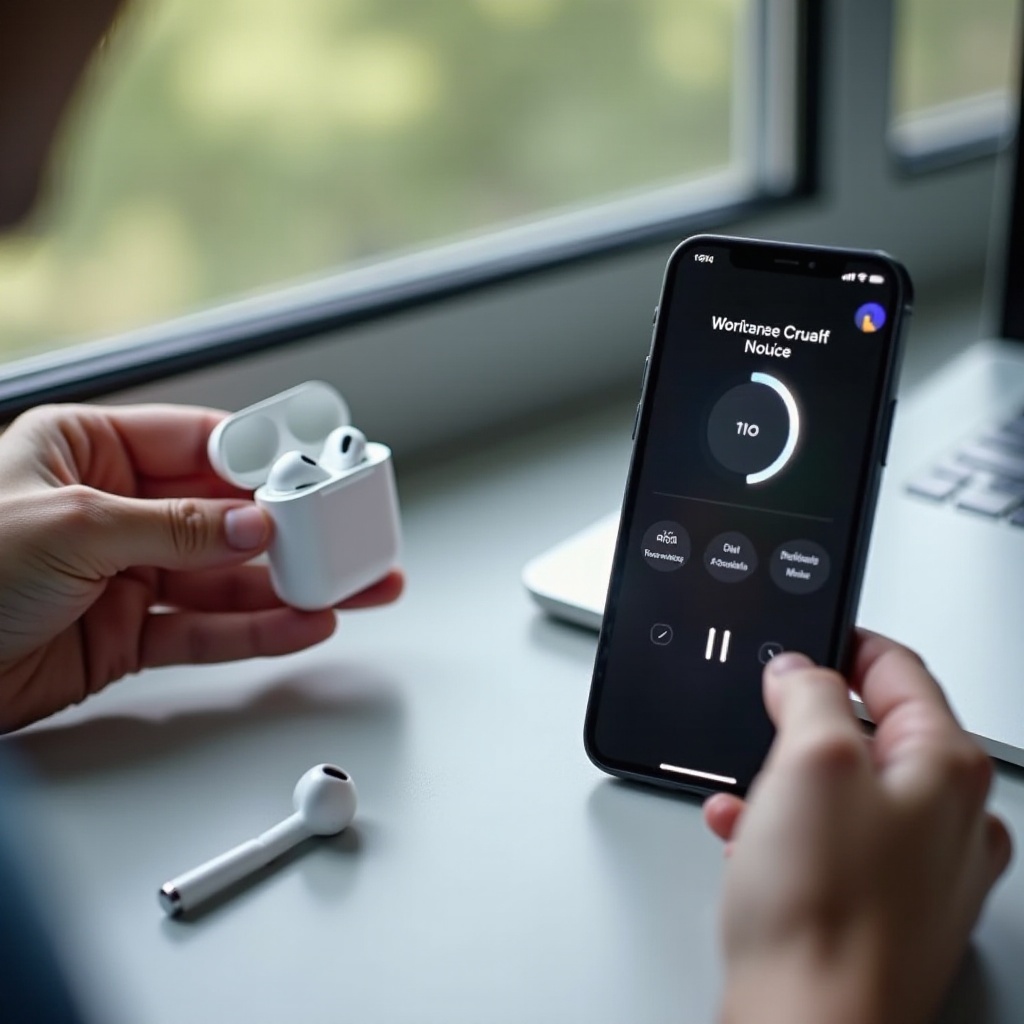
โหมดเสียงภายนอกคืออะไร และทำไม AirPods ถึงค้างโหมดนี้
เพื่อแก้ปัญหา AirPods ค้างในโหมดเสียงภายนอก คุณต้องเข้าใจก่อนว่าโหมดนี้ทำอะไร และเปรียบเทียบกับโหมดควบคุมเสียงรบกวนอื่นๆ อย่างไร ความเข้าใจพื้นฐานที่ชัดเจนจะช่วยให้คุณแยกแยะระหว่างปัญหาจริงกับพฤติกรรมปกติได้
โหมดเสียงภายนอกทำงานอย่างไรบน AirPods
AirPods Pro, AirPods Pro 2 และ AirPods Max ใช้ไมโครโฟนและชิป H1 หรือ H2 ผสมเสียงจากภายนอกเข้ากับเสียงที่คุณฟัง กระบวนการนี้เรียบง่ายแต่ละเอียดอ่อน:
- ไมโครโฟนภายนอกรับเสียงรอบตัวคุณ
- ชิปประมวลผลเสียงเหล่านั้นแบบเรียลไทม์
- เสียงที่ประมวลผลแล้วจะถูกผสมกับเพลงหรือพอดแคสต์ของคุณ
เซ็นเซอร์ในหูฟังแต่ละข้างตรวจจับว่ากำลังสวมอยู่ในหูหรือไม่ ชิปใช้ข้อมูลนี้ในการตัดสินใจว่าจะเปิดโหมดเสียงภายนอก โหมดตัดเสียงรบกวน หรือหยุดเล่นเสียง ความขัดข้องในซอฟต์แวร์ เฟิร์มแวร์ หรือเซ็นเซอร์เหล่านี้สามารถทำให้ AirPods ค้างในโหมดเสียงภายนอกและไม่สนใจคำสั่งของคุณได้
เปรียบเทียบโหมดเสียงภายนอก vs ตัดเสียงรบกวน vs ปิด
AirPods รองรับโหมดควบคุมเสียงรบกวนหลัก 3 โหมด:
- โหมดเสียงภายนอก (Transparency): ให้เสียงจากภายนอกผ่านเข้าไมโครโฟนเข้ามายังหูของคุณ คุณจะได้ยินเสียงรถ เสียงคนพูด และเสียงประกาศ
- โหมดตัดเสียงรบกวน (Noise Cancellation): ใช้คลื่นเสียงต้านเสียงรบกวนเพื่อลดเสียงจากภายนอก เหมาะสำหรับบนเครื่องบิน รถไฟ และออฟฟิศที่มีคนพลุกพล่าน
- ปิด (Off): ปิดการประมวลผลพิเศษทั้งหมด ใช้เพียงการกันเสียงแบบ passive
เมื่อ AirPods ค้างในโหมดเสียงภายนอก คุณอาจเลือกโหมดตัดเสียงรบกวนหรือโหมดปิด แต่ปริมาณเสียงภายนอกที่ได้ยินกลับไม่เปลี่ยนเลย นี่คืออาการหลักที่ผู้ใช้ส่วนใหญ่เจอ
สัญญาณทั่วไปที่บ่งบอกว่า AirPods ค้างในโหมดเสียงภายนอก
สังเกตสัญญาณเหล่านี้เพื่อยืนยันปัญหา:
- คุณเลือกโหมดตัดเสียงรบกวน แต่ยังได้ยินเสียงพูดคุยและเสียงรถชัดเจน
- การสลับโหมดเปลี่ยนชื่อหรือไอคอน แต่เสียงไม่เปลี่ยน
- มีเพียงหูฟังข้างเดียวที่ทำตามโหมดที่คุณเลือก แต่อีกข้างยังคงโปร่งใสเหมือนเดิม
- ปัญหานี้ติดตาม AirPods ของคุณไปยังอุปกรณ์อื่นที่เชื่อมกับ Apple ID เดียวกัน
เมื่อคุณเห็นรูปแบบเหล่านี้ ก็ถึงเวลาตรวจสอบรุ่นและซอฟต์แวร์ของ AirPods เพื่อให้แน่ใจว่าคุณใช้ฟีเจอร์ที่ถูกต้องและลดความสับสนจากความคาดหวังที่ไม่ตรงกับความเป็นจริง
ตรวจสอบรุ่น AirPods และซอฟต์แวร์ของคุณก่อน
AirPods แต่ละรุ่นรองรับฟีเจอร์ต่างกัน ผู้ใช้บางคนคิดว่า AirPods ค้างในโหมดเสียงภายนอก ทั้งที่รุ่นนั้นไม่มี ANC ตั้งแต่แรก ก่อนที่คุณจะลงมือแก้แบบขั้นสูง ให้ยืนยันก่อนว่าฮาร์ดแวร์และซอฟต์แวร์ของคุณทำสิ่งที่คุณคาดหวังได้จริง
การระบุรุ่น AirPods ของคุณ (Pro, Pro 2, AirPods 3, Max)
แต่ละรุ่นมีพฤติกรรมต่างกัน:
- AirPods Pro / AirPods Pro 2: รองรับ ANC, โหมดเสียงภายนอก และเสียงแบบปรับตามสภาพแวดล้อม (Adaptive Audio)
- AirPods Max: หูฟังครอบหูที่มี ANC และโหมดเสียงภายนอก
- AirPods (รุ่นที่ 3): มีเอฟเฟกต์เสียงตามตำแหน่งบางส่วน แต่ไม่มี ANC จริง
- AirPods รุ่นเก่า: ไม่รองรับโหมดเสียงภายนอกหรือ ANC
วิธีตรวจสอบรุ่น:
- เปิด การตั้งค่า > บลูทูธ บน iPhone หรือ iPad
- แตะไอคอน ‘i’ ถัดจาก AirPods ของคุณ
- จดจำชื่อและหมายเลขรุ่น
ถ้า AirPods ของคุณไม่รองรับ ANC คุณจะไม่สามารถสลับระหว่างโหมดเสียงภายนอกและตัดเสียงรบกวนได้อย่างที่คาดหวัง การรู้รุ่นช่วยหลีกเลี่ยงการตามหาปัญหาที่จริงๆ แล้วไม่มีอยู่
ยืนยันว่า iPhone, iPad หรือ Mac ของคุณอัปเดตแล้ว
บั๊กของระบบใน iPhone, iPad หรือ Mac อาจล็อก AirPods ให้อยู่ในโหมดเสียงผิด การอัปเดตอุปกรณ์ให้ทันสมัยช่วยลดความเสี่ยงนี้:
- บน iPhone / iPad: ไปที่ การตั้งค่า > ทั่วไป > อัปเดตซอฟต์แวร์ แล้วติดตั้งการอัปเดตที่มี
- บน Mac: เปิด การตั้งค่าระบบ > ทั่วไป > อัปเดตซอฟต์แวร์ แล้วอัปเดต macOS
การอัปเดตมักมีการแก้ไข Bluetooth และระบบเสียงที่ส่งผลโดยตรงต่อการทำงานของ AirPods เมื่ออุปกรณ์ของคุณอัปเดตแล้ว คุณจะสามารถแก้ปัญหาต่อได้อย่างมั่นใจมากขึ้น
ตรวจสอบเฟิร์มแวร์ของ AirPods ในปี 2024
AirPods จะอัปเดตเฟิร์มแวร์อัตโนมัติเมื่ออยู่ในเคส อยู่ใกล้อุปกรณ์ Apple และกำลังชาร์จ คุณไม่สามารถสั่งอัปเดตเองได้ แต่สามารถตรวจสอบเวอร์ชันปัจจุบันได้:
- บน iPhone หรือ iPad เปิด การตั้งค่า > บลูทูธ
- แตะ ‘i’ ถัดจาก AirPods ของคุณ
- ดูที่ช่อง เวอร์ชัน (Version)
ถ้าเฟิร์มแวร์ดูเก่าเมื่อเทียบกับข้อมูลอ้างอิงออนไลน์ที่เชื่อถือได้ ให้วาง AirPods ลงในเคส เสียบชาร์จเคส และวางไว้ใกล้ iPhone หรือ iPad ที่อัปเดตแล้ว ปล่อยทิ้งไว้สักพัก เมื่อเฟิร์มแวร์ iOS และ macOS ทันสมัยทั้งหมด วิธีแก้ไขด่วนในส่วนถัดไปมักจะทำงานได้ราบรื่นขึ้น
วิธีแก้ไขด่วนบน iPhone และ iPad
เมื่ออุปกรณ์และเฟิร์มแวร์ของคุณเป็นเวอร์ชันล่าสุดแล้ว ให้เริ่มจากวิธีง่ายๆ ขั้นตอนเหล่านี้มักแก้ปัญหาโหมดเสียงภายนอกค้างได้โดยไม่ต้องรีเซ็ตหรือโทรหาฝ่ายสนับสนุน และยังช่วยให้คุณเข้าใจว่าการควบคุมเสียงรบกวนควรทำงานอย่างไรเมื่อทุกอย่างปกติ
การสลับโหมดควบคุมเสียงรบกวนจากศูนย์ควบคุม
ศูนย์ควบคุมเป็นวิธีตรงที่สุดในการสลับโหมด:
- ใส่ AirPods ให้เรียบร้อยและตรวจสอบว่าเชื่อมต่อกับ iPhone หรือ iPad แล้ว
- ปัดลงจากมุมขวาบนเพื่อเปิดศูนย์ควบคุม
- กดค้างที่แถบระดับเสียงที่แสดงไอคอน AirPods ของคุณ
- แตะ ควบคุมเสียงรบกวน (Noise Control)
- สลับระหว่าง ตัดเสียงรบกวน (Noise Cancellation), โหมดเสียงภายนอก (Transparency) และ ปิด (Off)
ตั้งใจฟังหลังจากเปลี่ยนแต่ละครั้ง ANC ควรลดเสียงรบกวนภายนอก โหมดเสียงภายนอกควรปล่อยเสียงเข้ามามากขึ้น และโหมดปิดควรอยู่กึ่งกลางระหว่างสองโหมดนี้ ถ้าไม่มีอะไรเปลี่ยน แปลว่าโหมดอาจจะค้างจริงๆ
ปิดเสียงแบบปรับตามสภาพแวดล้อมและการรับรู้บทสนทนา
ฟีเจอร์แบบอัตโนมัติสามารถทำให้รู้สึกว่าโหมดเสียงภายนอกทำงานเองตามใจ เพื่อควบคุมเองแบบเต็มที่:
- ไปที่ การตั้งค่า > บลูทูธ แล้วแตะ ‘i’ ถัดจาก AirPods Pro หรือ AirPods Pro 2
- ปิดเสียงแบบปรับตามสภาพแวดล้อม (Adaptive Audio) หากเปิดใช้งานอยู่
- ปิดการรับรู้บทสนทนา (Conversation Awareness)
- ปิดระดับเสียงแบบส่วนตัว (Personalized Volume) ถ้าเปิดอยู่
ฟีเจอร์เหล่านี้จะสลับระหว่างโหมดเสียงภายนอกและ ANC โดยอัตโนมัติ ตามสภาพแวดล้อมและเสียงของคุณ เมื่อคุณปิดมัน โหมดที่คุณเลือกควรจะคงอยู่จนกว่าคุณจะเปลี่ยนเอง ช่วยให้สังเกตได้ง่ายขึ้นว่า AirPods ค้างในโหมดเสียงภายนอกจริงหรือไม่
รีสตาร์ท iPhone หรือ iPad เพื่อเคลียร์ปัญหาชั่วคราว
บริการ Bluetooth และระบบเสียงของอุปกรณ์คุณอาจอยู่ในสถานะที่ผิดปกติ การรีสตาร์ทง่ายๆ มักรีเซ็ตบริการเหล่านี้ได้:
- รีสตาร์ท iPhone หรือ iPad โดยใช้วิธีปิด–เปิดเครื่องตามปกติ
- เมื่อบูตเสร็จ ให้เชื่อมต่อ AirPods ใหม่
- ใช้ศูนย์ควบคุมเพื่อเปลี่ยนโหมดควบคุมเสียงอีกครั้ง
หากการรีสตาร์ทช่วยแก้ปัญหาได้ สาเหตุหลักคือความขัดข้องชั่วคราวใน iOS หรือ iPadOS ถ้าปัญหายังอยู่ คุณควรตรวจสอบว่า AirPods ทำงานอย่างไรบน Mac โดยเฉพาะหากคุณใช้กับหลายอุปกรณ์
การแก้ปัญหา AirPods ค้างในโหมดเสียงภายนอกบน Mac
หลายคนสลับใช้ AirPods ระหว่าง iPhone และ Mac ทั้งวัน การตั้งค่าบน Mac สามารถส่งผลต่อการทำงานของ AirPods เมื่อคุณสลับกลับไปใช้กับโทรศัพท์ หลังจากทดสอบวิธีแก้แบบเร็วบน iOS หรือ iPadOS แล้ว คุณควรตรวจสอบว่า macOS ไม่ได้บังคับให้ใช้โหมดเสียงภายนอกอยู่
การเปลี่ยนโหมดควบคุมเสียงจากแถบเมนูบน macOS
เพื่อเปลี่ยนโหมดโดยตรงจากแถบเมนู:
- เชื่อมต่อ AirPods กับ Mac ของคุณ
- คลิกไอคอนศูนย์ควบคุมบนแถบเมนู
- คลิก เสียง แล้วเลือก AirPods ของคุณ
- คลิก ควบคุมเสียงรบกวน (Noise Control) แล้วเลือก ตัดเสียงรบกวน, โหมดเสียงภายนอก หรือ ปิด
ตั้งใจฟังขณะสลับโหมด ถ้าเสียงไม่เปลี่ยนเลยแม้บน Mac ปัญหาน่าจะอยู่ที่ AirPods หรือการตั้งค่าที่ซิงก์ร่วมกัน มากกว่าจะเป็นปัญหาเฉพาะ iPhone
ปรับการตั้งค่า AirPods ใน การตั้งค่าระบบ ของ macOS
สำหรับการควบคุมที่ละเอียดขึ้น:
- เปิด การตั้งค่าระบบ บน Mac
- ไปที่ เสียง > เอาต์พุต แล้วเลือก AirPods ของคุณ
- ตรวจสอบว่า AirPods ถูกตั้งเป็นอุปกรณ์เสียงออกหลัก
- มองหาตัวเลือกควบคุมเสียงรบกวนในส่วนนี้ และตรวจสอบว่าไม่มีโหมดไหนค้างอยู่
การเปลี่ยนโหมดจาก การตั้งค่าระบบ และจากแถบเมนูควรให้ผลลัพธ์สอดคล้องกัน ถ้า Mac ตอบสนองได้ปกติแต่ iPhone ไม่เป็น อาจเป็นปัญหาที่ฝั่ง iOS หรือการส่งต่อ AirPods ระหว่างอุปกรณ์
แก้ปัญหาความขัดแย้งกับอุปกรณ์เสียงอื่นบน Mac
Mac มักจัดการเอาต์พุตเสียงหลายตัวพร้อมกัน เช่น จอภาพภายนอก อุปกรณ์เสียง USB และลำโพง Bluetooth สิ่งเหล่านี้อาจสร้างความขัดแย้งในการเลือกเอาต์พุตเสียงและทำให้ระบบควบคุมเสียงรบกวนสับสน:
- ตัดการเชื่อมต่อหูฟังหรือ ลำโพง Bluetooth ตัวอื่นชั่วคราว
- ถอดปลั๊กอุปกรณ์เสียง USB และชุดหูฟังต่างๆ
- ให้เหลือเพียง AirPods ที่เชื่อมต่อและเลือกไว้ใน การตั้งค่าระบบ > เสียง
เมื่อมีเอาต์พุตเพียงตัวเดียว ทดสอบโหมดเสียงภายนอกและ ANC อีกครั้ง ถ้าโหมดทำงานปกติบน Mac แสดงว่าคุณกำจัดต้นเหตุของความขัดแย้งไปแล้ว ถ้ายังดูเหมือนค้างอยู่ การรีเซ็ต AirPods เป็นขั้นตอนถัดไปที่สมเหตุสมผล
รีเซ็ตและจับคู่ AirPods ใหม่
เมื่อวิธีแก้ด่วนและการปรับตั้งค่าเบื้องต้นไม่ช่วยแก้ปัญหา AirPods ค้างในโหมดเสียงภายนอก การรีเซ็ตแบบเต็มมักได้ผลดีที่สุด การรีเซ็ตจะล้างข้อมูลการจับคู่และความขัดข้องภายในที่กระทบโหมดเสียง
วิธีรีเซ็ตโรงงาน AirPods, AirPods Pro และ AirPods Pro 2
ทำตามขั้นตอนนี้เพื่อรีเซ็ต AirPods:
- วาง AirPods ทั้งสองข้างในเคสชาร์จและปิดฝาอย่างน้อย 30 วินาที
- เปิดฝาเคส แต่อย่าเอา AirPods ออก
- บน iPhone หรือ iPad ไปที่ การตั้งค่า > บลูทูธ
- แตะ ‘i’ ถัดจาก AirPods ของคุณ แล้วเลือก ลืมอุปกรณ์เครื่องนี้ (Forget This Device) และยืนยัน
- ขณะที่ฝาเคสยังเปิดอยู่ ให้กดปุ่มตั้งค่าที่ด้านหลังเคสค้างไว้
- กดค้างจนไฟสถานะกะพริบสีเหลืองอำพัน แล้วเปลี่ยนเป็นสีขาว
การรีเซ็ตนี้จะลบ AirPods ออกจากอุปกรณ์ Apple ของคุณและล้างสถานะการจับคู่ภายใน ปัญหาโหมดที่ฝังลึกจำนวนมากจะหายไปหลังขั้นตอนนี้
เชื่อมต่อ AirPods กับอุปกรณ์ Apple หลักของคุณใหม่
หลังรีเซ็ตแล้ว คุณควรเชื่อมต่อกับอุปกรณ์หลักก่อน:
- ถือเคสที่เปิดฝาและมี AirPods อยู่ข้างในให้อยู่ใกล้ iPhone หรือ iPad ของคุณ
- รอให้แอนิเมชันตั้งค่าปรากฏบนหน้าจอ
- แตะ เชื่อมต่อ (Connect) และทำตามคำแนะนำ เช่น การเปิดใช้ฟีเจอร์ส่วนบุคคล
เมื่อจับคู่เสร็จแล้ว ทดสอบการควบคุมเสียงจากศูนย์ควบคุมอีกครั้ง สลับระหว่างตัดเสียงรบกวน โหมดเสียงภายนอก และปิด ถ้าคุณได้ยินความแตกต่างชัดเจน แปลว่าการรีเซ็ตช่วยแก้โหมดค้างได้สำเร็จ
ลืมและเพิ่ม AirPods ใหม่บนทุกอุปกรณ์
หากคุณใช้ AirPods ร่วมกับอุปกรณ์ Apple หลายเครื่อง การตั้งค่าที่เหลืออยู่ในเครื่องใดเครื่องหนึ่งอาจทำให้ปัญหากลับมาอีก เพื่อเคลียร์ทุกอย่างให้หมด:
- บน iPhone, iPad และ Mac ทุกเครื่องที่ลงชื่อเข้าใช้ด้วย Apple ID เดียวกัน ให้เปิดการตั้งค่า Bluetooth
- ลืม AirPods บนอุปกรณ์ทุกเครื่อง
- ทำการรีเซ็ต AirPods ตามขั้นตอนข้างต้น
- จับคู่กับอุปกรณ์หลักของคุณก่อน เช่น iPhone
- ใช้งานสักพักเพื่อตรวจสอบว่าโหมดทำงานได้ปกติ
- เพิ่ม AirPods กลับไปยังอุปกรณ์อื่นทีละเครื่อง โดยทดสอบทุกครั้งหลังจับคู่
กระบวนการนี้ช่วยป้องกันไม่ให้การตั้งค่าที่เสียซิงก์กลับมาที่ AirPods หากปัญหากลับมาเฉพาะหลังจับคู่กับอุปกรณ์หนึ่งเครื่อง คุณจะรู้ว่าควรโฟกัสแก้ที่อุปกรณ์นั้น
ปัญหาฮาร์ดแวร์ เซ็นเซอร์ และการสวมใส่ที่ทำให้โหมดเสียงภายนอกค้าง
หากการอัปเดตซอฟต์แวร์ วิธีแก้ด่วน และการรีเซ็ตเต็มรูปแบบยังไม่ช่วย แสดงว่าอาจมีปัจจัยทางกายภาพเข้ามาเกี่ยวข้อง เซ็นเซอร์และไมโครโฟนภายใน AirPod แต่ละข้างควบคุมการตอบสนองของโหมดเหล่านี้ สิ่งสกปรก ความเสียหาย หรือการสวมที่ไม่พอดีสามารถทำให้เซ็นเซอร์เข้าใจผิดและทำให้โหมดเสียงภายนอกเหมือนค้างอยู่ได้
เซ็นเซอร์สกปรกหรืออุดตันทำให้การตรวจจับผิดพลาด
AirPods ใช้เซ็นเซอร์แสงและเซ็นเซอร์ตรวจจับผิวหนังเพื่อรู้ว่ากำลังอยู่ในหูของคุณ เมื่อเซ็นเซอร์เหล่านี้ถูกบังหรือสกปรก:
- AirPods อาจคิดว่าไม่ได้อยู่ในหู
- โหมดควบคุมเสียงรบกวนอาจไม่สลับได้อย่างถูกต้อง
- โหมดเสียงภายนอกอาจค้างหรือทำงานไม่ปกติ
ตรวจดูหูฟังแต่ละข้างว่ามี:
- จุดกลมสีเข้มที่ทำหน้าที่เป็นเซ็นเซอร์
- รูไมโครโฟนและช่องระบายอากาศขนาดเล็ก
ถ้าดูเหมือนมีฝุ่นหรือคราบหูฟังอุดตัน การทำความสะอาดอย่างนุ่มนวลอาจช่วยให้ทำงานกลับมาเป็นปกติ
ทำความสะอาด AirPods อย่างปลอดภัยโดยไม่ทำลายไมโครโฟน
ทำความสะอาด AirPods อย่างระมัดระวังเพื่อหลีกเลี่ยงความเสียหาย:
- ใช้ผ้านุ่ม แห้ง และไม่เป็นขุยเช็ดด้านนอก
- ใช้สำลีแห้งเช็ดบริเวณตะแกรงลำโพง เซ็นเซอร์ และช่องไมโครโฟน
- หลีกเลี่ยงของเหลว สเปรย์ และลมอัด ซึ่งอาจดันเศษฝุ่นเข้าไปลึกกว่าเดิมหรือทำลายชิ้นส่วน
หลังทำความสะอาด ใส่ AirPods แล้วลองสลับโหมดอีกครั้ง ถ้าการควบคุมเสียงเริ่มทำงานปกติ แสดงว่าเซ็นเซอร์อุดตันน่าจะเป็นส่วนหนึ่งของปัญหา
การสวม ปลายซิลิโคน และผลต่อโหมดเสียง
บน AirPods Pro และ AirPods Pro 2 การสวมที่พอดีมีผลโดยตรงต่อความรู้สึกของ ANC และโหมดเสียงภายนอก การซีลที่ไม่ดีจะลดประสิทธิภาพของ ANC และทำให้รู้สึกเหมือนโหมดเสียงภายนอกไม่เคยปิดเลย
วิธีปรับการสวมให้ดีขึ้น:
- บน iPhone ไปที่ การตั้งค่า > บลูทูธ แล้วแตะ ‘i’ ถัดจาก AirPods Pro
- รันการทดสอบความกระชับของปลายหูฟัง (Ear Tip Fit Test)
- ลองเปลี่ยนขนาดปลายหูฟังตามคำแนะนำหากผลทดสอบบอกว่าซีลไม่ดี
การซีลที่ดีขึ้นช่วยให้รู้สึกถึงความแตกต่างของ ANC เมื่อสลับออกจากโหมดเสียงภายนอกได้ชัดขึ้น ทำให้สังเกตได้ง่ายว่าโหมดเปลี่ยนตามที่ควรหรือไม่
ปัญหาหลายอุปกรณ์: เมื่ออุปกรณ์หนึ่งบังคับให้ AirPods อยู่ในโหมดเสียงภายนอก
AirPods ถูกออกแบบมาให้สลับใช้งานระหว่างอุปกรณ์ Apple ที่ลงชื่อด้วย Apple ID เดียวกันได้สะดวก แต่ความสะดวกนี้ก็อาจสร้างความสับสน การตั้งค่าจากอุปกรณ์หนึ่งอาจบังคับโหมดเสียงภายนอกบนอีกอุปกรณ์ได้ หลังจากจัดการปัญหาฮาร์ดแวร์แล้ว คุณควรตรวจสอบว่าการแชร์การควบคุม AirPods ระหว่างอุปกรณ์ทำงานอย่างไร
การซิงก์ผ่าน iCloud อาจล็อกโหมดเสียงได้อย่างไร
เมื่อคุณเปลี่ยนโหมดควบคุมเสียงบนอุปกรณ์หนึ่ง การตั้งค่านั้นอาจซิงก์ผ่าน iCloud:
- คุณตั้งโหมดเสียงภายนอกบน Mac เพื่อพูดคุยระหว่างประชุม
- ต่อมา คุณหยิบ iPhone ขึ้นมาเปิดเพลง
- โหมดล่าสุดจาก Mac คือโหมดเสียงภายนอก ยังคงถูกใช้อยู่
ถ้าอุปกรณ์เครื่องหนึ่งมีบั๊กหรือเก็บค่าตั้งเก่าไว้ มันอาจคอยส่งโหมดเสียงภายนอกกลับไปยัง AirPods แม้หลังจากคุณเปลี่ยนโหมดจากที่อื่นแล้ว
ปิดการสลับอุปกรณ์อัตโนมัติชั่วคราว
การสลับอุปกรณ์อัตโนมัติยังทำให้ติดตามปัญหาได้ยากขึ้นด้วย เพื่อลดความขัดแย้ง:
- บน iPhone เปิด การตั้งค่า > บลูทูธ แล้วแตะ ‘i’ ถัดจาก AirPods
- ภายใต้ เชื่อมต่อกับ iPhone เครื่องนี้ ให้เลือก เมื่อเชื่อมต่อกับ iPhone เครื่องนี้ครั้งล่าสุด (When Last Connected to This iPhone) แทน อัตโนมัติ (Automatically)
- ทำแบบเดียวกันนี้บน iPad และ Mac
ตอนนี้ AirPods จะไม่กระโดดสลับระหว่างอุปกรณ์เอง เว้นแต่คุณเลือกเชื่อมต่อด้วยตัวเอง ทำให้คุณควบคุมได้มากขึ้นระหว่างทดสอบโหมดเสียงภายนอกและ ANC
ทดสอบ AirPods กับอุปกรณ์เดียวเพื่อแยกสาเหตุ
เพื่อแยกแยะต้นตอของปัญหา:
- ลืม AirPods บนอุปกรณ์ทั้งหมด ยกเว้นหนึ่งเครื่อง
- รีเซ็ตและจับคู่ AirPods กับอุปกรณ์นั้นเพียงเครื่องเดียว
- ใช้งานสำหรับโทร เพลง และวิดีโอ พร้อมทั้งสลับโหมดบ่อยๆ
ถ้าปัญหาหายไป แสดงว่าอุปกรณ์อื่นหรือการตั้งค่าที่ซิงก์กันเป็นสาเหตุหลักที่ทำให้โหมดเสียงภายนอกค้าง คุณสามารถเพิ่มอุปกรณ์อื่นกลับทีละเครื่อง และทันทีที่ปัญหากลับมา คุณจะรู้ว่าอุปกรณ์ไหนต้องตรวจสอบเพิ่มเติม
เมื่อใดควรติดต่อฝ่ายสนับสนุนของ Apple หรือเปลี่ยน AirPods
หากคุณอัปเดตซอฟต์แวร์แล้ว ลองใช้วิธีแก้ด่วน รีเซ็ต AirPods ทำความสะอาดเซ็นเซอร์ และทดสอบกับอุปกรณ์เดี่ยว แต่โหมดเสียงภายนอกยังทำงานผิดปกติ แสดงว่าความเสียหายด้านฮาร์ดแวร์มีแนวโน้มสูง ในขั้นตอนนี้คุณควรตัดสินใจว่าจะติดต่อ Apple หรือเปลี่ยน AirPods
อาการที่บ่งชี้ถึงปัญหาฮาร์ดแวร์
สัญญาณของปัญหาฮาร์ดแวร์ลึกๆ ได้แก่:
- มีเสียงแตกหรือซ่าเมื่อสลับระหว่าง ANC กับโหมดเสียงภายนอก
- หูฟังข้างหนึ่งทำงานต่างจากอีกข้างเสมอ แม้จะรีเซ็ตและทดสอบแล้ว
- AirPods หลุดการเชื่อมต่อบ่อยหรือไม่แสดงในรายชื่อบลูทูธอย่างเสถียร
- โหมดตัดเสียงรบกวนไม่ทำงานเลย ไม่ว่าคุณจะเลือกตั้งค่าอย่างไร
อาการเหล่านี้บ่งชี้ปัญหาที่ไมโครโฟน ชิปภายใน หรือเซ็นเซอร์ ซึ่งการเปลี่ยนซอฟต์แวร์แก้ไขไม่ได้
ใช้เครื่องมือและการวินิจฉัยของ Apple Support ในปี 2024
เพื่อรับความช่วยเหลืออย่างเป็นทางการ:
- ไปที่ support.apple.com แล้วเลือก AirPods
- ทำตามขั้นตอนการแก้ปัญหาที่ระบบแนะนำ
- เริ่มสนทนา แชท โทร หรือจองคิว Genius Bar หากจำเป็น
Apple อาจใช้บันทึกจากอุปกรณ์ของคุณเพื่อวิเคราะห์ หรือทดสอบ AirPods โดยตรงที่ร้านหรือศูนย์ซ่อม ทำตามคำแนะนำของพวกเขาเพื่อให้ยืนยันได้ว่าเป็นปัญหาฮาร์ดแวร์จริงหรือไม่ และอธิบายทางเลือกที่มีให้คุณ
ตัดสินใจระหว่างซ่อม เปลี่ยน หรืออัปเกรด
หาก AirPods ยังอยู่ในประกันหรือคุ้มครองด้วย AppleCare+ การซ่อมหรือเปลี่ยนอาจมีค่าใช้จ่ายน้อยมากหรือไม่มีเลย หาก AirPods เก่าและหมดประกันแล้ว:
- เปรียบเทียบราคาการเปลี่ยนหูฟังข้างเดียวหรือเปลี่ยนทั้งชุดกับการซื้อคู่ใหม่
- พิจารณาด้วยว่าคุณพบปัญหาอื่นๆ หรือไม่ เช่น แบตเตอรี่เสื่อมเร็วหรือหลุดการเชื่อมต่อบ่อย
เมื่อมีหลายปัญหาเกิดพร้อมกัน การอัปเกรดไปใช้ AirPods รุ่นใหม่มักคุ้มค่ากว่าการจ่ายค่าซ่อมนอกประกัน รุ่นใหม่ๆ ยังให้ ANC ที่ดีขึ้นและโหมดเสียงภายนอกที่ฉลาดขึ้นเมื่อทำงานปกติ
ป้องกันปัญหาโหมดเสียงภายนอกในอนาคต
หลังจากแก้ปัญหา AirPods ค้างในโหมดเสียงภายนอกได้แล้ว นิสัยง่ายๆ ไม่กี่อย่างสามารถช่วยให้โหมดเสียงทำงานได้อย่างราบรื่น การป้องกันช่วยประหยัดเวลา ลดความหงุดหงิด และยืดอายุการใช้งาน AirPods
แนวทางปฏิบัติที่ดีสำหรับการอัปเดตเฟิร์มแวร์และระบบปฏิบัติการ
เพื่อลดปัญหาที่มาจากซอฟต์แวร์:
- อัปเดต iOS, iPadOS และ macOS ให้ทันสมัสม่ำเสมอ
- วาง AirPods ในเคสใกล้กับ iPhone หรือ iPad ที่อัปเดตแล้วขณะชาร์จอย่างสม่ำเสมอ
- หลีกเลี่ยงการตัดการเชื่อมต่อบ่อยๆ ระหว่างที่อาจมีการติดตั้งอัปเดต
นิสัยเหล่านี้ช่วยให้ AirPods และอุปกรณ์ Apple ของคุณใช้ซอฟต์แวร์เวอร์ชันที่เข้ากันได้และเสถียร
การจับ การเก็บ และการชาร์จ
การดูแลด้านกายภาพที่ดีช่วยปกป้องส่วนประกอบเล็กๆ ที่ทำให้ ANC และโหมดเสียงภายนอกทำงานได้:
- เก็บ AirPods ในเคสชาร์จเมื่อไม่ได้ใช้งาน
- หลีกเลี่ยงการวางไว้ในรถร้อนๆ กลางแดดจ้า หรือที่ชื้น
- ใช้สายชาร์จและอะแดปเตอร์ที่เชื่อถือได้
ฮาร์ดแวร์ที่เสถียรหมายถึงการทำงานของโหมดเสียงที่คาดเดาได้มากขึ้น และลดโอกาสที่คุณจะกดโหมดตัดเสียงรบกวนแล้วเกิดเหตุไม่คาดคิด
หลีกเลี่ยงความขัดแย้งของ Bluetooth กับอุปกรณ์อื่น
สุดท้าย พยายามทำให้อุปกรณ์ Bluetooth ที่ใช้งานอยู่เรียบง่ายที่สุดเมื่อเป็นไปได้:
- ปิด Bluetooth บนอุปกรณ์ที่คุณไม่ได้ใช้ร่วมกับ AirPods ในขณะนั้น
- ออกห่างจากพื้นที่ที่มีสัญญาณไร้สายหนาแน่น หากคุณสังเกตเห็นความขัดข้องบ่อยครั้ง
- จำกัดจำนวนอุปกรณ์ที่ AirPods สามารถเชื่อมต่ออัตโนมัติได้
โดยการลดการรบกวนและความขัดแย้ง คุณจะช่วยให้ AirPods ตอบสนองต่อการสลับโหมดเสียงภายนอก ANC และปิดได้อย่างรวดเร็วและถูกต้อง
สรุป
AirPods ที่ค้างในโหมดเสียงภายนอกอาจทำให้หูฟังระดับท็อปดูเหมือนพัง แต่คุณสามารถแก้ปัญหาส่วนใหญ่นี้ได้ด้วยขั้นตอนที่ชัดเจนและเป็นลำดับ เริ่มจากทำความเข้าใจว่าโหมดเสียงภายนอกและ ANC ควรทำงานอย่างไร และยืนยันว่า AirPods รุ่นและซอฟต์แวร์ของคุณรองรับฟีเจอร์ที่คุณคาดหวัง
จากนั้นเดินตามขั้นตอนแก้ไขด่วนบน iPhone, iPad และ Mac ตามด้วยการรีเซ็ตเต็มรูปแบบและจับคู่ใหม่อย่างระมัดระวังหากจำเป็น ทำความสะอาดเซ็นเซอร์ ตรวจสอบการสวมใส่ และลดความซับซ้อนของการเชื่อมต่อหลายอุปกรณ์เพื่อตัดสาเหตุที่ซ่อนอยู่ ระหว่างทางให้ทดสอบบ่อยๆ เพื่อดูว่าการเปลี่ยนแปลงใดช่วยแก้ปัญหาได้จริง
หากไม่มีอะไรช่วยได้และคุณยังไม่สามารถออกจากโหมดเสียงภายนอกได้ มีแนวโน้มสูงว่าฮาร์ดแวร์เสีย และ Apple Support สามารถแนะนำขั้นตอนการซ่อมหรือเปลี่ยนให้คุณได้ ด้วยการตรวจสอบและนิสัยการใช้งานที่เหมาะสม คุณจะรักษาให้ AirPods ตอบสนองได้ดี สลับโหมดได้ทันที และเพลิดเพลินกับระบบตัดเสียงรบกวนที่คุณจ่ายเงินซื้อมา โดยไม่ต้องกังวลว่าโหมดเสียงภายนอกจะค้างอีก
คำถามที่พบบ่อย
ทำไม AirPods ของฉันจึงไม่สลับจากโหมดฟังเสียงภายนอกไปเป็นโหมดตัดเสียงรบกวน?
AirPods ของคุณอาจไม่ยอมสลับโหมดเนื่องจากปัญหาซอฟต์แวร์ เฟิร์มแวร์ล้าสมัย หรือการตั้งค่าที่ขัดแย้งกัน เช่น Adaptive Audio และ Conversation Awareness ให้เริ่มจากการสลับโหมดในศูนย์ควบคุม (Control Center) ปิดฟีเจอร์แบบปรับได้ในการตั้งค่า Bluetooth และรีสตาร์ท iPhone หรือ iPad ของคุณ หากยังไม่ช่วย ให้รีเซ็ต AirPods จับคู่ใหม่กับอุปกรณ์หลัก แล้วทดสอบอีกครั้ง หากมีเพียงหูฟังข้างเดียวที่ยังไม่เปลี่ยนโหมด แสดงว่ามีโอกาสสูงที่จะเป็นปัญหาฮาร์ดแวร์
อุปกรณ์ที่ไม่ใช่ของ Apple จะทำให้ AirPods ของฉันค้างอยู่ในโหมดฟังเสียงภายนอกได้หรือไม่?
อุปกรณ์ที่ไม่ใช่ของ Apple ไม่สามารถควบคุมโหมดเสียงของ AirPods ได้อย่างเต็มที่ และมักจะมองว่าเป็นเพียงหูฟังบลูทูธทั่วไป ซึ่งอาจทำให้เกิดความสับสนได้ โดยเฉพาะหลังจากใช้ AirPods กับ Android, Windows หรือเครื่องเล่นเกม หาก AirPods ของคุณดูเหมือนค้างอยู่ในโหมดฟังเสียงภายนอกหลังจากใช้งานกับอุปกรณ์ที่ไม่ใช่ของ Apple ให้เชื่อมต่อกลับไปยัง iPhone หรือ iPad ของคุณ อัปเดตซอฟต์แวร์หากจำเป็น จากนั้นรีเซ็ตและจับคู่ AirPods ใหม่ เมื่อจับคู่กับอุปกรณ์ Apple ได้อย่างสมบูรณ์แล้ว ให้ทดสอบโหมดเสียงอีกครั้ง
จะรู้ได้อย่างไรว่า AirPods ของฉันมีปัญหาฮาร์ดแวร์ ไม่ใช่แค่บั๊กซอฟต์แวร์?
หากคุณได้อัปเดต iOS หรือ macOS แล้ว ตรวจสอบเฟิร์มแวร์ ปิดฟีเจอร์แบบปรับได้ รีเซ็ตและจับคู่ AirPods ใหม่ ทำความสะอาดเซ็นเซอร์ และทดสอบบนอุปกรณ์เดียว แต่โหมดฟังเสียงภายนอกยังทำงานผิดปกติ อาจเป็นเพราะฮาร์ดแวร์มีปัญหา สัญญาณเตือน ได้แก่ มีหูฟังข้างหนึ่งทำงานต่างจากอีกข้างเสมอ มีเสียงแตกหรือซ่าเมื่อเปลี่ยนโหมด การเชื่อมต่อบลูทูธไม่เสถียร และโหมดตัดเสียงรบกวนไม่ทำงานเลย ในกรณีนั้นให้ติดต่อ Apple Support หรือไปที่ Genius Bar เพื่อให้พวกเขาช่วยรันการวิเคราะห์ปัญหาและแนะนำการซ่อมหรือเปลี่ยนใหม่