
 By
By บทนำ
Fortnite ไม่สามารถรันแบบเนทีฟบน macOS ได้อีกต่อไป แต่คุณยังมีหลายวิธีที่เชื่อถือได้ในการเล่นบน Mac ของคุณในปี 2024 ไม่ว่าคุณจะใช้ Intel MacBook Pro หรือ MacBook Air รุ่นใหม่ที่เป็น M1, M2 หรือ M3 คุณก็ยังสามารถเข้าร่วมแมตช์ได้ด้วยการตั้งค่าและวิธีที่เหมาะสม
คู่มือนี้อธิบายวิธีเล่น Fortnite บน Mac ผ่าน 4 แนวทางหลัก: คลาวด์เกมมิ่ง, Windows ผ่าน Boot Camp, Windows ในเครื่องเสมือน (virtual machine) และการสตรีมเกมจากอุปกรณ์อื่น คุณจะเห็นว่าวิธีไหนเหมาะกับ Mac ของคุณ งบประมาณของคุณ และความเร็วอินเทอร์เน็ตของคุณ
คุณยังจะได้เรียนรู้วิธีปรับแต่งประสิทธิภาพ ลดอาการแลค และทำให้บัญชี Epic Games ของคุณซิงก์ข้ามแพลตฟอร์มได้ตลอด เมื่ออ่านจบ คุณจะรู้ข้อดีข้อเสียของแต่ละตัวเลือก และแบบไหนที่เหมาะกับสไตล์การเล่นของคุณที่สุด
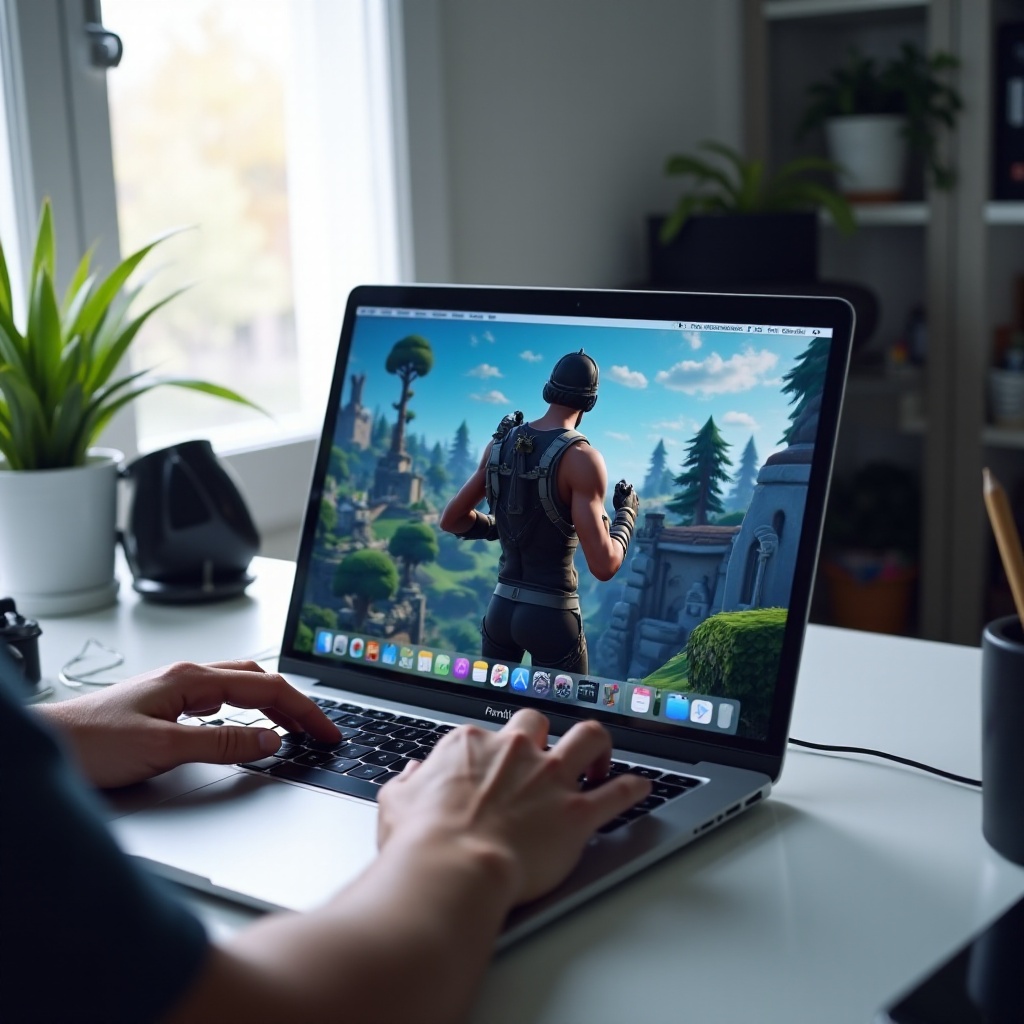
คุณยังเล่น Fortnite บน Mac ได้ไหมในปี 2024?
Fortnite เคยรันได้โดยตรงบน macOS แต่ทุกอย่างเปลี่ยนไปหลังจากข้อพิพาททางกฎหมายระหว่าง Epic Games และ Apple Epic หยุดอัปเดตเวอร์ชัน macOS ทำให้ผู้เล่นบน Mac ไม่สามารถเข้าถึงซีซันใหม่ ๆ ฟีเจอร์ หรืออีเวนต์ต่าง ๆ ได้ แอปเนทีฟจึงติดค้างอยู่กับเวอร์ชันเก่าและไม่สามารถใช้กับ Fortnite ยุคปัจจุบันได้
เพราะเหตุนี้ ผู้ใช้ Mac จึงหันไปใช้วิธีแก้ปัญหาที่ไม่พึ่งพาไคลเอนต์ Mac อย่างเป็นทางการ แทนที่จะติดตั้ง Fortnite บน macOS คุณจะรันเกมผ่าน Windows หรือสตรีมจากระบบอื่น วิธีเหล่านี้ทำให้คุณใช้ Mac เป็นจอภาพและอุปกรณ์ควบคุม ในขณะที่ Fortnite รันอยู่บนที่อื่น
ในตอนนี้ ผู้เล่น Mac ยังมีตัวเลือกที่ใช้งานได้ในปี 2024:
- บริการคลาวด์เกมมิ่งที่โฮสต์ Fortnite บนเซิร์ฟเวอร์ระยะไกล
- การติดตั้ง Windows บน Intel Mac โดยใช้ Boot Camp
- เครื่องเสมือน Windows บน Apple Silicon Mac โดยมีข้อจำกัดบางอย่าง
- การสตรีมเกมจากพีซีเกมมิ่ง Xbox หรือ PlayStation
แต่ละวิธีมีขั้นตอนการตั้งค่า ค่าใช้จ่าย และระดับประสิทธิภาพที่แตกต่างกัน ก่อนเลือกใช้วิธีใด ควรตรวจสอบก่อนว่า Mac ของคุณเป็นรุ่นไหน และอินเทอร์เน็ตของคุณดีแค่ไหน ดังนั้นขั้นตอนต่อไปคือการตรวจสอบข้อกำหนดของ Mac ของคุณ
ทำไม Fortnite ถึงหยุดทำงานแบบเนทีฟบน macOS
Epic และ Apple มีความขัดแย้งกันเกี่ยวกับนโยบายของ App Store และกฎการชำระเงิน เมื่อความขัดแย้งทวีความรุนแรงขึ้น Fortnite ก็ถูกถอดออกจาก App Store และ Epic ไม่สามารถส่งอัปเดตใหม่ให้ผู้ใช้ macOS ได้ เมื่อไม่มีการอัปเดต เวอร์ชัน Mac จึงล้าหลังแพลตฟอร์มอื่นและไม่สามารถใช้งานร่วมกับตัวเกมหลักที่ออนไลน์อยู่ได้
เนื่องจาก Fortnite ต้องพึ่งการอัปเดตอย่างต่อเนื่องและการเปลี่ยนแปลงแบบข้ามแพลตฟอร์ม ไคลเอนต์ Mac ที่ล้าสมัยจึงไม่สามารถใช้งานได้ ในที่สุด Epic จึงมุ่งเน้นไปที่แพลตฟอร์มที่สามารถส่งแพตช์ล่าสุดได้โดยไม่มีข้อจำกัด
ตัวเลือกที่ผู้เล่น Mac ยังมีอยู่ในปี 2024
ผู้เล่น Mac ยังสามารถเข้าถึง Fortnite ได้ผ่านหลายวิธี:
- แพลตฟอร์มคลาวด์เกมมิ่งที่รองรับ Fortnite ผ่านเบราว์เซอร์หรือแอป
- ติดตั้ง Windows บน Intel Mac ผ่าน Boot Camp
- รัน Windows ARM ในเครื่องเสมือนบน Apple Silicon Mac
- การสตรีมแบบโลคัลหรือรีโมตจากอุปกรณ์อื่นที่รัน Fortnite แบบเนทีฟ
วิธีเหล่านี้ไม่ต้องอาศัย Mac App Store พวกมันหลีกเลี่ยงข้อจำกัดของ Apple โดยการโฮสต์ Fortnite ไว้ที่อื่น แล้วส่งวิดีโอและคำสั่งควบคุมแบบเรียลไทม์กลับมาหาคุณ
ภาพรวมแบบรวดเร็วของวิธีต่าง ๆ (คลาวด์, Windows, สตรีมมิ่ง)
มุมมองแบบง่าย ๆ ของตัวเลือกของคุณมีดังนี้:
- คลาวด์เกมมิ่ง: ตัวเลือกที่สมดุลระหว่างความง่ายและประสิทธิภาพที่ดีที่สุดสำหรับผู้ใช้ส่วนใหญ่
- Boot Camp (Intel): ดีถ้าคุณมี Intel Mac และอยากได้ประสิทธิภาพแบบ Windows ที่รันในเครื่อง
- เครื่องเสมือน (Apple Silicon): ทำได้แต่มีข้อจำกัด มักไม่เหมาะกับ Fortnite เท่าไหร่
- สตรีมจากอุปกรณ์อื่น: ยอดเยี่ยมถ้าคุณมีคอนโซลหรือพีซีเกมมิ่งอยู่แล้ว
เพื่อเลือกวิธีที่เหมาะ คุณต้องเข้าใจก่อนว่า Mac ของคุณรองรับอะไรได้บ้าง และเครือข่ายของคุณทำงานดีแค่ไหน ดังนั้นเรามาตรวจสอบระบบและการเชื่อมต่อของคุณกันก่อน
ตรวจสอบ Mac ของคุณ: ข้อกำหนดก่อนเริ่ม
ก่อนสมัครใช้บริการใด ๆ หรือจะติดตั้ง Windows ให้ยืนยันก่อนว่าคุณมี Mac รุ่นไหนและรองรับอะไรได้บ้าง เพื่อช่วยหลีกเลี่ยงการเสียเวลาไปกับวิธีที่รันได้ไม่ดี
บน macOS ให้คลิกเมนู Apple แล้วเลือก ‘About This Mac’ คุณจะเห็นรุ่น Mac ปีที่ผลิต ชิป (Intel, M1, M2, M3) หน่วยความจำ และพื้นที่เก็บข้อมูล ให้เปิดหน้าต่างนี้ค้างไว้ขณะตรวจสอบตัวเลือกของคุณ
Intel Mac สามารถใช้ Boot Camp เพื่อติดตั้ง Windows ได้โดยตรง ส่วน Apple Silicon Mac (M1, M2, M3) ไม่สามารถใช้ Boot Camp ได้ จึงต้องพึ่งพาคลาวด์เกมมิ่ง เครื่องเสมือน หรือการสตรีม อินเทอร์เน็ตของคุณก็มีบทบาทอย่างมาก โดยเฉพาะสำหรับคลาวด์เกมมิ่งและการสตรีม
วิธีดูรุ่นและชิปของ Mac (Intel กับ Apple Silicon)
เพื่อยืนยันชิปและรุ่นของคุณ:
- คลิกโลโก้ Apple ที่มุมซ้ายบน
- เลือก ‘About This Mac’
- ดูที่บรรทัด ‘Chip’ หรือ ‘Processor’
ถ้าขึ้นคำว่า ‘Intel’ แสดงว่าคุณใช้ Intel Mac ถ้าขึ้นว่า ‘Apple M1’, ‘Apple M2’ หรือ ‘Apple M3’ แสดงว่าคุณใช้ Apple Silicon Mac
รุ่นและปี (เช่น ‘MacBook Pro (14-inch, 2024)’) บอกถึงความแรงของฮาร์ดแวร์ รุ่นใหม่มักรองรับการสตรีมและคลาวด์เกมมิ่งได้ดีกว่า
ข้อกำหนดขั้นต่ำด้านฮาร์ดแวร์และพื้นที่เก็บข้อมูล
สำหรับคลาวด์เกมมิ่งและการสตรีม Mac ของคุณไม่จำเป็นต้องมี GPU ระดับสูง แต่ก็ควรมีสเปกพื้นฐานดังนี้:
- RAM อย่างน้อย 8 GB (แนะนำ 16 GB สำหรับเครื่องเสมือน)
- ใช้ SSD เพื่อการโหลดที่เร็วและการทำงานของระบบที่ลื่นไหล
- เบราว์เซอร์รุ่นใหม่ (Safari, Chrome หรือ Edge) สำหรับแพลตฟอร์มคลาวด์
ถ้าคุณวางแผนจะติดตั้ง Windows และ Fortnite ไว้ในเครื่อง (Boot Camp หรือ VM) คุณจะต้องมี:
- พื้นที่ว่างในดิสก์ 100–150 GB สำหรับ Windows, Fortnite และอัปเดตต่าง ๆ
- เสียบสายชาร์จไว้ขณะเล่นเกมเพื่อป้องกันการดรอปของประสิทธิภาพ
- การระบายความร้อนที่ดี เพราะ Intel Mac รุ่นเก่าสามารถร้อนมากระหว่างการเล่นนาน ๆ ได้
ความเร็วอินเทอร์เน็ต ความเสถียรของเครือข่าย และอุปกรณ์เสริม
คลาวด์เกมมิ่งและการสตรีมเกมขึ้นอยู่กับอินเทอร์เน็ตอย่างมาก ตั้งเป้าไว้ประมาณ:
- ความเร็วดาวน์โหลด: อย่างน้อย 25 Mbps; 50 Mbps ขึ้นไปจะดีกว่า
- ความเร็วอัปโหลด: อย่างน้อย 5 Mbps
- ค่า ping: ต่ำที่สุดเท่าที่จะทำได้ไปยังบริการหรืออุปกรณ์ของคุณ (ควรต่ำกว่า 40 ms)
เพื่อประสบการณ์ที่ดีที่สุด:
- ใช้สาย Ethernet แบบมีสายหากเป็นไปได้
- หากใช้ Wi‑Fi ให้นั่งใกล้เราเตอร์และใช้เครือข่าย 5 GHz
- พิจารณาใช้อะแดปเตอร์ USB‑C to Ethernet หาก Mac ของคุณไม่มีพอร์ต Ethernet
คุณอาจต้องการอุปกรณ์เสริมดังนี้:
- เมาส์และคีย์บอร์ดสำหรับเล่นเกม หรือคอนโทรลเลอร์ (Xbox, PlayStation)
- หูฟังพร้อมไมโครโฟนสำหรับแชทเสียง
เมื่อคุณทราบแล้วว่า Mac และเครือข่ายของคุณพร้อม คุณก็สามารถเลือกวิธีที่ดีที่สุดในการรัน Fortnite ได้ โดยเริ่มจากวิธีที่ใช้งานง่ายที่สุด: คลาวด์เกมมิ่ง
วิธีที่ 1: เล่น Fortnite บน Mac ผ่านคลาวด์เกมมิ่ง (ดีที่สุดสำหรับผู้ใช้ส่วนใหญ่)
คลาวด์เกมมิ่งเป็นวิธีที่ง่ายที่สุดในการเล่น Fortnite บน Mac สำหรับคนส่วนใหญ่ เกมจะรันอยู่บนเซิร์ฟเวอร์ประสิทธิภาพสูงในดาต้าเซ็นเตอร์ Mac ของคุณแค่รับสตรีมวิดีโอและส่งคำสั่งกลับไป วิธีนี้ช่วยให้คุณไม่ต้องติดตั้ง Fortnite หรือ Windows บนเครื่อง
หากคุณมีการเชื่อมต่ออินเทอร์เน็ตที่เสถียรและต้องการตั้งค่าอย่างรวดเร็ว คลาวด์เกมมิ่งจะโดดเด่น คุณมักจะเริ่มเล่นได้ภายในไม่กี่นาที หลายบริการรองรับ Fortnite และสามารถรันได้โดยตรงในเบราว์เซอร์หรือผ่านแอปเล็ก ๆ
คลาวด์เกมมิ่งคืออะไร และทำไมจึงเหมาะกับ Mac
คลาวด์เกมมิ่งทำงานเหมือนบริการสตรีมมิ่งสำหรับเกม แทนที่จะดาวน์โหลดเกมทั้งเกม คุณจะ:
- เปิดเบราว์เซอร์หรือแอปคลาวด์เกมมิ่งบน Mac
- เลือก Fortnite ในไลบรารี
- เล่นในขณะที่บริการสตรีมเกมจากฮาร์ดแวร์ของตัวเองมาหาคุณ
Mac ของคุณไม่จำเป็นต้องมี GPU สำหรับเล่นเกม แม้แต่ MacBook Air รุ่นพื้นฐานก็รองรับคลาวด์เกมมิ่งได้ หากเครือข่ายดีพอ ทำให้วิธีนี้เหมาะมากสำหรับอุปกรณ์ Apple Silicon ที่ไม่มี Boot Camp ให้ใช้
การเลือกบริการคลาวด์เกมมิ่งที่รองรับ Fortnite
ไม่ใช่ทุกแพลตฟอร์มคลาวด์จะมี Fortnite และความพร้อมให้บริการอาจเปลี่ยนได้ ดังนั้นให้ตรวจสอบว่า:
- บริการนั้นระบุ Fortnite เป็นเกมที่รองรับหรือไม่
- ต้องใช้บัญชี Epic Games หรือไม่
- ยังให้บริการในภูมิภาคของคุณในปี 2024 หรือไม่
มองหาสิ่งต่อไปนี้:
- ชื่อเสียงที่ดีเรื่องความหน่วงต่ำและเซิร์ฟเวอร์ที่เสถียร
- รองรับ macOS ผ่านเบราว์เซอร์หรือแอปเนทีฟ
- ราคาที่ชัดเจน: แบบฟรี, ทดลองใช้, หรือสมัครสมาชิกแบบรายเดือน
ควรเข้าเว็บไซต์ทางการเสมอเพื่อตรวจสอบความพร้อมของ Fortnite และรายละเอียดแพ็กเกจก่อนตัดสินใจ
ทีละขั้นตอน: สมัคร ล็อกอิน และเปิด Fortnite ในเบราว์เซอร์
เมื่อคุณเลือกบริการที่รองรับแล้ว ให้ทำตามขั้นตอนนี้:
- สร้างบัญชีบนเว็บไซต์คลาวด์เกมมิ่ง
- เลือกแพ็กเกจ (ทดลองฟรีหรือสมัครแบบชำระเงิน)
- ติดตั้งแอป macOS หากมี หรือใช้ผ่านเบราว์เซอร์
- ล็อกอินบน Mac ของคุณ
- เชื่อมบัญชี Epic Games หากจำเป็น
- ค้นหา Fortnite ในไลบรารี
- คลิก ‘Play’ หรือ ‘Start’ เพื่อเริ่มสตรีมเกม
จากนั้นคุณสามารถล็อกอินเข้าสู่ Fortnite ด้วยบัญชี Epic ได้ สกิน แบทเทิลพาส และความคืบหน้าต่าง ๆ จะถูกดึงมาจากพีซี คอนโซล หรือมือถือของคุณ
การปรับแต่งประสิทธิภาพคลาวด์เกมมิ่ง (ความละเอียด FPS การควบคุม)
เพื่อให้เกมเล่นได้ลื่นขึ้น:
- ตั้งค่าความละเอียดสตรีมที่ 1080p ก่อน แล้วค่อยเพิ่มหากเครือข่ายรับไหว
- เลือกตัวเลือก 60 FPS หากมีให้ใช้
- ปิดดาวน์โหลดหนัก ๆ และแอปสตรีมมิ่งบนเครือข่ายของคุณ
- ปิดแท็บเบราว์เซอร์อื่นที่ไม่จำเป็นเพื่อคืนทรัพยากรเครื่อง
สำหรับการควบคุม:
- ใช้คอนโทรลเลอร์แบบมีสายหรือ Bluetooth ที่ macOS รองรับ
- หรือเชื่อมเมาส์และคีย์บอร์ดสำหรับเล่นเกมเพื่อเล็งได้แม่นยำขึ้น
ลองปรับค่าต่าง ๆ จนกว่าจะได้สมดุลที่ดีระหว่างคุณภาพภาพและความหน่วงต่ำ
ข้อดีข้อเสียของการใช้คลาวด์เกมมิ่งบน Mac
ข้อดี:
- ตั้งค่าเร็ว ไม่ต้องติดตั้ง Windows
- ใช้ได้ทั้ง Intel และ Apple Silicon Mac
- ไม่เปลืองพื้นที่เก็บข้อมูลขนาดใหญ่ในเครื่อง
ข้อเสีย:
- พึ่งพาคุณภาพอินเทอร์เน็ตอย่างมาก
- อาจพบความหน่วงของการควบคุมหรือภาพแตกจากการบีบอัด
- มักต้องสมัครสมาชิกหรือจ่ายค่าบริการ
หากคุณใช้ Intel Mac และต้องการรันเกมในเครื่องโดยไม่พึ่งการสตรีม วิธีถัดไปคือ Boot Camp อาจเหมาะกับคุณมากกว่า
วิธีที่ 2: ติดตั้ง Windows บน Intel Mac ด้วย Boot Camp
Boot Camp ช่วยให้ผู้ใช้ Intel Mac ติดตั้ง Windows ควบคู่ไปกับ macOS ได้ เมื่อมี Windows อยู่ในเครื่องแล้ว Mac ของคุณจะทำงานเหมือนพีซี Windows ปกติ และคุณสามารถติดตั้ง Fortnite ผ่าน Epic Games Launcher ได้
วิธีนี้ให้ประสิทธิภาพแบบเนทีฟโดยไม่ต้องพึ่งการสตรีม อย่างไรก็ตาม ต้องใช้เวลา พื้นที่เก็บข้อมูลมาก และคุณต้องพอคุ้นเคยกับการแบ่งพาร์ทิชันและติดตั้งระบบปฏิบัติการ
เมื่อใดที่ Boot Camp เป็นตัวเลือกที่ดี
ควรพิจารณาใช้ Boot Camp ถ้า:
- คุณมี Intel Mac ที่มีพื้นที่เก็บข้อมูลและ RAM เพียงพอ
- คุณต้องการเล่นแบบออฟไลน์และความหน่วงต่ำกว่าคลาวด์เกมมิ่ง
- คุณไม่รังเกียจการรีบูตเข้า Windows ทุกครั้งที่จะเล่น Fortnite
หาก Intel Mac ของคุณเก่ามากหรือมีพื้นที่เก็บข้อมูลจำกัด คลาวด์เกมมิ่งอาจยังเหมาะกว่า
การเตรียม Intel Mac และการสำรองข้อมูล
ก่อนเริ่ม:
- สำรองข้อมูล Mac ด้วย Time Machine หรือเครื่องมืออื่น
- เคลียร์พื้นที่ว่างอย่างน้อย 100–150 GB
- ดาวน์โหลดไฟล์ ISO ของ Windows 10 หรือ Windows 11 จากเว็บไซต์ทางการของ Microsoft
การมีข้อมูลสำรองจะช่วยปกป้องคุณ หากเกิดปัญหาขณะสร้างพาร์ทิชัน
การสร้างพาร์ทิชัน Windows และติดตั้ง Windows
เพื่อติดตั้ง Windows ด้วย Boot Camp:
- เปิด ‘Boot Camp Assistant’ จาก Applications > Utilities
- เลือกไฟล์ ISO ของ Windows และกำหนดพื้นที่ที่จะให้ Windows ใช้
- ให้ Boot Camp สร้างพาร์ทิชันและเริ่มตัวติดตั้ง Windows
- ทำตามขั้นตอนติดตั้ง Windows (เลือกภาษา บัญชีผู้ใช้ ภูมิภาค)
- ติดตั้งไดรเวอร์ Boot Camp เมื่อมีการแจ้งใน Windows เพื่อให้ฮาร์ดแวร์ใช้งานได้เต็มที่
หลังตั้งค่าเสร็จ คุณสามารถกดปุ่ม Option ค้างขณะเปิดเครื่องเพื่อเลือกเข้า macOS หรือ Windows
การติดตั้ง Epic Games Launcher และดาวน์โหลด Fortnite
ใน Windows:
- เปิดเบราว์เซอร์และเข้าเว็บไซต์ทางการของ Epic Games
- ดาวน์โหลดและติดตั้ง Epic Games Launcher
- ล็อกอินด้วยบัญชี Epic ของคุณ
- ค้นหา Fortnite แล้วคลิก ‘Install’
ตรวจสอบให้แน่ใจว่าคุณมีพื้นที่ว่างเพียงพอในพาร์ทิชัน Windows สำหรับ Fortnite และอัปเดตในอนาคต
การปรับแต่งกราฟิกของ Fortnite ให้เหมาะกับประสิทธิภาพของ Intel Mac
หลังติดตั้ง Fortnite แล้ว:
- เริ่มจากการตั้งค่ากราฟิกระดับ Medium หรือ Low
- ปิด motion blur เพื่อภาพที่คมชัดขึ้น
- ล็อก FPS ที่ 60 หาก Mac ของคุณประมวลผลไม่ทัน
- ลดความละเอียดหากพบอาการสะดุดหรือความร้อนสูง
วาง Mac บนพื้นผิวแข็งเพื่อให้ระบายความร้อนได้ดีและหลีกเลี่ยงการลดความเร็วจากความร้อน หากคุณใช้ Apple Silicon Mac จะไม่สามารถใช้ Boot Camp ได้ จึงจำเป็นต้องใช้วิธีอื่นเช่น เครื่องเสมือนและคลาวด์เกมมิ่ง
วิธีที่ 3: Windows และเครื่องเสมือนบน Apple Silicon Mac (M1, M2, M3)
Apple Silicon Mac ไม่สามารถใช้ Boot Camp ได้ คุณจึงไม่สามารถติดตั้ง Windows ลงบนฮาร์ดแวร์โดยตรงได้ ต้องใช้แอปเครื่องเสมือน (VM) เพื่อรัน Windows ARM บน macOS แทน วิธีนี้ใช้ได้ดีกับแอป Windows หลายตัว แต่ไม่เสถียรนักสำหรับเกมที่กินทรัพยากรอย่าง Fortnite
อย่างไรก็ตาม ผู้ใช้บางคนก็ยังลองใช้ VM เพื่อดูว่าสามารถรัน Fortnite ได้หรือไม่ หรือใช้ Windows ทำงานอื่นในขณะที่อาศัยคลาวด์เกมมิ่งสำหรับเล่น Fortnite
ข้อจำกัดของการรัน Windows บน Apple Silicon
ชิป Apple Silicon ใช้สถาปัตยกรรมต่างจาก Intel ซึ่งหมายความว่า:
- คุณต้องใช้ Windows เวอร์ชัน ARM ใน VM
- การรองรับเกมไม่สม่ำเสมอเพราะมีชั้นแปลคำสั่งและข้อจำกัดด้านไดรเวอร์
- การเข้าถึง GPU ถูกจำกัดมากกว่าบนเครื่อง Windows เนทีฟ
ปัจจัยเหล่านี้มักทำให้ประสิทธิภาพแย่ลงหรือมีปัญหาความเข้ากันได้กับเกมหนัก ๆ
การตั้งค่าเครื่องเสมือน (เช่น Parallels)
เพื่อสร้าง VM:
- เลือกแอป virtualization ที่รองรับ Apple Silicon
- ดาวน์โหลดและติดตั้งลงบน Mac ของคุณ
- ทำตามวิซาร์ดของแอปเพื่อสร้างเครื่องเสมือน Windows ARM ใหม่
ส่วนใหญ่จะมีขั้นตอนอัตโนมัติและการตั้งค่าที่แนะนำให้
การติดตั้ง Windows ARM และ Epic Games Launcher
ภายใน VM:
- ติดตั้ง Windows ARM ตามคำแนะนำบนหน้าจอ
- เมื่อ Windows ทำงานแล้ว ให้ติดตั้งอัปเดตและไดรเวอร์
- เปิดเบราว์เซอร์และดาวน์โหลด Epic Games Launcher
- ล็อกอินและติดตั้ง Fortnite
ประสิทธิภาพอาจแตกต่างกันมาก และ Fortnite อาจรันได้ไม่ลื่นหรือไม่รันเลย ขึ้นอยู่กับอัปเดตและความเข้ากันได้ในช่วงเวลานั้น
ปัญหาความเข้ากันได้ของ Fortnite และวิธีแก้ไข
ปัญหาที่พบบ่อย ได้แก่:
- เฟรมเรตต่ำและกระตุกหนัก
- เกมเด้งหรือเปิดไม่ได้เนื่องจากระบบป้องกันการโกงหรือปัญหาไดรเวอร์
วิธีแก้ไขที่เป็นไปได้:
- ลดการตั้งค่ากราฟิกทั้งหมดใน Fortnite ให้ต่ำที่สุด
- จัดสรร RAM และคอร์ CPU ให้ VM มากขึ้น
- อัปเดตทั้งเครื่องมือ VM และ Windows ให้เป็นเวอร์ชันล่าสุด
แม้จะปรับแต่งแล้ว ผู้เล่นจำนวนมากยังพบว่าคลาวด์เกมมิ่งใช้งานได้จริงกว่าบน Apple Silicon Mac
เมื่อไหร่ควรข้าม VM แล้วไปใช้คลาวด์เกมมิ่งแทน
คุณควรข้ามวิธี VM และเลือกคลาวด์เกมมิ่ง หาก:
- เป้าหมายหลักของคุณคือเล่น Fortnite ไม่ใช่การใช้แอป Windows จำนวนมาก
- คุณต้องการประสบการณ์ที่ลื่นและสม่ำเสมอกว่า
- คุณไม่อยากยุ่งกับการตั้งค่าซับซ้อนและการแก้ปัญหาจุกจิก
หากคุณมีคอนโซลหรือพีซีเกมมิ่งอยู่แล้ว อีกตัวเลือกที่ดีมากคือการสตรีม Fortnite ไปยัง Mac จากอุปกรณ์นั้น ซึ่งผสานประสิทธิภาพแบบเนทีฟเข้ากับความสะดวกสบายในการใช้ Mac
วิธีที่ 4: สตรีม Fortnite ไปยัง Mac จากอุปกรณ์อื่น
การสตรีมเกมทำให้ Mac ของคุณทำหน้าที่เหมือนไคลเอนต์บาง ๆ Fortnite จะรันอยู่บนพีซีเกมมิ่ง Xbox หรือ PlayStation ขณะที่ Mac ของคุณรับภาพวิดีโอสดและส่งคำสั่งกลับ วิธีนี้ให้ประสิทธิภาพที่ดีมากหากเครือข่ายในบ้านของคุณแข็งแรง
การสตรีมเหมาะสำหรับผู้เล่นที่มีฮาร์ดแวร์แรงอยู่แล้ว และต้องการเล่นบน MacBook ในห้องอื่นโดยไม่ต้องย้ายคอนโซลหรือพีซี
การสตรีมจากพีซีเกมมิ่งบนเครือข่ายเดียวกัน
หากคุณมีพีซี Windows สำหรับเล่นเกมที่รัน Fortnite ได้ดี คุณสามารถ:
- ติดตั้งเครื่องมือสตรีมเกมบนพีซี
- ติดตั้งแอปไคลเอนต์ที่เข้าคู่กันบน Mac
- เชื่อมต่อทั้งสองอุปกรณ์เข้ากับเครือข่ายภายในเดียวกัน
- เปิดแอปสตรีมมิ่งบน Mac แล้วเลือกพีซีของคุณ
- เริ่ม Fortnite บนพีซีแล้วเล่นจากหน้าจอ Mac
ใช้สาย Ethernet กับทั้งสองอุปกรณ์หากเป็นไปได้เพื่อลดความหน่วงและการสูญหายของแพ็กเก็ต
การสตรีมจาก Xbox หรือ PlayStation ไปยัง macOS
คอนโซลบางรุ่นมีฟีเจอร์รีโมตเพลย์ ในการใช้งาน:
- เปิดใช้รีโมตเพลย์ในเมนูตั้งค่าของคอนโซล
- ติดตั้งแอปรีโมตเพลย์อย่างเป็นทางการหรือที่รองรับบน Mac
- ล็อกอินด้วยบัญชีคอนโซลของคุณ
- เชื่อมต่อคอนโทรลเลอร์เข้ากับ Mac
- เริ่มเซสชันรีโมตเพลย์และเปิด Fortnite บนคอนโซล
วิธีนี้ให้ประสิทธิภาพระดับคอนโซล ในขณะที่คุณเล่นจาก MacBook หรือ iMac ซึ่งดีมากหากทีวีหรือห้องนั่งเล่นไม่ได้ว่างตลอดเวลา
แอปที่แนะนำและขั้นตอนตั้งค่าพื้นฐาน
ขึ้นอยู่กับแพลตฟอร์มของคุณ ให้มองหา:
- ไคลเอนต์รีโมตเพลย์หรือสตรีมมิ่งอย่างเป็นทางการเมื่อมีให้ใช้
- เครื่องมือของบุคคลที่สามที่ชุมชนเกมมิ่งที่เชื่อถือได้แนะนำ
เคล็ดลับการตั้งค่าทั่วไป:
- อัปเดตเฟิร์มแวร์บนพีซีหรือคอนโซลของคุณ
- อัปเดต macOS และแอปสตรีมมิ่ง
- ตั้งค่าปุ่มคอนโทรลเลอร์หรือคีย์บอร์ด/เมาส์ให้เหมาะสมหากจำเป็น
การลดความหน่วงด้วยการตั้งค่าเครือข่ายที่ดีขึ้น
เพื่อปรับปรุงประสบการณ์สตรีมมิ่งของคุณ:
- ใช้การเชื่อมต่อแบบมีสายแทน Wi‑Fi เมื่อทำได้
- หากจำเป็นต้องใช้ Wi‑Fi ให้เลือก 5 GHz และวางเราเตอร์ให้ใกล้เข้าไว้
- ปิดแอปใช้แบนด์วิดท์สูง เช่น การสตรีมวิดีโอ 4K บนอุปกรณ์อื่น
- ตั้งค่าคุณภาพภาพในแอปสตรีมให้อยู่ในจุดสมดุลระหว่างความคมชัดและความหน่วงต่ำ
ตอนนี้เมื่อคุณเข้าใจทุกวิธีในการเล่น Fortnite บน Mac แล้ว คุณสามารถปรับประสบการณ์ของคุณด้วยการตั้งค่าและตัวเลือกบัญชี เพื่อการเล่นที่ลื่นไหลและสนุกมากขึ้น
การปรับแต่งประสบการณ์ Fortnite บน Mac
ไม่ว่าคุณจะเลือกใช้วิธีไหน—คลาวด์, Boot Camp, VM หรือการสตรีม—คุณสามารถปรับปรุงประสบการณ์ได้ด้วยการตั้งค่าในเกม การจัดการความร้อน และการจัดการอุปกรณ์ควบคุมอย่างเหมาะสม
การปรับเล็กน้อยมักสร้างความแตกต่างได้มาก โดยเฉพาะบนแล็ปท็อปที่เรื่องความร้อนและอายุการใช้งานแบตเตอรี่มีความสำคัญ
การตั้งค่าในเกมที่ดีที่สุดเพื่อการเล่นที่ลื่นไหล
สำหรับการตั้งค่าทั่วไปส่วนใหญ่:
- ตั้งความละเอียดไว้ที่ 1080p หรือต่ำกว่านั้นหากจำเป็น
- ปิดเงา (shadows) หรือปรับเป็น Low
- ปิด motion blur เพื่อภาพที่คมชัด
- ใช้ความละเอียดของ texture และ effects ระดับ Medium หรือ Low
- เปิด performance mode หากมีให้ใช้
บริการคลาวด์บางแห่งอาจมี presets ให้เลือก เริ่มจากโหมด ‘balanced’ หรือ ‘performance’ ของพวกเขาแล้วค่อยปรับเพิ่มเติม
การลดแลค การกระตุก และความร้อนสูงบน Mac
เพื่อลดปัญหาเหล่านี้:
- เสียบ Mac เข้ากับปลั๊กไฟตลอดเวลาที่เล่นเพื่อหลีกเลี่ยงโหมดประหยัดพลังงาน
- วาง Mac บนพื้นผิวเรียบแข็ง ไม่ใช่บนเตียงหรือโซฟา
- ปิดแอปหนัก ๆ เบื้องหลัง เช่น โปรแกรมตัดต่อวิดีโอหรือเครื่องเสมือน
- พิจารณาใช้แท่นรองระบายความร้อนสำหรับ MacBook Intel รุ่นเก่า
การระบายอากาศที่ดีช่วยให้ FPS เสถียรและช่วยหลีกเลี่ยงการหน่วงหรือดับเครื่องกะทันหัน
เคล็ดลับการตั้งค่าแป้นพิมพ์ เมาส์ และคอนโทรลเลอร์
เลือกอุปกรณ์ควบคุมที่คุณถนัด:
- เมาส์และคีย์บอร์ดเหมาะที่สุดสำหรับการเล็งที่แม่นยำและการสร้างสิ่งปลูกสร้างอย่างรวดเร็ว
- คอนโทรลเลอร์ให้ความสบายมากกว่าในการเล่นแบบชิล ๆ หรือเล่นบนโซฟา
เคล็ดลับ:
- ปรับ DPI ของเมาส์และความไวในการเล็งในเกมจนรู้สึกว่าควบคุมได้ธรรมชาติ
- รีแมปปุ่มสร้างและเปลี่ยนอาวุธให้เข้ากับนิ้วมือของคุณ
- สำหรับคอนโทรลเลอร์ เปิดใช้ aim assist ตามที่เกมอนุญาตและปรับค่า dead zone
การซิงก์ความคืบหน้าข้ามแพลตฟอร์มและการเชื่อมบัญชี Epic Games
เพื่อให้ความคืบหน้าของคุณซิงก์กัน:
- ไปที่เว็บไซต์ Epic Games และล็อกอิน
- เปิดหน้าการตั้งค่าบัญชีของคุณ
- เชื่อมบัญชีกับ Xbox, PlayStation, Switch และบริการอื่น ๆ
สิ่งนี้จะทำให้:
- สกินและอีโมตของคุณติดตัวไปกับคุณในทุกอุปกรณ์
- ความคืบหน้าแบทเทิลพาสยังคงเดิม
- คุณสลับเล่นระหว่าง Mac, คอนโซล และพีซีได้โดยไม่เสียข้อมูล
เมื่อมีวิธีและการตั้งค่าที่ลงตัวแล้ว คุณอาจยังสงสัยว่าการเล่น Fortnite บน Mac นั้นคุ้มค่าหรือไม่เมื่อเทียบกับการซื้ออุปกรณ์เล่นเกมโดยเฉพาะ
การเล่น Fortnite บน Mac คุ้มไหมในปี 2024?
การเล่น Fortnite บน Mac ในปี 2024 นั้นทำได้แน่นอน แต่เส้นทางที่ดีที่สุดขึ้นอยู่กับฮาร์ดแวร์ งบประมาณ และความคาดหวังของคุณ บางคนอาจพอใจกับคลาวด์เกมมิ่ง ในขณะที่บางคนอาจเลือกใช้คอนโซลหรือพีซีเกมมิ่งเพื่อประสบการณ์ที่ง่ายและสม่ำเสมอกว่า
ชั่งน้ำหนักข้อดีข้อเสียก่อนลงทุนเวลาและเงินไปกับวิธีใดวิธีหนึ่ง เพื่อให้คุณใช้ประโยชน์จากอุปกรณ์ที่มีอยู่ได้สูงสุด
ข้อดีข้อเสียเมื่อเทียบกับการซื้อคอนโซลหรือพีซีเกมมิ่ง
ข้อดีของการใช้ Mac ของคุณ:
- ไม่ต้องซื้ออุปกรณ์เล่นเกมเพิ่มหากคุณมี Mac อยู่แล้ว
- คุณสามารถเล่นบนเครื่องที่ใช้ทำงานหรือเรียนได้ด้วย
- คลาวด์เกมมิ่งและการสตรีมมีความยืดหยุ่นและพกพาสะดวก
ข้อเสีย:
- การตั้งค่าอาจซับซ้อนกว่าการใช้คอนโซลแบบเสียบแล้วเล่น
- คุณอาจเจอความหน่วงมากกว่าจากการใช้คลาวด์หรือการสตรีม
- Boot Camp และ VM ใช้พื้นที่ดิสก์และต้องดูแลรักษา
คอนโซลและพีซีเกมมิ่งมักให้การรองรับ Fortnite ที่ตรงไปตรงมาและประสิทธิภาพดีกว่า แต่ก็ต้องจ่ายเพิ่มและใช้พื้นที่มากขึ้น
การเปรียบเทียบค่าใช้จ่ายของแต่ละวิธี
ค่าใช้จ่ายโดยประมาณ:
- คลาวด์เกมมิ่ง: ค่าสมัครสมาชิกแบบรายเดือนหรือรายปี บางบริการมีแบบฟรีแต่จำกัดฟีเจอร์
- Boot Camp: ค่าลิขสิทธิ์ Windows บวกเวลาที่คุณต้องใช้ในการตั้งค่า
- เครื่องเสมือน: ค่าลิขสิทธิ์แอป VM บวกกับลิขสิทธิ์ Windows และอาจยังต้องใช้คลาวด์เกมมิ่งสำหรับ Fortnite
- สตรีมจากอุปกรณ์อื่น: ราคาคอนโซลหรือพีซีเกมมิ่งหากคุณยังไม่มี
ใช้ข้อมูลนี้ในการตัดสินใจว่าคุ้มกว่าหรือไม่ที่จะใช้ Mac ที่คุณมีอยู่ หรือควรลงทุนกับฮาร์ดแวร์เกมมิ่งโดยเฉพาะ
วิธีไหนดีที่สุดสำหรับผู้ใช้ Mac แต่ละประเภท
- นักเรียนที่ใช้ MacBook Air: คลาวด์เกมมิ่งมักดีที่สุด—ตั้งค่าง่ายและไม่ต้องติดตั้งอะไรใหญ่ ๆ
- มืออาชีพที่ใช้ MacBook Pro หรือ iMac: คลาวด์เกมมิ่งหรือ Boot Camp (ถ้าเป็น Intel) ให้ความสมดุลที่ดีระหว่างความแรงและความยืดหยุ่น
- ผู้เล่นสายชิลที่มีคอนโซลอยู่บ้าน: สตรีมจาก Xbox หรือ PlayStation ไป Mac เป็นวิธีที่ง่ายและได้ผลดี
- ผู้เล่นสายแข่งขันจริงจัง: พีซีเกมมิ่งหรือคอนโซลยังคงให้ประสบการณ์ที่เสถียรและความหน่วงต่ำที่สุด
เมื่อคุณตัดสินใจได้ว่าวิธีไหนเหมาะกับคุณ ก็สามารถเดินหน้าต่ออย่างมั่นใจและสนุกกับ Fortnite บน Mac ได้โดยไม่ต้องปวดหัวกับปัญหาทางเทคนิคตลอดเวลา
สรุป
คุณไม่สามารถติดตั้ง Fortnite เวอร์ชันเนทีฟล่าสุดบน macOS ได้ แต่คุณก็ไม่ได้ถูกตัดขาดจากเกม ด้วยคลาวด์เกมมิ่ง Boot Camp บน Intel Mac เครื่องเสมือนบน Apple Silicon และการสตรีมจากคอนโซลหรือพีซี คุณยังมีหลายทางเลือกในการเล่น Fortnite บน Mac ในปี 2024
เริ่มจากการตรวจสอบฮาร์ดแวร์ของ Mac และการเชื่อมต่ออินเทอร์เน็ตของคุณ จากนั้นเลือกวิธีที่เหมาะกับสถานการณ์ของคุณ: คลาวด์เกมมิ่งสำหรับความเรียบง่าย Boot Camp สำหรับประสิทธิภาพ Windows แบบรันในเครื่อง VM หากคุณต้องใช้ Windows ทำงานอื่นด้วย หรือการสตรีมหากคุณมีระบบเกมมิ่งอยู่แล้ว ปรับแต่งการตั้งค่า เชื่อมบัญชี Epic Games ของคุณ แล้วคุณก็พร้อมที่จะกระโดดลงแมตช์ถัดไปจาก Mac ของคุณได้เลย
คำถามที่พบบ่อย
ฉันสามารถติดตั้ง Fortnite โดยตรงบน macOS ในปี 2024 ได้ไหม?
ไม่ได้ ไคลเอนต์ Fortnite เวอร์ชัน macOS อย่างเป็นทางการไม่ได้รับการอัปเดตอีกต่อไป ดังนั้นคุณจึงไม่สามารถเล่น Fortnite เวอร์ชันล่าสุดแบบเนทีฟบน macOS ได้ หากต้องการเล่น Fortnite บน Mac ในปี 2024 คุณต้องใช้วิธีอื่น เช่น คลาวด์เกมมิง, ติดตั้ง Windows ผ่าน Boot Camp บนชิป Intel, ใช้เครื่องเสมือน (virtual machine) บน Apple Silicon หรือสตรีมเกมจากอุปกรณ์อื่น การตั้งค่าที่ใช้งานได้ทั้งหมดในปัจจุบันล้วนพึ่งพาวิธีแก้ปัญหาเหล่านี้แทนการใช้แอป Mac โดยตรง
วิธีที่ง่ายที่สุดในการเล่น Fortnite บน MacBook Air คืออะไร?
สำหรับผู้ใช้ MacBook Air ส่วนใหญ่ คลาวด์เกมมิงเป็นวิธีที่ง่ายและใช้งานได้จริงที่สุด คุณไม่จำเป็นต้องติดตั้ง Windows หรือไฟล์เกมขนาดใหญ่ เพียงสมัครใช้บริการคลาวด์ที่รองรับ Fortnite เปิดแอปหรือเบราว์เซอร์บน MacBook Air ของคุณ เข้าสู่ระบบด้วยบัญชี Epic ของคุณ แล้วเริ่มเล่นได้เลย ตราบใดที่การเชื่อมต่ออินเทอร์เน็ตของคุณมีเสถียรภาพและมีความเร็วเพียงพอ คุณก็จะได้รับประสบการณ์การเล่นที่ลื่นไหลโดยไม่ต้องตั้งค่าซับซ้อนหรือใช้อุปกรณ์เสริมเพิ่มเติม
Fortnite จะกลับมาเป็นเกมแบบเนทีฟบน Mac อีกครั้งหรือไม่?
ยังไม่มีแผนที่ยืนยันแน่นอนสำหรับไคลเอนต์ Fortnite แบบเนทีฟตัวใหม่บน macOS ขณะนี้ Epic และ Apple ยังไม่ได้ประกาศข้อตกลงใด ๆ ที่จะทำให้การรองรับ Fortnite แบบเต็มรูปแบบบน Mac App Store กลับมา แม้ว่าในอนาคตสถานการณ์อาจเปลี่ยนแปลงได้ แต่คุณไม่ควรคาดหวังว่าเวอร์ชัน Mac แบบเนทีฟจะกลับมาในเร็ว ๆ นี้ สำหรับตอนนี้วิธีที่ปลอดภัยที่สุดคือใช้คลาวด์เกมมิง, ติดตั้ง Windows หรือใช้โซลูชันการสตรีม หากคุณต้องการเล่น Fortnite บน Mac ของคุณ