
 By
By บทนำ
เจ้าของ iMac จำนวนมากมักจะนึกถึงการรีเซ็ตเป็นค่าเริ่มต้นจากโรงงานก็ต่อเมื่อเกิดปัญหาร้ายแรงขึ้นเท่านั้น บางทีคุณอาจลืมรหัสผ่านเข้าสู่ระบบ ซื้อ iMac มือสองที่ยังมีบัญชีของคนอื่นอยู่ หรือได้รับมรดกเครื่องมาที่ปลดล็อกไม่ได้ คุณต้องการเริ่มต้นใหม่ แต่กลับติดอยู่ที่หน้าจอเข้าสู่ระบบ
การรู้วิธีรีเซ็ตเป็นค่าเริ่มต้นจากโรงงานบน iMac โดยไม่ใช้รหัสผ่าน จะช่วยให้คุณมีทางออกในสถานการณ์เหล่านี้ การรีเซ็ตอย่างถูกต้องจะลบข้อมูลส่วนตัว ลบบัญชีผู้ใช้ และติดตั้ง macOS ใหม่ ทำให้ iMac ทำงานเหมือนอุปกรณ์ใหม่ หากทำอย่างถูกต้อง สามารถแก้ปัญหาซอฟต์แวร์ กำจัดมัลแวร์ และเคลียร์ไฟล์รกได้ หากทำผิด อาจลบไฟล์สำคัญ หรือทำให้คุณยังคงถูกบล็อกด้วยระบบความปลอดภัยของ Apple
คู่มือนี้อธิบายวิธีหลักในการรีเซ็ต iMac เป็นค่าเริ่มต้นจากโรงงานโดยไม่ต้องใช้รหัสผ่านเข้าสู่ระบบเก่า ทั้งสำหรับรุ่น Apple Silicon และ Intel คุณจะได้เห็นว่าชั้นความปลอดภัยของ Apple ทำงานอย่างไร วิธีหลีกเลี่ยงกับดักที่พบบ่อย และเมื่อใดที่คุณจำเป็นต้องติดต่อ Apple Support โปรดอ่านแต่ละส่วนอย่างระมัดระวังก่อนที่จะลบข้อมูลใด ๆ โดยเฉพาะหาก iMac เครื่องนั้นมีข้อมูลที่คุณอาจยังต้องใช้
ก่อนอื่น คุณต้องเข้าใจให้ชัดเจนว่า ‘รีเซ็ตโดยไม่มีรหัสผ่าน’ หมายถึงอะไรจริง ๆ และทำอะไรไม่ได้บ้าง

ก่อนเริ่ม: ความหมายที่แท้จริงของ ‘รีเซ็ตเป็นค่าเริ่มต้นจากโรงงานโดยไม่มีรหัสผ่าน’
หลายคนค้นหาชุดปุ่มลับที่สามารถลบ iMac เครื่องใดก็ได้โดยไม่ถามอะไรเลย Apple ตั้งใจไม่ให้มีสวิตช์เดียวที่ทำเช่นนั้นได้ คุณมักสามารถรีเซ็ตได้โดยไม่ต้องใช้รหัสผ่านเข้าสู่ระบบของ macOS แต่ไม่สามารถข้าม Apple ID หรือการล็อกด้านความปลอดภัยที่ฝังอยู่ในระบบได้เสมอไป
โดยทั่วไป การรีเซ็ตเป็นค่าเริ่มต้นจากโรงงานจะทำ 4 อย่างดังนี้:
- ลบบัญชีผู้ใช้และไฟล์ส่วนตัวบนไดรฟ์ภายใน
- ลบแอปที่ติดตั้งเพิ่มหลังจากซื้อเครื่อง
- กู้คืนการตั้งค่าระบบจำนวนมากกลับสู่ค่าเริ่มต้น
- ติดตั้ง macOS ใหม่เพื่อให้คุณตั้งค่า iMac ได้เหมือนเครื่องใหม่
คุณสามารถทำสิ่งเหล่านี้ส่วนใหญ่ได้จาก macOS Recovery ซึ่งอยู่แยกจากเดสก์ท็อปปกติ Recovery สามารถทำงานได้แม้ว่าคุณจะเข้าสู่ระบบไม่ได้ จากที่นั่นคุณสามารถลบดิสก์และติดตั้ง macOS ใหม่ได้
อย่างไรก็ตาม Apple ยังใช้การป้องกันที่รัดกุมเพื่อหยุดขโมยไม่ให้ลบและขายคอมพิวเตอร์ที่ถูกขโมย หากเปิด Find My และ Activation Lock ไว้ คุณอาจต้องใช้ Apple ID และรหัสผ่านที่ถูกต้องเพื่อเปิดใช้งาน iMac หลังจากรีเซ็ต หากเจ้าของเดิมตั้งรหัสผ่านเฟิร์มแวร์ไว้ คุณอาจเข้า Recovery ไม่ได้ด้วยซ้ำ
ยังมีด้านกฎหมายและจริยธรรมด้วย คุณควรรีเซ็ตเฉพาะ iMac ที่คุณเป็นเจ้าของหรือได้รับอนุญาตอย่างชัดเจนให้จัดการเท่านั้น หากคุณเก็บ Mac ที่เก็บได้ หรือซื้อเครื่องที่มีประวัติน่าสงสัย คุณควรพยายามส่งคืนหรือยืนยันความเป็นเจ้าของให้ชัดเจน แทนที่จะพยายามรีเซ็ตฝืนระบบ
เมื่อคุณรู้ขอบเขตของสิ่งที่การรีเซ็ตแบบไม่ใช้รหัสผ่านทำได้แล้ว ขั้นตอนต่อไปคือระบุว่าคุณมี iMac รุ่นใด ขั้นตอนการรีเซ็ตจะต่างกันระหว่าง Apple Silicon และ Intel
ตรวจสอบรุ่น iMac และเวอร์ชัน macOS ก่อน
iMac แบบ Apple Silicon และ Intel ใช้กระบวนการเริ่มต้นเครื่องและเครื่องมือ Recovery ที่ต่างกัน คุณสมบัติบางอย่างมีเฉพาะในฮาร์ดแวร์รุ่นใหม่และ macOS รุ่นล่าสุด การเลือกวิธีที่ถูกต้องขึ้นอยู่กับการรู้ว่าในเครื่องของคุณมีอะไรอยู่
หากคุณยังเข้าสู่เดสก์ท็อปได้ แม้จะเป็นบัญชีผู้ใช้อื่น ให้ตรวจสอบรายละเอียดดังนี้:
- คลิกเมนู Apple มุมซ้ายบน
- เลือก ‘เกี่ยวกับ Mac เครื่องนี้’
- มองหาบรรทัดสำคัญสองบรรทัด: ‘ชิป’ หรือ ‘โปรเซสเซอร์’ และ ‘macOS’
- หากแสดง ‘ชิป: Apple M1’ หรือคล้ายกัน แสดงว่าคุณมี iMac แบบ Apple Silicon
- หากแสดง ‘โปรเซสเซอร์: Intel’ แสดงว่าคุณมี iMac ที่ใช้ Intel
- บรรทัด macOS จะแสดงเวอร์ชันระบบ เช่น ‘macOS Sonoma’
หากคุณไม่สามารถเข้าสู่ระบบได้เลย คุณอาจเดาจากดีไซน์ภายนอกได้บ้าง:
- iMac ขนาด 24 นิ้วแบบสีสันตั้งแต่ปี 2024 ขึ้นไป ใช้ Apple Silicon
- iMac รุ่นสีเงินล้วนเก่ากว่าเป็นแบบ Intel
เรื่องนี้สำคัญเพราะว่า:
- iMac แบบ Apple Silicon เข้าสู่ Recovery ได้โดยกดปุ่มพาวเวอร์ค้าง และรองรับเครื่องมือขั้นสูงอย่าง Apple Configurator ได้สะดวกกว่า
- iMac แบบ Intel ใช้ปุ่มลัดบนคีย์บอร์ด เช่น Command + R หรือ Option + Command + R เพื่อเข้า Recovery และ Internet Recovery
- รุ่น Intel เก่าบางรุ่นอาจไม่รองรับ macOS ล่าสุด ดังนั้นตัวติดตั้งที่คุณเห็นอาจต่างกัน
เมื่อรู้แล้วว่ากำลังทำงานกับฮาร์ดแวร์แบบใด ให้คิดถึงข้อมูลที่เก็บอยู่บน iMac หากคุณอาจต้องใช้ข้อมูลใด ๆ ให้พิจารณาตัวเลือกในการสำรองข้อมูลก่อนลบดิสก์
ข้อควรพิจารณาเรื่องการสำรองข้อมูลและการปกป้องข้อมูล
การรีเซ็ตเป็นค่าเริ่มต้นจากโรงงานเป็นการกระทำถาวร หลังจากคุณลบไดรฟ์ภายในและติดตั้ง macOS ใหม่ เครื่องมือทั่วไปจะไม่สามารถกู้ไฟล์ของคุณกลับมาได้ หากเปิดใช้การเข้ารหัส FileVault ไว้ การกู้ข้อมูลจะยิ่งยากขึ้น ก่อนรีเซ็ตให้ใช้เวลาคิดว่าคุณต้องใช้ข้อมูลใดจาก iMac บ้าง
หากคุณยังเข้าถึงเดสก์ท็อปได้ด้วยบัญชีใดก็ตาม:
- เชื่อมต่อไดรฟ์ภายนอก
- เปิด Time Machine และเริ่มการสำรองข้อมูล หรือ
- คัดลอกโฟลเดอร์สำคัญด้วยตนเอง เช่น Documents, Desktop และ Pictures ไปยังไดรฟ์ภายนอก
หากคุณเข้าสู่ระบบไม่ได้เลย ตัวเลือกจะจำกัดลง บน iMac รุ่นเก่าบางรุ่น ช่างเทคนิคสามารถถอดไดรฟ์ภายในและเชื่อมต่อกับ Mac เครื่องอื่นผ่านอะแดปเตอร์ได้ งานนี้ควรให้คนที่คุ้นเคยกับการทำงานฮาร์ดแวร์ทำ และอาจทำไม่ได้หรือไม่คุ้มบนรุ่นใหม่ ๆ
จำไว้ว่าการรีเซ็ตเป็นค่าเริ่มต้นจากโรงงานจะลบสิ่งเหล่านี้:
- เอกสาร รูปภาพ วิดีโอ และไฟล์ดาวน์โหลดทั้งหมดที่เก็บไว้ในเครื่อง
- แอปที่ติดตั้งเพิ่มซึ่งไม่ได้มากับ macOS
- การตั้งค่าท้องถิ่น เครือข่าย Wi‑Fi และค่าปรับแต่งต่าง ๆ
- รหัสผ่านที่บันทึกไว้เฉพาะในกุญแจ (keychain) ภายในเครื่อง Mac
บริการคลาวด์สามารถช่วยลดความเสียหายได้ ไฟล์ที่เก็บบน iCloud Drive, Google Drive, OneDrive, Dropbox และบริการคล้ายกันมักจะกลับมาให้เห็นอีกครั้งหลังจากคุณลงชื่อเข้าใช้ แต่ถึงอย่างนั้น การซิงค์คลาวด์ก็ไม่ใช่การสำรองข้อมูลที่สมบูรณ์แบบ หากมีการลบไฟล์ไปก่อนหน้าแล้ว มันอาจถูกลบจากคลาวด์ไปด้วย
เมื่อคุณยอมรับได้แล้วว่าอาจเสียอะไรไปบ้าง และหากเป็นไปได้ก็เก็บสิ่งที่ต้องการไว้แล้ว ขั้นต่อไปคือพิจารณาว่าความปลอดภัยของ Apple ส่งผลต่อทางเลือกในการรีเซ็ตของคุณอย่างไร
ทำความเข้าใจกับความปลอดภัยของ Apple: Activation Lock, FileVault และรหัสผ่านเฟิร์มแวร์
Apple ใช้หลายชั้นของระบบความปลอดภัยบน Mac รุ่นใหม่ ๆ ฟีเจอร์เหล่านี้ช่วยปกป้องเจ้าของจากการขโมยและการสูญหายของข้อมูล แต่ก็จำกัดสิ่งที่คุณทำได้เมื่อคุณไม่มีรหัสผ่านด้วย
1. Activation Lock และ Find My
เมื่อเปิด Find My บน iMac Activation Lock จะผูกอุปกรณ์เข้ากับ Apple ID หากมีใครลบ Mac เครื่องนั้น ตัวช่วยตั้งค่า (setup assistant) อาจยังถามหาอีเมล Apple ID และรหัสผ่านเดิมก่อนที่จะเปิดใช้งาน
คุณจะรู้ว่า Activation Lock ทำงานอยู่ หากระหว่างตั้งค่าเห็นข้อความว่า Mac เครื่องนี้เชื่อมโยงกับ Apple ID และคุณไม่สามารถดำเนินการต่อได้หากไม่มีข้อมูลรับรองนั้น
คุณสามารถลบ Activation Lock ได้ด้วยการ:
- ใส่ Apple ID และรหัสผ่านที่ถูกต้อง หรือ
- ให้เจ้าของเดิมลงชื่อเข้า iCloud.com และลบ iMac ออกจากบัญชีของเขา หรือ
- ติดต่อ Apple Support พร้อมหลักฐานการซื้อที่ระบุหมายเลขเครื่อง (serial number) ในชื่อของคุณ
2. การเข้ารหัสดิสก์ FileVault
FileVault จะเข้ารหัสทั้งไดรฟ์ภายใน ปกป้องข้อมูลของคุณหากมีคนขโมย iMac ไป แต่ก็ทำให้การกู้ข้อมูลเชิงลึกแทบเป็นไปไม่ได้หากไม่มีรหัสผ่านหรือคีย์กู้คืน
ระหว่างการรีเซ็ต FileVault มักจะไม่ขัดขวางการลบดิสก์ เมื่อคุณลบแล้ว ข้อมูลที่เข้ารหัสจะสูญหายไป นี่ดีต่อความเป็นส่วนตัว แต่ไม่ดีต่อการกู้ไฟล์ครั้งสุดท้าย ต้องรู้เรื่องนี้ก่อนดำเนินการต่อ
3. รหัสผ่านเฟิร์มแวร์ (สำหรับ Mac แบบ Intel)
บน Mac แบบ Intel หลายรุ่น รหัสผ่านเฟิร์มแวร์สามารถป้องกันไม่ให้คนอื่นสตาร์ทเครื่องจากไดรฟ์ภายนอกหรือเข้า Recovery หากคุณพยายามบูตเข้า Recovery หรือจากตัวติดตั้ง USB แล้วเห็นไอคอนรูปกุญแจพร้อมช่องกรอกรหัสผ่าน แสดงว่ามีการตั้งรหัสผ่านเฟิร์มแวร์ไว้
หากไม่มีรหัสผ่านนั้น:
- คุณไม่สามารถเปลี่ยนดิสก์เริ่มต้นได้
- คุณไม่สามารถเข้า macOS Recovery ได้
- โดยทั่วไปคุณไม่สามารถลบไดรฟ์ภายในได้
Apple ไม่มีช่องทางสาธารณะสำหรับการข้ามการป้องกันนี้ หากต้องการลบรหัสผ่านเฟิร์มแวร์ คุณต้องติดต่อ Apple Support หรือไปที่ Apple Store พร้อมหลักฐานว่าคุณเป็นเจ้าของเครื่อง
เมื่อเข้าใจชั้นความปลอดภัยเหล่านี้แล้ว คุณก็ทำตามวิธีรีเซ็ตเฉพาะได้ เราจะเริ่มจาก iMac แบบ Apple Silicon และกระบวนการ Recovery ของมัน
วิธีที่ 1: รีเซ็ต iMac แบบ Apple Silicon เป็นค่าโรงงานโดยไม่ใช้รหัสผ่าน (โหมด Recovery)
iMac แบบ Apple Silicon ใช้ระบบเริ่มต้นเครื่องแบบใหม่ แม้ว่าคุณจะไม่สามารถลงชื่อเข้า macOS ได้ คุณก็มักจะเปิด Recovery และรีเซ็ตอุปกรณ์จากตรงนั้นได้
ทำตามขั้นตอนต่อไปนี้เพื่อลบและติดตั้ง macOS ใหม่:
- ปิดเครื่อง iMac
กดปุ่มพาวเวอร์ค้างจนหน้าจอดับ รอสักครู่ก่อนขั้นตอนต่อไป - เข้าโหมด Recovery
กดและค้างปุ่มพาวเวอร์อีกครั้ง กดค้างไว้จนเห็นข้อความ ‘กำลังโหลดตัวเลือกการเริ่มต้น’ บนหน้าจอ เมื่อเห็นไอคอนระบบแล้ว ปล่อยปุ่มและคลิก ‘ตัวเลือก’ จากนั้นคลิก ‘ดำเนินการต่อ’ - ยืนยันตัวตนหากมีการถาม
iMac บางเครื่องจะให้คุณเลือกผู้ใช้และใส่รหัสผ่านก่อนเข้าสู่ Recovery หากคุณไม่รู้รหัสผ่านที่ใช้งานได้เลยและไม่มีทางไปต่อ Mac เครื่องนั้นอาจมี FileVault หรือการป้องกันอื่นที่ต้องการความช่วยเหลือจาก Apple หากคุณไปต่อได้ ให้ไปขั้นตอนถัดไป - เปิด Disk Utility และลบดิสก์ภายใน
จากหน้าต่าง macOS Recovery เลือก ‘Disk Utility’ แล้วคลิก ‘ดำเนินการต่อ’ ใน Disk Utility คลิก ‘มุมมอง’ และเลือก ‘แสดงอุปกรณ์ทั้งหมด’ เพื่อดูโครงสร้างดิสก์เต็ม เลือกไดรฟ์ภายใน (มักชื่อ ‘Macintosh HD’ หรือ ‘Apple SSD’) แล้วลบ สำหรับระบบสมัยใหม่ ให้ใช้รูปแบบ APFS หากเห็นตัวเลือก ‘กลุ่มโวลุ่ม’ ให้ลบทั้งกลุ่มเพื่อให้ลบทั้งโวลุ่มระบบและโวลุ่มข้อมูล - ติดตั้ง macOS ใหม่
เมื่อการลบเสร็จ ให้ปิด Disk Utility เพื่อกลับไปเมนู Recovery คลิก ‘ติดตั้ง macOS ใหม่’ จากนั้นคลิก ‘ดำเนินการต่อ’ ทำตามคำแนะนำเพื่อติดตั้ง macOS ลงบนดิสก์ภายในที่ลบแล้ว - ทำตัวช่วยตั้งค่าให้เสร็จ
หลังการติดตั้ง iMac จะรีสตาร์ทเข้าสู่ตัวช่วยตั้งค่า ตอนนี้คุณสามารถสร้างบัญชีผู้ดูแล (admin) ใหม่และรหัสผ่านใหม่ได้เหมือน Mac เครื่องใหม่
หากคุณเห็นหน้าจอ Activation Lock ระหว่างหรือหลังการติดตั้ง คุณต้องใส่ Apple ID และรหัสผ่านที่ผูกกับอุปกรณ์ไว้ หากไม่มีข้อมูลเหล่านี้ คุณจะไม่สามารถตั้งค่าเสร็จได้ หาก Recovery แบบปกติใช้ไม่ได้ หรือกระบวนการล้มเหลวซ้ำ ๆ คุณอาจต้องใช้วิธีขั้นสูงอย่าง Apple Configurator
วิธีที่ 2: รีเซ็ต iMac แบบ Intel เป็นค่าโรงงานโดยไม่ใช้รหัสผ่าน (Recovery ปกติและ Internet Recovery)
iMac ที่ใช้ Intel ใช้ชุดปุ่มกดต่าง ๆ ระหว่างเริ่มต้นเครื่องเพื่อเข้าถึง macOS Recovery แม้ว่าคุณจะเข้าสู่ระบบไม่ได้ คุณก็มักจะลบดิสก์และติดตั้ง macOS ใหม่จากจุดนั้นได้ หากไม่มีรหัสผ่านเฟิร์มแวร์มาขวาง
ทำดังนี้เพื่อรีเซ็ต iMac แบบ Intel โดยไม่ใช้รหัสผ่านเข้าสู่ระบบ:
- ลองเข้า Recovery ปกติ (Command + R)
ปิด iMac เปิดเครื่องและกด Command (⌘) + R ทันที กดค้างไว้จนเห็นโลโก้ Apple หรือรูปโลกหมุน เมื่อหน้าต่างยูทิลิตี้ macOS ปรากฏขึ้นจึงปล่อยปุ่ม - หากไม่สำเร็จ ให้ใช้ Internet Recovery (Option + Command + R)
หาก Command + R แสดงข้อผิดพลาดหรือโหลด Recovery ไม่ได้ ให้ปิดเครื่องอีกครั้ง เปิด iMac แล้วกด Option (⌥) + Command (⌘) + R ค้าง วิธีนี้จะพยายามโหลด Recovery จากเซิร์ฟเวอร์ของ Apple คุณอาจเห็นรูปโลกหมุนและถูกขอให้เลือกเครือข่าย Wi‑Fi - เปิด Disk Utility
จากหน้าจอยูทิลิตี้ macOS คลิก ‘Disk Utility’ แล้วคลิก ‘ดำเนินการต่อ’ ใน Disk Utility คลิก ‘มุมมอง’ และเลือก ‘แสดงอุปกรณ์ทั้งหมด’ เลือกไดรฟ์ภายใน - ลบดิสก์ภายใน
คลิก ‘ลบ’ ตั้งชื่อไดรฟ์ สำหรับ macOS เวอร์ชันใหม่ให้เลือก APFS เป็นรูปแบบ สำหรับระบบเก่ากว่า Disk Utility อาจแนะนำ ‘Mac OS Extended (Journaled)’ ยืนยันการลบและรอให้เสร็จ หากมีหลายโวลุ่มเช่น ‘Macintosh HD’ และ ‘Macintosh HD – Data’ ให้ลบตัวคอนเทนเนอร์หรือโวลุ่มที่เกี่ยวข้องทั้งหมด - ติดตั้ง macOS ใหม่
ปิด Disk Utility เพื่อกลับไปหน้าต่างยูทิลิตี้ คลิก ‘ติดตั้ง macOS ใหม่’ และทำตามขั้นตอนบนหน้าจอ Internet Recovery อาจติดตั้ง macOS เวอร์ชันล่าสุดที่รองรับ iMac ของคุณ - ตั้งค่า iMac เป็นเครื่องใหม่
หลังติดตั้งเสร็จ ให้ทำตามตัวช่วยตั้งค่าเพื่อสร้างบัญชีผู้ใช้ใหม่ บัญชีและรหัสผ่านเก่าทั้งหมดจะหายไป
หากคุณเห็นไอคอนรูปกุญแจพร้อมช่องใส่รหัสผ่านทันทีที่พยายามเริ่มใน Recovery หรือจากดิสก์ภายนอก แสดงว่ามีการตั้งรหัสผ่านเฟิร์มแวร์ไว้ หากไม่ทราบรหัสผ่าน คุณจะไปต่อไม่ได้ ในกรณีนี้คุณต้องติดต่อ Apple และพิสูจน์ความเป็นเจ้าของ หาก Recovery ล้มเหลวซ้ำ ๆ หรือเฟิร์มแวร์ดูเหมือนเสียหายบน Mac แบบ Apple Silicon Apple Configurator เป็นทางเลือกอีกทาง
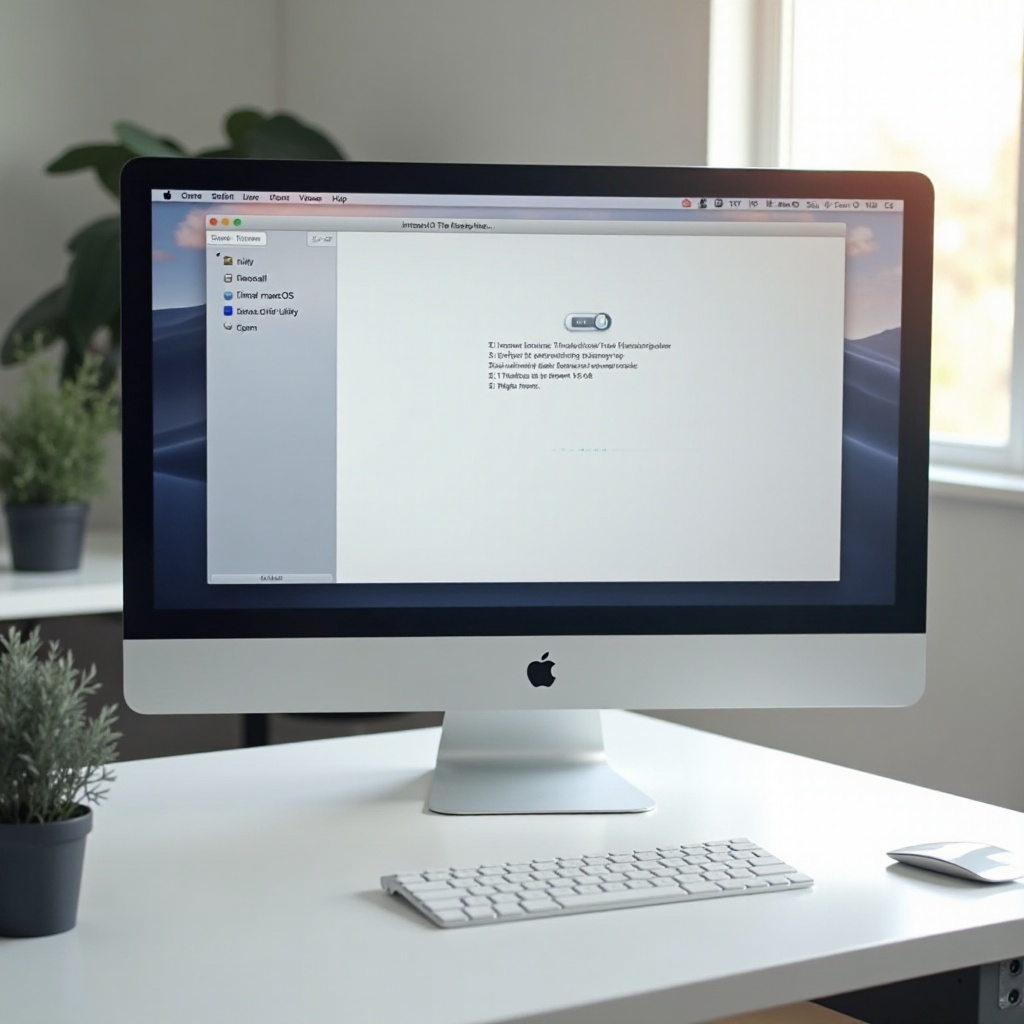
วิธีที่ 3: ใช้ Apple Configurator เพื่อกู้คืน iMac แบบ Apple Silicon (ขั้นสูง)
Apple Configurator เป็นยูทิลิตี้ทรงพลังสำหรับจัดการและกู้คืนอุปกรณ์ Apple Silicon แม้มักใช้ในแผนกไอที แต่ผู้ใช้ทั่วไปก็สามารถใช้ได้เมื่อ Recovery ปกติใช้ไม่ได้ หรือซอฟต์แวร์ระบบเสียหาย
คุณจะต้องมี:
- Mac เครื่องที่สองที่ใช้งานได้ปกติ
- Apple Configurator เวอร์ชันล่าสุดที่ติดตั้งจาก App Store
- สาย USB‑C ที่รองรับการส่งข้อมูล
ขั้นตอนทั่วไปมีดังนี้:
- ติดตั้ง Apple Configurator บน Mac ที่ใช้งานได้
บน Mac ที่ใช้งานได้ เปิด App Store ค้นหา ‘Apple Configurator’ และติดตั้ง เปิดแอปเมื่อการติดตั้งเสร็จ - เชื่อมต่อ iMac เข้ากับ Mac ที่ใช้งานได้
เชื่อมต่อ Mac ทั้งสองเครื่องด้วยสาย USB‑C เปิดเครื่องทั้งสองตลอดเวลา - นำ iMac เข้าสู่โหมด DFU
ปิด iMac แบบ Apple Silicon ปฏิบัติตามขั้นตอนเฉพาะรุ่นเพื่อเข้าสู่โหมด DFU (Device Firmware Update) ซึ่งมักเกี่ยวข้องกับการกดปุ่มบางปุ่มขณะเปิดเครื่อง หากสำเร็จ iMac จะปรากฏเป็นไอคอนอุปกรณ์ใน Apple Configurator - กู้คืน iMac
ใน Apple Configurator บน Mac ที่ใช้งานได้ ให้คลิกขวา (หรือกด Control คลิก) ที่ไอคอน iMac แล้วเลือก ‘Restore’ กระบวนการนี้จะดาวน์โหลดเฟิร์มแวร์และ macOS ที่ถูกต้อง จากนั้นติดตั้งลงบน iMac อาจใช้เวลาสักพักตามความเร็วอินเทอร์เน็ตของคุณ - ตั้งค่า iMac ที่กู้คืนแล้ว
หลังการกู้คืนเสร็จ iMac จะรีสตาร์ทและแสดงตัวช่วยตั้งค่า คุณสามารถตั้งค่าเหมือนเครื่องใหม่ได้
วิธีนี้จะเปลี่ยนทั้ง macOS และเฟิร์มแวร์ระดับล่าง ทำให้มีประโยชน์เมื่อ Recovery ปกติล้มเหลว อย่างไรก็ตาม Apple Configurator ไม่สามารถข้าม Activation Lock ได้ หาก iMac ยังผูกกับ Apple ID อยู่ คุณจะเห็นหน้าจอ Activation Lock อีกครั้งหลังการกู้คืน
หากคุณไม่มี Mac เครื่องที่สอง หรืออยากใช้วิธีแบบทั่วไปมากกว่า ตัวติดตั้ง macOS แบบ USB ที่บูตได้เป็นอีกทางเลือกหนึ่งในการรีเซ็ต iMac บางรุ่น
วิธีที่ 4: รีเซ็ต iMac ด้วยตัวติดตั้ง macOS บน USB ที่บูตได้
ตัวติดตั้ง macOS แบบ USB ที่บูตได้มีประโยชน์เมื่อ Recovery หายไป เสียหาย หรือไม่น่าเชื่อถือ นอกจากนี้ยังช่วยในสภาพแวดล้อมที่อินเทอร์เน็ตช้า หรือไม่เสถียร เพราะคุณจะดาวน์โหลด macOS ครั้งเดียวบน Mac เครื่องอื่น แล้วใช้ตัวติดตั้งซ้ำได้
คุณต้องมี:
- Mac เครื่องอื่นที่เชื่อมต่ออินเทอร์เน็ตได้
- ไดรฟ์ USB ความจุอย่างน้อย 16 GB
- ตัวติดตั้ง macOS จาก App Store หรือเว็บไซต์ของ Apple
ทำตามขั้นตอนเหล่านี้:
- ดาวน์โหลดตัวติดตั้ง macOS
บน Mac ที่ใช้งานได้ เปิด App Store และค้นหาเวอร์ชัน macOS ที่คุณต้องการ เช่น ‘macOS Sonoma’ คลิก ‘รับ’ เพื่อดาวน์โหลดตัวติดตั้ง เมื่อดาวน์โหลดเสร็จ ตัวติดตั้งจะอยู่ในโฟลเดอร์ Applications - สร้างตัวติดตั้ง USB ที่บูตได้
เสียบไดรฟ์ USB เข้ากับ Mac ที่ใช้งานได้ เปิด Terminal และรันคำสั่ง `createinstallmedia` ตามเอกสารช่วยเหลืออย่างเป็นทางการของ Apple สำหรับเวอร์ชัน macOS นั้น คำสั่งนี้จะลบข้อมูลบน USB และทำให้มันเป็นตัวติดตั้งที่บูตได้ - เริ่ม iMac จากไดรฟ์ USB
เสียบ USB ที่เตรียมไว้เข้ากับ iMac ที่คุณต้องการรีเซ็ต- บน iMac แบบ Intel: เปิดเครื่องและกดปุ่ม Option (⌥) ทันที เมื่อเห็นดิสก์เริ่มต้น ให้เลือกตัวติดตั้ง USB
- บน iMac แบบ Apple Silicon: กดปุ่มพาวเวอร์ค้างจนเห็นตัวเลือกการเริ่มต้น จากนั้นเลือกตัวติดตั้ง USB
- ลบดิสก์ภายใน
เมื่อ iMac บูตจากตัวติดตั้ง USB แล้ว ใช้แถบเมนูเพื่อเปิด Disk Utility เลือกไดรฟ์ภายใน ตรวจสอบให้แน่ใจว่าเปิด ‘แสดงอุปกรณ์ทั้งหมด’ แล้วลบไดรฟ์ด้วยรูปแบบที่แนะนำ - ติดตั้ง macOS จาก USB
ปิด Disk Utility และเลือก ‘ติดตั้ง macOS’ จากตัวติดตั้ง USB ทำตามคำแนะนำบนหน้าจอเพื่อติดตั้ง macOS ลงในดิสก์ภายในที่ลบแล้ว
บน iMac แบบ Intel รหัสผ่านเฟิร์มแวร์ยังคงบล็อกการบูตจาก USB อยู่ บน Apple Silicon การบูตจากภายนอกอาจถูกจำกัดในค่าความปลอดภัย หากมีการตั้งให้เข้มงวดไว้และคุณไม่สามารถเข้า Recovery เพื่อปรับได้ คุณอาจต้องติดต่อ Apple Support
หากระหว่างใช้วิธีใด ๆ ข้างต้น คุณเจอ Activation Lock หรือรหัสผ่านเฟิร์มแวร์ แสดงว่าคุณกำลังเจอปัญหาด้านความเป็นเจ้าของและความปลอดภัย ไม่ใช่แค่ปัญหาการรีเซ็ตทั่วไป
กรณีพิเศษ: iMac ที่ถูกล็อกด้วย Activation Lock หรือรหัสผ่านเฟิร์มแวร์
บางครั้งอุปสรรคหลักไม่ใช่การไม่มีรหัสผ่านเข้าสู่ระบบ แต่เป็นการล็อกความปลอดภัยในระดับลึก Activation Lock และรหัสผ่านเฟิร์มแวร์มีไว้เพื่อปกป้องเจ้าของ แต่ก็จำกัดสิ่งที่คุณทำได้ในฐานะผู้ใช้ใหม่หรือผู้ใช้ปัจจุบันด้วย
สัญญาณและแนวทางแก้ของ Activation Lock
คุณน่าจะเผชิญกับ Activation Lock หาก:
- ระหว่างตั้งค่า มีข้อความว่าพบว่า Mac เชื่อมโยงกับ Apple ID ใด Apple ID หนึ่ง
- คุณเห็นข้อความที่ถามหา ‘Apple ID และรหัสผ่านที่ใช้ตั้งค่า Mac เครื่องนี้’
- คุณไม่สามารถดำเนินการต่อได้หากไม่ใส่ข้อมูลเหล่านั้น
ตัวเลือกของคุณคือ:
- หากคุณเป็นเจ้าของ ลงชื่อเข้าใช้ด้วย Apple ID และรหัสผ่านของคุณเอง
- หากคุณซื้อ iMac มือสอง ขอให้ผู้ขายลบอุปกรณ์ออกจากบัญชี iCloud ของเขา หรือให้ข้อมูลรับรองที่ถูกต้องกับคุณ
- หากคุณมีหลักฐานการซื้อที่ระบุหมายเลขเครื่องในชื่อของคุณ ให้ติดต่อ Apple Support พวกเขาอาจลบ Activation Lock ให้หลังจากยืนยันความเป็นเจ้าของแล้ว
หากคุณพิสูจน์ความเป็นเจ้าของไม่ได้ และไม่รู้ Apple ID เดิม Apple จะไม่ปลดล็อก Mac ให้ นี่ออกแบบมาเพื่อลดการขโมย
อุปสรรคจากรหัสผ่านเฟิร์มแวร์
รหัสผ่านเฟิร์มแวร์พบได้บน Mac แบบ Intel หลายรุ่นเมื่อคุณพยายามเปลี่ยนตัวเลือกการเริ่มต้น คุณจะเห็นไอคอนรูปกุญแจและช่องกรอกรหัสผ่านทันทีหลังเปิดเครื่อง ก่อนที่ macOS จะโหลด
หากไม่มีรหัสผ่านเฟิร์มแวร์:
- คุณไม่สามารถบูตเข้า macOS Recovery ได้
- คุณไม่สามารถเริ่มจากตัวติดตั้ง USB ได้
- คุณไม่สามารถลบหรือติดตั้ง macOS ใหม่ได้ง่าย ๆ
อีกครั้ง ทางที่ปลอดภัยคือการทำงานร่วมกับ Apple หรือเจ้าของเดิม หากคุณซื้อ iMac มือสองแล้วพบรหัสผ่านเฟิร์มแวร์ ให้ติดต่อผู้ขายทันที หากเขาไม่สามารถหรือต้องการไม่ลบให้ คุณควรพิจารณาคืนสินค้า
เพราะผู้ใช้จำนวนมากเจอล็อกเหล่านี้บน iMac มือสองหรือเครื่องจากบริษัทเดิม จึงสำคัญที่จะตรวจสอบเครื่องสำหรับปัญหาเหล่านี้ทันทีที่ได้รับมา
การรีเซ็ต iMac มือสองหรือเครื่องเก่าจากองค์กรอย่างปลอดภัย
iMac มือสองและเครื่องเก่าจากองค์กรอาจเป็นดีลที่คุ้มค่า แต่อาจมาพร้อมชั้นการควบคุมเพิ่มเติม ก่อนที่คุณจะพยายามรีเซ็ตเป็นค่าโรงงาน ให้ตรวจว่ามันยังถูกจัดการ อยู่ภายใต้ Apple ID หรือผูกกับองค์กรอยู่หรือไม่
ตรวจหาระบบโปรไฟล์จัดการและ MDM
องค์กรใช้ระบบ Mobile Device Management (MDM) เพื่อควบคุม Mac จากระยะไกล สัญญาณว่า iMac ยังคงถูกจัดการ ได้แก่:
- ข้อความระหว่างการตั้งค่าที่ระบุว่า ‘Mac เครื่องนี้จะถูกกำหนดค่าโดยองค์กรของคุณ’
- มีโปรไฟล์การกำหนดค่าแสดงอยู่ภายใต้ ‘โปรไฟล์’ หรือ ‘การจัดการอุปกรณ์’ ในการตั้งค่าระบบ หากคุณเข้าถึงได้
หาก iMac อยู่ภายใต้ MDM องค์กรสามารถส่งค่าตั้งกลับเข้าเครื่องได้แม้หลังคุณลบข้อมูลแล้ว มีเพียงองค์กรเท่านั้นที่ลบเครื่องออกจากระบบจัดการของพวกเขาได้ หากคุณซื้อเครื่องแบบนี้ ให้ติดต่อผู้ขายและขอให้เขาประสานงานกับองค์กรเดิม
ยืนยันว่า iCloud และ Find My ถูกปิดแล้ว
เพื่อให้รีเซ็ตได้อย่างราบรื่น เจ้าของเดิมควร:
- ลงชื่อออกจาก Apple ID บน iMac
- ปิด Find My สำหรับ Mac เครื่องนั้น
- ลบ Mac ออกจากรายการอุปกรณ์ที่ iCloud.com
หากขั้นตอนใดขั้นตอนหนึ่งถูกข้ามไป Activation Lock อาจปรากฏหลังคุณรีเซ็ต ทดสอบเรื่องนี้ให้เร็วที่สุดเท่าที่ทำได้ ในขณะที่คุณยังติดต่อผู้ขายได้
เตรียมหลักฐานการซื้อและติดต่อ Apple หากจำเป็น
หากคุณเจอ Activation Lock หรือรหัสผ่านเฟิร์มแวร์บนเครื่องที่คุณเป็นเจ้าของอย่างถูกต้อง ให้รวบรวมใบเสร็จหรือเอกสารที่แสดงว่า:
- หมายเลขเครื่องของ iMac
- ชื่อคุณหรือชื่อบริษัทของคุณ
จากนั้นติดต่อ Apple Support พวกเขาจะบอกคุณได้ว่าลบล็อกได้หรือไม่ และต้องการเอกสารใดบ้าง
เมื่อจัดการเรื่องความเป็นเจ้าของและความปลอดภัยเรียบร้อย ปัญหาที่เหลือมักจะเป็นปัญหาเชิงเทคนิค เช่น ความผิดพลาดระหว่างติดตั้ง ดิสก์หาย หรือบูตวนไม่จบ มาดูปัญหาที่พบได้บ่อยระหว่างรีเซ็ตและวิธีแก้กัน

การแก้ปัญหาทั่วไประหว่างการรีเซ็ตเป็นค่าโรงงาน
แม้คุณจะทำตามขั้นตอนที่ถูกต้อง การรีเซ็ตเป็นค่าโรงงานก็อาจสะดุดได้ ตัวติดตั้งล้มเหลว ดิสก์ไม่แสดง หรือ iMac ไม่ยอมบูตตามปกติ การรู้ว่าปัญหาแต่ละแบบหมายถึงอะไรช่วยประหยัดเวลาได้มาก
ข้อความ ‘ไม่สามารถติดตั้ง macOS บนคอมพิวเตอร์ของคุณได้’
หากคุณเห็นข้อความนี้ระหว่างการติดตั้ง:
- รีสตาร์ทเข้า Recovery แล้วตรวจสอบการเชื่อมต่ออินเทอร์เน็ต การเชื่อมต่อที่อ่อนหรือไม่เสถียรสามารถทำให้ไฟล์ดาวน์โหลดเสียหายได้
- เปิด Terminal จากเมนูยูทิลิตี้ และตรวจสอบให้แน่ใจว่าวันที่ของระบบถูกต้องโดยประมาณ วันที่ผิดอาจทำให้เกิดข้อผิดพลาดด้านใบรับรองและตัวติดตั้ง
- ลบดิสก์อีกครั้งใน Disk Utility แล้วลองติดตั้งใหม่
ดิสก์ไม่แสดงใน Disk Utility หรือ First Aid ล้มเหลว
หากดิสก์ภายในไม่แสดงเลย ให้คลิก ‘มุมมอง’ แล้วเลือก ‘แสดงอุปกรณ์ทั้งหมด’ หากยังไม่เห็น ดิสก์ภายในอาจเสียแล้ว ซึ่งเป็นปัญหาฮาร์ดแวร์
หากดิสก์แสดงแต่ First Aid รายงานข้อผิดพลาดที่ไม่สามารถแก้ได้ ให้สำรองข้อมูลเท่าที่ทำได้ จากนั้นลบไดรฟ์และติดตั้ง macOS ใหม่ หากข้อผิดพลาดยังอยู่หลังลบแล้ว แสดงว่าไดรฟ์อาจต้องเปลี่ยน
iMac บูตวนหรือวนเข้า Recovery ไม่หยุด
หาก iMac ของคุณรีสตาร์ทเข้า Recovery ซ้ำ ๆ หรือติดอยู่ที่โลโก้ Apple:
- ลองลบและติดตั้งใหม่เต็มรูปแบบจาก Recovery หรือจากตัวติดตั้ง USB
- หากทำแล้วแต่ปัญหายังอยู่ ให้สงสัยปัญหาฮาร์ดแวร์ เช่น ไดรฟ์เสียหรือส่วนประกอบอื่น ๆ
- ในจุดนั้น ให้จองคิวที่ Apple Store หรือศูนย์บริการที่ได้รับอนุญาต
เมื่อคุณรีเซ็ตแบบสะอาดและทำให้ macOS ทำงานได้อย่างราบรื่นแล้ว ให้ใช้เวลาในการตั้งค่า iMac ให้เหมาะสม การดูแลเรื่องความปลอดภัยและการสำรองข้อมูลตั้งแต่ตอนนี้จะทำให้ปัญหาในอนาคตจัดการได้ง่ายขึ้นมาก
การรักษาความปลอดภัยและปรับแต่ง iMac หลังรีเซ็ตสำเร็จ
การรีเซ็ตเป็นค่าโรงงานที่สำเร็จทำให้คุณมีผืนผ้าใบเปล่า ใช้มันเพื่อสร้างระบบที่เสถียรและปลอดภัย ซึ่งปกป้องข้อมูลของคุณและลดโอกาสที่คุณจะต้องรีเซ็ตฉุกเฉินอีก
ขั้นตอนสำคัญที่ควรทำทันทีหลังตั้งค่า:
สร้างบัญชีผู้ดูแลที่แข็งแรงและตัวเลือกกู้คืน
- เลือกรหัสผ่านที่แข็งแรงและไม่ซ้ำให้บัญชีผู้ใช้หลักของคุณ หลีกเลี่ยงรหัสผ่านง่าย ๆ หรือที่ใช้ซ้ำ
- พิจารณาจดรหัสผ่านไว้และเก็บในที่ปลอดภัย หรือใช้โปรแกรมจัดการรหัสผ่านที่เชื่อถือได้
- เพิ่มตัวเลือกกู้คืนให้ Apple ID เช่น เบอร์โทรศัพท์ที่เชื่อถือได้หรือผู้ติดต่อกู้คืน เพื่อให้คุณกู้สิทธิ์ได้หากลืมรหัสผ่าน
เปิดใช้ FileVault, Find My และการสำรองข้อมูลสม่ำเสมอ
- เปิด FileVault เพื่อเข้ารหัสไดรฟ์ภายใน ซึ่งช่วยปกป้องข้อมูลหาก iMac สูญหายหรือถูกขโมย
- เปิด Find My สำหรับ iMac ของคุณเพื่อค้นหา ล็อก หรือสั่งลบระยะไกลเมื่อจำเป็น
- ตั้งค่า Time Machine ไปยังไดรฟ์ภายนอก หรือใช้เครื่องมือสำรองข้อมูลอื่น ทดสอบให้แน่ใจว่าการสำรองทำงานจริง
ติดตั้งแอปที่จำเป็นและอัปเดต macOS ให้ทันสมัย
- รันการอัปเดตซอฟต์แวร์เพื่อติดตั้งแพตช์ macOS ล่าสุดและการแก้ไขด้านความปลอดภัย
- ติดตั้งเฉพาะแอปที่เชื่อถือได้จาก Mac App Store หรือผู้พัฒนาที่น่าเชื่อถือ
- พิจารณาใช้โปรแกรมจัดการรหัสผ่านและเครื่องมือรักษาความปลอดภัยพื้นฐานที่เหมาะกับคุณ
ด้วยการทำตามขั้นตอนเหล่านี้ คุณจะไม่เพียงรีเซ็ตเครื่องได้อย่างปลอดภัย แต่ยังเตรียมให้ iMac พร้อมใช้งานระยะยาวอย่างเชื่อถือได้ คุณได้เข้าใจตัวเลือกหลัก ๆ ในการรีเซ็ต iMac เป็นค่าโรงงานโดยไม่ใช้รหัสผ่าน ข้อจำกัดด้านความปลอดภัยที่เกี่ยวข้อง และวิธีรักษาความปลอดภัยให้เครื่องหลังจากทำความสะอาดเรียบร้อยแล้ว
คำถามที่พบบ่อย
ฉันสามารถรีเซ็ต iMac เป็นค่าเริ่มต้นจากโรงงานที่ถูกล็อกการเปิดใช้งานได้โดยไม่ต้องใช้ Apple ID เดิมได้หรือไม่?
ทำไม่ได้ การล็อกการเปิดใช้งานถูกออกแบบมาเพื่อป้องกันการใช้งานโดยไม่ได้รับอนุญาต คุณต้องลงชื่อเข้าใช้ด้วย Apple ID และรหัสผ่านเดิม ขอให้เจ้าของเดิมลบ iMac ออกจากบัญชี Apple ID ของพวกเขา หรือ ติดต่อฝ่ายสนับสนุนของ Apple พร้อมหลักฐานการซื้อที่ถูกต้อง หากไม่สามารถพิสูจน์ความเป็นเจ้าของได้ Apple จะไม่ปลดล็อกการล็อกการเปิดใช้งาน
การรีเซ็ตเป็นค่าเริ่มต้นจากโรงงานจะลบไวรัสหรือมัลแวร์ออกจาก iMac ของฉันหรือไม่?
ในกรณีส่วนใหญ่จะลบได้ การรีเซ็ตเป็นค่าเริ่มต้นจากโรงงานอย่างถูกต้องจะลบข้อมูลในไดรฟ์ภายในและติดตั้ง macOS ใหม่จากไฟล์ระบบที่สะอาด ซึ่งจะลบมัลแวร์ส่วนใหญ่ออกไป เพื่อความปลอดภัยหลังจากนั้น ให้ติดตั้งเฉพาะแอปที่เชื่อถือได้ อัปเดต macOS ให้เป็นเวอร์ชันล่าสุด และหลีกเลี่ยงการกู้คืนจากการสำรองข้อมูลที่อาจมีไฟล์ติดมัลแวร์อยู่
โดยปกติแล้วใช้เวลานานเท่าใดในการรีเซ็ตเป็นค่าเริ่มต้นจากโรงงานและติดตั้ง macOS ใหม่บน iMac ให้เสร็จสมบูรณ์?
ควรเผื่อเวลาไว้ประมาณ 1–2 ชั่วโมงในสถานการณ์ส่วนใหญ่ การลบข้อมูลในดิสก์มักใช้เวลาเพียงไม่กี่นาที การดาวน์โหลด macOS อาจใช้เวลาตั้งแต่ 10 นาทีไปจนถึงมากกว่าหนึ่งชั่วโมง ขึ้นอยู่กับความเร็วอินเทอร์เน็ตของคุณ และการติดตั้งมักใช้เวลา 20–45 นาที หากคุณพบข้อผิดพลาดหรือหน้าจอถามการล็อกการเปิดใช้งาน กระบวนการอาจใช้เวลานานกว่านั้น