
 By
Bevezetés – Érdemes-e az LCD kijelző javítása házilag?
Egyik nap még hibátlanul működik a monitor, másnap pedig villog, elsötétül, vagy egyáltalán nem ad képet. Ilyenkor sokan azonnal új eszköz vásárlására gondolnak. Pedig bizonyos esetekben az LCD kijelző javítása házilag is reális és költséghatékony megoldás lehet, főleg ha egyébként jó minőségű, nem túl öreg monitorról van szó.
A döntés előtt több kérdést is érdemes átgondolni:
– Biztonságos-e otthon hozzányúlni a monitorhoz?
– Milyen hibákat tud egy átlagos felhasználó reálisan megjavítani?
– Mikor kötelező szakembert hívni, és mikor jobb azonnal új monitort venni?
Ebben az útmutatóban végigvesszük az LCD monitor felépítését, a gyakori hibákat, a biztonságos hibakeresés lépéseit, majd bemutatjuk, milyen javítási műveletek férnek bele a házi barkácsolás kategóriájába. Közben végig szem előtt tartjuk a praktikumot: az ‘lcd kijelző javítása házilag’ csak akkor jó ötlet, ha nem kerül többe pénzben, időben és kockázatban, mint egy új monitor.
Az LCD monitor felépítése és a javítás alapfogalmai
Ahhoz, hogy az LCD kijelző javítása házilag sikeres legyen, alap szinten érteni kell, milyen fő egységekből áll egy monitor, és nagyjából mit csinál mindegyik. Nem kell mérnöknek lenned, de az alapfogalmak sok téves próbálkozástól megóvnak, és segítenek felismerni, mikor elegendő egy egyszerű beavatkozás.
Hogyan működik egy LCD monitor röviden?
Az LCD monitor lényege, hogy a háttérvilágítás fényét folyadékkristályokon engedi át. A kristályok állapota határozza meg, mennyi fényt engednek át, így jön létre a kép. A vezérlő elektronika parancsokat kap a számítógéptől, és ennek alapján állítja be a pixelek állapotát.
A fő ‘szereplők’:
– háttérvilágítás (általában LED-ek),
– LCD panel (pixelek),
– vezérlő elektronika,
– tápegység (külső vagy belső).
Ha bármelyik hibázik, a kép torzul, eltűnik, vagy a monitor be sem kapcsol.
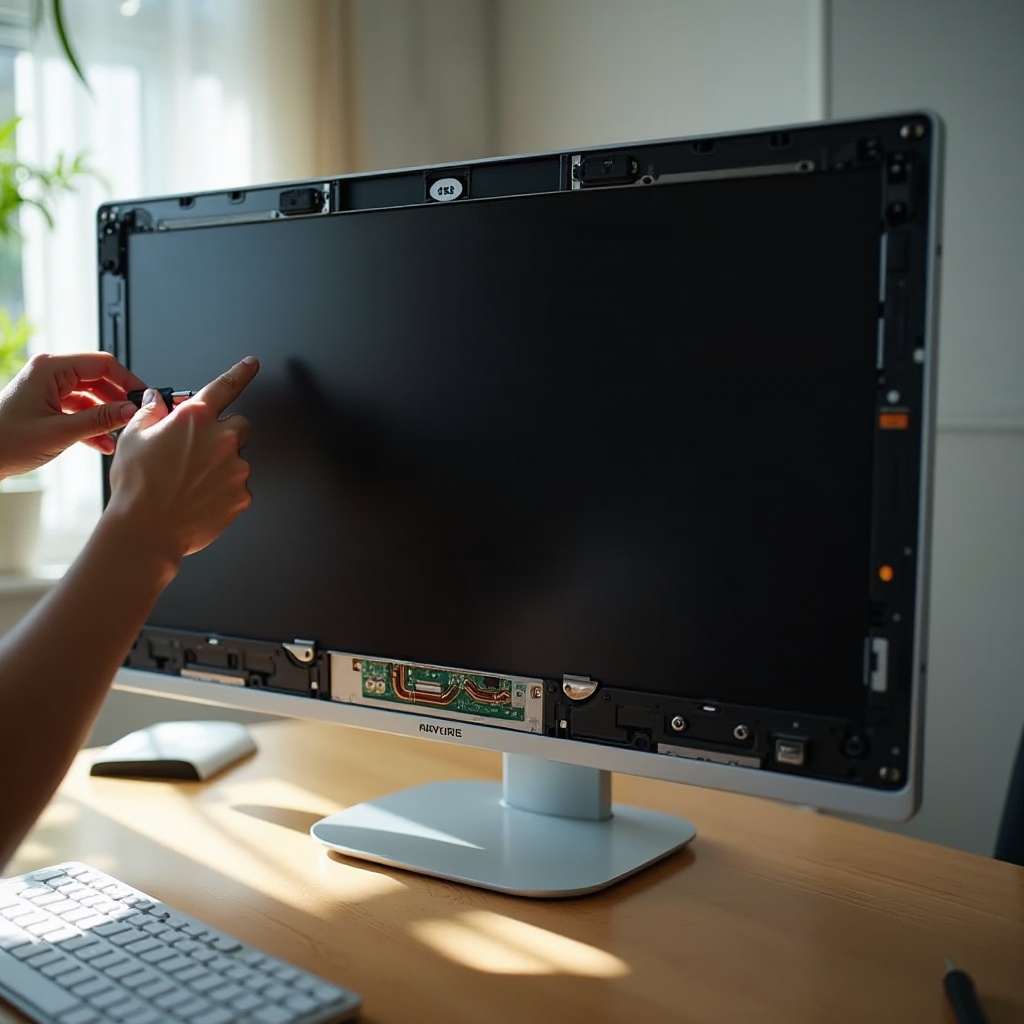
Fő egységek: panel, háttérvilágítás, tápegység, vezérlő elektronika
A monitoron belül négy nagyobb egységet érdemes felismerni:
- LCD panel – maga a kijelző, amit látsz. Ha ez reped, törik, a javítás általában nem éri meg.
- Háttérvilágítás – LED szalagok vagy modulok, amelyek a fényt adják. Ha a kép csak nagyon halványan látszik, sokszor itt a gond.
- Tápegység – az áramot biztosítja a komplett monitor számára. Lehet külön ‘adapterdoboz’ vagy belső elektronika. Hibája esetén a monitor nem kapcsol be, villog, vagy rendellenesen működik.
- Vezérlő elektronika (main board, T-Con) – itt találhatók a csatlakozók, a vezérlő chipek, és az a logika, ami a képet ‘összerakja’.
Mit lehet és mit nem érdemes otthon javítani?
Otthon reális lehet:
– külső kábelek, adapter cseréje,
– belső csatlakozók ellenőrzése, újracsatlakoztatása,
– por eltávolítása, egyszerűbb kondenzátorcsere (ha van némi forrasztási rutin),
– a háttérvilágítás LED-moduljainak cseréje bizonyos típusoknál.
Nem ajánlott házilag:
– repedt vagy törött LCD panel javítása,
– BGA forrasztás, nagy sűrűségű chipek cseréje,
– bonyolult panelcsere, amely firmware-kompatibilitást igényel.
Ha tisztában vagy a határokkal, sok felesleges kockázattól megkíméled magad. Ezután érdemes megnézni, milyen tüneteknél érdemes egyáltalán belevágni a házi javításba.
Gyakori hibák, amelyeknél reális a házi LCD kijelző javítás
Miután átlátod a monitor fő egységeit, érdemes megnézni, milyen tüneteknél jöhet szóba az LCD kijelző javítása házilag. Nem minden hiba igényel szervizt, sok problémát egyszerű ellenőrzéssel meg lehet oldani, akár néhány perc alatt.
Kábel- és csatlakozóhibák (HDMI, DisplayPort, tápkábel)
A leggyakoribb, mégis alábecsült ok a hibás vagy gyenge minőségű kábel. Jellemző tünetek:
– időnként eltűnő kép, ‘no signal’ üzenet,
– vibráló vagy ‘szemcsés’ kép,
– bizonyos felbontásoknál fellépő anomáliák.
A házi javítás ilyenkor egyszerű:
– próbálj ki másik HDMI/DisplayPort/DVI/VGA kábelt,
– használj másik tápkábelt, másik konnektort,
– tisztítsd meg óvatosan a csatlakozókat, majd dugd vissza őket.
Sok ‘monitorhiba’ valójában kábelprobléma, amit olcsón és gyorsan orvosolhatsz.
Halvány, villogó vagy időnként elsötétülő kép
Ha a kép:
– rövid időre megjelenik, majd elsötétül,
– nagyon halvány, mintha zseblámpával látnád át,
– villog, néha be-ki kapcsol,
akkor háttérvilágítási vagy tápegység-probléma is állhat a háttérben. Otthon ilyenkor megteheted:
– külső adapter cseréje (ha a monitor ilyet használ),
– a monitor belső megnyitása után a tápegység kondenzátorainak vizuális ellenőrzése,
– belső LED csatlakozók ellenőrzése.
Az LCD kijelző javítása házilag ilyen tünetnél nem mindig végleges megoldás, de sokszor egy kondenzátorcsere vagy adaptercsere hosszú időre rendbe teszi a monitort.
Színtorzulás, csíkok, sávok – panel vagy jelhiba?
Függőleges vagy vízszintes csíkok, színkavalkád, ‘szivárványos’ vagy sávos kép jelentkezhet:
– hibás kábel vagy videokimenet miatt,
– meghibásodott T-Con panel miatt,
– kontakt hiba miatt a panel csatlakozóinál.
Házi lépések:
– teszteld a monitort másik kábellel és másik géppel,
– finoman mozgasd a kábelt a monitor felőli oldalon; ha a csíkok változnak, valószínűleg kontakt hiba,
– belül ellenőrizd a szalagkábelek csatlakozását.
Ha a csíkok mindig ugyanott maradnak, és minden forrásnál jelentkeznek, gyakran panelhiba áll a háttérben, ami már ritkán javítható gazdaságosan otthon. Mielőtt azonban szétszednéd a monitort, érdemes a biztonsági szempontokat is átgondolni.
Biztonság és előkészületek az LCD kijelző javítása házilag előtt
Mielőtt egyetlen csavart is megmozdítanál, komolyan kell venni a biztonságot. A monitorban magas feszültségű részek is lehetnek, és a statikus feltöltődés érzékeny elektronikát tehet tönkre. Az ‘lcd kijelző javítása házilag’ csak akkor elfogadható, ha közben vigyázol magadra és az eszközre is.
Áramtalanítás, földelés, statikus feltöltődés elleni védelem
Alapszabályok:
1. Húzd ki a monitort a konnektorból.
2. Húzd le az összes jelet adó kábelt (HDMI, DP, VGA, USB).
3. Várj néhány percet, hogy a kondenzátorok részben kisüljenek.
4. Ha lehet, használj antisztatikus csuklópántot, vagy legalább érints meg egy földelt fém tárgyat, mielőtt a belső áramkörökhöz nyúlsz.
Soha ne nyúlj a tápegység részéhez nedves kézzel, és ne dolgozz fém ékszerekkel, gyűrűkkel a kezeden.
Szükséges szerszámok és eszközök listája
Alap készlet házi monitorjavításhoz:
– kis és közepes méretű csillagcsavarhúzó,
– műanyag bontószerszám (spudger), hogy ne karcold össze a burkolatot,
– csipesz a szalagkábelek és csatlakozók mozgatásához,
– puha, nem szöszölő rongy vagy törlő a kijelző védelméhez,
– sűrített levegő vagy kis ecset a por eltávolítására,
– forrasztópáka, forraszanyag (ha kondenzátor- vagy kis alkatrészcserét is vállalsz).
Munkakörnyezet kialakítása monitor javításához
- Dolgozz stabil, jól megvilágított asztalon.
- Teríts puha takarót vagy alátétet, hogy a kijelző ne karcolódjon.
- Készíts kis tálkát vagy mágneses csavartálcát a csavaroknak.
- Fotózd le a szétszerelés lépéseit, hogy az összerakás egyszerűbb legyen.
Ha mindez megvan, nyugodtabban állhatsz neki a tényleges hibakeresésnek. Először azonban mindig kívülről befelé haladj, és zárd ki a legegyszerűbb, külső okokat.

Hibakeresés lépésről lépésre – biztos, hogy a monitor a hibás?
A biztos diagnózis a jó javítás alapja. Sok felhasználó azonnal feltételezi, hogy a monitor hibás, pedig gyakran a számítógép, a kábel vagy a konnektor okozza a problémát. Az LCD kijelző javítása házilag felesleges, ha közben a hiba valójában nem is a kijelzőben van.
Külső tényezők kizárása: konnektor, hosszabbító, túlfeszvédő
Első lépések:
1. Dugd a monitort közvetlenül a falikonnektorba, hosszabbító nélkül.
2. Próbálj ki egy másik konnektort is.
3. Ha túlfeszvédős elosztót használsz, teszteld nélküle is.
Gyenge, kontakthibás elosztók és hosszabbítók gyakran okoznak villogást, spontán kikapcsolást.
Másik kábel, másik eszköz, másik videokimenet kipróbálása
- Cseréld ki a jelátviteli kábelt (HDMI → másik HDMI, vagy HDMI → DisplayPort próbával).
- Kösd rá a monitort egy másik számítógépre vagy laptopra.
- Használj a videokártyán másik kimenetet.
Ha a hiba csak egy konkrét kombinációnál jelentkezik, nagy valószínűséggel nem a kijelző a ludas.
Operációs rendszer és videokártya beállításainak ellenőrzése
Ellenőrizd:
– a felbontás beállítását (natív felbontást használj),
– a képfrissítési frekvenciát,
– a videokártya driver frissességét.
Túl magas vagy nem támogatott felbontásnál a monitor ‘no signal’-t jelezhet, vagy furcsán viselkedik.
Mit árulnak el a képernyőn látható tünetek?
- Nincs kép, de a power LED világít: jel- vagy háttérvilágítás-probléma.
- Nincs kép, a LED sem világít: tápellátási gond (adapter vagy belső táp).
- Villogó, elszürkülő, csíkos kép: jelkábel vagy belső elektronika hibája.
Ha a külső tényezőket kizártad, jöhet a monitor belső vizsgálata. Ekkor lépésről lépésre szét kell szerelned az eszközt, és meg kell nézned, mi zajlik a burkolat alatt.
LCD monitor szétszerelése és alapvető házi javítások
Amikor már biztos vagy benne, hogy a hiba a monitorban van, és az ‘lcd kijelző javítása házilag’ mellett döntesz, óvatosan szét kell szerelni az eszközt. Itt dől el, hogy a folyamat rendezett és kíméletes lesz-e, vagy káoszba torkollik.
A burkolat biztonságos eltávolítása karcolás nélkül
- Vedd le a monitortalpat (általában pár csavar tartja).
- Távolítsd el a hátoldali csavarokat (gyakran a címkék alatt is rejtőzik egy-kettő).
- Műanyag bontószerszámmal óvatosan pattintsd szét a keretet. Ne feszítsd túl, mert a műanyag könnyen törik.
- Mindig puha felületen dolgozz, hogy az üvegfelület ne karcolódjon.
Belső por és szennyeződések eltávolítása
A por:
– túlmelegedést okozhat,
– zavarhatja a ventilátorokat (ha vannak),
– hosszú távon meghibásodáshoz vezethet.
Használj:
– sűrített levegőt a panelek körül (ne tartsd túl közel, és ne rázd a flakont),
– puha ecsetet, hogy a por ne csak ‘odébb repüljön’, hanem tényleg lejöjjön az alkatrészekről.
Kábelcsatlakozók ellenőrzése és újracsatlakoztatása
A belső szalagkábelek és csatlakozók kontakthibát okozhatnak. Lépések:
1. Azonosítsd a panel és a vezérlő közötti szalagkábeleket.
2. Óvatosan oldd a rögzítőfüleket.
3. Húzd ki, majd tedd vissza a kábeleket, ügyelve a pontos illeszkedésre.
4. Vizsgáld meg, hogy nincs-e oxidáció, elszíneződés a csatlakozókon.
Gyakran egy ilyen ‘újradugás’ megoldja a villódzó vagy csíkos képet.
Felpúposodott kondenzátorok, égésnyomok azonosítása
A tápegység panelen keresd:
– felpúposodott vagy kifolyt kondenzátorokat,
– barnás-fekete égésnyomokat,
– elszíneződött részeket.
Ha ilyen jelet látsz, nagy eséllyel táp- vagy feszültségprobléma a hiba oka. Egy kondenzátorcsere (megfelelő értékű és minőségű alkatrészre) helyrehozhatja a problémát, de forrasztótudás és kellő óvatosság nélkül nem javasolt.
Egyszerű alkatrészcserék, amelyeket otthon is meg lehet próbálni
Otthon reális cserélni:
– külső tápadaptert (kompatibilis feszültség és amperérték mellett),
– belső ventilátort (ha a monitor zajos vagy melegszik),
– néhány kondenzátort (gyakorlott hobbi-elektronikusként).
Háttérvilágítás LED-szalag cseréje is megoldható, de nagyon típusfüggő, és türelmet igényel. Előfordulhat azonban, hogy a hiba olyan jellegű, amelyet már nem érdemes otthon bolygatni.
Mikor nem ajánlott az LCD kijelző javítása házilag?
Nem minden hiba alkalmas arra, hogy házilag kezeld. Vannak esetek, amikor a beavatkozás drága, bonyolult, vagy kockázatos. Ilyenkor az ‘lcd kijelző javítása házilag’ inkább pénztemető, mint spórolási lehetőség.
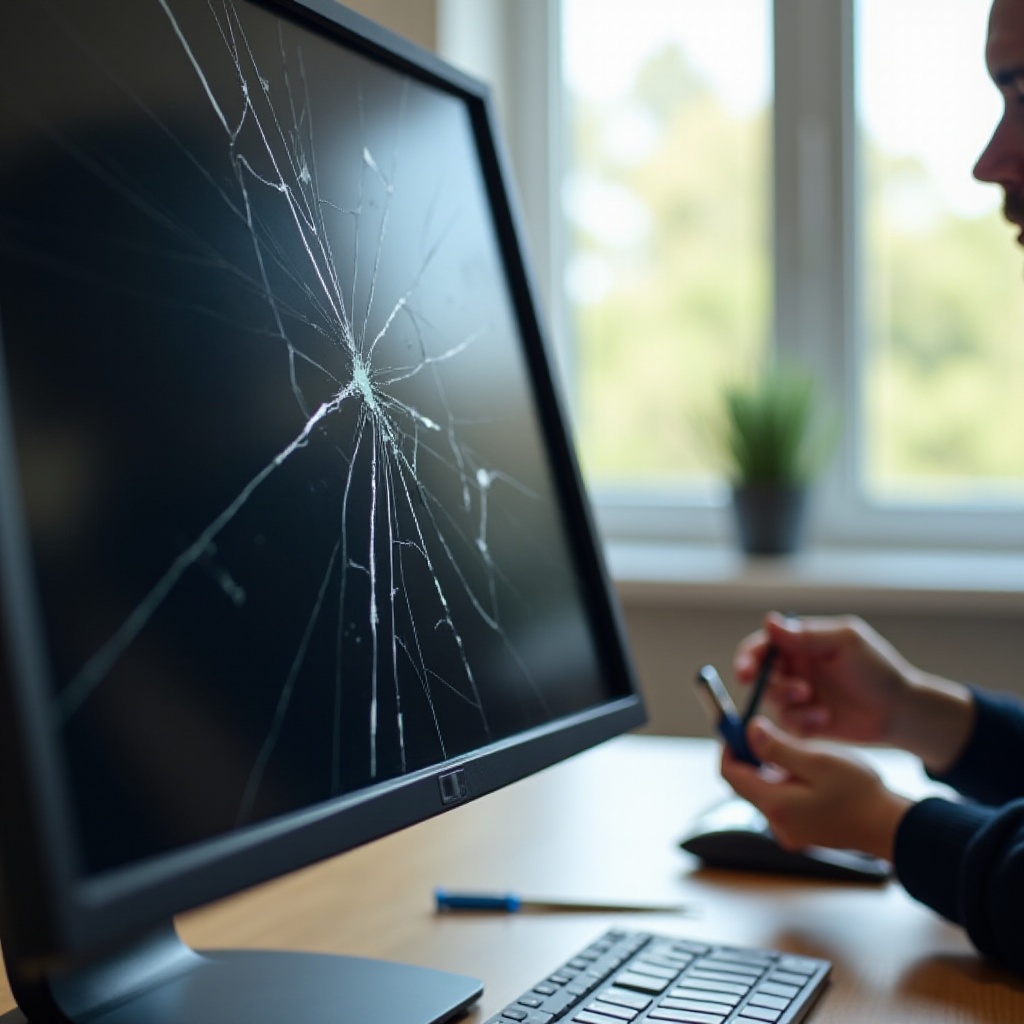
Repedt, törött LCD panel és a panelcsere valós költsége
Ha a kijelző:
– láthatóan megrepedt,
– ‘pókhálós’,
– nagy fekete foltok, szivárványos csíkok borítják,
akkor az LCD panel sérült. Panelt beszerezni drága, és a csere:
– precíz munkát,
– kompatibilis típust,
– speciális szerszámokat igényel.
A legtöbb esetben olcsóbb, ha új monitort veszel, mint ha panelcserére vállalkoznál.
BGA forrasztás, vezérlőchip hibák, speciális eszközigény
Ha a hiba forrása:
– a GPU,
– a vezérlőchip,
– vagy a T-Con panel integrált részei,
akkor BGA (golyós) forrasztásra, hőlégállomásra és tapasztalatra van szükség. Ez nem tartozik a tipikus házi javítás kategóriájába. Ilyenkor:
– szakműhelyhez érdemes fordulni, vagy
– racionálisan mérlegelni az új monitor vásárlását.
Biztonsági kockázatok és garanciavesztés
Amint szétszereled a monitort:
– a garancia biztosan elvész,
– nem megfelelő kezelésnél áramütés kockázata áll fenn,
– a kijelző vagy a panelek sérülhetnek.
Ha a monitor még garanciális, szinte mindig jobb szervizhez fordulni, mint házilag belenyúlni. Ha viszont már kifutott a garancia, érdemes a költségeket és a várható hasznot összevetni.
Költség–haszon elemzés: javítsam vagy cseréljem a monitort?
A jó döntéshez nem elég, hogy az LCD kijelző javítása házilag elvileg lehetséges. Számít az is, mennyibe kerül a javítás, mennyi időt visz el, és milyen kockázattal jár. Így tudod eldönteni, hogy a javítás vagy az új eszköz a racionálisabb választás.
Alkatrészárak és javítási idő reális felmérése
Mérlegeld:
– mennyibe kerül az új adapter, kábel vagy kondenzátor készlet,
– mennyi időt szánsz a hibakeresésre és javításra,
– mennyit ér számodra az adott monitor (méret, panelminőség, ergonómia).
Ha a szükséges alkatrészek ára az új monitor árának jelentős részét eléri, lehet, hogy már nem érdemes javítani.
Mikor olcsóbb új monitort venni a piacon elérhető modellek közül?
Új monitor vásárlása indokolt lehet, ha:
– a panel sérült vagy több fő modul hibás,
– 22–24 colos, alap FHD monitorról van szó, amelyet viszonylag olcsón lehet pótolni,
– fontos a megbízhatóság, és nincs időd barkácsolni.
Nagyobb, professzionális vagy speciális (például színhelyes) monitoroknál a javítás gyakrabban éri meg, mert az új ár lényegesen magasabb.
Energiatakarékosság, élettartam és fenntarthatósági szempontok
Egy régi monitor:
– többet fogyaszthat,
– gyengébb képminőséget nyújthat,
– kevesebb csatlakozóval rendelkezik.
Ugyanakkor a javítás:
– csökkenti az elektronikai hulladékot,
– környezetkímélőbb megoldás,
– jó tanulási projekt is lehet.
Érdemes a pénzügyi és környezeti szempontokat együtt mérlegelni. Ha már úgy döntesz, hogy megtartod a monitort, akkor érdemes tesztelni, hogyan hosszabbíthatod meg az élettartamát megelőző lépésekkel.
Megelőzés: hogyan hosszabbítható meg az LCD monitor élettartama?
Ha már foglalkozol a monitoroddal, használd ki az alkalmat megelőző lépésekre is. Így ritkábban lesz szükség az ‘lcd kijelző javítása házilag’ megoldásra, és tovább él a kijelződ.
Helyes tisztítás és karbantartás a kijelzőn
- Mindig kapcsold ki a monitort tisztítás előtt, és húzd ki a kábeleket.
- Használj mikroszálas kendőt, speciális monitor-tisztítót vagy enyhén nedvesített kendőt.
- Kerüld az alkoholt, ablaktisztítót, agresszív vegyszereket.
- Ne nyomd erősen a panelt, mert sérülhet.
Hő, por és túlfeszültség elleni védelem
- Ne tedd a monitort radiátor, fűtőtest vagy erős hőforrás közelébe.
- Kerüld a közvetlen napsütést, különösen a nyári hónapokban.
- Hagyj helyet a szellőzőnyílások körül.
- Időnként portalanítsd a hátoldalt és a szellőzőket.
- Használj túlfeszvédős elosztót, különösen viharos időben.
Beállítások (fényerő, képernyőkímélő) a panelek kímélésére
- Állítsd a fényerőt kényelmes, nem túl magas szintre – kíméli a háttérvilágítást.
- Kapcsold be a képernyőkímélőt, vagy állítsd be, hogy tétlenség után kikapcsoljon a monitor.
- Használj sötétebb témákat, ha sokat dolgozol statikus felületeken.
Ezek az apró változtatások hosszú évekkel meghosszabbíthatják a monitorod életét, és csökkentik annak esélyét, hogy komolyabb javításra legyen szükség.
Következtetés – Mikor jó ötlet az ‘lcd kijelző javítása házilag’?
Az ‘lcd kijelző javítása házilag’ akkor jó döntés, ha a hiba egyszerű, jól behatárolható, és a javítás biztonságosan elvégezhető: kábelcsere, adaptercsere, csatlakozók tisztítása, alapvető belső ellenőrzések. Ilyenkor pénzt spórolsz, és közben értékes tapasztalatot szerzel.
Ha viszont repedt panelről, bonyolult elektronikai hibáról vagy több komoly meghibásodásról van szó, gyakran gazdaságosabb és biztonságosabb új monitort választani. A döntésnél mindig mérlegeld a monitor értékét, az alkatrészek és a saját időd árát, valamint a kockázatokat.
A lényeg: először diagnosztizálj, csak utána javíts. Ha okosan állsz hozzá, a házi LCD kijelző javítás sok felesleges kiadástól megkímélhet, és egy megbízható, hosszabb életű monitort kapsz cserébe.
Gyakran feltett kérdések
Milyen hibáknál próbálkozhatok biztonságosan az LCD kijelző javításával házilag?
Biztonságosan próbálkozhatsz kábelek (HDMI, DisplayPort, tápkábel) cseréjével, külső tápadapter cseréjével, belső csatlakozók ellenőrzésével és újracsatlakoztatásával, a monitor belső portalanításával, valamint kisebb kondenzátorcsere-munkákkal, ha van forrasztási tapasztalatod. Ha repedt a panel, égett szagot érzel, vagy nem értesz az elektronikához, inkább bízd szakemberre a javítást.
Megéri-e egy régi monitor LCD kijelzőjét javítani, vagy inkább újat vegyek?
Ez főleg attól függ, mennyibe kerülne a javítás (alkatrész + idő), mennyire értékes a monitor (méret, paneltípus, színhűség), és mennyiért kapsz hasonló tudású új monitort. Olcsó, régi, kisméretű monitoroknál ritkán éri meg nagyobb javítás, míg jó minőségű, nagyobb vagy professzionális kijelzőknél gyakran megéri egy tápegység- vagy háttérvilágítás-javítás.
Milyen eszközökre van minimálisan szükség az LCD monitor házi javításához?
Minimálisan szükséged lesz csillagcsavarhúzó készletre, műanyag bontószerszámra (spudger), csipeszre, puha alátétre a kijelző alá, valamint sűrített levegőre vagy puha ecsetre a por eltávolításához. Ha komolyabban szeretnél foglalkozni az ‘lcd kijelző javítása házilag’ témával, érdemes beszerezni forrasztópákát, jó minőségű forraszanyagot, multimétert és antisztatikus csuklópántot is, hogy biztonságosabban tudj hibát keresni és egyszerűbb alkatrészcseréket elvégezni.