
 By
By Bevezetés – miért fontos a stabil Wi‑Fi kapcsolat telefonon?
A telefon ma már elsődleges eszköz böngészésre, videózásra, munkára, tanulásra és szórakozásra. Mindez adatforgalmat igényel, amit két forrás adhat: a mobilnet és a Wi‑Fi. A mobilnet kényelmes, de adatkerethez kötött és sokszor drágább. A csatlakozás Wi‑Fi hálózathoz ezzel szemben általában gyorsabb, stabilabb és korlátlanabb, főleg otthon vagy munkahelyen.
Ha a Wi‑Fi gyenge, akadozik vagy nem tudsz csatlakozni, a videók pufferelnek, a hívások szakadoznak, a letöltések leállnak. Ez felesleges idegeskedést okoz, miközben sok hiba pár perc alatt javítható lenne a telefon megfelelő beállításával.
Ebben az útmutatóban végigmegyünk mindenen, amit a sikeres és biztonságos csatlakozás Wi‑Fi hálózathoz során tudnod érdemes. Megnézzük az alapfogalmakat, külön szakaszban foglalkozunk az Androiddal és az iPhone‑nal, áttekintjük a leggyakoribb hibákat és megoldásaikat, megnézzük a haladó beállításokat, majd biztonsági tippeket is kapsz. A végén találsz egy gyors ellenőrzőlistát, amely segít, ha a telefonod mégsem hajlandó felcsatlakozni.
A következő részben az alapfogalmakat tisztázzuk, hogy pontosan tudd, mit jelentenek azok a kifejezések, amelyeket a telefonod Wi‑Fi menüjében látsz.
Alapfogalmak: mit jelent a csatlakozás Wi‑Fi hálózathoz?
Mielőtt a konkrét lépésekre térnénk, érdemes tisztán látni néhány kifejezést, amelyeket a telefon Wi‑Fi beállításainál látsz. Ha ezeket érted, könnyebb lesz felismerni, mi okozza a gondot, és mit kell állítani ahhoz, hogy a csatlakozás Wi‑Fi hálózathoz gond nélkül menjen.
Mi az a Wi‑Fi hálózat, SSID és jelszó?
A Wi‑Fi hálózat az otthoni routered vagy egy nyilvános hozzáférési pont által sugárzott vezeték nélküli hálózat. A telefon a levegőn keresztül csatlakozik ehhez, kábel nélkül.
Az SSID (Service Set Identifier) a hálózat neve, amit a telefon listában mutat. Példák SSID‑re:
- ‘Telekom‑1234
- ‘UPC‑WiFi
- ‘Kavezo‑Guest
A jelszó az a titkos kód, amivel a hálózatra bejutsz. Ezt általában:
- a router alján lévő matricán,
- az internetszolgáltatótól kapott papíron,
- vagy a hálózat tulajdonosától tudod meg.
A sikeres csatlakozás Wi‑Fi hálózathoz alapfeltétele, hogy az SSID‑t jól válaszd ki, és helyes jelszót adj meg. Már egy elgépelés is elég ahhoz, hogy a telefon visszadobja a próbálkozást.
2,4 GHz, 5 GHz és Wi‑Fi 6 – mit lát ebből a telefonod?
A legtöbb mai router két frekvenciasávon sugároz:
- 2,4 GHz: nagyobb hatótáv, jobban átmegy a falakon, de lassabb és zsúfoltabb,
- 5 GHz: gyorsabb, stabilabb, de kisebb a hatótáv, és érzékenyebb a falakra.
Néhány újabb router már Wi‑Fi 6 vagy Wi‑Fi 6E szabványt is használ. A telefonodon ezt nem mindig látod külön jelölve, de általában:
- ha közel vagy a routerhez és 5 GHz‑re csatlakozol, jellemzően gyorsabb netet kapsz,
- ha messze vagy, a 2,4 GHz lehet stabilabb.
Sok szolgáltató ugyanazt a nevet adja a két sávnak, mások külön (például ‘OtthoniWiFi’ és ‘OtthoniWiFi_5G’). A csatlakozás Wi‑Fi hálózathoz során érdemes kipróbálni mindkét sávot, ha gondod van a sebességgel vagy a stabilitással.
Nyílt, jelszóval védett és vállalati hálózatok röviden
A telefonod különböző típusú Wi‑Fi hálózatokat jelezhet:
- Nyílt hálózat: nincs jelszó. Gyakori kávézókban, éttermekben, plázákban. Csábító, de kevésbé biztonságos.
- Jelszóval védett hálózat (WPA2/WPA3): otthoni, irodai routereknél ez az alap. Itt jelszót kell beírni.
- Vállalati/iskolai hálózat (WPA2‑Enterprise stb.): felhasználónév és jelszó, vagy tanúsítvány kell hozzá. Sok egyetemen, nagyobb cégnél ilyen fut.
A különbség nem csak a csatlakozás módját érinti, hanem a biztonságot is. Érdemes másképp viselkedni otthoni és nyilvános Wi‑Fi használatakor, erről később még részletesen lesz szó.
Most, hogy az alapok a helyükre kerültek, nézzük meg lépésről lépésre, hogyan zajlik a csatlakozás Wi‑Fi hálózathoz Androidos telefonon.
Csatlakozás Wi‑Fi hálózathoz Androidos telefonról
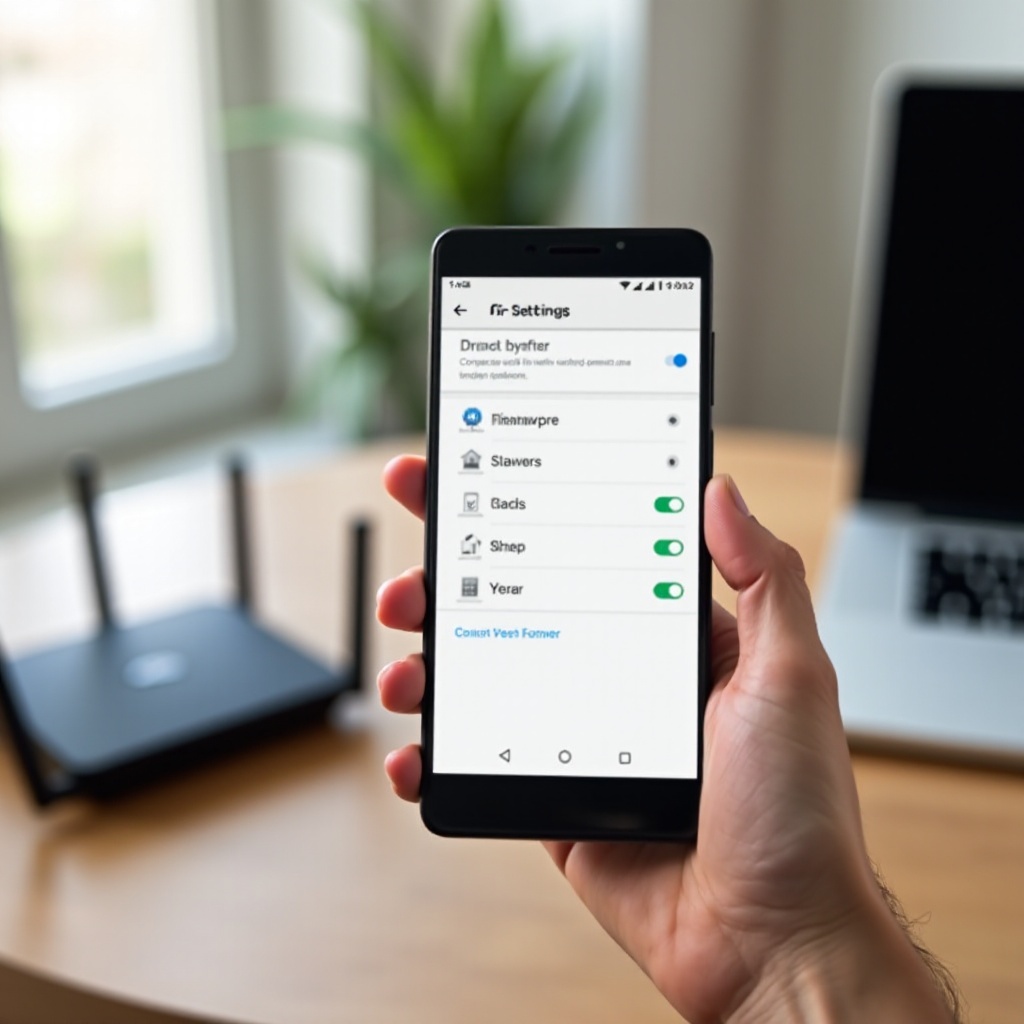
Most, hogy érted a legfontosabb fogalmakat, áttérhetünk a gyakorlatra. Az Android készülékek gyártótól függően kicsit eltérő menüket használnak, de a logika mindenhol ugyanaz. Az alábbi lépések segítségével gyorsan be tudod állítani a stabil csatlakozást Wi‑Fi hálózathoz.
Wi‑Fi bekapcsolása és hálózat keresése Androidon
A legegyszerűbb módszer a Wi‑Fi bekapcsolására:
- Húzd le a képernyő tetejéről az értesítési sávot.
- Keresd meg a ‘Wi‑Fi’ ikont.
- Koppints rá, hogy bekapcsold.
- Tartsd hosszan lenyomva az ikont, így a Beállítások > Wi‑Fi menübe jutsz.
Itt megjelenik a környéken elérhető összes Wi‑Fi hálózat listája. Várj pár másodpercet, hogy minden hálózat betöltődjön. Ha nem látsz egy hálózatot, amelyiknek meg kellene jelennie, azt a későbbi hibakeresésnél részletesen megnézzük.
Csatlakozás jelszóval védett Wi‑Fi hálózathoz
Ha a saját otthoni vagy munkahelyi hálózatodra szeretnél csatlakozni, kövesd ezeket a lépéseket:
- Koppints a hálózat nevére (SSID) a listában.
- Ha jelszó kell, felugrik egy ablak. Írd be pontosan a jelszót (figyelj a nagybetűkre és számokra).
- Koppints a ‘Csatlakozás’ gombra.
- Siker esetén a hálózat alatt ‘Csatlakozva’ vagy ‘Internet elérhető’ felirat jelenik meg.
Ha hibát ír, ellenőrizd:
- jól írtad‑e be a jelszót,
- más eszközről működik‑e a hálózat,
- nem tiltottak‑e le eszközlimitet vagy MAC‑szűrést a routeren.
Rejtett Wi‑Fi hálózat hozzáadása kézzel
Rejtett hálózatnál az SSID nem jelenik meg a listában. Ilyenkor kézzel kell hozzáadnod:
- A Wi‑Fi beállításoknál keresd a ‘Hálózat hozzáadása’ vagy ‘Hálózat felvétele’ opciót.
- Írd be a hálózat nevét (SSID‑t) pontosan.
- Válaszd ki a biztonsági típust (általában WPA2 vagy WPA3).
- Add meg a jelszót.
- Koppints a ‘Mentés’ vagy ‘Csatlakozás’ gombra.
Ha elgépeled az SSID‑t vagy a biztonsági típust, a csatlakozás Wi‑Fi hálózathoz nem fog sikerülni, akkor sem, ha a jelszó helyes. Ezért érdemes a hálózat tulajdonosától pontosan elkérni a nevet és a jelszót.
Automatikus csatlakozás be‑ és kikapcsolása
Androidon érdemes eldöntened, mely hálózatokra lépjen fel a telefon magától:
- Lépj a mentett hálózat nevére a listában.
- Koppints a hálózat nevére vagy a fogaskerék ikonra.
- Keresd az ‘Automatikus csatlakozás’ opciót.
- Kapcsold be megbízható otthoni/irodai hálózatnál, és kapcsold ki nyilvános hálózatnál.
Így elkerülheted, hogy a telefon magától csatlakozzon gyenge vagy veszélyes hálózatokra, például zsúfolt kávézók Wi‑Fi‑jére.
Ha már tisztán látod az Androidos lépéseket, nézzük meg, hogyan zajlik ugyanez a folyamat iPhone‑on, ahol néhány extra adatvédelmi funkcióval is találkozni fogsz.
Csatlakozás Wi‑Fi hálózathoz iPhone-ról (iOS 17)
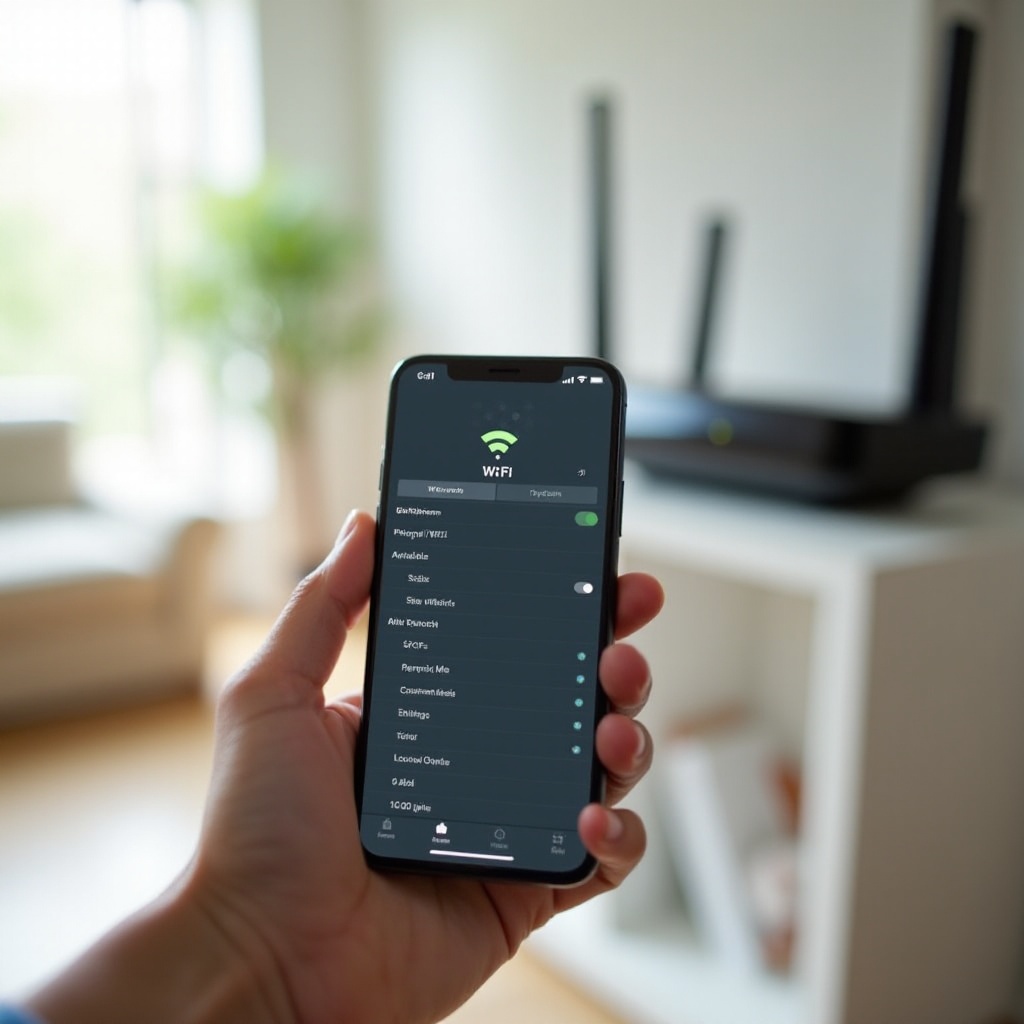
Az iPhone kezelőfelülete egységesebb, mint az Androidé, de a csatlakozás Wi‑Fi hálózathoz itt is néhány egyszerű lépésből áll. Emellett az Apple néhány olyan extra funkciót is kínál, amelyek az adatvédelmet és a biztonságot növelik.
Wi‑Fi bekapcsolása a Vezérlőközpontban
- Húzd le a jobb felső sarokból a Vezérlőközpontot (Face ID‑s iPhone‑nál).
- Koppints a Wi‑Fi ikonra, hogy bekapcsold.
- A hálózat kiválasztásához menj a Beállítások > Wi‑Fi menübe.
Itt látod az elérhető hálózatokat, ahogy Androidon is. Ha szükséges, frissítsd a listát a menü elhagyásával és visszatérésével.
Hálózat kiválasztása és jelszó megadása iPhone-on
- A Beállítások > Wi‑Fi menüben koppints a kívánt hálózatra.
- Írd be a jelszót pontosan.
- Koppints a ‘Csatlakozás’ gombra.
Ha másik iPhone vagy iPad már csatlakozik ugyanarra a hálózatra, az Apple eszközök felajánlhatják a jelszó megosztását. Ilyenkor a másik eszköz tulajdonosa jóváhagyhatja a megosztást, és a te készüléked automatikusan megkapja a jelszót, így elkerülheted a hosszú, bonyolult kód begépelését.
Privát Wi‑Fi cím és automatikus csatlakozás kezelése
Az iOS 17 alapból használ ‘Privát Wi‑Fi cím’ funkciót. Ez minden hálózaton egyedi, véletlenszerű MAC‑címet használ, így nehezebb téged követni.
- A Beállítások > Wi‑Fi menüben koppints a csatlakoztatott hálózat melletti ‘i’ ikonra.
- Itt láthatod a ‘Privát Wi‑Fi cím’ kapcsolót.
Általában hagyd bekapcsolva, de ha egy régi router nem engedi csatlakozni a telefont, tesztképp kikapcsolhatod ennél a hálózatnál.
Ugyanitt állíthatod az ‘Automatikus csatlakozás’ opciót is. A logika:
- megbízható hálózatnál legyen bekapcsolva,
- nyilvánosnál inkább kapcsold ki.
Csatlakozás vállalati vagy egyetemi Wi‑Fi hálózathoz
Sok vállalat és egyetem külön, ún. enterprise Wi‑Fi‑t használ. Itt:
- A hálózat kiválasztása után felhasználónevet és jelszót kér a rendszer.
- Egyes helyeken tanúsítványt is telepíteni kell (ezt az intézmény adja).
- Ha a hálózatot az IT osztály menedzseli, kövesd a hivatalos leírást, mert speciális beállításokra is szükség lehet.
Ha a csatlakozás Wi‑Fi hálózathoz nem sikerül, fordulj az intézmény informatikusához. Sok helyen külön lépésről lépésre útmutatót adnak iOS‑re.
Ha már tudod, hogyan kell csatlakozni Androidon és iPhone‑on, érdemes megnézni, milyen tipikus hibák bukkanhatnak fel, és hogyan tudod őket gyorsan elhárítani.
Gyakori problémák csatlakozás közben és megoldásaik
Még ha a lépéseket jól követed is, a csatlakozás Wi‑Fi hálózathoz néha nem sikerül elsőre. Ilyenkor nem kell azonnal szakembert hívni. Sok hiba otthon is megoldható néhány célzott lépéssel.
Nem jelenik meg a Wi‑Fi hálózat a telefon listájában
Ha a várt hálózatot nem látod a listában:
- Ellenőrizd, hogy be van‑e kapcsolva a router.
- Próbálj közelebb menni a routerhez.
- Nézd meg, más eszköz látja‑e a hálózatot.
Ha más eszköz sem látja:
- valószínűleg a routerrel van gond,
- érdemes újraindítani (húzd ki 10–20 másodpercre a konnektorból, majd dugd vissza).
Ha csak a te telefonod nem látja:
- kapcsold ki és be a Wi‑Fi‑t,
- indítsd újra a telefont,
- ellenőrizd, nincs‑e bekapcsolva ‘Repülőgép mód’ vagy olyan energiatakarékos mód, amely tiltja a Wi‑Fi‑t.
‘Csatlakozva, nincs internet’ – mit érdemes ilyenkor ellenőrizni?
Ilyenkor a csatlakozás Wi‑Fi hálózathoz technikailag sikerült, de a net mégsem megy. Tedd a következőt:
- Nézd meg, más eszközön van‑e internet ugyanazon a Wi‑Fi‑n.
- Ha másnál sincs, valószínűleg szolgáltatói hiba vagy router gond.
- Indítsd újra a routert.
- Kapcsold ki a telefonon a Wi‑Fi‑t, majd vissza.
- Ha VPN‑t használsz, kapcsold ki tesztként.
Sokszor egy egyszerű újraindítás megoldja a problémát. Ha a gond ismétlődik, érdemes feljegyezni, mikor és milyen gyakran jelentkezik, mert ez segít a szolgáltatónak a hiba beazonosításában.
Hitelesítési hiba, rossz jelszó és WPA2/WPA3 gondok
Ha a telefon ‘Hitelesítési hiba’ üzenetet ír, a leggyakoribb ok a rossz jelszó. Ellenőrizd:
- nem cserélték‑e le a Wi‑Fi jelszót,
- biztosan helyesen írtad‑e be (0/O, l/I keverése gyakori),
- nem maradt‑e benne felesleges szóköz.
Ritkábban előfordulhat, hogy:
- a router WPA3‑ra van állítva, de a régebbi telefon csak WPA2‑t tud,
- a routeren olyan biztonsági beállítás fut, amit a telefon nem támogat.
Ilyenkor a router beállításainál érdemes WPA2/WPA3 vegyes módot engedélyezni, vagy kérni a szolgáltató segítségét.
Miért dobál le a Wi‑Fi a telefonról pár perc után?
Ha a csatlakozás Wi‑Fi hálózathoz sikerül, de a kapcsolat néhány perc után megszakad:
- Lehet túl gyenge a jel (messze a routertől). Próbálj közelebb menni.
- A routeren lehet eszközlimit. Ha túl sok eszköz lóg rajta, egyeseket ledobhat.
- Egyes energiatakarékos módok korlátozhatják a Wi‑Fi‑t. Kapcsold ki tesztként.
- Ha csak egy konkrét hálózaton dobál le, érdemes a hálózatot törölni a telefonról, majd újra felvenni.
Ha a fenti lépések nem segítenek, érdemes a haladó beállítások között is körülnézni, mert ott finomhangolhatod a kapcsolatot.
Haladó beállítások a stabilabb és gyorsabb Wi‑Fi kapcsolatért
A haladó beállítások nem kötelezőek, de sok esetben látványos javulást hoznak. Főleg, ha nagyobb lakásban laksz, sok eszköz használja egyszerre a hálózatot, vagy régebbi routert használsz. Ezekkel a lépésekkel optimalizálhatod a csatlakozást Wi‑Fi hálózathoz.
Statikus IP és DNS beállítása Androidon és iPhone-on
Alapértelmezés szerint a router oszt IP‑címet és DNS szervert a készülékeknek. Ha DNS gondod van, lassúnak tűnhet a net, vagy egyes oldalak nem töltenek be.
Androidon:
- Nyisd meg a Wi‑Fi beállításokat.
- Koppints a csatlakoztatott hálózatra.
- Keresd meg a ‘Speciális’ vagy ‘Haladó’ beállításokat.
- Az ‘IP beállítások’ résznél válaszd a ‘Statikus’ lehetőséget, és add meg a kívánt DNS‑t (például 8.8.8.8 / 8.8.4.4).
iPhone-on:
- Beállítások > Wi‑Fi.
- Koppints az ‘i’ ikonra a hálózat mellett.
- Válaszd a ‘DNS konfigurálása’ > ‘Kézi’ opciót.
- Add hozzá a kívánt DNS szerver címét.
Ha nem vagy biztos a dolgodban, elég csak a DNS‑t kézzel megadni, az IP‑t hagyd automatikus módban.
MAC-cím randomizálás, vendéghálózat és eszközlimit
A MAC‑cím egyedi azonosító, amivel a router felismeri a készülékeket. A modern telefonok véletlenszerű MAC‑címet is tudnak használni (MAC randomizálás), ami javítja az adatvédelmet.
- Ha egy router MAC‑szűrést használ, és a telefonodat így engedték fel a hálózatra, a randomizálás miatt gond lehet.
- Ilyenkor kapcsold ki a MAC randomizálást az adott hálózatnál, vagy kérd meg az adminisztrátort, hogy vegye fel az új MAC‑címet.
Otthon érdemes vendéghálózatot használni:
- a vendégek, okoseszközök (TV, IoT) mehetnek a vendéghálóra,
- a saját telefonjaid és laptopjaid maradjanak a fő hálózaton.
Ez javítja a biztonságot és gyakran a stabilitást is, mert elkülöníted az eszközöket egymástól.
Wi‑Fi hívás (VoWiFi) bekapcsolása jobb hangminőségért
A Wi‑Fi hívás (VoWiFi) akkor hasznos, ha a mobilhálózati jel gyenge, de erős a Wi‑Fi. Ekkor a telefon a hívást a Wi‑Fi kapcsolaton keresztül bonyolítja.
Androidon:
- Beállítások > Kapcsolatok vagy Mobilhálózat > Wi‑Fi hívás.
- Kapcsold be a funkciót, ha a szolgáltatód támogatja.
iPhone-on:
- Beállítások > Telefon > Wi‑Fi hívás.
- Engedélyezd a Wi‑Fi hívást.
Ha a csatlakozás Wi‑Fi hálózathoz stabil, a VoWiFi javíthatja a hangminőséget és csökkentheti a szakadozást beltérben.
Hogyan mérd valósan a Wi‑Fi sebességet a telefonon?
A sebesség valós méréséhez kövesd ezt a folyamatot:
- Kapcsolódj a Wi‑Fi‑hez.
- Kapcsold ki a mobiladatot, hogy biztosan csak Wi‑Fi‑t használj.
- Használj megbízható sebességmérő alkalmazást vagy weboldalt (például a szolgáltatód saját tesztjét).
- Mérj többször, különböző időpontokban.
Ha a mért sebesség tartósan jóval alacsonyabb, mint amit az előfizetés ígér, érdemes a szolgáltatóval egyeztetni, vagy a router cseréjén elgondolkodni.
Miután a technikai finomhangolást is áttekintettük, nézzük meg, hogyan lehet a csatlakozás Wi‑Fi hálózathoz közben az adatainkat is biztonságban tudni.
Biztonságos csatlakozás Wi‑Fi hálózathoz 2024-ben
A Wi‑Fi kényelmes, de rosszul használt hálózat esetén komoly adatvédelmi kockázatot is jelenthet. Néhány egyszerű szabály betartásával azonban a csatlakozás Wi‑Fi hálózathoz biztonságosabbá tehető, akár otthon, akár útközben használod a telefonod.
Nyilvános Wi‑Fi hálózatok kockázatai telefonon
Nyilvános Wi‑Fi‑nél (kávézó, repülőtér, hotel):
- mások ugyanarra a hálózatra csatlakoznak,
- gyengébb lehet a titkosítás,
- egyes támadók hamis hotspotot is létrehozhatnak.
A lehetséges kockázatok:
- lehallgatható forgalom,
- belépési adatok, sütik ellopása,
- hamis bejelentkező oldalak.
Ez nem jelenti azt, hogy soha ne csatlakozz nyilvános Wi‑Fi‑re, de érdemes tudatosan használni, és érzékeny műveletekre inkább a mobilnetet választani.
VPN használata Androidon és iPhone-on Wi‑Fi mellett
A VPN titkosított alagutat hoz létre a telefonod és az internet között. Nyilvános Wi‑Fi‑n különösen hasznos, mert a helyi hálózat üzemeltetője kevésbé lát bele a forgalmadba.
- Androidon és iOS‑en is számos VPN app érhető el.
- Válassz megbízható, ismert szolgáltatót, lehetőleg átlátható adatkezelési szabályzattal.
Használat lépései:
- Telepítsd a VPN alkalmazást.
- Jelentkezz be, válassz szervert.
- Kapcsold be a VPN‑t, majd csatlakozz a Wi‑Fi‑hez (vagy fordítva, a lényeg, hogy böngészés közben aktív legyen).
Mit ne csinálj nyilvános Wi‑Fi-n (bankolás, belépések, vásárlás)?
Nyilvános Wi‑Fi‑n, VPN nélkül:
- ne intézz banki tranzakciót,
- ne add meg bankkártya adataid webáruházban,
- kerüld fontos fiókok (email, közösségi média) módosítását.
Ha mégis muszáj:
- használj VPN‑t,
- figyeld, hogy a weboldal HTTPS‑t használjon (lakatos ikon a böngészőben).
Az óvatosság itt különösen fontos, mert egyetlen rossz lépés is elég lehet ahhoz, hogy érzékeny adatok kerüljenek illetéktelen kezekbe.
Hálózat elfelejtése és jelszócsere, ha gyanús aktivitást látsz
Ha:
- ismeretlen eszköz jelenik meg a hálózaton,
- szokatlan forgalmat látsz,
- gyanús, hogy más is használja a Wi‑Fi‑det,
akkor:
- Változtasd meg a Wi‑Fi jelszót a routeren.
- A telefonon töröld (‘elfelejtés’) a régi hálózatot, majd csatlakozz újra az új jelszóval.
- Ellenőrizd, hogy csak ismert eszközök vannak‑e a hálózaton.
Ha a fenti lépések után is bizonytalan vagy, érdemes a szolgáltató vagy egy szakember segítségét kérni. A biztonság után lépjünk tovább a gyakorlatias összefoglalóra, egy rövid ellenőrzőlistára.
Gyors ellenőrzőlista: mit tegyél, ha nem sikerül a csatlakozás Wi‑Fi hálózathoz?
Ha a telefonod nem akar csatlakozni, nem kell azonnal pánikolni. Menj végig ezen a rövid listán, és lépésről lépésre zárd ki a tipikus hibákat.
Lépésről lépésre teendők Androidon
- Kapcsold ki, majd be a Wi‑Fi‑t.
- Indítsd újra a telefont.
- Töröld a hálózatot (‘hálózat elfelejtése’), majd csatlakozz újra.
- Ellenőrizd a jelszót, kérdezd meg a hálózat tulajdonosát, ha bizonytalan vagy.
- Kapcsold ki a VPN‑t és hasonló ‘biztonsági’ appokat tesztként.
- Próbálj csatlakozni másik Wi‑Fi‑re vagy mobil hotspotra.
- Ha ott működik, valószínűleg az eredeti hálózattal van gond.
Lépésről lépésre teendők iPhone-on
- Kapcsold ki, majd be a Wi‑Fi‑t a Vezérlőközpontban.
- Indítsd újra az iPhone‑t.
- Beállítások > Wi‑Fi > hálózat > ‘Elfelejtés’, majd újra csatlakozás.
- Ha kell, kapcsold ki ideiglenesen a ‘Privát Wi‑Fi címet’ az adott hálózaton.
- Ha továbbra is gond van, állítsd vissza a hálózati beállításokat: Beállítások > Általános > Visszaállítás > Hálózati beállítások.
- Teszteld másik hálózattal, hogy kiderüljön, készülék‑ vagy hálózati hiba áll‑e a háttérben.
Mikor fordulj a szolgáltatóhoz vagy szakemberhez?
Érdemes segítséget kérni, ha:
- több eszközön sincs net ugyanazon a Wi‑Fi‑n,
- a router gyakran újraindul, lefagy,
- a sebesség tartósan jóval alacsonyabb, mint az előfizetett csomag,
- gyanús, hogy más is illetéktelenül használja a hálózatod.
Ilyenkor hívd az internetszolgáltató ügyfélszolgálatát, vagy kérj segítséget hozzáértő szakembertől. Ha a technikai problémák rendeződnek, érdemes egy rövid összefoglalóval lezárni, mit tehetsz a jövőben a stabil és biztonságos csatlakozásért.
Összegzés – hogyan legyen gyors és biztonságos a csatlakozás Wi‑Fi hálózathoz?
A kényelmes, gyors és biztonságos csatlakozás Wi‑Fi hálózathoz alapfeltétele a gondtalan telefonhasználatnak. Androidon és iPhone‑on a folyamat nagyon hasonló: Wi‑Fi bekapcsolása, hálózat kiválasztása, jelszó megadása, majd a megfelelő opciók (automatikus csatlakozás, privát cím, MAC randomizálás) beállítása.
Ha gond adódik, először a legegyszerűbb lépéseket érdemes végigpróbálni: újraindítás, jelszóellenőrzés, hálózat törlése és újrafelvétele. Haladó beállításokkal – DNS, vendéghálózat, VoWiFi – javítható a stabilitás és a sebesség. Ne feledd a biztonságot sem: nyilvános Wi‑Fi‑n mérlegeld a kockázatokat, használj VPN‑t, és kerüld az érzékeny műveleteket.
Ha ezeket a fogásokat alkalmazod, a telefonod szinte minden helyzetben megbízhatóan fog csatlakozni a Wi‑Fi hálózatokhoz, és nyugodtan használhatod a netet munkához, tanuláshoz és szórakozáshoz egyaránt.
Gyakran feltett kérdések
Miért lassú a Wi‑Fi a telefonomon, pedig közel vagyok a routerhez?
Ennek több oka lehet: sok eszköz használja egyszerre a hálózatot, a router túlterhelt vagy elavult, rossz csatornát használ, esetleg a telefonodon futnak háttérben adatfaló appok. Próbáld meg újraindítani a routert, bezárni a nem használt alkalmazásokat, és mérj sebességet másik eszközön is. Ha minden eszközön lassú, valószínűleg a szolgáltató vagy a router a szűk keresztmetszet.
Biztonságos a nyilvános Wi‑Fi-re csatlakozás, ha csak böngészek a telefonomon?
Önmagában a ‘csak böngészek’ sem teljesen kockázatmentes. Ha a böngészett oldalak HTTPS‑t használnak, a tartalom titkosított, de a hálózat üzemeltetője így is láthatja, milyen domainekre csatlakozol. A kockázat csökkentéséhez kerüld az érzékeny belépéseket, használj VPN‑t, ha rendszeresen nyilvános Wi‑Fi‑n netezel, és kapcsold ki az automatikus csatlakozást ismeretlen hálózatokra.
Miért kér újra és újra jelszót a Wi‑Fi hálózathoz való csatlakozáskor a telefonom?
Ha a telefon gyakran újrakéri a jelszót, oka lehet, hogy megváltozott a Wi‑Fi jelszó, és a telefon a régit próbálja használni, nagyon gyenge a jel, ezért a készülék folyamatosan le‑ és felcsatlakozik, vagy a routeren eszközlimit fut. Töröld a mentett hálózatot, csatlakozz újra a friss jelszóval, menj közelebb a routerhez, és nézd meg a router beállításait. Ha otthon történik rendszeresen, érdemes a szolgáltatóval is egyeztetni.