
 By
By Bevezetés
Telefonod néha egyszerűen nem akar magától csatlakozni az internetre? Megérkezel haza, és a Wi-Fi helyett még mindig a mobilnetet fogyasztja az adatkereted? Vagy épp fordítva: elindulsz otthonról, és a készülék nem vált át automatikusan mobilinternetre, ezért egy ideig internet nélkül maradsz.
Az ‘internet csatlakozás automatikusan’ ma már alapelvárás. Nem szeretnél állandóan a beállításokban kutakodni, kapcsolókat kapcsolgatni. A telefon dolga, hogy felismerje a helyzetet, és a legjobb elérhető internetkapcsolatra váltson. Ehhez viszont neked is jól kell beállítani az Androidot vagy az iPhone-t.
Ebben az útmutatóban részletesen végigvesszük:
- mit jelent pontosan az automatikus internetcsatlakozás telefonon,
- hogyan tudod beállítani Androidon és iPhone-on,
- milyen tipikus hibák miatt nem működik,
- és hogyan oldhatod meg ezeket biztonságosan, adat- és pénztárcakímélő módon.
A következő fejezetben először tisztázzuk az alapfogalmakat, hogy pontosan értsd, mit állítasz át a telefonodon, amikor az internet csatlakozás automatikusan funkciót finomhangolod.
Mit jelent az ‘internet csatlakozás automatikusan’ telefonon?
Az ‘internet csatlakozás automatikusan’ kifejezés többféle működést takar. Nem csak arról szól, hogy van-e net, vagy nincs, hanem arról is, hogyan választ a telefon mobilnet és Wi-Fi között, és mikor csatlakozik magától egy hálózathoz. Ha ezt a logikát megérted, sokkal könnyebb lesz a konkrét beállításokat jól elvégezni.
Automatikus csatlakozás mobilinternetre
A mobilinternet automatikus használata akkor működik jól, ha:
- aktív a mobiladat-kapcsolat,
- a SIM-kártya rendben van,
- van elérhető hálózat (4G/5G),
- és nem merült ki az adatkeret.
A telefon ilyenkor önállóan csatlakozik a szolgáltató hálózatához. Nem kell kézzel bekapcsolnod a mobiladatot minden alkalommal. Ha elhagyod a Wi-Fi hatókörét, a készüléknek automatikusan át kell váltania mobilnetre, feltéve, hogy az be van kapcsolva.
Ha a mobiladat ki van kapcsolva, a szolgáltató hálózata csak hanghívásra és SMS-re használható. Ilyenkor hiába várod, hogy az internet csatlakozás automatikusan megtörténjen, a telefon egyszerűen nem fog tudni adatot forgalmazni.
Automatikus csatlakozás Wi-Fi hálózatokra
A Wi-Fi esetében az automatikus csatlakozás azt jelenti, hogy:
- a telefon megjegyzi az egyszer már megadott jelszót,
- ‘ismert hálózatként’ tárolja a routeredet,
- és amint a hatókörébe érsz, magától csatlakozik.
Ehhez minden hálózatnál külön beállítható egy ‘Automatikus csatlakozás’ vagy ehhez hasonló nevű kapcsoló. Ha ez ki van kapcsolva, hiába ismeri a telefon a jelszót, nem fog magától felcsatlakozni.
Gyakori hiba, hogy valaki véletlenül kikapcsolja ezt a funkciót egy adott hálózatnál, majd később nem érti, miért nem működik az automatikus kapcsolat.
Mikor melyiket használja a telefon?
A készülék döntése egyszerű szabályt követ:
- ha elérhető a megbízható, ismert Wi-Fi, általában azt részesíti előnyben,
- ha nincs ilyen Wi-Fi, vagy nagyon gyenge, akkor mobilnetet használ.
Néhány gyártó és az iOS is kínál ‘okos’ funkciókat: például Wi-Fi Assist vagy Smart Network Switching. Ezek figyelik a Wi-Fi minőségét, és ha túl rossz, automatikusan mobilnetre váltanak, hogy ne maradj kapcsolat nélkül.
Most, hogy tiszta a működés logikája, nézzük meg, hogyan állíthatod be mindezt Androidon. Az alapbeállítások helyes konfigurálása a legfontosabb lépés ahhoz, hogy az internet csatlakozás automatikusan működjön a mindennapokban.
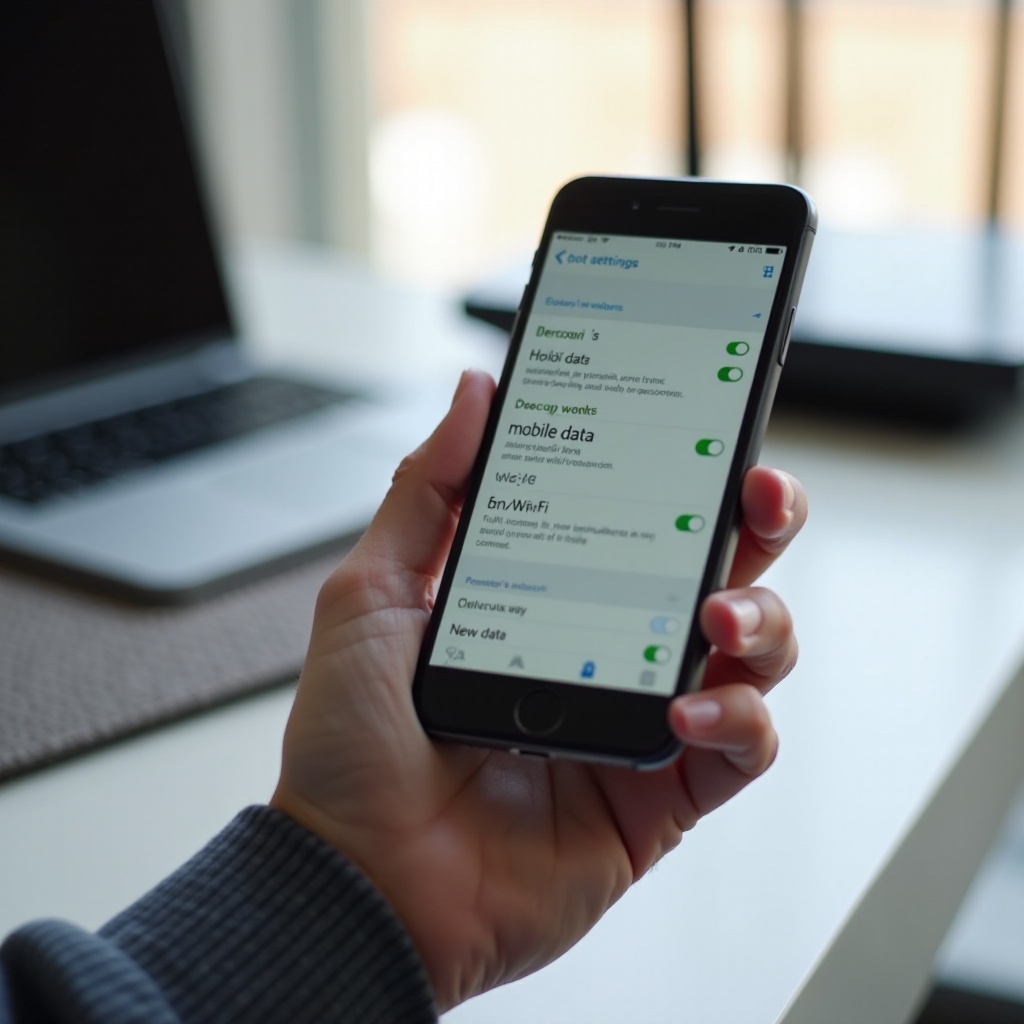
Az automatikus internetcsatlakozás alapbeállításai Androidon
Androidon rengeteg gyártó, felület és menüelrendezés létezik, de az alapelv mindenhol ugyanaz. A cél, hogy a készülék automatikusan csatlakozzon az internetre, felesleges kézi beavatkozás nélkül. Ha ezt jól beállítod, sok későbbi hibát elkerülhetsz.
Mobiladatok és hálózattípus (4G/5G) engedélyezése
Első lépésként ellenőrizd a mobiladat beállításokat:
- Nyisd meg a Beállítások menüt.
- Keresd meg a ‘Hálózatok’, ‘Kapcsolatok’ vagy ‘Mobilhálózat’ menüpontot.
- Kapcsold be a ‘Mobiladat’ vagy ‘Mobiladatok’ opciót.
- Ellenőrizd a ‘Hálózati módot’ (4G/5G/LTE).
Ha itt kikapcsolod a mobiladatot, a telefon nem tud automatikusan mobilnetre csatlakozni. Ha rossz hálózati mód van beállítva (például csak 2G), akkor a kapcsolat lassú vagy instabil lehet, és úgy tűnhet, mintha az internet egyáltalán nem működne.
Ha korlátos adatcsomagod van, érdemes figyelni a forgalmat, de attól még a mobiladat legyen bekapcsolva, hogy az automatikus csatlakozás működhessen. Az adatspórolást inkább más beállításokkal érheted el.
Automatikus hálózatválasztás és roaming beállítása
Ahhoz, hogy a telefon mindig találjon hálózatot, érdemes az automatikus hálózatválasztást bekapcsolva hagyni:
- kapcsold be az ‘Automatikus hálózatválasztás’ opciót,
- ne állítsd fixen más szolgáltató hálózatára, mert így egyes helyeken elérhetetlenné válhat a net.
Roaming esetén (külföldön) az ‘Adatroaming’ kapcsolón múlik, hogy a készülék csatlakozik-e adatforgalomra is. Ha ez ki van kapcsolva, külföldön nem lesz automatikus mobilnet, még akkor sem, ha amúgy van térerő.
Ha gyakran utazol, érdemes előre átgondolni, mikor szeretnéd, hogy az internet csatlakozás automatikusan megtörténjen roaming közben, és mikor akarod inkább megfogni a költségeket.
Wi-Fi automatikus csatlakozás ismert hálózatokra
A Wi-Fi automatikus csatlakozás beállításához:
- Lépj a Beállítások → Wi-Fi menübe.
- Válaszd ki az otthoni vagy munkahelyi hálózatodat.
- Ellenőrizd, hogy az ‘Automatikus csatlakozás’ be legyen kapcsolva.
Ha a telefon rendszeresen nem csatlakozik fel automatikusan, érdemes:
- elfelejtetni a hálózatot,
- majd újra csatlakozni, megadva a jelszót,
- és újra bekapcsolni az automatikus csatlakozást.
Androidon tehát több kapcsoló együtt határozza meg, hogy az internet csatlakozás automatikusan történik-e. A következő részben megnézzük, mindez hogyan néz ki iPhone-on, ahol a menük egységesebbek, de a logika nagyon hasonló.
Az automatikus internetcsatlakozás alapbeállításai iPhone-on
iPhone-on a rendszer egységes, ezért a menüpontok minden készüléken nagyon hasonlóak. Ha az automatikus csatlakozás nem működik, legtöbbször néhány kapcsoló vagy profil a hibás. Ha tudod, hol keresd ezeket, gyorsan helyreállíthatod az automatikus internetelérést.
Mobiladat, 4G/5G és Adatroaming kapcsolók iOS-en
Ellenőrizd a mobilinternet beállításait:
- Nyisd meg a Beállítások → Mobilhálózat menüt.
- Kapcsold be a ‘Mobiladat’ opciót.
- A ‘Hang és adat’ résznél válassz 4G-t vagy 5G-t, ha a szolgáltatód támogatja.
- Ha külföldön vagy, ellenőrizd az ‘Adatroaming’ kapcsolót is.
Ha a mobiladat ki van kapcsolva, az iPhone nem fog automatikusan internetre csatlakozni mobilhálózaton. A 4G/5G mód helyes beállítása biztosítja a gyors, stabil kapcsolatot.
Ha új SIM-kártyát kaptál, vagy szolgáltatót váltottál, különösen figyelj ezekre a beállításokra, mert egy régi profil vagy elavult beállítás könnyen megakaszthatja az automatikus csatlakozást.
Wi-Fi automatikus csatlakozás iPhone-on
A Wi-Fi automatikus csatlakozás iOS-en hálózatonként állítható:
- Lépj a Beállítások → Wi-Fi menübe.
- Érints meg egy már ismert hálózatot (pl. otthoni router).
- Kapcsold be az ‘Automatikus csatlakozás’ opciót.
Ha a telefon nem csatlakozik fel magától:
- nyomd meg az ‘Ezt a hálózatot elfelejti’ gombot,
- csatlakozz újra, írd be a jelszót,
- majd ellenőrizd, hogy az automatikus csatlakozás visszakapcsolt-e.
Ez a pár lépés sokszor megoldja azokat a problémákat, amikor az iPhone egyszerűen ‘elfelejti’ az automatikus csatlakozást egy korábban stabil hálózatra.
Szolgáltatói beállítások és profilok frissítése
iPhone esetében a szolgáltatói beállítások is fontosak:
- a Beállítások → Általános → Infó menüben az iOS felajánlhat ‘Szolgáltatói beállítások frissítését’,
- ha ezt kihagyod, előfordulhat, hogy az internet csatlakozás automatikusan nem működik megfelelően.
Céges profilok, MDM (Mobile Device Management) vagy bizonyos VPN-ek is beleszólhatnak a kapcsolatba. Ha céges készüléket használsz, kérdezd meg a rendszergazdát, nem korlátoznak-e bizonyos hálózatokat vagy adatforgalmat.
Most, hogy Androidon és iPhone-on is átnéztük az alapbeállításokat, nézzük meg a leggyakoribb hibákat. Sokszor csak egy apró hiba áll az útjában annak, hogy az internet csatlakozás automatikusan és megbízhatóan történjen.
Gyakori problémák: amikor a telefon nem csatlakozik automatikusan az internetre
Amikor az automatikus csatlakozás nem működik, az általában néhány tipikus hiba következménye. Ha felismered, melyikről van szó, gyorsan meg tudod oldani, és nem kell azonnal szervizhez fordulni.
Nincs mobilinternet, pedig be van kapcsolva az adatkapcsolat
Ha a mobiladat engedélyezve van, de még sincs internet:
- lehet, hogy elfogyott az adatkereted,
- a szolgáltató ideiglenesen letiltotta a netet számlatartozás miatt,
- rossz APN-beállítások maradtak a telefonon,
- vagy rossz hálózati módot választott a készülék.
Ilyenkor:
- Ellenőrizd a szolgáltatói appban vagy ügyfélfelületen az adatkeretet.
- Kapcsold ki-be a repülőgépmódot, hogy újracsatlakozzon a hálózatra.
- Ha továbbra sincs net, lépj kapcsolatba az ügyfélszolgálattal, vagy ellenőrizd az APN-t a szolgáltató leírása alapján.
Ha a hiba szolgáltatói oldalon van, hiába állítgatsz bármit a telefonodon, az internet csatlakozás automatikusan nem fog helyreállni egészen addig, amíg ők meg nem oldják a problémát.
A telefon nem csatlakozik automatikusan a megszokott Wi-Fi-re
Ez gyakori gond, főleg otthon:
- az automatikus csatlakozás kapcsoló ki van kapcsolva ennél a hálózatnál,
- megváltozott a Wi-Fi jelszó, de a telefon még a régit próbálja,
- a router túlterhelt vagy újraindításra szorul.
Megoldásként:
- Indítsd újra a routert.
- A telefonon felejtesd el a hálózatot, majd csatlakozz újra.
- Ellenőrizd, hogy be van-e kapcsolva az automatikus csatlakozás.
Ha több Wi-Fi hálózat is ugyanazt a nevet (SSID-t) használja a környéken, a telefon könnyen összezavarodik. Ilyenkor érdemes egyedi nevet adni az otthoni hálózatnak.
Automatikus csatlakozás csak kézi beavatkozás után működik
Előfordulhat, hogy a telefon csak akkor csatlakozik, ha megnyitod a Wi-Fi menüt, vagy ki-be kapcsolod a mobiladatot. Ezt okozhatja:
- energiatakarékos mód, amely korlátozza a hálózatot,
- agresszív akkukímélő beállítás (egyes Android gyártóknál gyakori),
- hibás rendszerfrissítés, amely megzavarta a hálózati modul működését.
Ilyen esetben:
- vedd ki az akkukímélő módból a készüléket, és figyeld, javul-e a helyzet,
- kapcsold be a normál energiaprofil használatát,
- ha semmi sem segít, érdemes a hálózati beállításokat alaphelyzetbe állítani.
A konkrét lépéseket a következő fejezet részletes ellenőrzőlistái foglalják össze Androidra és iPhone-ra. Ezek végigvezetnek minden fontos beállításon, hogy az internet csatlakozás automatikusan történjen, ahol csak lehetséges.
Lépésről lépésre: hogyan állítsd be, hogy a telefonod mindig automatikusan csatlakozzon?
Most jöjjön egy gyakorlati, lépésről lépésre lista, külön Androidra és iPhone-ra. Ha végigmész rajta, nagy eséllyel megoldod az automatikus csatlakozással kapcsolatos gondok többségét, és a telefonod magától elintézi az internetkapcsolatot.
Ellenőrző lista Android készülékekhez
- Kapcsold be a mobiladatot a Beállítások → Hálózatok/Mobilhálózat menüben.
- Állítsd a Hálózati módot 4G/5G/LTE-re, ha elérhető.
- Ellenőrizd az Automatikus hálózatválasztás kapcsolót.
- A Beállítások → Wi-Fi menüben kapcsold be a Wi-Fi-t.
- Csatlakozz az otthoni hálózatodra, majd engedélyezd az Automatikus csatlakozást.
- Ellenőrizd, hogy nincs-e extrém energiatakarékos mód bekapcsolva.
- Ha két SIM van a telefonban, állítsd be, melyik legyen az alapértelmezett adat-SIM.
Ha így sem jó, fontold meg:
- a hálózati beállítások visszaállítását,
- majd újracsatlakozást a Wi-Fi-hez és a mobilhálózathoz.
Ezek a lépések tiszta alapot adnak az Androidnak, hogy az internet csatlakozás automatikusan és megbízhatóan történjen.
Ellenőrző lista iPhone készülékekhez
- Beállítások → Mobilhálózat → Mobiladat: legyen bekapcsolva.
- Beállítások → Mobilhálózat → Hang és adat: válassz 4G-t vagy 5G-t.
- Ha utazol, ellenőrizd az Adatroaming kapcsolót.
- Beállítások → Wi-Fi: kapcsold be a Wi-Fi-t.
- Csatlakozz az otthoni hálózatra, majd az ‘i’ ikon alatt engedélyezd az Automatikus csatlakozást.
- Beállítások → Általános → Infó: ha felugrik szolgáltatói beállítás frissítése, fogadd el.
- Ha céges profil van a telefonon, egyeztess az informatikussal, nincs-e korlátozás.
Ha a fenti lépések után is gond van:
- Beállítások → Általános → Visszaállítás → Hálózati beállítások visszaállítása.
Ez a művelet sok, nehezen beazonosítható hibát is megoldhat, és segít abban, hogy az internet csatlakozás automatikusan működjön tovább.
Mikor érdemes a hálózati beállításokat alaphelyzetbe állítani?
A hálózati beállítások visszaállítása akkor ajánlott, ha:
- többször módosítottad az APN-t,
- gyakran váltogattad a SIM-kártyákat vagy szolgáltatókat,
- egy frissítés óta folyamatosan hibázik a hálózat.
Fontos tudni:
- törlődnek az elmentett Wi-Fi hálózatok és jelszavak,
- törlődnek az APN-beállítások,
- a Bluetooth-párosításokat is el kell végezned újra.
Cserébe a rendszer tiszta lappal indul, és sokszor ez oldja meg az automatikus csatlakozással kapcsolatos rejtélyes hibákat.
Miután a technikai rész rendben van, érdemes a biztonsági és adatvédelmi szempontokra is ránézni. Nem mindegy ugyanis, hogy mely hálózatokra engeded, hogy az internet csatlakozás automatikusan történjen.
Biztonság és adatvédelem automatikus internetcsatlakozás mellett
Az automatikus internetcsatlakozás kényelmes, de nem mindig biztonságos. Nem mindegy, milyen hálózatokra engeded fel a telefonodat, és hogyan véded az adatforgalmadat.
Nyilvános Wi-Fi hálózatok és automatikus csatlakozás kockázatai
Nyilvános Wi-Fi alatt értjük a:
- plázák, kávézók, éttermek hálózatait,
- szállodák Wi-Fi-jét,
- ingyenes városi hotspotokat.
Ezek veszélyei:
- a forgalom lehallgatható,
- hamis hotspotokra is felcsatlakozhat a telefon,
- egyes hálózatokon rosszindulatú felhasználók figyelhetik a kapcsolatot.
Javaslat:
- kapcsold ki az automatikus csatlakozást az ilyen hálózatoknál,
- ha használnod kell őket, kerüld az érzékeny adatbevitelt (bankolás, belépés fontos fiókokba).
Így megőrizheted az automatikus csatlakozás kényelmét a megbízható hálózatokon, miközben csökkented a kockázatot a nyilvános helyeken.
VPN használata automatikus csatlakozás esetén
A VPN titkosítja az adatforgalmat. Hasznos lehet, ha:
- sokat használsz nyilvános Wi-Fi-t,
- útközben is biztonságos kapcsolatot szeretnél.
Beállíthatod úgy is, hogy:
- a VPN automatikusan bekapcsoljon, amikor nem megbízható Wi-Fi-re csatlakozik a telefon,
- minden mobiladat-forgalom VPN-en menjen keresztül.
Így az internet csatlakozás automatikusan megmarad, de a kockázat érezhetően csökken, különösen közösségi helyeken.
Hogyan védd az adatkeretedet és a pénztárcádat?
Az automatikus csatlakozás néha felesleges adatfogyasztást is jelenthet. Néhány tipp:
- kapcsold ki az automatikus videólejátszást közösségi oldalakon,
- használj ‘Adatforgalom csökkentése’ módot, ha a rendszer kínál ilyet,
- töltsd le előre a nagyobb fájlokat Wi-Fi-n (pl. offline térkép).
Androidon és iOS-en is találsz adatforgalom-figyelő eszközöket, amelyek segítenek észrevenni, ha egy alkalmazás a kelleténél több adatot használ.
Ha a biztonsági és adatvédelmi szempontokat rendezted, érdemes megnézni, milyen extra lehetőségek vannak 2024-ben az automatikus csatlakozás optimalizálására.
Követendő gyakorlatok 2024-ben az optimális automatikus csatlakozáshoz
2024-ben a legtöbb telefon már tud okosan váltani Wi-Fi és mobilnet között. Néhány tudatos beállítással a maximumot hozhatod ki a készülékedből úgy, hogy közben a biztonság és a költségek is kontroll alatt maradnak.
Otthoni és munkahelyi hálózatok priorizálása
Érdemes a megbízható hálózatokat előtérbe helyezni:
- otthoni és munkahelyi Wi-Fi-nél mindig legyen bekapcsolva az automatikus csatlakozás,
- ha több hálózat elérhető, válaszd azt, amelyik erősebb és stabilabb,
- gyenge, instabil Wi-Fi-t inkább felejts el, hogy ne ragadjon rajta a telefon.
Ha otthon több routered vagy jelerősítőd van, törekedj átgondolt hálózatelnevezésre, hogy a készülékek ne keverjék össze a hálózatokat.
Automatikus váltás Wi-Fi és mobilnet között
Androidon és iOS-en is találhatsz olyan funkciókat, amelyek:
- figyelik a Wi-Fi minőségét,
- és ha túl gyenge, automatikusan mobilnetre váltanak.
Érdemes ezeket bekapcsolni, mert:
- nem szakad meg a videóhívás,
- nem akadozik a streaming,
- folyamatos marad a böngészés.
Így az internet csatlakozás automatikusan nem csak ‘van vagy nincs’ kérdés, hanem minőségfüggő, okos váltás.
Speciális funkciók kihasználása (Wi-Fi Assist, Smart Network stb.)
Néhány hasznos funkció, amit érdemes bekapcsolni, ha elérhető a készülékeden:
- iOS: Wi-Fi Assist – gyenge Wi-Fi esetén mobilnetre vált,
- egyes Android gyártók: Smart Network Switch, Adaptive Connectivity – automatikus váltás a stabilabb kapcsolat irányába.
Ezekkel a megoldásokkal a telefon valóban ‘okosan’ kezeli a kapcsolatot. A felhasználó szempontjából ez azt jelenti, hogy észrevétlenül, háttérben működik az internet csatlakozás automatikusan, megszakítások nélkül.
Összefoglalás
Az internet csatlakozás automatikusan ma már alapfunkció, de csak akkor működik hibátlanul, ha jól vannak beállítva a telefonod hálózati opciói.
Áttekintettük, mit jelent az automatikus csatlakozás mobilnetre és Wi-Fi-re, hogyan állíthatod be lépésről lépésre Androidon és iPhone-on, milyen tipikus hibák akadályozhatják, és mikor segít a hálózati beállítások visszaállítása.
Megnéztük a biztonsági szempontokat is: hogyan kezeld a nyilvános Wi-Fi-ket, mikor érdemes VPN-t használni, és hogyan óvd az adatkeretedet. Végül javaslatokat kaptál arra, hogyan hozd ki a legtöbbet a 2024-ben elérhető okos hálózatváltó funkciókból.
Ha követed a leírt lépéseket, a telefonod szinte mindig gond nélkül, automatikusan csatlakozik majd a legjobb elérhető internetre, te pedig nyugodtan használhatod az online szolgáltatásokat kézi kapcsolgatás nélkül.
Gyakran feltett kérdések
Miért nem csatlakozik automatikusan a telefonom az internetre, amikor elindulok otthonról?
Valószínűleg a Wi-Fi még egy darabig ‘fogja’ a készüléket, miközben a jel már gyenge, a mobiladat pedig ki van kapcsolva, vagy lassan vált át a rendszer. Kapcsold be a mobiladatot, engedélyezd az okos hálózatváltást (ha van ilyen funkció), és figyeld meg, hogy a Wi-Fi jel gyengülésekor automatikusan aktiválódik-e a mobilnet. Ha nem, érdemes a hálózati beállításokat is átnézni, esetleg alaphelyzetbe állítani.
Biztonságos-e bekapcsolva hagyni az automatikus csatlakozást nyilvános Wi-Fi hálózatokra?
Nem igazán biztonságos. Nyilvános Wi-Fi hálózaton könnyebb lehallgatni a forgalmat, és hamis hotspotokra is felcsatlakozhat a telefon. Kapcsold ki az automatikus csatlakozást az ilyen hálózatoknál, és ha mégis használnod kell őket, inkább VPN-nel tedd, valamint kerüld az érzékeny műveleteket, például netbankolást vagy fontos fiókokba való belépést.
Mit tehetek, ha 2024-ben szolgáltatóváltás után megszűnt az automatikus mobilinternet-csatlakozás?
Ilyenkor gyakran az APN-beállítások vagy a szolgáltatói profil frissítése hiányzik. Vedd fel a kapcsolatot az új szolgáltató ügyfélszolgálatával, kérd el a helyes APN-adatokat, vagy használd a szolgáltató beállító SMS-ét, appját. Ha iPhone-t használsz, ellenőrizd a szolgáltatói beállítások frissítését a Beállítások → Általános → Infó menüben, és fogadd el a felajánlott frissítést. Szükség esetén állítsd alaphelyzetbe a hálózati beállításokat, majd indítsd újra a készüléket.