
 By
By Bevezetés
A képernyőtükrözés TV-re az egyik legegyszerűbb módja annak, hogy a mobil vagy a laptop tartalmát nagy kijelzőn élvezd. Sokan filmnézésre, prezentációra, online oktatásra, játékra vagy fotók megmutatására használják, de a beállítás elsőre zavaros lehet. Nem mindig egyértelmű, hogy pontosan milyen eszköz kell hozzá, mi a különbség a tükrözés és a castolás között, és miért fordul elő, hogy néha semmi sem működik.
Ebben az útmutatóban lépésről lépésre végigvezetlek a teljes folyamaton. Először tisztázzuk a legfontosabb fogalmakat, majd megnézzük, hogyan működik a tükrözés TV-re Androidról, iPhone-ról, Windows laptopról és Macről. Szó lesz a gyakori hibákról és a stabil, jó minőségű kapcsolat titkairól is.
Mielőtt rátérnénk a konkrét eszközökre és beállításokra, érdemes megérteni, mit is jelent pontosan a tükrözés TV-re, és miben különbözik a castolástól.
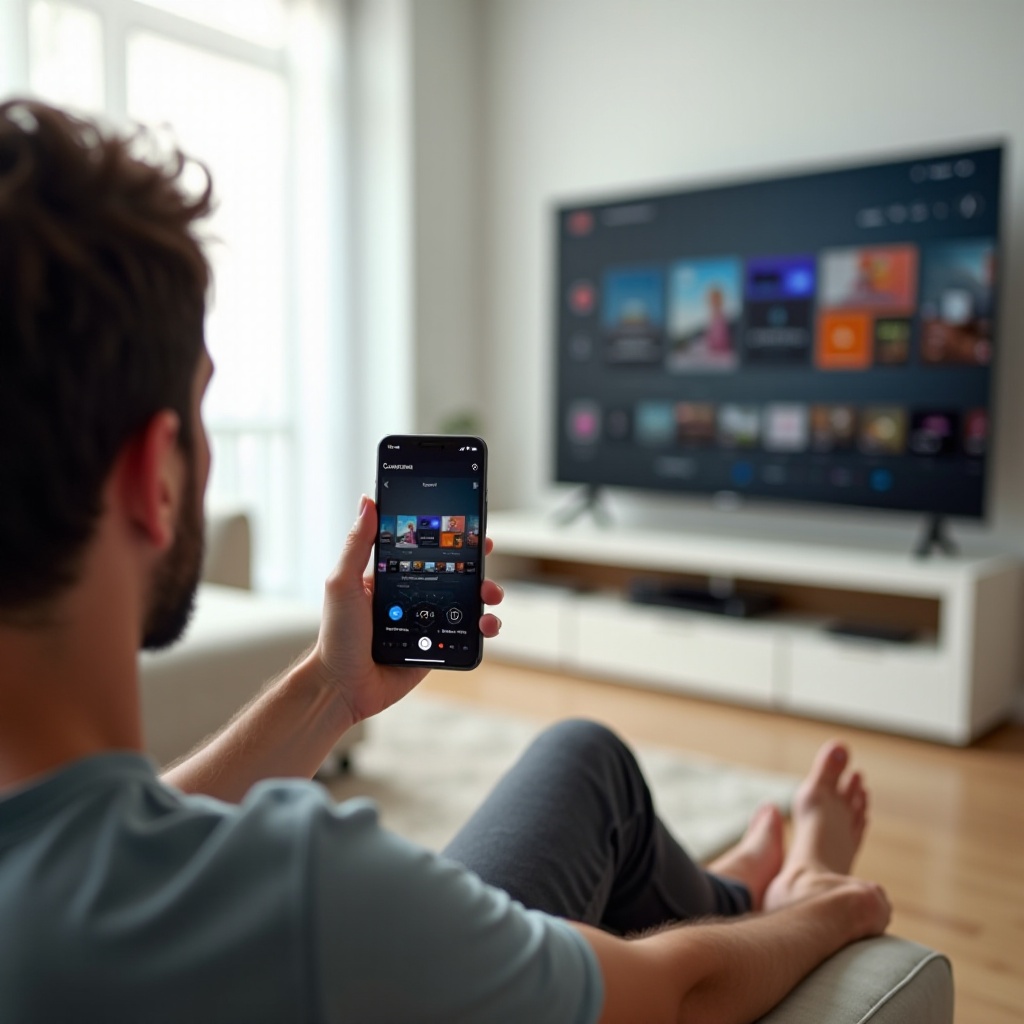
Mi az a tükrözés TV-re, és miben különbözik a castolástól?
A ‘tükrözés TV-re’ kifejezés azt jelenti, hogy a telefon, tablet vagy laptop teljes kijelzőjét valós időben átküldöd a televízióra. Amit a kisebb kijelzőn látsz, azt ugyanabban a pillanatban a TV is megjeleníti, a menüktől az értesítésekig.
Mit jelent pontosan a képernyőtükrözés TV-re?
Képernyőtükrözésnél:
- a teljes kijelző látható a TV-n, nem csak egy videó vagy app,
- a TV gyakorlatilag második kijelzőként működik,
- a mozdulatokat, görgetést, gépelést valós időben követi a TV képe.
A tükrözés TV-re történhet:
- vezeték nélkül (Wi-Fi, Miracast, AirPlay, Chromecast, Android TV),
- vezetékkel (HDMI, USB-C–HDMI, Lightning–HDMI).
A két módszer közötti választást befolyásolja a TV típusa, a rendelkezésre álló hálózat és az, hogy mire szeretnéd használni a tükrözést.
Tükrözés vs. castolás: mi a különbség a gyakorlatban?
Gyakran összekeverik a tükrözést és a castolást, pedig a működésük és a használati esetek eltérnek.
- Tükrözés TV-re
- a teljes kijelzőt küldi a TV-re,
- minden megjelenik, még az értesítések is,
-
több erőforrást igényel, és gyakrabban fordulhat elő késés (lag).
-
Castolás (pl. YouTube, Netflix ikon)
- csak a kiválasztott videót vagy alkalmazást küldi a TV-re,
- a TV vagy egy csatlakoztatott eszköz (Chromecast, Apple TV) játssza le a tartalmat,
- általában stabilabb, jobb minőséget és alacsonyabb késleltetést ad.
Mikor válaszd a tükrözést, és mikor jobb a streaming/cast?
Tükrözés TV-re akkor praktikus, ha:
- prezentációt tartasz,
- olyan alkalmazást használsz, amiben nincs cast gomb,
- fotókat, böngészőt, dokumentumot szeretnél megjeleníteni,
- játékot futtatsz, amit nagyobb kijelzőn akarsz látni.
Castolás jobban működik, ha:
- streaming appokat (YouTube, Netflix, HBO Max, Disney+) használsz,
- a legjobb kép- és hangminőséget szeretnéd,
- nem akarod, hogy minden értesítés megjelenjen a TV-n.
Miután tiszta a különbség tükrözés és castolás között, lépjünk tovább: nézzük meg, milyen eszközök segítségével lehet TV-re tükrözni 2024-ben.
Milyen eszközökkel lehet TV-re tükrözni 2024-ben?
A ‘tükrözés tv re’ megvalósítása erősen függ attól, milyen TV-vel rendelkezel, és milyen eszközről szeretnél tükrözni. Nem mindegy, hogy modern okostévéről, régebbi készülékről vagy médiaboxról van szó.
Okostévé, régi TV és médiaboxok közötti különbségek
1. Okostévé (Smart TV)
- Saját operációs rendszere van (pl. Samsung Tizen, LG webOS, Android TV / Google TV).
- Gyakran natívan támogatja a Miracastot, AirPlay-t vagy saját tükröző megoldást.
- Képes közvetlenül csatlakozni a telefonhoz vagy laptophoz Wi-Fi-n keresztül.
2. Régi vagy ‘buta’ TV
- Nincs beépített Wi-Fi, nincs okos rendszer.
- Tükrözés TV-re csak külső eszközzel vagy kábellel valósítható meg.
- Ilyenkor kerül képbe a HDMI-kábel, a Chromecast, a TV-stick vagy egy médiabox.
3. Médiaboxok és TV-stickek
- HDMI-vel csatlakoznak a TV-hez.
- Okos funkciókat adnak: alkalmazások, castolás, tükrözés.
- Régebbi TV-ből is könnyen használható ‘okostévét’ csinálnak.
Chromecast, Android TV, Apple TV és egyéb TV-stickek
Néhány gyakori eszköz, amellyel egyszerű a tükrözés TV-re:
- Google Chromecast / Google TV
- Android telefonról, Chrome böngészőből, sőt teljes PC-asztalt is tükrözhetsz.
-
Számos streaming app natív cast ikonnal támogatja.
-
Android TV / Google TV boxok (pl. Xiaomi, Sony, TCL)
- Beépített Chromecast-funkcióval érkeznek.
-
Támogatják az Android telefonok tükrözését és castolását.
-
Apple TV
- Ideális iPhone, iPad és Mac tükrözéséhez AirPlay segítségével.
-
Régebbi TV-t is AirPlay-kompatibilissé tesz.
-
Amazon Fire TV Stick és egyéb megoldások
- Jellemzően támogatnak valamilyen tükrözési vagy cast funkciót.
Kábel alapú megoldások: HDMI, USB-C–HDMI, Lightning–HDMI
A vezeték nélküli tükrözés kényelmes, de nem mindig stabil. Ha fontos a megbízhatóság és a késés minimalizálása, a vezetékes megoldások biztosabbak.
- HDMI-kábel
- Laptopról, PC-ről a legstabilabb és legjobb minőségű kapcsolat.
-
Alacsony késleltetést ad, így játékra és prezentációra is megfelelő.
-
USB-C–HDMI adapter
- Sok modern laptopon és Android telefonon USB-C csatlakozó található.
-
Egy kompatibilis adapterrel könnyen küldhetsz képet és hangot a TV-re.
-
Lightning–HDMI adapter (iPhone)
- AirPlay vagy Apple TV hiányában ezzel tükrözheted az iPhone kijelzőjét.
- Egyszerű, plug-and-play megoldás, de külön kiegészítőt igényel.
Miután látod, milyen eszközök jöhetnek szóba, térjünk rá a gyakorlatra: kezdjük az Android telefonok tükrözésével TV-re.
Telefon tükrözése TV-re Androiddal
A legtöbb modern Android telefon gyárilag tartalmaz valamilyen képernyőtükrözési funkciót. A neve gyártónként eltérhet, de a működés hasonló: az eszköz Wi-Fi-n keresztül kapcsolódik a TV-hez vagy médiaboxhoz.
Beépített ‘Cast / Screen mirroring / Smart View’ használata
Sok Android készüléken a gyorsbeállítások panelen találod a tükrözés ikonját. Elnevezések lehetnek:
- ‘Cast’,
- ‘Képernyőtükrözés’,
- ‘Smart View’,
- ‘Képernyő megosztása’.
Általános lépések:
- Kapcsold be a TV-t, és csatlakoztasd a Wi-Fi hálózatra.
- Ellenőrizd, hogy a telefon ugyanarra a Wi-Fi-re csatlakozik.
- Húzd le a gyorsbeállításokat, és keresd meg a tükrözési ikont.
- Érintsd meg az ikont, majd válaszd ki a listából a TV-t vagy a médiaboxot.
- Ha a TV megerősítést kér vagy kódot mutat, erősítsd meg a kapcsolatot.
Lépésről lépésre: Android telefon csatlakoztatása okostévéhez
Egy általános okostévé esetén a folyamat így néz ki:
- A TV menüjében engedélyezd a ‘Screen Mirroring’ vagy ‘Miracast’ funkciót.
- A telefonon lépj be a Beállítások > Kapcsolatok / Eszközkapcsolat menübe.
- Keresd meg a ‘Képernyőtükrözés’ vagy ‘Cast’ opciót.
- Várd meg, amíg megjelenik a TV neve, majd koppints rá.
- Szükség esetén írd be a TV-n megjelenő kódot a telefonon.
Sikeres párosítás után a telefon kijelzője megjelenik a TV-n, és minden mozdulatodat valós időben követi.
Android telefon tükrözése Chromecast vagy Android TV eszközre
Ha Chromecastet vagy Android TV-s boxot használsz, a Google Home alkalmazás nagy segítség.
Lépések:
- Telepítsd a Google Home appot a telefonodra.
- Jelentkezz be Google-fiókkal, és add hozzá a Chromecast vagy Android TV eszközt.
- A Google Home appban válaszd ki az eszközt a listából.
- Érintsd meg a ‘Képernyő / hang megosztása’ vagy ‘Cast screen’ opciót.
- Erősítsd meg a tükrözést, ha a rendszer kéri.
Így a teljes Android kijelződ megjelenik a TV-n, nem csak a videók vagy egyes appok.
Mikor érdemes külön mirroring alkalmazást használni?
Külön mirroring alkalmazás akkor jöhet jól, ha:
- a TV nem támogatja natívan a Miracastot,
- a gyári tükrözési megoldás instabil vagy korlátozott,
- extra funkciókra van szükséged (például felvétel, nagyítás, feliratkezelés).
A Play Áruházban kereshetsz olyan kulcsszavakkal, mint ‘screen mirroring’, ‘cast to TV’, ‘miracast’. Válassz olyan appot, amelynek jó az értékelése és frissítik 2024-ben is.
Az Android után nézzük meg, hogyan működik a tükrözés TV-re iPhone-ról, ahol az AirPlay a kulcs.
iPhone tükrözése TV-re AirPlay-jel és kábellel
iPhone esetén az AirPlay az elsődleges megoldás a tükrözés TV-re. Egyre több TV támogatja natívan, de Apple TV-vel vagy kábellel szinte bármilyen készülékhez csatlakozhatsz.
AirPlay-kompatibilis TV-k és AirPlay bekapcsolása
Számos Samsung, LG, Sony, Philips és más gyártó 2024-es modellje támogatja az AirPlay-t.
Általános teendők:
- Lépj be a TV beállításai közé.
- Keresd az AirPlay vagy ‘Apple AirPlay’ menüpontot.
- Engedélyezd a funkciót, és állítsd be, kérjen-e kódot csatlakozáskor.
- Ellenőrizd, hogy az iPhone és a TV ugyanarra a Wi-Fi hálózatra csatlakozik.
Képernyőtükrözés iPhone-ról a Vezérlőközpontból
Az AirPlay használata iPhone-on nagyon egyszerű.
- Nyisd meg a Vezérlőközpontot (Face ID-s készüléken fentről lefelé, Home gomboson alulról felfelé húzva).
- Koppints a ‘Képernyő tükrözése’ ikonra.
- Válaszd ki a listában megjelenő TV-t vagy Apple TV-t.
- Ha a TV kódot mutat, írd be az iPhone-on.
- Néhány másodperc múlva a teljes iPhone kijelző a TV-n látható.
iPhone tükrözése Apple TV segítségével
Ha a TV nem AirPlay-kompatibilis, az Apple TV remek áthidaló megoldás.
- Csatlakoztasd az Apple TV-t HDMI-kábellel a TV-hez.
- Kapcsold be, és csatlakoztasd a Wi-Fi hálózatra.
- Jelentkezz be Apple ID-vel.
- iPhone-on a Vezérlőközpontban indítsd el a ‘Képernyő tükrözése’ funkciót.
- Válaszd ki az Apple TV-t, és erősítsd meg a kapcsolatot.
Ettől kezdve a régebbi TV is úgy viselkedik, mintha natív AirPlay-t tudna.
Lightning–HDMI adapter használata, ha nincs AirPlay támogatás
Amennyiben sem AirPlay-kompatibilis TV-d, sem Apple TV-d nincs, marad a vezetékes megoldás.
- Szerezz be jó minőségű Lightning–HDMI adaptert.
- Csatlakoztasd az adaptert az iPhone-hoz.
- Kösd össze az adaptert HDMI-kábellel a TV HDMI bemenetével.
- Válaszd ki a TV-n a megfelelő HDMI csatornát.
- Az iPhone kijelzője automatikusan megjelenik a TV-n.
Most, hogy a telefonok tükrözése TV-re tiszta, nézzük meg, hogyan tükrözheted a laptop vagy PC képét a tévére.
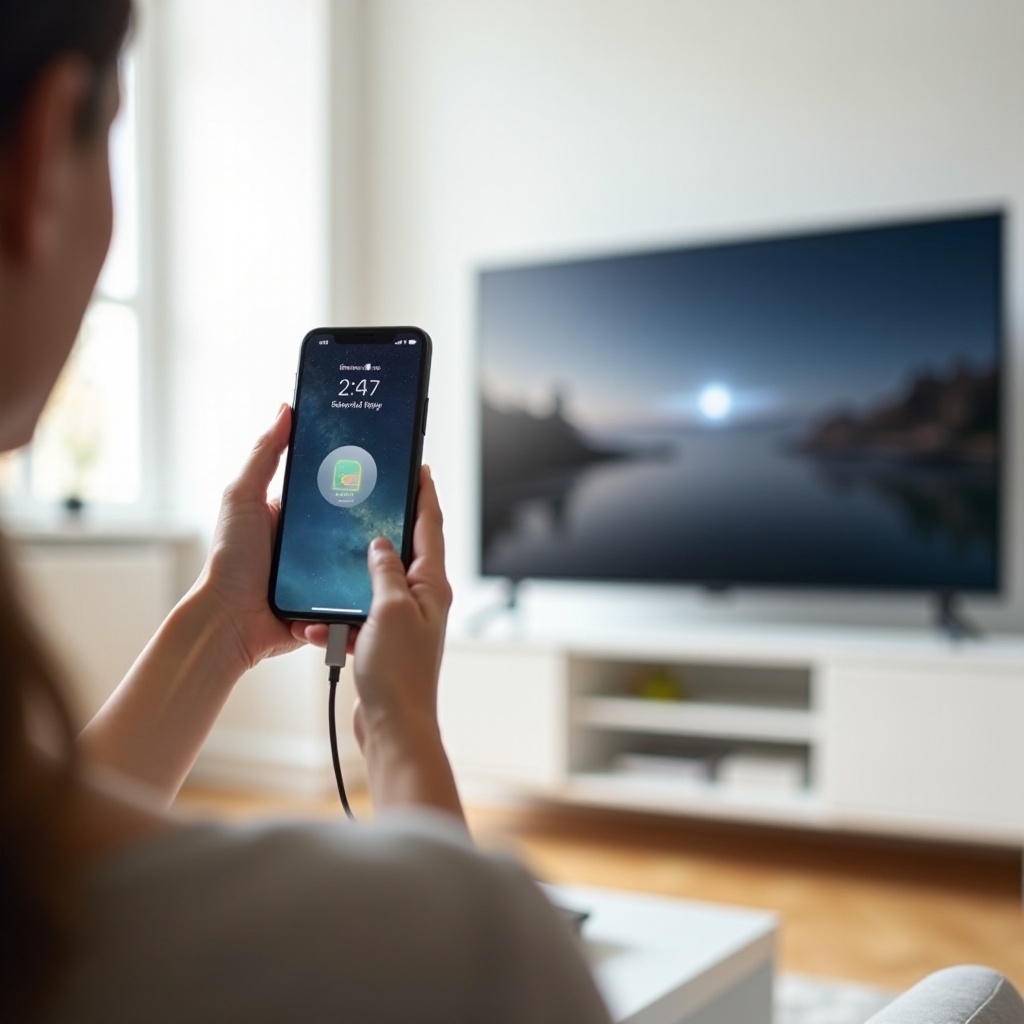
Laptop és PC tükrözése TV-re (Windows és Mac)
Laptopról vagy asztali gépről történő tükrözés TV-re kifejezetten hasznos munkához, filmnézéshez, prezentációkhoz. Itt is választhatsz vezeték nélküli és vezetékes megoldást, a hardver és a felhasználási mód alapján.
Windows 10/11 tükrözés TV-re vezeték nélkül (Miracast, ‘Project’)
Sok Windows 10/11 laptop támogatja a Miracastot, amellyel kábel nélkül tükrözhetsz TV-re.
Ellenőrzés és használat:
- Nyomd meg a
Win + Pbillentyűkombinációt a ‘Project’ menü megnyitásához. - Kattints a ‘Csatlakozás vezeték nélküli kijelzőhöz’ opcióra.
- Ha a TV vagy médiabox támogatja a Miracastot, megjelenik a listában.
- A TV-n kapcsold be a ‘Screen Mirroring’ vagy ‘Miracast’ módot.
- Válaszd ki a TV-t a Windows listájából, és erősítsd meg a csatlakozást.
Ezután beállíthatod, hogy a TV tükrözze-e a laptop kijelzőjét, vagy kiterjesztett második monitorként működjön.
MacBook tükrözése TV-re AirPlay-jel vagy Apple TV-vel
Mac gépeken az AirPlay biztosít kényelmes megoldást a tükrözés TV-re.
- Ellenőrizd, hogy a Mac és a TV vagy Apple TV ugyanarra a Wi-Fi hálózatra csatlakozik.
- A menüsoron keresd meg az AirPlay ikont (ha nem látod, a Kijelzők beállításainál engedélyezheted).
- Kattints az ikonra, majd válaszd ki a TV-t vagy az Apple TV-t.
- Döntsd el, tükrözni szeretnél, vagy kiterjesztett kijelzőként használnád a TV-t.
Ha a TV nem támogatja natívan az AirPlay-t, Apple TV-vel akkor is megoldható a tükrözés.
HDMI-kábel használata laptop és TV összekötésére
A HDMI továbbra is a legbiztosabb út a tükrözés TV-re során.
- Csatlakoztasd a HDMI-kábelt a laptop és a TV között.
- A TV-n válaszd ki a megfelelő HDMI bemenetet.
- Windows esetén nyomd meg a
Win + Pkombinációt, majd válaszd ki a kívánt módot (duplikálás vagy kiterjesztés). - Mac-en a Rendszerbeállítások > Kijelzők menüben konfiguráld a kijelzőket.
A HDMI alacsony késleltetést biztosít, így játékra, élő prezentációra és nagy felbontású filmekre különösen alkalmas.
Tükrözés vagy kiterjesztett kijelző: melyiket érdemes választani?
- Tükrözés TV-re
- a TV-n ugyanaz látszik, mint a laptop kijelzőjén,
-
egyszerű megoldás prezentációra, streamingre.
-
Kiterjesztett kijelző
- a TV külön munkafelületként működik,
- ideális, ha egy időben több ablakot használsz (pl. TV-n prezentáció, laptopon jegyzetek).
Amikor már beindult a tükrözés TV-re, gyakran ekkor derül ki, ha valami nem működik tökéletesen. A következő részben a leggyakoribb problémákra és megoldásaikra koncentrálunk.
Gyakori problémák tükrözés TV-re közben és megoldásaik
A tükrözés TV-re sokféle eszköz és hálózat együttműködését igényli, így könnyen felbukkanhatnak hibák. Ilyen lehet, amikor a TV nem látszik a listában, a kép akadozik, vagy egyszerűen nincs hang.
A TV nem jelenik meg a listában – hálózati és kompatibilitási gondok
Ha a TV nem látható a csatlakoztatható eszközök között, ellenőrizd az alábbiakat:
- A TV és a telefon/laptop ugyanarra a Wi-Fi hálózatra csatlakozik-e.
- A TV-n be van-e kapcsolva a tükrözés / Miracast / AirPlay funkció.
- A router nem vendéghálózatot használ-e, amely elszigeteli az eszközöket egymástól.
- Az eszköz valóban támogatja-e a választott technológiát (Miracast, AirPlay, Chromecast).
Ha több hálózat érhető el, érdemes mindkét eszközt ugyanarra a normál, nem vendég hálózatra csatlakoztatni.
Akadozó kép, késés, gyenge minőség – Wi-Fi és router beállítások
Akadozó vagy elmosódott kép esetén a hálózat a leggyakoribb ok.
Tippek:
- Használj 5 GHz-es Wi-Fi hálózatot, ha elérhető.
- Tedd közelebb a routert a TV-hez és a tükröző eszközhöz.
- Csökkentsd a hálózat terhelését (állítsd le a nagy letöltéseket, párhuzamos streamet).
- Ha sok a fal vagy nagy a lakás, fontold meg mesh rendszer vagy jelerősítő használatát.
Van kép, de nincs hang a TV-n
Ha a tükrözés TV-re képet ad, de hangot nem, a következőket nézd át:
- Telefonon vagy laptopon a hangkimenet beállítását (Windows-on a hang ikonra kattintva válaszd ki a TV-t).
- A TV hangerejét, némítását és azt, hogy nem külső hangrendszert használ-e.
- HDMI-kábel esetén próbálj másik portot vagy másik kábelt.
Sokszor egy egyszerű kimenetváltás megoldja a problémát.
Streaming appok (Netflix, HBO Max, Disney+) és DRM korlátozások
Bizonyos streaming alkalmazások a másolásvédelem (DRM) miatt korlátozzák a teljes képernyő tükrözését.
Ha fekete képernyőt kapsz, vagy az app tiltja a tükrözést TV-re:
- Használd a TV-n futó natív Netflix / HBO Max / Disney+ alkalmazást.
- Ha van cast ikon az appban, azt válaszd a teljes tükrözés helyett.
Ezzel a tartalom jogtisztán, a lehető legjobb minőségben jut el a TV-re.
A hibák feltárása után érdemes a minőség finomhangolásával foglalkozni. A következő részben tippeket kapsz, hogyan tedd a tükrözés TV-re élményét stabilabbá és simábbá.
Tippek a stabil, jó minőségű tükrözéshez TV-re
Néhány apró beállítással látványosan javíthatod a tükrözés TV-re minőségét. Ezek különösen fontosak, ha gyakran használsz vezeték nélküli megoldást, vagy több eszköz terheli a hálózatot.
Wi-Fi optimalizálás: 5 GHz, mesh, eszközök terhelése
A vezeték nélküli tükrözésnél a Wi-Fi a leggyengébb láncszem.
Ajánlások:
- Ha tudod, válts 5 GHz-es hálózatra a 2,4 GHz helyett.
- Válaszd ki a kevésbé zsúfolt csatornát a router beállításaiban.
- Ha nagy lakásban vagy irodában vagy, gondolkodj mesh rendszerben vagy jelerősítőben.
- Próbáld minimalizálni a párhuzamos nagy adatforgalmat (letöltés, másik stream).
Beállítások telefonon, laptopon és TV-n a jobb élményért
A stabil tükrözés TV-re nem csak a hálózaton múlik, fontosak a készülékbeállítások is.
Javaslatok:
- Zárd be a nem használt, erőforrásigényes háttéralkalmazásokat.
- Kapcsold be a ‘Ne zavarjanak’ módot, ha nem szeretnéd, hogy értesítések ugorjanak fel a TV-n.
- Állítsd be a megfelelő felbontást és képfrissítést, hogy a TV-hez passzoljon.
- Frissítsd rendszeresen a TV firmware-jét és a telefon/laptop operációs rendszerét.
Mikor válts vezetékes (HDMI) megoldásra tükrözés helyett?
A vezeték nélküli tükrözés kényelmes, de nem minden helyzetben ideális. Vezetékes, HDMI-alapú megoldás ajánlott, ha:
- kompetitív játékot játszol, ahol a késés nem fér bele,
- fontos, hogy prezentációnál semmi se szakadjon meg,
- gyenge vagy ingadozó a Wi-Fi, és nem tudod rövid távon javítani.
Ilyenkor egy jó minőségű HDMI-kábel vagy USB-C–HDMI / Lightning–HDMI adapter megbízhatóbb eredményt ad, mint bármilyen vezeték nélküli megoldás.
Összegzés
A ‘tükrözés tv re’ mindennapi igénnyé vált, legyen szó filmnézésről, munkáról, online tanulásról vagy játékról. Áttekintettük, mi a különbség a tükrözés és a castolás között, milyen eszközökkel valósítható meg a képernyőtükrözés TV-re, és részletesen megnéztük az Android, iPhone, Windows és Mac platformokra elérhető megoldásokat.
Végigvettük a leggyakoribb hibákat is, amelyek akadályozhatják a tükrözést TV-re, és konkrét lépéseket adtunk a hibaelhárításhoz. A Wi-Fi és eszközbeállítások optimalizálásával jelentősen javíthatod a kép- és hangminőséget, és eldöntheted, mikor érdemes vezeték nélküli, illetve vezetékes megoldást választani.
Ha követed az útmutatóban leírt lépéseket, néhány perc alatt stabil, jól működő tükrözést állíthatsz be a saját eszközeidre, akár otthoni szórakozásra, akár professzionális használatra.
Gyakran feltett kérdések
Hogyan tudom a legegyszerűbben tükrözni a telefonomat a TV-re?
A legegyszerűbb megoldás, ha okostévéd van, és a telefonodon eléred a ‘Cast’, ‘Képernyőtükrözés’ vagy ‘Smart View’ funkciót. Csatlakoztasd a TV-t és a telefont ugyanarra a Wi-Fi hálózatra, majd a gyorsbeállítások közül indítsd el a tükrözést, és válaszd ki a TV-t a listából. iPhone esetén AirPlay-kompatibilis TV vagy Apple TV mellett a Vezérlőközpontban találod a ‘Képernyő tükrözése’ gombot.
Miért nem működik a tükrözés TV-re, ha ugyanazon a Wi-Fi-n vagyok?
Hiába vagy ugyanazon a Wi-Fi-n, több dolog is megakadályozhatja a tükrözést. Lehet, hogy a router vendéghálózatot használ, amely elszigeteli az eszközöket. Előfordulhat, hogy a TV-n nincs bekapcsolva a tükrözés, a Miracast vagy az AirPlay funkció, vagy az eszközöd egyáltalán nem támogatja az adott technológiát. Érdemes a router beállításait ellenőrizni, kikapcsolni a vendéghálózatot, frissíteni a TV és a telefon/laptop szoftverét, és kipróbálni a kapcsolatot másik hálózaton is.
Lehet-e biztonságosan tükrözni céges eszközről otthoni TV-re?
Céges eszköz esetén a válasz elsősorban a vállalati szabályzattól függ. Sok cég MDM-megoldásokat használ, amelyek korlátozzák, hogy milyen hálózatokra csatlakozhatsz, engedélyezik-e a Miracastot vagy az AirPlay-t, illetve összességében megengedett-e a tükrözés TV-re. Ha engedélyezett, biztonsági okokból mindig megbízható, saját hálózatot használj, kapcsold ki a tükrözést, amint végeztél, és figyelj arra, hogy érzékeny céges adatok ne maradjanak a TV kijelzőjén.