
 By
By Bevezetés – miért fontos a TP-Link router helyes beállítása?
A TP-Link router beállítás az a lépés, amin áll vagy bukik az otthoni vagy irodai interneted minősége. Ha a router nincs jól konfigurálva, hiába fizetsz gyors csomagért, a Wi‑Fi lassú, szakadozó vagy egyszerűen megbízhatatlan lesz. Egy rosszul beállított eszköz ráadásul komoly biztonsági kockázatot is jelenthet, mert megkönnyíti az illetéktelen hozzáférést a hálózatodhoz.
A jó hír az, hogy a TP-Link routerek admin felülete logikus felépítésű, és egy kis odafigyeléssel bárki be tudja állítani őket. Nem kell rendszergazdának lenned, elég, ha lépésről lépésre követed az útmutatót. Ebben a cikkben végigmegyünk az internetkapcsolat, a Wi‑Fi hálózat, a biztonsági opciók és néhány haladó funkció beállításán is.
A végére képes leszel:
– önállóan belépni a TP-Link admin felületére,
– stabil internetkapcsolatot kialakítani,
– erős, biztonságos Wi‑Fi hálózatot létrehozni,
– hasznos haladó funkciókat (port forward, QoS, szülői felügyelet) használni,
– és megoldani a leggyakoribb hibákat.
Mielőtt azonban belépnél az admin felületre és állítgatnád a menüpontokat, érdemes biztosítani, hogy a fizikai bekötésed és az alapfeltételek rendben legyenek. Ehhez nézzük meg az előkészületeket.
Előkészületek – mire lesz szükséged a TP-Link router beállításához?
A TP-Link router beállítás akkor megy a legsimábban, ha már az elején minden a kezed ügyében van. Ha hiányzik egy kábel vagy egy fontos adat a szolgáltatótól, könnyen megakadhatsz félúton. Ezért először rakd rendbe a hardvert és az információkat.
A megfelelő TP-Link router kiválasztása (Wi‑Fi 5, Wi‑Fi 6, mesh)
Ha még nem vetted meg a routert, érdemes átgondolni, milyen használatra kell az eszköz:
- Wi‑Fi 5 (802.11ac) router:
- átlagos otthonba jó,
- néhány eszközzel, 300–500 Mbps körüli nethez elegendő,
-
ár-érték arányban kedvező.
-
Wi‑Fi 6 (802.11ax) router:
- sok csatlakozó eszköz mellé ajánlott,
- 500 Mbps feletti nethez, 4K streaminghez, online játékhoz ideális,
-
hatékonyabban kezeli a párhuzamos kapcsolatokat.
-
Mesh rendszer (pl. Deco sorozat):
- nagy lakáshoz vagy többszintes házhoz való,
- vastag falak, sok helyiség esetén segít elkerülni a holttereket,
- több csomóponttal egyetlen nagy, egységes hálózatot ad.
A pontos modellnevet (például Archer AX20, Archer C6, Deco X20) írd fel, később jól jöhet, amikor kézikönyvet, firmware-t vagy online útmutatókat keresel hozzá.
Csatlakoztatási alapok – kábelek, WAN és LAN portok
A fizikai bekötés egyszerű, de kulcsfontosságú. Ha rossz portra dugod a kábelt, hiába jó minden beállítás, nem lesz internet.
Lépj végig ezeken:
- Csatlakoztasd a tápegységet a routerhez, majd a konnektorba.
- Az internetszolgáltató kábele (modemből vagy optikai ONT-ból érkező UTP) menjen a kék WAN portra.
- A számítógépedet ideiglenesen kössd össze a routerrel egy LAN porton keresztül (általában sárga jelölés).
- Kapcsold be a routert, és várj 1–2 percet, amíg az összes szükséges LED stabilan világítani kezd.
Kábeles kapcsolat mellett mindig stabilabb és megbízhatóbb a beállítás folyamata, mint csak Wi‑Fi-n keresztül, ezért első konfiguráláskor érdemes UTP kábelt használni.
Gyári beállítások visszaállítása (reset) és mikor érdemes használni
Használt routernél vagy korábban már sokat állítgatott eszköznél ajánlott gyári állapotról indulni.
A reset menete:
- A router legyen bekapcsolva.
- Keress egy apró RESET gombot a hátlapon vagy az alján.
- Egy gemkapoccsal vagy tűvel nyomd be és tartsd lenyomva 10–15 másodpercig, amíg a LED-ek villogni kezdenek.
- A router újraindul, és a gyári beállítások lépnek érvénybe.
Ezzel visszaáll:
– az alap IP-cím (például 192.168.0.1),
– az admin felhasználónév és jelszó,
– a Wi‑Fi hálózat neve és jelszava.
A reset után tiszta lappal indul a TP-Link router beállítás, így elkerülheted, hogy régi, hibás beállítások zavarjanak be. Ha ezzel megvagy, már beléphetsz az admin felületre, ahol a tényleges konfiguráció zajlik.
Belépés a TP-Link admin felületre
A router admin felületén állítod be az internetkapcsolatot, a Wi‑Fi-t és a biztonsági opciókat. Ha ide nem jutsz be, semmilyen további lépést nem tudsz megtenni, ezért fontos, hogy ez a rész biztosan működjön.
Router IP-címének és belépési adatainak megkeresése
Az alapadatokat jellemzően az alábbi helyeken találod:
- a router alján lévő matricán (Default Access, Login, IP Address feliratokkal),
- a használati útmutatóban,
- a gyártó oldalán, a termék adatlapján.
Gyakori alap elérési címek:
– 192.168.0.1,
– 192.168.1.1,
– vagy a tplinkwifi.net cím.
Régebbi modelleknél az alap belépési adatok sokszor:
– felhasználónév: admin,
– jelszó: admin vagy üres.
Újabb modelleknél első belépéskor a rendszer kérni fog egy új admin jelszót, amit azonnal meg kell adnod.
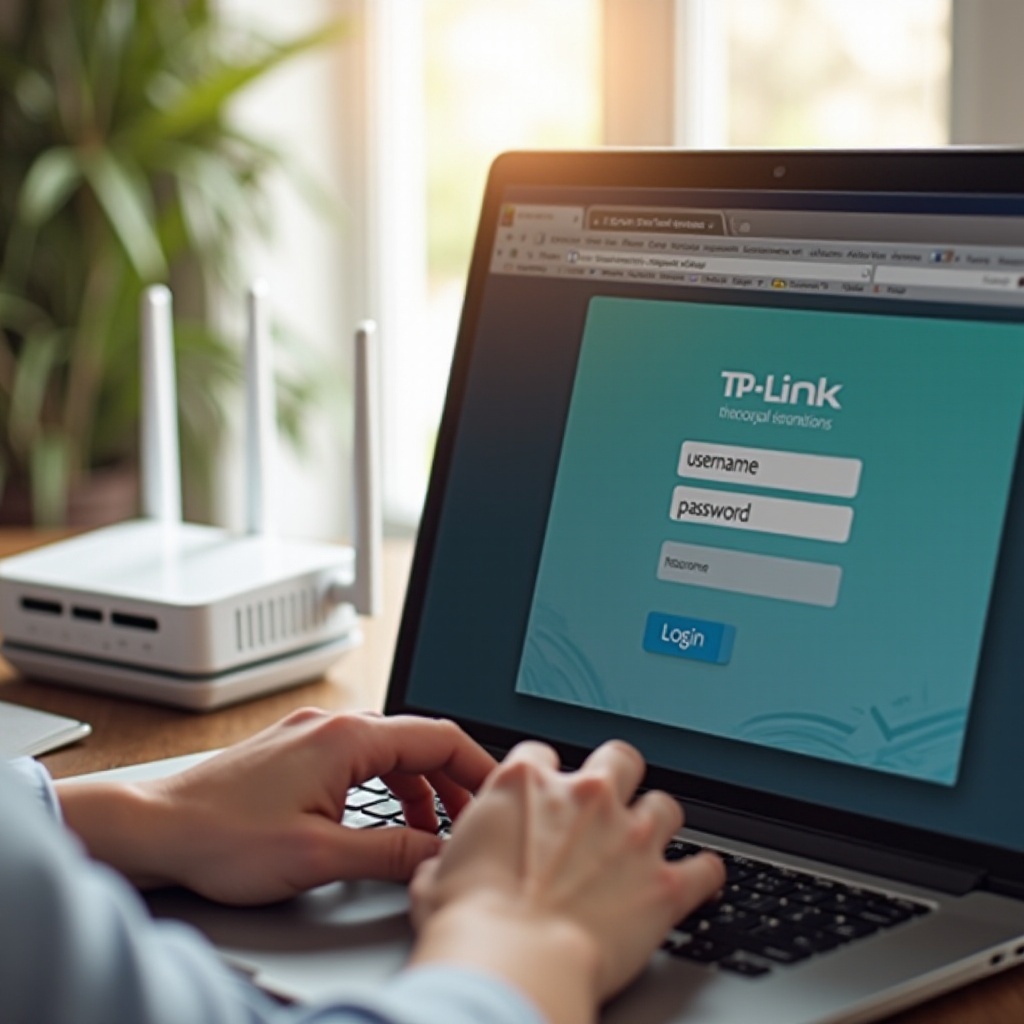
Admin felület elérése böngészőből (tplinkwifi.net, 192.168.0.1)
Lépések az admin felület eléréséhez:
- Nyiss egy böngészőt (Chrome, Edge, Firefox).
- Írd be a címsorba:
- ‘https://tplinkwifi.net’ vagy
- ‘https://192.168.0.1’ (vagy azt a címet, amit a matricán látsz).
- Nyomj Entert, meg kell jelennie a bejelentkezési oldalnak.
- Írd be a felhasználónevet és jelszót.
Ha az oldal nem tölt be:
– ellenőrizd, hogy a számítógép a routerre csatlakozik-e (kábelen vagy Wi‑Fi-n),
– próbálj más IP-címet (192.168.1.1),
– kapcsold ki átmenetileg a VPN-t vagy extra tűzfalakat,
– Windows alatt futtathatsz ‘ipconfig’ parancsot, és megnézheted az alapértelmezett átjáró címét – ez gyakran a router IP-je.
Első belépés után az admin jelszó biztonságos megváltoztatása
Amint sikerült belépned, az első lépés a biztonság növelése legyen.
- Keresd meg a System Tools / System / Administration vagy hasonló menüpontot.
- Válaszd az admin jelszó módosítására szolgáló opciót.
- Adj meg egy erős jelszót:
- legalább 10–12 karakter hosszú legyen,
- tartalmazzon kis- és nagybetűt, számot és speciális karaktert.
- Mentsd a módosítást, és írd fel a jelszót biztonságos helyre.
Ha a hozzáférés már biztonságos, a következő lépés az, hogy a router valóban kapjon internetet a szolgáltatótól. Ehhez a WAN beállításokat kell rendbe tenned.
Internetkapcsolat konfigurálása (WAN beállítások)
A TP-Link router beállítás egyik kulcsa, hogy a szolgáltató által biztosított kapcsolatot helyesen konfiguráld. Ha a WAN résznél hibásak az adatok, a Wi‑Fi akkor sem fog működni, ha látszólag minden rendben.
Szolgáltatói adatok beszerzése (PPPoE, DHCP, statikus IP)
Az internetszolgáltató határozza meg, milyen kapcsolattípust kell használnod:
- PPPoE (felhasználónév/jelszó alapú kapcsolat):
- gyakori nagy szolgáltatóknál,
-
külön azonosítót kapsz hozzá.
-
Dinamikus IP (DHCP):
- a router automatikusan kap IP-címet,
-
kábelnet és egyes optikai szolgáltatások esetén elterjedt.
-
Statikus IP:
- ritkábban, főleg céges csomagoknál,
- külön megadott fix IP-címmel, maszkkal és átjáróval.
Ha nem tudod, nálad melyik típus aktív:
– nézd meg a szerződést vagy az online ügyfélfelületet,
– keresd fel a szolgáltató tudásbázisát,
– hívd az ügyfélszolgálatot, és kérdezd meg: ‘Milyen WAN beállítást használjak saját routerhez?’.
PPPoE beállítása TP-Link routeren lépésről lépésre
PPPoE esetén az alábbi lépéseket kövesd:
- Lépj be az admin felületre.
- Nyisd meg az Internet vagy Network → WAN menüt.
- A WAN Connection Type-nál válaszd a PPPoE opciót.
- Írd be a szolgáltatótól kapott felhasználónevet és jelszót.
- Ha van rá lehetőség, állítsd a kapcsolat módját Always On-ra, hogy ne szakadjon meg.
- Mentsd a beállítást, majd várj néhány másodpercet.
Ezután a router megpróbálja felépíteni a kapcsolatot a szolgáltatóval.
Dinamikus IP (DHCP) és statikus IP beállítása
Dinamikus IP (DHCP) esetén:
- A WAN menüpontnál válaszd a Dynamic IP vagy DHCP opciót.
- Hagyj mindent alapértéken, pipák nélkül, ha a szolgáltató nem kér mást.
- Mentsd a beállítást.
Ekkor a router automatikusan IP-címet kér a szolgáltatótól.
Statikus IP esetén:
- Válaszd a Static IP típust a WAN menüben.
- Írd be az IP Address, Subnet Mask, Gateway, DNS adatokat (ezeket a szolgáltató adja meg).
- Mentsd a beállítást.
Kapcsolat tesztelése és alap hibaelhárítás, ha nincs internet
A legtöbb TP-Link felületen van Status vagy Internet Status oldal. Ezen látod, hogy a router kap-e internetet.
- Ha Connected vagy zöld ikon látható, a router sikeresen kapcsolódik.
- Ha Disconnected vagy piros jelzés látszik, valami gond van.
Alap ellenőrzési lépések:
- Nézd meg, biztosan jó portra dugtad-e a kábelt (a WAN portot használd).
- Ellenőrizd, hogy nem gépelted-e el a PPPoE felhasználónevet vagy jelszót.
- Ha a szolgáltatói eszköz (modem, ONT) mellett még egy router is van, előfordulhat dupla NAT vagy szükség lehet bridge módra.
- Indítsd újra előbb a szolgáltatói eszközt, majd a TP-Link routert.
Ha a WAN oldalon már stabil a kapcsolat, a következő logikus lépés a vezeték nélküli hálózat kialakítása. Ez fogja meghatározni, milyen élmény lesz a mindennapi Wi‑Fi használat.
Wi-Fi hálózat beállítása TP-Link routeren
A stabil internetkapcsolat még nem elég ahhoz, hogy minden eszköz problémamentesen működjön. A Wi‑Fi beállítás minősége határozza meg, mennyire lesz gyors, biztonságos és megbízható a vezeték nélküli hálózatod.
Hálózatnév (SSID) és erős Wi‑Fi jelszó megadása
A Wi‑Fi beállításhoz kövesd ezeket a lépéseket:
- Keresd a Wireless vagy Wi‑Fi Settings menüt.
- Ha két sávod van, külön látsz 2,4 GHz és 5 GHz beállítást.
- Adj a hálózatnak beszédes nevet (SSID), például:
- ‘Lakás_WiFi_2G’ és ‘Lakás_WiFi_5G’.
- Biztonsági módnál válaszd a WPA2-PSK vagy, ha elérhető, a WPA3 opciót.
- Adj meg egy erős Wi‑Fi jelszót, ne használd az egyszerű, könnyen kitalálható kombinációkat.
- Mentsd a módosításokat.
Ezzel már létrehoztad az alap Wi‑Fi hálózatot, de finomhangolással még jobb teljesítményt érhetsz el.
2,4 GHz és 5 GHz sáv – mikor melyiket használd?
Mindkét frekvenciasávnak megvan a maga előnye és hátránya:
- 2,4 GHz:
- nagyobb hatótáv,
- jobban átmegy falakon,
-
viszont lassabb és jobban zavarható (több szomszéd használja).
-
5 GHz:
- gyorsabb adatátvitel,
- kisebb késleltetés,
- kisebb hatótáv, érzékenyebb a falakra.
Jó gyakorlat:
– telefonokat, laptopokat, PC-ket 5 GHz-re érdemes tenni, ha a jel eléri őket,
– okoseszközök (porszívó, kamera, okizzó) maradhatnak 2,4 GHz-en, mert sokszor csak azt támogatják.
Csatornaválasztás és zavarforrások minimalizálása
Ha a Wi‑Fi lassú, szakadozik vagy ingadozik, lehet, hogy a csatorna túlzsúfolt.
Lépések a javításhoz:
- A Wireless menüben keresd a Channel beállítást.
- Alapértelmezetten ‘Auto’ értéken van, de érdemes kézzel is kipróbálni több csatornát.
- 2,4 GHz-en általában az 1, 6 vagy 11 csatorna a leginkább ajánlott.
- 5 GHz-en több használható csatorna van, ott ritkábban alakul ki komoly interferencia.
Emellett figyelj az elhelyezésre:
– ne tedd a routert mikró, nagy fémtárgyak, vagy vastag fal közvetlen közelébe,
– ne rejtsd el zárt szekrénybe, mert ez rontja a jel terjedését.
Vendéghálózat (Guest Network) létrehozása és korlátozásai
Ha gyakran járnak hozzád vendégek, érdemes külön vendéghálózatot létrehozni.
- Keresd a Guest Network vagy hasonló menüpontot.
- Kapcsold be a vendéghálózat funkciót.
- Adj a vendéghálónak külön nevet és jelszót.
- Állítsd be, hogy a vendégek ne érjék el a belső hálózatot (Local Network Access tiltása).
- Ha a router tudja, korlátozd a vendégek sávszélességét is.
Így a fő hálózatod és az otthoni eszközeid (NAS, kamerák, PC-k) védettek maradnak, miközben a vendégek kényelmesen internetezhetnek.
A Wi‑Fi rendbetétele után érdemes egy pillantást vetni a router teljes biztonsági szintjére is, nem csak a vezeték nélküli hálózatra. A következő fejezetben ezt tesszük meg.
Biztonsági beállítások TP-Link routeren
A biztonság legalább annyira fontos, mint a sebesség. Egy gyengén védett routert könnyebb feltörni, illetéktelenek csatlakozhatnak a hálózatodra, és akár adatlopás is előfordulhat. A TP-Link router beállítás során ezért kiemelt figyelmet érdemelnek a biztonsági opciók.
WPA2/WPA3 titkosítás beállítása
A Wi‑Fi biztonsági módja alapvetően meghatározza, mennyire védett a hálózat.
Javasolt beállítások:
– WPA2-PSK vagy WPA2/WPA3 Mixed,
– ha minden eszköz támogatja, válaszd a WPA3-PSK módot.
Kerüld az alábbiakat:
– WEP,
– WPA (régi verzió),
– nyílt (Open) hálózat.
Ezek már nem nyújtanak megfelelő védelmet 2024-ben.
WPS funkció – érdemes-e kikapcsolni 2024-ben?
A WPS (Wi‑Fi Protected Setup) lehetővé teszi, hogy egy gombnyomással csatlakoztass eszközöket a hálózatra. Kényelmes, de biztonsági szempontból gyengébb pont.
Ajánlás:
– ha nincs rá kifejezetten szükséged, kapcsold ki a WPS funkciót,
– a Wireless vagy WPS menüben keresd a ‘Disable WPS’ vagy hasonló opciót.
Ezzel csökkented annak esélyét, hogy támadók a WPS funkció gyengeségeit kihasználva törjenek be a hálózatodba.
Firmware frissítés menete és miért nélkülözhetetlen
A firmware frissítés nem csak új funkciókat adhat, hanem hibákat és biztonsági réseket is javíthat.
Lépések a frissítéshez:
- Nézd meg a pontos modellnevet és hardververziót a router alján lévő matricán.
- Látogasd meg a TP-Link hivatalos weboldalát, keresd ki a routered típusát.
- Töltsd le a legfrissebb firmware-verziót.
- Az admin felületen keresd a System Tools → Firmware Upgrade vagy System → Firmware menüt.
- Tallózd be a letöltött fájlt, indítsd el a frissítést.
- A folyamat közben ne kapcsold ki és ne húzd ki a routert.
A frissítés után a router újraindul, és a legújabb rendszerrel működik tovább.
Távoli admin elérés (Remote Management) engedélyezése vagy tiltása
A távoli admin elérés lehetővé teszi, hogy az internet felől is belépj a router felületére. Ez kényelmes, de nagyobb kockázatot is jelent.
Általános tanács:
– ha nincs rá konkrét igényed, kapcsold ki a távoli admin funkciót.
Ha mégis szükséged van rá:
– használj erős admin jelszót,
– ha a router tudja, korlátozd a hozzáférést meghatározott IP-címre,
– ha lehetséges, állíts be HTTPS hozzáférést HTTP helyett,
– csak akkor legyen bekapcsolva, amikor valóban kell.
Ha a biztonsági beállítások is rendben vannak, több nyugodtsággal vághatsz bele a haladóbb funkciók használatába, amelyekkel még többet hozhatsz ki a hálózatodból.
Haladó TP-Link router beállítások
Nem mindenki használja, de sok helyzetben hasznos, ha ismered a TP-Link router néhány haladó funkcióját. Ezekkel finomhangolhatod a hálózatot, priorizálhatod a fontos eszközöket, és távolról is elérheted az otthoni szervereket, kamerákat.
DHCP beállítások és IP-foglalások (fix IP kiosztása eszközöknek)
A DHCP szerver osztja ki a belső IP-címeket a hálózaton lévő eszközöknek (pl. 192.168.0.100).
Ha azt szeretnéd, hogy bizonyos eszközök mindig ugyanazt az IP-t kapják:
- Menj a DHCP vagy LAN beállításokhoz.
- Keresd az Address Reservation vagy IP Reservation listát.
- Nézd meg az eszköz MAC-címét (készülék beállításaiban vagy a DHCP kliens listában).
- Add hozzá MAC-címmel együtt a listához, és rendelj hozzá fix IP-címet (pl. 192.168.0.150).
- Mentsd a beállítást.
Ez különösen fontos port forward, NAS, IP-kamera vagy egyéb hálózati eszköz esetén, ahol számít a stabil IP-cím.
Port forward (porttovábbítás) játékokhoz, kamerákhoz, NAS-hoz
Porttovábbításra akkor van szükség, ha az internetről el akarod érni az otthoni hálózat valamelyik eszközét (például IP-kamerát, NAS-t, játék szervert).
Általános lépések:
- Adj fix IP-t az adott eszköznek (DHCP IP-foglalással).
- Menj a NAT Forwarding / Virtual Servers / Port Forwarding menübe.
- Hozz létre új szabályt:
- Service Name: adj neki nevet (pl. ‘Minecraft’, ‘Kamera’),
- External Port / Internal Port: add meg a portszámot (pl. 25565),
- Protocol: válaszd ki a TCP, UDP vagy mindkettő (TCP/UDP) opciót,
- Internal IP: írd be az eszköz belső IP-címét.
- Mentsd a beállítást.
Ezután a külső IP-címed és a nyitott port segítségével elérheted az eszközt az internetről. Mindig figyelj arra, hogy csak a szükséges portokat nyisd meg, és az érintett eszközök jelszóval védettek legyenek.
QoS (Quality of Service) – sávszélesség priorizálása
A QoS (Quality of Service) segít abban, hogy a fontos forgalom (például online játék, videóhívás, streaming) előnyt élvezzen a kevésbé fontos forgalommal szemben (például nagy letöltések).
Beállítás lépései:
- Keresd a QoS menüt az admin felületen.
- Add meg a teljes elérhető sávszélességet (letöltés és feltöltés) a szolgáltatói szerződésed szerint.
- Válaszd ki, hogy eszközöket vagy forgalomtípusokat akarsz priorizálni.
- Állíts magasabb prioritást a fontos eszközöknek (például gamer PC, munka laptop) vagy a kritikus alkalmazásoknak (VoIP, videókonferencia).
- Mentsd a beállításokat.
Így elkerülheted, hogy egy nagy letöltés miatt a videóhívás vagy az online játék elkezdjen laggolni.
Szülői felügyelet beállítása (időkorlát, tartalomszűrés)
Gyerekes családoknál hasznos funkció a szülői felügyelet, amellyel korlátozhatod a netezés idejét és bizonyos tartalmakat.
Általános beállítási lépések:
- Menj a Parental Controls menübe.
- Válaszd ki a gyerek eszközét a listából.
- Állíts be időkorlátot (mikor és mennyi ideig használhatja a netet).
- Ha a router támogatja, adj meg tiltott weboldalakat vagy kategóriákat.
- Mentsd a szabályokat.
Ezzel segíthetsz egészségesebb online szokásokat kialakítani, és csökkentheted a nem kívánt tartalmakkal való találkozás esélyét.
A haladó beállítások használata után időnként előfordulhat, hogy valami nem úgy működik, ahogy szeretnéd. Ilyenkor fontos tudni, milyen lépésekkel érdemes hibát keresni.
Gyakori problémák TP-Link router beállítás közben és megoldásaik
Még a gondosan végigvitt TP-Link router beállítás során is felmerülhetnek hibák. Az alábbi tippek segítenek abban, hogy gyorsan kiderítsd, hol a probléma, és mit érdemes először ellenőrizni.
Nem éred el az admin felületet – IP-ütközés, kábelezés, böngésző gondok
Ha a ‘tplinkwifi.net’ vagy a ‘192.168.0.1’ cím nem tölt be:
- Győződj meg róla, hogy a gép közvetlenül a TP-Link routerre csatlakozik (lehetőleg LAN kábellel).
- Nézd meg a hálózati beállításoknál, milyen IP-t kapott a gép, és mi az alapértelmezett átjáró. Ez általában a router címe.
- Előfordulhat, hogy egy másik eszköz (például a szolgáltatói router) ugyanazt az IP-t használja, így IP-ütközés keletkezik.
- Ilyenkor ideiglenesen húzd ki a másik eszközt, vagy
- érd el a TP-Linket, majd állíts neki másik LAN IP-t (például 192.168.2.1).
- Próbálj meg másik böngészőt, vagy töröld a cache-t és a DNS cache-t.
Van internet kábelen, de nincs Wi‑Fi vagy nagyon lassú
Ha a kábeles gépen van internet, de a Wi‑Fi gyenge vagy nem működik:
- Ellenőrizd, hogy a Wi‑Fi engedélyezve van-e a routeren.
- Nézd meg, biztosan jó jelszóval próbálsz-e csatlakozni.
- Próbáld ki a kapcsolatot egy másik eszközről is, lehet, hogy az adott kliensnél van a gond.
- Kapcsold át a Wi‑Fi csatornát (Channel) egy kevésbé zsúfolt értékre.
- Ha lehetséges, válts 5 GHz sávra a fontos eszközökön.
Wi‑Fi szakadozik, eszközök lecsatlakoznak – mit érdemes állítani?
Szakadozás esetén az alábbi lépések segíthetnek:
- Ne hagyd a csatornát teljesen automatikuson, próbálj ki különböző csatornákat.
- Ellenőrizd, nincs-e túlmelegedés: a router ne álljon zárt, rosszul szellőző helyen.
- Frissítsd a firmware-t a legújabb verzióra, mert stabilitást is javíthat.
- Ha van rá lehetőség, kapcsold be a Band Steering vagy hasonló funkciót, amely automatikusan tereli az eszközöket a jobb sávra.
Mikor gyanakodj szolgáltatói hibára, és mikor router problémára?
Szolgáltatói hiba valószínű:
– ha közvetlenül a szolgáltatói eszközre csatlakozva sincs internet,
– ha a környéken mások is hasonló hibát tapasztalnak,
– ha a router csatlakozik a WAN-hoz, de nincs adatforgalom.
Router probléma valószínű:
– ha csak a Wi‑Fi rossz, de kábelen van net,
– ha egy reset vagy firmware frissítés után átmenetileg javul a helyzet,
– ha másik routerrel ugyanazon a vonalon nincs gond.
Ilyen esetekben érdemes először a router beállításait átnézni, csak ezután keresni fel az ügyfélszolgálatot.
Összegzés – TP-Link router beállítás rövid ellenőrzőlistája
A TP-Link router beállítás sok apró lépésből áll, de ha rendszerezve haladsz, könnyen átlátható marad. Az alábbi rövid ellenőrzőlista segít, hogy semmi fontos ne maradjon ki:
- Fizikai bekötés rendben van (WAN, LAN, táp, helyes kábelezés)?
- Admin felület elérhető, az admin jelszó megváltoztatva egy erős, egyedi jelszóra?
- Internetkapcsolat (WAN) típusa helyesen beállítva (PPPoE, DHCP, statikus IP)?
- Wi‑Fi hálózatok (2,4 GHz és 5 GHz) neve és jelszava rendben, biztonságos titkosítással?
- Biztonsági beállítások megfelelőek (WPA2/WPA3, WPS kikapcsolva, firmware frissítve, Remote Management letiltva, ha nem kell)?
- Haladó funkciók rendben működnek (port forward, QoS, szülői felügyelet, IP-foglalások)?
Ha ezeken a pontokon végigmész, nagy eséllyel gyors, stabil és biztonságos hálózatot kapsz, amely hosszú távon is megbízhatóan szolgálja a mindennapi internetezést, streaminget és online munkát. A TP-Link router beállítás így nem egy félelmetes technikai feladat, hanem egy jól átlátható, logikus lépéssor, amelyet bárki végig tud vinni egy kis odafigyeléssel.
Gyakran feltett kérdések
Hogyan állíthatom vissza a TP-Link routert gyári beállításokra, ha elfelejtettem a jelszót?
Ha nem tudsz belépni az admin felületre, a legegyszerűbb megoldás a fizikai reset. A router legyen bekapcsolva, majd keresd meg a hátlapon vagy az alján a RESET gombot. Egy gemkapoccsal nyomd be és tartsd lenyomva 10–15 másodpercig, amíg a LED-ek villogni kezdenek. Ezután a router újraindul, és minden beállítás gyári értékre áll vissza, beleértve az admin jelszót és a Wi‑Fi adatokat is. A reset után újra végig kell vinned a teljes TP-Link router beállítás folyamatát.
Melyik TP-Link router beállítás segít a lassú Wi‑Fi felgyorsításában 2024-ben?
Lassú Wi‑Fi esetén több beállítás is segíthet. Először próbáld meg áttenni a fontos eszközöket (telefon, laptop, PC) az 5 GHz-es sávra, ha az elérhető. Ezután állítsd át a Wi‑Fi csatornát Auto helyett egy kevésbé zsúfolt értékre, főleg 2,4 GHz-en (1, 6 vagy 11 csatorna). Kapcsold be a QoS-t, és adj prioritást a streamingnek vagy gamingnek, így a fontos forgalom nem szakad meg. Ellenőrizd, hogy a router firmware-je a legújabb verzió-e, és helyezd a routert nyílt, jól szellőző helyre, ne zárt szekrénybe.
Biztonságos-e, ha a TP-Link router távoli elérését (Remote Management) bekapcsolva hagyom?
Alapvetően nem ajánlott a távoli admin elérés folyamatos bekapcsolva tartása, mert növeli a támadási felületet: könnyebb próbálkozni az admin felület feltörésével az internetről. Ha mégis szükséged van rá, használj erős, egyedi admin jelszót, és ha a router tudja, korlátozd a távoli hozzáférést konkrét IP-címre. Ha elérhető, állítsd be, hogy csak HTTPS-en keresztül legyen elérés HTTP helyett. A legbiztonságosabb megoldás az, ha Remote Management funkciót csak akkor kapcsolod be, amikor valóban kell, és utána ismét letiltod.