
 By
By Bevezetés
A ‘wifi hotspot beállítása’ kifejezésre keresve rengeteg töredezett, félkész útmutató jelenik meg. Egy részük csak Androidról, mások csak iPhone-ról szólnak, vagy fontos lépések hiányoznak belőlük. Ez a cikk azt a célt szolgálja, hogy egy helyen, világosan, érthetően végigvezessen a teljes folyamaton, és közben a hibákat, buktatókat is megmutassa.
A telefonon létrehozott WiFi hotspot lényegében azt jelenti, hogy a mobilnetet megosztod más eszközökkel. A mobilod ilyenkor mini routerként működik, és például laptop, tablet vagy másik telefon is tud csatlakozni rá. Ez különösen hasznos, ha nincs elérhető WiFi hálózat, vagy az otthoni internet épp nem működik.
Az alábbi útmutató részletesen bemutatja:
– mit jelent pontosan a WiFi hotspot és mikor érdemes használni,
– hogyan történik a wifi hotspot beállítása Android és iPhone készülékeken,
– hogyan csatlakoztasd a többi eszközt,
– mit tehetsz, ha valami nem működik,
– hogyan védd az adataidat és spórolj az adatkereteden.
Mi az a WiFi hotspot, és mikor érdemes használni?
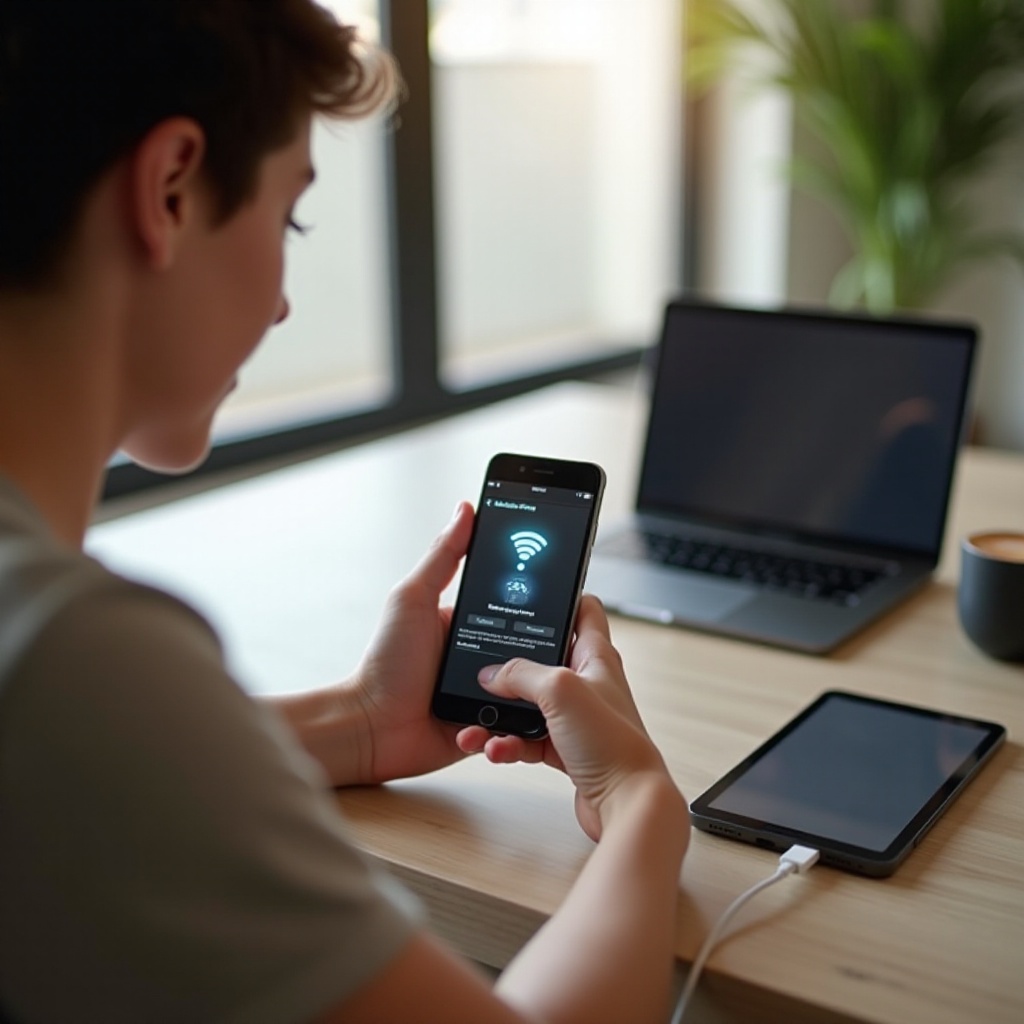
A WiFi hotspot a telefonodon egy olyan funkció, amely a mobiladat-kapcsolatot vezeték nélküli hálózattá alakítja. A készülék ilyenkor hozzáférési pontként viselkedik, és egy saját WiFi hálózatot sugároz. Erre a hálózatra más eszközök csatlakozhatnak, mintha egy hagyományos router lenne.
Érdemes WiFi hotspotot használni például:
– ha úton vagy, és csak mobilneted van, de laptopon kell dolgoznod;
– ha kávézóban vagy hotelben gyenge vagy megbízhatatlan a WiFi;
– ha otthoni internetkimaradás van, és ideiglenes megoldásra van szükséged;
– ha több eszközöd van, de csak egy SIM-kártyád mobilnettel.
Nem minden helyzetben ideális azonban a wifi hotspot beállítása:
– a telefon gyorsan merül,
– a mobilnet csomagod adatkerete gyorsan fogy,
– hosszú távon nem helyettesít stabilan egy vezetékes vagy dedikált mobil routert.
Mielőtt nekiállsz a gyakorlati lépéseknek, fontos átnézni néhány előfeltételt. Ha ezek rendben vannak, sok későbbi bosszúságot kerülhetsz el, és a wifi hotspot beállítása Androidon és iPhone-on is jóval simábban megy majd.
Előkészületek a WiFi hotspot beállítása előtt
A wifi hotspot beállítása csak akkor lesz zökkenőmentes, ha a háttérben minden feltétel adott. Két dolgot mindenképp ellenőrizned kell: a mobilinternet-csomagodat és a telefonod energiagazdálkodását.
Mobilinternet-csomag és adatkeret ellenőrzése
A hotspot használata ugyanazt az adatkeretet fogyasztja, mint amikor a telefonon böngészel. Viszont:
– a laptop és a többi eszköz gyakran jóval több adatot használ,
– frissítések, felhőszolgáltatások, streaming alkalmazások gyorsan ‘megeszik’ a gigabájtokat.
Mielőtt bekapcsolod a hotspotot:
1. Nézd meg a szolgáltatód appjában vagy webes felületén, hogy mennyi adatod van még.
2. Ellenőrizd, hogy a csomagod engedi-e a tetheringet (hotspot használatot). Egyes díjcsomagok korlátozzák vagy külön díjhoz kötik.
3. Ha rendszeresen használnád hotspotként a telefonodat, érdemes nagyobb vagy korlátlan adatcsomagot választani.
Akkumulátor, töltő és energiatakarékosság
A WiFi hotspot nagyon terheli az akkumulátort. A telefon egyszerre:
– mobilhálózaton kommunikál,
– folyamatosan sugározza a WiFi jelet,
– adatforgalmat kezel több eszköz felé.
Érdemes:
– hotspot használat közben töltőre tenni a telefont,
– ha lehet, vezetékes (USB) megosztást használni laptopnál – ez stabilabb és közben tölti a telefont,
– kikapcsolni a hotspotot, amikor épp nincs rá szükség.
Ha ezekkel tisztában vagy, jöhet a gyakorlati rész: a wifi hotspot beállítása Android készüléken. Az Android rugalmas, de a gyártók felületei között vannak különbségek, ezért érdemes az alap elvet megérteni, mielőtt beleugrasz a konkrét menüpontokba.

WiFi hotspot beállítása Android telefonon
Androidon a pontos menünevek gyártónként eltérhetnek, de a logika mindenhol hasonló. A hotspot beállítása nagyjából ugyanazokból a lépésekből áll: elérni a hotspot menüt, bekapcsolni a funkciót, majd nevet, jelszót és biztonságot beállítani.
Hotspot menüpont elérése a beállításokban
A legtöbb Android készüléken az útvonal hasonló:
1. Nyisd meg a Beállítások menüt.
2. Keresd meg a ‘Hálózat és internet’ vagy ‘Kapcsolatok’ pontot.
3. Itt általában találsz egy ‘Hotspot és tethering’ vagy ‘Mobil hotspot’ menüpontot.
4. Lépj be, majd keresd a ‘WiFi hotspot’ vagy ‘Mobil hotspot’ kapcsolót.
Sok telefonon a gyorsbeállítások sávban (értesítési sáv lehúzásával) is találsz ‘Hotspot’ ikont. Ha rákoppintasz, gyorsan be- vagy kikapcsolhatod a funkciót, de a részletes beállításokhoz mindig a teljes Beállítások menübe menj.
Hálózatnév (SSID), jelszó és biztonság beállítása
Miután beléptél a hotspot beállításokba, állítsd be:
– Hálózatnév (SSID): olyan nevet, amit felismerel. Kerüld a teljes nevedet vagy személyes adatot tartalmazó elnevezéseket.
– Jelszó: legyen erős, legalább 12 karakter, nagybetű, kisbetű, szám és speciális karakter kombinációjával.
– Biztonság: ahol lehet, válaszd a WPA2 vagy WPA3 titkosítást. Ez megakadályozza, hogy idegenek könnyen rácsatlakozzanak.
Ne használj:
– ‘12345678’, ‘password’, ‘jelszo’, ‘telefon123’ típusú kódokat,
– teljes születési dátumot vagy bármilyen könnyen kitalálható adatot.
Sávválasztás (2,4 GHz vs. 5 GHz) és csatlakozó eszközök korlátozása
Sok újabb Android telefon engedi, hogy válassz a 2,4 GHz és 5 GHz sáv között:
– 2,4 GHz: nagyobb hatótáv, lassabb sebesség, zsúfoltabb.
– 5 GHz: gyorsabb, stabilabb, de kisebb hatótáv.
Ha modern laptopot és telefont használsz, az 5 GHz általában jobb választás. Régebbi eszközöknél maradj a 2,4 GHz-nél, mert azok nem mindig támogatják az 5 GHz-et.
Állíts be maximális csatlakozó eszközszámot is:
– ha csak saját laptopot és tabletet csatlakoztatsz, 2–3 eszköz elég,
– így elkerülheted, hogy illetéktelenek rákapcsolódjanak, és kimerítsék az adatkeretedet.
Miután tisztáztuk az Androidos wifi hotspot beállítása lépéseit, nézzük meg a másik nagy tábort: az iPhone-t használókat. Az Apple más elnevezést használ, de a működési elv nagyon hasonló.
WiFi hotspot beállítása iPhone-on (Személyes hotspot)
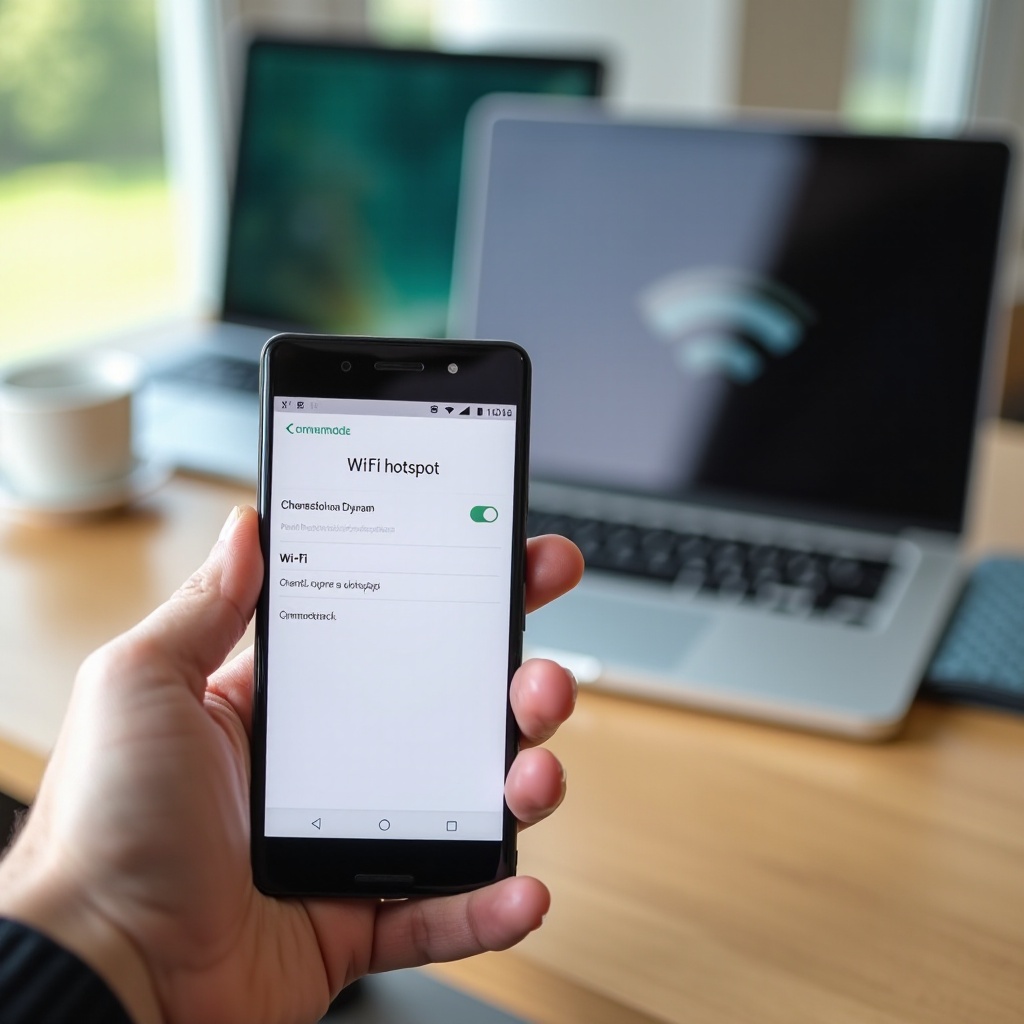
Az iOS rendszeren a ‘wifi hotspot beállítása’ a Személyes hotspot funkcióval valósul meg. A beállítás menete kicsit más, de gyors és átlátható. A kulcs az, hogy a szolgáltatód engedélyezze, és az APN beállítások rendben legyenek.
Személyes hotspot aktiválása iOS 17/18 alatt
A lépések:
1. Nyisd meg a Beállítások appot.
2. Lépj a ‘Mobilhálózat’ vagy ‘Mobiladat’ menübe.
3. Keresd meg a ‘Személyes hotspot’ menüpontot.
4. Kapcsold be a ‘Mások csatlakozhatnak’ opciót.
Ha a ‘Személyes hotspot’ nem jelenik meg:
– ellenőrizd, hogy van-e aktív mobiladat-előfizetésed,
– indítsd újra a telefont,
– ha továbbra sincs, vedd fel a kapcsolatot a szolgáltatóddal, mert lehet, hogy a csomag nem engedi a hotspotot, vagy APN beállítás kell.
Jelszó módosítása és automatikus csatlakozás kezelése
A Személyes hotspot jelszavát ugyanebben a menüben tudod módosítani:
– koppints a ‘Wi-Fi-jelszó’ mezőre,
– adj meg erős, egyedi jelszót,
– kerüld az egyszerű, kitalálható jelszavakat.
Apple eszközök között létezik automatikus csatlakozás is:
– ha ugyanazzal az Apple ID-val vagy bejelentkezve, a MacBook vagy iPad gyakran tud automatikusan kapcsolódni az iPhone hotspotjára,
– a ‘Családi megosztás’ használatával más családtagok eszközei is könnyen csatlakozhatnak, feltéve, hogy ezt engedélyezed.
Csatlakozás WiFi-n, USB-n és Bluetooth-on keresztül
Az iPhone hotspotját többféleképp használhatod:
– WiFi: a legkényelmesebb, több eszköz is csatlakozhat. A laptop WiFi listájában megjelenik az iPhone neve, erre csatlakozol a megadott jelszóval.
– USB: csatlakoztasd az iPhone-t kábellel a laptophoz, majd válaszd ki a hálózati kapcsolatok között. Előnye, hogy közben töltődik a telefon és stabilabb a kapcsolat.
– Bluetooth: kisebb sebesség, de energiatakarékosabb lehet. Elsősorban alap böngészésre, e-mailezésre alkalmas.
Akár Androidot, akár iPhone-t használsz, a következő lépés mindenkinél ugyanaz: az egyéb eszközök csatlakoztatása. Nézzük, mit kell tenned laptopon, tableten és másik telefonon, hogy a kapcsolat stabil és gyors maradjon.
Eszközök csatlakoztatása a telefonos WiFi hotspotra
A wifi hotspot beállítása után a többi eszköz kapcsolódása már nem bonyolult, de van néhány trükk, amely megelőzhet sok hibát és lassulást.
Windows laptop és MacBook csatlakoztatása
Windows alatt:
1. Kattints a tálcán a WiFi ikonra.
2. A listában keresd meg a telefonod által sugárzott hálózatot (SSID).
3. Kattints rá, majd válaszd a ‘Csatlakozás’ opciót.
4. Írd be a hotspot jelszavát, és erősítsd meg.
macOS alatt:
1. Kattints a menüsorban lévő WiFi ikonra.
2. Válaszd ki a hálózatot a listából.
3. Add meg a jelszót.
4. Amennyiben iPhone-nal használod, gyakran megjelenik ‘Személyes hotspot’ jelzéssel, és egy kattintással csatlakozhatsz.
Ha a laptop nem látja a hálózatot, ellenőrizd:
– valóban be van-e kapcsolva a hotspot a telefonon,
– nem rejtett-e a hálózat (Androidon elrejthető az SSID),
– nincs-e túl messze a telefon a laptoptól.
Tablet, másik telefon, okostévé és konzol használata
Tabletek és más telefonok esetén a folyamat hasonló:
1. Nyisd meg a WiFi beállításokat.
2. Keresd meg a telefonod hotspotját.
3. Írd be a jelszót.
Okostévéknél és játékkonzoloknál (pl. PlayStation, Xbox, Switch) is:
– a hálózati beállítások menüben válaszd a WiFi kapcsolatot,
– válaszd ki a hotspot hálózatot,
– írd be a jelszót.
Fontos tudni, hogy ezek az eszközök gyakran nagy adatforgalmat generálnak:
– automatikus frissítések,
– nagy méretű játékpatchek,
– HD/4K streaming.
Ezért ha a telefonos wifi hotspot beállítása csak ideiglenes megoldás, érdemes ezeket az automatikus frissítéseket letiltani. Ha viszont mégis gond adódik, a következő rész segít a tipikus hibák elhárításában, hogy ne kelljen találgatással időt vesztegetned.
Gyakori hibák a WiFi hotspot beállítása során és megoldásuk
A hotspot gyakran nem azért nem működik, mert elromlott valami, hanem mert egy apró beállítás hiányzik. Ha a wifi hotspot beállítása után problémába ütközöl, érdemes végigmenni a leggyakoribb hibák listáján.
Nem látható vagy nem elérhető a hotspot hálózat
Ha a másik eszköz nem látja a hotspotot:
– ellenőrizd, hogy a hotspot valóban be van kapcsolva,
– győződj meg róla, hogy a telefon nincs repülő módban,
– nézd meg, hogy a telefon nincs-e túl messze, vagy nincs-e közöttük vastag fal.
Androidon:
– nézd meg, hogy nincs-e bekapcsolva az SSID elrejtése,
– kapcsold ki-be a hotspotot, vagy indítsd újra a telefont.
iOS-en:
– kapcsold ki-be a Személyes hotspot funkciót,
– ellenőrizd a mobiladat-kapcsolatot.
Van kapcsolat, de nincs internet
Ha a laptop csatlakozik, de nincs internet:
1. Nézd meg a telefonon, hogy maga a mobilnet működik-e (nyiss böngészőt a telefonon).
2. Ellenőrizd, hogy nem fogyott-e el az adatkereted, vagy nincs-e sebességkorlát.
3. Kapcsold be és ki a mobiladatot.
4. Ha iPhone-t használsz, ellenőrizd a szolgáltató APN beállításait (szükség esetén kérj segítséget az ügyfélszolgálattól).
Androidnál előfordulhat, hogy a szolgáltató tiltja a tetheringet bizonyos csomagoknál. Ilyenkor:
– nézd át a díjcsomagod feltételeit,
– érdeklődj az ügyfélszolgálaton.
Hotspot megszakad, telefon túlmelegszik, gyors merülés
Ha a hotspot:
– magától kikapcsol,
– a telefon nagyon felmelegszik,
– az akkumulátor pár óra alatt lemerül,
akkor:
– kapcsold ki az energiatakarékos üzemmódot, mert ez néha leállítja a hotspotot,
– tedd a telefont jól szellőző helyre (ne takard le, ne tedd párnára),
– ha lehet, használj USB-s megosztást laptopnál, így a telefon is tölt,
– csökkentsd a csatlakozó eszközök számát.
Ha a technikai rész rendben van, érdemes a biztonságot is szem előtt tartani. A wifi hotspot beállítása nemcsak kényelem, hanem felelősség is: a kapcsolatodon átmenő adat a te nevedhez kötődik, és akár jogi következményei is lehetnek, ha mások visszaélnek vele.
Biztonságos hotspot-használat 2024-ben
A hotspotod olyan, mint egy mini otthoni router: ha nyitva hagyod, bárki rákapcsolódhat, és visszaélhet az internetkapcsolatoddal. A biztonságos használat néhány egyszerű szabály betartásával megoldható.
Erős jelszó, WPA2/WPA3 választása és eszközkorlátozás
A wifi hotspot beállítása során mindig:
– válassz WPA2 vagy WPA3 titkosítást,
– állíts be hosszú, véletlenszerű jelszót,
– limitáld a csatlakozó eszközök számát.
Kerüld a nyílt, jelszó nélküli hotspotot. Ugyanis:
– bárki rácsatlakozhat,
– illegális tevékenységet is végezhet a kapcsolaton keresztül,
– a felelősség jó eséllyel téged terhel.
Hotspot használata nyilvános helyen és VPN szerepe
Kávézóban, hotelben, vonaton hotspotot használva:
– ügyelj rá, hogy csak ismert, saját eszközök csatlakozzanak,
– kapcsolj be VPN-t a telefonon, ha érzékeny adatokat (netbank, munkahelyi rendszer) érsz el,
– ne engedd, hogy ismeretlenek kérésre ‘csak gyorsan’ felmenjenek a netre a hotspotodon.
A VPN titkosítja a forgalmat, így akkor is biztonságosabb a kapcsolat, ha valaki megpróbálja lehallgatni.
Gyerekek, vendégek és idegenek hozzáférésének kontrollja
Ha gyerekeknek vagy vendégeknek adsz hotspot hozzáférést:
– gondolkodj el külön jelszó használatán (időnként változtasd),
– figyeld az adatforgalmat, nehogy véletlenül leszívják az egész keretet,
– világosan mondd el, hogy mire használhatják (pl. ne töltsenek le nagy fájlokat, ne streameljenek 4K-ban).
A biztonság mellett a pénztárcád is fontos. A következő rész abban segít, hogyan tartsd kézben a hotspot-adatforgalmat és a költségeket, miközben a kapcsolat kényelmes és gyors marad.
Adatforgalom és költségek kezelése mobil hotspot mellett
A wifi hotspot beállítása csak az első lépés. Ha nem figyelsz, a számla a hónap végén kellemetlen meglepetést okozhat. Érdemes aktívan figyelni az adatforgalmat, és korlátokat beállítani.
Adatforgalom követése Androidon és iOS-en
Androidon:
– a Beállítások > Hálózat és internet > Adathasználat menüben látod, mennyi adat fogyott,
– sok telefonon apponként is részletes statisztikát kapsz,
– beállíthatsz adatforgalmi limitet és figyelmeztetést.
iOS-en:
– a Beállítások > Mobilhálózat menüben látod a mobiladat-felhasználást,
– a listában az appok mellett szerepel, mennyit forgalmaztak,
– időnként nullázd a számlálót, hogy lásd, egy hónap alatt mi mennyit fogyaszt.
Nagy adatforgalmú appok korlátozása hotspot közben
A hotspot használatakor:
– tiltsd le a rendszer- és appfrissítéseket (Windows Update, Steam, játékfrissítések),
– kapcsold ki a felhőszinkronizálást (OneDrive, Google Drive, iCloud) – vagy legalább korlátozd,
– kerüld a nagy felbontású videóstreamet (YouTube, Netflix). Válts alacsonyabb minőségre.
Hasznos megoldás:
– tedd a laptopot ‘mérés alapú kapcsolat’ módba (Windowsban elérhető), így sok automatikus letöltés leáll.
Roaming, belföldi korlátok és ‘fair use’ szabályok 2024-ben
Külföldön hotspotot használni kockázatos, ha nem figyelsz:
– EU-n belül általában ugyanaz a csomag érvényes, de lehet ‘fair use’ korlát,
– EU-n kívül az adatforgalom drága, itt hotspotot csak nagy odafigyeléssel használj.
Mindenképp:
– nézd meg a szolgáltatód roaming szabályait,
– állíts be adatforgalmi figyelmeztetést, különösen külföldön.
Ha úgy érzed, sokat kellene hotspotot használnod, lehet, hogy jobb alternatíva létezik. A következő rész azt mutatja meg, mikor érdemes más megoldásban gondolkodnod, hogy hosszú távon is stabil és költséghatékony legyen az internetkapcsolatod.
Haladó tippek: mikor érdemes mobil hotspot helyett más megoldást választani?
A wifi hotspot beállítása remek átmeneti vagy tartalék megoldás, de nem mindenre ideális. Hosszabb távon érdemes végiggondolni, mikor jobb más technológia, különösen akkor, ha több eszközt és több felhasználót kell folyamatosan kiszolgálnod.
Mobil router, otthoni internet és 5G-alapú alternatívák
Ha rendszeresen több eszközt kell ellátnod internettel:
– egy hordozható 4G/5G mobil router stabilabb, kevésbé terheli a telefont,
– nagyobb, külső antennával jobb lefedettséget és sebességet érhetsz el,
– az otthoni, vezetékes internet még mindig a legstabilabb, ha sok eszköz van.
5G-s csomaggal:
– elérhetsz akár vezetékes internetet közelítő sebességet,
– de továbbra is figyelni kell az adatkeretre és a szolgáltatói feltételekre.
Automatizálás, időzítés és külön profilok beállítása
Androidon:
– automatizáló appokkal (pl. Tasker, MacroDroid) beállíthatod, hogy a hotspot csak bizonyos időben vagy bizonyos WiFi hiányában kapcsoljon be,
– készíthetsz külön profilokat: munka, utazás, család – eltérő jelszóval és eszközlimittel.
Ez megkönnyíti a mindennapi használatot, és közben csökkenti a véletlen adatpazarlás esélyét. Most, hogy minden fő szempontot átnéztünk, foglaljuk össze a legfontosabb tanulságokat, hogy a wifi hotspot beállítása a gyakorlatban is magabiztosan menjen.
Összegzés
A wifi hotspot beállítása telefonon ma már pár perc alatt elvégezhető, mégis rengeteg múlik a részleteken. Androidon és iPhone-on is fontos:
– ellenőrizni a mobiladat-csomagot és az adatkeretet,
– erős jelszót és WPA2/WPA3 titkosítást használni,
– limitálni a csatlakozó eszközök számát.
Ha valami nem működik, a hibák többsége:
– mobiladat problémára,
– szolgáltatói korlátozásra,
– energiatakarékossági beállításra,
– vagy egyszerű távolsági, jelerősségi gondra vezethető vissza.
A hotspot akkor szolgál jól, ha tudatosan kezeled:
– nyilvános helyen figyelj a biztonságra és használj VPN-t,
– kövesd nyomon az adatforgalmat, állíts be limites figyelmeztetést,
– gondold át, hogy rendszeres használat esetén nem jobb-e egy dedikált mobil router vagy otthoni internet.
Ha ezeket a szempontokat betartod, a telefonos WiFi hotspot rugalmas, biztonságos és pénztárcabarát eszközzé válik a mindennapokban – legyen szó munkáról, tanulásról, utazásról vagy vészhelyzeti tartalék internetről.
Gyakran feltett kérdések
Hogyan tudom ellenőrizni, hogy a szolgáltatóm engedi-e a WiFi hotspot használatát?
Nézd meg a díjcsomagod leírását a szolgáltató weboldalán vagy appjában. Keresd a ‘tethering’ vagy ‘hotspot’ kifejezést. Ha bizonytalan vagy, hívd az ügyfélszolgálatot, és kérdezd meg, hogy a csomagodban engedélyezett-e a mobilinternet megosztása. Sokszor az ügyintéző percek alatt pontos választ ad.
Miért lassabb a net a WiFi hotspoton, mint közvetlenül a telefonon?
A hotspotnál több tényező lassíthat: a telefon egyszerre kezel mobilnetet és WiFi-t, a csatlakozó eszközök párhuzamosan használják a sávszélet, zavaró jelek vannak a környéken. Próbáld meg csökkenteni a csatlakozott eszközök számát, tedd közelebb a telefont a laptophoz, és ha lehet, válts 5 GHz sávra.
Biztonságos-e a telefonomat tartósan WiFi hotspotként használni otthoni internet helyett?
Biztonságos lehet, ha erős jelszót, WPA2/WPA3 titkosítást és VPN-t használsz, de hosszú távon nem ideális. A telefon akkumulátora jobban kopik, könnyebben túlmelegszik, és az adatkeret is gyorsan fogyhat. Ha rendszeresen sok eszközt látsz el internettel, inkább otthoni vezetékes netet vagy dedikált 4G/5G mobil routert érdemes választanod.