
 By
By Bevezetés – Mi az a gyári beállítások visszaállítása, és mikor használd?
A ‘gyári beállítások visszaállítása’ az egyik legerősebb eszköz a kezedben, ha a telefonod lassú, hibásan működik, vagy eladásra készíted fel. Ilyenkor a készülék szoftveres értelemben visszakerül arra az állapotra, ahogyan először kibontottad a dobozából: minden személyes adat, alkalmazás és beállítás törlődik, és csak az alap rendszer marad.
Ez nagyon hasznos lehet, de komoly kockázattal is jár, ha nem készülsz fel rá. Egy elhamarkodott gyári visszaállítás után könnyen elveszítheted a fotókat, videókat, üzeneteket, ha nincs megfelelő mentésed. Emiatt fontos pontosan érteni, mi történik, és hogyan végezd el biztonságosan.
Ebben az útmutatóban lépésről lépésre végigvesszük a gyári beállítások visszaállítása folyamatát Android és iPhone készülékeken. Megnézzük, milyen adatok törlődnek, mikor érdemes ezt választanod, hogyan készíts mentést, és mit tegyél a visszaállítás után. A végére magabiztosan fogod tudni használni a gyári beállítások visszaállítása funkciót, anélkül, hogy felesleges kockázatot vállalnál.
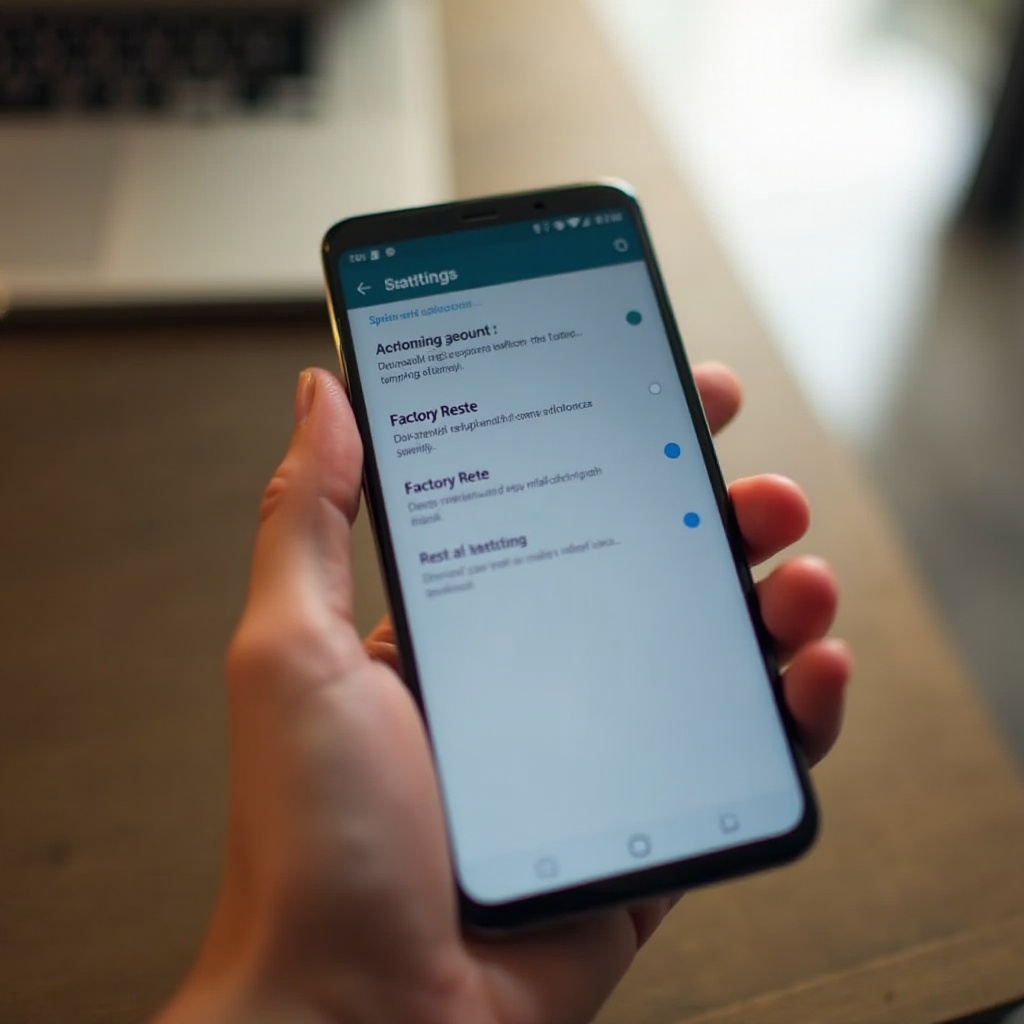
Mit jelent a gyári beállítások visszaállítása telefonon?
Mielőtt belevágnál a folyamatba, érdemes pontosan érteni, mit is csinál a gyári beállítások visszaállítása, és miben más, mint egy egyszerű újraindítás vagy úgynevezett hard reset.
Mi történik a telefonoddal gyári visszaállításkor?
Gyári beállítások visszaállítása során a telefon belső tárhelye szoftveresen teljesen letisztul. A rendszer:
- törli a telepített alkalmazásokat,
- törli azok adatait és beállításait,
- eltávolítja a személyes fiókokat (Google, Apple ID, e-mail),
- visszaállítja az alap rendszerbeállításokat.
A folyamat után a készülék úgy indul újra, mintha most vetted volna. A rendszerverzió azonban ugyanaz marad, mint ami a telefonon volt a visszaállítás előtt. Nem időutazás történik, hanem tiszta telepített állapot.
Milyen adatok törlődnek, és mi marad meg?
A legtöbb felhasználó számára ez a legfontosabb kérdés, amikor a gyári beállítások visszaállítása szóba kerül.
Általában TÖRLŐDIK:
- a belső tárhelyen lévő fotók és videók,
- letöltött fájlok, dokumentumok,
- SMS-ek és hívásnapló,
- telepített alkalmazások és azok adatai (pl. játékmentések),
- Wi-Fi jelszavak, egyedi beállítások, háttérképek.
Általában MEGMARAD:
- a SIM-kártya adatai (telefonszám, PIN-kód),
- a memóriakártya tartalma, ha nem formázod külön,
- a felhőben tárolt adatok (Google Fotók, iCloud, online fiókok).
A gyári beállítások visszaállítása tehát elsősorban a telefon belső tárhelyét érinti, nem az internetes fiókjaidat. Ami felhőben van, az elvileg megmarad, de csak akkor biztonságos, ha a mentésed valóban friss és teljes.
Soft reset, hard reset, gyári visszaállítás – fontos különbségek
Gyakran keverednek a fogalmak, ezért érdemes tisztán látni:
- Soft reset: egyszerű újraindítás. Nem töröl adatot, csak újraindítja a rendszert.
- Hard reset: a köznyelv gyakran így nevezi a gyári beállítások visszaállítása folyamatát, főleg ha a recovery menüből végzik. A lényeg: teljes adat törlés.
- Gyári beállítások visszaállítása (factory reset): az a hivatalos folyamat, amely visszaállítja a készüléket gyári állapotra, törölve a felhasználói adatokat.
Most, hogy tudod, pontosan miről van szó, nézzük meg, mikor érdemes egyáltalán bevetni ezt az erős, de hasznos eszközt.

Mikor érdemes gyári beállítások visszaállítását végezni?
A gyári beállítások visszaállítása nem hétköznapi, hanem rendkívüli lépés. Ha túl gyakran használod, sok felesleges időt és adatot veszíthetsz, de bizonyos helyzetekben ez a legjobb vagy egyetlen megoldás.
Lassú, akadozó telefon és teljesítményproblémák
Idővel a rendszer:
- tele lesz felesleges fájlokkal,
- háttérben futó appokkal,
- régi, rosszul működő frissítésekkel.
Ha már minden egyszerűbb megoldást kipróbáltál (tárhelytisztítás, appok törlése, energiatakarékos mód finomhangolása), de a telefon továbbra is:
- lassan reagál,
- gyakran megakad,
- érezhetően gyengébb, mint korábban,
akkor a gyári beállítások visszaállítása új életet lehelhet a készülékbe. Sok esetben ez az egyetlen módszer, ami valóban mélyen kitisztítja a rendszert.
Súlyos szoftveres hibák, fagyások, összeomlások
Ha a telefon:
- váratlanul újraindul,
- bizonyos appok állandóan összeomlanak,
- a rendszer menüi is furcsán viselkednek,
akkor nagy eséllyel mélyebb szoftveres probléma áll a háttérben. Ilyen esetekben a gyári beállítások visszaállítása gyakran megoldja a hibát, különösen, ha egy nagy rendszerfrissítés után kezdődtek a gondok.
Vírusok, kártevők és ismeretlen eredetű alkalmazások
Ha:
- gyanús appokat telepítettél külső forrásból,
- ismeretlen ablakok, reklámok jelennek meg,
- a telefon magától hívogat vagy SMS-t küld,
akkor lehet, hogy kártevő, adathalász alkalmazás került a készülékre. Ilyenkor:
- próbáld meg eltávolítani a gyanús appokat,
- futtass megbízható víruskeresőt,
- ha a problémák maradnak, végezz gyári visszaállítást.
Így szinte biztosan megszabadulsz a kártevőtől, főleg ha a visszaállítás után körültekintően telepíted újra az alkalmazásokat, és kerülsz minden gyanús forrást.
Telefon eladása, beszámítása vagy átadása másnak
Eladás vagy ajándékozás előtt a gyári beállítások visszaállítása gyakorlatilag kötelező lépés. Nélküle:
- a vevő hozzáférhet az adataidhoz,
- benne maradhatnak banki appok, jelszavak,
- komoly adatvédelmi kockázatot vállalsz.
Eladás előtt mindig:
- készíts mentést a fontos adataidról,
- lépj ki a fiókokból,
- kapcsold ki a védelmi funkciókat (Google-fiók, Apple ID aktivációs zár),
- csak ezután indítsd el a gyári beállítások visszaállítása folyamatát.
Mivel a folyamat minden adatot érint, a következő lépés az, hogy gondoskodj a biztonságos mentésről, és átgondoltan készülj fel a törlésre.
Előkészületek gyári beállítások visszaállítása előtt – adatbiztonság és mentés
A gyári beállítások visszaállítása előtt mindig állj meg egy pillanatra, és gondold végig: mit nem szeretnél elveszíteni? Ha ezt tisztázod, elkerülöd a bosszantó meglepetéseket, és sok időt spórolsz.
Teljes biztonsági mentés készítése felhőbe és számítógépre
Androidon érdemes:
- bekapcsolni a Google-fiók mentését a beállításokban,
- ellenőrizni, hogy:
- alkalmazásadatok,
- névjegyek,
- naptár,
- esetleges SMS-ek (ha támogatott)
mentésre kerülnek.
iPhone-on:
- kapcsold be az iCloud biztonsági mentést,
- vagy készíts mentést számítógépre (Mac-en Finder, Windows-on iTunes segítségével).
Ha fontos a telefonod tartalma, érdemes egy plusz mentést is készíteni számítógépre, így két helyen is meglesznek az adataid, és a gyári beállítások visszaállítása jóval kisebb kockázattal jár.
Fotók, videók, dokumentumok és chat-előzmények megőrzése
Külön figyelj azokra az adatokra, amelyeket a legnehezebb pótolni:
- fotókra és videókra:
- Androidon Google Fotók, OneDrive, Dropbox jó megoldás,
- iPhone-on iCloud Fotók vagy más felhőszolgáltatás.
- dokumentumokra: mentsd őket felhőbe vagy pendrive-ra / PC-re.
- chat-előzményekre:
- WhatsAppnál készíts felhőmentést (Google Drive / iCloud),
- Viber és más appok esetén nézd meg az app beállításaiban a mentési opciókat.
Ha nem mentesz, a gyári beállítások visszaállítása után ezek az adatok sokszor végleg elvesznek.
Google-, Apple- és gyártói fiókok, jelszavak ellenőrzése
Nagyon fontos, hogy:
- tudd a Google-fiókod e-mail címét és jelszavát (Android),
- emlékezz az Apple ID e-mail címre és jelszóra (iPhone),
- ha van Samsung, Xiaomi, Huawei vagy más gyártói fiókod, ezek belépési adataira is.
Androidon a FRP (Factory Reset Protection), iPhone-on pedig az Activation Lock miatt a rendszer a gyári visszaállítás után is kérheti a korábbi fiók adatait. Ha nem tudod ezeket, a telefon akár használhatatlanná is válhat, amíg nem igazolod a tulajdonjogot.
Akkumulátor, hálózat, SIM és memóriakártya szerepe
A gyári beállítások visszaállítása közben:
- legyen legalább 50% feletti akkumulátorszint,
- vagy legyen a telefon töltőre dugva,
- legyen elérhető Wi-Fi, hogy a visszaállítás után be tudj jelentkezni a fiókokba.
SIM- és memóriakártya:
- technikailag bennmaradhatnak, de eladás előtt érdemes mindkettőt kivenni,
- ha a memóriakártyát is eladod, formázd le külön.
Ha az előkészületek rendben vannak, jöhet a gyári beállítások visszaállítása konkrét menete Android telefonon.
Gyári beállítások visszaállítása Android telefonon (általános lépések)
Androidon a gyári beállítások visszaállítása többféleképpen is elvégezhető. A leggyakoribb módszer a Beállítások menüből történő visszaállítás, de szükség esetén a recovery menü is használható.
Gyári visszaállítás a Beállítások menüből lépésről lépésre
A pontos menüpontok gyártótól függően kicsit eltérhetnek, de általánosan a folyamat így néz ki:
- Nyisd meg a Beállítások menüt.
- Keresd a ‘Rendszer’ vagy ‘Általános kezelés’ menüpontot.
- Válaszd a ‘Visszaállítás’ vagy ‘Beállítások visszaállítása’ opciót.
- Koppints a ‘Minden adat törlése (gyári beállítások visszaállítása)’ menüpontra.
- Olvasd el a figyelmeztetést, majd erősítsd meg.
- Add meg a PIN-kódot, jelszót vagy feloldó mintát.
- Indítsd el a folyamatot.
A telefon ezt követően újraindul, és megkezdődik a törlés. Ez néhány perctől akár 10–15 percig is tarthat, modell és tárhelyméret függvényében.
FRP (Factory Reset Protection) és Google-fiók védelem magyarázata
2024-ben az Android készülékek nagy részén aktív a FRP védelem. Lényege:
- ha gyári visszaállítást végzel,
- a rendszer a következő indításkor kérheti a korábban beállított Google-fiók adatait.
Ez véd a lopások ellen, mert így egy tolvaj nem tudja egyszerűen ‘lenullázni’ a telefont és sajátjaként használni. Emiatt:
- mindig győződj meg róla, hogy tudod a Google-fiókod adatait,
- eladás előtt érdemes a Google-fiókot eltávolítani a telefonról, hogy ne legyen FRP-zár.
Gyári visszaállítás a recovery menüből, ha nem indul a rendszer
Ha a telefon nem bootol be rendesen, vagy folyamatosan újraindul (bootloop), a recovery menü lehet a megoldás.
Általános lépések:
- Kapcsold ki a telefont teljesen.
- Tartsd lenyomva a hangerő fel vagy le + bekapcsoló gomb kombinációt (ez gyártótól függ, nézd meg a készülék leírását).
- Amikor megjelenik a gyártó logója vagy a recovery menü, engedd el a gombokat.
- A hangerő gombokkal navigálj a ‘Wipe data/factory reset’ opcióra.
- A bekapcsoló gombbal válaszd ki.
- Erősítsd meg, ha a rendszer még egyszer rákérdez.
Ezt a módszert csak akkor használd, ha tényleg szükséges, mert ugyanúgy töröl minden adatot, mint a beállításokból indított gyári beállítások visszaállítása.
Márkaspecifikus tippek: Samsung, Xiaomi, Huawei, egyéb Android készülékek
Néhány elterjedt márka menüpontjai:
- Samsung (One UI):
- Beállítások → Általános kezelés → Visszaállítás → Gyári adatok visszaállítása.
- Használhatod a Smart Switch-et mentéshez és visszaállításhoz.
- Xiaomi / Redmi / POCO:
- Beállítások → A telefonról → Gyári adatok visszaállítása,
- vagy ‘További beállítások’ → ‘Biztonsági mentés és visszaállítás’.
- Huawei / Honor:
- Beállítások → Rendszer és frissítések → Visszaállítás → Telefon gyári beállításainak visszaállítása.
A menüpont neve kicsit eltérhet, de mindenhol a ‘visszaállítás’ és a ‘gyári beállítások’ kifejezéseket keresd.
Android után érdemes megnézni, hogyan működik a gyári beállítások visszaállítása iPhone készülékeken, mert ott az Apple saját védelmi rendszere további lépéseket is megkövetel.
Gyári beállítások visszaállítása iPhone-on – biztonságos törlés
Az iPhone gyári beállítások visszaállítása hasonló eredményt ad, mint Androidon: minden személyes adat törlődik, a készülék pedig új iPhone-ként indul. Az Apple saját védelmi rendszere, az Activation Lock azonban külön figyelmet igényel.
iCloud vagy számítógépes biztonsági mentés készítése
Mielőtt törölnéd az iPhone-t:
- Lépj a Beállítások → [neved] → iCloud → iCloud biztonsági mentés menübe.
- Kapcsold be az iCloud mentést, majd indíts el egy azonnali mentést.
Ha inkább számítógépre mentenél:
- Csatlakoztasd az iPhone-t USB-kábellel,
- Macen a Finderben, Windowson az iTunesban válaszd ki az iPhone-t,
- készíts titkosított biztonsági mentést (így a jelszavak is mentésre kerülnek).
iPhone törlése a Beállítások menüből, Activation Lock figyelembevételével
A gyári beállítások visszaállítása iPhone-on:
- Nyisd meg a Beállítások menüt.
- Lépj az Általános menübe.
- Válaszd az ‘iPhone átvitele vagy visszaállítása’ opciót.
- Koppints a ‘Tartalom és beállítások törlése’ gombra.
- Add meg a jelkódot.
- Add meg az Apple ID jelszavát is, hogy kikapcsold a ‘Keresd meg az iPhone-om’ funkciót és az aktiválási zárat.
- Erősítsd meg a törlést.
Az Activation Lock miatt eladás előtt mindig jelentkezz ki iCloudból, különben az új tulajdonos nem fogja tudni aktiválni a telefont, még akkor sem, ha gyári beállítások visszaállítása történt.
iPhone visszaállítása számítógépről, ha gond van a rendszerrel
Ha az iPhone:
- nem indul,
- logónál megáll,
- vagy súlyos rendszerhibát mutat,
számítógépről is visszaállíthatod:
- Csatlakoztasd a készüléket USB-kábellel.
- Macen nyisd meg a Finder, Windowson az iTunes alkalmazást.
- Válaszd ki az iPhone-t.
- Kattints az ‘iPhone visszaállítása’ opcióra.
- Kövesd a képernyőn megjelenő utasításokat.
Ez újratelepíti az iOS-t, és gyári állapotba hozza a készüléket, a korábban készített mentésből pedig később visszaállíthatod az adataidat.
Miután a gyári beállítások visszaállítása megtörtént, Androidon és iPhone-on is ugyanaz a kérdés jön: mi történik ezután, és hogyan állj neki az újratelepítésnek és finomhangolásnak.
Mi történik a gyári visszaállítás után? – első lépések az újraindított telefonon
A gyári beállítások visszaállítása után a telefon új eszközként indul. Ez jó alkalom arra, hogy tudatosan, tisztán építsd újra a rendszered, csak az igazán szükséges appokkal és beállításokkal.
Kezdeti beállítások: nyelv, Wi-Fi, fiókok, biztonság
Első indításkor végig kell menned a beállítási varázslón:
- válaszd ki a nyelvet és régiót,
- csatlakozz Wi-Fi hálózathoz,
- jelentkezz be Google-fiókkal (Android) vagy Apple ID-val (iPhone),
- állíts be PIN-kódot, jelszót, ujjlenyomatot, arcfelismerést.
Ekkor már érvényesülnek a korábban említett védelmi rendszerek is: ha a készülék FRP- vagy Activation Lock alatt áll, a rendszer kérni fogja a korábbi fiók adatait.
Mentések visszaállítása és alkalmazások újratelepítése
A bejelentkezés után:
- választhatod, hogy egy korábbi mentésből állítod vissza a telefont,
- vagy teljesen újként állítod be.
Ha stabil, jól működő rendszerre vágysz, néha jobb újként kezdeni, és csak a legszükségesebb appokat telepíteni. Ha időt akarsz spórolni, a mentésből való visszaállítás kényelmesebb, mert:
- visszajönnek az appok,
- sok beállítás és jelszó is visszaáll,
- kevésbé kell mindent egyesével konfigurálni.
Teljesítmény- és adatvédelmi beállítások finomhangolása
Közvetlenül a gyári beállítások visszaállítása után érdemes:
- kikapcsolni a felesleges értesítéseket,
- átnézni az appok engedélyeit (hely, mikrofon, kamera),
- beállítani az automatikus frissítéseket,
- aktiválni a képernyőzárat és a biometrikus azonosítást,
- bekapcsolni vagy ellenőrizni az automatikus mentéseket.
Így a frissen ’tiszta’ rendszered nem csak gyorsabb, hanem jóval biztonságosabb is lesz. Ha ezt követően is gondok adódnak, érdemes megvizsgálni, milyen típusú hibákról van szó, és hogyan lehet őket kezelni.
Gyakori hibák és problémák gyári beállítások visszaállítása után
A gyári beállítások visszaállítása általában zökkenőmentes, de előfordulhat, hogy a folyamat után bizonyos akadályokba ütközöl. Ezek nagy része kezelhető, ha tudod, mit keress és mit tegyél.
Nem tudsz belépni Google- vagy Apple-fiókodba
Ha a rendszer:
- nem fogadja el a jelszót,
- kétlépcsős azonosítást kér,
- vagy azt jelzi, hogy a fiók zárolva van,
akkor:
- Használd az ‘Elfelejtett jelszó’ funkciót a Google vagy Apple oldalán.
- Ellenőrizd a biztonsági e-mail címedet és telefonszámodat.
- Ha kétlépcsős azonosítás van, legyen nálad a másik eszköz, amin jóvá tudod hagyni a belépést.
Hiányzó kontaktok, fotók, üzenetek – mit tehetsz utólag?
Ha gyári beállítások visszaállítása után hiányoznak adatok:
- ellenőrizd, hogy a felhőmentés valóban elkészült-e és mikor,
- nézd meg, hogy az adott app (pl. WhatsApp, Viber) kínál-e külön visszaállítási opciót,
- jelentkezz be minden olyan fiókba (Google, iCloud, Microsoft), ahol korábban tárolhattál adatokat.
Ha valami nincs mentve, sajnos sok esetben végleg elveszett. Ezért fontos a rendszerszintű, rendszeres mentés, nem csak a gyári beállítások visszaállítása előtt.
Bootloop, fagyó rendszer, szervizigény és garanciakérdések
Ritkábban előfordulhat, hogy:
- a telefon végtelen újraindítási ciklusba kerül,
- megakad a logónál,
- nem reagál a gombokra.
Ilyenkor próbáld meg:
- Kényszerített újraindítást (gombkombináció a gyártó leírása szerint).
- Androidon a recovery-ből újra lefuttatni a gyári beállítások visszaállítása folyamatát.
- iPhone-on csatlakoztatni számítógéphez és helyreállítási módba tenni.
Ha ezek nem segítenek, lehet, hogy mélyebb szoftveres vagy hardveres probléma áll fenn. Ilyenkor irány a hivatalos szerviz, ahol garanciális készülék esetén ingyen vagy kedvezményesen segítenek.
A hibák áttekintése után érdemes ránézni arra is, hogyan őrizheted meg hosszú távon az adataidat és a készüléked biztonságát, hogy ne kelljen túl gyakran gyári visszaállításhoz nyúlnod.
Követendő biztonsági és adatvédelmi gyakorlatok 2024-ben
A gyári beállítások visszaállítása hasznos, de nem helyettesíti a tudatos, napi szintű adatvédelmet és karbantartást. Minél jobban odafigyelsz ezekre, annál ritkábban lesz szükséged teljes törlésre.
Miért fontos a rendszeres mentés és frissítés?
A rendszeres mentés:
- megvéd az adatvesztéstől,
- megkönnyíti a költözést új telefonra,
- biztonságosabbá teszi a gyári beállítások visszaállítása folyamatát.
A rendszeres frissítés (Android/iOS és appok):
- javítja a biztonsági réseket,
- csökkenti a hibák, fagyások esélyét,
- új funkciókat hoz, amelyek segíthetik a mindennapi használatot.
Titkosítás, képernyőzár, kétlépcsős azonosítás
Adatvédelem szempontjából alap:
- erős PIN-kód vagy jelszó,
- modern készülékeken a titkosítás alapból be van kapcsolva,
- ujjlenyomat / arcfelismerés használata,
- kétlépcsős azonosítás a Google-, Apple- és e-mail fiókoknál.
Így akkor is nagyobb biztonságban lesznek az adataid, ha a telefon elveszik vagy ellopják, és előbb-utóbb gyári visszaállításra kerül.
Használt telefon vásárlása és eladása biztonságosan
Eladáskor:
- mindig végezz gyári beállítások visszaállítása folyamatot,
- lépj ki minden fiókból,
- kapcsold ki a ‘Keresd a készülékem’ jellegű szolgáltatásokat,
- vedd ki a SIM-et és a memóriakártyát.
Vásárláskor:
- ellenőrizd, hogy nincs-e Activation Lock (iPhone),
- Androidnál nézd meg, hogy nem kér-e korábbi Google-fiókot,
- a legjobb, ha a találkozón együtt állítjátok be újként a készüléket.
Ha ezeket betartod, a gyári beállítások visszaállítása hasznos eszköz marad a kezedben, nem pedig félelmetes, kockázatos lépés.
Összegzés
A gyári beállítások visszaállítása erős, de biztonságosan használható megoldás, ha tisztában vagy a működésével. Segít:
- gyorsabbá tenni a telefont,
- megszabadulni makacs hibáktól és kártevőktől,
- felkészíteni a készüléket eladásra vagy átadásra.
A kulcs a felkészülés: mindig készíts friss mentést, ellenőrizd a fiókjaid jelszavát, és gondold végig, milyen adatok fontosak számodra. Androidon figyelj a Google-fiókos FRP-védelemre, iPhone-on az Activation Lock-ra, és csak akkor indítsd el a gyári visszaállítást, ha ezeket uralod.
Ha tudatosan használod, a gyári beállítások visszaállítása nem félelmetes, hanem nagyon hasznos eszköz lesz a telefonod karbantartásában, teljesítményének javításában és adatvédelmében.
Gyakran feltett kérdések
Hányszor lehet gond nélkül gyári beállítások visszaállítását végezni egy telefonon?
Elméletben korlátlanul végezhetsz gyári visszaállítást a telefonodon. A folyamat szoftveres, nem tesz kárt a hardverben. Gyakorlatban mégis érdemes ritkán használni, mert időigényes, és minden alkalommal újra kell telepítened az appokat, visszaállítanod az adatokat. Ha túl gyakran kényszerülsz rá, érdemes mélyebben megvizsgálni, nincs-e hibás app, rossz frissítés vagy tárhelyprobléma a háttérben.
A gyári visszaállítás végleg törli az adataimat, vagy vissza lehet őket állítani?
Felhasználói szinten a gyári beállítások visszaállítása végleges törlésnek számít: a telefon beépített eszközeivel már nem fogod tudni visszahozni a fájlokat. Ha volt felhő- vagy számítógépes mentésed, abból természetesen visszaállíthatod az adataidat. Speciális adatmentő cégek bizonyos esetekben még tudnak próbálkozni, de ez drága, és nem garantált. Ezért fontos, hogy a gyári visszaállítás előtt mindig legyen friss mentésed.
Mit tegyek, ha gyári visszaállítás után a telefonom a korábbi fiókot kéri, és nem emlékszem az adatokra?
Ez Androidon a FRP, iPhone-on az Activation Lock miatt történik, és lopás elleni védelem része. Ilyenkor először próbáld meg a jelszóvisszaállítást a Google vagy Apple hivatalos oldalán. Használd a regisztrált e-mail címet vagy telefonszámot a helyreállításhoz. Ha nem férsz hozzá a korábbi elérhetőségekhez, keresd a Google vagy Apple ügyfélszolgálatát, és kövesd az azonosítási folyamatot. Használt készülék vásárlásakor kérd meg az eladót, hogy saját kezével jelentkezzen ki, és a készüléket újként lehessen beállítani.