
 By
By Wprowadzenie
Zielonkawy odcień na telewizorze Samsung może sprawić, że każdy film, gra czy program będą wyglądały dziwnie i wyblakle. Odcienie skóry wyglądają chorobliwie, cienie nienaturalnie, a jasne sceny zyskują rozpraszający zielony nalot. Dobra wiadomość: większość problemów z zielonym zafarbem da się naprawić w domu prostymi krokami.
Ten poradnik omawia najczęstsze przyczyny zielonkawego odcienia na telewizorach Samsung i pokazuje, jak naprawić każdą z nich. Dowiesz się, jak zresetować ustawienia obrazu, wyregulować kolor i odcień, sprawdzić kable HDMI i skorygować problemy z kolorami na urządzeniach takich jak przystawki streamingowe, konsole i komputery. Zobaczysz też, jak rozpoznać oznaki usterki sprzętowej, aby wiedzieć, kiedy zadzwonić do pomocy technicznej Samsunga lub wezwać serwisanta.
Na końcu otrzymasz czytelną listę kontrolną, którą możesz przejść krok po kroku, aby usunąć zielony odcień z telewizora Samsung i przywrócić naturalny, wierny obraz.
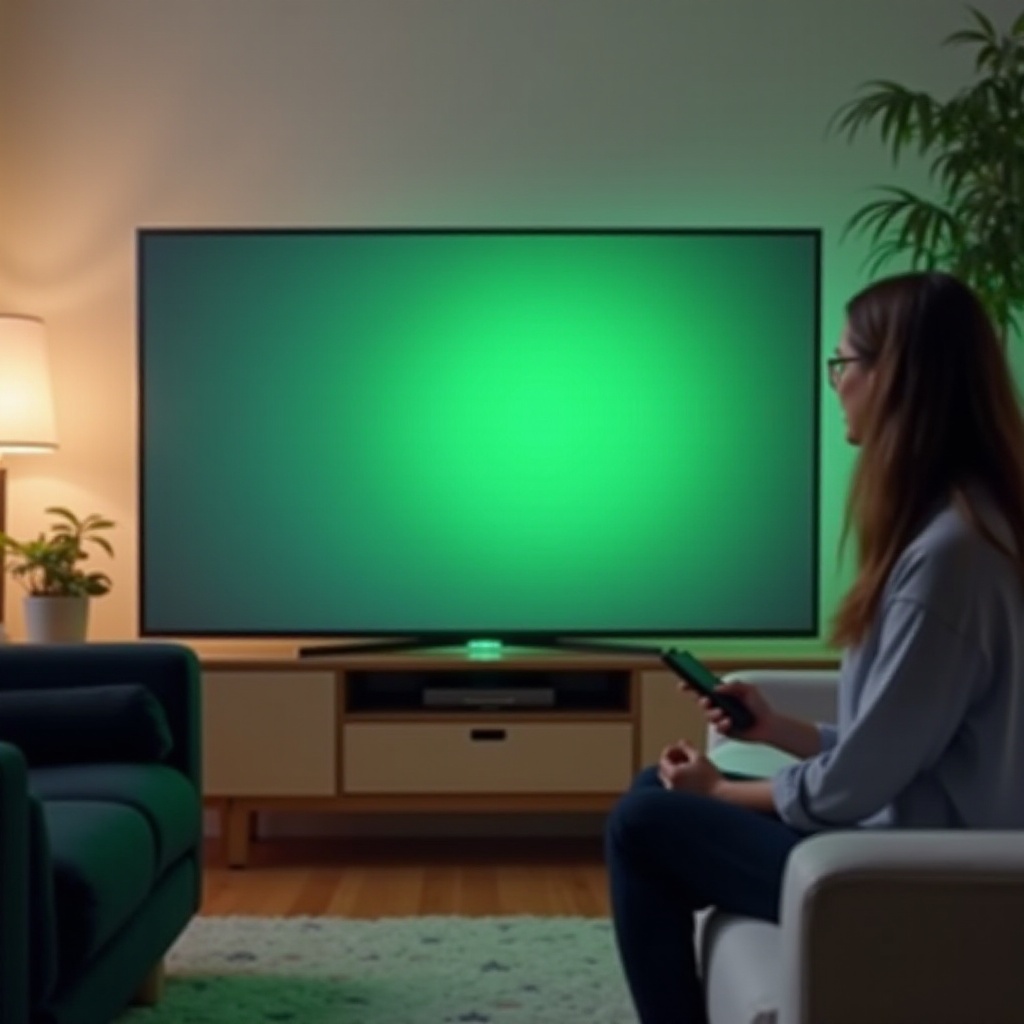
Jak wygląda zielony odcień na telewizorze Samsung?
Zielonkawy odcień może pojawiać się na kilka sposobów. Niektórzy widzą lekko zieloną „mgiełkę” na całym obrazie, inni zauważają mocne zielone zafarby w ciemnych scenach lub na krawędziach. Zanim zaczniesz zmieniać ustawienia, warto doprecyzować, co dokładnie widzisz na ekranie.
Zrozumienie dokładnego objawu ułatwia dopasowanie właściwego sposobu naprawy. Obraz nieco zbyt zielony z powodu ustawień odcienia to coś zupełnie innego niż matryca z zielonymi pionowymi pasami czy plamami. Przyjrzyjmy się typowym objawom i temu, jak ten problem różni się od innych kłopotów z kolorami.
Typowe objawy problemu z zielonym zafarbem
Większość użytkowników opisuje zielony odcień na telewizorze Samsung jednym lub kilkoma z poniższych objawów:
- Cały obraz ma zielonkawy ton, szczególnie w jasnych scenach.
- Odcienie skóry wyglądają blado lub lekko na zielono zamiast naturalnie.
- Biele i szarości przechodzą w zieleń zamiast pozostać neutralne.
- Ciemne obszary wykazują zielonkawą poświatę zamiast głębokiej czerni.
- Problem pojawia się w aplikacjach, na wejściach HDMI i kanałach.
Możesz też zauważyć problem tylko przy aktywnym HDR lub tylko po podłączeniu konkretnego urządzenia. Zwróć uwagę, kiedy pojawia się problem – będzie to ważne później, gdy zaczniesz testować źródła i ustawienia.
Czym zielony odcień różni się od innych problemów z kolorami
Nie każdy problem z kolorami oznacza zielony odcień. Oto jak je od siebie odróżnić:
-
Zielony odcień vs. temperatura barwowa:
Jeśli obraz jest ogólnie zbyt niebieski lub zbyt ciepły, zwykle wskazuje to na problem z tonacją kolorów (Color Tone) lub balansem bieli, a nie celowy zielony zafarb. -
Zielony odcień vs. pasmowanie kolorów lub posteryzacja:
Wyraźne stopnie lub pasy kolorów w przejściach tonalnych wskazują na problemy z przetwarzaniem lub kompresją, a nie prosty błąd odcienia. -
Zielony odcień vs. wypalenie obrazu lub zablokowane piksele:
Stałe zielone kształty, logotypy lub skupiska pikseli, które nigdy się nie zmieniają, to najczęściej wady panelu, a nie kwestia ustawień.
Kiedy masz pewność, że masz do czynienia z ogólnym zielonym zafarbem, a nie inną usterką, możesz skupić się na najbardziej prawdopodobnych przyczynach.
Główne przyczyny zielonego odcienia na telewizorach Samsung
Istnieje kilka różnych problemów, które mogą powodować zielony odcień na telewizorze Samsung. Niektóre da się szybko naprawić w menu, inne dotyczą kabli, urządzeń źródłowych, a nawet sprzętu. Aby skutecznie diagnozować, warto poznać główne kategorie przyczyn.
Zaczniemy od ustawień i połączeń, ponieważ najłatwiej je poprawić, a potem przejdziemy do bardziej zaawansowanych i sprzętowych kwestii.
Nieprawidłowe ustawienia obrazu i kolorów
Najczęstszą przyczyną są niewłaściwe ustawienia obrazu. Typowe problemy to:
- Odcień (G/R) przesunięty zbyt mocno w stronę zieleni.
- Kolor ustawiony zdecydowanie za wysoko lub za nisko.
- Color Tone (Tonacja kolorów) ustawiona na skrajną opcję.
- Agresywne tryby obrazu, takie jak Dynamic lub Vivid, zmieniające balans kolorów.
Czasem szybki reset ustawień obrazu przywraca domyślne, bardziej dokładne kolory i natychmiast usuwa zielony zafarb.
Problemy z kablem HDMI lub portem
Uszkodzone lub zużyte kable HDMI mogą zniekształcić jeden z kanałów kolorów, co może prowadzić do zielonkawego obrazu. Luźne połączenie lub uszkodzony port HDMI w telewizorze czy urządzeniu również może zniekształcać sygnał. Jeśli zielony odcień pojawia się tylko na jednym wejściu HDMI, to mocna wskazówka, że winny jest kabel lub port.
Błędna konfiguracja urządzenia źródłowego
Każde urządzenie zewnętrzne ma własne ustawienia wyjścia wideo. Niewłaściwa przestrzeń barw (RGB vs YCbCr), niedopasowany zakres (Limited vs Full) lub źle skonfigurowany HDR na konsolach, komputerach czy urządzeniach streamingowych mogą powodować dziwne zafarby, w tym zielone.
Błędy oprogramowania sprzętowego lub usterki sprzętowe
Czasami aktualizacja oprogramowania wprowadza błąd wpływający na przetwarzanie obrazu. Rzadziej awaria panelu, płyty T-Con lub płyty głównej może powodować trwałe zielone plamy, linie lub silne przesunięcia kolorów. W takich przypadkach zwykle potrzebna jest profesjonalna pomoc.
Skoro znasz już prawdopodobne przyczyny, kolejnym krokiem jest wykonanie kilku szybkich testów, aby zawęzić obszar problemu: czy źródłem jest sam telewizor, konkretna aplikacja, czy urządzenie zewnętrzne.
Szybkie sprawdzenia przed szczegółową diagnostyką
Zanim zagłębisz się w szczegółowe ustawienia i podmiany kabli, wykonaj kilka szybkich testów. Pomogą one ustalić, czy zielony odcień na telewizorze Samsung pochodzi z telewizora, konkretnej aplikacji, czy z urządzenia zewnętrznego. Pozwalają też oszczędzić czas przez zawężenie źródła problemu.
Celem jest proste ustalenie: czy telewizor ma zielony odcień w każdej sytuacji, czy tylko w niektórych.
Test aplikacji wbudowanych vs urządzeń zewnętrznych
Najpierw porównaj źródła wewnętrzne i zewnętrzne:
- Otwórz wbudowaną aplikację, np. YouTube lub Netflix, na telewizorze Samsung.
- Odtwórz znany klip z ludźmi i naturalnymi kolorami.
- Następnie przełącz się na urządzenie HDMI, takie jak przystawka streamingowa lub konsola, i odtwórz podobne treści.
Jeśli zielony odcień pojawia się tylko na urządzeniach HDMI, a nie w wbudowanych aplikacjach, problem najpewniej leży w kablach, portach lub ustawieniach zewnętrznych. Jeśli pojawia się wszędzie, skup się na ustawieniach telewizora i możliwych usterkach sprzętowych.
Wypróbowanie różnych typów treści (SDR, HDR, gry)
Następnie sprawdź kilka typów materiału:
- Zwykłe kanały HD lub streaming SDR.
- Treści HDR (przez urządzenia, które je obsługują).
- Gry z konsoli z włączonym i wyłączonym HDR.
Jeśli zielony odcień pojawia się tylko przy aktywnym HDR, możesz mieć źle skonfigurowane ustawienia HDR lub niekompatybilny tryb kolorów na urządzeniu. Jeśli dotyczy wszystkich treści, bardziej prawdopodobne są bazowe ustawienia obrazu lub przetwarzanie w telewizorze.
Zanotuj, kiedy i gdzie pojawia się zielony odcień
Na koniec zrób kilka notatek:
- Czy zielony odcień widać na wszystkich wejściach, czy tylko na jednym?
- Czy jest stały, czy pojawia się dopiero po rozgrzaniu się telewizora?
- Czy efekt jest silniejszy w ciemnych scenach, jasnych, czy w obu?
Te obserwacje pokierują Cię do właściwego rozwiązania w kolejnych częściach. Po wykonaniu podstawowych testów możesz przejść do najskuteczniejszych napraw, zaczynając od ustawień obrazu.
Naprawa 1: Reset i optymalizacja ustawień obrazu
Jeśli zielony odcień widoczny jest w wielu aplikacjach i na różnych wejściach, zacznij od ustawień obrazu w samym telewizorze. Zresetowanie trybów obrazu, a następnie drobne, ostrożne korekty potrafią usunąć większość łagodnych zielonych zafarbów bez dodatkowych narzędzi.
Ten krok jest bezpieczny, prosty i odwracalny, więc powinien znaleźć się wśród pierwszych działań.
Jak zresetować ustawienia obrazu w nowszych telewizorach Samsung
W większości nowszych modeli Samsung można zresetować ustawienia obrazu w następujący sposób (nazwy pozycji menu mogą się nieznacznie różnić):
- Naciśnij przycisk Home na pilocie.
- Przejdź do Ustawienia.
- Wybierz Obraz.
- Przewiń do Ustawienia eksperckie.
- Wybierz Resetuj obraz i potwierdź.
Spowoduje to przywrócenie wszystkich ustawień obrazu do wartości fabrycznych dla aktualnego wejścia. Po resecie sprawdź, czy zielony odcień na telewizorze Samsung się zmniejszył. Jeśli tak, problem wynikał najprawdopodobniej z poprzednich zmian.
Wybór najlepszego trybu obrazu, aby uniknąć zielonego zafarbu
Po resecie wybierz tryb obrazu nastawiony na dokładność, a nie maksymalną jasność:
- Movie lub Filmmaker Mode: najlepsze punkty wyjścia dla naturalnych kolorów.
- Standard: akceptowalny, jeśli wolisz jaśniejszy obraz.
- Unikaj trybów Dynamic, Vivid oraz Sports, które często podbijają kolory i mogą wzmacniać zieleń.
Po wyborze trybu obejrzyj znane treści, np. wiadomości, film lub serial, który dobrze znasz. Jeśli odcienie skóry i tła wyglądają naturalnie, najgorsza część zielonego zafarbu mogła już zniknąć.
Bezpieczna regulacja Koloru, Odcienia (G/R) i Color Tone
Jeśli obraz nadal wydaje się lekko zielony:
- Wejdź w Ustawienia > Obraz > Ustawienia eksperckie.
- Znajdź Odcień (G/R) i wykonaj drobne zmiany w stronę R (czerwony), o jeden–dwa kroki naraz.
- Skoryguj wartość Koloru o kilka punktów w górę lub w dół i sprawdź, czy poprawia to balans.
- Wypróbuj Color Tone, np. Warm1 lub Warm2; wiele osób uważa je za bardziej naturalne.
Wprowadzaj tylko niewielkie zmiany, a następnie oglądaj kilka różnych scen przed kolejną korektą. Jeśli obraz wygląda gorzej, możesz ponownie użyć Resetuj obraz i zacząć od nowa.
Gdy podstawowy obraz będzie już pod kontrolą, czas przyjrzeć się funkcjom „ulepszającym”, które mogą zbyt mocno wzmacniać kanał zielony.
Naprawa 2: Wyłącz funkcje zniekształcające kolory
Nawet po ustawieniu neutralnego trybu obrazu dodatkowe funkcje przetwarzania mogą nadal zniekształcać kolory. Telewizory Samsung zawierają kilka opcji, które próbują „poprawić” obraz, ale czasami powodują zielony odcień lub wzmacniają istniejące błędy kolorów.
Te funkcje mogą być przydatne w niektórych warunkach, jednak często robią więcej szkody niż pożytku, gdy zależy Ci na wiernym kolorze.
Wyłączanie trybów Dynamic, Vivid i Sports
Jeśli jeszcze tego nie zrobiłeś, upewnij się, że nie korzystasz ze skrajnego trybu:
- Otwórz Ustawienia > Obraz > Tryb obrazu.
- Sprawdź, czy nie jest wybrany tryb Dynamic, Vivid lub Sports.
- Przełącz na Movie, Filmmaker Mode lub Standard.
Te „efektowne” tryby mocno podbijają kontrast i nasycenie, co może przesuwać kanał zielony i uwydatniać każdy problem z odcieniem.
Zarządzanie Adaptive Picture, Dynamic Contrast i Black Tone
Następnie poszukaj tych funkcji w Ustawieniach eksperckich:
- Adaptive Picture lub podobne opcje eco.
- Dynamic Contrast.
- Black Tone.
- Flesh Tone lub Color Enhancer, jeśli są dostępne.
Wykonaj następujące kroki:
- Wyłącz Adaptive Picture, aby telewizor nie zmieniał jasności i kolorów na podstawie oświetlenia w pokoju.
- Ustaw Dynamic Contrast na Niski lub Wyłączony.
- Ustaw Black Tone na Wyłączony, aby ciemne obszary nie stawały się zielonkawo-szare.
Ponownie obejrzyj kilka scen. Wyłączenie tych funkcji często odsłania czystszy, bardziej neutralny obraz.
Kiedy unikać zaawansowanych ulepszeń kolorów
Niektóre telewizory mają zaawansowane narzędzia, takie jak szczegółowe ustawienia przestrzeni barw czy „ulepszanie” odcieni skóry. Jeśli dokładnie nie wiesz, co robią, pozostaw je na domyślnych wartościach lub Auto. Własne ustawienia łatwo zaburzą równowagę między kanałami czerwonym, zielonym i niebieskim.
Jeśli wcześniej zmieniałeś zaawansowane ustawienia kolorów i nie pamiętasz wartości domyślnych, użyj Resetuj obraz, aby wrócić do czystego punktu wyjścia.
Jeśli zielony odcień pojawia się tylko na określonych wejściach lub przy konkretnych urządzeniach, kolejnym logicznym krokiem jest sprawdzenie fizycznych połączeń.
Naprawa 3: Sprawdź kable HDMI, porty i połączenia
Jeśli zielony odcień pojawia się tylko na jednym konkretnym wejściu HDMI lub tylko po podłączeniu danego urządzenia, następnym krokiem jest sprawdzenie połączeń fizycznych. Uszkodzone kable, luźne wtyczki lub wadliwe porty mogą zniekształcać informację o kolorach i powodować zielony zafarb.
Nawet jeśli kable wyglądają dobrze, warto przetestować inne, zwłaszcza przy sygnałach 4K HDR.
Oględziny i ponowne wpięcie kabli HDMI
Wykonaj następujące czynności:
- Wyłącz telewizor i podłączone urządzenie.
- Delikatnie wypnij kabel HDMI z obu końców.
- Obejrzyj złącza pod kątem wygiętych pinów lub widocznych uszkodzeń.
- Mocno wepnij kabel z powrotem do telewizora i urządzenia, aż poczujesz wyraźne osadzenie.
Po ponownym podłączeniu włącz wszystko i przetestuj. Czasami minimalnie luźne złącze powoduje przerywany zielony zafarb lub migotanie.
Używanie certyfikowanych kabli High-Speed HDMI do 4K i HDR
Jeśli oglądasz treści 4K HDR lub używasz nowszych konsol:
- Używaj kabli High-Speed HDMI lub Ultra High-Speed HDMI renomowanych marek.
- Unikaj bardzo starych lub „no name” kabli, które mogą nie obsługiwać stabilnie 4K HDR.
Słabe kable mogą wprowadzać błędy sygnału objawiające się dziwnymi kolorami, w tym zielonym odcieniem na telewizorze Samsung. Podmiana na kabel o sprawdzonej jakości to szybki sposób, by to wykluczyć.
Zmiana portów HDMI i wejść w celu izolacji problemu
Aby sprawdzić, czy dany port jest uszkodzony:
- Przełóż kabel HDMI urządzenia z HDMI 1 do HDMI 2 (lub innego portu).
- Zmień wejście w telewizorze na odpowiadające nowemu portowi.
-
Sprawdź, czy zielony odcień nadal występuje, czy zniknął.
-
Jeśli problem znika na innym porcie, pierwotne wejście HDMI może być uszkodzone.
- Jeśli utrzymuje się na wszystkich portach z tym samym urządzeniem, skup się na ustawieniach urządzenia lub kablu.
Możesz też podłączyć inne urządzenie do tego samego portu. Jeśli kilka urządzeń ma zielony obraz na tym wejściu, najbardziej prawdopodobną przyczyną jest port telewizora.
Gdy zielony odcień pojawia się tylko z jednym urządzeniem zewnętrznym, warto przejść z diagnostyki kabli do szczegółowego sprawdzenia ustawień wideo tego urządzenia.
Naprawa 4: Dostosuj ustawienia na urządzeniach zewnętrznych
Jeśli zielony zafarb pojawia się tylko przy konkretnym urządzeniu zewnętrznym, takim jak dekoder, przystawka streamingowa, konsola czy PC, przyczyną często są ustawienia wyjścia obrazu samego urządzenia. Niedopasowana przestrzeń barw, problemy z HDR i niewłaściwy zakres sygnału mogą powodować zielony odcień.
Poprawne ustawienie wyjścia wideo na każdym urządzeniu zewnętrznym często rozwiązuje problem bez dodatkowej ingerencji w ustawienia telewizora.
Dekodery kablowe i satelitarne: przestrzeń barw i format wyjścia
W wielu dekoderach możesz kontrolować rozdzielczość i format kolorów:
- Wejdź do menu Ustawienia dekodera.
- Poszukaj sekcji Ekran, Wideo lub Wyjście wideo.
- Ustaw rozdzielczość na 1080p lub 4K (jeśli obsługiwana).
- Jeśli widzisz opcje takie jak RGB, YCbCr 4:4:4 lub YCbCr 4:2:0, wybierz Auto lub opcję YCbCr.
Jeśli konkretny format kolorów powoduje zielony odcień, przełącz na inny lub pozostaw na Auto. Upewnij się także, że własny tryb obrazu w dekoderze nie nakłada dodatkowego przetwarzania kolorów na ustawienia telewizora.
Urządzenia streamingowe: ustawienia HDR i zakres kolorów
Urządzenia takie jak Roku, Fire TV, Apple TV i Chromecast również mają ustawienia obrazu:
- Ustaw wyjście na Dopasuj do treści lub Auto, jeśli jest taka opcja.
- Jeżeli HDR powoduje zielony odcień, spróbuj wymusić SDR lub tymczasowo wyłączyć HDR, aby przetestować.
- Jeśli widzisz ustawienia Zakres kolorów lub RGB/YCbCr, w pierwszej kolejności wybierz Auto.
Wiele urządzeń streamingowych próbuje wymusić HDR lub konkretny tryb kolorów, z którym twój telewizor radzi sobie gorzej. Pozwolenie, by urządzenie i telewizor negocjowały ustawienia automatycznie, zwykle daje najlepszy efekt.
Konsole i komputery: RGB vs YCbCr i ustawienia rozdzielczości
W przypadku konsol (PlayStation, Xbox, Nintendo Switch) i komputerów:
- Otwórz ustawienia obrazu konsoli lub PC.
- Sprawdź Rozdzielczość i ustaw ją na natywną dla telewizora (zwykle 4K lub 1080p).
- Poszukaj opcji Formatu kolorów lub Formatu pikseli (często dostępne: RGB, YCbCr 4:4:4, 4:2:2, 4:2:0).
- Jeśli widzisz zielony odcień, spróbuj przełączać między trybami RGB i YCbCr.
Sprawdź też Zakres kolorów:
- Jeśli wejście telewizora ustawione jest na Ograniczony (Limited), ustaw urządzenie również na Limited.
- Jeśli telewizor oczekuje Pełnego (Full), ustaw urządzenie na Full.
Niedopasowanie (Full na urządzeniu, Limited na TV lub odwrotnie) może powodować wyblakłe lub zafarbowane obrazy. Dopasuj obie strony, aby uzyskać poprawny obraz.
Jeśli po korekcie ustawień urządzeń zielony odcień nadal występuje na wielu wejściach i w aplikacjach, czas przyjrzeć się oprogramowaniu telewizora i opcjom resetu.
Naprawa 5: Aktualizacja oprogramowania, restart i reset telewizora
Jeśli nadal widzisz zielony odcień na telewizorze Samsung po wykonaniu poprzednich kroków, przyczyną może być oprogramowanie systemowe telewizora lub głębszy błąd. Problem z firmware może wpływać na przetwarzanie obrazu, natomiast pełny reset potrafi usunąć usterki, których nie da się naprawić zwykłą zmianą ustawień.
Postępuj z tymi krokami ostrożnie, ponieważ niektóre resety usuną loginy do aplikacji i własne ustawienia.
Sprawdzanie i instalowanie najnowszego firmware Samsunga
Aby sprawdzić dostępność aktualizacji:
- Naciśnij Home na pilocie.
- Przejdź do Ustawienia > Wsparcie > Aktualizacja oprogramowania.
- Wybierz Aktualizuj teraz.
Jeśli dostępna jest aktualizacja, zainstaluj ją i pozwól telewizorowi się zrestartować. Po aktualizacji przetestuj kilka źródeł. Czasami Samsung wypuszcza poprawki dotyczące przetwarzania obrazu, które mogą wpływać na balans kolorów.
Odłączenie od zasilania vs miękki reset vs reset fabryczny
Wypróbuj kolejno:
- Odłączenie od zasilania:
- Wyłącz telewizor i odłącz go od gniazdka.
- Odczekaj 1–2 minuty.
-
Podłącz ponownie i włącz.
-
Miękki reset (jeśli dostępny):
-
Niektóre modele pozwalają przytrzymać przycisk zasilania na pilocie do czasu ponownego uruchomienia telewizora.
-
Reset fabryczny:
- Przejdź do Ustawienia > Ogólne i prywatność > Reset (nazwy menu mogą się różnić).
- Wprowadź PIN, jeśli zostaniesz o to poproszony (domyślnie często 0000).
- Potwierdź reset.
Reset fabryczny przywraca telewizor do stanu „prosto z pudełka”, więc konieczna będzie ponowna konfiguracja. Używaj go dopiero wtedy, gdy wszystkie inne metody zawiodą, a zielony odcień nadal występuje.
Kiedy użyć Reset Smart Hub przy zielonym odcieniu tylko w aplikacjach
Jeśli zielony zafarb pojawia się tylko w konkretnych aplikacjach, takich jak Netflix czy Prime Video, możesz zresetować Smart Hub:
- Przejdź do Ustawienia > Wsparcie > Diagnostyka urządzenia (Device Care lub Self Diagnosis).
- Wybierz Reset Smart Hub.
- Wpisz PIN i potwierdź.
Usuwa to dane aplikacji i może naprawić błędy na poziomie aplikacji bez zmiany głównych ustawień obrazu telewizora.
Jeśli po aktualizacjach i resetach zielony odcień nadal jest obecny, a w szczególności jeśli widzisz linie lub plamy, należy rozważyć możliwość usterki sprzętowej.
Jak rozpoznać zielony odcień związany ze sprzętem
Jeśli żadna z poprawek związanych z oprogramowaniem, ustawieniami czy kablami nie działa, a zielony odcień pojawia się na wszystkich źródłach nawet po resetach, przyczyną może być sprzęt. Chociaż w większości przypadków nie naprawisz sprzętu samodzielnie, możesz rozpoznać objawy i przygotować się na serwis.
Wiedza, czy problem dotyczy panelu, płyty T-Con czy płyty głównej, pomaga w rozmowie z pomocą techniczną.
Zielone plamy, linie lub pasy na ekranie
Problemy sprzętowe często mają charakterystyczne wzory:
- Pionowe lub poziome zielone linie pozostające w tym samym miejscu.
- Duże zielone plamy lub „bloby”, które nie poruszają się razem z obrazem.
- Nierówne zielone pasy, szczególnie widoczne w szarych lub ciemnych scenach.
Jeśli te artefakty pozostają widoczne w menu, ekranach aplikacji i na planszach testowych, problem najpewniej ma charakter fizyczny, a nie jest zwykłą kwestią odcienia.
Używanie jednolitych plansz testowych do sprawdzania jednorodności
Aby sprawdzić jednorodność:
- Otwórz aplikację streamingową lub przeglądarkę i wyświetl jednolity szary, biały lub czarny obraz.
- Wypatruj obszarów zielonych, które pozostają w tym samym miejscu niezależnie od wyświetlanej treści.
- Powtórz test z innymi jednolitymi kolorami, jeśli to możliwe.
Stałe zielone bloki, narożniki lub linie wskazują na problemy z panelem lub płytą, a nie na błędne konfiguracje.
Problemy panelu, płyty T-Con lub płyty głównej: wczesne oznaki
Różne usterki sprzętowe objawiają się odmiennie:
- Problemy panelu: często dają plamiste zielone obszary, linie lub trwałe defekty.
- Problemy płyty T-Con: mogą powodować szerokie pasy, migotanie lub odbarwienie całego ekranu.
- Problemy płyty głównej: mogą objawiać się przerywanymi problemami z kolorem i sygnałem na wielu wejściach.
Nie musisz wskazywać dokładnej części, ale zanotowanie tych objawów pomaga pomocy technicznej lub serwisantowi szybciej zrozumieć, co się dzieje.
Jeśli podejrzewasz usterkę sprzętową, kolejnym krokiem jest kontakt z pomocą techniczną Samsunga lub autoryzowanym serwisem, zamiast dalszych eksperymentów z telewizorem na własną rękę.
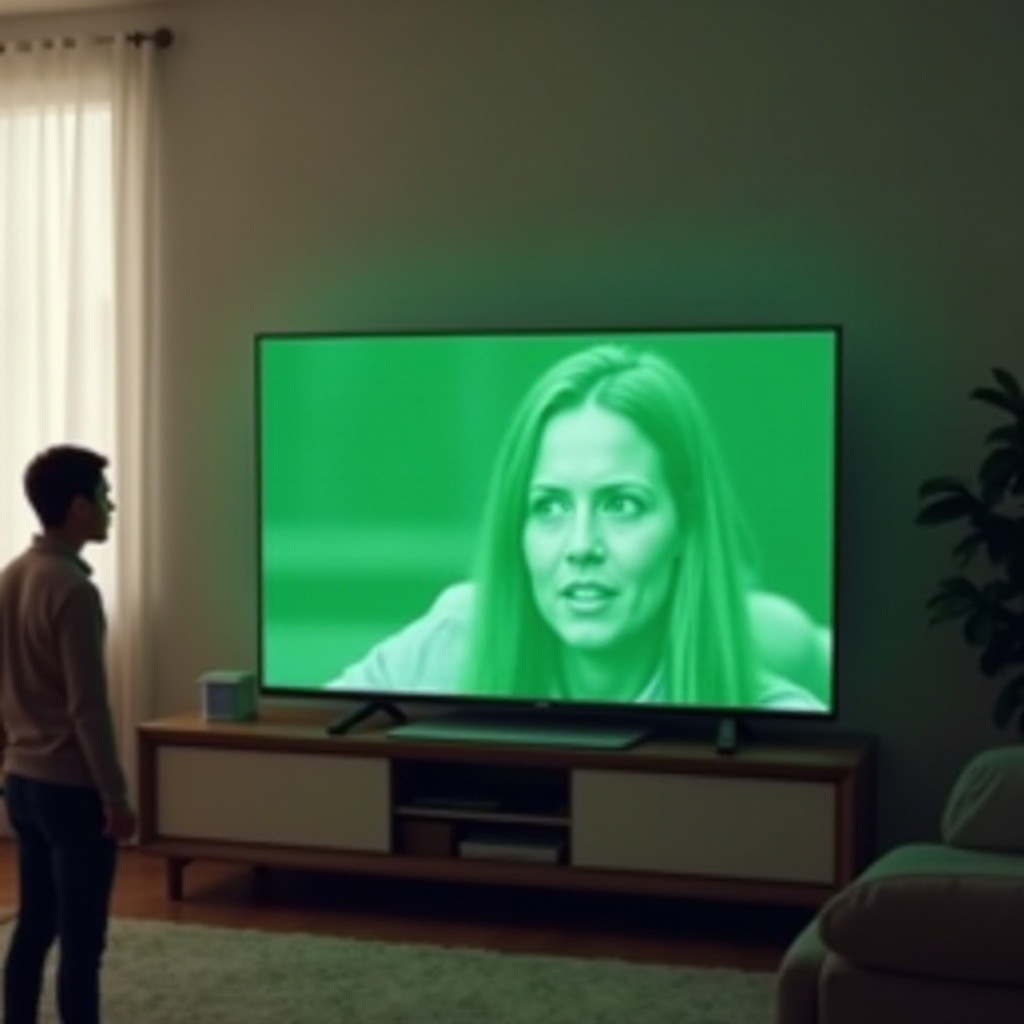
Kiedy skontaktować się z pomocą techniczną Samsunga lub serwisantem
Jeśli po sprawdzeniu ustawień, kabli, urządzeń, aktualizacji i resetów problem z uporczywym zielonym odcieniem nadal występuje, zwykle potrzebna jest profesjonalna pomoc. Na tym etapie warto chronić swój sprzęt i unikać pogarszania sytuacji przez eksperymenty z ukrytymi menu serwisowymi lub ryzykownymi naprawami.
Kontakt z pomocą techniczną Samsunga lub wykwalifikowanym serwisantem to kolejny rozsądny krok.
Sprawdzenie gwarancji i możliwości naprawy
Przed telefonem:
- Znajdź numer modelu i numer seryjny telewizora (z tyłu obudowy lub w Ustawienia > Wsparcie > Informacje o tym TV).
- Odszukaj dowód zakupu lub fakturę.
- Sprawdź, czy masz standardową gwarancję lub rozszerzony plan ochrony.
Jeśli telewizor jest nadal na gwarancji, Samsung może pokryć części i robociznę przy kwalifikującej się usterce sprzętu powodującej zielony odcień. Nawet jeśli gwarancja minęła, mogą skierować Cię do autoryzowanych serwisów.
Dokumentowanie problemu zdjęciami i nagraniami
Pracownicy wsparcia szybciej przeprowadzą diagnostykę, jeśli dostarczysz im jasne dowody:
- Zrób zdjęcia zielonego odcienia na prostych ekranach (menu, jednolite kolory, aplikacje streamingowe).
- Nagraj krótki film pokazujący problem na kilku wejściach.
- Zanotuj, kiedy problem się pojawił i jakie kroki naprawcze już podjąłeś.
Posiadanie tych materiałów ograniczy liczbę dodatkowych pytań i pokaże, że wykonałeś podstawową diagnostykę.
Co wsparcie poprosi Cię najpierw, abyś zrobił
Spodziewaj się, że Samsung lub serwisant poproszą Cię o:
- Potwierdzenie, że wykonano reset fabryczny.
- Test na różnych wejściach i w aplikacjach wbudowanych.
- Sprawdzenie kabli i portów.
- Aktualizację firmware, jeśli jest dostępna.
Ponieważ wykonałeś już te kroki, możesz dokładnie opisać, co zrobiłeś i co się zmieniło. Ułatwia to decyzję, czy wysłać serwisanta, zalecić naprawę, czy omówić możliwość wymiany.
Gdy rozwiążesz bieżący problem lub zaplanujesz naprawę, warto dowiedzieć się, jak zapobiegać powrotowi zielonego odcienia.
Zapobieganie problemom z zielonym odcieniem na telewizorach Samsung
Po usunięciu zielonego odcienia na telewizorze Samsung warto zadbać o to, by podobne problemy nie wracały. Kilka rozsądnych nawyków związanych z ustawieniami obrazu, aktualizacjami i sprzętem może zmniejszyć ryzyko przyszłych kłopotów z kolorami.
Te wskazówki pomogą Ci utrzymać stabilny, naturalny obraz przez długi czas.
Zalecane codzienne ustawienia obrazu
Dla większości pomieszczeń:
- Używaj trybu Movie lub Filmmaker Mode dla neutralnych kolorów.
- Utrzymuj Jasność i Kontrast na umiarkowanym poziomie, aby nie obciążać panelu.
- Pozostaw Odcień (G/R) blisko środka, chyba że potrzebna jest niewielka korekta.
Możesz zapisać ulubione ustawienia lub skopiować je na inne wejścia, aby nie trzeba było za każdym razem osobno regulować obrazu.
Aktualizowanie firmware bez psucia kalibracji
Aktualizacje firmware są ważne, ale możesz kontrolować moment ich instalacji:
- Wyłącz automatyczne aktualizacje, jeśli wolisz aktualizować ręcznie.
- Przed aktualizacją zrób zdjęcia swoich bieżących ustawień obrazu.
- Po aktualizacji sprawdź, czy kolory nadal wyglądają poprawnie i wprowadzaj korekty tylko w razie potrzeby.
W ten sposób, jeśli aktualizacja zmieni wygląd obrazu, możesz szybko odtworzyć poprzednie ustawienia i uniknąć powrotu zielonego zafarbu.
Dobre nawyki dotyczące kabli, wentylacji i użytkowania
Przydatne są też praktyczne nawyki:
- Używaj solidnych kabli HDMI i wymieniaj te, które są luźne lub uszkodzone.
- Zadbaj o dobrą wentylację telewizora i unikaj narażania go na ekstremalne temperatury.
- Unikaj pozostawiania statycznych obrazów na wiele godzin, szczególnie w przypadku modeli OLED.
Te działania chronią zarówno jakość sygnału, jak i kondycję panelu, zmniejszając ryzyko problemów z kolorami w przyszłości.
Podsumowanie
Zielony odcień na telewizorze Samsung potrafi sprawić, że każdy film i gra wyglądają niewłaściwie, ale w wielu przypadkach rozwiązanie jest proste. Dzięki resetowi i optymalizacji ustawień obrazu, wyłączeniu skrajnych trybów obrazu, sprawdzeniu kabli i portów HDMI oraz korekcie ustawień urządzeń zewnętrznych można usunąć zielony zafarb w większości telewizorów bez narzędzi i wizyty serwisanta.
Jeśli problemy utrzymują się po aktualizacji firmware i próbie resetów, przyczyną może być sprzęt. W takich sytuacjach najbezpieczniej jest udokumentować problem i skontaktować się z pomocą techniczną Samsunga lub wykwalifikowanym serwisantem. Dzięki uporządkowanemu podejściu i krokom opisanym w tym poradniku możesz przejść od zgadywania do jasnego planu działania i przywrócić telewizor Samsung do naturalnych, wiernych kolorów.
Najczęściej zadawane pytania
Dlaczego mój telewizor Samsung nagle ma zielony odcień na wszystkich kanałach i w aplikacjach?
Nagłe pojawienie się zielonego odcienia na wszystkich kanałach i w aplikacjach zazwyczaj wskazuje na problem po stronie telewizora, a nie pojedynczego urządzenia. Typowe przyczyny to zmienione ustawienia obrazu, błąd po aktualizacji oprogramowania sprzętowego lub wewnętrzny błąd przetwarzania. Zacznij od zresetowania ustawień obrazu, wybrania neutralnego trybu, takiego jak Movie (Film) lub Filmmaker Mode, oraz wyłączenia trybów Dynamiczny lub Żywy. Jeśli to nie pomoże, wykonaj cykl zasilania i sprawdź dostępność aktualizacji oprogramowania. Jeśli zielony odcień utrzymuje się we wszystkich źródłach i w menu, może to oznaczać uszkodzenie matrycy lub wewnętrznej płyty, i powinieneś skontaktować się z pomocą techniczną Samsung.
Czy zielony odcień na moim telewizorze Samsung może trwale uszkodzić ekran, jeśli nadal będę z niego korzystać?
Sam zielony odcień zazwyczaj nie uszkadza ekranu; jest raczej objawem niż przyczyną uszkodzeń. Jeśli problem wynika z ustawień, kabli lub konfiguracji urządzenia, możesz nadal korzystać z telewizora podczas regulacji i testów bez ryzyka dla matrycy. Jednak jeśli zielony odcień jest związany z awarią sprzętową, np. trwałymi liniami, plamami lub nierównymi zielonymi obszarami, dalsze użytkowanie go nie naprawi, a z czasem problem może się pogłębiać. W takim przypadku jak najszybciej umów diagnozę lub naprawę.
Skąd mam wiedzieć, czy zielony odcień na moim telewizorze Samsung to usterka sprzętowa wymagająca naprawy?
Usterki sprzętowe często objawiają się wyraźnymi wzorami, które nie zmieniają się wraz z wyświetlaną treścią. Zwróć uwagę na stałe zielone linie, pasy lub plamy, które pozostają w tym samym miejscu na każdym wejściu, w każdej aplikacji, a nawet na jednolitych planszach testowych. Jeśli zresetowałeś już ustawienia obrazu, przetestowałeś wiele kabli i portów HDMI, dostosowałeś ustawienia urządzeń zewnętrznych, zaktualizowałeś oprogramowanie i wykonałeś przywracanie ustawień fabrycznych, a zielony odcień wciąż się utrzymuje, prawdopodobną przyczyną jest sprzęt. W takim momencie zgromadź zdjęcia i nagrania wideo pokazujące problem i skontaktuj się z pomocą techniczną Samsung lub certyfikowanym serwisantem, aby ocenić możliwości naprawy lub wymiany.