
 By
By Wprowadzenie
Zawieszenie AirPods w trybie transparentnym psuje wrażenia z odsłuchu. Muzyka brzmi płasko, dźwięki z otoczenia zalewają uszy, a redukcja szumów nic nie daje. Wielu użytkowników dotyka przycisków, aby włączyć Aktywną Redukcję Hałasu (ANC) lub tryb Wył., a mimo to ich AirPods nadal przepuszczają dźwięki z zewnątrz.
Problem często pojawia się po aktualizacji systemu, zmianie oprogramowania sprzętowego lub gdy przełączasz AirPods między kilkoma urządzeniami Apple. Na ekranie możesz widzieć ikonę trybu zmieniającą się, ale twoje uszy mówią co innego. Ta rozbieżność jest frustrująca, zwłaszcza jeśli zapłaciłeś za mocne ANC.
Ten poradnik zawiera praktyczne, krok po kroku rozwiązania problemu na iPhonie, iPadzie i Macu. Dowiesz się, jak działa tryb transparentny, jak sprawdzać problemy z oprogramowaniem i firmware, kiedy zresetować AirPods oraz jak rozpoznać usterki sprzętowe. Na końcu będziesz wiedzieć, czy możesz naprawić AirPods samodzielnie, czy powinieneś skontaktować się z pomocą techniczną Apple.
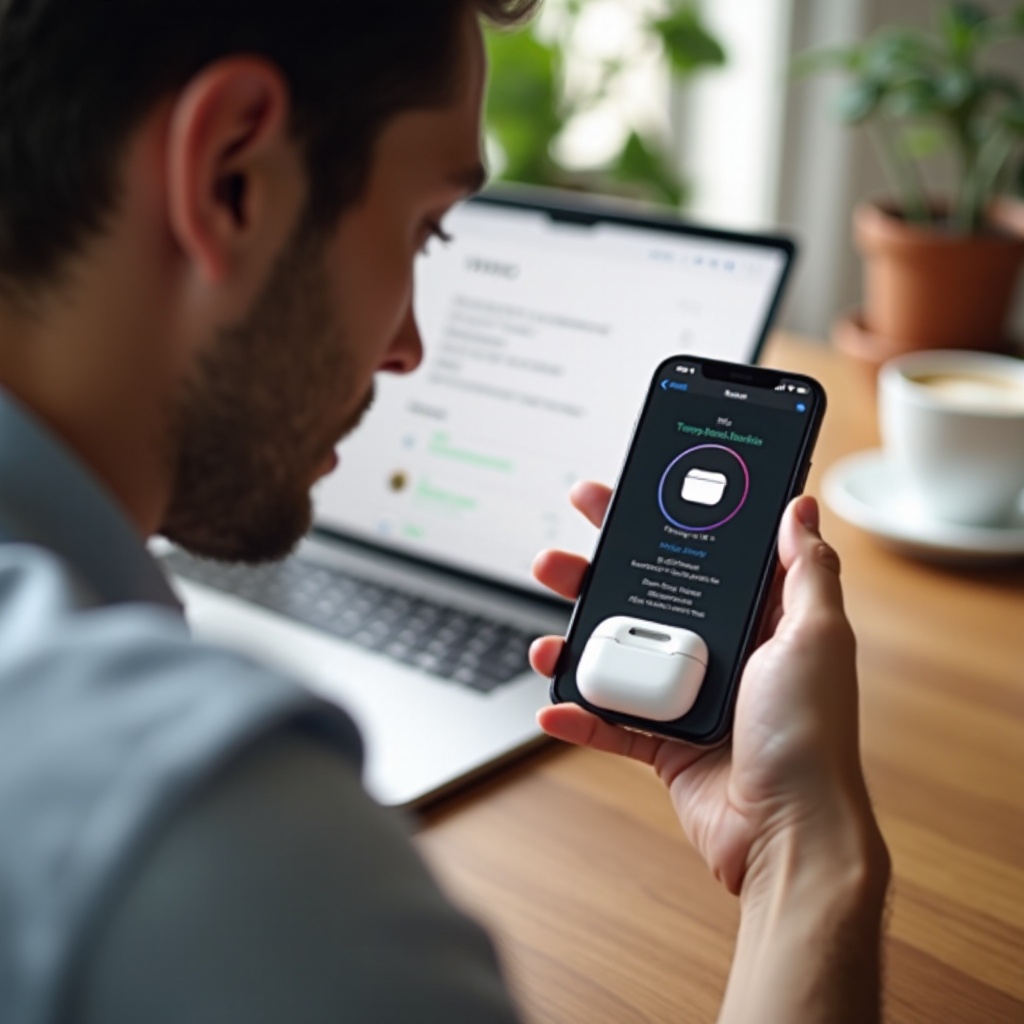
Czym jest tryb transparentny i dlaczego AirPods się w nim zawieszają
Aby naprawić AirPods zablokowane w trybie transparentnym, musisz najpierw zrozumieć, jak działa transparentność i jak wypada w porównaniu z innymi trybami kontroli hałasu. Jasne podstawy pomagają odróżnić rzeczywiste problemy od normalnego zachowania.
Jak działa tryb transparentny w AirPods
AirPods Pro, AirPods Pro 2 i AirPods Max używają mikrofonów oraz czipu H1 lub H2, aby mieszać dźwięki z otoczenia z twoim audio. Proces jest prosty, ale delikatny:
- Zewnętrzne mikrofony zbierają dźwięki wokół ciebie.
- Czip przetwarza te dźwięki w czasie rzeczywistym.
- Przetworzone dźwięki są mieszane z muzyką lub podcastem.
Czujniki w każdej słuchawce wykrywają, czy znajduje się ona w uchu. Czip wykorzystuje te informacje, aby zdecydować, kiedy włączyć tryb transparentny, ANC lub wstrzymać odtwarzanie. Błąd w oprogramowaniu, firmware lub w działaniu tych czujników może uwięzić AirPods w trybie transparentnym i ignorować twoje polecenia.
Tryb transparentny vs redukcja hałasu vs Wył.
AirPods obsługują trzy główne tryby kontroli hałasu:
- Transparentny: Przepuszcza dźwięki z zewnątrz przez mikrofony do twoich uszu. Słyszysz ruch uliczny, głosy i komunikaty.
- Redukcja hałasu: Używa fal przeciwhałasu do zmniejszania dźwięków z otoczenia, idealna w samolotach, pociągach i zatłoczonych biurach.
- Wył.: Wyłącza specjalne przetwarzanie i wykorzystuje wyłącznie pasywną izolację.
Gdy AirPods zawieszają się w trybie transparentnym, możesz wybierać Redukcję hałasu lub Wył., ale nie ma żadnej zmiany w ilości słyszalnych dźwięków z zewnątrz. To podstawowy objaw zgłaszany przez większość użytkowników.
Typowe objawy zablokowania AirPods w trybie transparentnym
Sprawdź poniższe objawy, aby potwierdzić problem:
- Wybierasz Redukcję hałasu, ale nadal wyraźnie słyszysz rozmowy i ruch uliczny.
- Przełączanie między trybami zmienia etykietę lub ikonę, ale nie dźwięk.
- Tylko jedna słuchawka reaguje na zmianę trybu, podczas gdy druga pozostaje transparentna.
- Problem „podąża” za twoimi AirPods na inne urządzenia powiązane z tym samym Apple ID.
Kiedy zauważysz te wzorce, czas sprawdzić model AirPods i oprogramowanie. To zapewni, że korzystasz z odpowiednich funkcji i zmniejszy zamieszanie wynikające z błędnych oczekiwań.
Najpierw sprawdź model AirPods i oprogramowanie
Różne modele AirPods obsługują różne funkcje. Niektórzy użytkownicy myślą, że ich AirPods utknęły w trybie transparentnym, podczas gdy dany model po prostu nie ma ANC. Zanim przejdziesz do zaawansowanych działań, upewnij się, że twój sprzęt i oprogramowanie faktycznie potrafią to, czego oczekujesz.
Rozpoznawanie wersji AirPods (Pro, Pro 2, AirPods 3, Max)
Każdy model zachowuje się nieco inaczej:
- AirPods Pro / AirPods Pro 2: Obsługują ANC, tryb Transparentny i Dźwięk adaptacyjny.
- AirPods Max: Słuchawki wokółuszne z ANC i trybem Transparentnym.
- AirPods (3. generacji): Oferują pewne efekty dźwięku przestrzennego, ale nie mają prawdziwego ANC.
- Starsze AirPods: Nie obsługują trybu transparentnego ani ANC.
Aby sprawdzić model:
- Otwórz Ustawienia > Bluetooth na iPhonie lub iPadzie.
- Stuknij ikonę „i” obok swoich AirPods.
- Zanotuj nazwę i numer modelu.
Jeśli twoje AirPods nie obsługują ANC, nie będziesz mógł przełączać się między transparentnością a redukcją hałasu tak, jak się spodziewasz. Znajomość modelu zapobiega szukaniu problemu, którego w rzeczywistości nie ma.
Potwierdzenie, że iPhone, iPad lub Mac są zaktualizowane
Błędy systemowe na iPhonie, iPadzie lub Macu mogą zablokować AirPods w niewłaściwym trybie hałasu. Utrzymywanie urządzeń w aktualnej wersji zmniejsza to ryzyko:
- Na iPhonie / iPadzie: Wejdź w Ustawienia > Ogólne > Uaktualnienia i zainstaluj dostępne aktualizacje.
- Na Macu: Otwórz Ustawienia systemowe > Ogólne > Uaktualnienia i zaktualizuj macOS.
Aktualizacje często zawierają poprawki Bluetooth i audio, które bezpośrednio wpływają na działanie AirPods. Gdy urządzenia są aktualne, możesz z większą pewnością przystąpić do dalszego rozwiązywania problemu.
Sprawdzanie firmware AirPods w 2024 roku
AirPods aktualizują firmware automatycznie, gdy znajdują się w etui, są w pobliżu urządzenia Apple i się ładują. Nie możesz wymusić ręcznej aktualizacji, ale możesz sprawdzić obecną wersję firmware:
- Na iPhonie lub iPadzie otwórz Ustawienia > Bluetooth.
- Stuknij „i” obok swoich AirPods.
- Spójrz na pole Wersja.
Jeśli firmware wydaje się stary w porównaniu z wiarygodnymi informacjami w sieci, włóż AirPods do etui, podłącz etui do zasilania i trzymaj je blisko zaktualizowanego iPhone’a lub iPada. Zostaw je na jakiś czas. Gdy firmware, iOS i macOS są aktualne, szybkie rozwiązania z następnej sekcji zwykle działają sprawniej.
Szybkie rozwiązania na iPhonie i iPadzie
Gdy urządzenia i firmware są zaktualizowane, zacznij od prostych działań. Te szybkie kroki często usuwają problem z zablokowanym trybem transparentnym bez resetów i kontaktu ze wsparciem. Pomogą ci też zrozumieć, jak powinna działać kontrola hałasu, gdy wszystko jest w porządku.
Przełączanie trybów kontroli hałasu z Centrum sterowania
Centrum sterowania daje najprostszy dostęp do zmiany trybów:
- Włóż AirPods do uszu i upewnij się, że są połączone z iPhonem lub iPadem.
- Przesuń palcem w dół od prawego górnego rogu, aby otworzyć Centrum sterowania.
- Naciśnij i przytrzymaj suwak głośności z ikoną AirPods.
- Stuknij Kontrola hałasu.
- Przełączaj między Redukcją hałasu, Transparentnym i Wył.
Przysłuchuj się po każdej zmianie. ANC powinno ograniczyć dźwięki z zewnątrz, Transparentny powinien przepuszczać ich więcej, a Wył. powinien plasować się pomiędzy nimi. Jeśli nic się nie zmienia, tryb może faktycznie być zablokowany.
Wyłączanie Dźwięku adaptacyjnego i Rozpoznawania rozmów
Funkcje adaptacyjne mogą sprawiać wrażenie, że transparentność żyje własnym życiem. Aby przejąć pełną ręczną kontrolę:
- Wejdź w Ustawienia > Bluetooth i stuknij „i” obok AirPods Pro lub AirPods Pro 2.
- Wyłącz Dźwięk adaptacyjny, jeśli jest włączony.
- Wyłącz Rozpoznawanie rozmów.
- Wyłącz Spersonalizowaną głośność, jeśli jest aktywna.
Te funkcje automatycznie przełączają się między transparentnością a ANC w zależności od otoczenia i twojego głosu. Po ich wyłączeniu wybrany tryb powinien pozostać stały, dopóki nie zmienisz go ręcznie. Dzięki temu łatwiej ocenić, czy AirPods są rzeczywiście zablokowane w trybie transparentnym.
Restart iPhone’a lub iPada w celu usunięcia błędów
Usługi Bluetooth i audio na urządzeniu mogą wejść w błędny stan. Zwykły restart często resetuje te usługi:
- Zrestartuj iPhone’a lub iPada przy użyciu standardowych przycisków zasilania.
- Po ponownym uruchomieniu ponownie połącz AirPods.
- Użyj Centrum sterowania, aby ponownie zmienić tryb kontroli hałasu.
Jeśli restart naprawi problem, główną przyczyną była tymczasowa usterka w iOS lub iPadOS. Jeśli kłopot trwa nadal, sprawdź, jak AirPods zachowują się na Macu, zwłaszcza jeśli używasz ich na kilku urządzeniach.
Naprawianie AirPods zablokowanych w trybie transparentnym na Macu
Wiele osób korzysta z AirPods naprzemiennie na iPhonie i Macu przez cały dzień. Ustawienia na Macu mogą wpływać na to, jak AirPods zachowują się po powrocie do telefonu. Po sprawdzeniu szybkich rozwiązań na iOS lub iPadOS warto upewnić się, że macOS nie wymusza trybu transparentnego.
Zmiana kontroli hałasu z paska menu macOS
Aby zmienić tryby bezpośrednio z paska menu:
- Połącz AirPods z Makiem.
- Kliknij ikonę Centrum sterowania na pasku menu.
- Kliknij Dźwięk, a następnie wybierz swoje AirPods.
- Kliknij Kontrola hałasu i wybierz Redukcję hałasu, Transparentny lub Wył.
Przysłuchuj się zmianom przy przełączaniu. Jeśli dźwięk nie zmienia się również na Macu, problem najprawdopodobniej leży w AirPods lub ich zsynchronizowanych ustawieniach, a nie tylko w iPhonie.
Dostosowywanie ustawień AirPods w Ustawieniach systemowych macOS
Dla większej kontroli:
- Otwórz Ustawienia systemowe na Macu.
- Przejdź do Dźwięk > Wyjście i wybierz AirPods.
- Upewnij się, że AirPods są ustawione jako aktywne urządzenie wyjściowe.
- Wyszukaj opcje kontroli hałasu w tej sekcji i sprawdź, czy żaden tryb nie jest „zawieszony”.
Zmiana trybów z Ustawień systemowych i z paska menu powinna dawać spójne efekty. Jeśli Mac reaguje prawidłowo, a iPhone nie, problem może dotyczyć iOS lub sposobu przekazywania AirPods między urządzeniami.
Rozwiązywanie konfliktów z innymi urządzeniami audio na Macu
Mac często obsługuje wiele wyjść audio, takich jak monitory z głośnikami, urządzenia USB audio i głośniki Bluetooth. Mogą one powodować konflikty w trasowaniu dźwięku, co myli system kontroli hałasu:
- Tymczasowo rozłącz inne słuchawki i głośniki Bluetooth.
- Odłącz interfejsy i zestawy słuchawkowe USB.
- Pozostaw tylko AirPods podłączone i wybrane w Ustawieniach systemowych > Dźwięk.
Przy jednym aktywnym wyjściu przetestuj ponownie tryb transparentny i ANC. Jeśli teraz tryby działają poprawnie na Macu, usunąłeś źródło konfliktu. Jeśli nadal wydają się zablokowane, logicznym kolejnym krokiem jest reset AirPods.
Resetowanie i ponowne parowanie AirPods
Gdy szybkie rozwiązania i proste zmiany ustawień nie usuwają problemu z zablokowanym trybem transparentnym, pełny reset jest często najbardziej skutecznym krokiem. Reset usuwa dane parowania i wiele wewnętrznych błędów wpływających na tryby hałasu.
Jak przywrócić ustawienia fabryczne AirPods, AirPods Pro i AirPods Pro 2
Wykonaj poniższe czynności, aby zresetować AirPods:
- Umieść obie słuchawki w etui ładującym i zamknij pokrywkę na co najmniej 30 sekund.
- Otwórz pokrywkę, pozostawiając AirPods w środku.
- Na iPhonie lub iPadzie przejdź do Ustawienia > Bluetooth.
- Stuknij „i” obok AirPods i wybierz Zapomnij to urządzenie. Potwierdź wybór.
- Przy otwartej pokrywce naciśnij i przytrzymaj przycisk konfiguracji z tyłu etui.
- Przytrzymaj, aż dioda stanu zacznie migać na bursztynowo, a potem na biało.
Ten reset usuwa AirPods z twoich urządzeń Apple i czyści wewnętrzny stan parowania. Wiele uporczywych problemów z trybami znika po tym kroku.
Ponowne łączenie AirPods z głównym urządzeniem Apple
Po resecie najpierw połącz je z głównym urządzeniem:
- Trzymając otwarte etui z AirPods w środku, zbliż je do iPhone’a lub iPada.
- Poczekaj, aż na ekranie pojawi się animacja konfiguracji.
- Stuknij Połącz i wykonaj ewentualne dodatkowe kroki, np. włączenie funkcji spersonalizowanych.
Po zakończeniu parowania ponownie przetestuj kontrolę hałasu z Centrum sterowania. Przełączaj między Redukcją hałasu, Transparentnym i Wył. Jeśli teraz słyszysz wyraźne różnice, reset usunął problem zablokowanego trybu.
Usuwanie i ponowne dodawanie AirPods na wszystkich urządzeniach
Jeśli używasz tych samych AirPods z kilkoma urządzeniami Apple, pozostawione ustawienia na jednym z nich mogą ponownie wprowadzić problem. Aby wszystko uporządkować:
- Na każdym iPhonie, iPadzie i Macu zalogowanym na twoje Apple ID otwórz ustawienia Bluetooth.
- Zapomnij AirPods na każdym urządzeniu.
- Wykonaj reset AirPods zgodnie z powyższymi krokami.
- Sparuj je najpierw z głównym urządzeniem, np. iPhonem.
- Używaj ich przez jakiś czas, aby upewnić się, że tryby działają prawidłowo.
- Dodawaj je ponownie do kolejnych urządzeń jedno po drugim, testując po każdym parowaniu.
Ten proces zapobiega ponownemu synchronizowaniu się starych, błędnych konfiguracji z AirPods. Jeśli problem pojawi się ponownie dopiero po sparowaniu konkretnego urządzenia, wiesz już, na czym skupić dalszą diagnostykę.
Sprzęt, czujniki i dopasowanie, które mogą blokować tryb transparentny
Jeśli aktualizacje, szybkie rozwiązania i pełny reset nie pomagają, przyczyną mogą być czynniki fizyczne. Czujniki i mikrofony w każdej słuchawce kontrolują działanie trybów. Brud, uszkodzenia lub złe dopasowanie mogą wprowadzać te czujniki w błąd i sprawiać, że transparentność zachowuje się jak zablokowana.
Brudne lub zablokowane czujniki powodujące problemy z wykrywaniem
AirPods wykorzystują czujniki optyczne i wykrywania skóry, aby wiedzieć, czy są w uszach. Gdy te czujniki są zakryte lub brudne:
- AirPods mogą „myśleć”, że nie są w uszach.
- Kontrola hałasu może nie przełączać trybów prawidłowo.
- Tryb transparentny może pozostać aktywny lub działać nieprzewidywalnie.
Sprawdź każdą słuchawkę pod kątem:
- Ciemnych, okrągłych punktów pełniących rolę czujników.
- Małych otworów mikrofonów i odpowietrzników.
Jeśli wyglądają na zatkane kurzem lub woskowiną, delikatne czyszczenie może przywrócić prawidłowe działanie.
Bezpieczne czyszczenie AirPods bez uszkadzania mikrofonów
Czyść AirPods ostrożnie, aby uniknąć uszkodzeń:
- Użyj miękkiej, suchej, niepozostawiającej włókien ściereczki do przetarcia obudowy.
- Użyj suchego patyczka kosmetycznego do oczyszczenia siatki głośnika, czujników i otworów mikrofonów.
- Unikaj płynów, aerozoli i sprężonego powietrza, które mogą wcisnąć zanieczyszczenia głębiej lub uszkodzić elementy.
Po czyszczeniu włóż AirPods do uszu i ponownie przełączaj tryby. Jeśli kontrola hałasu zacznie działać normalnie, prawdopodobną przyczyną była blokada czujników.
Dopasowanie, nakładki douszne i ich wpływ na tryby hałasu
W AirPods Pro i AirPods Pro 2 dopasowanie ma bezpośredni wpływ na odczucie ANC i transparentności. Słabe uszczelnienie osłabia działanie ANC i może sprawiać wrażenie, jakby tryb transparentny nigdy się nie wyłączał.
Aby poprawić dopasowanie:
- Na iPhonie wejdź w Ustawienia > Bluetooth i stuknij „i” obok AirPods Pro.
- Uruchom Test dopasowania wkładek usznych.
- Wypróbuj inne rozmiary nakładek, jeśli test wskaże słabe uszczelnienie.
Lepsze uszczelnienie sprawia, że ANC jest wyraźniej odczuwalne po przełączeniu z trybu transparentnego. Dzięki temu łatwiej zauważyć, że tryby zmieniają się tak, jak powinny.
Problemy wielourządzeniowe: gdy jedno urządzenie utrzymuje AirPods w trybie transparentnym
AirPods są zaprojektowane tak, aby łatwo przełączały się między urządzeniami Apple zalogowanymi na to samo Apple ID. Ta wygoda może jednak powodować zamieszanie. Ustawienia z jednego urządzenia mogą wymuszać tryb transparentny na innym. Po wyeliminowaniu możliwych problemów sprzętowych warto sprawdzić, jak urządzenia współdzielą kontrolę nad AirPods.
Jak synchronizacja iCloud może zablokować tryb hałasu
Gdy zmieniasz tryb kontroli hałasu na jednym urządzeniu, to ustawienie może synchronizować się przez iCloud:
- Na Macu ustawiasz tryb Transparentny, aby rozmawiać podczas spotkania.
- Później bierzesz iPhone’a i włączasz muzykę.
- Ostatnio używany tryb z Maca, Transparentny, pozostaje aktywny.
Jeśli urządzenie ma błąd lub „trzyma się” starego ustawienia, może ciągle wymuszać tryb transparentny na AirPods, nawet po zmianie trybu na innym sprzęcie.
Tymczasowe wyłączenie automatycznego przełączania urządzeń
Automatyczne przełączanie między urządzeniami również utrudnia śledzenie tego, co się dzieje. Aby ograniczyć konflikty:
- Na iPhonie otwórz Ustawienia > Bluetooth i stuknij „i” obok AirPods.
- W sekcji Połącz z tym iPhonem wybierz Gdy ostatnio połączono z tym iPhonem zamiast Automatycznie.
- Powtórz to na iPadzie i Macu.
Teraz AirPods nie będą przeskakiwać między urządzeniami, chyba że wybierzesz je ręcznie. Daje ci to lepszą kontrolę podczas testowania transparentności i ANC.
Testowanie AirPods na jednym urządzeniu w celu izolacji problemu
Aby odizolować źródło problemu:
- Zapomnij AirPods na wszystkich urządzeniach poza jednym.
- Zresetuj i ponownie sparuj AirPods z tym jednym urządzeniem.
- Używaj ich do rozmów, muzyki i wideo, często przełączając tryby.
Jeśli problem zniknie, prawdopodobnie inne urządzenie lub zsynchronizowane ustawienie wywoływało zablokowany tryb transparentny. Możesz następnie dodawać kolejne urządzenia pojedynczo. Gdy tylko problem wróci, wiesz już, które urządzenie wymaga uwagi.
Kiedy skontaktować się z pomocą techniczną Apple lub wymienić AirPods
Jeśli zaktualizowałeś oprogramowanie, wypróbowałeś szybkie rozwiązania, zresetowałeś AirPods, wyczyściłeś czujniki i testowałeś je na jednym urządzeniu, a tryb transparentny nadal działa nieprawidłowo, prawdopodobieństwo usterki sprzętowej rośnie. W tym momencie powinieneś zdecydować, czy skontaktować się z Apple, czy wymienić AirPods.
Objawy wskazujące na awarię sprzętową
Oznaki głębszego problemu sprzętowego obejmują:
- Trzaski lub szumy podczas przełączania między ANC a trybem transparentnym.
- Jedna słuchawka zawsze zachowuje się inaczej, nawet po resetach i testach.
- AirPods często się rozłączają lub nie pojawiają się stabilnie na liście Bluetooth.
- Redukcja hałasu nigdy się nie włącza, niezależnie od wybranych ustawień.
Takie objawy sugerują problemy z mikrofonami, wewnętrznymi układami lub czujnikami, których nie rozwiąże zmiana oprogramowania.
Korzystanie z narzędzi i diagnostyki Apple Support w 2024 roku
Aby uzyskać oficjalną pomoc:
- Odwiedź stronę support.apple.com i wybierz AirPods.
- Przejdź przez proponowane kroki rozwiązywania problemów.
- Rozpocznij czat, rozmowę telefoniczną lub umów wizytę w Genius Bar, jeśli to konieczne.
Apple może uruchomić diagnostykę na podstawie logów z twoich urządzeń lub przetestować AirPods bezpośrednio w sklepie lub centrum serwisowym. Postępuj zgodnie z ich wskazówkami, aby mogli potwierdzić usterkę sprzętową i wyjaśnić dostępne opcje.
Wybór między naprawą, wymianą a ulepszeniem
Jeśli AirPods są nadal na gwarancji lub objęte AppleCare+, naprawa lub wymiana mogą kosztować niewiele albo nic. Jeśli są starsze i poza okresem ochrony:
- Porównaj koszt wymiany pojedynczej słuchawki lub całego zestawu z ceną nowej pary.
- Weź pod uwagę inne problemy, np. słabą baterię lub częste rozłączenia.
Gdy pojawia się kilka usterek naraz, zakup nowszego modelu AirPods często ma więcej sensu niż płacenie za naprawy poza gwarancją. Nowsze modele oferują też lepsze ANC i inteligentniejsze funkcje transparentności, gdy działają poprawnie.
Zapobieganie problemom z trybem transparentnym w przyszłości
Po usunięciu problemu z zablokowanym trybem transparentnym kilka prostych nawyków pomoże utrzymać sprawne działanie trybów hałasu. Profilaktyka oszczędza czas i frustrację oraz wydłuża żywotność AirPods.
Najlepsze praktyki dotyczące aktualizacji firmware i systemów operacyjnych
Aby zmniejszyć liczbę problemów związanych z oprogramowaniem:
- Utrzymuj iOS, iPadOS i macOS w najnowszej wersji.
- Regularnie wkładaj AirPods do etui w pobliżu zaktualizowanego iPhone’a lub iPada, gdy etui się ładuje.
- Unikaj ciągłego przerywania połączeń w czasie, gdy mogą być instalowane aktualizacje.
Takie nawyki zwiększają szansę, że AirPods i urządzenia Apple będą działać na kompatybilnych i stabilnych wersjach oprogramowania.
Nawyki dotyczące obchodzenia się, przechowywania i ładowania
Dobra pielęgnacja fizyczna chroni drobne elementy odpowiedzialne za ANC i transparentność:
- Przechowuj AirPods w etui ładującym, gdy ich nie używasz.
- Unikaj pozostawiania ich w nagrzanych samochodach, w pełnym słońcu lub w wilgotnych miejscach.
- Używaj niezawodnych kabli i zasilaczy.
Stabilny sprzęt oznacza bardziej przewidywalne zachowanie trybów hałasu i mniej niespodzianek po włączeniu Redukcji hałasu.
Unikanie konfliktów Bluetooth z innymi urządzeniami
Wreszcie, staraj się utrzymywać korzystanie z Bluetooth możliwie prostym:
- Wyłącz Bluetooth na urządzeniach, których nie używasz aktywnie z AirPods.
- Oddal się od bardzo zatłoczonych środowisk radiowych, jeśli zauważysz częste błędy.
- Ogranicz liczbę urządzeń, z którymi AirPods mogą łączyć się automatycznie.
Ograniczając zakłócenia i konflikty, dajesz AirPods większą szansę na natychmiastową i prawidłową reakcję podczas przełączania między trybem transparentnym, ANC i Wył.
Podsumowanie
Zablokowane w trybie transparentnym AirPods mogą sprawić, że słuchawki z najwyższej półki wydają się zepsute, ale większość przypadków da się rozwiązać za pomocą jasnych, uporządkowanych kroków. Zacznij od zrozumienia, jak powinny działać transparentność i ANC, oraz potwierdzenia, że model AirPods i oprogramowanie obsługują oczekiwane funkcje.
Następnie przejdź przez szybkie rozwiązania na iPhonie, iPadzie i Macu, a w razie potrzeby wykonaj pełny reset i ostrożne ponowne parowanie. Wyczyść czujniki, sprawdź dopasowanie i uprość połączenia z wieloma urządzeniami, aby usunąć subtelniejsze przyczyny. Po drodze często testuj działanie, aby zobaczyć, która zmiana faktycznie rozwiązuje problem.
Jeśli nic nie pomaga i nadal nie możesz uwolnić się od trybu transparentnego, prawdopodobna jest usterka sprzętowa, a Apple Support może przeprowadzić cię przez opcje naprawy lub wymiany. Dzięki odpowiednim kontrolom i nawykom możesz utrzymać AirPods w dobrej kondycji, przełączać tryby natychmiast i cieszyć się mocną redukcją hałasu, za którą zapłaciłeś, bez obaw, że transparentność znów się zablokuje.
Najczęściej zadawane pytania
Dlaczego moje AirPods nie chcą przełączyć się z trybu transparentnego na redukcję hałasu?
Twoje AirPods mogą odmawiać przełączenia się z powodu błędów oprogramowania, nieaktualnego firmware’u lub konfliktowych ustawień, takich jak Dźwięk adaptacyjny i Rozpoznawanie rozmów. Zacznij od przełączania trybów w Centrum sterowania, wyłączenia funkcji adaptacyjnych w ustawieniach Bluetooth oraz ponownego uruchomienia iPhone’a lub iPada. Jeśli to nie pomoże, zresetuj AirPods, ponownie sparuj je z głównym urządzeniem i przetestuj jeszcze raz. Jeśli jedna słuchawka nadal nie zmienia trybu, jest to najprawdopodobniej problem sprzętowy.
Czy urządzenia inne niż Apple mogą powodować, że moje AirPods pozostają w trybie transparentnym?
Urządzenia inne niż Apple nie mogą w pełni kontrolować trybów dźwięku w AirPods i często traktują je jak standardowe słuchawki Bluetooth. Może to powodować zamieszanie, szczególnie po używaniu AirPods z Androidem, Windowsem lub konsolami do gier. Jeśli Twoje AirPods wydają się utknąć w trybie transparentnym po użyciu z urządzeniem innym niż Apple, połącz je ponownie z iPhone’em lub iPadem, zaktualizuj oprogramowanie, jeśli to konieczne, a następnie zresetuj i ponownie sparuj AirPods. Po czystym sparowaniu z urządzeniem Apple ponownie przetestuj tryby redukcji hałasu.
Skąd mam wiedzieć, czy moje AirPods mają problem sprzętowy, a nie błąd oprogramowania?
Jeśli zaktualizowałeś iOS lub macOS, sprawdziłeś firmware, wyłączyłeś funkcje adaptacyjne, zresetowałeś i ponownie sparowałeś AirPods, wyczyściłeś czujniki i przetestowałeś je na jednym urządzeniu, a tryb transparentny nadal działa nieprawidłowo, przyczyną może być sprzęt. Objawy ostrzegawcze to m.in. jedna słuchawka zachowująca się zawsze inaczej, trzaski lub szumy podczas zmiany trybów, niestabilne połączenia Bluetooth oraz całkowity brak działania redukccji hałasu. W takim przypadku skontaktuj się z pomocą techniczną Apple lub odwiedź Genius Bar, aby mogli wykonać diagnostykę i doradzić naprawę lub wymianę.