
 By
By Wprowadzenie
AirPods mogą działać bardzo dobrze z komputerem stacjonarnym Dell, jeśli poprawnie je skonfigurujesz. Możesz używać ich do rozmów, spotkań online, muzyki, a nawet do lekkiego grania. Kluczem jest wiedza, jak podłączyć AirPods do komputera stacjonarnego Dell we właściwy sposób oraz jak rozwiązywać problemy, gdy się pojawią.
Ten poradnik przeprowadzi Cię przez cały proces od początku do końca. Dowiesz się, jak sprawdzić, czy Twój komputer Dell ma Bluetooth, jak przygotować AirPods i jak sparować je zarówno w Windows 11, jak i w Windows 10. Zobaczysz także typowe problemy z połączeniem i sposoby ich rozwiązania, a także wskazówki, jak poprawić jakość dźwięku i zmniejszyć opóźnienia.
Na końcu będziesz w stanie przełączać AirPods między komputerem Dell a innymi urządzeniami z większą pewnością i mniejszą liczbą problemów. Zanim przejdziemy do instrukcji krok po kroku, warto zrozumieć, jak AirPods współpracują z komputerem z systemem Windows i czego możesz oczekiwać od takiego połączenia.
Czy można używać AirPods z komputerem stacjonarnym Dell?
AirPods są produktami Apple, ale do łączenia wykorzystują standardowy Bluetooth. Oznacza to, że działają z wieloma urządzeniami innymi niż Apple, w tym z komputerami stacjonarnymi Dell z systemem Windows 11 lub Windows 10. W większości przypadków komputer wykryje je jako zwykłe bezprzewodowe słuchawki i mikrofon.
Nie otrzymasz wszystkich funkcji dostępnych wyłącznie w ekosystemie Apple w systemie Windows. Na przykład:
- Automatyczne przełączanie między urządzeniami Apple nie działa na komputerze Dell.
- Konfiguracja jednym stuknięciem przy użyciu Apple ID nie jest dostępna.
- Ścisła integracja z Siri i niektóre zaawansowane funkcje audio są ograniczone.
Mimo to możesz korzystać z najważniejszych funkcji:
- Słuchać muzyki, filmów i podcastów.
- Dołączać do spotkań online w Zoom, Teams i innych aplikacjach.
- Używać wbudowanego mikrofonu do rozmów głosowych lub wideo.
Aby wszystko działało płynnie, Twój komputer Dell musi obsługiwać Bluetooth i mieć stabilne sterowniki. W następnej sekcji sprawdzisz, czy Twój komputer ma wbudowany Bluetooth i co zrobić, jeśli go nie ma.
Sprawdź, czy Twój komputer stacjonarny Dell ma Bluetooth
Zanim podłączysz AirPods do komputera Dell, musisz potwierdzić, że PC ma działający moduł Bluetooth. Wiele laptopów go ma, ale komputery stacjonarne często wymagają zewnętrznego adaptera. Sprawdzenie tego teraz zaoszczędzi Ci czasu później.
Jak znaleźć Bluetooth w Menedżerze urządzeń w Windows 11
W Windows 11 możesz sprawdzić stan Bluetooth w Menedżerze urządzeń:
- Kliknij prawym przyciskiem Start i wybierz „Menedżer urządzeń”.
- Poszukaj sekcji o nazwie „Bluetooth”.
- Rozwiń ją i sprawdź, czy są tam wpisy takie jak:
- Intel Wireless Bluetooth
- Realtek Bluetooth Adapter
- Qualcomm lub podobne urządzenia Bluetooth
Jeśli widzisz sekcję Bluetooth i co najmniej jedno urządzenie na liście, Twój komputer Dell ma Bluetooth. Jeśli przy sekcji widnieje ikona ostrzeżenia, adapter jest obecny, ale może wymagać aktualizacji sterowników, czym zajmiemy się za chwilę.
Jak znaleźć Bluetooth w Menedżerze urządzeń w Windows 10
W Windows 10 kroki są podobne:
- Kliknij prawym przyciskiem przycisk Start i wybierz „Menedżer urządzeń”.
- Przewiń listę i poszukaj „Bluetooth”.
- Rozwiń sekcję Bluetooth i potwierdź, że pojawia się co najmniej jeden adapter Bluetooth.
Jeśli nie ma kategorii Bluetooth, Twój komputer stacjonarny prawdopodobnie nie ma wbudowanego Bluetooth. Nie oznacza to, że nie możesz podłączyć AirPods. Po prostu będziesz potrzebować niewielkiej modernizacji sprzętowej.
Co zrobić, jeśli komputer nie ma Bluetooth (kup adapter)
Jeśli Twój komputer Dell nie ma Bluetooth, kup adapter USB Bluetooth (dongle) obsługujący Bluetooth 5.0 lub nowszy. Podłącz go do portu USB, zainstaluj wymagane sterowniki, a następnie będziesz mógł sparować AirPods przez ten adapter.
Gdy już wiesz, że Bluetooth jest dostępny, powinieneś przygotować zarówno AirPods, jak i komputer Dell, aby parowanie przebiegło gładko i aby zminimalizować ryzyko problemów.
Przygotuj AirPods i komputer Dell do parowania
Odrobina przygotowań zmniejsza liczbę nieudanych prób parowania i przypadkowych rozłączeń. Potraktuj to jak przygotowanie sceny przed faktycznym podłączeniem AirPods do komputera Dell. Kilka prostych sprawdzeń teraz pomoże Ci uniknąć późniejszego rozwiązywania problemów.
Naładuj AirPods i etui
Najpierw upewnij się, że AirPods i ich etui mają wystarczający poziom naładowania:
- Umieść AirPods w etui i zamknij pokrywkę.
- Podłącz etui do zasilania za pomocą kabla Lightning lub USB-C, w zależności od modelu.
- Ładuj przez co najmniej 15–20 minut przed pierwszym parowaniem.
Niski poziom baterii może spowodować wyłączenie AirPods podczas parowania lub zerwanie połączenia wkrótce po nim. Rozpoczęcie od przyzwoitego poziomu naładowania sprawia, że pierwsze parowanie jest bardziej niezawodne.
Zaktualizuj Windows 11 lub Windows 10
Następnie zaktualizuj system Windows. Nowe aktualizacje często zawierają poprawki stabilności i kompatybilności Bluetooth:
- W Windows 11:
- Kliknij Start → Ustawienia → Windows Update.
- Kliknij „Sprawdź aktualizacje” i zainstaluj wszystkie dostępne pakiety.
- W Windows 10:
- Kliknij Start → Ustawienia → Aktualizacja i zabezpieczenia.
- Kliknij „Sprawdź aktualizacje” i zainstaluj je.
Po zakończeniu aktualizacji uruchom ponownie komputer. Ten prosty krok rozwiązuje wiele ukrytych problemów z Bluetooth.
Zaktualizuj sterowniki Dell i Bluetooth
Na koniec zaktualizuj sterowniki Dell, aby mieć pewność, że stos Bluetooth jest możliwie najbardziej stabilny:
- Odwiedź stronę pomocy technicznej Dell i wprowadź swój numer serwisowy (service tag) lub model.
- Pobierz najnowsze sterowniki Bluetooth i chipsetu dla używanej wersji Windows.
- Zainstaluj je i uruchom komputer ponownie.
Gdy AirPods są naładowane, Windows zaktualizowany, a sterowniki odświeżone, możesz przejść do wprowadzenia AirPods w tryb parowania. Następny krok to poinformowanie Windows, że AirPods są gotowe do połączenia.
Poprawne wprowadzenie AirPods w tryb parowania
Aby podłączyć AirPods do komputera stacjonarnego Dell, musisz najpierw wprowadzić je w tryb parowania Bluetooth. To informuje komputer, że AirPods są gotowe do wykrycia i sparowania.
Wprowadzenie AirPods / AirPods Pro w tryb parowania
Dla standardowych AirPods i AirPods Pro:
- Umieść obie słuchawki AirPods w etui ładującym.
- Otwórz pokrywkę, ale pozostaw AirPods w środku.
- Z tyłu etui naciśnij i przytrzymaj przycisk konfiguracji.
- Przytrzymuj, aż przednia dioda LED zacznie migać na biało.
Migające białe światło oznacza, że AirPods są w trybie parowania i gotowe do wykrycia przez komputer Dell.
Wprowadzenie AirPods Max w tryb parowania
Dla AirPods Max:
- Naciśnij i przytrzymaj jednocześnie przycisk redukcji hałasu i Digital Crown.
- Przytrzymuj je, aż kontrolka stanu, znajdująca się na dole prawej słuchawki, zacznie migać na biało.
Gdy zobaczysz białe migające światło, Twoje AirPods Max są w trybie parowania i gotowe do połączenia.
Zrozumienie diody stanu AirPods
Dioda stanu informuje Cię, co się dzieje:
- Migające białe: Gotowe do parowania.
- Migające bursztynowe: Może występować problem; konieczne może być zresetowanie.
- Stałe zielone: Etui lub AirPods są w pełni naładowane.
Gdy tryb parowania jest aktywny, możesz przejść do właściwych kroków połączenia w Windows 11 i Windows 10. Zaczniemy od Windows 11, a następnie omówimy Windows 10, abyś mógł wybrać ścieżkę odpowiednią dla Twojego systemu.
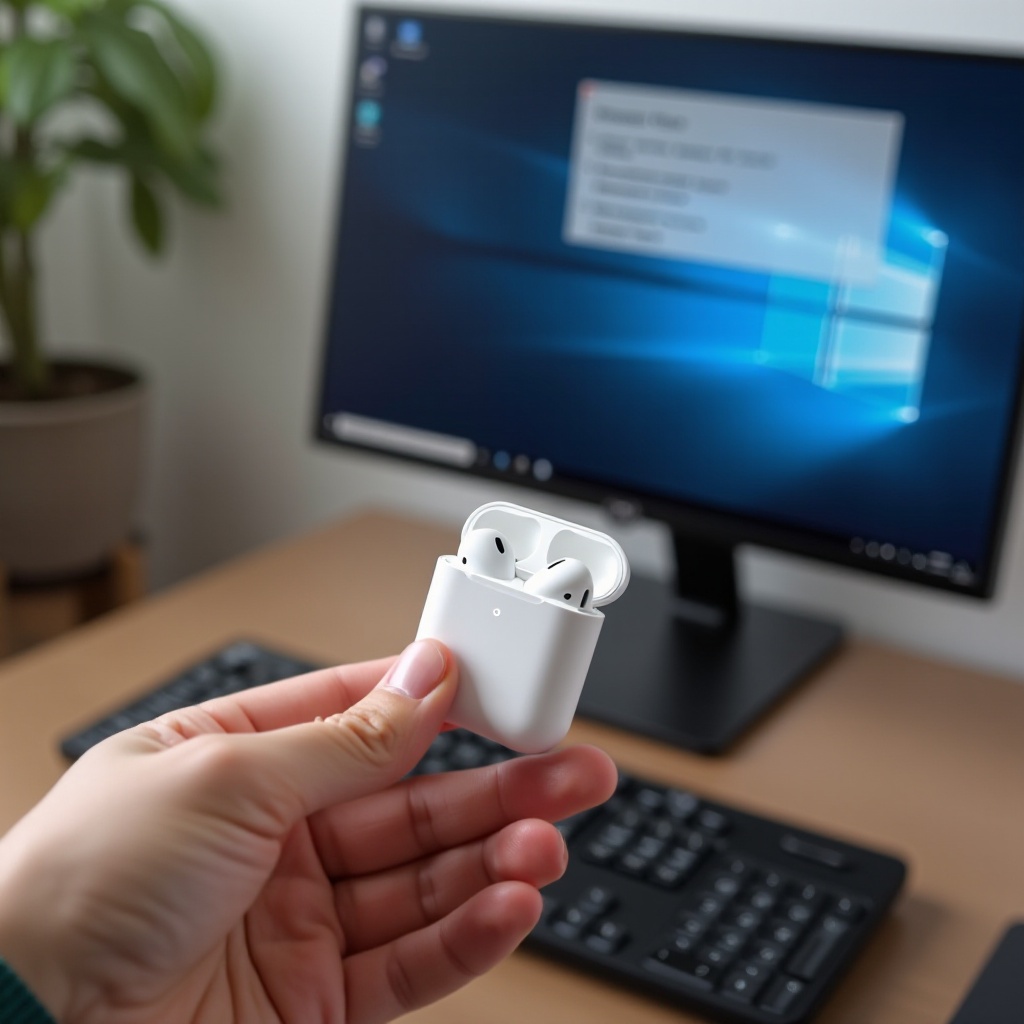
Jak podłączyć AirPods do komputera Dell w Windows 11
Windows 11 oferuje prosty proces obsługi Bluetooth. Gdy AirPods są już w trybie parowania, podłączenie ich do komputera Dell zajmuje tylko minutę.
Włącz Bluetooth w ustawieniach Windows 11
Najpierw upewnij się, że Bluetooth jest włączony:
- Kliknij Start → Ustawienia.
- Przejdź do „Bluetooth i urządzenia”.
- Upewnij się, że przełącznik Bluetooth jest ustawiony na „Włączone”.
Możesz też otworzyć panel szybkich ustawień (ikony obok zegara) i sprawdzić, czy przycisk Bluetooth jest podświetlony. Jeśli nie, kliknij go, aby włączyć Bluetooth.
Dodaj AirPods jako nowe urządzenie Bluetooth
Teraz możesz dodać AirPods:
- W „Bluetooth i urządzenia” kliknij „+ Dodaj urządzenie”.
- W oknie podręcznym wybierz „Bluetooth”.
- Poczekaj, aż Windows wyszuka pobliskie urządzenia.
- Wybierz AirPods z listy. Mogą pojawić się jako „AirPods”, „AirPods Pro” lub „AirPods Max”.
- Kliknij, aby połączyć. Windows powinien wyświetlić komunikat „Twoje urządzenie jest gotowe do użycia”.
Jeśli Windows poprosi o kod PIN, anuluj i spróbuj ponownie; AirPods nie wymagają PIN-u. Gdy parowanie się powiedzie, pozostanie jeszcze tylko jeden krok: ustawienie AirPods jako domyślnego urządzenia audio.
Ustaw AirPods jako domyślne urządzenie wyjściowe i wejściowe
Po sparowaniu ustaw AirPods jako główny głośnik i mikrofon:
- Przejdź do Ustawienia → System → Dźwięk.
- W sekcji „Wyjście” wybierz AirPods.
- W sekcji „Wejście” wybierz AirPods, jeśli chcesz używać ich mikrofonu.
Odtwórz piosenkę lub dźwięk testowy, aby potwierdzić, że dźwięk jest słyszalny przez AirPods. Jeśli wszystko działa, jesteś gotowy w Windows 11. Jeśli używasz Windows 10, kolejna sekcja opisuje podobny proces dla tego systemu.
Jak podłączyć AirPods do komputera Dell w Windows 10
Windows 10 ma nieco inny układ, ale kroki, aby podłączyć AirPods do komputera Dell, są podobne: włącz Bluetooth, dodaj AirPods, a następnie ustaw je jako główne urządzenie audio.
Włącz Bluetooth z poziomu Ustawień lub Centrum akcji
Najpierw włącz Bluetooth:
- Korzystając z Ustawień:
- Kliknij Start → Ustawienia → Urządzenia.
- Kliknij „Bluetooth i inne urządzenia”.
- Włącz przełącznik „Bluetooth”.
- Korzystając z Centrum akcji:
- Kliknij ikonę powiadomień w prawym dolnym rogu paska zadań.
- Kliknij kafelek „Bluetooth”, aby go włączyć.
Gdy Bluetooth jest włączony, możesz sparować AirPods tak jak inne bezprzewodowe słuchawki.
Sparuj AirPods z menu „Dodaj Bluetooth lub inne urządzenie”
Aby dodać AirPods:
- Przejdź do Ustawienia → Urządzenia → Bluetooth i inne urządzenia.
- Kliknij „Dodaj Bluetooth lub inne urządzenie”.
- W następnym oknie wybierz „Bluetooth”.
- Poczekaj, aż AirPods pojawią się na liście.
- Kliknij AirPods, aby rozpocząć parowanie.
Windows wyświetli potwierdzenie po zakończeniu parowania. Jeśli się nie powiedzie, upewnij się, że AirPods nadal są w trybie parowania i zbliż je do komputera przed ponowną próbą.
Ustaw AirPods jako domyślne urządzenie odtwarzania i nagrywania
Następnie upewnij się, że Windows 10 używa AirPods do dźwięku i, w razie potrzeby, do mikrofonu:
- Kliknij prawym przyciskiem ikonę głośnika na pasku zadań i wybierz „Otwórz ustawienia dźwięku”.
- W menu „Wyjście” wybierz AirPods.
- W menu „Wejście” wybierz AirPods, jeśli chcesz używać mikrofonu.
Odtwórz jakiś dźwięk i wykonaj rozmowę testową, aby potwierdzić działanie dźwięku i mikrofonu. Jeśli napotkasz problemy podczas lub po parowaniu, nie martw się. Następna sekcja opisuje typowe problemy i ich rozwiązania.
Napraw częste problemy z połączeniem AirPods na komputerze Dell
Nawet jeśli dokładnie wykonasz każdy krok, nadal możesz napotkać problemy. Zrozumienie typowych usterek pomoże Ci szybko je naprawić i utrzymać AirPods w sprawnym działaniu z komputerem Dell.
AirPods nie pojawiają się na liście urządzeń Bluetooth
Jeśli Windows nie może znaleźć AirPods podczas wyszukiwania nowych urządzeń:
- Upewnij się, że AirPods są w trybie parowania z migającym białym światłem.
- Zbliż je do komputera, na odległość 30–60 cm.
- Wyłącz i ponownie włącz Bluetooth w Windows.
- Uruchom ponownie komputer Dell i spróbuj ponownie.
Jeśli używasz adaptera Bluetooth USB, spróbuj innego portu USB, najlepiej z tyłu komputera, aby zmniejszyć zakłócenia ze strony innych urządzeń.
AirPods są połączone, ale nie ma dźwięku
Jeśli Windows pokazuje, że AirPods są połączone, ale nic nie słyszysz:
- Sprawdź, czy AirPods są ustawione jako domyślne urządzenie wyjściowe w ustawieniach Dźwięku.
- Zwiększ głośność zarówno w Windows, jak i w używanej aplikacji.
- Odłącz i ponownie połącz AirPods z menu Bluetooth.
- Usuń („Zapomnij”) AirPods z Windows, a następnie ponownie sparuj je od zera.
Upewnij się też, że dźwięk nie jest wyciszony w aplikacjach do spotkań, przeglądarkach lub odtwarzaczach multimediów. Jedno wyciszone pokrętło może sprawiać wrażenie, że AirPods są uszkodzone.
AirPods ciągle się rozłączają lub przerywają
Przerwy i zacinanie dźwięku często wskazują na zakłócenia lub zbyt agresywne ustawienia oszczędzania energii:
- Odsuń komputer i AirPods od routerów Wi‑Fi, bezprzewodowych telefonów lub dużych metalowych obiektów.
- Trzymaj inne urządzenia bezprzewodowe, takie jak kontrolery do gier czy huby USB, z dala od adaptera Bluetooth.
- W Menedżerze urządzeń otwórz właściwości adaptera Bluetooth i wyłącz agresywne opcje oszczędzania energii.
Jeśli problem nie ustępuje, zainstalowanie nowszego adaptera USB Bluetooth 5.x może poprawić zasięg i stabilność. Gdy połączenie będzie stabilne, możesz skupić się na jakości dźwięku i opóźnieniach.
Popraw jakość dźwięku i zmniejsz opóźnienia
Niektórzy użytkownicy zauważają opóźnienie dźwięku lub gorszą jakość po podłączeniu AirPods do komputera Dell. Kilka prostych zmian może poprawić wrażenia i sprawić, że muzyka, filmy i gry będą przyjemniejsze.
Sprawdź kodek Bluetooth i opcje sterowników
W wielu systemach Windows, gdy używasz mikrofonu AirPods, system przełącza się na niższej jakości tryb audio Bluetooth. Aby poprawić jakość, gdy nie potrzebujesz mikrofonu:
- Używaj AirPods wyłącznie jako urządzenia wyjściowego (głośnika) podczas odtwarzania muzyki lub filmów.
- Utrzymuj sterowniki Bluetooth i chipsetu w najnowszej wersji.
- Zainstaluj oprogramowanie producenta adaptera Bluetooth, jeśli jest dostępne, i włącz tryby wyższej jakości audio.
Nie uzyskasz najwyższej jakości kodeków Apple w Windows, ale nadal możesz mieć czysty, przyjemny dźwięk do codziennego użytku.
Dostosuj ulepszenia dźwięku i głośność w Windows
W ustawieniach dźwięku Windows:
- Przejdź do System → Dźwięk, a następnie kliknij AirPods w sekcji „Wyjście”.
- Wyłącz zbędne ulepszenia dźwięku lub tryby dźwięku przestrzennego, jeśli powodują zniekształcenia lub echo.
- Dostosuj głośność na poziomie systemu i poszczególnych aplikacji, aby mieć odpowiedni zapas głośności.
Testuj w różnych aplikacjach, takich jak odtwarzacz muzyki, przeglądarka i aplikacja do spotkań, aby znaleźć ustawienia, które dobrze sprawdzają się w codziennych zadaniach.
Wskazówki, jak zmniejszyć opóźnienia w filmach i grach
Aby zmniejszyć opóźnienie dźwięku podczas oglądania lub grania:
- Używaj przewodowych słuchawek lub niskolatencyjnego zestawu gamingowego do poważnych gier konkurencyjnych.
- Zamknij aplikacje działające w tle, które mogą przeciążać CPU lub powodować przerwy Bluetooth.
- Trzymaj AirPods blisko adaptera Bluetooth, z jak najmniejszą liczbą przeszkód.
Do swobodnego oglądania i lekkiego grania te kroki zwykle redukują opóźnienia do komfortowego poziomu. Gdy dźwięk będzie już ustawiony, możesz zintegrować AirPods z aplikacjami, których używasz na co dzień.
Używanie AirPods z aplikacjami: Zoom, Teams, gry i inne
Podłączenie AirPods do komputera Dell to tylko część zadania. Musisz też skonfigurować je w ulubionych aplikacjach, aby korzystały z właściwego głośnika i mikrofonu.
Wybierz mikrofon AirPods w aplikacjach do spotkań wideo
W Zoom, Teams, Google Meet i podobnych narzędziach:
- Otwórz panel ustawień lub preferencji aplikacji.
- Znajdź sekcję „Dźwięk” lub „Audio”.
- Wybierz AirPods jako urządzenie głośnika/wyjścia i mikrofonu/wejścia.
- Uruchom wbudowany test w aplikacji, aby sprawdzić dźwięk i poziomy mikrofonu.
Dostosuj głośność wejściową tak, aby Twój głos był wyraźny, ale nie zniekształcony ani zbyt głośny dla innych uczestników spotkania.
Korzystanie z AirPods do muzyki i streamingu na komputerze Dell
Do muzyki i streamingu wideo:
- Ustaw AirPods jako domyślne urządzenie wyjściowe w Windows.
- Użyj korektora (equalizera) w odtwarzaczu, jeśli jest dostępny, aby dopasować bas i wysokie tony do własnych preferencji.
- Unikaj parowania zbyt wielu urządzeń z tym samym adapterem Bluetooth jednocześnie.
Taka konfiguracja zapewnia płynne słuchanie Spotify, YouTube, Netflix i innych serwisów przy minimalnym wysiłku.
Ograniczenia AirPods w grach konkurencyjnych
Do szybkich gier online AirPods mogą nie być idealne:
- Bluetooth wprowadza pewne opóźnienie, nawet przy dobrym sprzęcie i sterownikach.
- Jakość czatu głosowego może się pogorszyć, gdy mikrofon i dźwięk współdzielą tę samą transmisję Bluetooth w trybie zestawu słuchawkowego.
Do casualowego grania AirPods zwykle wystarczą. Do poważnej gry konkurencyjnej rozważ przewodowy lub niskolatencyjny zestaw słuchawkowy zaprojektowany specjalnie dla PC. Jeśli kiedykolwiek będziesz musiał ponownie podłączyć, usunąć lub zresetować AirPods, następna sekcja wyjaśnia, jak zrobić to poprawnie.
Jak ponownie połączyć, usunąć lub zresetować AirPods na komputerze Dell
Po pierwszym sparowaniu ponowne łączenie AirPods zwykle zajmuje tylko kilka sekund. Czasami jednak możesz potrzebować usunąć lub zresetować je, aby usunąć problemy z połączeniem lub przenieść je na nowy komputer.
Szybkie ponowne połączenie wcześniej sparowanych AirPods
Gdy włączysz komputer Dell:
- Włóż AirPods do uszu lub otwórz etui w pobliżu komputera.
- Upewnij się, że Bluetooth jest włączony w Windows.
- Jeśli nie połączą się automatycznie, otwórz „Bluetooth i urządzenia” i kliknij AirPods, aby się połączyć.
W większości przypadków Windows połączy się z nimi ponownie bez dodatkowych kroków, gdy tylko będą sparowane.
Usuń (zapomnij) AirPods z Windows i zacznij od nowa
Jeśli problemy ciągle wracają, często najlepiej jest usunąć AirPods i sparować je ponownie:
- Przejdź do Ustawienia → „Bluetooth i urządzenia” (lub „Bluetooth i inne urządzenia” w Windows 10).
- Znajdź AirPods na liście sparowanych urządzeń.
- Kliknij je i wybierz „Usuń urządzenie”.
Następnie ponownie wprowadź AirPods w tryb parowania i dodaj je jako nowe urządzenie. Ten proces usuwa uszkodzone dane parowania.
Zresetuj AirPods przed ponownym parowaniem z komputerem Dell
Jeśli nic innego nie pomaga, zresetuj same AirPods:
- Dla AirPods i AirPods Pro:
- Umieść je w etui i otwórz pokrywkę.
- Przytrzymaj przycisk konfiguracji, aż dioda zacznie migać na bursztynowo, a następnie na biało.
- Dla AirPods Max:
- Przytrzymaj przycisk redukcji hałasu i Digital Crown, aż dioda zacznie migać na bursztynowo, a następnie na biało.
Po resecie sparuj je ponownie z komputerem Dell tak, jakby były nowe. Gdy zaczniesz używać AirPods z więcej niż jednym urządzeniem, przyda Ci się też prosty sposób przełączania między komputerem PC a telefonem czy Maciem.
Przełączanie AirPods między iPhone, Mac a komputerem Dell
Większość osób używa AirPods z więcej niż jednym urządzeniem. Zrozumienie, jak działa przełączanie, zaoszczędzi Ci czasu i ograniczy konflikty połączeń podczas przechodzenia między iPhone’em, Maciem i komputerem Dell.
Dlaczego automatyczne przełączanie nie działa w Windows
Funkcja automatycznego przełączania Apple działa między urządzeniami zalogowanymi tym samym Apple ID, takimi jak iPhone i Mac. Windows nie jest częścią tego systemu. Twój komputer Dell traktuje AirPods jak każde inne urządzenie Bluetooth.
Dlatego gdy chcesz przełączyć się z iPhone’a na komputer Dell, musisz ręcznie połączyć AirPods w ustawieniach Bluetooth na PC. To samo dotyczy przełączania z powrotem na telefon lub Mac.
Ręczne przełączanie AirPods między urządzeniami Apple a komputerem PC
Aby przełączyć AirPods na komputer Dell:
- Na komputerze Dell otwórz ustawienia Bluetooth.
- Wybierz AirPods z listy i kliknij „Połącz”.
- Na innych urządzeniach, takich jak iPhone, upewnij się, że AirPods są rozłączone lub że Bluetooth jest wyłączony, aby uniknąć konfliktów.
Jeśli iPhone wciąż „przejmuje” połączenie, ręcznie odłącz AirPods od telefonu przed użyciem ich z PC lub wyłącz Bluetooth w telefonie, gdy pracujesz przy biurku.
Najlepsze praktyki przy współdzieleniu AirPods między wieloma urządzeniami
Aby przełączanie było płynne i przewidywalne:
- Paruj AirPods tylko z głównymi urządzeniami, zamiast ze wszystkim, co posiadasz.
- Gdy siadasz do biurka, najpierw połącz AirPods z komputerem Dell.
- Wyłącz Bluetooth na urządzeniach, z których w danej chwili nie korzystasz do dźwięku.
Stosowanie tych zasad zmniejszy liczbę przypadkowych rozłączeń i sprawi, że korzystanie z AirPods będzie bardziej płynne na komputerze Dell i urządzeniach Apple.
Podsumowanie
Wiesz już, jak podłączyć AirPods do komputera Dell w Windows 11 i Windows 10, jak potwierdzić obsługę Bluetooth oraz jak przygotować komputer i AirPods do sprawnej konfiguracji. Widziałeś, jak naprawiać typowe problemy z parowaniem i dźwiękiem, poprawić jakość audio oraz ograniczyć opóźnienia.
Dzięki tej konfiguracji możesz używać AirPods do spotkań, rozmów, streamingu i casualowego grania na komputerze Dell. Wiesz też, jak je resetować i ponownie łączyć oraz jak przełączać się między PC a innymi urządzeniami bez ciągłej frustracji.
Traktuj ten poradnik jako punkt odniesienia za każdym razem, gdy napotkasz problem z połączeniem. Dzięki kilku szybkim sprawdzeniom i właściwym ustawieniom AirPods mogą stać się niezawodną częścią Twojej codziennej pracy na komputerze Dell.
Najczęściej zadawane pytania
Dlaczego moje AirPods nie łączą się z komputerem stacjonarnym Dell, mimo że Bluetooth jest włączony?
Zazwyczaj dzieje się tak, gdy AirPods nie są w trybie parowania lub gdy inne urządzenie ma już z nimi połączenie. Upewnij się, że lampka na etui miga na biało, zbliż AirPods do komputera i wyłącz Bluetooth na pobliskich telefonach lub tabletach. Jeśli to nie zadziała, usuń AirPods z systemu Windows, uruchom ponownie zarówno komputer, jak i AirPods (lub zresetuj je), a następnie spróbuj sparować je ponownie.
Czy mogę podłączyć AirPods do więcej niż jednego komputera stacjonarnego Dell jednocześnie?
Możesz sparować AirPods z kilkoma urządzeniami, w tym z wieloma komputerami stacjonarnymi Dell, ale dźwięk działa tylko z jednym urządzeniem naraz. Aby przełączać się między komputerami, wybierz AirPods z listy urządzeń Bluetooth na komputerze, z którego chcesz korzystać, i kliknij „Połącz”. Jeśli przełączenie się nie powiedzie, najpierw rozłącz lub usuń AirPods z innych komputerów, a następnie podłącz je do bieżącego komputera.
Czy funkcje takie jak Dźwięk przestrzenny i Aktywna redukcja hałasu działają na komputerze Dell?
Aktywna redukcja hałasu działa na obsługiwanych modelach, takich jak AirPods Pro i AirPods Max, niezależnie od używanego urządzenia, ponieważ jest realizowana wewnątrz samych AirPods. Możesz ją przełączać za pomocą elementów sterujących AirPods. Dźwięk przestrzenny i funkcje śledzenia ruchu głowy są na Windows ograniczone lub niedostępne, ale po podłączeniu do komputera Dell nadal otrzymujesz standardowy dźwięk stereo i podstawowe funkcje AirPods.