
 By
By Wprowadzenie
Twój Apple Watch kiedyś wytrzymywał cały dzień bez zastanawiania się nad baterią. Teraz spoglądasz na nadgarstek o 15:00, a bateria jest już na czerwono. Jeśli wciąż wyszukujesz „apple watch szybko się rozładowuje” i sięgasz po ładowarkę dwa razy dziennie, coś jest wyraźnie nie tak.
Szybkie rozładowywanie baterii może mieć wiele przyczyn: nowe tarcze zegarka, intensywne treningi, aktualizacja watchOS 2024 lub bateria, która po prostu zużyła się z biegiem czasu. Dobrą wiadomością jest to, że zazwyczaj możesz rozwiązać problem szybkiego rozładowania kilkoma sprytnymi zmianami, zamiast rezygnować z zegarka.
Ten poradnik omawia najczęstsze powody, dla których Twój Apple Watch szybciej się rozładowuje, oraz jak naprawić każdy z nich. Zobaczysz, jak wygląda normalny czas pracy baterii, jak sprawdzić kondycję baterii i które ustawienia mają największe znaczenie. Przechodząc przez kolejne sekcje, zbudujesz zestaw praktycznych modyfikacji, które równoważą funkcje z całodziennym czasem pracy baterii.
Jak długo bateria Apple Watch powinna działać w 2024 roku?
Zanim zaczniesz cokolwiek naprawiać, potrzebujesz jasnego celu. Wiele osób martwi się o baterię, nie wiedząc, jak wygląda „norma” dla ich modelu i codziennej rutyny.
Oczekiwany czas pracy baterii według modelu Apple Watch
Apple projektuje nowsze modele Apple Watch, takie jak Series 8, Series 9, SE 2 i modele Ultra, tak aby działały około 18 godzin przy mieszanym użytkowaniu na pełnym naładowaniu. Ten szacunek zakłada:
- Powiadomienia przez cały dzień
- Pewne użycie aplikacji do szybkich sprawdzeń i odpowiedzi
- Krótki trening z włączonym GPS
- Kilka połączeń lub dyktowań głosowych
Modele Apple Watch Ultra często wytrzymują zauważalnie dłużej dzięki większym bateriom i opcjom oszczędzania energii. Mniejsze koperty i starsze modele mogą zbliżać się bardziej do granicy 18 godzin lub poniżej, zwłaszcza w miarę starzenia się.
Typowe rzeczywiste użytkowanie vs. szacunki Apple
Rzeczywistość rzadko odpowiada testom laboratoryjnym. Bateria Twojego Apple Watch może rozładowywać się szybciej, jeśli:
- Często używasz łączności komórkowej lub LTE, szczególnie w miejscach z kiepskim zasięgiem
- Śledzisz długie treningi GPS kilka razy w tygodniu
- Utrzymujesz włączony i jasny ekran Always-On
- Strumieniujesz muzykę lub podcasty bezpośrednio z zegarka
Z drugiej strony, jeśli głównie otrzymujesz powiadomienia, okazjonalnie sprawdzasz godzinę i rejestrujesz krótkie treningi, możesz kończyć dzień z 40–50% baterii. Kluczowe jest to, czy czas pracy baterii odpowiada Twojemu własnemu stylowi użytkowania i oczekiwaniom.
Kiedy „apple watch szybko się rozładowuje” staje się realnym problemem
Powinieneś zacząć się martwić, gdy:
- Zegarek nie jest w stanie wytrzymać od rana do wieczora przy normalnym użytkowaniu
- Bateria spada o 20–30% w godzinę przy lekkim użytkowaniu
- Zegarek traci dużo energii w nocy, leżąc bezczynnie
Jeśli Twoje doświadczenia są znacznie gorsze, taki poziom zużycia baterii nie jest normalny. Aby ustalić, czy problem wynika z ustawień, czy samej baterii, musisz sprawdzić kondycję baterii.
Krok 1 – Sprawdź kondycję baterii Apple Watch
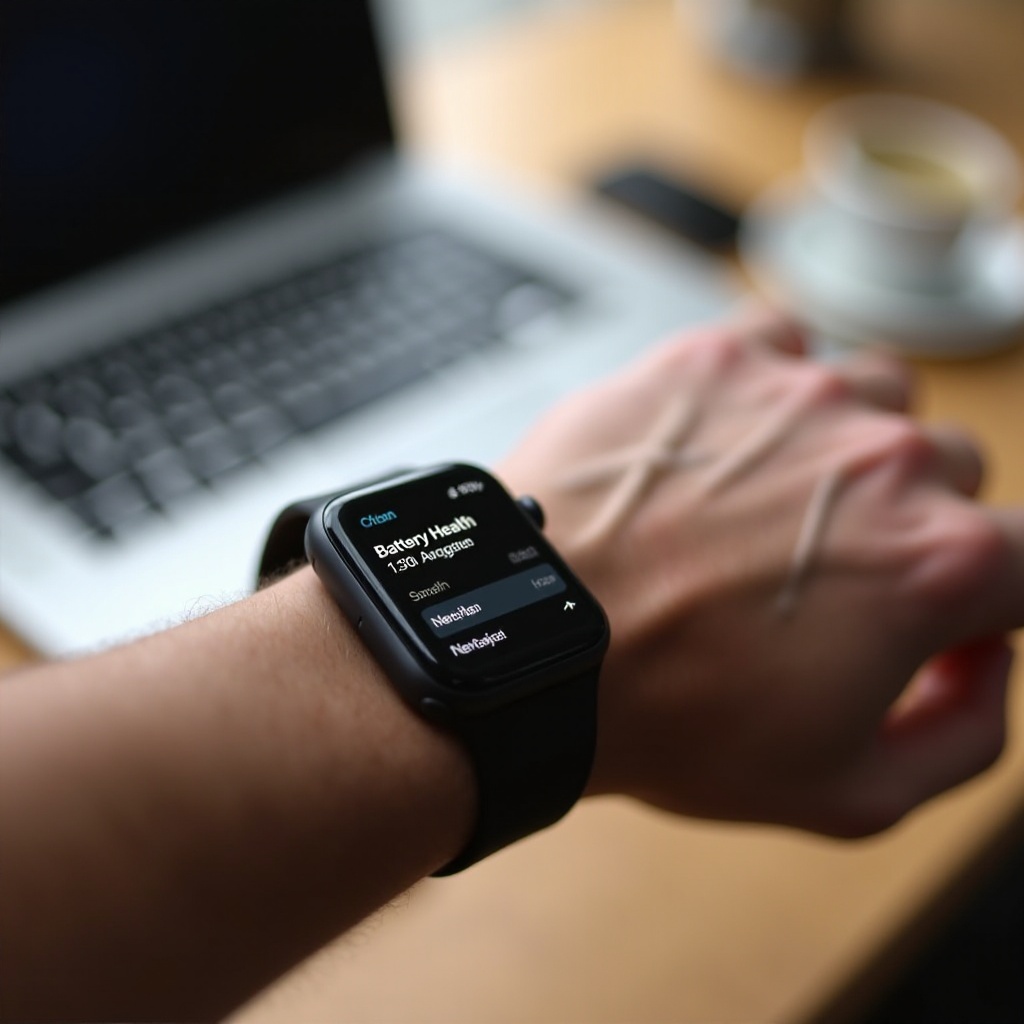
Szybkie rozładowywanie czasem wynika z ustawień i oprogramowania. Innym razem bateria po prostu się zużyła i nie jest w stanie utrzymać wystarczającego ładunku. Sprawdzenie kondycji baterii pomaga ustalić, z którym z tych przypadków masz do czynienia.
Jak wyświetlić kondycję baterii na Apple Watch
Aby sprawdzić kondycję baterii:
- Otwórz aplikację Ustawienia na Apple Watch.
- Stuknij Bateria.
- Stuknij Kondycja baterii.
Zobaczysz procentową wartość Maksymalnej pojemności. Ta liczba pokazuje, ile ładunku bateria może utrzymać w porównaniu z czasem, gdy była nowa.
Co oznacza Maksymalna pojemność w 2024 roku
Nowy Apple Watch zwykle pokazuje 100% Maksymalnej pojemności. Z czasem ta wartość spada. W 2024 roku możesz myśleć o tym tak:
- 90–100%: Bateria w świetnej kondycji.
- 80–89%: Pewne zużycie jest normalne; nadal bardzo użyteczna.
- 70–79%: Zauważalne skrócenie czasu pracy baterii.
- Poniżej 70%: Znaczne zużycie; możesz mieć problem z dotrwaniem do końca dnia.
Nawet przy 80% baterii zegarek powinien być nadal używalny, choć czas pracy będzie krótszy niż w nowym egzemplarzu. Im niższy procent, tym ważniejsze staje się dokładne zarządzanie ustawieniami.
Kiedy komunikat „Serwis” oznacza zużytą baterię
Jeśli w sekcji Kondycja baterii widzisz komunikat Serwis, zegarek sygnalizuje, że pojemność baterii spadła na tyle, że zalecana jest jej wymiana. Nadal możesz używać zegarka, ale:
- Może bardzo szybko się rozładowywać pod obciążeniem.
- Może niespodziewanie wyłączać się przy 10–20% naładowania.
Jeśli Maksymalna pojemność jest bardzo niska lub widzisz komunikat serwisowy, zmiany ustawień pomogą tylko trochę. Nadal możesz optymalizować ustawienia, aby na co dzień było łatwiej, ale powinieneś też zaplanować serwis baterii lub późniejszą wymianę zegarka. Na razie najłatwiej będzie ograniczyć zużycie energii przez wyświetlacz.
Krok 2 – Popraw ustawienia wyświetlacza, które wyczerpują baterię
Ekran jest jednym z największych „pożeraczy” energii w Apple Watch. Jeśli wyświetlacz często się budzi i działa z wysoką jasnością, bateria rozładowuje się znacznie szybciej, niż to konieczne. Dostosowanie ustawień wyświetlacza może szybko i wyraźnie poprawić czas pracy baterii.
Dostosuj Always-On tak, by nie stracić wygody
W nowszych modelach z ekranem Always-On wyświetlacz pozostaje przyciemniony nawet wtedy, gdy nie podnosisz nadgarstka. Wygląda to świetnie i jest wygodne, ale zużywa dodatkową energię.
Aby to zmienić:
- Otwórz Ustawienia na zegarku.
- Stuknij Ekran i jasność.
- Stuknij Zawsze włączony.
Możesz:
- Całkowicie wyłączyć Zawsze włączony, aby maksymalnie oszczędzać energię; lub
- Pozostawić go włączonego, ale bardziej polegać na szybkim podnoszeniu nadgarstka zamiast ciągłego spoglądania na przygaszony ekran.
Wielu użytkowników zauważa, że wyłączenie funkcji Always-On dodaje kilka godzin pracy, zwłaszcza w aktywne dni, kiedy zegarek i tak mocno pracuje.
Dostosowanie jasności, „Obudź przy podniesieniu nadgarstka” i czasu podświetlenia
Małe zmiany mogą przynieść duże korzyści:
- Niższa jasność: Ustaw jasność na średni lub najniższy poziom, przy którym nadal dobrze widzisz ekran w pomieszczeniach i na zewnątrz.
- Obudź przy podniesieniu nadgarstka: Jeśli ekran zbyt często się włącza, gdy poruszasz ręką, rozważ wyłączenie tej funkcji lub świadome ograniczenie ruchów nadgarstka.
- Czas podświetlenia: Ustaw czas podświetlenia na 15 sekund zamiast 70 sekund, aby ekran szybciej się wyłączał.
Te proste modyfikacje skracają czas włączenia ekranu, co bezpośrednio zmniejsza zużycie baterii, nie odbierając podstawowych funkcji.
Wybór energooszczędnych tarcz i komplikacji
Nie wszystkie tarcze i komplikacje zużywają energię w ten sam sposób:
- Proste tarcze analogowe lub modularne często zużywają mniej energii niż pełnoekranowe, animowane lub stale aktualizowane tarcze.
- „Żywe” komplikacje, takie jak kolorowe pierścienie aktywności, pogoda czy tętno, często odświeżają dane i częściej budzą podzespoły.
Aby uzyskać lepszą żywotność baterii:
- Używaj czystej, minimalistycznej tarczy na co dzień, z tylko tymi komplikacjami, których naprawdę potrzebujesz.
- Stwórz osobną, bogatą w informacje tarczę wyłącznie do treningów lub określonych aktywności i przełączaj się na nią tylko wtedy, gdy to konieczne.
Gdy ustawienia wyświetlacza są już pod kontrolą, kolejnym dużym obszarem, który należy opanować, są aplikacje i aktywność w tle.
Krok 3 – Kontroluj aplikacje i aktywność w tle
Aplikacje, które nieustannie odświeżają dane lub wysyłają częste alerty, mogą raz za razem wybudzać zegarek. Taka powtarzalna aktywność po cichu zjada baterię w tle. Nie musisz usuwać wszystkiego; wystarczy, że skupisz się na tym, czego naprawdę używasz.
Wykryj aplikacje powodujące szybsze rozładowywanie Apple Watch
Zacznij od przejrzenia, których aplikacji naprawdę używasz na zegarku. Wiele osób instaluje aplikacje raz i już nigdy ich nie otwiera. Jeśli aplikacja ma komplikację lub zadanie w tle, może nadal zużywać energię, nawet jeśli jej nie dotykasz.
Na iPhonie:
- Otwórz aplikację Watch.
- Stuknij Mój zegarek.
- Przewiń listę zainstalowanych na zegarku aplikacji.
Usuń lub wyłącz aplikacje, z których rzadko korzystasz na samym zegarku. Zmniejszy to pracę w tle, ograniczy potencjalne błędy i ułatwi dostrzeżenie, z których aplikacji faktycznie korzystasz.
Wyłącz Odświeżanie w tle dla „głodnych” aplikacji
Odświeżanie aplikacji w tle pozwala im aktualizować dane nawet wtedy, gdy ich aktywnie nie używasz. Jest to przydatne, ale może wyczerpywać baterię, jeśli korzysta z tego zbyt wiele aplikacji.
Na Apple Watch:
- Otwórz Ustawienia.
- Stuknij Ogólne.
- Stuknij Odświeżanie w tle.
Następnie możesz:
- Całkowicie wyłączyć Odświeżanie w tle; lub
- Pozostawić je włączone, ale wyłączyć dla aplikacji, które nie muszą aktualizować się w tle, np. rzadko używanych aplikacji firm trzecich.
Skup się na aplikacjach, które strumieniują dane, stale synchronizują informacje lub zawierają ciężkie animacje. To one często mają największy ukryty wpływ na baterię.
Ogranicz powiadomienia, które ciągle wybudzają ekran
Każde powiadomienie wybudza ekran, wibruje na nadgarstku i zużywa energię. Jeśli Apple Watch odzwierciedla każde powiadomienie z iPhone’a, będzie budził się znacznie częściej, niż to konieczne.
Na iPhonie:
- Otwórz aplikację Watch.
- Stuknij Powiadomienia.
- Przejrzyj każdą aplikację i wyłącz powiadomienia lustrzane dla wszystkiego, co nie jest ważne.
Priorytetowo traktuj:
- Wiadomości i połączenia
- Wydarzenia kalendarza
- Niewielki zestaw kluczowych aplikacji, takich jak bankowość czy alerty smart home
Mniej powiadomień oznacza mniej wybudzeń ekranu i lepszą baterię. Gdy aplikacje i alerty są już opanowane, kolejnym ważnym czynnikiem jest łączność zegarka z telefonem i sieciami.
Krok 4 – Zoptymalizuj łączność (Bluetooth, Wi-Fi, komórkowa)
Twój Apple Watch nieustannie komunikuje się z iPhonem, sieciami Wi‑Fi, a czasem z nadajnikami sieci komórkowej. Gdy te połączenia są niestabilne lub niewłaściwie używane, zegarek pracuje ciężej i szybciej się rozładowuje. Uporządkowanie ustawień łączności może ustabilizować działanie i czas pracy baterii.
Jak niestabilny Bluetooth może zniszczyć czas pracy na baterii
Bluetooth jest głównym łączem między zegarkiem a iPhonem. Jeśli telefon często znajduje się poza zasięgiem, zegarek ciągle szuka połączenia i zużywa dodatkową energię.
Aby to poprawić:
- Trzymaj iPhone’a blisko siebie w ciągu dnia, kiedy to możliwe, zwłaszcza w dużych budynkach.
- Unikaj zostawiania telefonu w innym pokoju lub na innym piętrze na dłuższy czas.
- Upewnij się, że Bluetooth w iPhonie jest włączony i działa stabilnie.
Silne, stałe połączenie Bluetooth zużywa mniej energii niż ciągłe rozłączenia i ponowne łączenie.
Rozsądne korzystanie z Wi-Fi i unikanie słabych sieci
Apple Watch może łączyć się ze znanymi sieciami Wi‑Fi, gdy iPhone nie jest w pobliżu. Jest to wygodne, ale może także powodować rozładowywanie baterii w słabych lub niestabilnych sieciach.
Na zegarku:
- Otwórz Ustawienia.
- Stuknij Wi‑Fi.
Następnie możesz:
- Wyłączyć Wi‑Fi, gdy go nie potrzebujesz, a iPhone jest na tyle blisko, by korzystać z Bluetooth.
- Usunąć sieci, które mają słaby sygnał lub powodują częste rozłączenia.
Silne, stabilne połączenia zużywają mniej energii niż słabe, które zmuszają zegarek do ciągłych prób połączenia.
Zarządzanie LTE/komórkową, aby nie wyczerpywała baterii
Modele Apple Watch z łącznością komórkową zużywają więcej energii, gdy korzystają z LTE, szczególnie w miejscach z niskim zasięgiem.
Aby ograniczyć zużycie przez sieć komórkową:
- Wyłącz komórkową, gdy jej nie potrzebujesz, np. w domu czy w pracy, gdy iPhone jest w pobliżu.
- Unikaj długich połączeń i strumieniowania przez LTE, gdy bateria jest niska.
- Korzystaj z Wi‑Fi zawsze, gdy jest dostępne i stabilne, zamiast z sieci komórkowej.
Gdy konfiguracja połączeń jest zoptymalizowana, zwróć uwagę na funkcje fitness i zdrowia, które opierają się na czujnikach również zużywających sporo energii.
Krok 5 – Okiełznaj funkcje fitness i zdrowotne
Śledzenie aktywności i zdrowia to kluczowe funkcje Apple Watch, a dla wielu użytkowników główny powód noszenia zegarka. Funkcje te wykorzystują czujniki i GPS, które zużywają energię, więc musisz zrównoważyć poziom szczegółowości z czasem pracy baterii.
Równoważenie treningów GPS z rozładowywaniem baterii
GPS jest jednym z największych źródeł poboru energii podczas treningów, zwłaszcza długich sesji na zewnątrz.
Aby ograniczyć wpływ GPS:
- Podczas treningów na zewnątrz, jeśli to możliwe, miej przy sobie iPhone’a, aby zegarek mógł korzystać z GPS telefonu.
- Przy luźnych spacerach czy krótkich biegach rozważ tryby treningu bez GPS, jeśli dokładne śledzenie trasy nie jest konieczne.
- Unikaj jednoczesnego uruchamiania wielu aplikacji treningowych lub śledzących.
Jeśli wykonujesz długie biegi, wędrówki czy przejażdżki, powinieneś spodziewać się zauważalnego zużycia baterii i odpowiednio planować ładowanie.
Tętno, SpO2 i inne czujniki zużywające dodatkową energię
Apple Watch wykorzystuje czujniki do śledzenia:
- Tętna przez cały dzień
- Poziomu tlenu we krwi (SpO2) w obsługiwanych modelach
- Różnych metryk zdrowotnych w tle
Aby ograniczyć ich wpływ bez utraty kluczowych danych:
- Wyłącz ciągłe monitorowanie SpO2, jeśli nie polegasz na nim z powodów medycznych.
- Unikaj aplikacji firm trzecich, które bez przerwy odczytują tętno bez wyraźnej potrzeby.
- Korzystaj z wbudowanej aplikacji Trening Apple zamiast uruchamiać kilka trackerów naraz.
W ten sposób nadal otrzymujesz wartościowe informacje zdrowotne, ale czujniki nie pracują ciężej niż to konieczne.
Skuteczne korzystanie z Trybu oszczędzania energii w Treningu
Tryb oszczędzania energii w Treningu pomaga oszczędzać baterię podczas aktywności fizycznej.
Na zegarku:
- Otwórz Ustawienia.
- Stuknij Trening.
- Włącz Tryb niskiego zużycia energii lub Tryb oszczędzania energii dla treningów, w zależności od modelu i wersji watchOS.
Ten tryb może:
- Wyłączyć ekran Always-On podczas treningów.
- Ograniczyć niektóre pomiary w tle, które nie są niezbędne.
Używaj go podczas długich sesji, gdy wiesz, że z baterią jest krucho. Jeśli zegarek zaczął szybciej się rozładowywać po niedawnej aktualizacji watchOS, pomoże to tymczasowo, ale warto też naprawić przyczynę problemu.
Krok 6 – Korzystaj z Trybu niskiego zużycia energii we właściwy sposób
Tryb niskiego zużycia energii może uratować sytuację, gdy Apple Watch szybciej się rozładowuje, a Ty nadal potrzebujesz, by wytrzymał do końca dnia. Używany rozsądnie utrzymuje zegarek użytecznym, nie sprowadzając go do prostej cyfrowej tarczy.
Kiedy włączyć Tryb niskiego zużycia energii na Apple Watch
Włącz Tryb niskiego zużycia energii, gdy:
- Zaczynasz dzień z niepełnym naładowaniem.
- Wiesz, że będziesz z dala od ładowarki przez wiele godzin.
- Widzisz szybsze zużycie niż zwykle i musisz „rozciągnąć” pozostałą baterię.
Możesz go włączyć z Centrum sterowania lub w Ustawienia > Bateria.
Jakie funkcje są ograniczone, a co nadal działa
W Trybie niskiego zużycia energii zegarek może:
- Ograniczyć pomiary tętna i inne odczyty zdrowotne w tle.
- Wyłączyć ekran Always-On, aby oszczędzać energię.
- Ograniczyć niektóre działania i aktualizacje aplikacji w tle.
Nadal masz do dyspozycji:
- Czas i podstawowe funkcje zegarka
- Wiele powiadomień i kluczowych alertów
- Podstawowe śledzenie aktywności
To użyteczny kompromis, gdy potrzebujesz, by zegarek dotrwał do końca dnia bez wyłączenia.
Najlepsze ustawienia Trybu niskiego zużycia energii na cały dzień
Aby w pełni wykorzystać Tryb niskiego zużycia energii:
- Włączaj go tylko wtedy, gdy jest potrzebny, a nie cały czas, aby zachować pełną funkcjonalność, gdy bateria jest w dobrej kondycji.
- Łącz go z niższą jasnością i mniejszą liczbą powiadomień w „cięższe” dni.
- Wyłącz go, gdy tylko możesz ponownie naładować zegarek, aby śledzenie i funkcje wróciły do normy.
Jeśli Apple Watch zaczął szybciej się rozładowywać bezpośrednio po aktualizacji watchOS 2024, Tryb niskiego zużycia energii może tymczasowo pomóc, ale warto też naprawić podstawową przyczynę.
Krok 7 – Napraw szybkie rozładowywanie po aktualizacji watchOS 2024
Wielu użytkowników zauważa, że Apple Watch szybciej się rozładowuje tuż po zainstalowaniu nowej aktualizacji watchOS 2024. Czasem jest to normalne przez krótki okres, ale czasem oznacza poważniejszy problem z oprogramowaniem.
Dlaczego Apple Watch może szybciej się rozładowywać zaraz po aktualizacji
Po aktualizacji zegarek często:
- Ponownie indeksuje dane, takie jak aplikacje, wiadomości i rekordy zdrowotne.
- Ponownie synchronizuje się z iPhonem w tle.
- Optymalizuje pliki systemowe i aplikacje do nowej wersji.
Te zadania mogą tymczasowo zwiększyć zużycie energii przez dzień lub dwa. Możesz zauważyć szybsze rozładowywanie nawet przy tych samych ustawieniach.
Jak długo czekać, zanim uznasz, że to problem
Jeśli bateria zegarka poprawi się po:
- Około 24–48 godzinach normalnego użytkowania po aktualizacji
to dodatkowe zużycie było prawdopodobnie tylko efektem działań po aktualizacji. Jednak jeśli zegarek nadal bardzo szybko się rozładowuje po kilku dniach, a nie zmieniłeś sposobu użytkowania, powinieneś podjąć dalsze kroki.
Restart, ponowne sparowanie i reset jako ostateczne rozwiązania
Wypróbuj te kroki w podanej kolejności:
- Uruchom ponownie Apple Watch
Przytrzymaj przycisk boczny, a następnie przesuń, aby wyłączyć. Odczekaj kilka sekund i włącz ponownie. - Uruchom ponownie iPhone’a
Problemy z połączeniem i synchronizacją między urządzeniami często znikają po prostym restarcie. - Odparuj i ponownie sparuj Apple Watch
W aplikacji Watch na iPhonie odparuj zegarek, a następnie skonfiguruj go ponownie. Przywrócenie z kopii zapasowej zwykle zachowuje Twoje ustawienia i dane. - Skonfiguruj jako nowy
Jeśli problemy nadal występują, skonfiguruj zegarek jako nowe urządzenie zamiast przywracać z kopii. Zajmuje to więcej czasu, ale może usunąć głębsze błędy oprogramowania powodujące nietypowe zużycie baterii.
Jeśli mimo tego nadal występuje poważne rozładowywanie, problem może leżeć w sprzęcie, a nie w oprogramowaniu. Zanim zdecydujesz się na naprawę lub wymianę, przyjrzyj się swoim nawykom ładowania, aby obecny lub przyszły zegarek działał dłużej.
Krok 8 – Nawyki ładowania, które poprawiają kondycję baterii
Nawet gdy poprawisz ustawienia, długoterminowe nawyki wpływają na tempo zużycia baterii Apple Watch. Sprytne ładowanie pomaga dłużej utrzymać wyższą Maksymalną pojemność, dzięki czemu zegarek nie zaczyna zbyt szybko się rozładowywać.
Idealne schematy ładowania Apple Watch w 2024 roku
Nie musisz przesadnie „troszczyć się” o baterię, ale kilka prostych zasad pomaga:
- Częste, krótkie ładowania są w porządku; nie musisz całkowicie rozładowywać zegarka.
- Dobrym rozwiązaniem jest doładowywanie podczas prysznica, pracy przy biurku czy odpoczynku na kanapie.
- Staraj się nie dopuszczać do częstego spadku baterii do 0%.
Zegarek został zaprojektowany z myślą o codziennym ładowaniu. Skup się na unikaniu skrajnych schematów zamiast przejmowania się każdym krótkim ładowaniem.
Unikanie ciepła, ekstremalnego zimna i przegrzewania w nocy
Wysoka temperatura po cichu niszczy baterię. Aby chronić zegarek:
- Nie zostawiaj go w nagrzanym samochodzie ani w pełnym słońcu na długi czas.
- Unikaj ładowania na miękkich powierzchniach, które zatrzymują ciepło, takich jak poduszka czy koc.
- Zdejmuj masywne etui, jeśli zegarek podczas ładowania wyraźnie się nagrzewa.
Zimno może tymczasowo ograniczać wydajność baterii, ale szkody spowodowane długotrwałym wysokim ciepłem są zwykle gorsze w dłuższej perspektywie.
Mity dotyczące szybkiego ładowania i częściowego doładowywania
Wiele osób obawia się „przeładowania”, ale współczesne ładowanie Apple Watch jest inteligentne:
- Zegarek spowalnia ładowanie w miarę zbliżania się do 100%, aby chronić baterię.
- Pozostawienie go na ładowarce przez jakiś czas po osiągnięciu 100% jest na ogół bezpieczne.
- Częściowe doładowania nie są szkodliwe; są normalne i spodziewane.
W rzeczywistości utrzymywanie baterii najczęściej w przedziale mniej więcej 20–80% jest często zdrowsze niż ciągłe pełne cykle. Nawet przy dobrych nawykach wszystkie baterie się starzeją, więc musisz wiedzieć, kiedy czas przestać „dostrajać” i rozważyć wymianę.
Kiedy wymienić baterię Apple Watch lub kupić nowy zegarek
W pewnym momencie bateria może być tak zużyta, że zmiany ustawień niewiele pomogą. Rozpoznanie tego momentu pozwala uniknąć frustracji i marnowania wysiłku.
Oznaki, że zmiany ustawień już nie wystarczają
Wymiana baterii staje się rozsądna, gdy:
- Zegarek nie jest w stanie dotrwać do końca dnia, nawet po optymalizacji ustawień.
- Maksymalna pojemność jest bardzo niska, często około lub poniżej 70%.
- Zegarek nagle się wyłącza przy 20–30% naładowania.
- Mocno polegasz na zegarku i stale odczuwasz niepokój związany z baterią.
Jeśli dotyczy Cię kilka z tych punktów, zmiany ustawień mogą przynieść tylko niewielkie, krótkotrwałe korzyści.
Wybór między serwisem baterii a nowym zegarkiem
Masz dwie główne opcje:
- Wymiana baterii
Zwykle tańsza niż nowy zegarek i dobry wybór, jeśli obecny model jest nadal wystarczająco szybki i obsługuje potrzebne Ci funkcje. - Nowy Apple Watch
Droższy, ale zyskujesz świeżą baterię, nowsze czujniki oraz aktualną wydajność i funkcje.
Porównaj koszt serwisu baterii z ceną nowego modelu i zastanów się, jak długo chcesz jeszcze korzystać z obecnego zegarka. Jeśli jesteś zadowolony ze wszystkiego poza czasem pracy baterii, serwis może być rozsądnym kompromisem.
Jak wykonać kopię zapasową przed naprawą lub wymianą
Przed wysłaniem zegarka do serwisu lub przesiadką na nowy model:
- Upewnij się, że iPhone ma kopię zapasową w iCloud lub na komputerze.
- Trzymaj Apple Watch połączony z iPhonem, aby dane zdrowotne i aktywności poprawnie się synchronizowały.
- Odparuj zegarek z iPhone’a, gdy poprosi o to Apple lub serwis; odparowanie zwykle inicjuje świeżą kopię zapasową.
Mając kopię zapasową, możesz przywrócić dane i ustawienia na nowym lub naprawionym zegarku i kontynuować korzystanie z minimalnymi zakłóceniami.
Zakończenie
Apple Watch, który szybciej się rozładowuje, niż powinien, jest irytujący, ale rzadko beznadziejny. Sprawdzając kondycję baterii, dostosowując ustawienia wyświetlacza, ograniczając aplikacje w tle i powiadomienia oraz porządkując łączność, eliminujesz większość typowych przyczyn szybkiego rozładowywania. Rozsądne korzystanie z Trybu niskiego zużycia energii, opcji oszczędzania energii w treningu i zdrowszych nawyków ładowania pomaga wycisnąć z każdej baterii więcej.
Jeśli mimo tych kroków zegarek nadal z trudem wytrzymuje cały dzień, a kondycja baterii jest niska, wymiana baterii lub zakup nowego zegarka może być najlepszym rozwiązaniem. Tak czy inaczej, wiesz już, jak przedłużyć czas pracy Apple Watch i przestać żyć w ciągłym niepokoju „apple watch szybko się rozładowuje”, który psuje codzienność.
Najczęściej zadawane pytania
Dlaczego mój Apple Watch nagle szybciej się rozładowuje w 2024 roku?
Nagły spadek czasu pracy baterii zwykle wynika z niedawnej zmiany. Typowe przyczyny to aktualizacja watchOS 2024, nowa aplikacja lub komplikacja, częstsze treningi albo intensywniejsze korzystanie z sieci komórkowej. Zacznij od ponownego uruchomienia zegarka i iPhone’a, a następnie przejrzyj nowe aplikacje, tarcze zegarka, Odświeżanie aplikacji w tle i powiadomienia. Jeśli problem pojawił się tuż po aktualizacji, odczekaj 24–48 godzin, aby zakończyło się indeksowanie w tle. Jeśli sytuacja się nie poprawi, rozparuj i ponownie sparuj zegarek oraz sprawdź Kondycję baterii, aby wykluczyć jej zużycie.
Czy źle jest ładować Apple Watcha codziennie przez całą noc?
Ładowanie Apple Watcha przez całą noc jest zazwyczaj w porządku. Zegarek korzysta z inteligentnego ładowania, które zwalnia, gdy zbliża się do 100%, co pomaga chronić baterię. Główne ryzyko wynika z ciepła, a nie z samego pozostawania podłączonym do ładowarki. Upewnij się, że ładujesz na twardej, chłodnej powierzchni i unikaj grubych osłon zatrzymujących ciepło. Codzienne nocne ładowanie nie zniszczy nagle baterii; stopniowe zużycie w ciągu miesięcy i lat jest normalne dla wszystkich baterii litowo-jonowych.
Jak sprawić, aby mój Apple Watch wytrzymał cały dzień przy intensywnych treningach?
Intensywne treningi, zwłaszcza z GPS i siecią komórkową, zużywają więcej energii. Aby Apple Watch wytrzymał cały dzień, obniż jasność ekranu, rozważ wyłączenie funkcji Zawsze włączony ekran i włącz Tryb niskiego zużycia energii podczas treningu lub Tryb oszczędzania energii. Noś przy sobie iPhone’a, aby zegarek mógł korzystać z jego GPS, i unikaj jednoczesnego uruchamiania wielu aplikacji śledzących. Wyłącz zbędne powiadomienia podczas treningu i doładuj baterię przed długimi sesjami oraz, jeśli to możliwe, po nich. Te kroki mogą dodać kilka godzin realnego czasu pracy baterii, nawet w dni intensywnych treningów.