
 By
By Introdução
Um tom esverdeado em uma TV Samsung pode fazer com que qualquer filme, jogo ou programa pareça estranho e desbotado. Tons de pele ficam doentios, sombras parecem artificiais e cenas claras ganham um incômodo tom verde. A boa notícia: na maioria dos casos, problemas de tonalidade verde podem ser resolvidos em casa com passos simples.
Este guia apresenta as causas mais comuns de um tom esverdeado em TVs Samsung e mostra como corrigir cada uma delas. Você aprenderá como redefinir as configurações de imagem, ajustar cor e tonalidade, verificar cabos HDMI e corrigir problemas de cor em dispositivos como dongles de streaming, consoles e PCs. Você também verá como identificar sinais de alerta de falha de hardware, para saber quando chamar o suporte da Samsung ou um técnico.
Ao final, você terá uma lista de verificação clara que poderá seguir para remover o tom verde da sua TV Samsung e voltar a ter uma imagem natural e precisa.
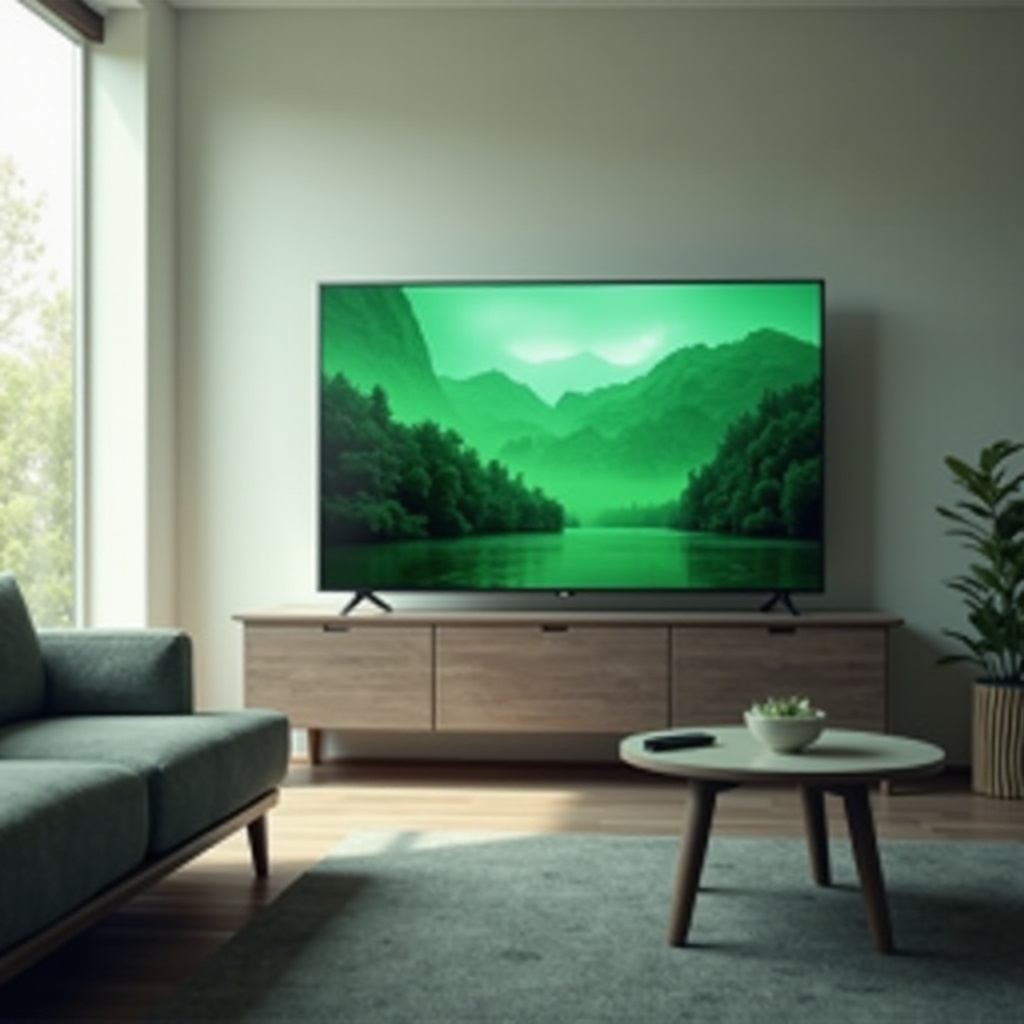
Como é um Tom Esverdeado em uma TV Samsung?
Um tom esverdeado pode aparecer de várias maneiras diferentes. Algumas pessoas veem uma leve camada verde sobre toda a imagem, enquanto outras percebem tonalidades verdes fortes em cenas escuras ou ao longo das bordas. Antes de começar a mudar configurações, ajuda definir o que você está vendo na tela.
Entender o sintoma exato facilita relacioná-lo à correção adequada. Uma imagem levemente esverdeada por causa da configuração de tonalidade é muito diferente de um painel com faixas ou manchas verticais verdes. Vamos detalhar os sintomas típicos e como esse problema difere de outros problemas de cor.
Sintomas Comuns de Problema de Tonalidade Verde
A maioria dos usuários descreve o tom esverdeado em uma TV Samsung com um ou mais destes sintomas:
- A imagem inteira tem um tom esverdeado, especialmente em cenas claras.
- Os tons de pele parecem pálidos ou levemente verdes em vez de naturais.
- Brancos e cinzas tendem para o verde em vez de neutros.
- Áreas escuras exibem um brilho esverdeado em vez de preto profundo.
- O problema aparece em aplicativos, entradas HDMI e canais.
Você também pode ver o problema apenas quando o HDR está ativo ou somente quando um dispositivo específico está conectado. Anote quando o problema aparece; isso será importante mais tarde, quando você testar fontes e configurações.
Como o Tom Esverdeado Difere de Outros Problemas de Cor
Nem todo problema de cor é um tom esverdeado. Veja como diferenciá-los:
-
Tom esverdeado vs. temperatura de cor:
Se a imagem está azulada demais ou excessivamente quente, isso geralmente indica um problema de Tom de Cor ou balanço de branco, não uma tonalidade verde específica. -
Tom esverdeado vs. banding de cor ou posterização:
Degraus ou faixas de cor marcados em gradientes indicam problemas de processamento ou compressão, não um simples erro de tonalidade. -
Tom esverdeado vs. burn-in ou pixels presos:
Formas, logotipos ou grupos de pixels verdes permanentes que nunca mudam são frequentemente defeitos do painel, não de configuração.
Depois de ter certeza de que está lidando com uma tonalidade verde geral e não outro tipo de defeito, você pode focar nas causas mais prováveis.
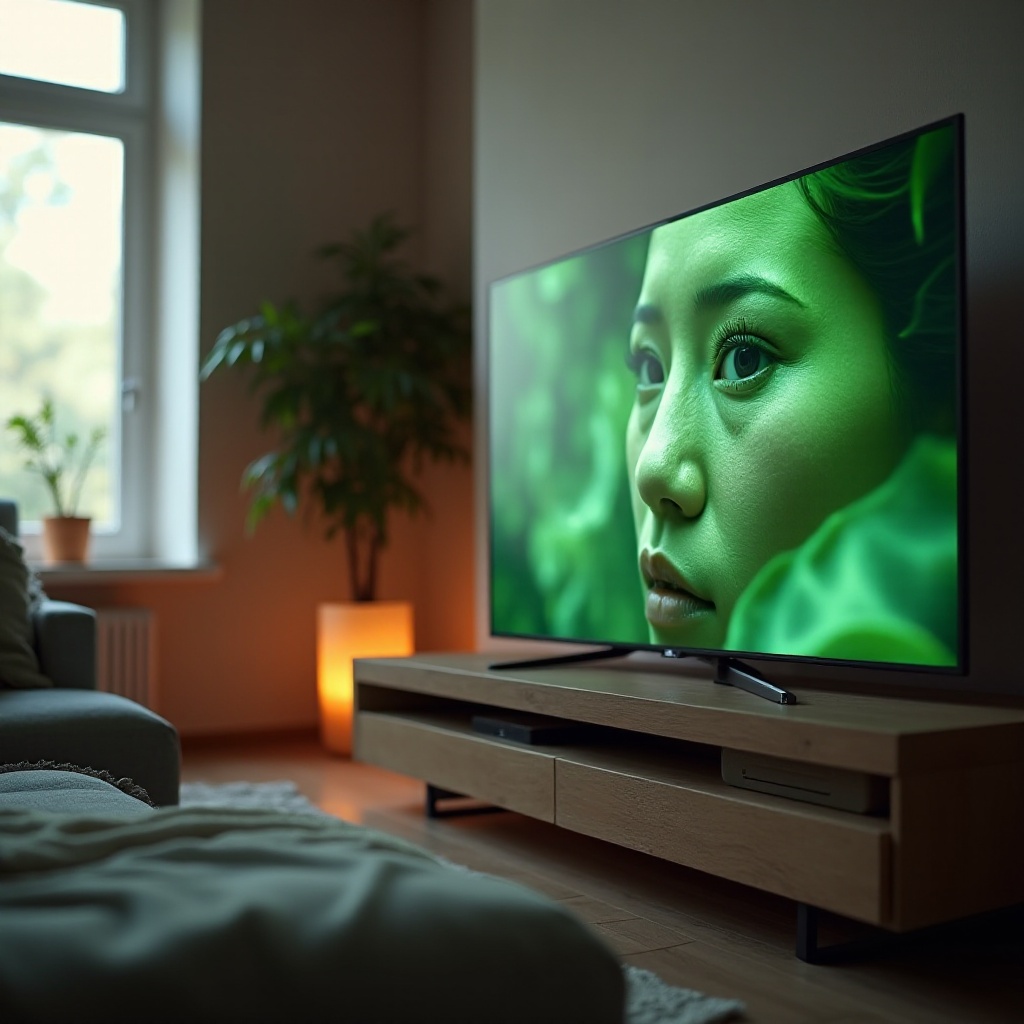
Principais Causas de Tom Esverdeado em TVs Samsung
Vários problemas diferentes podem causar um tom esverdeado em uma TV Samsung. Alguns são correções rápidas no menu; outros envolvem cabos, dispositivos de origem ou até hardware. Para solucionar de forma eficiente, é importante entender as principais categorias de causas.
Começaremos com configurações e conexões, já que são mais fáceis de corrigir, e depois avançaremos para problemas mais complexos e relacionados a hardware.
Configurações de Imagem e Cor Incorretas
A causa mais comum são configurações de imagem incorretas. Problemas típicos incluem:
- Tonalidade (G/R) ajustada demais para o verde.
- Cor configurada muito alta ou muito baixa.
- Tom de Cor definido em uma opção extrema.
- Modos de imagem agressivos, como Dinâmico ou Vívido, alterando o equilíbrio de cores.
Às vezes, uma rápida redefinição das configurações de imagem restaura a cor padrão, mais precisa, e remove o tom verde de imediato.
Problemas de Cabo ou Porta HDMI
Cabos HDMI defeituosos ou envelhecidos podem corromper um canal de cor, o que pode resultar em uma imagem esverdeada. Uma conexão frouxa ou uma porta HDMI com defeito na TV ou no dispositivo também pode distorcer o sinal. Se o tom esverdeado aparece apenas em uma entrada HDMI, isso é um forte indício de que o cabo ou a porta é o problema.
Erros de Configuração do Dispositivo de Origem
Cada dispositivo externo tem suas próprias configurações de saída de vídeo. Espaço de cor incorreto (RGB vs. YCbCr), faixa incompatível (Limitada vs. Completa) ou HDR mal configurado em consoles, PCs ou dispositivos de streaming podem causar tonalidades estranhas, incluindo verde.
Falhas de Firmware ou de Hardware
Às vezes, uma atualização de firmware introduz um bug que afeta o processamento de imagem. Mais raramente, um painel com defeito, placa T-Con ou placa principal com falha pode causar manchas verdes persistentes, linhas ou mudanças de cor intensas. Esses casos geralmente exigem ajuda profissional.
Agora que você conhece as causas prováveis, o próximo passo é fazer algumas verificações rápidas para restringir onde o problema está: na própria TV, em um aplicativo específico ou em um dispositivo externo.
Verificações Rápidas Antes de um Diagnóstico Detalhado
Antes de mergulhar em configurações detalhadas e trocas de cabos, faça algumas verificações rápidas. Elas podem ajudar a determinar se o tom esverdeado na sua TV Samsung vem da TV, de um aplicativo específico ou de um dispositivo externo. Elas também economizam tempo ao limitar a origem do problema.
O objetivo aqui é simples: descobrir se a TV parece esverdeada em todas as situações ou apenas em algumas.
Testar Aplicativos Integrados vs Dispositivos Externos
Primeiro, compare fontes internas e externas:
- Abra um aplicativo integrado como YouTube ou Netflix na TV Samsung.
- Reproduza um clipe conhecido com pessoas e cores naturais.
- Em seguida, mude para um dispositivo HDMI, como um dongle de streaming ou console, e reproduza conteúdo semelhante.
Se o tom esverdeado aparecer apenas em dispositivos HDMI e não em aplicativos integrados, o problema provavelmente está em cabos, portas ou configurações externas. Se aparecer em todos os lugares, foque nas configurações da TV e em possíveis problemas de hardware.
Experimentar Diferentes Tipos de Conteúdo (SDR, HDR, Jogos)
Em seguida, teste vários tipos de conteúdo:
- Canais de TV HD comuns ou streaming SDR.
- Conteúdo HDR (por meio de dispositivos compatíveis).
- Jogos de um console com o HDR ativado e desativado.
Se o tom esverdeado aparecer apenas quando o HDR está ativo, você pode ter uma configuração HDR incorreta ou uma saída de cor incompatível no dispositivo. Se afetar todo o conteúdo, as configurações básicas de imagem ou o processamento da TV são as causas mais prováveis.
Anotar Quando e Onde o Tom Esverdeado Aparece
Por fim, faça algumas anotações:
- O tom esverdeado aparece em todas as entradas ou apenas em uma?
- É constante ou aparece depois que a TV esquenta?
- O efeito é mais forte em cenas escuras, claras ou em ambas?
Essas observações vão guiá-lo em direção à correção certa nas próximas seções. Com as verificações básicas feitas, você está pronto para aplicar as correções mais eficazes, começando pelas configurações de imagem.
Correção 1: Redefinir e Otimizar as Configurações de Imagem
Se o tom esverdeado aparece em vários aplicativos e entradas, comece pelas configurações de imagem da própria TV. Redefinir os modos de imagem e fazer pequenos ajustes cuidadosos em seguida pode eliminar a maioria das tonalidades verdes leves sem ferramentas extras.
Este passo é seguro, simples e reversível, então deve ser uma das primeiras ações.
Como Redefinir as Configurações de Imagem em TVs Samsung Recentes
Na maioria dos modelos Samsung recentes, você pode redefinir as configurações de imagem assim (os nomes dos menus podem variar um pouco):
- Pressione o botão Home no controle remoto.
- Vá em Configurações.
- Selecione Imagem.
- Role até Configurações Avançadas (ou Expert Settings).
- Escolha Redefinir Imagem (Reset Picture) e confirme.
Isso retorna todas as configurações de imagem aos valores de fábrica para a entrada atual. Após a redefinição, verifique se o tom esverdeado na sua TV Samsung melhorou. Se melhorou, o problema provavelmente foi causado por ajustes anteriores.
Escolhendo o Melhor Modo de Imagem para Evitar Tonalidade Verde
Depois de redefinir, selecione um modo de imagem que priorize precisão em vez de brilho:
- Filme (Movie) ou Filmmaker Mode: melhores pontos de partida para cores naturais.
- Padrão (Standard): aceitável se você prefere uma imagem mais brilhante.
- Evite modos Dinâmico, Vívido ou Esportes, que costumam exagerar as cores e podem realçar o verde.
Depois de escolher um modo, assista a conteúdo familiar como um telejornal, um filme ou uma série que você conheça bem. Se tons de pele e cenários parecerem equilibrados, o pior do tom esverdeado já pode ter desaparecido.
Ajustando Cor, Tonalidade (G/R) e Tom de Cor com Segurança
Se a imagem ainda parecer levemente verde:
- Vá em Configurações > Imagem > Configurações Avançadas (Expert Settings).
- Encontre Tonalidade (G/R) e faça pequenas alterações em direção a R (vermelho), um ou dois passos por vez.
- Ajuste Cor alguns pontos para cima ou para baixo para ver se isso melhora o equilíbrio.
- Experimente opções de Tom de Cor como Quente1 (Warm1) ou Quente2 (Warm2); muitas pessoas as acham mais naturais.
Faça apenas pequenas alterações e assista a várias cenas diferentes antes de mexer novamente. Se a imagem piorar, você sempre pode redefinir Imagem de novo e recomeçar.
Quando a imagem básica estiver sob controle, é hora de olhar para recursos de aprimoramento que podem estar forçando demais o canal verde.
Correção 2: Desativar Recursos que Distorcem Cores
Depois de definir um modo de imagem neutro, recursos extras de processamento ainda podem distorcer as cores. As TVs Samsung incluem várias opções que tentam aprimorar a imagem, mas às vezes criam uma tonalidade esverdeada ou ampliam erros de cor.
Esses recursos podem ser úteis em alguns ambientes, mas muitas vezes fazem mais mal do que bem quando você deseja cor precisa.
Desativando Modos Dinâmico, Vívido e Esportes
Se ainda não fez isso, verifique se você não está em um modo extremo:
- Abra Configurações > Imagem > Modo de Imagem.
- Certifique-se de que Dinâmico, Vívido ou Esportes não está selecionado.
- Mude para Filme, Filmmaker Mode ou Padrão.
Esses modos dramáticos aumentam contraste e saturação de cor, o que pode distorcer o canal verde e tornar qualquer problema de tonalidade mais evidente.
Gerenciando Imagem Adaptável, Contraste Dinâmico e Tom de Preto
Em seguida, procure estes recursos em Configurações Avançadas:
- Imagem Adaptável (Adaptive Picture) ou opções de economia de energia similares.
- Contraste Dinâmico.
- Tom de Preto (Black Tone).
- Tom de Pele (Flesh Tone) ou Realce de Cor (Color Enhancer), se existirem.
Siga estes passos:
- Desative Imagem Adaptável para impedir que a TV altere brilho e cor com base na luz do ambiente.
- Ajuste Contraste Dinâmico para Baixo ou Desligado.
- Defina Tom de Preto como Desligado para evitar que áreas escuras fiquem em um cinza esverdeado.
Assista novamente a várias cenas. Desativar esses recursos costuma revelar uma imagem mais limpa e neutra.
Quando Evitar Aprimoramentos Avançados de Cor
Alguns aparelhos incluem ferramentas avançadas como controles detalhados de espaço de cor ou aprimoramento de tons de pele. A menos que você saiba exatamente o que elas fazem, deixe-as no padrão ou em Automático. Configurações personalizadas podem facilmente desequilibrar os canais vermelho, verde e azul.
Se você alterou opções avançadas de cor no passado e não lembra os padrões, use Redefinir Imagem para voltar a uma base limpa.
Se o tom esverdeado aparece apenas em certas entradas ou com dispositivos específicos, o próximo passo lógico é investigar as conexões físicas.
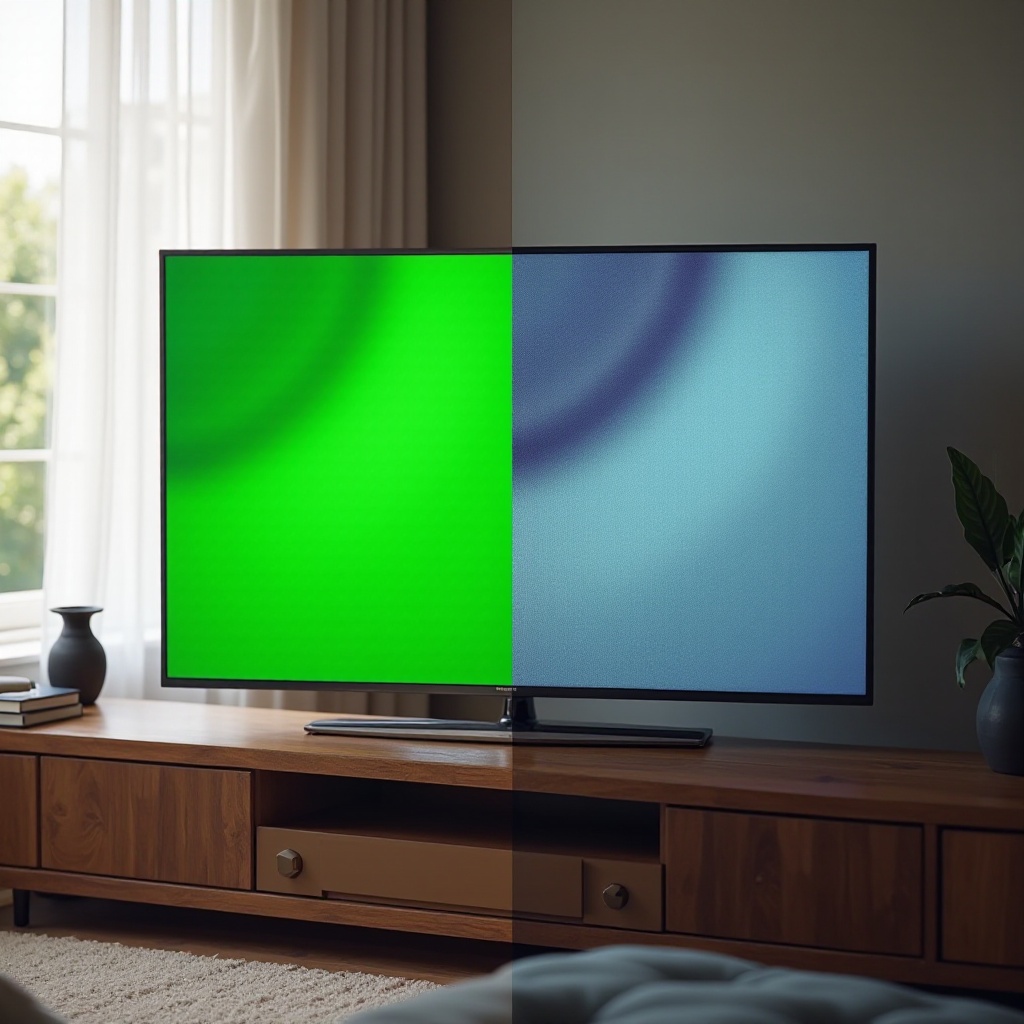
Correção 3: Verificar Cabos, Portas e Conexões HDMI
Se o tom esverdeado aparece somente em uma entrada HDMI específica ou apenas quando determinado dispositivo está conectado, seu próximo passo é inspecionar as conexões físicas. Cabos danificados, conectores frouxos ou portas defeituosas podem distorcer informações de cor e causar tonalidade verde.
Mesmo que os cabos pareçam em bom estado, vale a pena testar com outros, especialmente para sinais 4K HDR.
Inspecionar e Reencaixar Cabos HDMI
Siga estes passos:
- Desligue a TV e o dispositivo conectado.
- Desconecte delicadamente o cabo HDMI em ambas as extremidades.
- Inspecione os conectores em busca de pinos tortos ou danos visíveis.
- Reconecte firmemente o cabo na TV e no dispositivo até sentir que encaixou bem.
Após reconectar, ligue tudo e teste novamente. Às vezes, uma conexão levemente frouxa pode causar tonalidade verde intermitente ou cintilação.
Usar HDMI de Alta Velocidade Certificado para 4K e HDR
Se você assiste a conteúdo 4K HDR ou usa consoles mais novos:
- Use cabos High-Speed HDMI ou Ultra High-Speed HDMI de marcas confiáveis.
- Evite cabos muito antigos ou sem marca, que podem não lidar bem com 4K HDR.
Cabos ruins podem introduzir erros de sinal que se manifestam como cores estranhas, incluindo um tom verde em sua TV Samsung. Substituir por um cabo de boa qualidade é uma forma rápida de descartar essa causa.
Alternar Portas e Entradas HDMI para Isolar o Problema
Para descobrir se uma porta específica está com defeito:
- Mova o cabo HDMI do dispositivo da HDMI 1 para a HDMI 2 (ou outra porta).
- Altere a entrada da TV para corresponder à nova porta.
-
Veja se o tom esverdeado persiste ou desaparece.
-
Se o problema sumir em outra porta, a entrada HDMI original pode estar danificada.
- Se continuar em todas as portas com o mesmo dispositivo, foque nas configurações do dispositivo ou no cabo.
Você também pode conectar outro dispositivo à mesma porta. Se vários dispositivos ficarem esverdeados naquela entrada, a porta da TV é o provável culpado.
Quando o tom esverdeado aparece apenas com um dispositivo externo específico, você deve ir além dos cabos e examinar de perto as configurações de vídeo desse dispositivo.
Correção 4: Ajustar Configurações em Dispositivos Externos
Quando a tonalidade verde aparece apenas com um dispositivo externo específico, como um decodificador de TV, dongle de streaming, console ou PC, as configurações de saída do dispositivo geralmente são as responsáveis. Incompatibilidades de espaço de cor, problemas de HDR e configurações de faixa incorretas podem causar um tom esverdeado.
Ajustar corretamente a saída de cada dispositivo costuma resolver o problema sem precisar alterar ainda mais a TV.
Decodificadores de TV a Cabo e Satélite: Espaço de Cor e Formato de Saída
Em muitos decodificadores, você pode controlar a resolução e o formato de cor:
- Abra o menu de Configurações do decodificador.
- Procure por opções de Exibição, Vídeo ou Saída.
- Defina a resolução para 1080p ou 4K (se suportado).
- Se vir opções como RGB, YCbCr 4:4:4 ou YCbCr 4:2:0, experimente Automático (Auto) ou uma opção YCbCr.
Se um formato de cor específico causar o tom esverdeado, mude para outro ou deixe em Auto. Confirme também se o modo de imagem do próprio decodificador não está aplicando processamento extra de cor além das configurações da TV.
Dispositivos de Streaming: Configurações de HDR e Faixa de Cor
Dispositivos como Roku, Fire TV, Apple TV e Chromecast também possuem configurações de vídeo:
- Defina a saída como Combinar conteúdo (Match content) ou Auto sempre que possível.
- Se o HDR criar um tom esverdeado, tente forçar SDR ou desativar temporariamente o HDR para testar.
- Se houver opções de Faixa de Cor ou RGB/YCbCr, comece por Auto.
Muitos dispositivos de streaming tentam forçar HDR ou um modo de cor específico que a sua TV pode não processar bem. Deixar que o dispositivo e a TV negociem automaticamente geralmente traz o melhor resultado.
Consoles e PCs: RGB vs YCbCr e Opções de Resolução
Para consoles (PlayStation, Xbox, Nintendo Switch) e PCs:
- Abra as configurações de exibição do console ou PC.
- Verifique a Resolução e ajuste para a resolução nativa da sua TV (normalmente 4K ou 1080p).
- Procure por Formato de Cor ou Formato de Pixel (opções geralmente incluem RGB, YCbCr 4:4:4, 4:2:2, 4:2:0).
- Se você observar um tom esverdeado, experimente alternar entre modos RGB e YCbCr.
Verifique também a Faixa de Cor:
- Se a entrada da TV estiver configurada para Limitada, defina o dispositivo como Limitado.
- Se a TV espera Faixa Completa, defina o dispositivo como Completa (Full).
Uma incompatibilidade (Completa no dispositivo e Limitada na TV, ou o contrário) pode causar imagens desbotadas ou com tonalidade. Ajuste ambos para a mesma faixa para obter uma imagem correta.
Se você já ajustou as configurações dos dispositivos e o tom esverdeado persiste em várias entradas e aplicativos, é hora de olhar para o software da TV e opções de redefinição.
Correção 5: Atualizar Software, Reiniciar e Redefinir a TV
Se você ainda vê um tom esverdeado na sua TV Samsung após todos os passos anteriores, o software do sistema da TV ou algum problema interno mais profundo pode estar envolvido. Problemas de firmware podem afetar o processamento de imagem, enquanto uma redefinição completa pode eliminar falhas que alterações normais de configuração não conseguem corrigir.
Faça esses passos com cuidado, pois algumas redefinições apagam logins de aplicativos e configurações personalizadas.
Verificar e Instalar o Firmware Mais Recente da Samsung
Para verificar atualizações:
- Pressione Home no controle remoto.
- Vá em Configurações > Suporte > Atualização de Software.
- Selecione Atualizar Agora.
Se houver uma atualização disponível, instale-a e deixe a TV reiniciar. Após a atualização, teste novamente algumas fontes. Às vezes a Samsung libera correções para problemas de processamento de imagem que podem afetar o equilíbrio de cores.
Desligar da Tomada vs. Reinicialização Suave vs. Redefinição de Fábrica
Tente nesta ordem:
- Desligar da tomada:
- Desligue a TV e tire-a da tomada.
- Espere 1–2 minutos.
-
Ligue-a novamente na tomada e ligue a TV.
-
Reinicialização suave (se disponível):
-
Alguns modelos permitem manter o botão de energia no controle pressionado até a TV reiniciar.
-
Redefinição de fábrica:
- Vá em Configurações > Geral e Privacidade > Redefinir (os nomes de menu podem variar).
- Digite o PIN se solicitado (o padrão costuma ser 0000).
- Confirme a redefinição.
Uma redefinição de fábrica retorna a TV ao estado original de fábrica, então será necessário configurá-la novamente. Use esse recurso apenas depois de tentar todo o resto e o tom esverdeado ainda persistir.
Quando Usar Redefinição do Smart Hub para Tom Esverdeado em Aplicativos Específicos
Se o tom esverdeado aparecer apenas em determinados aplicativos, como Netflix ou Prime Video, você pode redefinir o Smart Hub:
- Vá em Configurações > Suporte > Cuidado com o Dispositivo (Device Care) ou Autodiagnóstico.
- Selecione Redefinir Smart Hub.
- Digite seu PIN e confirme.
Isso limpa dados dos aplicativos e pode corrigir falhas específicas de apps sem mexer nas configurações principais de imagem da TV.
Se o tom esverdeado ainda estiver presente após atualizações e redefinições e, especialmente, se você observar linhas ou manchas, considere a possibilidade de uma falha de hardware.
Como Identificar um Tom Esverdeado Relacionado a Hardware
Se nenhuma correção de software, configurações ou cabos funcionar e o tom esverdeado aparecer em todas as fontes mesmo após redefinições, o hardware pode ser a causa. Embora você não possa consertar o hardware sozinho na maioria dos casos, pode identificar sinais e se preparar para um atendimento técnico.
Saber se o problema está no painel, na placa T-Con ou na placa principal ajuda na conversa com o suporte.
Manchas, Linhas ou Faixas Verdes na Tela
Problemas de hardware geralmente apresentam padrões mais específicos:
- Linhas verdes verticais ou horizontais que permanecem no mesmo lugar.
- Grandes manchas ou blocos verdes que não se movem com a imagem.
- Faixas verdes irregulares, especialmente visíveis em cenas cinza ou escuras.
Se esses artefatos continuam visíveis em menus, telas de aplicativos e padrões de teste, o problema provavelmente é físico, não apenas uma simples configuração de tonalidade.
Usar Telas de Teste com Cores Sólidas para Verificar Uniformidade
Para testar a uniformidade:
- Abra um aplicativo de streaming ou navegador e exiba uma imagem cinza, branca ou preta sólida.
- Procure por áreas esverdeadas que permaneçam no mesmo ponto, independentemente do que é exibido.
- Repita com outras cores sólidas, se possível.
Blocos, cantos ou linhas verdes consistentes indicam problemas de painel ou placa, não erros de configuração.
Problemas de Painel, Placa T-Con ou Placa Principal: Sinais Precoce
Diferentes falhas de hardware se comportam de maneiras distintas:
- Problemas de painel: geralmente apresentam áreas esverdeadas manchadas, linhas ou defeitos permanentes.
- Problemas na placa T-Con: podem causar faixas largas súbitas, cintilação ou descoloração em toda a tela.
- Problemas na placa principal: podem gerar problemas de cor intermitentes e falhas de sinal em várias entradas.
Você não precisa diagnosticar a peça exata, mas registrar esses sintomas ajuda o suporte ou o técnico a entender o que está acontecendo mais rapidamente.
Se você suspeita de problema de hardware, o próximo passo é envolver o suporte da Samsung ou um serviço de reparo qualificado em vez de continuar experimentando sozinho com a TV.
Quando Entrar em Contato com o Suporte da Samsung ou um Técnico
Depois de verificar configurações, cabos, dispositivos, atualizações e redefinições, problemas persistentes de tom esverdeado geralmente exigem ajuda profissional. Neste ponto, você quer proteger seu investimento e evitar piorar o problema mexendo em menus de serviço ocultos ou tentando reparos arriscados.
Entrar em contato com o suporte da Samsung ou com um técnico qualificado é o próximo passo sensato.
Verificar Garantia e Elegibilidade para Reparo
Antes de ligar:
- Encontre o número do modelo e o número de série da sua TV (na etiqueta traseira ou em Configurações > Suporte > Sobre Esta TV).
- Localize a nota fiscal ou comprovante de compra.
- Verifique se você tem garantia padrão ou plano de proteção estendido.
Se sua TV ainda estiver na garantia, a Samsung pode cobrir peças e mão de obra para um problema de hardware qualificado que cause tonalidade verde. Mesmo fora da garantia, eles podem indicar centros de serviço autorizados.
Documentar o Problema com Fotos e Vídeos
O suporte fará o diagnóstico mais rapidamente se você fornecer evidências claras:
- Tire fotos do tom esverdeado em telas simples (menus, cores sólidas, aplicativos de streaming).
- Grave um vídeo curto mostrando o problema em várias entradas.
- Anote quando o problema começou e quais correções você já tentou.
Ter isso em mãos reduz idas e vindas e mostra que você já realizou o básico de solução de problemas.
O que o Suporte Pedirá para Você Testar Primeiro
É provável que a Samsung ou o técnico peça que você:
- Confirme que uma redefinição de fábrica foi feita.
- Teste diferentes entradas e aplicativos integrados.
- Verifique cabos e portas.
- Atualize o firmware se houver atualização disponível.
Como você já terá seguido esses passos, poderá informar exatamente o que fez e o que mudou. Isso ajuda a decidir se devem enviar um técnico, sugerir um reparo ou discutir opções de substituição.
Depois de resolver o problema imediato ou planejar um reparo, vale a pena aprender como evitar que problemas de tonalidade verde voltem a acontecer.
Prevenindo Problemas de Tonalidade Verde em TVs Samsung
Depois de corrigir o tom esverdeado da sua TV Samsung, faz sentido evitar que problemas semelhantes retornem. Alguns hábitos inteligentes com configurações de imagem, atualizações e hardware podem reduzir as chances de problemas de cor no futuro.
Essas dicas ajudam a manter uma imagem estável e natural a longo prazo.
Configurações de Imagem Recomendadas para o Dia a Dia
Para a maioria dos ambientes:
- Use o modo Filme ou Filmmaker Mode para cores neutras.
- Mantenha Brilho e Contraste em níveis moderados para evitar estresse no painel.
- Deixe Tonalidade (G/R) perto do centro, a menos que seja necessário um pequeno ajuste.
Você pode salvar suas configurações favoritas ou copiá-las entre entradas, para não precisar ajustar a imagem sempre que mudar de fonte.
Manter o Firmware Atualizado sem Perder a Calibração
Atualizações de firmware são importantes, mas você pode controlar quando instalá-las:
- Desative atualizações automáticas se preferir atualizar manualmente.
- Antes de atualizar, fotografe suas configurações atuais de imagem.
- Após uma atualização, verifique se as cores ainda parecem corretas e ajuste apenas se necessário.
Assim, se alguma mudança afetar a imagem, você pode restaurar rapidamente as configurações anteriores e evitar que o tom esverdeado reapareça.
Bons Hábitos para Cabos, Ventilação e Uso
Alguns hábitos práticos também ajudam:
- Use cabos HDMI confiáveis e substitua qualquer um que pareça frouxo ou danificado.
- Garanta boa ventilação para a TV e evite exposição a calor extremo.
- Evite deixar imagens estáticas na tela por muitas horas seguidas, especialmente em modelos OLED.
Esses cuidados protegem tanto a qualidade do sinal quanto a saúde física do painel, reduzindo o risco de problemas de cor ao longo do tempo.
Conclusão
Um tom esverdeado em uma TV Samsung pode estragar a aparência de qualquer programa ou jogo, mas em muitos casos a solução é simples. Ao redefinir e otimizar as configurações de imagem, desativar modos de imagem extremos, verificar cabos e portas HDMI e corrigir configurações de dispositivos externos, você consegue remover a tonalidade verde na maioria das TVs sem ferramentas ou chamadas de assistência.
Se os problemas persistirem depois de atualizar o firmware e tentar redefinições, o hardware pode ser o culpado. Nessas situações, documentar o problema e contatar o suporte da Samsung ou um técnico qualificado é o caminho mais seguro. Com uma abordagem estruturada e os passos deste guia, você sai da tentativa e erro para um plano claro e devolve à sua TV Samsung cores naturais e precisas.
Perguntas Frequentes
Por que minha TV Samsung de repente ficou com um tom esverdeado em todos os canais e aplicativos?
Um tom esverdeado repentino em todos os canais e aplicativos geralmente indica um problema na própria TV, e não em um único dispositivo. As causas comuns incluem configurações de imagem alteradas, uma falha após uma atualização de firmware ou um erro interno de processamento. Comece redefinindo as configurações de imagem, escolhendo um modo neutro como Filme ou Modo Cineasta e desativando os modos Dinâmico ou Vívido. Se isso não ajudar, faça um ciclo de energia e verifique se há atualizações de firmware. Se o tom esverdeado permanecer em todas as fontes e menus, o painel ou uma placa interna pode estar com defeito, e você deve entrar em contato com o suporte da Samsung.
Um tom esverdeado na minha TV Samsung pode danificar permanentemente a tela se eu continuar usando?
O tom esverdeado em si normalmente não danifica a tela; ele é um sintoma, e não a causa do problema. Se a questão vier de configurações, cabos ou da configuração de dispositivos, você pode continuar usando a TV enquanto ajusta e testa, sem risco para o painel. No entanto, se o tom esverdeado estiver ligado a uma falha de hardware, como linhas permanentes, manchas ou áreas esverdeadas irregulares, o uso contínuo não irá corrigi-lo e pode permitir que o problema piore com o tempo. Nesse caso, agende um diagnóstico ou reparo o mais rápido possível.
Como sei se o tom esverdeado na minha TV Samsung é um problema de hardware que precisa de reparo?
Problemas de hardware geralmente apresentam padrões claros que não mudam com o conteúdo. Procure por linhas, faixas ou manchas verdes fixas que permanecem no mesmo lugar em todas as entradas, aplicativos e até em telas de teste de cor sólida. Se você já redefiniu as configurações de imagem, testou vários cabos e portas HDMI, ajustou dispositivos externos, atualizou o firmware e realizou uma redefinição de fábrica, mas o tom esverdeado persiste, o hardware é a causa provável. Nesse ponto, reúna fotos e vídeos do problema e entre em contato com o suporte da Samsung ou com um técnico certificado para avaliar opções de reparo ou substituição.