
 By
By Introdução
Você pega seu iPhone, abre o app Buscar e espera ver seu AirTag. Em vez disso, nada aparece. Nenhum item, nenhum sinal, nenhuma ajuda. Se você já se perguntou: “Por que meu AirTag não está aparecendo no meu iPhone?”, você não está sozinho.
Normalmente, os AirTags simplesmente funcionam. Eles emparelham rapidamente, aparecem no app Buscar e ajudam você a rastrear chaves, bolsas, controles remotos e até dispositivos importantes pela sua casa inteligente. Quando eles deixam de aparecer, a causa quase sempre é um problema simples: uma configuração desativada, um problema de bateria, uma falha na configuração ou interferência do ambiente da sua casa.
Este guia apresenta etapas claras e práticas para fazer seu AirTag voltar a aparecer no seu iPhone. Você vai aprender como os AirTags funcionam com o seu telefone, o que verificar primeiro, como corrigir AirTags novos e antigos e como evitar esses problemas em uma casa inteligente movimentada.

Como os AirTags Funcionam com o Seu iPhone e Casa Inteligente
Antes de começar a solucionar problemas, é útil entender como os AirTags e o seu iPhone devem funcionar em conjunto. Depois que você entender o básico, as correções a seguir farão mais sentido e você poderá avançar por elas mais rápido. Isso também mostra onde as coisas podem dar errado quando o seu AirTag não aparece.
O Que um AirTag Foi Projetado para Fazer
Um AirTag é um pequeno rastreador com Bluetooth e Ultra Wideband que se vincula ao seu ID Apple. Após a configuração, ele aparece na aba Itens do app Buscar no seu iPhone. Você pode:
- Ver sua última localização conhecida em um mapa
- Tocar um som para ajudar a encontrá-lo por perto
- Usar a Busca Precisa em iPhones compatíveis para obter setas na tela e distância
O próprio AirTag não possui GPS. Ele depende de dispositivos Apple próximos e do seu próprio iPhone para enviar a localização de volta para a sua conta.
Como a Rede Buscar Localiza Seus Itens
A rede Buscar usa milhões de dispositivos Apple para detectar sinais Bluetooth dos AirTags. Quando outro dispositivo Apple detecta o seu AirTag, ele envia dados de localização criptografados para a Apple, que então aparecem no app Buscar no seu iPhone.
Isso significa que seu AirTag pode atualizar sua localização mesmo quando não está perto de você, desde que passe perto do dispositivo Apple de outra pessoa conectado à rede. Esse é um dos principais motivos pelos quais os AirTags são tão eficazes em áreas movimentadas e casas modernas.
Por Que a Visibilidade do AirTag Importa em uma Casa Inteligente
Em uma casa inteligente, os AirTags costumam ficar em chaves, controles remotos, bolsas e outros itens que se movem entre cômodos. Você também pode depender de HomePods, Apple TV ou Macs para ajudar na localização. Se o seu AirTag não aparece no seu iPhone, toda a sua configuração de rastreamento entra em colapso, e o restante da sua casa inteligente perde uma camada útil de percepção e segurança.
Agora que você conhece o básico, pode seguir para as verificações rápidas que resolvem muitos problemas de visibilidade em poucos minutos.
Verificações Básicas: As Correções Mais Rápidas para Tentar Primeiro
A maioria dos problemas de visibilidade do AirTag vem de descuidos simples. Começar pelo básico pode economizar tempo e evitar uma solução de problemas mais complexa depois. Se o seu AirTag não está aparecendo no seu iPhone de forma alguma, tente estas etapas primeiro antes de presumir que o dispositivo está com defeito.
Confirme a Compatibilidade do iPhone e a Versão do iOS
Os AirTags funcionam melhor com iPhones recentes e software atualizado. Para dar ao seu AirTag a melhor chance de aparecer:
- Certifique-se de usar um modelo de iPhone que seja compatível com AirTags e Busca Precisa, como o iPhone 11 ou posterior.
- Atualize seu iPhone para a versão mais recente do iOS.
Para atualizar:
- Vá em Ajustes > Geral > Atualização de Software.
- Instale quaisquer atualizações disponíveis e reinicie o telefone.
Software mais antigo pode causar falhas de emparelhamento ou problemas de exibição no app Buscar, o que faz parecer que o seu AirTag está ausente mesmo quando está configurado corretamente.
Certifique-se de que Bluetooth, Wi‑Fi e Serviços de Localização Estão Ativos
Seu iPhone precisa de Bluetooth, Wi‑Fi e Serviços de Localização para detectar e exibir o seu AirTag corretamente.
Siga estas etapas:
- Abra a Central de Controle e verifique se o Bluetooth e o Wi‑Fi estão ligados.
- Vá em Ajustes > Privacidade e Segurança > Serviços de Localização e ative os Serviços de Localização.
- Role para baixo, toque em Buscar e defina como “Ao Usar o App” ou “Sempre”, com Localização Precisa ativada.
Se alguma dessas configurações estiver desativada, o seu iPhone pode falhar ao detectar o AirTag, ou a localização pode não ser atualizada corretamente, mesmo quando a etiqueta estiver por perto.
Verifique Seu ID Apple e Login no iCloud
Seu AirTag é vinculado ao seu ID Apple. Se você não estiver conectado corretamente, o AirTag pode não aparecer de forma alguma.
Faça esta verificação rápida:
- Vá em Ajustes e verifique o nome e o ID Apple no topo.
- Confirme se você está conectado com a conta que usou para configurar o AirTag.
- Toque em seu nome, depois em Buscar, e certifique-se de que está ativado para esse ID Apple.
Depois que o básico estiver em ordem, o próximo passo é analisar como você configurou o próprio AirTag, especialmente se ele for novo e nunca tiver aparecido na sua lista de Itens.
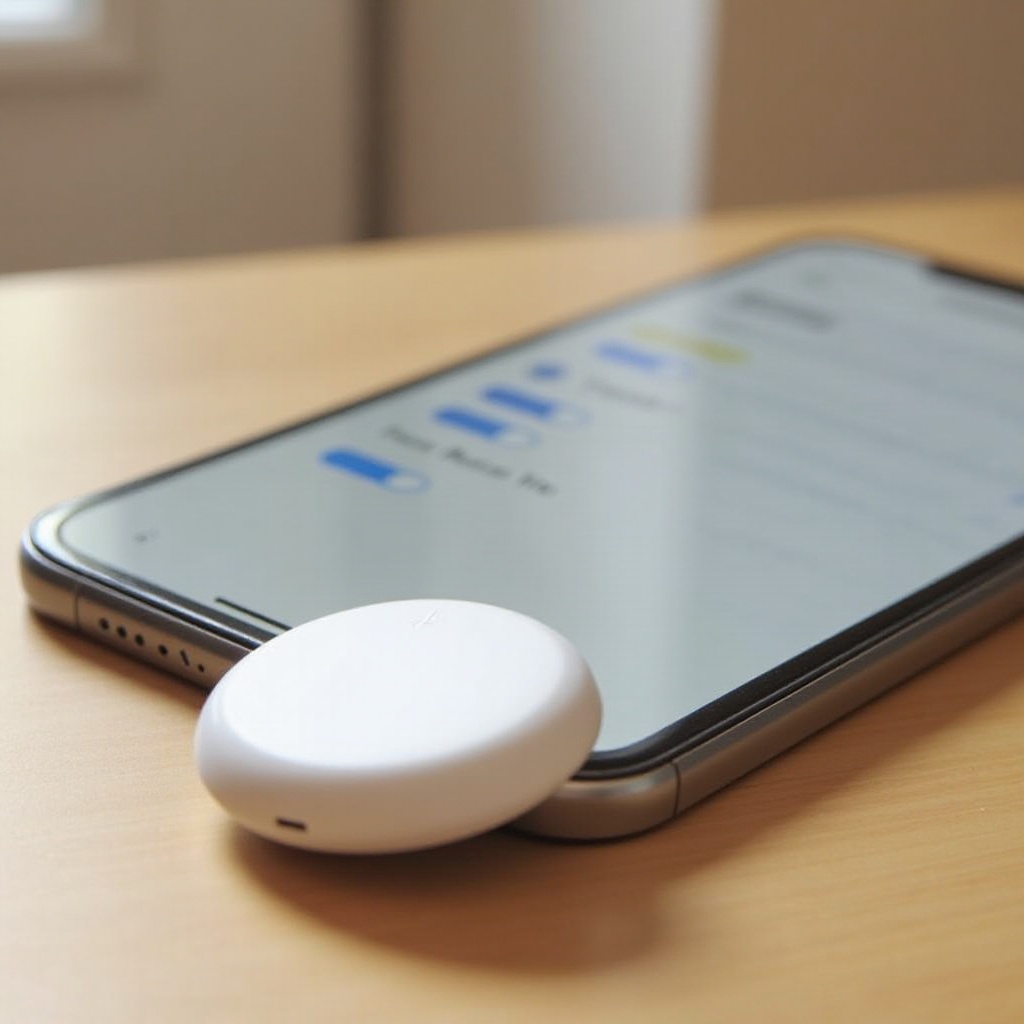
AirTag Novo Não Aparecendo Durante a Configuração
Se você acabou de comprar um AirTag e o seu iPhone não o detecta, o problema geralmente é um pequeno erro de configuração. Corrigi-lo costuma levar apenas alguns minutos, e muitas vezes você pode resolver sem contato com o suporte.
Ativando Corretamente um AirTag Novo
Um AirTag novo vem com uma aba plástica que impede o contato da bateria. Para ativá-lo:
- Retire o AirTag da caixa.
- Puxe a aba plástica diretamente para fora.
- Ouça um pequeno som que confirma que o AirTag foi ligado.
Se você não ouvir o som, remova e recoloque a bateria girando a tampa traseira para soltá-la e tente novamente. Sem essa etapa de ativação, o seu iPhone não consegue detectar o AirTag e nenhum cartão de configuração aparecerá.
O Que Fazer se o Cartão de Configuração Não Aparecer
Normalmente, quando você aproxima um AirTag ativado do seu iPhone desbloqueado, aparece um cartão de configuração na tela. Se isso não acontecer:
- Coloque o AirTag bem ao lado da parte superior do seu iPhone.
- Bloqueie e desbloqueie o iPhone e aguarde alguns segundos.
- Ligue e desligue o Bluetooth novamente.
- Reinicie o iPhone e tente mais uma vez.
Às vezes, etiquetas NFC próximas ou acessórios podem interferir. Afaste-se de outros aparelhos e tente em outro cômodo, se necessário. Se a configuração automática ainda falhar, você pode adicionar o AirTag manualmente.
Usando o App Buscar para Configuração Manual
Se o cartão automático ainda não aparecer, use o app Buscar para adicionar o AirTag manualmente:
- Abra o Buscar e vá até a aba Itens.
- Toque em Adicionar Item e depois escolha Adicionar AirTag.
- Siga as instruções na tela para emparelhar e nomear o AirTag.
Se a configuração manual também falhar, talvez você precise redefinir o AirTag ou verificar problemas de bateria, o que veremos em breve. Antes disso, vamos analisar o que acontece quando um AirTag que funcionava de repente desaparece do seu iPhone.
AirTag Existente Sumiu de Repente do App Buscar
Às vezes, um AirTag que aparecia na aba Itens desaparece ou para de atualizar. Isso é ainda mais frustrante porque você sabe que ele funcionava antes. A boa notícia é que a causa geralmente é fácil de identificar e corrigir.
Verificando a Aba Itens e Atualizando o App
Certifique-se de que você está olhando no lugar certo e de que o app foi atualizado:
- Abra o Buscar e toque na aba Itens.
- Arraste a lista para baixo para atualizá-la.
- Confirme que “Mostrar Itens” está ativado e que nenhum filtro está ocultando algo.
Se o seu AirTag ainda não aparecer na lista, verifique se ele pode estar offline, desemparelhado ou redefinido.
“Offline” ou “Nenhuma Localização Encontrada” vs. Realmente Ausente
Um AirTag pode estar listado, mas mostrar “Offline” ou “Nenhuma Localização Encontrada”. Isso significa que o AirTag ainda está vinculado ao seu ID Apple, mas seu iPhone ou outros dispositivos não o veem há algum tempo.
Motivos comuns incluem:
- O AirTag está muito longe de qualquer dispositivo Apple.
- O AirTag está em um local com pouquíssimas pessoas passando.
- A bateria está fraca ou descarregada.
Se o item desaparecer completamente da lista, porém, é possível que ele tenha sido removido ou redefinido, e não apenas esteja fora de alcance.
Quando Alguém Pode ter Redefinido ou Removido o Seu AirTag
Se outra pessoa pegar o seu AirTag, ela pode redefini-lo removendo e recolocando a bateria várias vezes e, depois, emparelhá-lo com o próprio iPhone. Nesse caso:
- O AirTag some da sua lista de Itens.
- Você deixa de receber atualizações de localização ou alertas de bateria.
Se você suspeitar que alguém redefiniu ou removeu seu AirTag, trate-o como perdido. Considere o Modo Perdido se ele ainda aparecer de alguma forma, ou planeje substituí-lo se ele nunca mais reaparecer. Quando alcance, emparelhamento e remoção não explicam o problema, é necessário avaliar como o ambiente da sua casa afeta o sinal.
Problemas de Conexão, Alcance e Interferência em Casas Reais
Mesmo quando tudo parece correto no software, o ambiente físico da sua casa pode bloquear ou enfraquecer sinais, fazendo com que os AirTags não apareçam ou não sejam atualizados corretamente. Casas inteligentes estão cheias de dispositivos sem fio, e eles podem competir entre si.
Entendendo o Alcance do Bluetooth e da Busca Precisa
Os AirTags usam Bluetooth e, em iPhones compatíveis, Ultra Wideband para Busca Precisa. Em condições normais:
- O alcance do Bluetooth é, geralmente, em torno de 10 metros em ambientes internos.
- O Ultra Wideband para Busca Precisa funciona melhor em poucos metros de distância.
Se o seu AirTag estiver além desse alcance ou em outro cômodo com paredes grossas, seu iPhone pode não detectá-lo de forma confiável, especialmente se você estiver tentando usar a Busca Precisa em vez da localização geral no mapa.
Como Paredes, Eletrodomésticos e Móveis Bloqueiam o Sinal
Muitos materiais domésticos podem enfraquecer sinais Bluetooth:
- Paredes e pisos de concreto
- Grandes eletrodomésticos metálicos
- Móveis pesados e densos
Se o seu AirTag estiver em um porão, atrás de uma TV, dentro de um carro na garagem ou dentro de um móvel muito denso, o sinal pode ficar fraco demais para aparecer no iPhone. Tente se movimentar pelo cômodo ou aproximar-se, depois atualize o app Buscar para ver se ele aparece.
Interferência de Outros Dispositivos e Redes de Casa Inteligente
Casas inteligentes costumam incluir:
- Sistemas de Wi‑Fi em malha (mesh)
- Caixas de som inteligentes e hubs
- Luzes, fechaduras e sensores Bluetooth
Todos esses dispositivos compartilham o mesmo espaço de ar. Um tráfego sem fio intenso pode criar interferência que torna as conexões menos confiáveis. Se você suspeitar de interferência:
- Desligue alguns dispositivos próximos temporariamente.
- Aproxime-se do roteador ou vá para um cômodo com menos dispositivos.
- Tente novamente para ver se o seu AirTag aparece ou atualiza a localização.
Quando você descarta problemas de alcance e interferência, o próximo culpado provável é o hardware do AirTag ou a bateria em si, que são a base de um rastreamento confiável.
Problemas de Bateria e Hardware do AirTag
Seu AirTag depende de uma pequena bateria tipo moeda e de uma conexão interna limpa. Se a bateria falhar ou o hardware estiver danificado, ele pode deixar de aparecer no iPhone, não importa quantos ajustes de software você tente.
Sinais de que a Bateria do Seu AirTag Está Fraca ou Descarregada
Seu iPhone normalmente avisa quando a bateria do AirTag está fraca, mas nem sempre. Sinais de alerta incluem:
- O AirTag aparece como “Offline” a maior parte do tempo.
- As atualizações de localização param por dias ou semanas.
- O AirTag nunca aparece no Buscar, mesmo quando está perto do iPhone.
Se você suspeitar que a bateria está descarregada, troque-a para descartar problemas de energia antes de gastar tempo com soluções mais avançadas.
Como Substituir Corretamente a Bateria do AirTag
Os AirTags usam uma bateria tipo moeda CR2032. Para substituí-la:
- Pressione a tampa de aço inoxidável na parte de trás e gire no sentido anti-horário.
- Remova a bateria antiga.
- Insira uma nova bateria CR2032, com o lado positivo voltado para cima.
- Ouça um som que confirma que o AirTag foi ligado.
- Gire a tampa traseira no sentido horário para travá-la.
Evite baterias com revestimentos amargos, que podem interferir no contato. Após a substituição, verifique novamente o app Buscar para ver se o AirTag aparece ou volta a ficar online.
Capas, Objetos Metálicos e Danos Físicos ao AirTag
Capas grossas, argolas metálicas de chaveiro e danos físicos também podem causar problemas:
- Metal pode bloquear sinais Bluetooth.
- Rachaduras ou danos por água podem quebrar componentes internos.
Se o seu AirTag foi esmagado, molhado ou exposto a temperaturas extremas e não voltar a aparecer após a troca da bateria, ele pode estar danificado permanentemente. Nesse ponto, correções de software não vão ajudar e você deve considerar substituí-lo. Se o hardware parecer em bom estado, é hora de focar na configuração do seu iPhone e da conta.
Correções de Software e Conta que Geralmente Resolvem o Problema
Quando hardware e bateria parecem em ordem, o problema pode estar no software do iPhone ou nas configurações da sua conta. Essas correções podem eliminar falhas ocultas e fazer seu AirTag voltar a se comunicar com o telefone.
Atualizar o iOS e Reiniciar o iPhone
Pequenos bugs no iOS ou no app Buscar podem causar problemas de visibilidade do AirTag. Para corrigi-los:
- Atualize para a versão mais recente do iOS em Ajustes > Geral > Atualização de Software.
- Após a atualização, reinicie o iPhone.
- Abra o Buscar e verifique a aba Itens novamente.
Uma reinicialização recente muitas vezes corrige falhas temporárias de Bluetooth ou rede que impedem o AirTag de aparecer ou atualizar.
Redefinir Ajustes de Rede sem Quebrar sua Casa Inteligente
Se você também vê problemas frequentes de Bluetooth ou Wi‑Fi com outros dispositivos, as configurações de rede podem estar corrompidas. Para redefini-las:
- Vá em Ajustes > Geral > Transferir ou Redefinir iPhone > Redefinir.
- Toque em Redefinir Ajustes de Rede.
- Reconecte-se às redes Wi‑Fi e dispositivos Bluetooth depois.
Essa etapa pode interromper algumas conexões da sua casa inteligente, então talvez você precise reconectar alguns dispositivos. No entanto, ela costuma resolver problemas persistentes de AirTag que não se resolvem com simples reinicializações.
Remover, Redefinir e Adicionar Novamente o Seu AirTag
Se um AirTag aparece no Buscar, mas não funciona corretamente, tente adicioná-lo novamente:
- Abra o Buscar, vá em Itens e toque em seu AirTag.
- Role para baixo e toque em Remover Item.
- Confirme a remoção.
- Redefina fisicamente o AirTag removendo e recolocando a bateria várias vezes até ouvir um som característico.
- Aproxime-o do seu iPhone e configure novamente seguindo as instruções na tela.
Se ele ainda não aparecer ou continuar desconectando, recursos de privacidade ou segurança podem estar limitando o que você consegue ver, especialmente se o AirTag não estiver registrado no seu ID Apple.
Recursos de Privacidade e Segurança que Afetam a Visibilidade do AirTag
A Apple projetou os AirTags com fortes proteções contra perseguição. Esses recursos de segurança podem alterar como e quando os AirTags aparecem em iPhones, especialmente quando o AirTag não pertence a você ou se desloca com outra pessoa.
Alertas de AirTag Desconhecido e Proteções Anti‑Perseguição
Se um AirTag que não está vinculado ao seu ID Apple viajar com você, o iPhone pode enviar um alerta. Nesses casos:
- Você vê uma notificação sobre um AirTag desconhecido.
- Você pode ver informações limitadas, como sua rota geral.
Essas proteções podem impedir a visibilidade total, a menos que você seja o dono do AirTag ou que o proprietário tenha compartilhado com você. Esse design ajuda a proteger as pessoas contra rastreadores ocultos.
AirTags Compartilhados em Famílias, Repúblicas e Escritórios
Em algumas casas, as pessoas tentam usar um AirTag com vários iPhones. Lembre-se de que:
- Um AirTag só pode ser vinculado a um ID Apple por vez.
- Para compartilhar visibilidade, use Compartilhamento Familiar e serviços Apple compartilhados, não logins compartilhados.
Se seu parceiro ou colega de quarto configurou um AirTag com o ID Apple dele, ele não aparecerá na sua conta, a menos que seja compartilhado pelos canais corretos. Certifique-se de que a pessoa que precisa ver o AirTag seja a que o configura ou que o AirTag seja compartilhado adequadamente.
Por que Você Pode Ver Alertas mas Não a Localização Detalhada
Você pode receber um alerta sobre um AirTag se movendo com você, mas não ver sua localização exata ou nome. Isso é intencional:
- A Apple oculta detalhes de AirTags que não pertencem a você.
- O objetivo é proteger a privacidade e desencorajar o uso indevido.
Se quiser visibilidade e controle total, certifique-se de configurar o AirTag com o seu próprio ID Apple ou peça ao dono para transferi-lo para você. Depois que privacidade e compartilhamento forem configurados corretamente, você pode focar em tirar o máximo proveito dos AirTags na sua casa inteligente.
Usando AirTags com Eficiência em uma Casa Inteligente em 2024
Quando seu AirTag aparece corretamente, você pode ajustar o modo como o usa na sua casa inteligente para que ele se mantenha confiável e útil. Boa colocação e integrações inteligentes podem reduzir problemas futuros e evitar que você volte a perguntar por que o AirTag não aparece no iPhone.
Boas Práticas para Etiquetar Chaves, Bolsas e Controles
Para obter resultados consistentes:
- Prenda os AirTags em locais onde o sinal não fique totalmente bloqueado, como na borda da bolsa ou na argola da chave.
- Evite selar um AirTag em recipientes metálicos ou caixas muito densas.
- Verifique o app Buscar de vez em quando para confirmar que tudo funciona e que a bateria não está fraca.
Esses hábitos ajudam você a identificar baterias fracas e problemas de conexão cedo, quando são mais fáceis de corrigir.
Combinando AirTags com HomePods, Apple TV e Outros Dispositivos
Outros dispositivos Apple na sua casa podem ajudar a manter as localizações dos AirTags atualizadas:
- HomePod e Apple TV podem agir como pontos de retransmissão para a rede Buscar.
- Macs e iPads conectados ao seu ID Apple também podem detectar AirTags por perto.
Quanto mais dispositivos Apple você tiver na sua casa inteligente, mais frequentemente as localizações dos AirTags podem ser atualizadas, mesmo quando o iPhone não está por perto. Isso torna todo o sistema mais robusto.
Quando Considerar Outros Rastreadores Inteligentes na Sua Configuração
Os AirTags funcionam melhor em um ambiente com muitos dispositivos Apple. Se você usa plataformas mistas ou deseja recursos diferentes:
- Tile, Chipolo e outros rastreadores podem funcionar melhor com Android ou configurações multiplataforma.
- Alguns rastreadores inteligentes se integram diretamente a determinados hubs de casa inteligente.
Você pode usar AirTags para rastreamento centrado na Apple e adicionar outras marcas onde elas forem mais adequadas, desde que acompanhe qual app gerencia qual rastreador. Se o seu AirTag ainda não aparecer corretamente após todas essas etapas, talvez você esteja lidando com um dispositivo defeituoso.
Quando Entrar em Contato com o Suporte da Apple ou Substituir Seu AirTag
Depois de tentar todas as etapas acima, você ainda pode se perguntar: “Por que meu AirTag não está aparecendo no meu iPhone?”. Nesse ponto, pode ser hora de envolver a Apple ou considerar uma substituição, especialmente se outros AirTags funcionarem bem com seu telefone.
Como Saber que Provavelmente é Falha de Hardware
Você pode suspeitar de falha de hardware se:
- O AirTag nunca emite som, mesmo com uma bateria nova.
- O AirTag nunca aparece em nenhum dispositivo Apple, mesmo após redefinição.
- Outros AirTags funcionam bem com o seu iPhone no mesmo lugar.
Se apenas um AirTag apresenta mau funcionamento e todas as correções de software falham, é provável que o dispositivo em si esteja com defeito, e não o telefone ou a rede.
O Que o Suporte da Apple Geralmente Pede para Você Tentar Antes
Antes de reparo ou substituição, o Suporte da Apple geralmente pede que você:
- Confirme a versão do iOS e atualize se necessário.
- Reinicie o iPhone e redefina os ajustes de rede.
- Remova, redefina e emparelhe novamente o AirTag.
Se você já fez essas etapas, informe ao atendente. Isso agiliza o processo e facilita a aprovação dos próximos passos.
Opções de Reparo, Garantia e Substituição
Dependendo de como e quando você comprou o AirTag:
- Ele pode estar coberto pela garantia padrão, especialmente se a falha não for causada por dano acidental.
- Você pode receber um substituto se a Apple confirmar um defeito.
Se o AirTag estiver fora da garantia e danificado, pode ser mais econômico comprar um novo, especialmente se você depende de rastreadores em uma casa inteligente movimentada.
Conclusão
Quando seu AirTag não aparece no iPhone, a causa geralmente está entre alguns problemas comuns: configurações desativadas, erros de configuração, alcance e interferência, falha de bateria ou problemas de conta. Ao seguir as verificações deste guia, você pode reduzir rapidamente a causa e, muitas vezes, corrigi-la por conta própria.
Comece por etapas simples, como verificar Bluetooth, Serviços de Localização e seu ID Apple. Depois, avance para verificações de configuração, alcance e interferência, troca de bateria e, por fim, redefinições de software e conta. Se o AirTag ainda se recusar a aparecer, dano físico ou defeito podem ser o motivo, e o Suporte da Apple pode ajudar a confirmar isso.
Com uma configuração confiável de AirTag, seu iPhone e sua casa inteligente formam um sistema de rastreamento poderoso, que torna mais fácil encontrar itens do dia a dia e manter seu ambiente organizado e seguro.
Perguntas Frequentes
Por que meu AirTag não aparece de forma alguma no app Buscar do meu iPhone?
Se o seu AirTag não aparece no app Buscar, verifique primeiro o básico. Certifique-se de que o seu iPhone está com a versão mais recente do iOS, que o Bluetooth e os Serviços de Localização estão ativados e que você está conectado com o ID Apple correto. Depois confirme se o AirTag está ativado, com a bateria funcionando e perto do seu iPhone. Se nada disso funcionar, redefina o AirTag e tente emparelhá-lo novamente, ou remova-o e adicione-o de novo no app Buscar.
Por que meu AirTag mostra “Offline” ou “Nenhuma Localização Encontrada” mesmo quando está por perto?
“Offline” ou “Nenhuma Localização Encontrada” significa que o seu iPhone não recebeu uma atualização recente de localização. Isso pode acontecer se o AirTag estiver fora do alcance do Bluetooth, bloqueado por paredes ou objetos metálicos, ou com a bateria fraca. Aproxime-se, remova obstáculos pesados e atualize o app Buscar. Se o problema continuar, troque a bateria, verifique se há interferência de outros dispositivos sem fio e reinicie o iPhone.
Muitos dispositivos inteligentes na minha casa podem impedir que o AirTag apareça no meu iPhone?
Sim, um ambiente sem fio muito ocupado pode causar interferência e tornar as conexões menos confiáveis. Wi‑Fi em malha, caixas de som inteligentes, lâmpadas Bluetooth e outros aparelhos podem gerar congestionamento. Se o seu AirTag tiver dificuldade para aparecer, tente desligar temporariamente dispositivos próximos, aproxime-se do AirTag e teste novamente. Espalhar os dispositivos por diferentes cômodos e canais de Wi‑Fi também pode reduzir a interferência e melhorar o desempenho do AirTag.