
 By
By Introdução
Os Pixel Buds dependem de controles por toque para quase tudo. Um simples toque ou deslize deve permitir que você reproduza músicas, atenda chamadas, ajuste o volume ou acione o Google Assistente sem precisar tocar no telefone. Quando esses gestos de toque de repente deixam de funcionar, toda a experiência desmorona.
Muitas pessoas dizem que os controles por toque dos seus Pixel Buds pararam de funcionar “do nada”. Na realidade, quase sempre há um motivo: uma falha de software, uma atualização recente, um problema de Bluetooth ou algo básico como sujeira, suor ou umidade na superfície sensível ao toque.
Este guia mostra exatamente o que fazer quando os controles por toque dos seus Pixel Buds não estiverem funcionando. Você aprenderá como os controles deveriam se comportar em 2024, o que normalmente os quebra e como corrigir problemas comuns passo a passo nos Pixel Buds A-Series e Pixel Buds Pro. Ao final, saberá se consegue resolver o problema por conta própria ou se deve contatar o Google para reparo ou substituição.
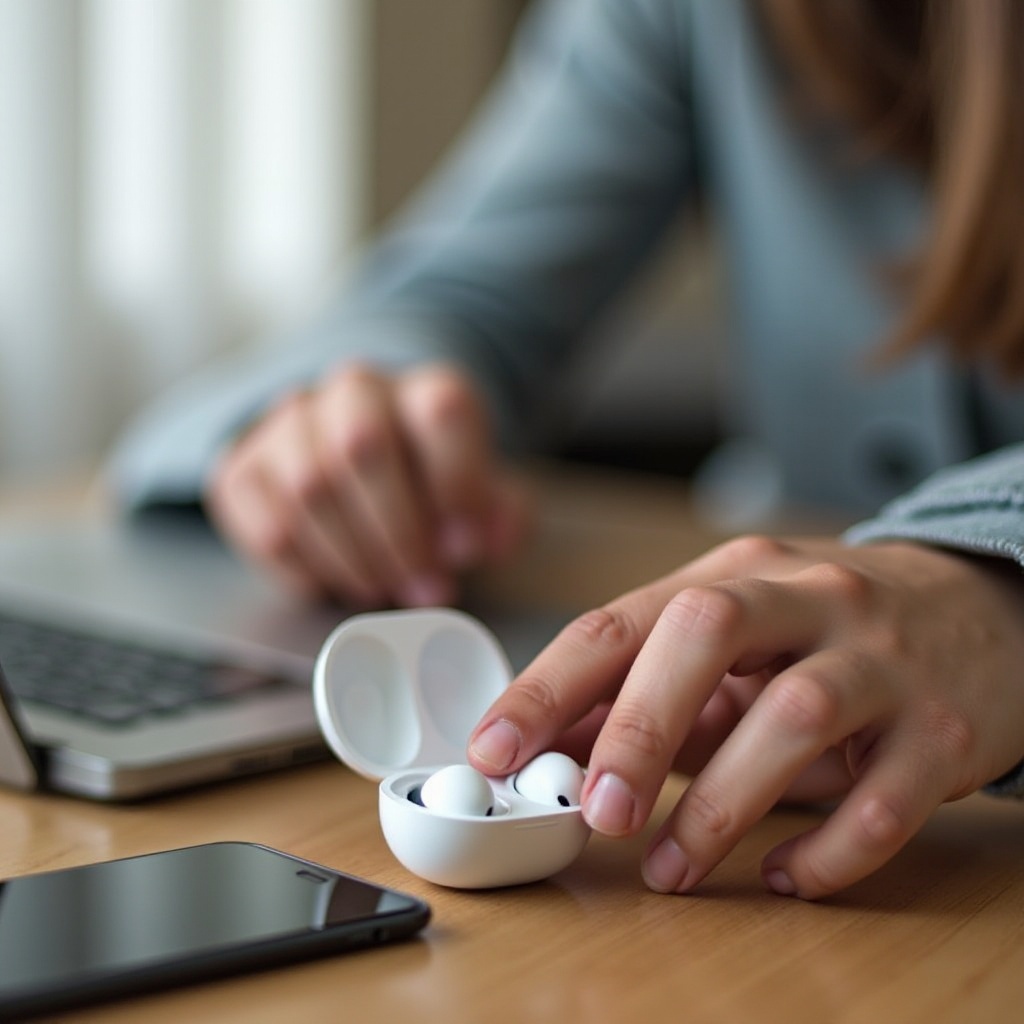
Como os Controles por Toque dos Pixel Buds Deveriam Funcionar em 2024
Antes de corrigir qualquer coisa, você precisa saber como é o comportamento normal. Assim, poderá dizer se seus Pixel Buds estão realmente com defeito ou apenas agindo como projetado em um contexto específico.
Gestos Padrão de Toque e Deslize nos Pixel Buds
Os Pixel Buds usam uma superfície sensível ao toque capacitiva na parte externa de cada fone. Os gestos padrão em 2024 geralmente são:
- Toque único
Reproduzir ou pausar áudio, ou atender uma chamada recebida. - Toque duplo
Pular para a próxima faixa ou encerrar uma chamada. - Toque triplo (frequente nos Pixel Buds Pro)
Voltar para a faixa anterior. - Toque e manter pressionado (pressionamento longo)
Acionar o Google Assistente ou alternar os modos de controle de ruído, dependendo das suas configurações. - Deslizar para frente/para trás (Pixel Buds Pro e algumas variantes mais novas)
Aumentar ou diminuir o volume.
Se nenhum desses gestos fizer nada, ou se eles só funcionarem de um lado, você está lidando com um problema real.
Principais Diferenças entre Pixel Buds A-Series e Pixel Buds Pro
Os modelos A-Series e Pro compartilham o mesmo conceito de controle por toque, mas não são idênticos:
- Pixel Buds A-Series
Suportam toques e pressionamento longo, mas muitas vezes não têm controles de volume por deslize. Eles também oferecem menos opções de personalização para gestos. - Pixel Buds Pro
Adicionam deslizes de volume e personalização mais profunda de gestos. Também integram os controles por toque com os modos de ANC e transparência de maneiras mais complexas.
Ao ler dicas online, certifique-se de que correspondem exatamente ao seu modelo. Alguns gestos que você espera podem simplesmente não existir na sua versão dos Pixel Buds.
Situações em que os Controles por Toque são Limitados ou Desativados
Às vezes, os controles por toque parecem quebrados, mas estão apenas limitados pela situação:
- Uso de um único fone: Certos gestos se comportam de forma diferente ou podem não funcionar quando apenas um fone está em seu ouvido.
- Durante chamadas: Os gestos de toque geralmente controlam ações de chamada em vez da reprodução de música.
- Interação com o Assistente: O comportamento do pressionamento longo pode mudar se o Google Assistente já estiver ouvindo ou respondendo.
Se seus Pixel Buds só agem de forma estranha nesses casos especiais, eles podem estar funcionando normalmente. Se falham em escuta normal, é hora de investigar o que costuma causar problemas de toque.
Motivos Comuns para os Controles por Toque dos Pixel Buds Pararem de Funcionar
Quando os controles por toque dos Pixel Buds não funcionam, a causa geralmente se encaixa em algumas categorias comuns. Entendê-las dá um caminho mais rápido para a correção certa.
Falhas de Software e Bugs de Firmware
Os Pixel Buds dependem de uma combinação de firmware nos fones e software no seu telefone. Qualquer um dos lados pode apresentar falhas:
- Uma atualização recente de firmware pode temporariamente quebrar ou alterar gestos.
- O app Google ou serviços do sistema podem parar de responder corretamente.
- As configurações de gestos podem ser redefinidas ou corrompidas por motivos desconhecidos.
Esses problemas aparecem com frequência depois de uma grande atualização ou quando seu telefone não é reiniciado há muito tempo.
Problemas de Conexão Bluetooth
Se o Bluetooth se comporta mal, seus controles por toque podem parecer quebrados mesmo quando os sensores funcionam:
- Seus fones podem aparecer como pareados, mas não totalmente conectados para áudio.
- O áudio pode ser direcionado para outro dispositivo, como um carro ou um relógio.
- Conexões lentas ou instáveis podem fazer com que os gestos pareçam atrasados ou ignorados.
Os gestos de toque enviam comandos pelo link Bluetooth. Quando esse link é instável, os comandos nem sempre chegam ao seu telefone.
Danos Físicos, Sujeira ou Umidade na Superfície de Toque
Sensores capacitivos detectam mudanças de carga elétrica na superfície de toque. Eles têm dificuldade quando:
- Suor, chuva ou gotas de água cobrem a área de toque.
- Óleos, protetor solar, maquiagem ou poeira se acumulam com o tempo.
- A carcaça ou a área do sensor tem rachaduras, amassados ou outros danos.
Se os controles falharem após um treino, uma caminhada na chuva ou uma queda em uma superfície dura, problemas físicos são muito prováveis.
Agora que você conhece os suspeitos usuais, comece com verificações rápidas. Elas são simples, mas resolvem um número surpreendente de casos.
Verificações Rápidas Antes de uma Solução de Problemas Mais Profunda
Você não precisa ir direto para redefinições de fábrica ou ligações para o suporte. Várias verificações simples podem restaurar os controles por toque em poucos minutos.
Verificar Energia, Nível de Bateria e Encaixe Correto
Comece pelo básico:
- Coloque ambos os fones no estojo de carregamento e feche a tampa por pelo menos 30 segundos.
- Abra a tampa e verifique o indicador de LED e o status da bateria no menu de Bluetooth do seu telefone.
- Coloque ambos os fones nos ouvidos e ajuste até que fiquem firmes e seguros.
Se um fone ficar solto ou só parcialmente inserido, a superfície de toque pode não se alinhar onde você espera, e os toques podem não ser registrados como pretendido.
Confirmar a Conexão Bluetooth e o Áudio Ativo
Em seguida, certifique-se de que o áudio esteja realmente passando pelos seus Pixel Buds:
- Abra Configurações > Bluetooth no seu telefone.
- Confirme que seus Pixel Buds aparecem como Conectados para áudio.
- Se você vir vários dispositivos de áudio conectados, desconecte temporariamente os outros.
- Reproduza uma música ou vídeo e confirme que o som sai pelos fones.
Se você não conseguir fazer o áudio tocar de forma confiável, corrija isso primeiro. Os controles por toque não parecerão consistentes até que sua conexão principal esteja estável.
Testar os Controles por Toque com Diferentes Apps
Alguns apps se comportam de forma diferente ao receber comandos de mídia. Para descartar isso:
- Teste toques em um app de streaming como Spotify ou YouTube Music.
- Teste novamente em um app de vídeo como YouTube ou Netflix.
- Faça uma chamada de teste e tente atendê-la ou encerrá-la com seus fones.
Se os gestos funcionarem em um app, mas não em outro, o problema pode ser específico do app. Se falharem em todos, você deve seguir para as configurações de toque dentro do menu dos Pixel Buds.
Verificar e Reconfigurar as Configurações de Controle por Toque
As configurações são uma causa comum de “controles por toque dos Pixel Buds não funcionando”. Um único botão ou mapeamento personalizado pode desativar o que você espera que aconteça.
Como Abrir as Configurações dos Pixel Buds em um Pixel ou Telefone Android
Na maioria dos telefones Pixel e Android modernos, você pode acessar as configurações dedicadas dos Pixel Buds assim:
- Vá em Configurações > Dispositivos conectados.
- Toque em seus Pixel Buds na lista.
- Toque em Configurações ou no ícone de engrenagem ao lado dos fones.
Esse menu controla gestos, controle de ruído, atualizações de firmware e mais.
Garantir que os Controles por Toque estejam Ativados em Ambos os Fones
Dentro do menu de configurações dos Pixel Buds:
- Encontre a seção chamada Controles por toque ou Gestos.
- Verifique se os controles por toque estão ativados tanto para o fone Esquerdo quanto para o Direito.
- Se houver botões para gestos específicos, como deslizes de volume ou pressionamento longo, confirme que aqueles que você deseja estejam ativados.
Muitos usuários desativam um gesto e esquecem, depois acreditam que o fone está sem resposta. Verifique se cada controle que você espera está realmente ativo.
Redefinir Gestos para o Padrão e Reatribuir Controles Personalizados
Gestos personalizados são poderosos, mas podem causar confusão ao longo do tempo. Para organizar tudo:
- Procure uma opção como Redefinir gestos para o padrão dentro das configurações dos Pixel Buds.
- Aplique a redefinição para que ambos os fones usem o layout padrão do Google.
- Teste toques únicos, toques duplos, pressionamentos longos e deslizes novamente.
Se tudo funcionar após a redefinição, adicione ações personalizadas de volta uma de cada vez. Esse método ajuda você a identificar qualquer mapeamento específico que quebre o comportamento esperado.
Se suas configurações estiverem corretas e os controles por toque ainda falharem, o próximo passo é garantir que a superfície de toque esteja limpa e sem danos.
Limpar e Inspecionar a Superfície de Toque dos Pixel Buds
Sensores sujos ou danificados são um dos motivos mais comuns para os controles por toque dos Pixel Buds não funcionarem, especialmente se você os usa em treinos ou ao ar livre.
Métodos Seguros de Limpeza para a Área de Toque
Limpe cuidadosamente a superfície externa de toque para evitar danos:
- Desative o Bluetooth no seu telefone para não enviar comandos acidentais.
- Use um pano de microfibra macio e seco para limpar a superfície lisa externa de cada fone.
- Se houver sujeira resistente, umedeça levemente um canto do pano com álcool isopropílico 70%.
- Limpe a área suavemente, depois seque com uma parte limpa e seca do pano.
Não use papel-toalha, produtos químicos agressivos nem mergulhe os fones em líquido. Isso pode arranhar ou danificar o sensor capacitivo.
Lidando com Suor, Óleos e Umidade
Se você usou os fones durante um treino, na chuva ou em alta umidade, a umidade pode interferir na detecção de toque:
- Remova os fones e seque-os delicadamente com um pano limpo.
- Deixe-os fora do estojo em um local fresco e seco por pelo menos uma hora.
- Evite fontes de calor como secadores de cabelo, aquecedores ou luz solar direta.
Quando estiverem totalmente secos, reconecte e teste os controles por toque novamente. Problemas de umidade muitas vezes se resolvem após a secagem, desde que os fones não tenham sido submersos ou encharcados.
Identificando Sinais de Danos Físicos ou por Água
Observe cada fone de perto:
- Verifique se há rachaduras, amassados ou lascas na carcaça externa e na área de toque.
- Procure deformações ou descoloração que possam sugerir impacto ou dano por calor.
- Pense em quedas recentes, impactos ou possíveis ciclos de lavagem que os fones possam ter sofrido.
Se um fone mostrar danos óbvios e esse mesmo lado nunca responder aos toques, é provável falha de hardware. Antes de decidir que está quebrado de vez, no entanto, certifique-se de que a conexão e o software estejam em bom estado.
Corrigir Problemas de Bluetooth e Conexão
Mesmo com um sensor limpo e configurações corretas, um link Bluetooth fraco ou confuso pode fazer os controles por toque parecerem pouco confiáveis. Estabilizar a conexão é um passo importante antes de redefinições mais profundas.
Esquecer e Reparear os Pixel Buds no seu Telefone
Um reparo completo resolve muitos problemas ocultos de conexão:
- Abra Configurações > Bluetooth no seu telefone.
- Toque no ícone de engrenagem ao lado dos seus Pixel Buds e escolha Esquecer ou Desemparelhar.
- Coloque ambos os fones no estojo, feche a tampa por 30 segundos e depois abra.
- Mantenha pressionado o botão de pareamento no estojo até o LED começar a piscar.
- No seu telefone, selecione seus Pixel Buds na lista e faça o pareamento novamente.
Depois de parear, teste os toques básicos antes de ajustar qualquer opção avançada.
Testar em Outro Dispositivo Android para Isolar o Problema
Para ver se o problema vem dos fones ou do seu telefone principal:
- Emparelhe os Pixel Buds com outro telefone ou tablet Android.
- Teste toques únicos, toques duplos, deslizes e pressionamentos longos.
Se os controles por toque funcionarem normalmente no segundo dispositivo, o software ou o sistema Bluetooth do seu telefone original provavelmente é o culpado. Se falharem em ambos, o problema provavelmente está nos próprios fones.
Reduzir Interferência Sem Fio de Outros Dispositivos
Ambientes sem fio muito ocupados também podem causar comportamento irregular:
- Desative o Bluetooth em outros dispositivos próximos que você não está usando.
- Afastar-se alguns metros de roteadores Wi-Fi muito congestionados ou caixas de som sem fio.
- Tente testar os fones em outro cômodo ou fora do prédio.
Se os controles por toque parecerem mais responsivos em um ambiente sem fio mais calmo, a interferência teve um papel. Ainda assim, você também deve confirmar que o firmware e o software do sistema estão atualizados.
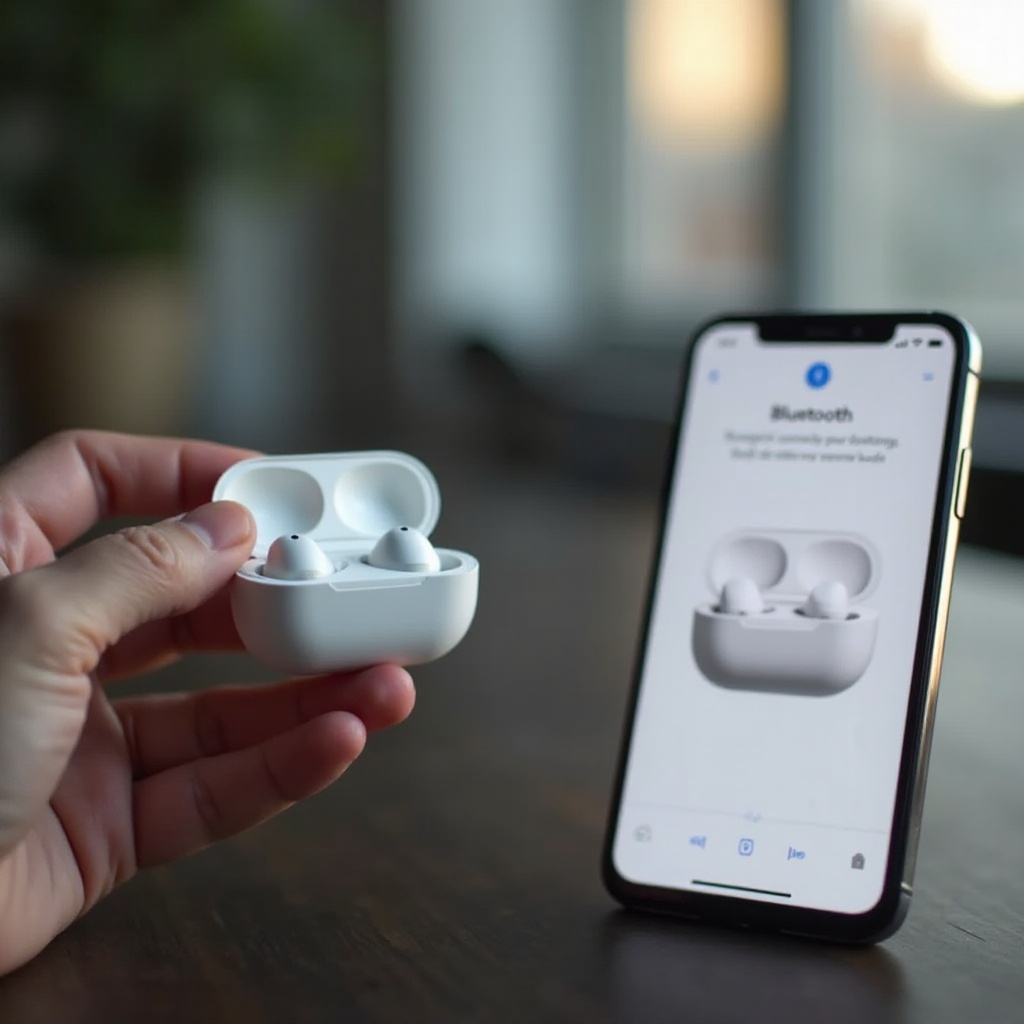
Atualizar o Firmware e o Software do Telefone em 2024
Firmware ou versões do Android desatualizados podem causar comportamentos estranhos nos toques. O Google continua a melhorar os Pixel Buds em 2024 com correções que afetam gestos, ANC e estabilidade de conexão.
Verificar a Versão do Firmware dos Pixel Buds e Instalar Atualizações
Para verificar e instalar atualizações de firmware:
- Abra Configurações > Dispositivos conectados e toque em seus Pixel Buds.
- Entre na seção Detalhes do dispositivo ou Mais configurações.
- Procure a Versão do firmware e qualquer opção de Atualização.
- Se houver uma atualização disponível, siga as instruções e mantenha os fones próximos ao telefone até terminar.
Não se afaste muito do telefone nem feche o estojo no meio da atualização, pois isso pode interromper o processo.
Atualizar o Android e o App Google
O software do seu telefone também determina como os gestos se comportam:
- Vá em Configurações > Sistema > Atualização do sistema e instale quaisquer atualizações de Android disponíveis.
- Abra a Google Play Store, pesquise pelo app Google e atualize-o se necessário.
- Reinicie o telefone após concluir as atualizações.
Essas atualizações podem melhorar o gerenciamento de Bluetooth e a integração com o Google Assistente, o que afeta a confiabilidade dos controles por toque.
Padrões de Correções em 2024 para Estabilidade dos Controles por Toque
Usuários costumam relatar que:
- Grandes atualizações às vezes introduzem bugs temporários que correções posteriores eliminam.
- Lançamentos de firmware subsequentes tornam mais suaves os deslizes de volume e o comportamento do pressionamento longo.
Se os controles por toque dos seus Pixel Buds pararam de funcionar logo após uma atualização, aplicar o próximo patch ou realizar uma redefinição geralmente resolve o problema.
Redefinir seus Pixel Buds: Redefinição Suave e Redefinição de Fábrica
Quando correções rápidas e atualizações não ajudam, uma redefinição pode resolver problemas mais teimosos que afetam os controles por toque.
Quando uma Redefinição Suave é Suficiente
Tente uma simples redefinição suave primeiro, pois ela não apaga o pareamento nem suas configurações personalizadas:
- Coloque ambos os fones no estojo de carregamento.
- Feche a tampa e deixe fechada por pelo menos 30 segundos.
- Abra a tampa, tire os fones, reconecte-os ao telefone e teste os gestos.
Essa redefinição básica reinicia os fones e pode corrigir pequenas falhas com quase nenhum esforço.
Redefinição de Fábrica Passo a Passo para Pixel Buds A-Series e Pro
Se a redefinição suave não ajudar, uma redefinição de fábrica lhe dá uma base limpa:
- Coloque ambos os fones no estojo e mantenha a tampa aberta.
- Mantenha pressionado o botão de pareamento no estojo por cerca de 30 segundos.
- Observe o LED para o padrão de redefinição (geralmente piscando branco, depois laranja, e então voltando ao branco, dependendo do modelo).
- Solte o botão após o LED indicar que a redefinição está concluída.
Em seguida, configure novamente:
- No seu telefone, abra as configurações de Bluetooth e remova qualquer entrada antiga dos Pixel Buds.
- Com o estojo aberto, pressione o botão de pareamento até o LED começar a piscar.
- Selecione seus Pixel Buds na lista de dispositivos e faça o pareamento.
- Abra as configurações dos Pixel Buds e reative ou personalize seus gestos.
Configurar do Zero e Retestar os Gestos de Toque
Após uma redefinição de fábrica e um novo pareamento, teste tudo antes de alterar muitas configurações:
- Tente toques únicos, toques duplos e pressionamentos longos em ambos os fones.
- Se você tiver Pixel Buds Pro, teste os deslizes de volume para frente e para trás.
- Atribua uma ação personalizada de cada vez e confirme que funciona antes de adicionar outra.
Se os controles por toque se comportarem de forma consistente logo após a redefinição, mas falharem quando você aplica uma alteração específica, você saberá qual configuração evitar.
Se os problemas persistirem mesmo com uma configuração limpa, vale verificar se o seu modelo em particular tem peculiaridades ou limitações conhecidas.
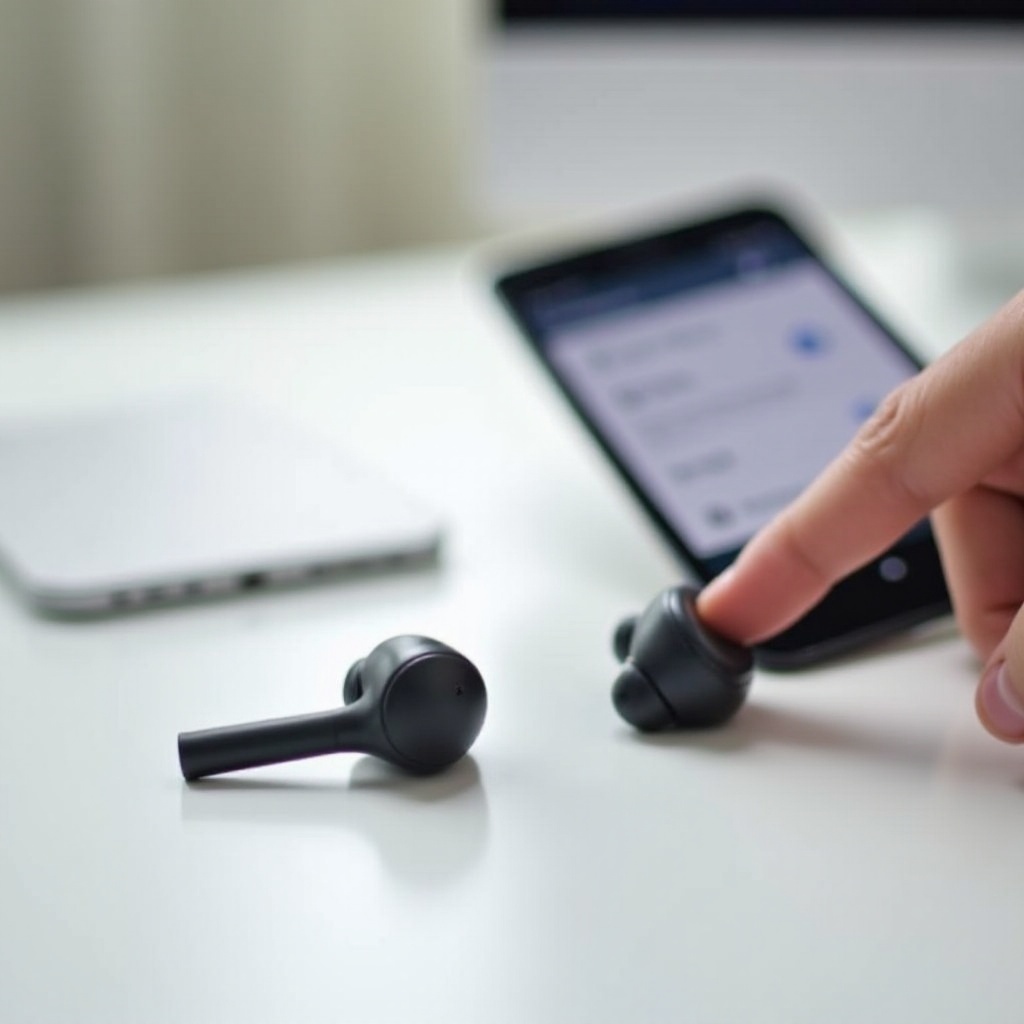
Peculiaridades e Limitações Específicas de Modelo em 2024
Nem todos os modelos de Pixel Buds lidam com toque da mesma forma. Alguns problemas vêm de escolhas de design e limitações, e não de defeitos individuais.
Problemas de Sensibilidade ao Toque nos Pixel Buds A-Series
Usuários dos Pixel Buds A-Series às vezes percebem:
- Toques não registrados quando os dedos estão úmidos, frios ou muito secos.
- Toques acidentais ao ajustar os fones no ouvido.
Como o A-Series oferece menos opções de personalização, nem sempre é possível ajustar todos os gestos. Concentre-se em toques simples e deliberados e evite tocar a superfície externa enquanto ajusta o encaixe ou retira os fones.
Personalização de Gestos e Interações com ANC nos Pixel Buds Pro
Os Pixel Buds Pro adicionam mais opções de gestos, mas também mais complexidade:
- O pressionamento longo pode controlar o ANC em um fone e o Assistente no outro.
- Deslizes de volume podem ser desativados ou alterados, o que facilita esquecer como você os configurou.
- Mudanças no modo de controle de ruído às vezes podem parecer falhas de toque se você não as espera.
Se seus Pixel Buds Pro parecerem inconsistentes, redefina os gestos para o padrão primeiro. Depois aplique um layout simples e fácil de lembrar até se acostumar com o comportamento de cada toque.
Usar Pixel Buds com Dispositivos Android que Não São Pixel
Os Pixel Buds funcionam bem com telefones Android que não são Pixel, mas há alguns pontos a considerar:
- Algumas configurações avançadas de gestos podem estar em menus diferentes ou exigir que os serviços do Google estejam atualizados.
- A disponibilização de recursos pode chegar a diferentes marcas de Android em momentos ligeiramente diferentes.
Para a melhor experiência em 2024, use uma versão recente do Android, mantenha o app Google atualizado e siga os mesmos passos de limpeza, conexão e redefinição que você usaria em um telefone Pixel.
Se você tentou tudo até agora e um ou ambos os fones ainda não respondem ao toque, falha de hardware se torna a causa mais provável.
Quando Suspeitar de Falha de Hardware e Usar a Garantia
Nem a melhor solução de problemas consegue consertar um sensor morto. Em algum momento, é preciso decidir se o próprio hardware está falhando.
Sinais de Alerta de um Sensor de Toque com Defeito
Você provavelmente tem um problema de hardware se:
- Apenas um fone nunca responde aos toques, enquanto o outro funciona normalmente.
- Gestos acionam ações aleatórias mesmo após uma redefinição de fábrica e um novo pareamento.
- Controles por toque falham em todos os dispositivos testados, e não apenas em um telefone.
Se você manteve seus Pixel Buds secos, limpos e atualizados e, ainda assim, o mesmo fone sempre se comporta mal, o sensor interno pode ter falhado.
O que Preparar Antes de Contatar o Suporte do Google
Se suspeitar de falha de hardware, prepare informações claras antes de contatar o suporte:
- Data de compra e onde você comprou seus Pixel Buds.
- Nome exato do modelo (Pixel Buds A-Series ou Pixel Buds Pro).
- Versão atual do firmware e versão do Android do seu telefone.
- Uma lista breve das etapas de solução de problemas que você já tentou.
Explique que os controles por toque dos seus Pixel Buds não estão funcionando mesmo após limpeza, redefinições, atualizações e testes em outro dispositivo. Isso facilita para os agentes de suporte aprovarem reparo ou substituição.
Opções de Reparo, Substituição e Fora da Garantia
Se seus fones ainda estiverem na garantia, o Google pode:
- Substituir apenas o fone com defeito.
- Fornecer um par de substituição, se necessário.
Se o período de garantia tiver passado, você ainda pode perguntar sobre reparo ou substituição paga, mas pode ser mais econômico comprar um novo par. Sua solução de problemas detalhada ajuda você a ter certeza de que o problema é realmente de hardware e não um simples erro de configuração.
Boas Práticas para Prevenir Problemas Futuros nos Controles por Toque
Depois de corrigir o problema ou conseguir uma substituição, alguns hábitos simples podem manter os controles por toque dos seus Pixel Buds funcionando bem por muito tempo.
Cuidados Diários, Armazenamento e Hábitos de Limpeza
- Limpe a superfície de toque com um pano de microfibra seco a cada poucos dias.
- Sempre guarde seus Pixel Buds no estojo de carregamento quando não estiver usando.
- Evite deixar os fones soltos em bolsas ou bolsos, onde possam arranhar.
Cuidados regulares reduzem a chance de que sujeira ou resíduos interfiram aos poucos no sensor capacitivo.
Proteger os Pixel Buds de Água, Suor e Quedas
Os Pixel Buds oferecem alguma resistência à água, mas não são feitos para imersão completa:
- Não os use no chuveiro ou ao nadar.
- Após treinos ou chuva, seque os fones antes de colocá-los de volta no estojo.
- Tenha cuidado para não derrubar o estojo ou os fones em pisos duros.
Essas precauções simples protegem tanto o exterior quanto os componentes internos delicados que detectam seus toques e deslizes.
Manter o Firmware e as Configurações Otimizados ao Longo do Tempo
- Instale novos firmwares e atualizações do Android quando estiverem disponíveis.
- Revise suas configurações de gestos de tempos em tempos para garantir que ainda correspondem à forma como você realmente usa os fones.
- Se notar pequenos problemas, tente um reinício rápido ou redefinição suave antes que o problema aumente.
Manter-se proativo ajuda a evitar que o problema de “controles por toque dos Pixel Buds não funcionando” se repita no futuro.
Conclusão
Quando os controles por toque dos Pixel Buds param de funcionar, seus fones perdem o que os torna inteligentes e convenientes. Felizmente, a maioria dos problemas tem soluções claras e repetíveis. Geralmente é possível restaurar o controle total verificando energia e conexão, revisando as configurações de gestos, limpando a superfície de toque, estabilizando o Bluetooth, atualizando o firmware e realizando redefinições suaves ou de fábrica.
Se, após todas essas etapas, um ou ambos os fones ainda ignorarem toques e deslizes em vários dispositivos, é muito provável que se trate de falha de hardware. Nesse caso, use sua garantia e contate o suporte do Google com anotações detalhadas sobre o que você já tentou.
Com uma abordagem metódica e um pouco de cuidado contínuo, seus Pixel Buds A-Series ou Pixel Buds Pro podem voltar a oferecer controles por toque confiáveis e responsivos e permanecer assim por muito tempo.
Perguntas Frequentes
Por que os controles por toque dos meus Pixel Buds pararam de funcionar de repente em um dos lados?
Quando apenas um fone falha, isso geralmente indica um problema local: sujeira ou umidade na superfície de toque desse fone, uma configuração de gesto desativada para esse lado ou um sensor com defeito. Limpe a área de toque, redefina os gestos para o padrão, repare os fones e teste-os em outro dispositivo. Se apenas esse fone continuar sem responder mesmo após um reset de fábrica e atualização, provavelmente é um problema de hardware e você deve entrar em contato com o suporte do Google.
Posso corrigir os controles por toque dos Pixel Buds que não funcionam sem fazer um reset de fábrica?
Sim, muitos problemas de toque são resolvidos sem um reset de fábrica. Comece verificando se os controles por toque estão ativados, limpando a superfície de toque, estabilizando a conexão Bluetooth, reparando os fones e atualizando o firmware e o Android. Um reset de fábrica deve ser o seu último passo, porque ele apaga seus pareamentos e configurações personalizadas de gestos. Use-o apenas se soluções mais simples não restaurarem o funcionamento normal.
Os controles por toque dos Pixel Buds funcionam corretamente com iOS e celulares Android que não são Pixel em 2024?
Os Pixel Buds funcionam com iOS e celulares Android que não são Pixel, e gestos básicos como reproduzir, pausar e pular faixas geralmente funcionam bem. No entanto, algumas opções avançadas de personalização e integrações podem ser limitadas em comparação com o uso em um telefone Pixel. Para obter os melhores resultados em 2024, use uma versão recente do Android sempre que possível, mantenha o app do Google atualizado e siga as mesmas etapas de limpeza, conexão e solução de problemas descritas neste guia.