
 By
By Introdução
Seu Apple Watch costumava durar o dia inteiro sem você precisar pensar nisso. Agora você olha para o pulso às 15h e a bateria já está na faixa vermelha. Se você continua procurando por “apple watch descarregando rápido” e recorrendo ao carregador duas vezes por dia, algo claramente está errado.
O consumo excessivo de bateria pode vir de muitos lugares: novos mostradores, treinos intensos, uma atualização do watchOS 2024 ou uma bateria que simplesmente se desgastou com o tempo. A boa notícia é que, geralmente, você pode corrigir o consumo rápido com algumas mudanças inteligentes, em vez de desistir do relógio.
Este guia percorre os motivos mais comuns pelos quais seu Apple Watch está descarregando mais rápido e como corrigir cada um deles. Você verá como é a duração normal da bateria, como verificar a saúde da bateria e quais ajustes importam mais. À medida que avança por cada seção, você irá montar um conjunto de ajustes práticos que equilibram recursos com bateria para o dia inteiro.
Quanto tempo a bateria de um Apple Watch deve durar em 2024?
Antes de tentar corrigir qualquer coisa, você precisa de uma meta clara. Muitas pessoas se preocupam com a duração da bateria sem saber como é o “normal” para o seu modelo e rotina diária.
Duração de bateria esperada por modelo de Apple Watch
A Apple projeta os modelos recentes de Apple Watch, como Series 8, Series 9, SE 2 e modelos Ultra, para durarem cerca de 18 horas de uso misto com uma carga completa. Essa estimativa pressupõe:
- Notificações ao longo do dia
- Algum uso de apps para consultas rápidas e respostas
- Um treino curto com GPS ativado
- Algumas ligações ou ditado por voz
Os modelos Apple Watch Ultra costumam durar visivelmente mais graças a baterias maiores e opções de economia de energia. Caixas menores e modelos mais antigos podem ficar mais próximos dessas 18 horas ou abaixo, especialmente à medida que envelhecem.
Uso típico no mundo real vs estimativas da Apple
A vida real raramente corresponde aos testes de laboratório. A bateria do seu Apple Watch pode descarregar mais rápido se você:
- Usa bastante celular ou LTE, especialmente em áreas com sinal fraco
- Registra treinos longos com GPS várias vezes por semana
- Mantém a tela Sempre Ativa ligada e com brilho alto
- Faz streaming de músicas ou podcasts diretamente do relógio
Por outro lado, se você basicamente recebe notificações, verifica a hora de vez em quando e registra treinos curtos, pode terminar o dia com 40–50% restantes. O essencial é se a duração da bateria corresponde ao seu próprio padrão de uso e às suas expectativas.
Quando “apple watch descarregando rápido” vira um problema real
Você deve começar a se preocupar quando:
- O relógio não consegue durar da manhã até a hora de dormir com uso normal
- A bateria cai 20–30% em uma hora com uso leve
- O relógio perde muita carga durante a noite enquanto está parado
Se a sua experiência é muito pior do que isso, o consumo de bateria não é normal. Para descobrir se o problema está nas configurações ou na própria bateria, você precisa verificar a saúde da bateria.
Passo 1 – Verifique a saúde da bateria do seu Apple Watch
Às vezes, o consumo de bateria vem de ajustes e software. Outras vezes, a bateria simplesmente se desgastou e não consegue mais armazenar carga suficiente. Verificar a Saúde da Bateria ajuda a entender com qual desses casos você está lidando.
Como ver a Saúde da Bateria no seu Apple Watch
Para verificar a Saúde da Bateria:
- Abra o app Ajustes no seu Apple Watch.
- Toque em Bateria.
- Toque em Saúde da Bateria.
Você verá uma porcentagem de Capacidade Máxima. Esse número mostra quanta carga sua bateria consegue armazenar em comparação com quando era nova.
O que Capacidade Máxima significa em 2024
Um Apple Watch novo geralmente mostra 100% de Capacidade Máxima. Com o tempo, esse número cai. Em 2024, você pode pensar assim:
- 90–100%: Bateria em ótimo estado.
- 80–89%: Algum desgaste é normal; ainda muito utilizável.
- 70–79%: Redução perceptível na duração da bateria.
- Abaixo de 70%: Desgaste significativo; pode ser difícil chegar ao fim do dia.
Mesmo com 80% de bateria, seu relógio ainda deve ser utilizável, embora você note uma duração menor do que quando era novo. Quanto mais baixa a porcentagem, mais importante se torna gerenciar as configurações de perto.
Quando a mensagem “Serviço” sinaliza uma bateria desgastada
Se você vir uma mensagem de Serviço na seção Saúde da Bateria, seu relógio está informando que a capacidade da bateria se degradou o suficiente para que uma substituição seja recomendada. Você ainda pode usar o relógio, mas:
- Ele pode descarregar muito rápido sob uso intenso.
- Ele pode desligar inesperadamente com 10–20% de carga.
Se sua Capacidade Máxima estiver muito baixa ou você vir uma mensagem de serviço, ajustes de configuração só ajudarão um pouco. Você ainda pode otimizar para reduzir o incômodo no dia a dia, mas também deve planejar um serviço de bateria ou um upgrade mais tarde. Por enquanto, o ganho mais fácil é reduzir o consumo relacionado à tela.
Passo 2 – Corrija ajustes de tela que drenam a bateria
A tela é um dos maiores consumidores de energia no seu Apple Watch. Se a tela acende com frequência e fica em brilho alto, a bateria vai descarregar muito mais rápido do que precisa. Ajustar as configurações de tela pode dar um ganho rápido e visível na duração da bateria.
Ajuste a tela Sempre Ativa sem perder usabilidade
Nos modelos mais novos com tela Sempre Ativa, a tela permanece fracamente iluminada mesmo quando você não levanta o pulso. Fica bonito e é conveniente, mas consome mais energia.
Para ajustá-la:
- Abra Ajustes no relógio.
- Toque em Tela e Brilho.
- Toque em Sempre Ativa.
Você pode:
- Desativar a opção Sempre Ativa completamente para máxima economia; ou
- Deixá-la ativada, mas confiar mais em levantar rapidamente o pulso, em vez de ficar olhando o tempo todo para a tela escurecida.
Muitos usuários descobrem que desativar a tela Sempre Ativa adiciona várias horas de uso, especialmente em dias mais ativos, quando o relógio já está trabalhando bastante.
Ajustando brilho, Ativar ao Levantar o Pulso e duração de ativação
Pequenas mudanças aqui podem gerar grandes ganhos:
- Brilho menor: Defina o brilho no nível médio ou mais baixo em que você ainda consiga enxergar claramente em ambientes internos e externos.
- Ativar ao Levantar o Pulso: Se a tela acende com muita frequência enquanto você movimenta o braço, considere desativar esse ajuste ou, pelo menos, ser mais deliberado nos movimentos do pulso.
- Duração de ativação: Ajuste a duração para 15 segundos em vez de 70 segundos, para que a tela apague mais rápido.
Esses ajustes simples reduzem o tempo de tela ligada, o que reduz diretamente o consumo de bateria sem remover recursos essenciais.
Escolhendo mostradores e complicações que poupam bateria
Nem todos os mostradores e complicações consomem energia da mesma forma:
- Mostradores analógicos simples ou modulares costumam consumir menos energia do que mostradores em tela cheia, animados ou que são atualizados constantemente.
- Complicações dinâmicas como anéis de atividade em cores, previsão do tempo ou frequência cardíaca atualizam dados com frequência e acionam componentes com mais frequência.
Para melhorar a duração da bateria:
- Use um mostrador limpo e minimalista no dia a dia, com apenas as complicações de que você realmente precisa.
- Crie um mostrador separado, cheio de informações, apenas para treinos ou certas atividades e mude para ele somente quando necessário.
Depois de colocar as configurações de tela sob controle, apps e atividade em segundo plano são a próxima área importante para impedir o consumo rápido de bateria.
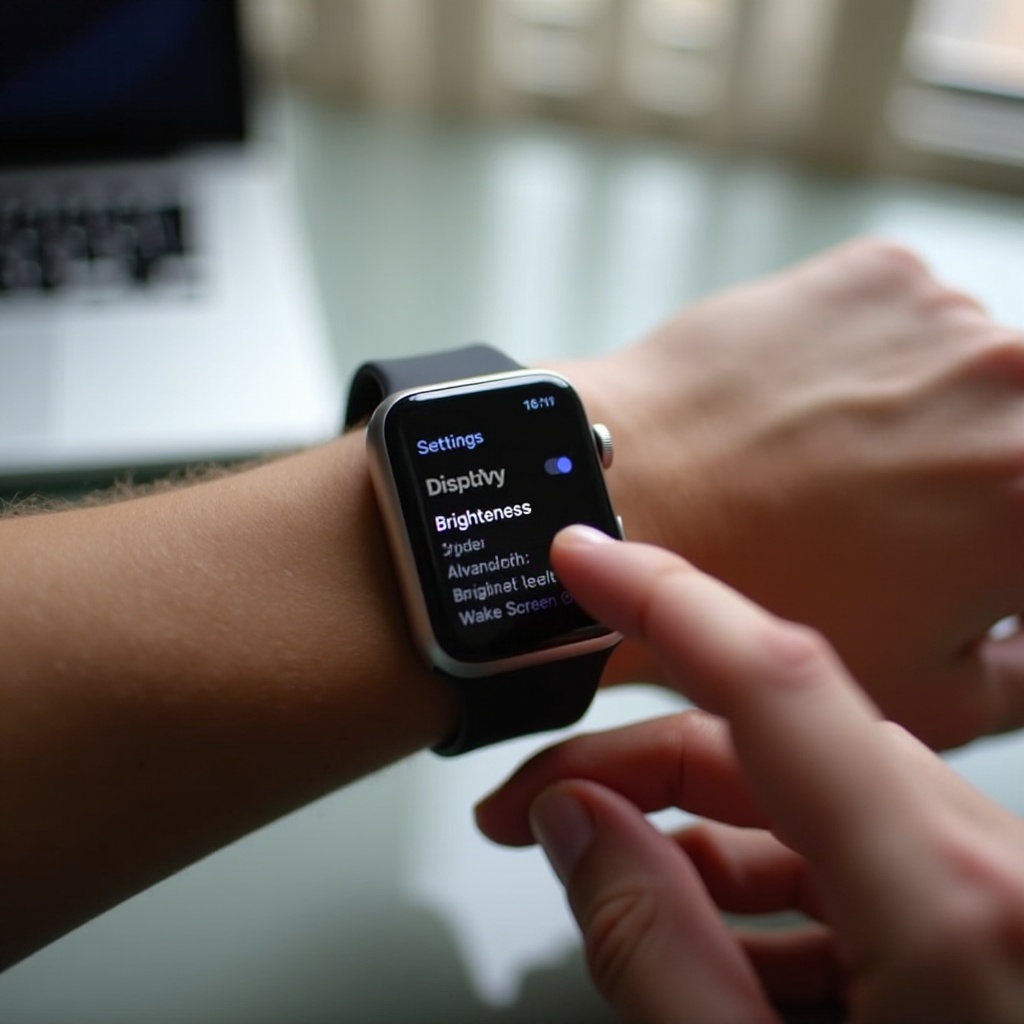
Passo 3 – Controle apps e atividade em segundo plano
Apps que atualizam dados constantemente ou enviam alertas frequentes podem “acordar” o relógio repetidamente. Essa atividade repetida consome bateria silenciosamente em segundo plano. Você não precisa remover tudo; só precisa focar no que realmente usa.
Identifique apps que estão fazendo seu Apple Watch descarregar mais rápido
Comece analisando quais apps você realmente usa no relógio. Muitas pessoas instalam apps uma vez e nunca mais abrem. Se um app tem complicação ou tarefa em segundo plano, ele ainda pode consumir energia mesmo se você nunca tocar nele.
No seu iPhone:
- Abra o app Watch.
- Toque em Meu Relógio.
- Role a lista de apps instalados no seu relógio.
Remova ou desative apps que você raramente usa no próprio relógio. Isso reduz o trabalho em segundo plano, diminui possíveis bugs e facilita identificar quais apps você realmente usa.
Desative Atualização em 2º Plano para apps que mais consomem
A Atualização em 2º Plano permite que os apps sejam atualizados mesmo quando você não está usando ativamente. É útil, mas pode drenar a bateria se muitos apps a utilizarem.
No seu Apple Watch:
- Abra Ajustes.
- Toque em Geral.
- Toque em Atualização em 2º Plano.
Você pode então:
- Desativar completamente a Atualização em 2º Plano; ou
- Mantê-la ligada, mas desativá-la para apps que não precisam atualizar em segundo plano, como ferramentas de terceiros raramente usadas.
Foque em apps que transmitem dados, sincronizam o tempo todo ou exibem animações pesadas. Eles geralmente têm o maior impacto oculto na bateria.
Reduza notificações que ficam acordando a tela
Cada notificação acende a tela, vibra no seu pulso e consome energia. Se seu Apple Watch espelha todas as notificações do iPhone, ele vai acender muito mais do que o necessário.
No seu iPhone:
- Abra o app Watch.
- Toque em Notificações.
- Revise cada app e desative as notificações espelhadas para tudo o que não for importante.
Dê prioridade a:
- Mensagens e ligações
- Eventos de calendário
- Um pequeno conjunto de apps críticos, como banco ou alertas de casa inteligente
Menos notificações significam menos ativações de tela e melhor bateria. Com apps e alertas sob controle, o próximo grande fator é a conectividade entre seu relógio, o telefone e as redes.
Passo 4 – Otimize a conectividade (Bluetooth, Wi‑Fi, celular)
Seu Apple Watch se comunica o tempo todo com o iPhone, redes Wi‑Fi e, às vezes, com torres de celular. Quando essas conexões são instáveis ou mal usadas, o relógio trabalha mais e descarrega mais rápido. Ajustar as configurações de conectividade pode estabilizar o desempenho e a duração da bateria.
Como um Bluetooth instável pode destruir a duração da bateria
O Bluetooth é o principal elo entre o relógio e o iPhone. Se o telefone frequentemente sai do alcance, o relógio continua procurando e usa mais energia.
Para melhorar isso:
- Mantenha o iPhone por perto durante o dia sempre que possível, especialmente em prédios grandes.
- Evite deixar o telefone em outro cômodo ou em outro andar por longos períodos.
- Certifique-se de que o Bluetooth está ativado e estável no seu iPhone.
Uma conexão Bluetooth forte e estável consome menos energia do que desconexões e reconexões constantes.
Uso inteligente de Wi‑Fi e como evitar redes fracas
Seu Apple Watch pode se conectar a redes Wi‑Fi conhecidas quando o iPhone não está por perto. Isso é útil, mas também pode causar consumo extra em redes fracas ou instáveis.
No relógio:
- Abra Ajustes.
- Toque em Wi‑Fi.
Você pode então:
- Desativar o Wi‑Fi quando não precisar dele e seu iPhone estiver perto o suficiente para usar Bluetooth.
- Esquecer redes que tenham sinal ruim ou causem desconexões frequentes.
Conexões fortes e estáveis consomem menos energia do que conexões fracas que fazem o relógio tentar reconectar o tempo todo.
Gerenciando LTE/celular para não drenar o relógio
Modelos de Apple Watch com celular usam mais energia quando conectados ao LTE, especialmente em áreas com sinal fraco.
Para reduzir o consumo pela rede celular:
- Desative o celular quando não precisar dele, como em casa ou no trabalho com o iPhone por perto.
- Evite ligações longas e streaming por LTE se a bateria estiver baixa.
- Use Wi‑Fi sempre que estiver disponível e for confiável, em vez de celular.
Depois de otimizar as configurações de conexão, volte a atenção para recursos de condicionamento físico e saúde, que dependem de sensores que também podem consumir bastante energia.
Passo 5 – Domine os recursos de treino e saúde
O acompanhamento de condicionamento físico e saúde é um dos recursos principais do Apple Watch e, para muitos usuários, a principal razão para usar o relógio. Esses recursos dependem de sensores e GPS que consomem energia, então você precisa equilibrar detalhes com duração de bateria.
Equilibrando treinos com GPS e consumo de bateria
O GPS é um dos maiores vilões durante treinos, especialmente em sessões longas ao ar livre.
Para gerenciar o impacto do GPS:
- Leve o iPhone com você em treinos ao ar livre sempre que possível, para que o relógio possa usar o GPS do telefone.
- Para caminhadas ou corridas curtas casuais, considere modos de treino sem GPS se o registro exato de rota não for essencial.
- Evite rodar vários apps de treino ou monitoramento ao mesmo tempo.
Se você faz corridas, trilhas ou pedaladas longas, é normal esperar um consumo perceptível e planejar a recarga em torno desses treinos.
Frequência cardíaca, SpO2 e outros sensores que usam mais energia
O Apple Watch usa sensores para monitorar:
- Frequência cardíaca ao longo do dia
- Oxigênio no sangue (SpO2) em modelos compatíveis
- Várias métricas de saúde em segundo plano
Para reduzir o impacto sem perder dados essenciais:
- Desative o monitoramento constante de SpO2 se você não depende disso por motivos médicos.
- Evite apps de terceiros que leem a frequência cardíaca o tempo todo sem necessidade clara.
- Use o app Treino nativo da Apple em vez de rodar vários rastreadores ao mesmo tempo.
Assim, você ainda obtém informações significativas de saúde, mas os sensores não trabalham mais do que o necessário.
Usando o modo de economia de energia em Treino de forma eficaz
O modo de Economia de Energia em Treino ajuda a poupar bateria durante atividades físicas.
No relógio:
- Abra Ajustes.
- Toque em Treino.
- Ative o Modo de Pouca Energia ou Economia de Energia para treinos, dependendo do modelo e da versão do watchOS.
Esse modo pode:
- Desativar a tela Sempre Ativa durante treinos.
- Reduzir certas medições em segundo plano que não são essenciais.
Use esse recurso em sessões longas quando você sabe que a bateria está no limite. Se seu relógio passou a descarregar mais rápido após uma atualização recente do watchOS, há outro conjunto específico de passos que pode ajudar.
Passo 6 – Use o Modo de Pouca Energia da forma certa
O Modo de Pouca Energia pode salvar o dia quando seu Apple Watch está descarregando mais rápido do que o normal e você ainda precisa que ele dure até o fim do dia. Quando bem usado, ele mantém o relógio útil sem transformá-lo em um simples relógio digital.
Quando ativar o Modo de Pouca Energia no Apple Watch
Ative o Modo de Pouca Energia quando:
- Você começa o dia sem carga completa.
- Você sabe que ficará longe de um carregador por muitas horas.
- Você percebe consumo mais rápido do que o habitual e precisa alongar a bateria restante.
Você pode ativá-lo na Central de Controle ou em Ajustes > Bateria.
Quais recursos são limitados e o que continua funcionando
No Modo de Pouca Energia, seu relógio pode:
- Reduzir leituras de saúde e frequência cardíaca em segundo plano.
- Desativar a tela Sempre Ativa para economizar energia.
- Limitar algumas atividades e atualizações de apps em segundo plano.
Você ainda terá:
- Hora e funções básicas do relógio
- Muitas notificações e alertas importantes
- Monitoramento básico de atividade
É um compromisso útil quando você precisa que o relógio chegue ao fim do dia sem falhar.
Melhores ajustes de Modo de Pouca Energia para uso o dia inteiro
Para tirar o máximo proveito do Modo de Pouca Energia:
- Ative-o apenas quando necessário, não o tempo todo, para manter recursos completos quando a bateria estiver boa.
- Combine com brilho reduzido e menos notificações em dias de uso intenso.
- Desative o modo assim que puder recarregar, para que o monitoramento e os recursos voltem ao normal.
Se seu Apple Watch passou a descarregar mais rápido logo após uma atualização do watchOS 2024, o Modo de Pouca Energia pode ajudar temporariamente, mas você também deve corrigir a causa subjacente.
Passo 7 – Corrija o consumo após uma atualização do watchOS 2024
Muitos usuários percebem o Apple Watch descarregando mais rápido logo após instalar uma nova atualização do watchOS 2024. Às vezes isso é normal por um curto período, mas às vezes indica um problema de software mais profundo.
Por que seu Apple Watch pode descarregar mais rápido logo após atualizar
Depois de uma atualização, o relógio geralmente:
- Reindexa dados, como apps, mensagens e registros de saúde.
- Ressincroniza com o iPhone em segundo plano.
- Otimiza arquivos de sistema e apps para a nova versão.
Essas tarefas podem aumentar temporariamente o consumo de bateria por um ou dois dias. Você pode perceber um consumo mais rápido mesmo com as mesmas configurações.
Quanto tempo esperar antes de assumir que há um problema
Se a bateria do relógio melhora após:
- Cerca de 24–48 horas de uso normal depois da atualização
então o consumo extra provavelmente era apenas processamento pós-atualização. Porém, se o relógio continuar descarregando muito rápido após vários dias e você não tiver mudado seu uso, deve tomar outras medidas.
Reiniciar, reparar e redefinir como correções de último recurso
Tente estes passos na ordem:
- Reinicie o Apple Watch
Segure o botão lateral e, em seguida, deslize para desligar. Aguarde alguns segundos e ligue novamente. - Reinicie o iPhone
Problemas de conexão e sincronização entre os dispositivos muitas vezes são resolvidos com uma simples reinicialização. - Desemparelhe e emparelhe novamente o Apple Watch
No app Watch no iPhone, desemparelhe o relógio e, depois, configure-o novamente. Restaurar a partir do backup geralmente mantém seus ajustes e dados. - Configure como novo
Se os problemas persistirem, configure o relógio como novo em vez de restaurar o backup. Isso leva mais tempo, mas pode remover bugs de software profundos que causam consumo estranho de bateria.
Se você ainda notar consumo intenso depois de tudo isso, o problema pode ser de hardware, não de software. Antes de decidir por conserto ou substituição, revise seus hábitos de carregamento para ajudar seu relógio atual ou futuro a durar mais.
Passo 8 – Hábitos de carregamento que mantêm a bateria mais saudável
Mesmo que você ajuste as configurações, seus hábitos de longo prazo afetam a velocidade com que a bateria do Apple Watch se desgasta. Carregar de forma inteligente ajuda a manter a Capacidade Máxima mais alta por mais tempo, evitando que seu relógio comece a descarregar mais rápido cedo demais.
Padrões de carregamento ideais para Apple Watch em 2024
Você não precisa “mimar” a bateria, mas algumas orientações simples ajudam:
- Recargas pequenas e frequentes são tranquilas; você não precisa esgotar totalmente o relógio.
- Carregar um pouco enquanto toma banho, trabalha na mesa ou está no sofá funciona bem.
- Tente não deixar a bateria chegar a 0% com frequência.
O relógio foi projetado para receber carga diariamente. Foque em evitar extremos em vez de se preocupar com cada recarga pequena.
Evitando calor, frio extremo e superaquecimento noturno
O calor é um inimigo silencioso da bateria. Para proteger seu relógio:
- Não o deixe em um carro quente ou em sol direto por longos períodos.
- Evite carregar sobre superfícies macias que retêm calor, como travesseiro ou cobertor.
- Remova capas volumosas que deixem o relógio quente durante o carregamento.
O frio pode reduzir temporariamente o desempenho da bateria, mas o dano causado por calor alto e constante costuma ser pior ao longo do tempo.
Mitos sobre carregamento rápido e recargas parciais
Muitas pessoas se preocupam com “sobrecarga”, mas o carregamento moderno do Apple Watch é inteligente:
- O relógio reduz a velocidade de carregamento à medida que se aproxima de 100% para proteger a bateria.
- Deixá-lo no carregador por um tempo após chegar a 100% geralmente é seguro.
- Recargas parciais não são prejudiciais; são comuns e esperadas.
Na verdade, manter a bateria entre cerca de 20% e 80% na maior parte do tempo costuma ser mais saudável do que ciclos completos constantes. Mesmo com ótimos hábitos, todas as baterias envelhecem, então é importante saber quando parar de ajustar configurações e considerar a substituição.
Quando trocar a bateria do Apple Watch ou fazer upgrade
Em algum momento, sua bateria pode estar tão desgastada que ajustes de configuração já não ajudam muito. Reconhecer esse ponto poupa frustração e esforço desperdiçado.
Sinais de que ajustes de configuração já não bastam
A substituição da bateria passa a fazer sentido quando:
- Seu relógio não consegue chegar ao fim do dia mesmo depois de você otimizar as configurações.
- A Capacidade Máxima está muito baixa, geralmente por volta ou abaixo de 70%.
- O relógio desliga de repente com 20–30% de carga.
- Você depende muito do relógio e vive em constante ansiedade com a bateria.
Se vários desses pontos se aplicam, ajustes podem trazer apenas ganhos pequenos e temporários.
Escolhendo entre serviço de bateria e um novo relógio
Você tem duas opções principais:
- Troca de bateria
Geralmente mais barata do que um novo relógio e uma boa escolha se o seu modelo atual ainda for rápido o suficiente e suportar os recursos mais recentes de que você precisa. - Novo Apple Watch
Mais caro, mas você ganha uma bateria nova, sensores atualizados e desempenho e recursos mais modernos.
Compare o custo do serviço de bateria com o preço de um novo modelo e pense por quanto tempo pretende continuar com o relógio. Se você está satisfeito com tudo, exceto a bateria, o serviço pode ser um meio-termo inteligente.
Como fazer backup antes de reparo ou substituição
Antes de enviar o relógio para conserto ou trocar por um novo:
- Certifique-se de que o iPhone esteja com backup no iCloud ou no computador.
- Mantenha o Apple Watch conectado ao iPhone para que os dados de saúde e atividade sejam sincronizados corretamente.
- Desemparelhe o relógio do iPhone quando for solicitado pela Apple ou pela assistência técnica; o desemparelhamento geralmente gera um novo backup.
Com um backup feito, você pode restaurar seus dados e ajustes no relógio novo ou reparado e continuar com interrupção mínima.
Conclusão
Um Apple Watch descarregando mais rápido do que deveria é incômodo, mas raramente é um caso perdido. Ao verificar a Saúde da Bateria, ajustar as configurações de tela, reduzir apps em segundo plano e notificações e melhorar a conectividade, você elimina a maioria das causas comuns de consumo rápido. O uso inteligente do Modo de Pouca Energia, opções de economia em treinos e hábitos de carregamento mais saudáveis ajudam a esticar cada carga.
Se, depois de todos esses passos, seu relógio ainda tiver dificuldade para durar o dia inteiro e a Saúde da Bateria estiver baixa, uma substituição de bateria ou um novo Apple Watch pode ser a melhor solução. De qualquer forma, agora você sabe como fazer seu Apple Watch durar mais e como impedir que a preocupação constante com “apple watch descarregando rápido” tome conta do seu dia.
Perguntas Frequentes
Por que meu Apple Watch está descarregando mais rápido de repente em 2024?
Uma queda repentina na duração da bateria geralmente vem de uma mudança recente. Gatilhos comuns incluem uma atualização do watchOS 2024, um novo app ou complicação, treinos mais frequentes ou uso mais intenso de celular. Comece reiniciando o relógio e o iPhone e, em seguida, revise novos apps, mostradores, Atualização em 2º Plano e notificações. Se o consumo começou logo após uma atualização, aguarde 24–48 horas para que a indexação em segundo plano termine. Se não houver melhora, desemparelhe e emparelhe novamente o relógio e verifique o Estado da Bateria para descartar desgaste excessivo.
É ruim carregar meu Apple Watch a noite inteira todos os dias?
Carregar seu Apple Watch durante a noite geralmente não é um problema. O relógio usa carregamento inteligente que desacelera à medida que chega a 100%, o que ajuda a proteger a bateria. O principal risco vem do calor, não de ficar conectado. Certifique-se de carregar em uma superfície rígida e fria e evite capas grossas que prendam o calor. Carregar todas as noites não vai estragar a bateria de repente; o desgaste gradual ao longo de meses e anos é normal para todas as baterias de íons de lítio.
Como posso fazer meu Apple Watch durar o dia todo com treinos intensos?
Treinos intensos, especialmente com GPS e celular, consomem mais energia. Para fazer seu Apple Watch durar o dia todo, reduza o brilho da tela, considere desativar a tela Sempre Ativa e ative o modo Pouca Energia do Treino ou o Modo Pouca Energia. Mantenha seu iPhone com você para que o relógio possa usar o GPS do telefone e evite executar vários apps de rastreamento ao mesmo tempo. Desative notificações desnecessárias enquanto treina e faça uma recarga antes e, se possível, depois de sessões longas. Essas medidas podem adicionar várias horas de bateria no uso real, mesmo em dias de treino intenso.