
 By
By Introdução
Quando os AirPods ficam presos no modo transparência, a experiência de escuta é arruinada. A música soa fraca, o ruído externo invade e o cancelamento de ruído não faz nada. Muitos usuários tocam nos controles de Cancelamento Ativo de Ruído (ANC) ou Desligado, mas seus AirPods continuam deixando o som externo passar.
Esse problema costuma aparecer após uma atualização do sistema, uma mudança de firmware ou quando você alterna seus AirPods entre vários dispositivos Apple. Você pode ver o ícone de modo mudar na tela, mas seus ouvidos contam outra história. Essa diferença é frustrante, especialmente quando você pagou por um ANC forte.
Este guia traz correções práticas, passo a passo, para resolver o problema no iPhone, iPad e Mac. Você aprenderá como o modo transparência funciona, como verificar problemas de software e firmware, quando redefinir seus AirPods e como identificar falhas de hardware. Ao final, você saberá se pode consertar seus AirPods em casa ou se deve entrar em contato com o Suporte Apple.
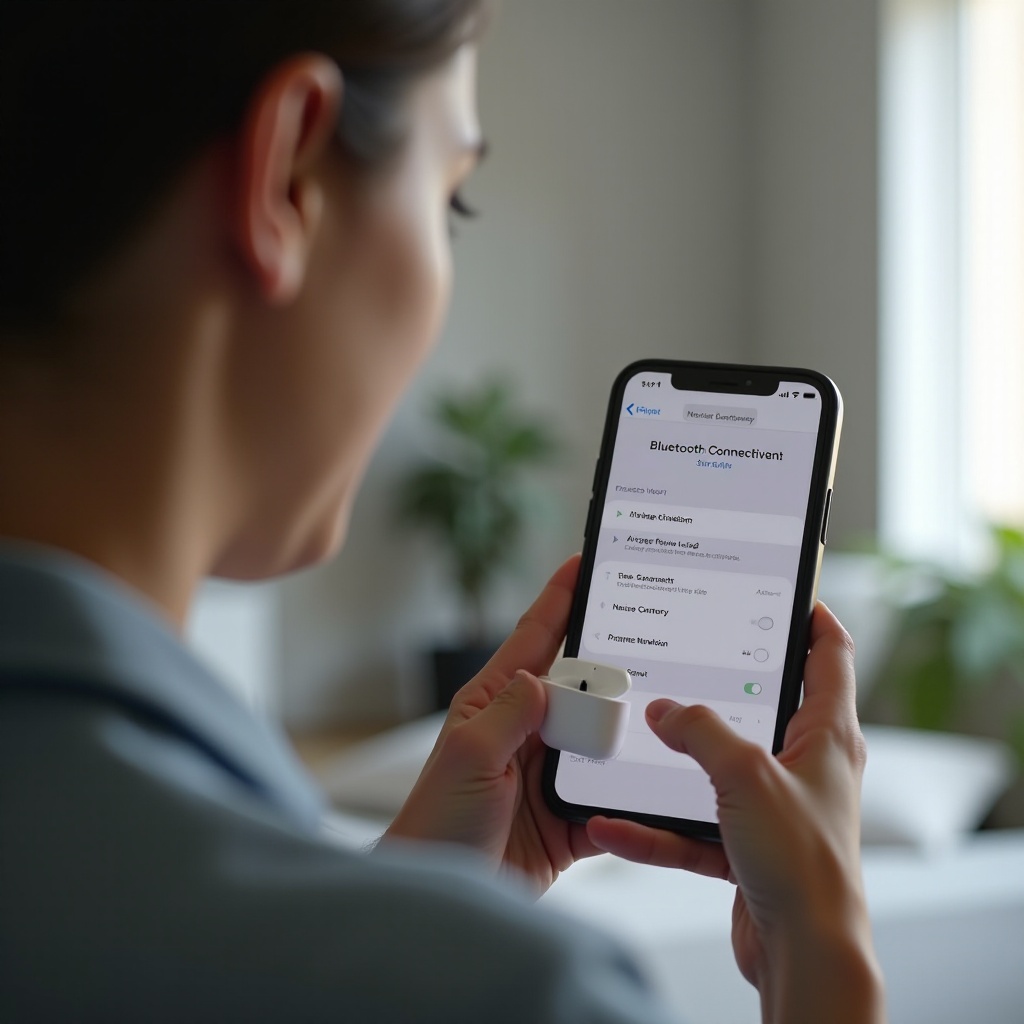
O que é o Modo Transparência e por que os AirPods ficam presos
Para corrigir AirPods presos no modo transparência, primeiro é preciso entender o que a transparência faz e como ela se compara a outros modos de controle de ruído. Conceitos básicos claros ajudam você a reconhecer problemas reais em vez de comportamentos normais.
Como o Modo Transparência funciona nos AirPods
AirPods Pro, AirPods Pro 2 e AirPods Max usam microfones e o chip H1 ou H2 para misturar o ruído externo com seu áudio. O processo é simples, mas delicado:
- Microfones externos captam sons ao seu redor.
- O chip processa esses sons em tempo real.
- Os sons processados se misturam com sua música ou podcast.
Sensores em cada fone detectam se eles estão em seus ouvidos. O chip usa essa informação para decidir quando ativar transparência, ANC ou pausar a reprodução. Uma falha em software, firmware ou nesses sensores pode deixar os AirPods presos no modo transparência e ignorar seus comandos.
Transparência vs Cancelamento de Ruído vs Desligado
Os AirPods oferecem três modos principais de controle de ruído:
- Transparência: Permite que sons externos passem pelos microfones até seus ouvidos. Você ouve trânsito, vozes e anúncios.
- Cancelamento de Ruído: Usa ondas de antirruído para reduzir o som externo, ideal para aviões, trens e escritórios movimentados.
- Desligado: Desativa o processamento especial e usa apenas isolamento passivo.
Quando os AirPods ficam presos no modo transparência, você pode selecionar Cancelamento de Ruído ou Desligado, mas não há mudança na quantidade de som externo que você ouve. Esse é o principal sintoma relatado pela maioria dos usuários.
Sinais comuns de que seus AirPods estão presos no modo Transparência
Procure estes sinais para confirmar o problema:
- Você escolhe Cancelamento de Ruído, mas ainda escuta conversas e trânsito claramente.
- Alternar entre modos muda o rótulo ou ícone, mas não o som.
- Apenas um fone parece respeitar suas mudanças de modo, enquanto o outro permanece em transparência.
- O problema acompanha seus AirPods em todos os dispositivos vinculados ao mesmo ID Apple.
Depois de perceber esses padrões, é hora de verificar o modelo dos seus AirPods e o software. Isso garante que você use os recursos corretos e reduz a confusão causada por expectativas desalinhadas.
Verifique primeiro o modelo dos seus AirPods e o software
Diferentes modelos de AirPods oferecem recursos diferentes. Alguns usuários acham que seus AirPods estão presos no modo transparência quando, na verdade, o modelo simplesmente não tem ANC. Antes de partir para correções avançadas, confirme se o hardware e o software realmente podem fazer o que você espera.
Identificando a versão dos seus AirPods (Pro, Pro 2, AirPods 3, Max)
Cada modelo se comporta de uma forma:
- AirPods Pro / AirPods Pro 2: Suportam ANC, Transparência e Áudio Adaptativo.
- AirPods Max: Fones de ouvido over-ear com ANC e Transparência.
- AirPods (3ª geração): Oferecem alguns efeitos de áudio espacial, mas não têm ANC verdadeiro.
- AirPods mais antigos: Não suportam modo transparência nem ANC.
Para verificar seu modelo:
- Abra Ajustes > Bluetooth no seu iPhone ou iPad.
- Toque no ícone “i” ao lado dos seus AirPods.
- Anote o nome e o número do modelo.
Se seus AirPods não suportam ANC, você não poderá alternar entre transparência e cancelamento como talvez espere. Saber o modelo evita perseguir um problema que não existe.
Confirmando se seu iPhone, iPad ou Mac está atualizado
Falhas de sistema no iPhone, iPad ou Mac podem travar os AirPods no modo de ruído errado. Manter seus dispositivos atualizados reduz esse risco:
- No iPhone / iPad: Vá em Ajustes > Geral > Atualização de Software e instale as atualizações disponíveis.
- No Mac: Abra Ajustes do Sistema > Geral > Atualização de Software e atualize o macOS.
As atualizações geralmente incluem correções de Bluetooth e áudio que afetam diretamente o comportamento dos AirPods. Depois que seus dispositivos estiverem em dia, você pode fazer a solução de problemas com mais confiança.
Verificando o firmware dos AirPods em 2024
Os AirPods atualizam o firmware automaticamente quando estão no estojo, próximos a um dispositivo Apple e carregando. Você não pode iniciar uma atualização manualmente, mas pode verificar a versão atual do firmware:
- No seu iPhone ou iPad, abra Ajustes > Bluetooth.
- Toque no “i” ao lado dos seus AirPods.
- Veja o campo Versão.
Se o firmware parecer antigo em comparação com referências confiáveis online, coloque seus AirPods no estojo, conecte o estojo à energia e deixe-o perto do seu iPhone ou iPad atualizado. Deixe tudo em repouso por um tempo. Quando firmware, iOS e macOS estão atualizados, as correções rápidas da próxima seção costumam funcionar de forma mais suave.
Correções rápidas no iPhone e iPad
Depois de atualizar dispositivos e firmware, comece com correções simples. Esses passos rápidos muitas vezes tiram o modo transparência travado sem redefinições ou chamadas de suporte. Eles também ajudam você a entender como o controle de ruído deve funcionar quando tudo está certo.
Alternando modos de Controle de Ruído na Central de Controle
A Central de Controle oferece a forma mais direta de alternar modos:
- Coloque os AirPods nos ouvidos e confirme que eles estão conectados ao iPhone ou iPad.
- Deslize para baixo a partir do canto superior direito para abrir a Central de Controle.
- Pressione e segure o controle deslizante de Volume que mostra o ícone dos seus AirPods.
- Toque em Controle de Ruído.
- Alterne entre Cancelamento de Ruído, Transparência e Desligado.
Ouça após cada mudança. O ANC deve reduzir o ruído externo, a Transparência deve deixar mais som entrar e o modo Desligado deve ficar entre os dois. Se nada mudar, o modo pode realmente estar travado.
Desativando Áudio Adaptativo e Reconhecimento de Conversa
Recursos adaptativos podem dar a impressão de que a transparência tem vontade própria. Para assumir o controle manual completo:
- Vá em Ajustes > Bluetooth e toque no “i” ao lado dos seus AirPods Pro ou AirPods Pro 2.
- Desative Áudio Adaptativo se ele estiver ativado.
- Desative Reconhecimento de Conversa.
- Desative Volume Personalizado se estiver ativo.
Esses recursos alternam automaticamente entre transparência e ANC com base no ambiente e na sua voz. Ao desativá-los, o modo selecionado deve permanecer fixo até você mudá-lo. Isso facilita ver se seus AirPods estão realmente presos no modo transparência.
Reiniciando seu iPhone ou iPad para limpar falhas
Os serviços de Bluetooth e áudio do dispositivo podem entrar em um estado problemático. Uma simples reinicialização muitas vezes redefine esses serviços:
- Reinicie o iPhone ou iPad usando os controles de energia padrão.
- Depois que ligar, reconecte seus AirPods.
- Use a Central de Controle para alterar o controle de ruído novamente.
Se a reinicialização resolver o problema, a causa principal era uma falha temporária no iOS ou iPadOS. Se o problema continuar, você deve verificar como seus AirPods se comportam no Mac, especialmente se os usa em vários dispositivos.
Corrigindo AirPods presos no modo Transparência no Mac
Muitas pessoas alternam seus AirPods entre iPhone e Mac o dia todo. As configurações no Mac podem afetar como os AirPods se comportam quando você volta para o telefone. Depois de testar correções rápidas no iOS ou iPadOS, você deve confirmar se o macOS não está forçando o modo transparência.
Alterando o Controle de Ruído pela barra de menus do macOS
Para mudar os modos diretamente na barra de menus:
- Conecte seus AirPods ao Mac.
- Clique no ícone da Central de Controle na barra de menus.
- Clique em Som e selecione seus AirPods.
- Clique em Controle de Ruído e selecione Cancelamento de Ruído, Transparência ou Desligado.
Ouça as mudanças enquanto alterna. Se o som nunca mudar no Mac também, o problema provavelmente está nos AirPods ou em suas configurações sincronizadas, e não apenas no iPhone.
Ajustando as configurações dos AirPods nos Ajustes do Sistema do macOS
Para um controle mais detalhado:
- Abra Ajustes do Sistema no Mac.
- Vá em Som > Saída e selecione seus AirPods.
- Certifique-se de que seus AirPods estão definidos como dispositivo de saída ativo.
- Procure opções de controle de ruído nessa seção e verifique se nenhum modo está travado.
Mudar os modos pelos Ajustes do Sistema e pela barra de menus deve gerar resultados consistentes. Se o Mac responder corretamente, mas o iPhone não, o problema pode estar no lado do iOS ou na forma como os dispositivos alternam os AirPods entre si.
Resolvendo conflitos com outros dispositivos de áudio no Mac
Macs costumam gerenciar várias saídas de áudio, como monitores externos, dispositivos de áudio USB e alto-falantes Bluetooth. Isso pode causar conflitos de roteamento que confundem o sistema de controle de ruído:
- Desconecte temporariamente outros fones ou alto-falantes Bluetooth.
- Desconecte interfaces de áudio USB e headsets.
- Mantenha apenas seus AirPods conectados e selecionados em Ajustes do Sistema > Som.
Com uma única saída ativa, teste novamente transparência e ANC. Se os modos agora funcionarem como esperado no Mac, você removeu uma fonte de conflito. Se ainda parecerem travados, a próxima etapa lógica é redefinir seus AirPods.
Redefinir e emparelhar novamente seus AirPods
Quando correções rápidas e ajustes simples não resolvem o problema de AirPods presos no modo transparência, uma redefinição completa geralmente é o passo mais eficaz. A redefinição limpa dados de emparelhamento e muitas falhas internas que afetam os modos de ruído.
Como restaurar AirPods, AirPods Pro e AirPods Pro 2 para os padrões de fábrica
Siga estes passos para redefinir seus AirPods:
- Coloque ambos os AirPods no estojo de carregamento e feche a tampa por pelo menos 30 segundos.
- Abra a tampa, mantendo os AirPods dentro.
- No iPhone ou iPad, vá em Ajustes > Bluetooth.
- Toque no “i” ao lado dos seus AirPods e escolha Esquecer Este Dispositivo. Confirme a escolha.
- Com a tampa ainda aberta, pressione e segure o botão de configuração na parte de trás do estojo.
- Mantenha pressionado até a luz de status piscar em âmbar e depois em branco.
Essa redefinição remove seus AirPods dos dispositivos Apple e apaga o estado interno de emparelhamento. Muitos problemas persistentes de modo desaparecem após esse passo.
Reconectando os AirPods ao seu dispositivo Apple principal
Após a redefinição, reconecte primeiro ao seu dispositivo principal:
- Segure o estojo aberto com os AirPods dentro perto do seu iPhone ou iPad.
- Aguarde a animação de configuração aparecer na tela.
- Toque em Conectar e siga os avisos, como ativar recursos personalizados.
Quando o emparelhamento terminar, teste o controle de ruído pela Central de Controle novamente. Altere entre Cancelamento de Ruído, Transparência e Desligado. Se você agora ouvir diferenças claras, a redefinição corrigiu o modo travado.
Esquecer e adicionar novamente os AirPods em todos os dispositivos
Se você usa os mesmos AirPods em vários dispositivos Apple, configurações antigas em um deles podem trazer o problema de volta. Para limpar tudo:
- Em cada iPhone, iPad e Mac conectado ao seu ID Apple, abra as configurações de Bluetooth.
- Esqueça os AirPods em todos os dispositivos.
- Faça a redefinição dos AirPods conforme descrito acima.
- Emparelhe-os primeiro com seu dispositivo principal, como o iPhone.
- Use-os por um tempo para confirmar que os modos funcionam corretamente.
- Adicione-os novamente aos outros dispositivos um por um, testando após cada emparelhamento.
Esse processo impede que configurações antigas e ruins sejam sincronizadas de volta para os AirPods. Se o problema voltar apenas depois de emparelhar com um dispositivo específico, você saberá onde concentrar mais testes.
Problemas de hardware, sensores e encaixe que travam o modo Transparência
Se atualizações de software, correções rápidas e uma redefinição completa não resolverem o problema, fatores físicos podem ser os culpados. Sensores e microfones dentro de cada AirPod controlam como os modos respondem. Sujeira, danos ou encaixe ruim podem enganar esses sensores e fazer a transparência se comportar como se estivesse travada.
Sensores sujos ou bloqueados causando problemas de detecção
Os AirPods usam sensores ópticos e de detecção de pele para saber quando estão nos seus ouvidos. Quando esses sensores estão bloqueados ou sujos:
- Os AirPods podem achar que não estão nos seus ouvidos.
- O controle de ruído pode não alternar corretamente entre os modos.
- A transparência pode permanecer ativa ou agir de forma imprevisível.
Verifique cada fone em busca de:
- Manchas circulares escuras que funcionam como sensores.
- Pequenos orifícios de microfone e aberturas de ventilação.
Se parecerem entupidos com poeira ou cera de ouvido, uma limpeza cuidadosa pode restaurar o comportamento correto.
Limpando os AirPods com segurança sem danificar os microfones
Limpe seus AirPods com cuidado para evitar danos:
- Use um pano macio, seco e que não solte fiapos para limpar a parte externa.
- Use um cotonete seco para limpar a malha dos alto-falantes, sensores e aberturas dos microfones.
- Evite líquidos, sprays e ar comprimido, que podem empurrar detritos para dentro ou danificar componentes.
Após a limpeza, coloque os AirPods nos ouvidos e alterne novamente entre os modos. Se o controle de ruído voltar a funcionar normalmente, o bloqueio dos sensores provavelmente estava envolvido.
Encaixe, pontas de ouvido e como eles afetam os modos de ruído
Nos AirPods Pro e AirPods Pro 2, o encaixe tem papel direto na sensação de ANC e transparência. Uma vedação ruim reduz o efeito do ANC e pode dar a impressão de que a transparência nunca desliga.
Para melhorar o encaixe:
- No iPhone, vá em Ajustes > Bluetooth e toque no “i” ao lado dos seus AirPods Pro.
- Execute o Teste de Encaixe das Pontas.
- Experimente tamanhos diferentes de pontas se o teste indicar uma vedação ruim.
Uma vedação melhor ajuda o ANC a se destacar mais claramente quando você sai do modo transparência. Isso torna mais fácil perceber quando os modos mudam como deveriam.
Problemas com vários dispositivos: quando um dispositivo mantém os AirPods em transparência
Os AirPods foram projetados para alternar facilmente entre dispositivos Apple conectados ao mesmo ID Apple. Essa conveniência também pode causar confusão. Configurações de um dispositivo podem forçar o modo transparência em outro. Depois de descartar possíveis problemas de hardware, você deve verificar como os dispositivos compartilham o controle dos seus AirPods.
Como a sincronização do iCloud pode travar um modo de ruído
Quando você muda o modo de controle de ruído em um dispositivo, essa preferência pode ser sincronizada pelo iCloud:
- Você define Transparência no Mac para conversar durante uma reunião.
- Mais tarde, pega o iPhone e começa a ouvir música.
- O último modo usado no Mac, Transparência, permanece ativo.
Se um dispositivo tiver um bug ou mantiver uma configuração antiga, ele pode continuar forçando o modo transparência nos AirPods mesmo depois de você alterá-lo em outro lugar.
Desativando temporariamente a troca automática de dispositivo
A troca automática de dispositivo também pode dificultar o acompanhamento do que está acontecendo. Para reduzir conflitos:
- No iPhone, abra Ajustes > Bluetooth e toque no “i” ao lado dos seus AirPods.
- Em Conectar a este iPhone, selecione Quando conectado pela última vez a este iPhone em vez de Automaticamente.
- Repita isso no iPad e no Mac.
Agora seus AirPods não mudarão de dispositivo sozinhos, a menos que você os selecione manualmente. Isso dá mais controle enquanto você testa transparência e ANC.
Testando os AirPods em um único dispositivo para isolar o problema
Para isolar a origem do problema:
- Esqueça seus AirPods em todos os dispositivos, exceto um.
- Redefina e emparelhe novamente os AirPods apenas com esse dispositivo.
- Use-os em chamadas, música e vídeos, alternando os modos com frequência.
Se o problema desaparecer, outro dispositivo ou configuração sincronizada provavelmente causava o modo transparência travado. Depois você pode adicionar novamente os outros dispositivos um por um. Assim que o problema voltar, você saberá qual dispositivo precisa de mais atenção.

Quando contatar o Suporte Apple ou trocar seus AirPods
Se você já atualizou o software, testou correções rápidas, redefiniu os AirPods, limpou sensores e testou em um único dispositivo e, mesmo assim, o modo transparência continua se comportando de forma incorreta, uma falha de hardware se torna mais provável. Nesse ponto, você deve decidir se entra em contato com a Apple ou substitui seus AirPods.
Sintomas que indicam falha de hardware
Sinais de um problema de hardware mais profundo incluem:
- Estalos ou chiados ao alternar entre ANC e transparência.
- Um dos fones sempre se comporta de forma diferente, mesmo após redefinições e testes.
- Os AirPods desconectam com frequência ou não aparecem de forma confiável nas listas de Bluetooth.
- O cancelamento de ruído nunca ativa, independentemente das configurações escolhidas.
Esses sintomas sugerem problemas com microfones, chips internos ou sensores que não podem ser resolvidos apenas com alterações de software.
Usando as ferramentas e diagnósticos do Suporte Apple em 2024
Para obter ajuda oficial:
- Visite support.apple.com e selecione AirPods.
- Siga as etapas guiadas de solução de problemas.
- Inicie um chat, chamada ou marque um horário no Genius Bar, se necessário.
A Apple pode executar diagnósticos com base em registros dos seus dispositivos ou testar diretamente os AirPods em uma loja ou centro de reparo. Siga as orientações para que possam confirmar se o hardware é o problema e explicar suas opções.
Decidindo entre reparo, substituição ou upgrade
Se seus AirPods ainda estiverem na garantia ou cobertos pelo AppleCare+, o reparo ou substituição pode custar pouco ou nada. Se forem mais antigos e estiverem fora de cobertura:
- Compare o preço de substituir um único fone ou o par completo com o custo de um novo par.
- Considere se você também percebe outros problemas, como bateria fraca ou desconexões frequentes.
Quando vários problemas aparecem ao mesmo tempo, fazer upgrade para um modelo mais novo de AirPods costuma fazer mais sentido do que pagar por reparos fora da garantia. Modelos mais recentes também trazem ANC aprimorado e recursos de transparência mais inteligentes quando funcionam corretamente.
Prevenindo problemas de modo Transparência no futuro
Depois de resolver AirPods presos no modo transparência, alguns hábitos simples podem manter os modos de ruído funcionando bem. A prevenção economiza tempo e frustração e ajuda seus AirPods a durarem mais.
Boas práticas para atualizações de firmware e sistema operacional
Para reduzir problemas relacionados a software:
- Mantenha iOS, iPadOS e macOS atualizados.
- Coloque regularmente os AirPods no estojo, perto de um iPhone ou iPad atualizado, enquanto o estojo carrega.
- Evite interromper constantemente conexões enquanto atualizações podem estar sendo instaladas.
Esses hábitos tornam mais provável que seus AirPods e dispositivos Apple usem versões compatíveis e estáveis de seus softwares.
Hábitos de manuseio, armazenamento e carregamento
Um bom cuidado físico protege as pequenas peças que fazem o ANC e a transparência funcionarem:
- Guarde os AirPods no estojo de carregamento quando não estiver usando.
- Evite deixá-los em carros quentes, sob sol direto ou em locais úmidos.
- Use cabos e adaptadores de energia confiáveis.
Hardware estável significa comportamento mais previsível dos modos de ruído e menos surpresas ao tocar em Cancelamento de Ruído.
Evitando conflitos de Bluetooth com outros dispositivos
Por fim, mantenha o uso de Bluetooth o mais simples possível:
- Desative o Bluetooth em dispositivos que você não está usando ativamente com seus AirPods.
- Afaste-se de ambientes cheios de sinais sem fio se notar falhas frequentes.
- Limite quantos dispositivos seus AirPods podem conectar automaticamente.
Ao reduzir interferências e conflitos, você dá aos seus AirPods mais chances de responder de forma rápida e correta quando alterna entre transparência, ANC e Desligado.
Conclusão
AirPods presos no modo transparência podem fazer um fone de ouvido de alto nível parecer quebrado, mas é possível resolver a maioria dos casos com etapas claras e estruturadas. Comece entendendo como transparência e ANC devem funcionar e confirmando que o modelo dos seus AirPods e o software suportam os recursos que você espera.
Em seguida, avance pelas correções rápidas no iPhone, iPad e Mac, seguidas de uma redefinição completa e um reaparelhamento cuidadoso, se necessário. Limpe sensores, verifique o encaixe e simplifique conexões com vários dispositivos para eliminar causas mais sutis. Ao longo do processo, teste com frequência para ver qual mudança realmente resolve o problema.
Se nada ajudar e você ainda não conseguir sair do modo transparência, a falha de hardware é provável, e o Suporte Apple pode orientar você sobre opções de reparo ou substituição. Com as verificações e hábitos certos, você pode manter seus AirPods responsivos, alternar modos instantaneamente e aproveitar o forte cancelamento de ruído pelo qual pagou, sem se preocupar que a transparência volte a travar.
Perguntas Frequentes
Por que meus AirPods não alternam de transparência para cancelamento de ruído?
Seus AirPods podem se recusar a mudar por causa de falhas de software, firmware desatualizado ou configurações conflitantes, como Áudio Adaptativo e Detecção de Conversa. Comece alternando os modos na Central de Controle, desativando recursos adaptativos nas configurações de Bluetooth e reiniciando seu iPhone ou iPad. Se isso não ajudar, redefina seus AirPods, emparelhe-os novamente com seu dispositivo principal e teste de novo. Se um fone ainda não mudar de modo, é provável que haja um problema de hardware.
Dispositivos que não são da Apple podem fazer meus AirPods ficarem no modo transparência?
Dispositivos que não são da Apple não conseguem controlar completamente os modos de ruído dos AirPods e frequentemente os tratam como fones de ouvido Bluetooth comuns. Isso pode gerar confusão, especialmente após usar AirPods com Android, Windows ou consoles de jogos. Se seus AirPods parecerem presos no modo transparência depois de usá-los com um dispositivo que não seja da Apple, reconecte-os ao seu iPhone ou iPad, atualize o software se necessário, depois redefina e emparelhe novamente os AirPods. Depois de emparelhá-los corretamente com um dispositivo Apple, teste novamente os modos de ruído.
Como saber se meus AirPods têm um problema de hardware em vez de uma falha de software?
Se você atualizou o iOS ou macOS, verificou o firmware, desativou recursos adaptativos, redefiniu e emparelhou novamente seus AirPods, limpou os sensores e testou em um único dispositivo, mas o modo transparência ainda se comporta de forma incorreta, o problema pode ser de hardware. Sinais de alerta incluem um fone sempre agindo de forma diferente, estalos ou chiados ao mudar de modo, conexões Bluetooth instáveis e o cancelamento de ruído nunca funcionar. Nesse caso, entre em contato com o Suporte da Apple ou visite uma Genius Bar para que possam fazer diagnósticos e orientar sobre reparo ou substituição.