
 By
By บทนำ
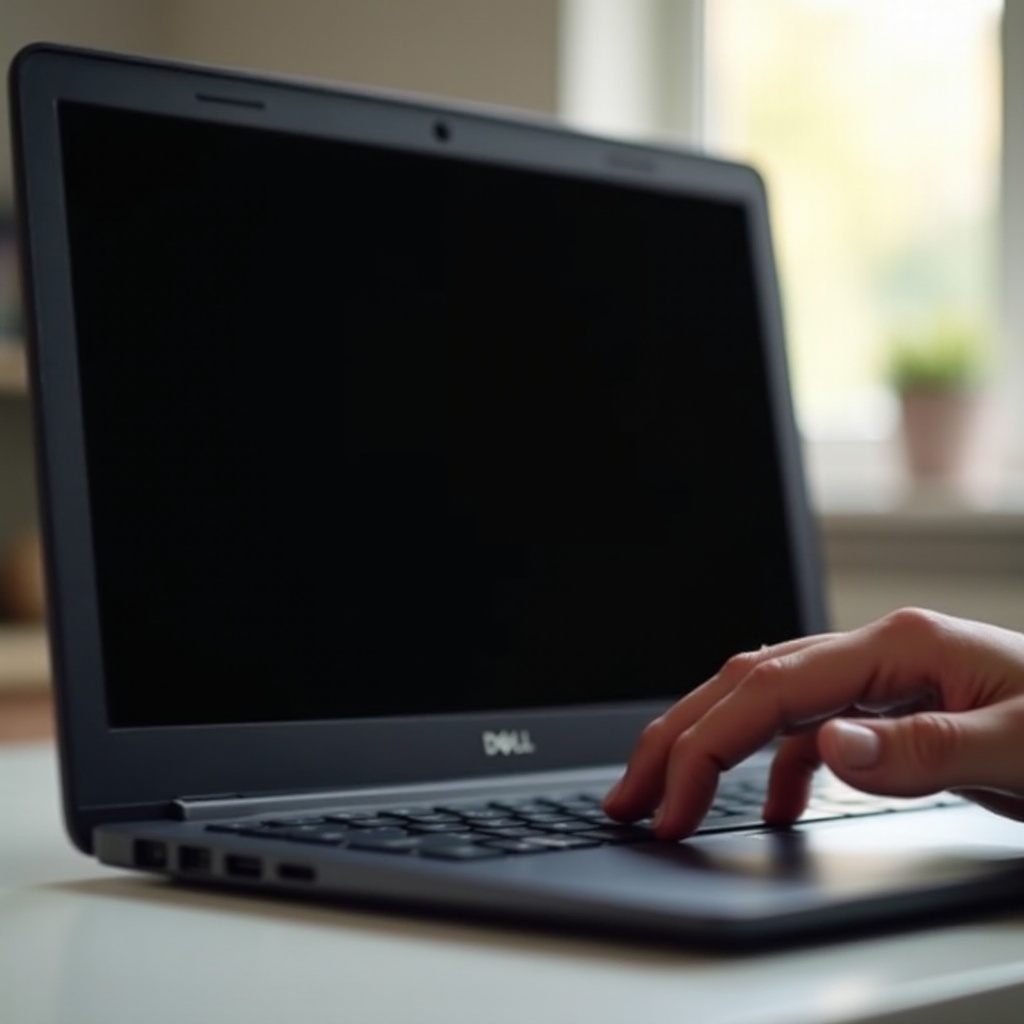
การเห็นหน้าจอสีดำบนแล็ปท็อป Dell ของคุณอาจสร้างความเครียดได้ โดยเฉพาะอย่างยิ่งหากคุณต้องพึ่งพามันในการทำงาน การเรียน หรือโครงการส่วนตัว ไฟแสดงสถานะพลังงานอาจติดอยู่ คุณอาจได้ยินเสียงพัดลม หรือเสียงแป้นพิมพ์ แต่จอแสดงผลยังคงมืดสนิท เมื่อคุณไม่รู้ว่าจะเริ่มจากตรงไหน มันอาจทำให้รู้สึกเหมือนแล็ปท็อปของคุณพังไปแล้ว
ข่าวดีก็คือ ปัญหาหน้าจอดำหลายอย่างมาจากสาเหตุที่แก้ได้ง่าย และมีวิธีแก้ที่ชัดเจนที่คุณลองทำเองที่บ้านได้ คู่มือนี้จะพาคุณไปทีละขั้นตอนอย่างครบถ้วน เพื่อวินิจฉัยและแก้ปัญหาหน้าจอดำบนแล็ปท็อป Dell ของคุณ เราจะเริ่มจากการตรวจสอบพื้นฐานไปจนถึงการแก้ปัญหาซอฟต์แวร์และฮาร์ดแวร์ขั้นสูง เริ่มจากด้านบนและไล่ลงมาตามรายการ คุณอาจกู้คืนหน้าจอได้ในไม่กี่นาที และแม้ปัญหาจะรุนแรง ขั้นตอนเหล่านี้ก็จะช่วยให้คุณเข้าใจว่ามีอะไรผิดปกติและควรทำอย่างไรต่อไป

ขั้นตอนที่ 1 – ระบุประเภทปัญหาหน้าจอดำของคุณ
ก่อนที่คุณจะเริ่มลงมือแก้ไข คุณต้องเข้าใจก่อนว่าคุณมีปัญหาหน้าจอดำแบบไหน อาการที่แตกต่างกันบ่งชี้ถึงสาเหตุที่ต่างกัน ดังนั้นขั้นตอนนี้จะช่วยให้คุณไม่เสียเวลาไปกับการลองผิด และไปโฟกัสที่วิธีแก้ที่มีแนวโน้มว่าจะได้ผลมากที่สุด การระบุสถานการณ์ที่ตรงกับแล็ปท็อป Dell ของคุณจะช่วยให้ขั้นตอนการแก้ปัญหาที่เหลือรวดเร็วและแม่นยำขึ้น
หน้าจอดำทันทีหลังจากกดปุ่มเปิดเครื่อง
หากคุณกดปุ่มเปิดเครื่องแล้ว:
- ไม่เห็นโลโก้ Dell
- หน้าจอดำตั้งแต่แรกเริ่ม
- อาจได้ยินหรือไม่ได้ยินเสียงพัดลมหรือไดรฟ์
ปัญหาอาจมาจากพลังงาน เมนบอร์ด RAM หรือแผงจอแสดงผลเอง ปัญหาหน้าจอดำประเภทนี้มักบ่งชี้ถึงปัญหาฮาร์ดแวร์ แม้ว่าเฟิร์มแวร์ที่มีปัญหาหนักก็อาจเป็นสาเหตุได้เช่นกัน ในกรณีนี้ ขั้นตอนหลัง ๆ ที่เกี่ยวข้องกับการวินิจฉัยและตรวจสอบฮาร์ดแวร์จะมีความสำคัญเป็นพิเศษ
หน้าจอดำหลังจากโลโก้ Dell ปรากฏ
หากคุณเห็นโลโก้ Dell และอาจเห็นจุดหมุนโหลด จากนั้น:
- โลโก้ปรากฏเพียงครู่เดียว
- หน้าจอกลายเป็นสีดำและค้างอยู่แบบนั้น
- คุณอาจยังได้ยินเสียง Windows หรือเสียงแจ้งเตือนหน้าจอเข้าสู่ระบบ
นั่นบ่งชี้ถึงปัญหา Windows หรือไดรเวอร์ บางครั้งอาจเป็นปัญหาการบูต ในกรณีเหล่านี้ วิธีแก้ที่เกี่ยวกับ Safe Mode ไดรเวอร์ และการซ่อมแซมการเริ่มระบบจะมีแนวโน้มช่วยได้มากกว่า โปรดจำไว้เมื่อคุณเข้าสู่ขั้นตอนที่เน้นซอฟต์แวร์ในส่วนหลังของคู่มือนี้
หน้าจอดำเฉพาะหลังจากลงชื่อเข้าใช้ Windows 10/11
หากคุณสามารถ:
- เห็นโลโก้ Dell และหน้าจอเข้าสู่ระบบ Windows
- ใส่รหัสผ่านหรือ PIN
- จากนั้นได้หน้าจอดำแทนที่จะเป็นเดสก์ท็อป
ปัญหามักเกี่ยวข้องกับโปรไฟล์ผู้ใช้ แอปเริ่มต้นระบบ หรือการตั้งค่าจอแสดงผล ความขัดแย้งของไดรเวอร์ก็อาจเป็นสาเหตุ โดยเฉพาะหลังอัปเดตไม่นาน คุณจะใช้ Safe Mode และการแก้ไดรเวอร์เพื่อจัดการปัญหาเหล่านี้ในส่วนถัดไป
เมื่อคุณรู้แล้วว่าสถานการณ์ใดตรงกับแล็ปท็อป Dell ของคุณ คุณก็สามารถดำเนินการในขั้นตอนต่อไปได้อย่างมีเป้าหมายมากขึ้น เมื่อมีการวินิจฉัยพื้นฐานแล้ว ก็ถึงเวลาตรวจสอบสิ่งง่าย ๆ ที่ผู้ใช้จำนวนมากมองข้าม
ขั้นตอนที่ 2 – ตรวจสอบพลังงานและจอแสดงผลพื้นฐาน
ตอนนี้คุณเห็นภาพอาการชัดเจนขึ้นแล้ว ให้เริ่มจากการตรวจสอบง่าย ๆ ผู้ใช้จำนวนมากแก้ปัญหาหน้าจอดำบนแล็ปท็อป Dell ได้ด้วยการทำไม่กี่ขั้นตอนที่ใช้เวลาน้อยกว่าห้านาที การตรวจสอบเหล่านี้ช่วยตัดความผิดพลาดเล็กน้อยออกไปก่อนที่คุณจะลงไปสู่การแก้ปัญหาเชิงลึก
ยืนยันว่าแล็ปท็อปเปิดติดจริงหรือไม่
มองหาสัญญาณว่าแล็ปท็อปมีไฟเลี้ยง:
- ไฟ LED พลังงาน: ตรวจสอบว่าไฟพลังงานติดหรือกะพริบหรือไม่
- ไฟแบ็กไลต์คีย์บอร์ด: บน Dell บางรุ่น ปุ่มจะสว่างเมื่อระบบเปิด
- เสียง: ฟังเสียงพัดลม เสียงไดรฟ์ หรือเสียงเริ่มต้น Windows
หากไม่มีสัญญาณเหล่านี้เลย ปัญหาอาจเกี่ยวกับพลังงานมากกว่าจะเป็นเฉพาะจอแสดงผล ลองใช้ปลั๊กผนังช่องอื่น ตรวจสอบสายชาร์จว่ามีความเสียหายหรือไม่ และตรวจให้แน่ใจว่าที่ชาร์จเสียบแน่นกับทั้งแล็ปท็อปและเต้ารับ
ตรวจสอบปุ่มปรับความสว่างและปุ่มสลับจอบนคีย์บอร์ด Dell
บางครั้งหน้าจอไม่ได้ดำสนิทจริง ๆ แค่หรี่จนมองไม่เห็นหรือถูกปิดการใช้งาน:
- ใช้ปุ่มปรับความสว่าง (มักเป็น F11/F12 หรือใช้ร่วมกับปุ่ม Fn) เพื่อเพิ่มความสว่าง
- กดชุดปุ่มสลับจอ (สำหรับ Dell หลายรุ่นคือ Fn + F8 หรือ Windows + P) เพื่อให้แน่ใจว่าจอตั้งค่าเป็น ‘เฉพาะหน้าจอพีซี’ หรือ ‘ทำซ้ำ’
การตั้งค่าความสว่างหรือโหมดจอแสดงผลผิดเพียงเล็กน้อยสามารถทำให้ดูเหมือนว่าจอเสียได้ โดยเฉพาะถ้าคุณเพิ่งใช้จอภายนอกหรือโปรเจ็กเตอร์
ถอดอุปกรณ์ภายนอก ด็อค และการ์ด SD ทั้งหมด
ถอดทุกอย่างออกจากแล็ปท็อป:
- แฟลชไดรฟ์ USB และฮาร์ดไดรฟ์ภายนอก
- ด็อคกิ้งสเตชันและฮับ
- การ์ด SD และอุปกรณ์ USB-C
- จอภายนอกและโปรเจ็กเตอร์
แล้วรีสตาร์ทแล็ปท็อป บางครั้งอุปกรณ์ที่เชื่อมต่อจะทำให้กระบวนการบูตสับสนหรือทำให้ Windows ส่งสัญญาณภาพไปที่อื่น หากการตรวจสอบง่าย ๆ เหล่านี้ยังไม่แก้ปัญหา ขั้นตอนต่อไปที่สมเหตุสมผลคือรีเซ็ตสถานะพลังงานของแล็ปท็อป Dell ของคุณ
ขั้นตอนที่ 3 – บังคับปิดเครื่องและรีเซ็ตพลังงาน
หากแล็ปท็อปดูเหมือนเปิดติดแต่หน้าจอยังคงดำ การรีเซ็ตพลังงานอย่างง่ายสามารถล้างข้อขัดข้องชั่วคราวได้ ขั้นตอนนี้มักแก้ปัญหาที่เกิดจากไฟฟ้าสถิตหรือความขัดข้องเล็กน้อยของเฟิร์มแวร์ที่ป้องกันไม่ให้ฮาร์ดแวร์เริ่มทำงานอย่างถูกต้อง
วิธีบังคับปิดเครื่องอย่างปลอดภัยบนแล็ปท็อป Dell
เพื่อบังคับปิดเครื่อง:
- กดปุ่มเปิดเครื่องค้างไว้ 10–15 วินาที
- รอจนกระทั่งไฟทุกดวงดับและคุณไม่ได้ยินเสียงพัดลมแล้ว
- ปล่อยทิ้งไว้ประมาณ 30 วินาที
สิ่งนี้ช่วยให้ระบบปิดตัวลงอย่างสมบูรณ์และออกจากสถานะค้างใด ๆ เป็นวิธีที่ปลอดภัยและเป็นหนึ่งในวิธีที่ง่ายที่สุดในการกู้คืนจากการค้างที่นำไปสู่หน้าจอดำ
การรีเซ็ตพลังงานบนรุ่นที่ถอดแบตเตอรี่ได้
หากแล็ปท็อป Dell ของคุณมีแบตเตอรี่ถอดได้:
- ปิดแล็ปท็อปให้สนิท
- ถอดอะแดปเตอร์ไฟออก
- ถอดแบตเตอรี่ออกอย่างระมัดระวัง
- กดปุ่มเปิดเครื่องค้างไว้ 15–20 วินาทีเพื่อคายประจุไฟฟ้าที่เหลือ
- ใส่แบตเตอรี่กลับ เสียบที่ชาร์จ แล้วเปิดเครื่อง
วิธีนี้สามารถล้างการล็อกของฮาร์ดแวร์เล็กน้อยที่ทำให้หน้าจอดำดื้อ ๆ และไม่มีผลต่อข้อมูลของคุณ
ขั้นตอนรีเซ็ตพลังงานสำหรับแล็ปท็อป Dell ที่แบตเตอรี่ถอดไม่ได้
สำหรับแล็ปท็อปที่มีแบตเตอรี่ในตัว:
- ปิดเครื่องด้วยการกดปุ่มเปิดเครื่องค้างไว้
- ถอดอะแดปเตอร์ไฟออก
- กดปุ่มเปิดเครื่องค้างไว้ 15–20 วินาที
- เสียบที่ชาร์จกลับและเปิดระบบ
หากหน้าจอยังดำหลังจากรีเซ็ตอย่างถูกต้อง คุณจำเป็นต้องหาว่าปัญหาอยู่ที่จอภายในหรือระบบทั้งหมด วิธีที่ง่ายที่สุดคือเชื่อมต่อกับจอภายนอก
ขั้นตอนที่ 4 – ทดสอบด้วยจอภาพภายนอกหรือทีวี
การเชื่อมต่อจอแสดงผลภายนอกช่วยให้คุณรู้ว่าแล็ปท็อปบูตขึ้นแต่ไม่แสดงผลบนหน้าจอของตัวเองหรือไม่ ขั้นตอนนี้สำคัญในการแยกแยะปัญหาจอแสดงผลออกจากปัญหาระบบที่ลึกกว่า
การเชื่อมต่อผ่าน HDMI, USB-C หรือ DisplayPort
ทำตามขั้นตอนนี้:
- ปิดแล็ปท็อป Dell
- เชื่อมต่อจอภาพภายนอกหรือทีวีด้วยสาย HDMI, USB-C หรือ DisplayPort ตามรุ่นของคุณ
- เปิดจอภายนอกก่อน
- เปิดแล็ปท็อป
รอสักครู่เพื่อดูว่าจอภายนอกแสดงโลโก้ Dell หรือหน้าจอเข้าสู่ระบบ Windows หรือไม่ หากแสดง แปลว่าแล็ปท็อปของคุณทำงานอยู่ และอาจมีปัญหาเฉพาะหน้าจอในตัว
การใช้ Windows + P เพื่อสลับโหมดการฉายภาพ
หากคุณสงสัยว่า Windows ถูกตั้งค่าให้ฉายภาพไปยังจออื่น:
- กด Windows + P บนคีย์บอร์ด
- ใช้ปุ่มลูกศรเลือก ‘เฉพาะหน้าจอพีซี’ หรือ ‘ทำซ้ำ’
- กด Enter
คุณอาจต้องทำแบบไม่เห็นภาพถ้าหน้าจอในตัวดำสนิท มองที่จอภายนอกเพื่อดูว่ามีอะไรปรากฏหรือไม่ วิธีนี้สามารถสลับสัญญาณกลับไปยังหน้าจอแล็ปท็อปของคุณ
หากจอภายนอกใช้งานได้แต่หน้าจอในตัวดำอยู่ หมายความว่าอย่างไร
หากจอภายนอกแสดง Windows:
- การ์ดจอของคุณมักจะปกติดี
- ปัญหาอาจอยู่ที่หน้าจอแล็ปท็อป สายแพ หรือแบ็กไลต์
คุณยังสามารถทำตามวิธีแก้ด้านซอฟต์แวร์ต่อไปได้ แต่ ณ จุดนี้ การตรวจสอบฮาร์ดแวร์จะเริ่มมีความสำคัญมากขึ้น หากทั้งสองหน้าจอยังคงดำ ปัญหาซอฟต์แวร์หรือฮาร์ดแวร์ระดับลึกจะมีความเป็นไปได้มากกว่า ไม่ว่ากรณีใด ขั้นตอนถัดไปคือการลองเข้า Safe Mode และดูว่า Windows สามารถเริ่มด้วยไดรเวอร์ขั้นต่ำได้หรือไม่
ขั้นตอนที่ 5 – บูตเข้าสู่ Safe Mode เพื่อตัดประเด็นปัญหาซอฟต์แวร์
หากแล็ปท็อป Dell ของคุณแสดงอาการทำงานแต่หน้าจอดำก่อนหรือหลังเข้าสู่ระบบ สาเหตุอาจมาจาก Windows หรือไดรเวอร์ Safe Mode จะโหลดเฉพาะไดรเวอร์และบริการที่จำเป็น ซึ่งช่วยให้คุณทดสอบและแก้ปัญหาซอฟต์แวร์โดยไม่ถูกรบกวนจากเครื่องมือของบุคคลที่สาม
การเข้าสู่ Advanced Startup Options จากหน้าจอดำ
เพื่อไปยังสภาพแวดล้อมกู้คืนระบบ:
- เปิดแล็ปท็อปและรอโลโก้ Dell
- เมื่อ Windows พยายามบูตและหน้าจอดำ ให้กดปุ่มเปิดเครื่องค้างไว้เพื่อบังคับปิด
- ทำวงจรเปิด/ปิดนี้ซ้ำ 2–3 ครั้ง
Windows ควรตรวจพบการเริ่มต้นที่ล้มเหลวและโหลดหน้าจอ ‘การซ่อมแซมอัตโนมัติ’ หรือ ‘ตัวเลือกขั้นสูง’ จากนั้นไปที่:
- แก้ไขปัญหา → ตัวเลือกขั้นสูง → การตั้งค่าการเริ่มต้น → รีสตาร์ท
การเริ่ม Windows ใน Safe Mode with Networking
หลังจากรีสตาร์ท:
- คุณจะเห็นรายการตัวเลือก
- กด 5 หรือ F5 เพื่อเลือก ‘เปิดใช้ Safe Mode พร้อมระบบเครือข่าย’
หากหน้าจอทำงานใน Safe Mode แสดงว่ากราฟิกพื้นฐานและฮาร์ดแวร์ยังทำงานอยู่ ปัญหามักจะเกี่ยวข้องกับไดรเวอร์ แอป หรือการตั้งค่าที่ไม่ได้โหลดใน Safe Mode ซึ่งให้แนวทางชัดเจนในการแก้ไข
การลบแอปและโปรแกรมเริ่มต้นที่มีปัญหา
เมื่ออยู่ใน Safe Mode:
- กด Ctrl + Shift + Esc เพื่อเปิด Task Manager
- ไปที่แท็บ ‘Startup’ และปิดการใช้งานรายการที่ไม่จำเป็น
- ถอนการติดตั้งแอปล่าสุดที่อาจส่งผลต่อจอแสดงผลหรือกราฟิก เช่น เครื่องมือโอเวอร์คล็อก โปรแกรมบันทึกหน้าจอ หรือโปรแกรมจัดการจอของบุคคลที่สาม
หลังจากจัดการเรียบร้อยแล้ว ให้รีสตาร์ทตามปกติและดูว่าหน้าจอดำยังคงอยู่หรือไม่ หากยังคงมีอยู่ ไดรเวอร์จอแสดงผลเองอาจเป็นปัญหา ขั้นตอนถัดไปจะเน้นการแก้ไขไดรเวอร์นั้น
ขั้นตอนที่ 6 – แก้ไขไดรเวอร์จอแสดงผลและปัญหากราฟิก
ไดรเวอร์จอแสดงผลหรือ GPU มักเป็นสาเหตุของหน้าจอดำบนแล็ปท็อป Windows โดยเฉพาะหลังการอัปเดต เนื่องจากแล็ปท็อป Dell ของคุณใช้กราฟิก Intel, NVIDIA หรือ AMD คุณจึงต้องแน่ใจว่าไดรเวอร์มีความเสถียรและถูกต้อง
การถอนและติดตั้งไดรเวอร์จอแสดงผลใหม่ใน Safe Mode
ขณะอยู่ใน Safe Mode (หรือหลังจากบูตเข้าไปอีกครั้ง):
- คลิกขวาที่ปุ่ม Start แล้วเลือก ‘Device Manager’
- ขยาย ‘Display adapters’
- คลิกขวาที่อะแดปเตอร์กราฟิกของคุณแล้วเลือก ‘Uninstall device’
- ทำเครื่องหมาย ‘Attempt to remove the driver for this device’ หากมี แล้วยืนยัน
รีสตาร์ทแล็ปท็อป Windows จะพยายามติดตั้งไดรเวอร์จอแสดงผลพื้นฐาน ซึ่งมักช่วยให้หน้าจอกลับมาทำงานและลบข้อขัดแย้งที่เกิดจากไดรเวอร์ที่มีปัญหา
การย้อนกลับการอัปเดตไดรเวอร์ Intel/NVIDIA/AMD ล่าสุด
หากหน้าจอดำเริ่มขึ้นหลังการอัปเดตไดรเวอร์:
- ใน Device Manager เปิดคุณสมบัติของอะแดปเตอร์จอแสดงผลของคุณ
- ไปที่แท็บ ‘Driver’
- คลิก ‘Roll Back Driver’ หากมี และทำตามคำแนะนำ
วิธีนี้จะย้อนเวอร์ชันไดรเวอร์กลับไปยังเวอร์ชันก่อนหน้าที่อาจทำงานได้ดีบนแล็ปท็อป Dell ของคุณ
การอัปเดตไดรเวอร์ผ่าน Dell Command | Update หรือ SupportAssist
Dell มีเครื่องมือช่วยให้ไดรเวอร์ระบบของคุณทันสมัยอยู่เสมอ:
- เปิด Dell Command | Update หรือ Dell SupportAssist หากคุณสามารถบูตเข้า Windows ได้
- สแกนหาอัปเดตและติดตั้งไดรเวอร์กราฟิกและชิปเซ็ตที่แนะนำ
การใช้เครื่องมือของ Dell ช่วยให้คุณติดตั้งไดรเวอร์ที่ทดสอบแล้วกับรุ่นของคุณโดยเฉพาะ ลดความขัดแย้งที่อาจทำให้หน้าจอดำ หากการแก้ไขไดรเวอร์ยังไม่ช่วย ขั้นตอนถัดไปคือซ่อมแซม Windows เองเพื่อให้สามารถบูตได้อย่างสะอาดอีกครั้ง
ขั้นตอนที่ 7 – ซ่อมแซม Windows เมื่อไม่สามารถโหลดผ่านหน้าจอดำได้
เมื่อแล็ปท็อป Dell ของคุณค้างที่หน้าจอดำระหว่างการบูตแม้ตรวจสอบไดรเวอร์แล้ว ไฟล์ระบบ Windows หรือการตั้งค่าการบูตอาจเสียหาย คุณมักจะสามารถแก้ได้โดยไม่สูญเสียไฟล์ ด้วยการใช้ตัวเลือกกู้คืนที่มีมาให้
การรัน Startup Repair จากระบบกู้คืน Windows
เพื่อเข้าถึง Startup Repair:
- ใช้ลำดับการบังคับปิดเครื่องเพื่อเรียกสภาพแวดล้อมกู้คืนอีกครั้ง
- เลือก แก้ไขปัญหา → ตัวเลือกขั้นสูง → Startup Repair
- เลือกการติดตั้ง Windows ของคุณและทำตามคำแนะนำ
ปล่อยให้เครื่องมือทำงาน มันจะพยายามแก้ปัญหาที่ป้องกันไม่ให้ Windows โหลดอย่างถูกต้อง เช่น ไฟล์บูตเสียหายหรือการตั้งค่าที่ผิดพลาด
การใช้ System Restore เพื่อย้อนการเปลี่ยนแปลง
หากแล็ปท็อปของคุณเปิดใช้ System Restore ไว้:
- ในตัวเลือกขั้นสูง เลือก ‘System Restore’
- เลือกจุดคืนค่าก่อนที่ปัญหาหน้าจอดำจะเริ่มขึ้น
- ทำตามขั้นตอนเพื่อทำการคืนค่าให้เสร็จสมบูรณ์
วิธีนี้สามารถย้อนการอัปเดตหรือการเปลี่ยนแปลงล่าสุดที่ทำให้ระบบคุณมีปัญหา โดยยังคงเก็บไฟล์ส่วนตัวและการตั้งค่าส่วนใหญ่ไว้
เมื่อใดควรพิจารณาใช้ Reset this PC หรือการติดตั้งซ่อมแซมแบบ In-place
หากไม่มีวิธีใดได้ผล:
- ‘Reset this PC’ จากเมนูแก้ไขปัญหา ช่วยให้คุณเก็บไฟล์ไว้ได้ขณะติดตั้ง Windows ใหม่
- การติดตั้งซ่อมแซมแบบ In-place โดยใช้ตัวติดตั้ง Windows บน USB ก็สามารถสร้างไฟล์ระบบขึ้นใหม่โดยไม่ลบข้อมูลส่วนตัวได้เช่นกัน
วิธีเหล่านี้ถือว่าหนักหน่วงกว่า ดังนั้นให้สำรองข้อมูลสำคัญก่อนหากทำได้ หากการซ่อม Windows ล้มเหลวหรือคุณสงสัยว่ามีปัญหาฮาร์ดแวร์ ขั้นตอนต่อไปคือการใช้เครื่องมือวินิจฉัยของ Dell เอง
ขั้นตอนที่ 8 – รันการวินิจฉัยฮาร์ดแวร์ของ Dell (ePSA)
แล็ปท็อป Dell มีเครื่องมือวินิจฉัยในตัวที่สามารถตรวจหน่วยความจำ ไดรฟ์ และฟังก์ชันจอภาพบางอย่างได้ การทดสอบเหล่านี้ช่วยยืนยันว่าฮาร์ดแวร์กำลังล้มเหลวหรือไม่ และให้รหัสข้อผิดพลาดที่คุณสามารถแชร์กับฝ่ายสนับสนุนได้
การเข้าถึงเมนูบูตครั้งเดียวด้วย F12 บนแล็ปท็อป Dell
เพื่อเปิดการวินิจฉัย:
- ปิดแล็ปท็อป
- เปิดเครื่องแล้วกด F12 ซ้ำ ๆ เมื่อเห็นโลโก้ Dell
- ในเมนูบูตครั้งเดียว เลือก ‘Diagnostics’ แล้วกด Enter
เครื่องมือวินิจฉัย ePSA จะเริ่มทำงานและเริ่มตรวจสอบฮาร์ดแวร์ของคุณ
การรันการวินิจฉัย ePSA และการเข้าใจผลลัพธ์พื้นฐาน
ระหว่างการวินิจฉัย:
- ปล่อยให้การทดสอบทำงานจนเสร็จโดยไม่ขัดจังหวะ
- หากมีหน้าต่างแจ้งให้ทดสอบจอภาพ ให้ทำตาม
- จดบันทึกรหัสข้อผิดพลาดหรือข้อความใด ๆ ที่ปรากฏขึ้น
เขียนรหัสเหล่านี้ไว้ เพราะมีประโยชน์หากคุณต้องติดต่อฝ่ายสนับสนุนของ Dell หรือร้านซ่อม เนื่องจากชี้ไปยังส่วนที่มีปัญหาโดยตรง
ควรทำอย่างไรหากการวินิจฉัยไม่พบข้อผิดพลาดแต่หน้าจอยังดำอยู่
หาก ePSA รายงานว่าไม่พบข้อผิดพลาดฮาร์ดแวร์:
- ปัญหาอาจยังเป็นฮาร์ดแวร์ที่มีอาการไม่สม่ำเสมอ แต่ซอฟต์แวร์ยังคงเป็นผู้ต้องสงสัยหลัก
- นำผลลัพธ์เหล่านี้มาพิจารณาร่วมกับสิ่งที่คุณพบในขั้นตอนก่อนหน้า (Safe Mode การทดสอบจอภายนอก) เพื่อเลือกว่าจะดำเนินการแก้ปัญหาซอฟต์แวร์ต่อหรือพิจารณาให้ช่างตรวจฮาร์ดแวร์
หากการวินิจฉัยแสดงข้อผิดพลาด โดยเฉพาะที่เกี่ยวกับ LCD GPU หรือหน่วยความจำ คุณมีแนวโน้มจะเจอปัญหาฮาร์ดแวร์ ขั้นตอนต่อไปคือสังเกตอาการที่บ่งชี้ถึงชิ้นส่วนที่ล้มเหลวให้ชัดเจนขึ้น
ขั้นตอนที่ 9 – ตรวจหาปัญหาฮาร์ดแวร์ที่หน้าจอหรือ GPU
เมื่อการแก้ปัญหาซอฟต์แวร์และการวินิจฉัยชี้ไปที่ฮาร์ดแวร์ ก็ถึงเวลามองไปที่ส่วนประกอบทางกายภาพที่อาจทำให้แล็ปท็อป Dell ของคุณมีหน้าจอดำ การใส่ใจสัญญาณเล็ก ๆ ทางสายตาสามารถช่วยให้คุณไม่ต้องเดาไปเรื่อย
สัญญาณของแผง LCD แบ็กไลต์ หรือสายแพที่กำลังเสีย
อาการทั่วไป ได้แก่:
- เห็นภาพลาง ๆ เมื่อคุณส่องไฟฉายไปที่หน้าจอ
- หน้าจอกระพริบ มีเส้น หรือมีปื้นสี ก่อนที่หน้าจอจะมืดสนิท
- หน้าจอกลายเป็นสีดำเมื่อคุณขยับฝาพับหรือปรับมุม
สัญญาณเหล่านี้มักบ่งชี้ถึงแบ็กไลต์ที่เสีย สายจอหลวม หรือแผงจอเสีย ในหลายกรณี ช่างสามารถเปลี่ยนสายหรือแผงจอได้โดยไม่ต้องเปลี่ยนทั้งเครื่อง
อาการที่บ่งชี้ถึงความผิดปกติของ GPU หรือเมนบอร์ด
สังเกต:
- ไม่มีภาพทั้งบนหน้าจอในตัวและจอภายนอก
- มีเสียงบี๊บตอนเปิดเครื่องหรือมีไฟสถานะวินิจฉัยที่บ่งชี้ถึงข้อผิดพลาด
- พัดลมหมุนแรง แต่ไม่มีโลโก้ Dell ปรากฏเลย
ปัญหาเหล่านี้บ่งชี้ถึงข้อผิดพลาดฮาร์ดแวร์ที่ลึกกว่าในชิปกราฟิกหรือเมนบอร์ด ซึ่งมักต้องให้มืออาชีพซ่อมหรือเปลี่ยน
เมื่อใดการซ่อมหน้าจอจึงคุ้มค่าเมื่อเทียบกับการเปลี่ยนแล็ปท็อป
พิจารณาปัจจัยต่อไปนี้:
- อายุของแล็ปท็อป: เครื่องใหม่กว่ามักคุ้มค่าที่จะซ่อม
- ราคาชิ้นส่วน: เปรียบเทียบค่าซ่อมหรือเปลี่ยนจอกับราคาแล็ปท็อปใหม่
- ความต้องการด้านประสิทธิภาพของคุณ: หากคุณตั้งใจจะอัปเกรดในไม่ช้า การเปลี่ยนอาจมีเหตุผลมากกว่า
หากแล็ปท็อปค่อนข้างใหม่และมีสเปกดี การซ่อมหรือเปลี่ยนหน้าจออาจเป็นการลงทุนที่ดี สำหรับรุ่นเก่าหรือระดับเริ่มต้น คุณอาจคุ้มค่ากว่าหากนำเงินไปซื้อเครื่องใหม่ หากคุณตัดสินใจใช้แล็ปท็อปปัจจุบันต่อ ยังมีอีกส่วนหนึ่งที่ควรตรวจคือ BIOS และเฟิร์มแวร์
ขั้นตอนที่ 10 – อัปเดต BIOS และเฟิร์มแวร์อย่างปลอดภัย
การอัปเดต BIOS และเฟิร์มแวร์สามารถแก้บั๊กที่ทำให้เกิดปัญหาหน้าจอดำได้ แต่คุณต้องทำอย่างระมัดระวัง โดยเฉพาะถ้าจอแสดงผลไม่เสถียร หากทำอย่างถูกต้อง การอัปเดต BIOS สามารถเพิ่มเสถียรภาพและความเข้ากันได้
การค้นหาอัปเดต BIOS ที่ถูกต้องสำหรับรุ่น Dell ของคุณ
เพื่อรับไฟล์ที่ถูกต้อง:
- ไปที่เว็บไซต์สนับสนุนอย่างเป็นทางการของ Dell
- กรอก Service Tag ของคุณหรือให้เว็บไซต์ตรวจสอบอุปกรณ์อัตโนมัติ
- ไปที่ส่วน ‘Drivers & Downloads’ และกรองหา BIOS
- ดาวน์โหลดเฉพาะไฟล์ BIOS ที่ระบุสำหรับรุ่นของคุณโดยเฉพาะ
หลีกเลี่ยงแหล่งที่ไม่เป็นทางการ เพราะอาจให้เฟิร์มแวร์ผิดรุ่นและทำให้ระบบเสียหายได้
ข้อควรระวังก่อนอัปเดต BIOS บนแล็ปท็อปที่มีปัญหาจอแสดงผล
ปฏิบัติตามคำแนะนำด้านความปลอดภัยเหล่านี้:
- ตรวจให้แน่ใจว่าแล็ปท็อปเสียบกับแหล่งจ่ายไฟที่เชื่อถือได้
- อย่าขัดจังหวะการอัปเดตเมื่อเริ่มต้นแล้ว
- หากหน้าจอภายในไม่เสถียร ให้ใช้จอภายนอกที่แน่ใจว่าใช้งานได้ หากเป็นไปได้
การขัดจังหวะการอัปเดต BIOS สามารถทำให้เมนบอร์ดเสียหายจนใช้การไม่ได้ ดังนั้นควรทำต่อเมื่อระบบมีความเสถียรพอที่จะดำเนินกระบวนการให้เสร็จ
การอัปเดต BIOS และเฟิร์มแวร์สามารถแก้ปัญหาหน้าจอดำได้อย่างไร
การอัปเดต BIOS สามารถ:
- แก้ปัญหาความเข้ากันได้กับเวอร์ชัน Windows ใหม่
- จัดการบั๊กในการเริ่มต้นใช้งานพลังงานหรือกราฟิก
- เพิ่มเสถียรภาพโดยรวมของระบบขณะเริ่มต้น
หากหน้าจอดำของคุณเริ่มขึ้นหลังการอัปเดตระบบครั้งใหญ่ การรีเฟรช BIOS และเฟิร์มแวร์อาจทำให้การทำงานกลับสู่ภาวะปกติได้ เมื่อคุณเข้าใกล้การแก้ปัญหาสุดท้ายหรือการซ่อมมากขึ้น คุณควรให้ความสำคัญกับการปกป้องไฟล์ของคุณด้วย
ขั้นตอนที่ 11 – ปกป้องข้อมูลของคุณระหว่างการแก้ปัญหา
ตลอดการแก้ปัญหา ไฟล์ของคุณยังคงเป็นสิ่งสำคัญอันดับแรก ก่อนที่คุณจะทำการซ่อมลึก ๆ หรือส่งแล็ปท็อปออกไป คุณควรสำรองข้อมูลสำคัญเพื่อไม่ให้เสี่ยงต่อการสูญเสียสิ่งที่มีค่า
การสำรองไฟล์เมื่อแล็ปท็อปบูตได้เป็นครั้งคราว
หากแล็ปท็อปสามารถบูตได้เป็นบางครั้ง:
- เชื่อมต่อฮาร์ดไดรฟ์ภายนอกหรือแฟลชไดรฟ์ USB
- คัดลอกเอกสารสำคัญ รูปภาพ และไฟล์โครงการของคุณ
- ใช้พื้นที่เก็บข้อมูลบนคลาวด์เพื่อความซ้ำซ้อนเพิ่มเติม หากคุณมีการเชื่อมต่ออินเทอร์เน็ตที่เสถียร
ทำสิ่งนี้ให้เร็วที่สุดเท่าที่จะทำได้ แม้ว่าปัญหาหน้าจอดำจะดูไม่ร้ายแรงก็ตาม ปัญหาที่เกิดขึ้นครั้งหนึ่งมักจะกลับมาในเวลาที่ไม่เหมาะสมที่สุด
การใช้ USB บูตเพื่อคัดลอกข้อมูลจากระบบที่หน้าจอดำ
หาก Windows ไม่ยอมโหลดแต่ฮาร์ดแวร์ทำงาน:
- สร้างแฟลชไดรฟ์ USB ที่บูตได้ซึ่งมี Linux แบบ Live หรือสื่อการติดตั้ง Windows บนคอมพิวเตอร์เครื่องอื่น
- บูตแล็ปท็อป Dell จาก USB (ใช้ F12 ตอนเริ่มต้นเพื่อเลือกอุปกรณ์บูต)
- ใช้โปรแกรมจัดการไฟล์ในสภาพแวดล้อม Live เพื่อคัดลอกข้อมูลของคุณไปยังไดรฟ์ภายนอก
วิธีนี้ช่วยให้คุณปกป้องไฟล์ได้แม้ Windows จะเสียหรือค้างที่หน้าจอดำ
การเตรียมข้อมูลของคุณก่อนส่งแล็ปท็อปเข้ารับบริการ
ก่อนส่งแล็ปท็อปให้ช่าง:
- ลบหรือเข้ารหัสข้อมูลที่ละเอียดอ่อน หากเป็นไปได้
- จดว่าไฟล์ใดได้รับการสำรองและเก็บไว้ที่ไหน
- ออกจากระบบบัญชีต่าง ๆ และปิดใช้งาน BitLocker หากร้านซ่อมจำเป็นต้องเข้าถึงระบบ
เมื่อข้อมูลปลอดภัยแล้ว คุณสามารถดำเนินการต่อได้อย่างมั่นใจหากจำเป็นต้องซ่อมโดยผู้เชี่ยวชาญ ณ จุดนี้คุณควรตัดสินใจว่าคุณยังสามารถจัดการปัญหาด้วยตนเองได้หรือควรขอความช่วยเหลือจากผู้เชี่ยวชาญ
ขั้นตอนที่ 12 – เมื่อใดควรติดต่อฝ่ายสนับสนุนของ Dell หรือร้านซ่อม
หากคุณมาถึงจุดนี้แล้วยังมีปัญหาหน้าจอดำบนแล็ปท็อป Dell อยู่ ความช่วยเหลือจากมืออาชีพเป็นขั้นตอนต่อไปที่สมเหตุสมผล คุณได้เตรียมงานพื้นฐานที่ถูกต้องไว้แล้วเพื่อให้กระบวนการสนับสนุนเร็วขึ้นและมีประสิทธิภาพมากขึ้น
ปัญหาที่มักต้องให้มืออาชีพซ่อม
คุณควรติดต่อ Dell หรือร้านซ่อมที่เชื่อถือได้เมื่อ:
- การวินิจฉัยแสดงข้อผิดพลาดฮาร์ดแวร์สำหรับ LCD GPU หรือเมนบอร์ด
- ไม่มีภาพทั้งบนหน้าจอในตัวและหน้าจอภายนอก
- คุณเห็นความเสียหายทางกายภาพ เช่น รอยร้าว ปัญหาบานพับรุนแรง หรือการหกของของเหลว
ปัญหาเหล่านี้มักต้องเปลี่ยนชิ้นส่วนและใช้เครื่องมือเฉพาะที่ไม่เหมาะสำหรับผู้ใช้ทั่วไป
การตรวจสอบสถานะการรับประกันและตัวเลือกการบริการในปี 2024
เพื่อตรวจสอบการรับประกันของคุณ:
- ไปที่เว็บไซต์สนับสนุนของ Dell
- กรอก Service Tag ของคุณ
- ตรวจสอบความคุ้มครองการรับประกัน รวมถึงตัวเลือกบริการนอกสถานที่หรือส่งซ่อม
หากแล็ปท็อปของคุณยังอยู่ในการรับประกัน ให้ใช้บริการอย่างเป็นทางการของ Dell เพื่อหลีกเลี่ยงค่าใช้จ่ายเพิ่มเติมและปกป้องความคุ้มครอง แม้หมดประกันแล้ว Dell ก็สามารถให้ใบเสนอราคาที่ถูกต้องและการซ่อมที่ได้รับอนุญาตได้
ข้อมูลที่ควรรวบรวมก่อนโทรหรือไปหาช่าง
เตรียมข้อมูลเหล่านี้ให้พร้อม:
- ชื่อรุ่นและ Service Tag ที่แน่นอน
- คำอธิบายชัดเจนของอาการหน้าจอดำและช่วงเวลาที่เริ่มมีปัญหา
- ขั้นตอนที่คุณลองแล้ว รวมถึงการวินิจฉัยและผลลัพธ์
- รหัสข้อผิดพลาดจาก ePSA หรือ Windows ใด ๆ
ข้อมูลนี้ช่วยให้เจ้าหน้าที่สนับสนุนวินิจฉัยได้เร็วขึ้นและแนะนำวิธีแก้ปัญหาที่ดีที่สุด

บทสรุป
หน้าจอดำบนแล็ปท็อป Dell ของคุณไม่ได้หมายความว่าเครื่องพังเสมอไป ด้วยการทำตามขั้นตอนอย่างชัดเจน—การตรวจพื้นฐาน การรีเซ็ตพลังงาน การทดสอบด้วยจอภายนอก Safe Mode การแก้ไขไดรเวอร์ การซ่อมแซม Windows การวินิจฉัย และการตรวจฮาร์ดแวร์—คุณมักจะหาสาเหตุและแก้ได้ด้วยตัวเอง แม้ว่าสุดท้ายจะเป็นปัญหาฮาร์ดแวร์ คุณก็จะรู้ว่าการซ่อมหรือเปลี่ยนเครื่องมีเหตุผลมากกว่ากัน
สิ่งสำคัญที่สุดคือคุณสามารถปกป้องข้อมูลของคุณระหว่างทางและหลีกเลี่ยงการเดาไปมา ใช้คู่มือนี้เป็นรายการตรวจสอบในครั้งหน้าที่คุณเห็นหน้าจอดำบนแล็ปท็อป Dell ของคุณ แล้วคุณจะเปลี่ยนจากความสับสนไปสู่แผนการดำเนินงานที่ชัดเจนได้
คำถามที่พบบ่อย
ทำไมแล็ปท็อป Dell ของฉันจึงเปิดติดแต่หน้าจอมืดดำ?
ปัญหานี้มักเกิดจากสาเหตุทั่วไปไม่กี่อย่าง: เอาต์พุตจอแสดงผลอาจถูกตั้งค่าไปยังจออื่น ไดรเวอร์การ์ดจออาจมีปัญหาหรือเสียหาย Windows อาจบูตไม่สมบูรณ์ หรือฮาร์ดแวร์อย่างเช่นจอ LCD สายแพจอ การ์ดจอ (GPU) หรือเมนบอร์ดอาจกำลังทำงานผิดปกติ ให้เริ่มจากการตรวจสอบพื้นฐาน ทดสอบกับจอภายนอก ลองเข้า Safe Mode และรันการวินิจฉัยของ Dell เพื่อจำกัดขอบเขตสาเหตุของปัญหาให้แคบลง
สามารถแก้ปัญหาหน้าจอดำบนแล็ปท็อป Dell ได้โดยไม่ทำให้ข้อมูลหายหรือไม่?
สามารถทำได้ ในหลายกรณีคุณสามารถแก้ปัญหาหน้าจอดำได้โดยไม่ทำให้ข้อมูลสูญหาย ขั้นตอนส่วนใหญ่ในคู่มือนี้ เช่น การปรับการตั้งค่าจอแสดงผล การติดตั้งไดรเวอร์ใหม่ การใช้ System Restore หรือการรัน Startup Repair จะไม่ลบไฟล์ของคุณ อย่างไรก็ตาม คุณควรสำรองข้อมูลสำคัญทันทีที่ทำได้ ไม่ว่าจะจากการบูตปกติ Safe Mode หรือสภาพแวดล้อมจาก USB แบบบูตได้ เผื่อกรณีที่ปัญหาแย่ลงหรือคุณจำเป็นต้องใช้วิธีซ่อมที่รุนแรงกว่านี้
ฉันจะรู้ได้อย่างไรว่าควรเปลี่ยนหน้าจอแล็ปท็อป Dell หรือการ์ดจอ (GPU)?
คุณน่าจะมีปัญหาที่หน้าจอ เมื่อจอภายนอกใช้งานได้ตามปกติ แต่หน้าจอแล็ปท็อปกระพริบ มีเส้นภาพ มีภาพจาง ๆ เมื่อส่องด้วยไฟฉาย หรือหน้าจอมืดดำเมื่อขยับฝาพับ คุณน่าจะมีปัญหาที่ GPU หรือเมนบอร์ด เมื่อไม่มีภาพขึ้นบนหน้าจอใด ๆ การวินิจฉัยของ Dell แสดงข้อผิดพลาดของฮาร์ดแวร์ หรือคุณได้ยินเสียงบี๊บเป็นรหัสตอนเปิดเครื่อง หากการทดสอบและการวินิจฉัยชี้ไปที่ปัญหาฮาร์ดแวร์ ให้ขอใบเสนอราคาค่าซ่อมแล้วเปรียบเทียบกับราคาซื้อแล็ปท็อปเครื่องใหม่ก่อนตัดสินใจ