
 By
By บทนำ
คุณหยิบ iPhone ออกมา เปิดแอปค้นหาของฉัน (Find My) และคาดว่าจะเห็น AirTag ของคุณ แต่กลับไม่พบอะไรเลย ไม่มีไอเท็ม ไม่มีสัญญาณ ไม่มีตัวช่วย หากคุณเคยถามตัวเองว่า “ทำไม AirTag ของฉันไม่แสดงบน iPhone?” คุณไม่ได้เป็นคนเดียว
โดยปกติ AirTag จะ “ใช้งานได้เลย” จับคู่ได้อย่างรวดเร็ว แสดงในแถบไอเท็มของแอปค้นหาของฉัน และช่วยให้คุณติดตามกุญแจ กระเป๋า รีโมต และแม้แต่อุปกรณ์สำคัญต่าง ๆ รอบ ๆ บ้านอัจฉริยะของคุณ เมื่อมันไม่แสดงขึ้นมา สาเหตุแทบจะมาจากปัญหาง่าย ๆ เสมอ เช่น การตั้งค่าบางอย่างถูกปิด ปัญหาแบตเตอรี่ ความผิดพลาดระหว่างการตั้งค่า หรือสัญญาณรบกวนจากสภาพแวดล้อมในบ้านของคุณ
คู่มือนี้จะพาคุณไล่ตรวจเช็คทีละขั้นตอนที่ชัดเจนและใช้งานได้จริง เพื่อให้ AirTag ของคุณกลับมาแสดงบน iPhone อีกครั้ง คุณจะได้เรียนรู้ว่า AirTag ทำงานร่วมกับโทรศัพท์อย่างไร ควรตรวจสอบอะไรเป็นอย่างแรก วิธีแก้ปัญหาทั้ง AirTag ใหม่และตัวที่ใช้งานอยู่แล้ว และวิธีหลีกเลี่ยงปัญหาเหล่านี้ในบ้านอัจฉริยะที่ใช้งานอย่างหนาแน่น
AirTag ทำงานร่วมกับ iPhone และบ้านอัจฉริยะของคุณอย่างไร
ก่อนเริ่มการแก้ปัญหา การรู้ว่า AirTag และ iPhone ควรทำงานร่วมกันอย่างไรจะเป็นประโยชน์ เมื่อคุณเข้าใจพื้นฐานแล้ว วิธีแก้ไขในภายหลังจะดูมีเหตุผลมากขึ้น และคุณจะทำได้รวดเร็วขึ้น นอกจากนี้ยังช่วยให้เห็นว่าจุดไหนที่อาจเกิดปัญหาได้เมื่อ AirTag ของคุณไม่ปรากฏ
AirTag ถูกออกแบบมาให้ทำอะไร
AirTag เป็นตัวติดตามขนาดเล็กที่ใช้ Bluetooth และ Ultra Wideband ที่เชื่อมโยงกับ Apple ID ของคุณ หลังจากตั้งค่าแล้ว มันจะแสดงในแท็บไอเท็มของแอปค้นหาของฉันบน iPhone ของคุณ คุณสามารถ:
- ดูตำแหน่งล่าสุดบนแผนที่
- เล่นเสียงเพื่อช่วยให้คุณหาเจอเมื่ออยู่ใกล้ ๆ
- ใช้การค้นหาความแม่นยำสูง (Precision Finding) บน iPhone รุ่นที่รองรับ เพื่อให้มีลูกศรและระยะทางบนหน้าจอ
ตัว AirTag เองไม่มี GPS มันอาศัยอุปกรณ์ Apple ใกล้เคียงและ iPhone ของคุณในการรายงานตำแหน่งกลับไปยังบัญชีของคุณ
เครือข่ายค้นหาของฉัน (Find My) ระบุตำแหน่งไอเท็มของคุณอย่างไร
เครือข่ายค้นหาของฉันใช้ประโยชน์จากอุปกรณ์ Apple นับล้านเครื่องในการตรวจจับสัญญาณ Bluetooth จาก AirTag เมื่ออุปกรณ์ Apple เครื่องอื่นตรวจพบ AirTag ของคุณ มันจะส่งข้อมูลตำแหน่งที่ถูกเข้ารหัสไปยัง Apple ซึ่งจะแสดงผลบนแอปค้นหาของฉันใน iPhone ของคุณ
นั่นหมายความว่า AirTag สามารถอัปเดตตำแหน่งได้แม้จะไม่ได้อยู่ใกล้คุณ ตราบเท่าที่มันผ่านเข้าใกล้อุปกรณ์ Apple ของคนอื่นที่เชื่อมต่อกับเครือข่าย นี่คือเหตุผลสำคัญที่ทำให้ AirTag มีประสิทธิภาพมากในพื้นที่พลุกพล่านและบ้านยุคใหม่
ทำไมการมองเห็น AirTag จึงสำคัญในระบบบ้านอัจฉริยะ
ในบ้านอัจฉริยะ AirTag มักจะติดอยู่กับกุญแจ รีโมต กระเป๋า และไอเท็มอื่น ๆ ที่เคลื่อนย้ายระหว่างห้อง คุณอาจพึ่งพา HomePod, Apple TV หรือ Mac เพื่อช่วยในการระบุตำแหน่งด้วย หาก AirTag ของคุณไม่แสดงบน iPhone ระบบติดตามทั้งหมดของคุณก็จะหยุดชะงัก และส่วนอื่น ๆ ของบ้านอัจฉริยะก็จะสูญเสียชั้นของการรับรู้และความปลอดภัยที่มีประโยชน์ไป
ตอนนี้เมื่อคุณรู้พื้นฐานแล้ว คุณสามารถไปต่อกับการตรวจเช็คอย่างรวดเร็วที่ช่วยแก้ปัญหาการมองเห็นได้ภายในไม่กี่นาที
การตรวจเช็คพื้นฐาน: วิธีแก้ปัญหาแบบรวดเร็วที่ควรลองก่อน
ปัญหาการมองเห็น AirTag ส่วนใหญ่เกิดจากความเผลอเลอเล็กน้อย การเริ่มจากพื้นฐานจะช่วยประหยัดเวลาและหลีกเลี่ยงการแก้ปัญหาที่ซับซ้อนกว่าในภายหลัง หาก AirTag ของคุณไม่แสดงบน iPhone เลย ให้ลองขั้นตอนเหล่านี้ก่อนที่จะคิดว่าอุปกรณ์เสีย
ยืนยันความเข้ากันได้ของ iPhone และเวอร์ชัน iOS
AirTag ทำงานได้ดีที่สุดกับ iPhone รุ่นใหม่และซอฟต์แวร์ที่ทันสมัย เพื่อให้ AirTag มีโอกาสแสดงขึ้นมามากที่สุด:
- ตรวจสอบให้แน่ใจว่าคุณใช้ iPhone รุ่นที่รองรับ AirTag และ Precision Finding เช่น iPhone 11 หรือใหม่กว่า
- อัปเดต iPhone ของคุณเป็นเวอร์ชัน iOS ล่าสุด
วิธีอัปเดต:
- ไปที่ การตั้งค่า > ทั่วไป > อัปเดตซอฟต์แวร์
- ติดตั้งอัปเดตที่มีอยู่ จากนั้นรีสตาร์ทโทรศัพท์ของคุณ
ซอฟต์แวร์เวอร์ชันเก่าอาจทำให้เกิดปัญหาในการจับคู่หรือการแสดงผลในแอปค้นหาของฉัน ซึ่งทำให้ดูเหมือนว่า AirTag หายไปทั้งที่ตั้งค่าอย่างถูกต้องแล้ว
ตรวจสอบให้แน่ใจว่าเปิดใช้งาน Bluetooth, Wi‑Fi และบริการระบุตำแหน่งแล้ว
iPhone ของคุณต้องใช้ Bluetooth, Wi‑Fi และบริการระบุตำแหน่ง (Location Services) เพื่อให้ตรวจพบและแสดง AirTag ได้อย่างถูกต้อง
ทำตามขั้นตอนนี้:
- เปิดศูนย์ควบคุมและตรวจสอบว่าเปิด Bluetooth และ Wi‑Fi อยู่
- ไปที่ การตั้งค่า > ความเป็นส่วนตัวและความปลอดภัย > บริการระบุตำแหน่ง แล้วเปิดบริการระบุตำแหน่ง
- เลื่อนลง แตะ ค้นหาของฉัน และตั้งค่าเป็น “ขณะใช้แอป” หรือ “ตลอดเวลา” พร้อมเปิดตำแหน่งที่แม่นยำ (Precise Location)
หากการตั้งค่าใด ๆ เหล่านี้ปิดอยู่ iPhone ของคุณอาจไม่สามารถมองเห็น AirTag ได้ หรือข้อมูลตำแหน่งอาจไม่อัปเดตอย่างถูกต้องแม้ AirTag จะอยู่ใกล้ ๆ
ตรวจสอบ Apple ID และการลงชื่อเข้าใช้ iCloud ของคุณ
AirTag ของคุณผูกกับ Apple ID หากคุณไม่ได้ลงชื่อเข้าใช้อย่างถูกต้อง AirTag อาจไม่ปรากฏเลย
ลองตรวจสอบอย่างรวดเร็วดังนี้:
- ไปที่ การตั้งค่า และดูชื่อกับ Apple ID ที่ด้านบน
- ยืนยันว่าคุณลงชื่อเข้าใช้ด้วยบัญชีเดียวกับที่ใช้ตั้งค่า AirTag
- แตะชื่อของคุณ จากนั้นแตะ ค้นหาของฉัน และตรวจสอบว่าเปิดใช้งานสำหรับ Apple ID นั้นแล้ว
เมื่อพื้นฐานผ่านหมดแล้ว ขั้นตอนต่อไปคือดูที่การตั้งค่า AirTag เอง โดยเฉพาะอย่างยิ่งหากเป็น AirTag ใหม่ที่ไม่เคยปรากฏในรายการไอเท็มมาก่อน
AirTag ใหม่ไม่แสดงระหว่างการตั้งค่า
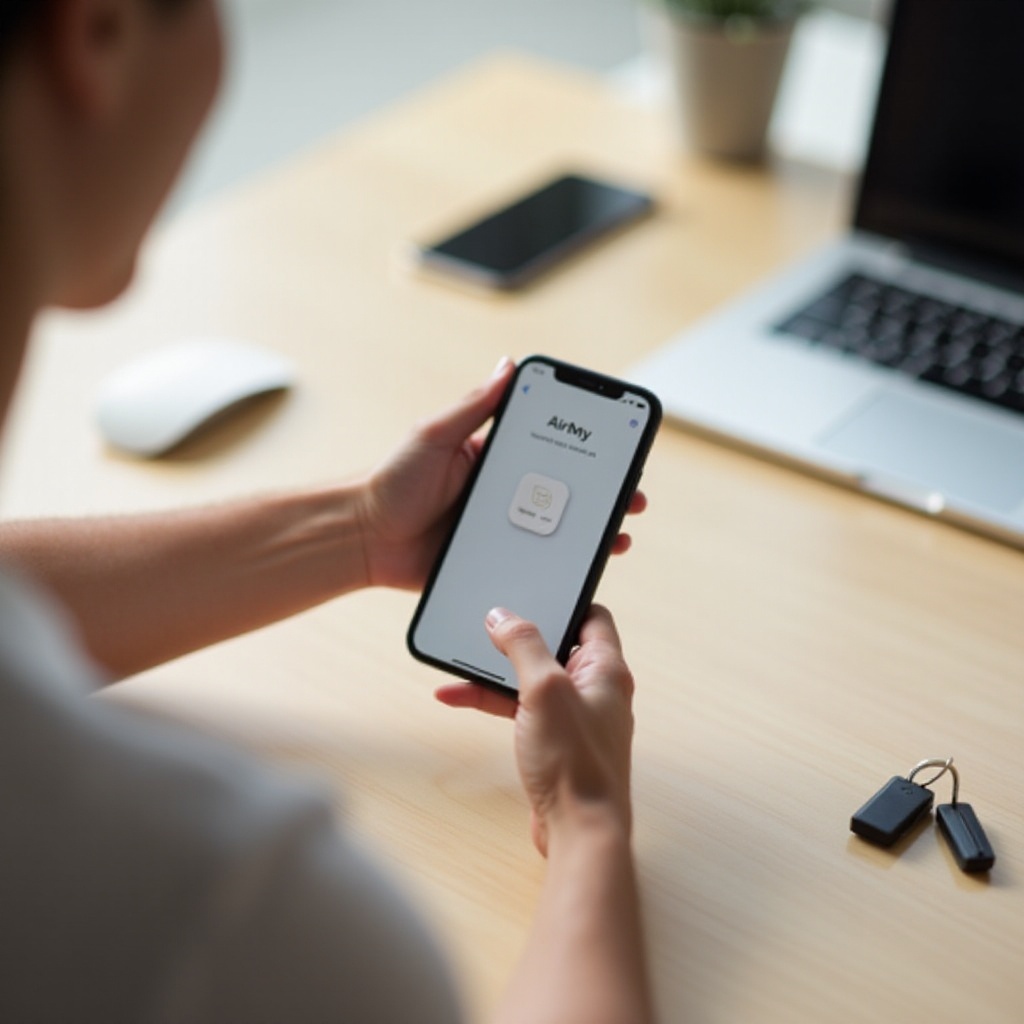
หากคุณเพิ่งซื้อ AirTag มาและ iPhone ไม่ตรวจพบ ปัญหามักจะมาจากความผิดพลาดเล็ก ๆ ระหว่างตั้งค่า แก้ได้ในไม่กี่นาที และมักไม่จำเป็นต้องติดต่อฝ่ายสนับสนุน
การเปิดใช้งาน AirTag ใหม่อย่างถูกต้อง
AirTag ใหม่จะมาพร้อมแถบพลาสติกที่ป้องกันไม่ให้แบตเตอรี่สัมผัสกับขั้ว เมื่อจะเปิดใช้งาน:
- นำ AirTag ออกจากกล่อง
- ดึงแถบพลาสติกออกตรง ๆ
- ฟังเสียงกระดิ่งเบา ๆ ที่ยืนยันว่า AirTag เปิดแล้ว
หากคุณไม่ได้ยินเสียงกระดิ่ง ให้ถอดและใส่แบตเตอรี่กลับเข้าไปใหม่โดยบิดฝาด้านหลังออก แล้วลองอีกครั้ง หากไม่ผ่านขั้นตอนเปิดใช้งานนี้ iPhone ของคุณจะตรวจไม่พบ AirTag เลย และจะไม่มีการ์ดตั้งค่าปรากฏขึ้น
ควรทำอย่างไรหากการ์ดตั้งค่าไม่ปรากฏ
โดยปกติ เมื่อคุณนำ AirTag ที่เปิดใช้งานแล้วมาไว้ใกล้กับ iPhone ที่ปลดล็อก การ์ดตั้งค่าจะปรากฏบนหน้าจอ หากไม่ขึ้น:
- วาง AirTag ให้ชิดกับด้านบนของ iPhone
- ล็อกและปลดล็อก iPhone จากนั้นรอสักครู่
- ปิดและเปิด Bluetooth อีกครั้ง
- รีสตาร์ท iPhone แล้วลองอีกครั้ง
บางครั้ง แท็ก NFC หรืออุปกรณ์เสริมอื่นใกล้ ๆ อาจรบกวน ลองขยับออกจากอุปกรณ์อื่นและลองในห้องอื่นหากจำเป็น หากการตั้งค่าอัตโนมัติยังล้มเหลว คุณสามารถเพิ่ม AirTag ด้วยตนเองได้
ใช้แอปค้นหาของฉันเพื่อการตั้งค่าด้วยตนเอง
หากการ์ดอัตโนมัติยังไม่ปรากฏ ให้ใช้แอปค้นหาของฉันเพื่อเพิ่ม AirTag ด้วยตนเอง:
- เปิดแอปค้นหาของฉัน แล้วไปที่แท็บไอเท็ม
- แตะ เพิ่มไอเท็ม แล้วเลือก เพิ่ม AirTag
- ทำตามขั้นตอนบนหน้าจอเพื่อตั้งค่าการจับคู่และตั้งชื่อ AirTag
หากการตั้งค่าด้วยตนเองยังล้มเหลว คุณอาจต้องรีเซ็ต AirTag หรือเช็กปัญหาแบตเตอรี่ ซึ่งเราจะกล่าวถึงในภายหลัง ก่อนอื่นมาดูสถานการณ์ที่ AirTag ซึ่งเคยใช้งานได้กลับหายไปจาก iPhone ของคุณอย่างกะทันหัน
AirTag เดิมหายไปจากแอปค้นหาของฉันอย่างกะทันหัน
บางครั้ง AirTag ที่เคยแสดงอยู่ในแท็บไอเท็มกลับหายไปหรือหยุดอัปเดต นี่ยิ่งน่าหงุดหงิดเพราะคุณรู้ว่ามันเคยใช้งานได้ ข่าวดีก็คือสาเหตุส่วนใหญ่มักจะแยกได้ไม่ยากและแก้ไขได้
ตรวจสอบแท็บไอเท็มและรีเฟรชแอป
ตรวจสอบให้แน่ใจว่าคุณดูถูกที่แล้วและแอปรีเฟรชข้อมูลแล้ว:
- เปิดแอปค้นหาของฉันแล้วแตะแท็บไอเท็ม
- ปัดลงบนรายการเพื่อรีเฟรช
- ยืนยันว่าเปิด “แสดงไอเท็ม” และไม่มีตัวกรองใด ๆ ซ่อนรายการอยู่
หาก AirTag ของคุณยังไม่ปรากฏในรายการเลย ให้ตรวจสอบว่ามันอาจออฟไลน์ ถูกยกเลิกการจับคู่ หรือถูกรีเซ็ตหรือไม่
“ออฟไลน์” หรือ “ไม่พบตำแหน่ง” เทียบกับการหายไปจริง ๆ
AirTag อาจยังอยู่ในรายการแต่แสดงว่า “ออฟไลน์” หรือ “ไม่พบตำแหน่ง” นั่นหมายความว่า AirTag ยังเชื่อมกับ Apple ID ของคุณอยู่ แต่ iPhone หรืออุปกรณ์อื่น ๆ ของคุณไม่ได้พบมันมาระยะหนึ่งแล้ว
สาเหตุที่พบบ่อย ได้แก่:
- AirTag อยู่ไกลจากอุปกรณ์ Apple ใด ๆ
- AirTag อยู่ในที่ที่มีคนผ่านไปมาน้อยมาก
- แบตเตอรี่ใกล้หมดหรือหมดแล้ว
อย่างไรก็ตาม หากไอเท็มหายไปจากรายการทั้งหมด อาจเป็นเพราะมันถูกลบหรือรีเซ็ต แทนที่จะเป็นแค่หลุดจากระยะ
เมื่อมีผู้อื่นอาจรีเซ็ตหรือลบ AirTag ของคุณ
หากมีคนอื่นได้ AirTag ของคุณไป พวกเขาสามารถรีเซ็ตได้โดยการถอดและใส่แบตเตอรี่เข้าไปใหม่หลายครั้ง จากนั้นจับคู่กับ iPhone ของตนเอง ในกรณีนี้:
- AirTag จะหายไปจากรายการไอเท็มของคุณ
- คุณจะไม่ได้รับการอัปเดตตำแหน่งหรือการแจ้งเตือนแบตเตอรี่อีกต่อไป
หากคุณสงสัยว่ามีคนรีเซ็ตหรือลบ AirTag ของคุณ ให้ถือว่าเป็นของหาย พิจารณาใช้โหมดสูญหายหากคุณยังพอมองเห็นมันอยู่ หรือเตรียมเปลี่ยนใหม่หากมันไม่กลับมาอีก เมื่อปัญหาเรื่องระยะ การจับคู่ และการถูกลบไม่ใช่สาเหตุ คุณจำเป็นต้องดูว่าปัจจัยด้านสภาพแวดล้อมในบ้านส่งผลต่อสัญญาณอย่างไร
ปัญหาการเชื่อมต่อ ระยะ และสัญญาณรบกวนในบ้านจริง
แม้ทุกอย่างในซอฟต์แวร์จะดูถูกต้อง สภาพแวดล้อมทางกายภาพในบ้านของคุณอาจกั้นหรือทำให้สัญญาณอ่อนลง ทำให้ AirTag ไม่แสดงหรือไม่อัปเดตอย่างถูกต้อง บ้านอัจฉริยะเต็มไปด้วยอุปกรณ์ไร้สายที่ต้องแย่งกันใช้สัญญาณ
ทำความเข้าใจระยะของ Bluetooth และการค้นหาความแม่นยำสูง
AirTag ใช้ Bluetooth และใน iPhone รุ่นที่รองรับจะใช้ Ultra Wideband สำหรับการค้นหาความแม่นยำสูง ในสภาวะปกติ:
- ระยะของ Bluetooth ภายในอาคารมักอยู่ราว ๆ 30 ฟุต (ประมาณ 10 เมตร)
- Ultra Wideband สำหรับ Precision Finding ทำงานดีที่สุดในระยะไม่กี่เมตร
หาก AirTag อยู่ไกลเกินระยะนี้หรืออยู่ในห้องอื่นที่มีกำแพงหนา iPhone ของคุณอาจตรวจไม่พบอย่างเสถียร โดยเฉพาะอย่างยิ่งหากคุณพยายามใช้การค้นหาความแม่นยำสูงแทนการดูตำแหน่งทั่วไปบนแผนที่
ผนัง เครื่องใช้ไฟฟ้า และเฟอร์นิเจอร์บล็อกสัญญาณอย่างไร
วัสดุในบ้านหลายชนิดสามารถทำให้สัญญาณ Bluetooth อ่อนลง:
- ผนังและพื้นคอนกรีต
- เครื่องใช้ไฟฟ้าขนาดใหญ่ที่เป็นโลหะ
- เฟอร์นิเจอร์ที่หนาและแน่น
หาก AirTag อยู่ในชั้นใต้ดิน หลังทีวี ในรถที่จอดในโรงรถ หรือในเฟอร์นิเจอร์ที่หนาแน่น สัญญาณอาจอ่อนเกินกว่าจะให้ iPhone แสดงผล ลองขยับไปรอบห้องหรือเข้าไปใกล้ขึ้น แล้วรีเฟรชแอปค้นหาของฉันเพื่อดูว่ามันปรากฏหรือไม่
สัญญาณรบกวนจากอุปกรณ์บ้านอัจฉริยะและเครือข่ายอื่น ๆ
บ้านอัจฉริยะมักมี:
- ระบบ Wi‑Fi แบบเมช
- ลำโพงอัจฉริยะและฮับต่าง ๆ
- ไฟอัจฉริยะ กลอนประตู และเซ็นเซอร์ที่ใช้ Bluetooth
อุปกรณ์ทั้งหมดนี้ใช้พื้นที่สัญญาณเดียวกัน การจราจรของสัญญาณไร้สายที่หนาแน่นอาจทำให้การเชื่อมต่อไม่เสถียร หากคุณสงสัยว่ามีสัญญาณรบกวน:
- ปิดอุปกรณ์ใกล้เคียงบางส่วนเป็นการชั่วคราว
- ขยับเข้าใกล้เราเตอร์หรือไปห้องอื่นที่มีอุปกรณ์น้อยกว่า
- ลองอีกครั้งเพื่อดูว่า AirTag แสดงหรืออัปเดตตำแหน่งหรือไม่
เมื่อคุณตัดปัญหาเรื่องระยะและสัญญาณรบกวนออกไปได้แล้ว สาเหตุที่เป็นไปได้ถัดไปคือฮาร์ดแวร์หรือแบตเตอรี่ของ AirTag ซึ่งเป็นพื้นฐานของการติดตามที่เชื่อถือได้
ปัญหาแบตเตอรี่และฮาร์ดแวร์ของ AirTag
AirTag ของคุณพึ่งพาแบตเตอรี่แบบเหรียญขนาดเล็กและการเชื่อมต่อภายในที่สะอาด หากแบตเตอรี่เสียหรือฮาร์ดแวร์เสียหาย มันอาจหยุดแสดงบน iPhone ของคุณไม่ว่าคุณจะลองปรับซอฟต์แวร์แค่ไหนก็ตาม
สัญญาณว่าแบตเตอรี่ AirTag หมดหรือใกล้หมด
iPhone มักจะแจ้งเตือนเมื่อแบตเตอรี่ AirTag ต่ำ แต่ไม่เสมอไป สัญญาณเตือน ได้แก่:
- AirTag แสดงเป็น “ออฟไลน์” เกือบตลอดเวลา
- การอัปเดตตำแหน่งหยุดไปหลายวันหรือหลายสัปดาห์
- AirTag ไม่เคยปรากฏในแอปค้นหาของฉันเลย แม้จะอยู่ใกล้ iPhone
หากคุณสงสัยว่าแบตเตอรี่หมด ให้เปลี่ยนแบตเตอรี่เพื่อคัดกรองปัญหาเรื่องพลังงานก่อนที่จะเสียเวลากับการแก้ปัญหาที่ลึกกว่านี้
วิธีเปลี่ยนแบตเตอรี่ AirTag อย่างถูกต้อง
AirTag ใช้แบตเตอรี่แบบเหรียญ CR2032 วิธีเปลี่ยน:
- กดลงบนฝาหลังสเตนเลสแล้วบิดทวนเข็มนาฬิกา
- นำแบตเตอรี่เก่าออก
- ใส่แบตเตอรี่ CR2032 ก้อนใหม่ โดยหันด้านบวกขึ้น
- ฟังเสียงกระดิ่งที่ยืนยันว่า AirTag เปิดแล้ว
- บิดฝาหลังตามเข็มนาฬิกาเพื่อล็อก
หลีกเลี่ยงแบตเตอรี่ที่มีสารเคลือบรสขม ซึ่งอาจทำให้หน้าสัมผัสไฟฟ้าทำงานไม่ดี หลังจากเปลี่ยนแล้ว ให้ตรวจสอบในแอปค้นหาของฉันอีกครั้งว่า AirTag ปรากฏหรือกลับมาออนไลน์หรือไม่
เคส วัตถุโลหะ และความเสียหายทางกายภาพต่อ AirTag
เคสหนา ห่วงกุญแจโลหะ และความเสียหายทางกายภาพก็อาจทำให้เกิดปัญหาได้เช่นกัน:
- โลหะสามารถบล็อกสัญญาณ Bluetooth
- รอยแตกหรือความเสียหายจากน้ำอาจทำให้ส่วนประกอบภายในเสียหาย
หาก AirTag ของคุณถูกบด ทิ่ม แตก เปียกน้ำ หรือเจออุณหภูมิสุดขั้ว และไม่กลับมาปรากฏหลังเปลี่ยนแบตเตอรี่แล้ว อาจเป็นไปได้ว่ามันเสียหายถาวร ในจุดนั้น การแก้ไขด้วยซอฟต์แวร์จะไม่ช่วย และคุณควรพิจารณาเปลี่ยนใหม่ หากฮาร์ดแวร์ดูปกติดี ก็ถึงเวลามุ่งไปที่การตั้งค่า iPhone และบัญชีของคุณ
การแก้ไขซอฟต์แวร์และบัญชีที่มักช่วยแก้ปัญหาได้
เมื่อฮาร์ดแวร์และแบตเตอรี่ดูเรียบร้อยแล้ว ปัญหาอาจอยู่ในซอฟต์แวร์ของ iPhone หรือการตั้งค่าบัญชีของคุณ การแก้ไขในส่วนนี้สามารถล้างข้อผิดพลาดเล็ก ๆ ที่ซ่อนอยู่และทำให้ AirTag กลับมาสื่อสารกับโทรศัพท์ของคุณอีกครั้ง
อัปเดต iOS และรีสตาร์ท iPhone
บั๊กเล็ก ๆ ใน iOS หรือแอปค้นหาของฉันอาจทำให้เกิดปัญหาการมองเห็น AirTag เพื่อเคลียร์มัน:
- อัปเดตเป็นเวอร์ชัน iOS ล่าสุดใน การตั้งค่า > ทั่วไป > อัปเดตซอฟต์แวร์
- หลังอัปเดตแล้ว ให้รีสตาร์ท iPhone ของคุณ
- เปิดแอปค้นหาของฉันและตรวจแท็บไอเท็มอีกครั้ง
การรีบูตใหม่มักช่วยแก้ปัญหา Bluetooth หรือเครือข่ายชั่วคราวที่ทำให้ AirTag ไม่แสดงหรือไม่อัปเดต
การรีเซ็ตการตั้งค่าเครือข่ายโดยไม่ทำให้บ้านอัจฉริยะรวน
หากคุณพบปัญหา Bluetooth หรือ Wi‑Fi บ่อย ๆ กับอุปกรณ์อื่นด้วย การตั้งค่าเครือข่ายของคุณอาจเสียหายได้ การรีเซ็ตทำได้ดังนี้:
- ไปที่ การตั้งค่า > ทั่วไป > ถ่ายโอนหรือรีเซ็ต iPhone > รีเซ็ต
- แตะ รีเซ็ตการตั้งค่าเครือข่าย
- เชื่อมต่อกับเครือข่าย Wi‑Fi และอุปกรณ์ Bluetooth อีกครั้งหลังจากนั้น
ขั้นตอนนี้อาจทำให้การเชื่อมต่อของอุปกรณ์บ้านอัจฉริยะบางส่วนถูกตัดชั่วคราว คุณอาจต้องเชื่อมต่อใหม่ แต่บ่อยครั้งมันช่วยแก้ปัญหา AirTag ดื้อ ๆ ที่ไม่ตอบสนองต่อการรีสตาร์ทง่าย ๆ
การลบ รีเซ็ต และเพิ่ม AirTag ของคุณใหม่
หาก AirTag ปรากฏในค้นหาของฉัน แต่ทำงานผิดปกติ ให้ลองเพิ่มใหม่:
- เปิดแอปค้นหาของฉัน ไปที่ไอเท็ม แล้วแตะ AirTag ของคุณ
- เลื่อนลงแล้วแตะ ลบไอเท็ม
- ยืนยันการลบ
- รีเซ็ต AirTag ทางกายภาพโดยถอดและใส่แบตเตอรี่ซ้ำหลายครั้งจนกว่าจะได้ยินเสียงกระดิ่งแบบพิเศษ
- นำมันไปไว้ใกล้ iPhone และตั้งค่าอีกครั้งตามคำแนะนำบนหน้าจอ
หากยังไม่แสดงหรือยังหลุดการเชื่อมต่ออยู่ ฟีเจอร์ด้านความเป็นส่วนตัวหรือความปลอดภัยอาจจำกัดสิ่งที่คุณเห็น โดยเฉพาะอย่างยิ่งหาก AirTag ไม่ได้ลงทะเบียนกับ Apple ID ของคุณ
ฟีเจอร์ด้านความเป็นส่วนตัวและความปลอดภัยที่มีผลต่อการมองเห็น AirTag
Apple ออกแบบ AirTag ให้มีการป้องกันการติดตามโดยไม่ได้รับความยินยอมที่รัดกุม ฟีเจอร์ด้านความปลอดภัยเหล่านี้อาจเปลี่ยนวิธีและเวลาที่ AirTag แสดงบน iPhone โดยเฉพาะเมื่อ AirTag ไม่ใช่ของคุณหรือเคลื่อนที่ไปกับบุคคลอื่น
การแจ้งเตือน AirTag ที่ไม่รู้จักและการป้องกันการติดตาม
หาก AirTag ที่ไม่ได้เชื่อมกับ Apple ID ของคุณเดินทางไปกับคุณ iPhone สามารถส่งการแจ้งเตือนได้ ในกรณีเหล่านี้:
- คุณจะเห็นการแจ้งเตือนเกี่ยวกับ AirTag ที่ไม่รู้จัก
- คุณอาจเห็นข้อมูลจำกัด เช่น เส้นทางโดยรวม
ฟีเจอร์เหล่านี้อาจป้องกันการมองเห็นแบบเต็มรูปแบบ เว้นแต่คุณจะเป็นเจ้าของ AirTag หรือเจ้าของได้แชร์ให้กับคุณ การออกแบบเช่นนี้ช่วยปกป้องผู้คนจากตัวติดตามที่ซ่อนอยู่
AirTag ที่แชร์กันในครอบครัว เพื่อนร่วมห้อง และที่ทำงาน
ในบางบ้าน ผู้คนพยายามใช้ AirTag หนึ่งชิ้นกับ iPhone หลายเครื่อง โปรดจำไว้ว่า:
- AirTag สามารถเชื่อมได้กับ Apple ID เดียวเท่านั้นในแต่ละครั้ง
- หากต้องการแชร์การมองเห็น ให้ใช้ Family Sharing และบริการที่แชร์ของ Apple ไม่ใช่การใช้บัญชีร่วมกัน
หากคู่ของคุณหรือเพื่อนร่วมห้องเป็นคนตั้งค่า AirTag ด้วย Apple ID ของเขา มันจะไม่แสดงภายใต้บัญชีของคุณเอง เว้นแต่จะถูกแชร์ผ่านช่องทางที่เหมาะสม ตรวจสอบให้แน่ใจว่าคนที่ต้องการเห็น AirTag เป็นคนตั้งค่าหรือได้รับการแชร์อย่างถูกต้อง
ทำไมคุณอาจเห็นการแจ้งเตือนแต่ไม่เห็นตำแหน่งละเอียด
คุณอาจได้รับการแจ้งเตือนเกี่ยวกับ AirTag ที่ติดตามคุณ แต่ไม่เห็นตำแหน่งหรือชื่อที่ละเอียด นี่เป็นการออกแบบโดยตั้งใจ:
- Apple ซ่อนรายละเอียดของ AirTag ที่ไม่ใช่ของคุณ
- เป้าหมายคือเพื่อปกป้องความเป็นส่วนตัวและป้องกันการใช้งานในทางที่ผิด
หากคุณต้องการการมองเห็นและการควบคุมเต็มรูปแบบ ให้แน่ใจว่าคุณตั้งค่า AirTag ภายใต้ Apple ID ของคุณเอง หรือขอให้เจ้าของโอนให้ เมื่อการตั้งค่าความเป็นส่วนตัวและการแชร์เรียบร้อยแล้ว คุณสามารถหันมาโฟกัสที่การใช้งาน AirTag ให้คุ้มค่าในบ้านอัจฉริยะของคุณ
การใช้ AirTag อย่างมีประสิทธิภาพในบ้านอัจฉริยะปี 2024
เมื่อ AirTag ของคุณแสดงอย่างถูกต้องแล้ว คุณสามารถปรับวิธีใช้งานในบ้านอัจฉริยะเพื่อให้มันมีความเสถียรและเป็นประโยชน์อยู่เสมอ การวางตำแหน่งที่ดีและการผสานเข้ากับระบบที่ชาญฉลาดจะช่วยลดปัญหาในอนาคตและทำให้คุณไม่ต้องถามซ้ำว่าทำไม AirTag ถึงไม่แสดงบน iPhone
แนวทางปฏิบัติที่ดีในการติดกุญแจ กระเป๋า และรีโมต
เพื่อผลลัพธ์ที่สม่ำเสมอ:
- ติด AirTag ในจุดที่สัญญาณไม่ถูกบล็อกทั้งหมด เช่น ขอบกระเป๋าหรือห่วงกุญแจ
- หลีกเลี่ยงการปิดผนึก AirTag ไว้ในภาชนะโลหะหรือกล่องหนาแน่น
- ตรวจแอปค้นหาของฉันเป็นระยะ ๆ เพื่อยืนยันว่าทุกอย่างทำงานปกติและแบตเตอรี่ไม่ใกล้หมด
นิสัยเหล่านี้ช่วยให้คุณจับปัญหาแบตเตอรี่ต่ำและการเชื่อมต่อได้ตั้งแต่เนิ่น ๆ เมื่อยังแก้ไขได้ง่าย
การใช้ AirTag ร่วมกับ HomePod, Apple TV และอุปกรณ์อื่น
อุปกรณ์ Apple อื่นในบ้านของคุณสามารถช่วยให้ตำแหน่งของ AirTag อัปเดตอยู่เสมอ:
- HomePod และ Apple TV สามารถทำหน้าที่เป็นจุดส่งต่อในเครือข่ายค้นหาของฉัน
- Mac และ iPad ที่ลงชื่อเข้าใช้ด้วย Apple ID ของคุณก็สามารถตรวจพบ AirTag ที่อยู่ใกล้ได้เช่นกัน
ยิ่งคุณมีอุปกรณ์ Apple ในบ้านอัจฉริยะมากเท่าไร ตำแหน่งของ AirTag ก็จะถูกอัปเดตบ่อยขึ้น แม้ในเวลาที่ iPhone ไม่ได้อยู่ใกล้ ทำให้ระบบทั้งหมดแข็งแรงยิ่งขึ้น
เมื่อใดควรพิจารณาตัวติดตามอัจฉริยะยี่ห้ออื่นในระบบของคุณ
AirTag ทำงานได้ดีที่สุดในสภาพแวดล้อมที่ใช้ Apple เป็นหลัก หากคุณใช้แพลตฟอร์มผสมหรืออยากได้ฟีเจอร์ที่ต่างออกไป:
- ตัวติดตามอย่าง Tile, Chipolo และอื่น ๆ อาจทำงานได้ดีกว่ากับ Android หรือระบบข้ามแพลตฟอร์ม
- ตัวติดตามบางยี่ห้อสามารถเชื่อมต่อโดยตรงกับฮับบ้านอัจฉริยะบางรุ่น
คุณสามารถใช้ AirTag สำหรับการติดตามในระบบที่เน้น Apple และเติมเต็มด้วยยี่ห้ออื่นในจุดที่เหมาะ โดยต้องระวังว่าแอปไหนจัดการตัวติดตามตัวไหน หาก AirTag ของคุณยังไม่แสดงอย่างถูกต้องแม้ทำทุกขั้นตอนแล้ว คุณอาจกำลังเจอกับอุปกรณ์ที่มีข้อบกพร่อง
เมื่อใดควรติดต่อ Apple Support หรือเปลี่ยน AirTag
หลังจากลองทุกขั้นตอนด้านบนแล้ว คุณอาจยังคงถามว่า “ทำไม AirTag ของฉันไม่แสดงบน iPhone?” ณ จุดนั้น อาจถึงเวลาติดต่อ Apple หรือพิจารณาเปลี่ยนใหม่ โดยเฉพาะหาก AirTag ตัวอื่นทำงานได้ดีร่วมกับโทรศัพท์ของคุณ
จะรู้ได้อย่างไรว่าน่าจะเป็นความล้มเหลวของฮาร์ดแวร์
คุณสามารถสงสัยว่าฮาร์ดแวร์เสียได้หาก:
- AirTag ไม่เคยมีเสียงกระดิ่งเลย แม้ใช้แบตเตอรี่ก้อนใหม่
- AirTag ไม่ปรากฏบนอุปกรณ์ Apple ใด ๆ เลย แม้หลังจากรีเซ็ตแล้ว
- AirTag ตัวอื่นทำงานได้ดีบน iPhone ของคุณในที่เดียวกัน
หากมีเพียง AirTag ตัวเดียวที่มีปัญหา และทุกการแก้ไขทางซอฟต์แวร์ล้มเหลว ตัวอุปกรณ์เองอาจมีปัญหา ไม่ใช่โทรศัพท์หรือเครือข่าย
สิ่งที่ Apple Support มักขอให้คุณลองทำก่อน
ก่อนการซ่อมหรือเปลี่ยน Apple Support มักจะขอให้คุณ:
- ยืนยันเวอร์ชัน iOS และอัปเดตหากจำเป็น
- รีสตาร์ท iPhone และรีเซ็ตการตั้งค่าเครือข่าย
- ลบ รีเซ็ต และจับคู่ AirTag ใหม่
หากคุณทำขั้นตอนเหล่านี้ไปแล้ว ให้บอกเจ้าหน้าที่สนับสนุน จะช่วยให้กระบวนการเร็วขึ้นและทำให้พวกเขาอนุมัติขั้นตอนต่อไปได้ง่ายขึ้น
ตัวเลือกการซ่อม การรับประกัน และการเปลี่ยน
ขึ้นอยู่กับว่าคุณซื้อ AirTag เมื่อใดและอย่างไร:
- มันอาจยังอยู่ในความคุ้มครองของการรับประกันมาตรฐาน โดยเฉพาะหากความเสียหายไม่ได้เกิดจากอุบัติเหตุ
- คุณอาจได้รับการเปลี่ยนใหม่หาก Apple ยืนยันว่าเป็นความบกพร่อง
หาก AirTag หมดประกันและเสียหาย การซื้อใหม่อาจคุ้มค่ากว่า โดยเฉพาะอย่างยิ่งหากคุณพึ่งพาตัวติดตามในบ้านอัจฉริยะที่ใช้งานหนัก
สรุป
เมื่อ AirTag ของคุณไม่แสดงบน iPhone สาเหตุมักมาจากปัญหาทั่วไปไม่กี่อย่าง: การตั้งค่าที่ปิดอยู่ ความผิดพลาดระหว่างตั้งค่า ปัญหาระยะและสัญญาณรบกวน แบตเตอรี่เสีย หรือปัญหาบัญชี ด้วยการไล่ตรวจตามขั้นตอนในคู่มือนี้ คุณสามารถจำกัดสาเหตุและแก้ไขได้ด้วยตัวเองบ่อยครั้ง
เริ่มจากขั้นตอนง่าย ๆ เช่น ตรวจสอบ Bluetooth บริการระบุตำแหน่ง และ Apple ID ของคุณ จากนั้นไปต่อที่การตรวจสอบการตั้งค่า AirTag ระยะและสัญญาณรบกวน การเปลี่ยนแบตเตอรี่ และสุดท้ายคือการรีเซ็ตซอฟต์แวร์และบัญชี หาก AirTag ยังไม่ยอมปรากฏ ความเสียหายของฮาร์ดแวร์หรือข้อบกพร่องอาจเป็นสาเหตุ และ Apple Support จะช่วยยืนยันได้
เมื่อ AirTag ทำงานได้อย่างน่าเชื่อถือ iPhone และบ้านอัจฉริยะของคุณจะกลายเป็นระบบติดตามทรงพลังที่ช่วยให้ค้นหาไอเท็มในชีวิตประจำวันได้ง่ายขึ้น และช่วยให้สภาพแวดล้อมของคุณเป็นระเบียบและปลอดภัยยิ่งขึ้น
คำถามที่พบบ่อย
ทำไม AirTag ของฉันจึงไม่แสดงในแอปค้นหาบน iPhone เลย?
หาก AirTag ของคุณไม่ปรากฏในแอปค้นหา ให้ตรวจสอบสิ่งพื้นฐานก่อน ตรวจสอบให้แน่ใจว่า iPhone ของคุณใช้ iOS เวอร์ชันล่าสุด เปิดบลูทูธและบริการระบุตำแหน่งอยู่ และคุณลงชื่อเข้าใช้ด้วย Apple ID ที่ถูกต้อง จากนั้นยืนยันว่า AirTag ถูกเปิดใช้งานแล้ว แบตเตอรี่ใช้งานได้ และอยู่ใกล้กับ iPhone ของคุณ หากยังไม่สำเร็จ ให้รีเซ็ต AirTag แล้วลองจับคู่ใหม่ หรือถอดออกแล้วเพิ่มกลับเข้าไปในแอปค้นหาอีกครั้ง
ทำไม AirTag ของฉันจึงแสดงว่า ‘ออฟไลน์’ หรือ ‘ไม่พบตำแหน่ง’ ทั้งที่อยู่ใกล้ ๆ?
การแสดงว่าออฟไลน์หรือไม่พบตำแหน่งหมายความว่า iPhone ของคุณไม่ได้รับการอัปเดตตำแหน่งล่าสุด ซึ่งอาจเกิดขึ้นได้หาก AirTag อยู่นอกระยะบลูทูธ ถูกกีดขวางด้วยกำแพงหรือโลหะ หรือแบตเตอรี่อ่อน ลองขยับเข้าไปใกล้ เอาสิ่งกีดขวางหนัก ๆ ออก และรีเฟรชแอปค้นหา หากปัญหายังคงอยู่ ให้เปลี่ยนแบตเตอรี่ ตรวจสอบการรบกวนจากอุปกรณ์ไร้สายอื่น และรีสตาร์ท iPhone ของคุณ
อุปกรณ์สมาร์ทจำนวนมากในบ้านทำให้ AirTag ของฉันไม่แสดงบน iPhone ได้หรือไม่?
ได้ สภาพแวดล้อมไร้สายที่มีการใช้งานหนาแน่นมากอาจทำให้เกิดสัญญาณรบกวนและทำให้การเชื่อมต่อไม่น่าเชื่อถือ ระบบ Wi‑Fi แบบเมช ลำโพงอัจฉริยะ หลอดไฟบลูทูธ และอุปกรณ์อื่น ๆ สามารถสร้างความหนาแน่นของสัญญาณได้ หาก AirTag ของคุณแสดงผลได้ลำบาก ลองปิดอุปกรณ์ใกล้เคียงชั่วคราว ขยับเข้าไปใกล้ AirTag แล้วทดสอบอีกครั้ง การกระจายอุปกรณ์ไปตามห้องต่าง ๆ และใช้ช่องสัญญาณ Wi‑Fi ที่ต่างกันยังช่วยลดสัญญาณรบกวนและปรับปรุงประสิทธิภาพของ AirTag ได้