
 By
By Введение
Зеленоватый оттенок на телевизоре Samsung может сделать любой фильм, игру или передачу странными и блеклыми. Оттенок кожи выглядит болезненным, тени — неестественными, а яркие сцены приобретают отвлекающий зеленый налет. Хорошая новость: большинство проблем с зеленым оттенком можно исправить дома простыми шагами.
В этом руководстве рассмотрены самые распространенные причины появления зеленого оттенка на телевизорах Samsung и показано, как устранить каждую из них. Вы узнаете, как сбросить настройки изображения, отрегулировать цвет и тон, проверить HDMI-кабели и исправить проблемы с цветом на устройствах, таких как стриминговые приставки, консоли и ПК. Вы также увидите, как распознавать предупреждающие признаки аппаратной неисправности, чтобы понимать, когда следует обратиться в службу поддержки Samsung или к технику.
К концу у вас будет понятный контрольный список, которому можно следовать, чтобы убрать зеленый оттенок на вашем телевизоре Samsung и вернуть естественное, точное изображение.
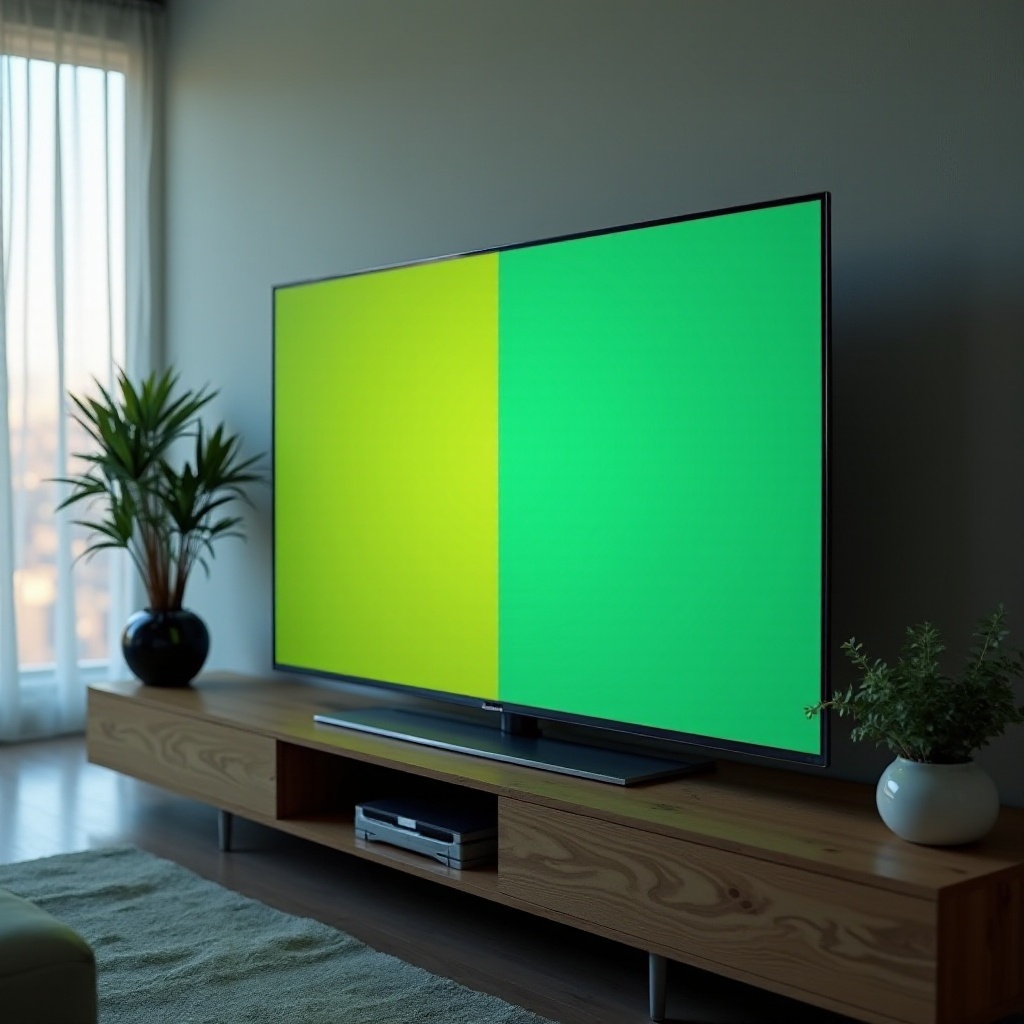
Как выглядит зеленый оттенок на телевизоре Samsung?
Зеленоватый оттенок может проявляться по-разному. У одних людей появляется светлый зеленый налет на всем изображении, у других — сильные зеленые оттенки в темных сценах или по краям. Прежде чем менять настройки, полезно четко определить, что именно вы видите на экране.
Понимание точного симптома облегчает подбор правильного решения. Картинка, слегка смещенная в зеленый из-за настройки тона, сильно отличается от панели с зелеными вертикальными полосами или пятнами. Давайте разберем типичные симптомы и то, чем эта проблема отличается от других цветовых искажений.
Распространенные симптомы проблемы с зеленым оттенком
Большинство пользователей описывают зеленый оттенок на телевизоре Samsung одним или несколькими из следующих симптомов:
- Вся картинка имеет зеленоватый тон, особенно в ярких сценах.
- Оттенок кожи выглядит бледным или слегка зеленым вместо естественного.
- Белые и серые тона смещены в зеленый, а не нейтральные.
- Темные области имеют зеленоватое свечение вместо глубокого черного.
- Проблема проявляется в приложениях, на HDMI-входах и каналах.
Вы можете также замечать проблему только при активном HDR или только при подключении конкретного устройства. Отметьте, когда именно появляется проблема — это будет важно позже, когда вы будете проверять источники и настройки.
Чем зеленый оттенок отличается от других проблем с цветом
Не каждая проблема с цветом — это зеленый оттенок. Вот как их различить:
-
Зеленый оттенок vs. цветовая температура:
Если изображение в целом слишком голубое или слишком теплое, это обычно указывает на проблему с настройкой Цветового тона или баланса белого, а не на целевой зеленый оттенок. -
Зеленый оттенок vs. цветовые полосы или постеризация:
Грубые уровни или полосы в градиентах указывают на проблемы обработки или сжатия, а не на простую ошибку оттенка. -
Зеленый оттенок vs. выгорание или застрявшие пиксели:
Постоянные зеленые формы, логотипы или группы пикселей, которые никогда не меняются, часто являются дефектами панели, а не результатом настроек.
Когда вы уверены, что имеете дело с общим зеленым налетом, а не с другим типом дефекта, можно сосредоточиться на наиболее вероятных причинах.
Основные причины зеленого оттенка на телевизорах Samsung
Зеленый оттенок на телевизоре Samsung могут вызывать разные проблемы. Некоторые решаются быстрыми настройками в меню, другие связаны с кабелями, источниками сигнала или даже «железом». Чтобы эффективно диагностировать проблему, полезно понимать основные категории причин.
Мы начнем с настроек и подключений, так как их проще всего исправить, а затем перейдем к более сложным и связанным с аппаратной частью вопросам.
Неправильные настройки изображения и цвета
Самая распространенная причина — неверные настройки изображения. Типичные проблемы:
- Тон (G/R) слишком сильно смещен в сторону зеленого.
- Параметр Цвет установлен слишком высоко или слишком низко.
- Цветовой тон установлен на крайний вариант.
- Агрессивные режимы изображения, такие как Dynamic (Динамический) или Vivid (Яркий), искажают баланс цвета.
Иногда достаточно быстрого сброса настроек изображения, чтобы вернуть более точные значения по умолчанию и сразу убрать зеленый оттенок.
Проблемы с HDMI-кабелем или портом
Неисправные или старые HDMI-кабели могут искажать один из цветовых каналов, что приводит к зеленоватому изображению. Неплотное соединение или плохой HDMI-порт на телевизоре или устройстве также может искажать сигнал. Если зеленый оттенок появляется только на одном HDMI-входе, это сильный признак того, что проблема в кабеле или порту.
Ошибки конфигурации источника сигнала
У каждого внешнего устройства есть собственные настройки видеовыхода. Неверное цветовое пространство (RGB vs. YCbCr), несоответствие диапазона (Ограниченный vs. Полный) или неправильно настроенный HDR на консолях, ПК или стриминговых устройствах могут вызывать странные цветовые оттенки, включая зеленый.
Сбои прошивки или аппаратные неисправности
Иногда обновление прошивки приводит к ошибке, влияющей на обработку изображения. Реже неисправная панель, плата T-Con или основная плата могут вызывать постоянные зеленые пятна, линии или сильные цветовые сдвиги. В таких случаях обычно требуется помощь специалиста.
Теперь, когда вы знаете вероятные причины, следующим шагом будет проведение быстрых проверок, чтобы сузить круг: проблема в самом телевизоре, в конкретном приложении или во внешнем устройстве.
Быстрые проверки перед углубленной диагностикой
Прежде чем вдаваться в подробные настройки и менять кабели, выполните несколько быстрых проверок. Они помогут понять, идет ли зеленый оттенок на вашем телевизоре Samsung от самого телевизора, конкретного приложения или внешнего устройства. Это также сэкономит время, сузив источник проблемы.
Цель проста: выяснить, выглядит ли изображение зеленым во всех ситуациях или только в некоторых.
Проверка встроенных приложений и внешних устройств
Сначала сравните внутренние и внешние источники:
- Откройте встроенное приложение, например YouTube или Netflix, на телевизоре Samsung.
- Запустите известный ролик с людьми и натуральными цветами.
- Затем переключитесь на HDMI-устройство, такое как стриминговая приставка или консоль, и запустите похожий контент.
Если зеленый оттенок появляется только на HDMI-устройствах, но не во встроенных приложениях, проблема, скорее всего, в кабелях, портах или внешних настройках. Если она проявляется везде, сосредоточьтесь на настройках телевизора и возможных аппаратных неполадках.
Проверка разных типов контента (SDR, HDR, игры)
Затем проверьте несколько типов контента:
- Обычные HD-каналы или SDR-потоковое видео.
- HDR-контент (через устройства, поддерживающие его).
- Игры с консоли с включенным и выключенным HDR.
Если зеленый оттенок появляется только при активном HDR, возможно, проблема в неправильно настроенном HDR или несовместимом цветовом выходе устройства. Если он влияет на весь контент, более вероятно, что причина в базовых настройках изображения или обработке телевизора.
Отметьте, когда и где появляется зеленый оттенок
Наконец, сделайте заметки:
- Появляется ли зеленый оттенок на всех входах или только на одном?
- Он постоянный или возникает после прогрева телевизора?
- Эффект сильнее в темных сценах, ярких или в обоих случаях?
Эти наблюдения помогут выбрать правильное решение в следующих разделах. Выполнив базовые проверки, вы готовы перейти к наиболее эффективным методам, начиная с настроек изображения.
Решение 1: Сброс и оптимизация настроек изображения
Если зеленый оттенок проявляется во многих приложениях и на разных входах, начните с настроек изображения самого телевизора. Сброс режимов изображения и затем небольшие аккуратные корректировки могут устранить большинство слабых зеленых оттенков без дополнительных инструментов.
Этот шаг безопасен, прост и обратим, поэтому его имеет смысл выполнить одним из первых.
Как сбросить настройки изображения на современных телевизорах Samsung
На большинстве современных моделей Samsung вы можете сбросить настройки изображения следующим образом (названия пунктов меню могут немного отличаться):
- Нажмите кнопку Home на пульте.
- Перейдите в раздел Настройки (Settings).
- Выберите пункт Изображение (Picture).
- Прокрутите до Дополнительные настройки (Expert Settings).
- Выберите Сброс изображения (Reset Picture) и подтвердите.
Это вернет все настройки изображения к заводским значениям по умолчанию для текущего входа. После сброса проверьте, уменьшился ли зеленый оттенок на вашем телевизоре Samsung. Если да, проблема, вероятно, была вызвана предыдущими изменениями.
Выбор оптимального режима изображения, чтобы избежать зеленого оттенка
После сброса выберите режим изображения, рассчитанный на точность, а не на максимальную яркость:
- Режим Movie (Кино) или Filmmaker Mode: лучший старт для естественных цветов.
- Standard (Стандартный): приемлем, если вам нравится более яркое изображение.
- Избегайте режимов Dynamic, Vivid или Sports, которые обычно усиливают цвета и могут подчеркнуть зелень.
Выбрав режим, включите знакомый контент — новости, фильм или передачу, которую вы хорошо знаете. Если оттенок кожи и фон выглядят сбалансированными, возможно, основные проблемы с зеленым оттенком уже исчезли.
Безопасная настройка Цвета, Тона (G/R) и Цветового тона
Если изображение все еще кажется слегка зеленоватым:
- Перейдите в Настройки > Изображение > Дополнительные настройки.
- Найдите параметр Tint (G/R) и сделайте небольшие изменения в сторону R (красного) на один-два пункта за раз.
- Подкорректируйте параметр Color (Цвет) на несколько пунктов вверх или вниз, чтобы проверить, улучшится ли баланс.
- Попробуйте варианты Color Tone, например Warm1 или Warm2; многие находят их более естественными.
Делайте только небольшие изменения, затем посмотрите несколько разных сцен, прежде чем снова что-то менять. Если стало хуже, вы всегда можете снова выполнить сброс изображения и начать заново.
Когда базовое изображение под контролем, пришло время посмотреть на функции улучшения, которые могут слишком сильно усиливать зеленый канал.
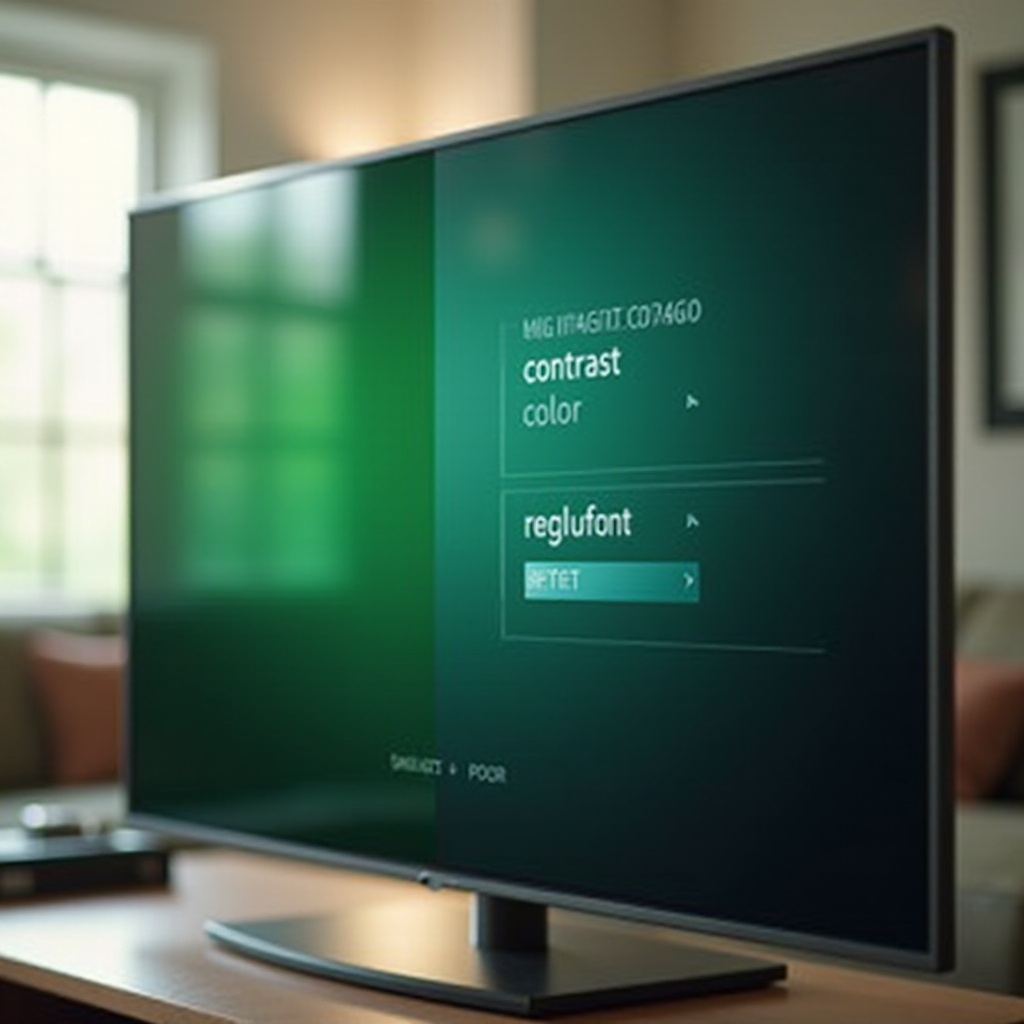
Решение 2: Отключите функции, искажающие цвет
Даже после выбора нейтрального режима изображения дополнительные функции обработки могут искажать цвета. Телевизоры Samsung включают несколько опций, которые пытаются улучшить картинку, но иногда создают зеленоватый оттенок или усиливают цветовые ошибки.
Эти функции могут быть полезны в некоторых условиях, но часто наносят больше вреда, чем пользы, если вы хотите точную цветопередачу.
Отключение режимов Dynamic, Vivid и Sports
Если вы еще не сделали этого, убедитесь, что у вас не выбран слишком «агрессивный» режим:
- Откройте Настройки > Изображение > Режим изображения (Picture Mode).
- Убедитесь, что не выбран Dynamic, Vivid или Sports.
- Переключитесь на Movie, Filmmaker Mode или Standard.
Эти «эффектные» режимы усиливают контраст и насыщенность цветов, что может исказить зеленый канал и сделать проблему зеленого оттенка более заметной.
Управление Adaptive Picture, Dynamic Contrast и Black Tone
Затем найдите следующие функции в разделе Дополнительные настройки:
- Adaptive Picture или аналогичные эко-режимы.
- Dynamic Contrast (Динамический контраст).
- Black Tone (Уровень черного).
- Flesh Tone или Color Enhancer, если они есть.
Попробуйте сделать следующее:
- Отключите Adaptive Picture, чтобы телевизор не менял яркость и цвет в зависимости от освещения в комнате.
- Установите Dynamic Contrast на Low или Off.
- Установите Black Tone на Off, чтобы темные области не становились зеленовато-серыми.
Еще раз просмотрите несколько сцен. Отключение таких функций часто даёт более чистое и нейтральное изображение.
Когда следует избегать продвинутых цветокорректирующих функций
Некоторые модели оснащены продвинутыми инструментами, такими как детальное управление цветовым пространством или улучшение оттенка кожи. Если вы не уверены, как они работают, оставьте их на значениях по умолчанию или в режиме Auto. Пользовательские настройки легко нарушают баланс между красным, зеленым и синим каналами.
Если вы ранее меняли продвинутые параметры цвета и не помните исходные настройки, используйте Сброс изображения, чтобы вернуть чистое состояние.
Если зеленый оттенок появляется только на определенных входах или с конкретными устройствами, следующий логичный шаг — проверить физические подключения.
Решение 3: Проверьте HDMI-кабели, порты и соединения
Если зеленый оттенок появляется только на одном определенном HDMI-входе или только при подключении конкретного устройства, следующий шаг — осмотреть физические соединения. Поврежденные кабели, неплотные вилки или неисправные порты могут искажать цветовую информацию и вызывать зеленый оттенок.
Даже если кабели выглядят нормально, имеет смысл протестировать другие, особенно для сигналов 4K HDR.
Осмотр и переподключение HDMI-кабелей
Действуйте так:
- Выключите телевизор и подключенное устройство.
- Аккуратно отсоедините HDMI-кабель с обеих сторон.
- Осмотрите разъемы на наличие погнутых контактов или видимых повреждений.
- Плотно вставьте кабель обратно в телевизор и устройство до щелчка.
После повторного подключения включите всё и снова протестируйте. Иногда даже слегка неплотное соединение может вызывать периодический зеленый оттенок или мерцание.
Использование сертифицированных высокоскоростных HDMI для 4K и HDR
Если вы смотрите контент 4K HDR или используете новые консоли:
- Используйте High-Speed HDMI или Ultra High-Speed HDMI-кабели от надежных производителей.
- Избегайте очень старых или безымянных кабелей, которые могут плохо работать с 4K HDR.
Неудачные кабели могут вызывать ошибки сигнала, проявляющиеся в виде странных цветов, включая зеленый оттенок на вашем телевизоре Samsung. Быстрая замена на заведомо исправный кабель — простой способ исключить эту причину.
Переключение HDMI-портов и входов для изоляции проблемы
Чтобы понять, не неисправен ли конкретный порт:
- Переместите HDMI-кабель устройства, например, с HDMI 1 на HDMI 2 (или другой порт).
- Переключите вход на телевизоре на соответствующий.
-
Проверьте, сохраняется ли зеленый оттенок или исчезает.
-
Если проблема исчезает на другом порту, исходный HDMI-вход может быть поврежден.
- Если она остается на всех портах с одним и тем же устройством, внимание следует переключить на настройки устройства или кабель.
Вы также можете подключить другое устройство к тому же порту. Если несколько устройств выглядят зелеными на этом входе, скорее всего, неисправен порт телевизора.
Когда зеленый оттенок появляется только с одним внешним устройством, следует перейти от проверки кабелей к тщательной настройке видеовыхода самого устройства.
Решение 4: Настройка параметров внешних устройств
Когда зеленый оттенок проявляется только с конкретным внешним устройством, таким как кабельная приставка, стриминговый стик, консоль или ПК, часто виноваты настройки вывода этого устройства. Несовпадение цветового пространства, проблемы с HDR и неправильный диапазон яркости могут вызывать зеленый оттенок.
Корректная настройка вывода каждого устройства часто устраняет проблему без дополнительных изменений на телевизоре.
Кабельные и спутниковые приставки: цветовое пространство и формат вывода
На многих приставках можно управлять разрешением и цветовым форматом:
- Откройте меню Настроек приставки.
- Найдите раздел Display, Video или Output.
- Установите разрешение 1080p или 4K (если поддерживается).
- Если есть варианты вроде RGB, YCbCr 4:4:4 или YCbCr 4:2:0, выберите Auto или один из вариантов YCbCr.
Если конкретный цветовой формат вызывает зеленый оттенок, переключитесь на другой или оставьте Auto. Также убедитесь, что собственный режим изображения приставки не накладывает дополнительную цветокоррекцию поверх настроек телевизора.
Стриминговые устройства: настройки HDR и диапазона цвета
Устройства вроде Roku, Fire TV, Apple TV и Chromecast также имеют настройки видео:
- По возможности установите выход в режим Match content или Auto.
- Если HDR вызывает зеленый оттенок, попробуйте принудительно включить SDR или временно отключить HDR для теста.
- Если есть настройки Color range или RGB/YCbCr, для начала выберите Auto.
Многие стриминговые устройства пытаются принудительно включить HDR или определенный цветовой режим, который ваш телевизор обрабатывает не лучшим образом. Когда устройство и телевизор согласуют параметры автоматически, результат обычно лучше.
Консоли и ПК: RGB vs YCbCr и выбор разрешения
Для консолей (PlayStation, Xbox, Nintendo Switch) и ПК:
- Откройте настройки дисплея на консоли или ПК.
- Проверьте Разрешение и установите его равным родному разрешению телевизора (обычно 4K или 1080p).
- Найдите параметр Color Format или Pixel Format (часто доступные варианты — RGB, YCbCr 4:4:4, 4:2:2, 4:2:0).
- Если вы видите зеленый оттенок, попробуйте переключаться между режимами RGB и YCbCr.
Также проверьте Color Range (диапазон цвета):
- Если вход телевизора настроен на Limited, установите для устройства Limited.
- Если телевизор ожидает Full, установите на устройстве Full.
Несоответствие (Full на устройстве и Limited на телевизоре или наоборот) может вызывать блеклое или окрашенное изображение. Настройте оба конца одинаково для правильной картинки.
Если вы скорректировали настройки устройств, а зеленый оттенок сохраняется на нескольких входах и в разных приложениях, стоит перейти к обновлению ПО телевизора и его сбросу.
Решение 5: Обновление ПО, перезагрузка и сброс телевизора
Если вы по-прежнему видите зеленый оттенок на телевизоре Samsung после всех предыдущих шагов, возможно, дело в системном ПО телевизора или более глубоком сбое. Ошибки прошивки могут влиять на обработку изображения, а полный сброс способен устранить проблемы, которые не решаются обычным изменением настроек.
Подходите к этим шагам осторожно, так как некоторые типы сброса удаляют данные входа в приложения и пользовательские настройки.
Проверка и установка последней прошивки Samsung
Чтобы проверить наличие обновлений:
- Нажмите Home на пульте.
- Перейдите в Настройки > Поддержка > Обновление ПО (Software Update).
- Выберите Обновить сейчас (Update Now).
Если доступно обновление, установите его и дождитесь перезагрузки телевизора. После обновления протестируйте несколько источников. Иногда Samsung выпускает исправления для проблем обработки изображения, которые могут влиять на баланс цветов.
Отключение питания, мягкий сброс и сброс к заводским настройкам
Попробуйте следующие шаги по порядку:
- Отключение питания (Power cycle):
- Выключите телевизор и отсоедините его от сети.
- Подождите 1–2 минуты.
-
Подключите кабель обратно и включите телевизор.
-
Мягкий сброс (Soft reset, если доступен):
-
На некоторых моделях можно удерживать кнопку питания на пульте, пока телевизор не перезапустится.
-
Сброс к заводским настройкам (Factory reset):
- Перейдите в Настройки > Общие и конфиденциальность (General & Privacy) > Сброс (Reset) (названия меню могут отличаться).
- Введите PIN-код, если потребуется (по умолчанию часто 0000).
- Подтвердите сброс.
Сброс к заводским настройкам возвращает телевизор в состояние «из коробки», поэтому его нужно будет настроить заново. Используйте этот шаг только после того, как перепробовали все остальное, а зеленый оттенок не исчез.
Когда использовать сброс Smart Hub при проблеме с зеленью только в приложениях
Если зеленый оттенок появляется только в некоторых приложениях, например Netflix или Prime Video, можно сбросить Smart Hub:
- Перейдите в Настройки > Поддержка > Device Care (или Self Diagnosis).
- Выберите Сброс Smart Hub (Reset Smart Hub).
- Введите PIN-код и подтвердите.
Это очищает данные приложений и может устранить сбои на уровне приложений, не затрагивая основные настройки изображения телевизора.
Если зеленый оттенок сохраняется после обновлений и сбросов, особенно если на экране видны линии или пятна, стоит задуматься о возможной аппаратной неисправности.
Как распознать аппаратно обусловленный зеленый оттенок
Если ни программные, ни настроечные, ни кабельные решения не помогают, а зеленый оттенок появляется на всех источниках даже после сброса, причиной может быть «железо». Хотя в большинстве случаев вы не сможете починить аппаратуру сами, вы можете распознать признаки и подготовиться к обращению в сервис.
Понимание того, какая именно деталь — панель, плата T-Con или основная плата — может быть виновата, поможет при разговоре с поддержкой.
Зеленые пятна, линии или полосы по экрану
Аппаратные проблемы часто проявляются более специфическими узорами:
- Вертикальные или горизонтальные зеленые линии, остающиеся на одном месте.
- Большие зеленые пятна или «пятна», которые не двигаются вместе с изображением.
- Неравномерные зеленые полосы, особенно заметные на серых или темных сценах.
Если эти артефакты видны на меню, экранах приложений и тестовых изображениях, скорее всего, дело в физическом дефекте, а не в настройке оттенка.
Использование однотонных тестовых изображений для проверки равномерности
Чтобы проверить равномерность:
- Откройте стриминговое приложение или браузер и выведите на экран однотонное серое, белое или черное изображение.
- Проверьте, есть ли зеленоватые зоны, остающиеся на одном и том же месте при любом контенте.
- По возможности повторите с другими однотонными цветами.
Постоянные зеленые блоки, углы или линии указывают на проблемы панели или плат, а не на ошибки конфигурации.
Проблемы панели, платы T-Con или основной платы: ранние признаки
Разные аппаратные неисправности проявляются по-разному:
- Проблемы панели: часто выражаются в пятнистых зеленых областях, линиях или постоянных дефектах.
- Проблемы платы T-Con: могут вызывать широкие полосы, мерцание или окраску всего экрана.
- Проблемы основной платы: способны создавать периодические проблемы с цветом и сигналом на всех входах.
Точную деталь определять необязательно, но запись таких симптомов поможет службе поддержки или технику быстрее понять ситуацию.
Если вы подозреваете аппаратную неисправность, следующий шаг — обратиться в поддержку Samsung или в квалифицированный сервис, а не продолжать экспериментировать с телевизором самостоятельно.
Когда обращаться в поддержку Samsung или к технику
После проверки настроек, кабелей, устройств, обновлений и выполнения сбросов, стойкие проблемы с зеленым оттенком часто требуют вмешательства специалистов. На этом этапе важно защитить свою покупку и избежать ухудшения ситуации, не лезя в скрытые сервисные меню и не предпринимая рискованных попыток ремонта.
Обращение в поддержку Samsung либо к квалифицированному технику — следующий разумный шаг.
Проверка гарантии и возможности ремонта
Перед звонком:
- Найдите модель и серийный номер вашего телевизора (на задней панели или в меню Настройки > Поддержка > Об устройстве/Об этом телевизоре).
- Подготовьте чек или счет-фактуру.
- Проверьте, действует ли стандартная гарантия или есть расширенный план защиты.
Если телевизор все еще на гарантии, Samsung может покрыть стоимость деталей и работы по квалифицированной аппаратной проблеме, вызывающей зеленый оттенок. Даже если гарантия закончилась, они могут направить вас в авторизованный сервисный центр.
Документирование проблемы с помощью фото и видео
Сотрудники поддержки будут решать проблему быстрее, если вы предоставите четкие доказательства:
- Сделайте фотографии зеленого оттенка на простых экранах (меню, однотонные цвета, стриминговые приложения).
- Запишите короткое видео, демонстрирующее проблему на нескольких входах.
- Отметьте, когда проблема началась и какие решения вы уже пробовали.
Наличие этой информации уменьшает количество уточняющих вопросов и показывает, что вы уже провели базовую диагностику.
Что поддержка попросит сделать в первую очередь
Ожидайте, что Samsung или техник попросят вас:
- Подтвердить, что был выполнен сброс к заводским настройкам.
- Протестировать разные входы и встроенные приложения.
- Проверить кабели и порты.
- Обновить прошивку, если есть доступное обновление.
Поскольку вы уже выполните эти шаги, сможете точно объяснить, что вы делали и какие изменения заметили. Это поможет им решить, отправлять ли техника, предлагать ремонт или обсуждать варианты замены.
После того как вы исправите непосредственную проблему или запланируете ремонт, стоит узнать, как предотвратить повторное появление зеленого оттенка.
Профилактика проблем с зеленым оттенком на телевизорах Samsung
После того как вы избавитесь от зеленого оттенка на телевизоре Samsung, логично постараться не допустить повторения подобных проблем. Несколько разумных привычек в настройках изображения, обновлениях и обращении с техникой помогут снизить риск будущих искажений цвета.
Эти советы помогут долго сохранять стабильное и естественное изображение.
Рекомендуемые повседневные настройки изображения
Для большинства комнат:
- Используйте режим Movie или Filmmaker Mode для нейтральной цветопередачи.
- Держите Яркость (Brightness) и Контраст (Contrast) на умеренном уровне, чтобы не перегружать панель.
- Оставляйте Tint (G/R) близко к центру, если не требуется небольшая коррекция.
Вы можете сохранить любимые настройки или скопировать их на другие входы, чтобы не настраивать картинку каждый раз при смене источника.
Обновление прошивки без потери калибровки
Обновления прошивки важны, но вы можете контролировать момент их установки:
- Отключите автоматические обновления, если предпочитаете обновлять вручную.
- Перед обновлением сделайте фотографии текущих настроек изображения.
- После обновления убедитесь, что цвета по-прежнему выглядят правильно, и при необходимости слегка скорректируйте их.
Так, если обновление повлияет на картинку, вы сможете быстро восстановить прежние настройки и избежать возврата зеленого оттенка.
Полезные привычки в обращении с кабелями, вентиляцией и использованием
Несколько практичных рекомендаций тоже помогут:
- Используйте качественные HDMI-кабели и меняйте те, что болтаются или выглядят поврежденными.
- Обеспечьте телевизору хорошую вентиляцию и избегайте перегрева.
- Не оставляйте статичные изображения на экране на многие часы подряд, особенно на OLED-моделях.
Эти меры защищают качество сигнала и физическое состояние панели, снижая риск проблем с цветом со временем.
Заключение
Зеленый оттенок на телевизоре Samsung может исказить любой фильм или игру, но во многих случаях решение довольно простое. Сброс и оптимизация настроек изображения, отключение экстремальных режимов, проверка HDMI-кабелей и портов, а также корректная настройка внешних устройств позволяют убрать зеленый оттенок на большинстве телевизоров без инструментов и вызова мастера.
Если проблема сохраняется после обновления прошивки и выполнения сбросов, вероятно, виновато «железо». В таких ситуациях документирование проблемы и обращение в поддержку Samsung или к квалифицированному технику — самый безопасный путь. Используя структурированный подход и шаги из этого руководства, вы перейдете от угадываний к четкому плану и сможете вернуть своему телевизору Samsung естественную и точную цветопередачу.
Часто задаваемые вопросы
Почему на моем телевизоре Samsung внезапно появился зеленый оттенок на всех каналах и в приложениях?
Внезапное появление зеленого оттенка на всех каналах и в приложениях обычно указывает на проблему на стороне телевизора, а не отдельного устройства. Распространенные причины включают измененные настройки изображения, сбой после обновления прошивки или внутреннюю ошибку обработки. Начните с сброса настроек изображения, выберите нейтральный режим, например «Кино» или «Режим режиссера» (Filmmaker Mode), и отключите режимы «Динамический» или «Яркий». Если это не помогает, выполните перезагрузку питания и проверьте наличие обновлений прошивки. Если зеленый оттенок сохраняется на всех источниках и в меню, возможно, выходит из строя панель или внутренняя плата, и вам следует обратиться в службу поддержки Samsung.
Может ли зеленый оттенок на моем телевизоре Samsung навсегда повредить экран, если я продолжу им пользоваться?
Сам по себе зеленый оттенок обычно не повреждает экран; это скорее симптом, чем причина вреда. Если проблема вызвана настройками, кабелями или конфигурацией устройств, вы можете продолжать пользоваться телевизором, пока меняете настройки и проводите тесты, не рискуя панелью. Однако, если зеленый оттенок связан с аппаратной неисправностью, такой как постоянные линии, пятна или неравномерные зеленые участки, дальнейшее использование не устранит проблему и со временем может позволить ей усугубиться. В этом случае как можно скорее запланируйте диагностику или ремонт.
Как понять, что зеленый оттенок на моем телевизоре Samsung — это аппаратная проблема, требующая ремонта?
Аппаратные проблемы часто проявляются в виде четких, стабильных закономерностей, которые не зависят от содержимого. Обратите внимание на фиксированные зеленые линии, полосы или пятна, которые остаются на одном и том же месте на каждом входе, в каждом приложении и даже на тестовых экранах сплошного цвета. Если вы уже сбросили настройки изображения, протестировали несколько HDMI-кабелей и портов, настроили внешние устройства, обновили прошивку и выполнили сброс к заводским настройкам, но зеленый оттенок сохраняется, с высокой вероятностью проблема в «железе». На этом этапе соберите фото и видео проблемы и обратитесь в службу поддержки Samsung или к сертифицированному специалисту, чтобы оценить варианты ремонта или замены.