
 By
By Введение
Многие владельцы iMac задумываются о сбросе до заводских настроек только тогда, когда что‑то идет совсем не так. Возможно, вы забыли пароль входа, купили подержанный iMac, на котором все еще осталась учетная запись прежнего владельца, или получили в наследство компьютер, который не можете разблокировать. Вы хотите начать с нуля, но застряли на экране входа.
Знание того, как выполнить сброс iMac до заводских настроек без пароля, дает вам выход в таких ситуациях. Правильный сброс удаляет личные данные, учетные записи пользователей и переустанавливает macOS, чтобы iMac вел себя как новое устройство. При правильном выполнении он может исправить программные проблемы, удалить вредоносное ПО и очистить «мусор». При неправильном — может стереть важные файлы или оставить вас заблокированными из‑за функций безопасности Apple.
Это руководство объясняет основные способы сброса iMac до заводских настроек без старого пароля входа — как для моделей на Apple Silicon, так и для Intel. Вы узнаете, как работают уровни безопасности Apple, как избежать распространенных ловушек и в каких случаях нужно обращаться в службу поддержки Apple. Внимательно прочитайте каждый раздел, прежде чем что‑либо стирать, особенно если на iMac есть данные, которые вам еще могут понадобиться.
Сначала нужно четко понять, что на самом деле означает «сброс без пароля» и чего он не может.
Перед началом: что на самом деле означает «сброс до заводских настроек без пароля»
Многие ищут скрытую комбинацию клавиш, которая сотрет любой iMac без дополнительных вопросов. Apple намеренно не предоставляет такой единственный переключатель. Часто можно выполнить сброс без пароля входа в macOS, но далеко не всегда можно обойтись без Apple ID или встроенных в систему блокировок безопасности.
Сброс до заводских настроек обычно делает четыре вещи:
- Стирает учетные записи пользователей и личные файлы на внутреннем диске.
- Удаляет приложения, установленные после покупки.
- Восстанавливает многие системные настройки к значениям по умолчанию.
- Переустанавливает macOS, чтобы вы могли настроить iMac как новый.
Большую часть этого можно сделать из среды восстановления macOS (macOS Recovery), которая находится вне вашего обычного рабочего стола. Восстановление может запускаться даже тогда, когда вы не можете войти в систему. Оттуда вы стираете диск и устанавливаете свежую копию macOS.
Однако Apple также использует сильные средства защиты, чтобы не дать злоумышленникам стирать и перепродавать украденные компьютеры. Если включены «Локатор» (Find My) и Activation Lock, вам может понадобиться правильный Apple ID и пароль, чтобы активировать iMac после сброса. Если предыдущий владелец установил пароль прошивки, вы можете даже не попасть в режим восстановления.
Есть также юридическая и этическая сторона. Вы должны сбрасывать только тот iMac, который вам принадлежит или управление которым вам явно разрешено. Если вы нашли Mac или купили устройство с сомнительной историей, лучше попытаться вернуть его или прояснить вопрос собственности, а не принудительно выполнять сброс.
Теперь, когда вы знаете ограничения сброса без пароля, следующий шаг — определить, какой у вас тип iMac. Шаги сброса отличаются для устройств на Apple Silicon и Intel.
Сначала проверьте модель iMac и версию macOS
iMac на Apple Silicon и Intel используют разные процессы запуска и средства восстановления. Некоторые функции есть только на более новой аппаратуре и в последних версиях macOS. Выбор правильного метода зависит от того, что внутри вашего компьютера.
Если вы все еще можете попасть на рабочий стол, даже под другой учетной записью, вы можете проверить сведения:
- Щелкните меню Apple в левом верхнем углу.
- Выберите «Об этом Mac».
- Найдите две ключевые строки: «Чип» или «Процессор» и «macOS».
- Если указано «Чип: Apple M1» или подобное, у вас iMac на Apple Silicon.
- Если указано «Процессор: Intel», у вас iMac на базе Intel.
- Строка macOS показывает версию системы, например «macOS Sonoma».
Если вы вообще не можете войти в систему, можно попытаться угадать по дизайну:
- Цветные 24‑дюймовые iMac, начиная с 2024 года, используют Apple Silicon.
- Более старые полностью серебристые iMac — на базе Intel.
Это важно, потому что:
- iMac на Apple Silicon входят в режим восстановления при удержании кнопки питания и проще поддерживают расширенные инструменты вроде Apple Configurator.
- iMac на Intel используют сочетания клавиш, такие как Command + R или Option + Command + R, для Recovery и Internet Recovery.
- Старые модели на Intel могут не запускать самую новую macOS, поэтому устанавливаемая система может отличаться.
Когда вы узнали, с какой аппаратной частью имеете дело, подумайте о данных, хранящихся на iMac. Если вам может что‑то понадобиться, продумайте варианты резервного копирования до того, как стирать диск.
Резервное копирование и защита данных
Сброс до заводских настроек окончателен. После стирания внутреннего диска и переустановки macOS обычные средства не смогут вернуть ваши файлы. Если включено шифрование FileVault, восстановление данных становится еще сложнее. Перед сбросом подумайте, нужны ли вам какие‑нибудь данные с iMac.
Если вы все еще можете попасть на рабочий стол под любой учетной записью:
- Подключите внешний диск.
- Откройте Time Machine и запустите резервное копирование, или
- Вручную скопируйте ключевые папки, такие как «Документы», «Рабочий стол» и «Изображения», на внешний диск.
Если вы вообще не можете войти в систему, ваши возможности ограничены. На некоторых более старых iMac техник может извлечь внутренний диск и подключить его к другому Mac через адаптер. Это работа для человека, уверенно обращающегося с «железом», и на новых моделях это может быть невозможно или нецелесообразно.
Помните, что сброс до заводских настроек сотрет:
- Все локальные документы, фотографии, видео и загрузки.
- Установленные приложения, которые не поставлялись вместе с macOS.
- Локальные настройки, сети Wi‑Fi и предпочтения.
- Сохраненные пароли, хранящиеся только в локальной связке ключей Mac.
Облачные сервисы могут смягчить удар. Файлы, хранящиеся в iCloud Drive, Google Drive, OneDrive, Dropbox и подобных службах, обычно снова появляются после повторного входа. Тем не менее облачная синхронизация — не идеальное резервное копирование. Если что‑то было удалено до сброса, этого может не быть и в облаке.
Когда вы осознаете, что можете потерять, и по возможности сохраните все важное, пора разобраться, как безопасность Apple влияет на варианты сброса.
Понимание системы безопасности Apple: Activation Lock, FileVault и пароль прошивки
На современных Mac Apple использует несколько уровней защиты. Эти функции защищают владельцев от кражи и потери данных, но также ограничивают ваши возможности, если у вас нет паролей.
1. Блокировка активации (Activation Lock) и «Локатор» (Find My)
Когда на iMac включен «Локатор», Activation Lock привязывает это устройство к Apple ID. Если кто‑то стирает Mac, мастер настройки все равно может запросить исходный Apple ID (адрес электронной почты) и пароль, прежде чем активировать устройство.
Вы поймете, что Activation Lock активен, если во время настройки увидите сообщение о том, что Mac привязан к Apple ID, и вы не можете продолжить без этих учетных данных.
Снять Activation Lock можно только:
- Введя правильный Apple ID и пароль, или
- Если предыдущий владелец войдет на iCloud.com и удалит iMac из своей учетной записи, или
- Обратившись в службу поддержки Apple с действительным доказательством покупки, где указан серийный номер на ваше имя.
2. Шифрование диска FileVault
FileVault шифрует весь ваш внутренний диск. Он защищает данные, если кто‑то заберет iMac, но также делает глубокое восстановление данных практически невозможным без пароля или ключа восстановления.
Во время сброса FileVault обычно не мешает вам стереть диск. Как только вы его стираете, зашифрованные данные теряются. Это хорошо для конфиденциальности и плохо для последнего шанса спасти файлы. Помните об этом, прежде чем продолжать.
3. Пароль прошивки (для Mac на Intel)
На многих Mac с Intel пароль прошивки может помешать запуску с внешних дисков или входу в режим восстановления. Если при попытке загрузиться в Recovery или с USB‑установщика вы видите значок замка с полем для пароля, значит установлен пароль прошивки.
Без этого пароля:
- Вы не можете изменить диск запуска.
- Вы не можете попасть в режим восстановления macOS.
- Вы обычно не можете стереть внутренний диск.
Apple не предоставляет публичного способа обхода. Чтобы убрать пароль прошивки, нужно обратиться в службу поддержки Apple или посетить Apple Store с доказательством владения устройством.
С учетом этих уровней защиты теперь можно переходить к конкретным методам сброса. Начнем с iMac на Apple Silicon и их процесса восстановления.
Метод 1: сброс до заводских настроек iMac на Apple Silicon без пароля (режим восстановления)
iMac на Apple Silicon используют современную систему запуска. Даже если вы не можете войти в macOS, зачастую можно открыть Recovery и сбросить устройство оттуда.
Выполните следующие шаги, чтобы стереть диск и переустановить macOS:
- Выключите iMac
Удерживайте кнопку питания, пока экран не погаснет. Подождите несколько секунд, прежде чем продолжать. - Войдите в режим восстановления
Снова нажмите и удерживайте кнопку питания. Держите, пока на экране не появится надпись «Загрузка параметров запуска» (Loading startup options). Когда увидите системные значки, отпустите кнопку, щелкните «Параметры» (Options), затем «Продолжить» (Continue). - Пройдите аутентификацию, если будет запрос
Некоторые iMac просят выбрать пользователя и ввести пароль, прежде чем пустить в Recovery. Если вы не знаете ни одного рабочего пароля и нет способа продолжить, на Mac могут быть включены FileVault или другие защиты, требующие помощи Apple. Если вы можете продолжать — переходите к следующему шагу. - Откройте «Дисковую утилиту» и сотрите внутренний диск
В окне восстановления macOS выберите «Дисковая утилита» (Disk Utility) и нажмите «Продолжить». В «Дисковой утилите» нажмите «Вид» и выберите «Показать все устройства» (Show All Devices), чтобы увидеть полную структуру диска. Выберите внутренний диск (часто называется «Macintosh HD» или «Apple SSD») и сотрите его. Для большинства современных систем используйте формат APFS. Если видите вариант «Группа томов» (Volume Group), сотрите всю группу, чтобы очистить и системный, и пользовательский том. - Переустановите macOS
Когда стирание завершится, закройте «Дисковую утилиту», чтобы вернуться в меню Recovery. Нажмите «Переустановить macOS» (Reinstall macOS), затем «Продолжить». Следуйте подсказкам для установки macOS на только что стертый внутренний диск. - Завершите работу мастера настройки
После установки iMac перезагрузится и откроет мастер настройки. Теперь вы можете создать новую учетную запись администратора и пароль, как на новом Mac.
Если во время или после переустановки вы видите экран Activation Lock, нужно ввести Apple ID и пароль, к которым привязано устройство. Без них завершить настройку нельзя. Если стандартный Recovery не работает или процесс постоянно завершается с ошибкой, может потребоваться более продвинутый подход — например, с помощью Apple Configurator.
Метод 2: сброс до заводских настроек iMac на Intel без пароля (обычный и интернет‑режим восстановления)
iMac на базе Intel используют другие сочетания клавиш при запуске для доступа к macOS Recovery. Даже если вы не можете войти в систему, обычно можно стереть диск и переустановить macOS оттуда, если только пароль прошивки не блокирует этот процесс.
Вот как сбросить iMac на Intel без пароля входа:
- Попробуйте обычный режим Recovery (Command + R)
Выключите iMac. Включите его и сразу удерживайте Command (⌘) + R. Держите, пока не увидите логотип Apple или вращающийся глобус. Когда появится окно «Утилиты macOS», отпустите клавиши. - Если это не удалось, используйте Internet Recovery (Option + Command + R)
Если Command + R вызывает ошибку или не загружает Recovery, снова выключите компьютер. Включите iMac и удерживайте Option (⌥) + Command (⌘) + R. Это попытается загрузить Recovery с серверов Apple. Вы можете увидеть вращающийся глобус и запрос выбора сети Wi‑Fi. - Откройте «Дисковую утилиту»
На экране «Утилиты macOS» щелкните «Дисковая утилита» и затем «Продолжить». В «Дисковой утилите» нажмите «Вид» и выберите «Показать все устройства». Выберите внутренний диск. - Сотрите внутренний диск
Нажмите «Стереть» (Erase). Укажите имя. Для новых версий macOS выберите формат APFS. Для более старых систем «Дисковая утилита» может предложить «Mac OS Extended (Journaled)». Подтвердите стирание и дождитесь завершения. Если есть несколько томов, таких как «Macintosh HD» и «Macintosh HD – Data», сотрите контейнер или все связанные тома. - Переустановите macOS
Закройте «Дисковую утилиту», чтобы вернуться в окно утилит. Нажмите «Переустановить macOS» и следуйте инструкциям на экране. Internet Recovery может установить последнюю версию macOS, совместимую с вашим iMac. - Настройте iMac как новый
После установки следуйте мастеру настройки, чтобы создать новую учетную запись пользователя. Старые учетные записи и пароли будут удалены.
Если при попытке загрузиться в Recovery или с внешнего диска сразу появляется значок замка с запросом пароля, установлен пароль прошивки. Без него вы не сможете продолжить. В этом случае нужно обратиться к Apple и доказать право собственности. Если многократные попытки загрузки в Recovery не удаются или прошивка повреждена на Mac с Apple Silicon, еще один путь предлагает Apple Configurator.
Метод 3: использование Apple Configurator для восстановления iMac на Apple Silicon (расширенный)
Apple Configurator — мощная утилита для управления и восстановления устройств на Apple Silicon. Чаще всего ее используют в IT‑отделах, но и обычные пользователи могут прибегнуть к ней, если стандартный Recovery не работает или системное ПО повреждено.
Вам понадобится:
- Второй исправно работающий Mac.
- Последняя версия Apple Configurator, установленная из App Store.
- Кабель USB‑C, поддерживающий передачу данных.
Общий порядок действий такой:
- Установите Apple Configurator на рабочий Mac
На рабочем Mac откройте App Store, найдите «Apple Configurator» и установите его. Запустите приложение после установки. - Подключите iMac к рабочему Mac
Соедините два Mac кабелем USB‑C. Оба устройства должны быть включены в сеть. - Переведите iMac в режим DFU
Выключите iMac на Apple Silicon. Выполните специфические для вашей модели шаги для входа в DFU (Device Firmware Update). Обычно это удержание определенных кнопок при включении. При успешном выполнении iMac появится как значок устройства в Apple Configurator. - Восстановите iMac
В Apple Configurator на рабочем Mac щелкните правой кнопкой (или с зажатой Control) значок iMac и выберите «Восстановить» (Restore). Этот процесс загружает подходящую прошивку и macOS, затем переустанавливает их на iMac. Время выполнения зависит от скорости интернета. - Завершите настройку восстановленного iMac
После завершения восстановления iMac перезагрузится и покажет мастер настройки. Теперь вы можете настроить его как новый компьютер.
Этот метод заменяет и macOS, и низкоуровневую прошивку, поэтому полезен, когда стандартный Recovery не удается. Однако Apple Configurator не обходит Activation Lock. Если iMac по‑прежнему привязан к Apple ID, после восстановления вы снова увидите запрос Activation Lock.
Если у вас нет второго Mac или вы предпочитаете более традиционный подход, можно использовать загрузочный USB‑установщик macOS для сброса некоторых iMac.
Метод 4: сброс iMac с помощью загрузочного USB‑установщика macOS
Загрузочный USB‑установщик macOS полезен, когда Recovery отсутствует, поврежден или работает нестабильно. Он также помогает при медленном или нестабильном интернете, поскольку вы скачиваете macOS один раз на другом Mac и затем многократно используете установщик.
Вам понадобится:
- Другой Mac с доступом в интернет.
- USB‑накопитель объемом не менее 16 ГБ.
- Установщик macOS из App Store или с сайта Apple.
Выполните эти шаги:
- Скачайте установщик macOS
На рабочем Mac откройте App Store и найдите нужную версию macOS, например «macOS Sonoma». Нажмите «Загрузить» (Get), чтобы скачать установщик. После завершения загрузки он появится в папке «Программы» (Applications). - Создайте загрузочный USB‑установщик
Вставьте USB‑накопитель в рабочий Mac. Откройте «Терминал» и выполните команду `createinstallmedia`, указанную в официальной поддержке Apple для вашей версии macOS. Эта команда сотрет USB‑накопитель и сделает его загрузочным установщиком. - Запустите iMac с USB‑накопителя
Вставьте подготовленный USB‑накопитель в iMac, который хотите сбросить.- На iMac с Intel: включите его и сразу удерживайте клавишу Option (⌥). Когда появятся диски для загрузки, выберите USB‑установщик.
- На iMac с Apple Silicon: нажмите и удерживайте кнопку питания, пока не появятся параметры запуска, затем выберите USB‑установщик.
- Сотрите внутренний диск
После загрузки iMac с USB‑установщика используйте строку меню, чтобы открыть «Дисковую утилиту». Выберите внутренний диск, убедитесь, что включен режим «Показать все устройства», и сотрите диск с рекомендованным форматом. - Установите macOS с USB
Закройте «Дисковую утилиту» и выберите «Установить macOS» (Install macOS) с USB‑установщика. Следуйте инструкциям на экране, чтобы установить macOS на стертый внутренний диск.
На iMac с Intel пароль прошивки по‑прежнему будет блокировать загрузку с USB. На Apple Silicon загрузка с внешних устройств может быть ограничена настройками безопасности; если они были ужесточены и вы не можете попасть в Recovery, чтобы их изменить, может понадобиться помощь Apple.
Если при использовании любого из этих методов вы сталкиваетесь с Activation Lock или паролем прошивки, проблема связана уже не с техническим сбросом, а с вопросами собственности и безопасности.
Особый случай: iMac, заблокированный Activation Lock или паролем прошивки
Иногда основной препятствие — не отсутствующий пароль входа, а более глубокие блокировки безопасности. Activation Lock и пароли прошивки существуют для защиты владельцев, но они же ограничивают ваши действия как нового или текущего пользователя.
Признаки Activation Lock и возможные решения
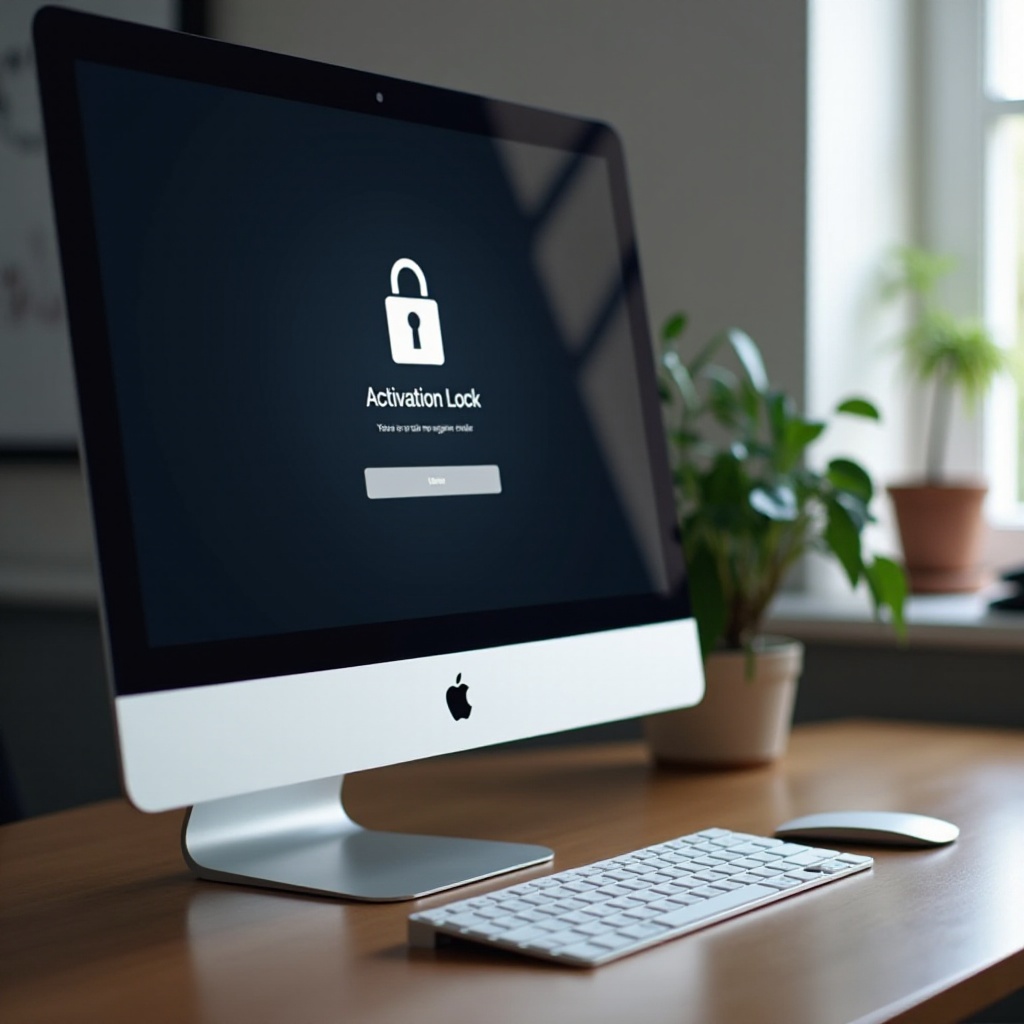
Скорее всего, вы столкнулись с Activation Lock, если:
- При настройке появляется сообщение, что Mac привязан к определенному Apple ID.
- Вы видите запрос «Apple ID и пароль, использованные для настройки этого Mac».
- Вы не можете продолжить, не введя эти данные.
Ваши варианты:
- Если вы владелец, войдите, используя свой Apple ID и пароль.
- Если вы купили iMac с рук, попросите продавца удалить устройство из его учетной записи iCloud или предоставить вам действительные учетные данные.
- Если у вас есть действительное доказательство покупки с указанием серийного номера на ваше имя, обратитесь в службу поддержки Apple. Они могут снять Activation Lock после подтверждения права собственности.
Если вы не можете подтвердить владение и не знаете исходный Apple ID, Apple не будет разблокировать Mac. Это сделано намеренно, чтобы предотвращать кражи.
Проблемы с паролем прошивки
Пароли прошивки встречаются на многих Mac с Intel при попытке изменить параметры загрузки. Сразу после включения, еще до загрузки macOS, вы видите значок замка и запрос пароля.
Без этого пароля:
- Вы не можете загрузиться в режим восстановления macOS.
- Вы не можете стартовать с USB‑установщика.
- Вы не можете легко стереть диск или переустановить macOS.
И снова единственный безопасный путь вперед — работать с Apple или первоначальным владельцем. Если вы купили подержанный iMac и обнаружили пароль прошивки, немедленно свяжитесь с продавцом. Если он не может или не хочет его снять, подумайте о возврате устройства.
Поскольку многие сталкиваются с такими блокировками на подержанных или бывших корпоративных iMac, крайне важно проверить компьютер на наличие этих проблем сразу после покупки.
Безопасный сброс подержанного или бывшего корпоративного iMac
Подержанные и бывшие корпоративные iMac могут быть отличной покупкой, но часто на них сохраняются дополнительные уровни управления. Перед попыткой сброса до заводских настроек проверьте, не находится ли устройство все еще под управлением, не привязано ли к Apple ID или к организации.
Проверьте профили управления и MDM
Организации используют системы управления мобильными устройствами (MDM) для удаленного контроля над Mac. Признаки того, что iMac все еще находится под управлением:
- Сообщение во время настройки, что «этот Mac будет настроен вашей организацией».
- Профили конфигурации, перечисленные в разделе «Профили» или «Управление устройством» (Device Management) в «Системных настройках», если вы можете их открыть.
Если iMac находится под MDM, организация может снова навязывать свои настройки даже после стирания. Удалить устройство из системы управления может только сама организация. Если вы купили такой компьютер, свяжитесь с продавцом и попросите его договориться с исходной организацией.
Убедитесь, что iCloud и «Локатор» отключены
Для беспроблемного сброса предыдущий владелец должен:
- Выйти из своего Apple ID на iMac.
- Выключить «Локатор» (Find My) для этого Mac.
- Удалить Mac из списка своих устройств на iCloud.com.
Если какой‑то из этих шагов пропущен, после сброса может появиться Activation Lock. Проверьте это как можно раньше, пока вы еще поддерживаете связь с продавцом.
Подготовьте доказательство покупки и при необходимости обратитесь к Apple
Если вы сталкиваетесь с Activation Lock или паролем прошивки на устройстве, которое вам законно принадлежит, соберите любые чеки или счета, где указаны:
- Серийный номер iMac.
- Ваше имя или название вашей компании.
Затем обратитесь в службу поддержки Apple. Они смогут сообщить, могут ли снять блокировку, и какие документы для этого нужны.
Когда вопросы собственности и безопасности решены, оставшиеся проблемы обычно технические: ошибки установки, отсутствие дисков или бесконечные циклы загрузки. Рассмотрим типичные проблемы при сбросе и способы их устранения.
Устранение распространенных проблем при сбросе до заводских настроек
Даже при правильных действиях сброс до заводских настроек может давать сбои. Установщики падают, диски пропадают или iMac отказывается нормально загружаться. Понимание того, что означают эти симптомы, может сэкономить часы попыток и ошибок.
«Не удалось установить macOS на этот компьютер»
Если вы видите это сообщение во время установки:
- Перезагрузитесь в Recovery и проверьте подключение к интернету. Слабое или нестабильное соединение может повредить загрузки.
- Откройте «Терминал» в меню «Утилиты» и убедитесь, что системная дата примерно правильная. Неверная дата может вызвать ошибки сертификатов и установщика.
- Снова сотрите диск в «Дисковой утилите», затем повторите установку.
Диск не отображается в «Дисковой утилите» или First Aid сообщает об ошибках
Если внутренний диск вообще не отображается, нажмите «Вид» и выберите «Показать все устройства». Если его все равно нет, внутреннее хранилище, возможно, вышло из строя — это аппаратная проблема.
Если диск виден, но First Aid сообщает об ошибках, которые не может исправить, скопируйте все, что возможно, затем сотрите диск и переустановите macOS. Если ошибки сохраняются после стирания, диск, скорее всего, нуждается в замене.
iMac застрял в цикле загрузки или Recovery
Если ваш iMac постоянно перезагружается в Recovery или не проходит логотип Apple:
- Попробуйте полностью стереть диск и переустановить систему из Recovery или с USB‑установщика.
- Если вы уже делали это, а проблема остается, подозревайте аппаратные неполадки — например, отказ диска или других компонентов.
- В такой ситуации запишитесь в Apple Store или к авторизованному сервисному центру.
После успешного «чистого» сброса и нормальной работы macOS уделите время правильной настройке iMac. Грамотная защита и резервное копирование сейчас сильно упростят решение проблем в будущем.
Защита и оптимизация iMac после успешного сброса
Успешный сброс до заводских настроек дает вам чистый лист. Используйте его, чтобы создать стабильную, безопасную конфигурацию, которая защитит ваши данные и снизит вероятность очередного экстренного сброса.
Вот ключевые шаги сразу после настройки:
Создайте надежную учетную запись администратора и варианты восстановления
- Выберите уникальный, сложный пароль для основной учетной записи. Избегайте простых или повторно используемых паролей.
- Подумайте о том, чтобы записать пароль и хранить его в надежном месте, либо используйте надежный менеджер паролей.
- Добавьте варианты восстановления к своему Apple ID, такие как доверенный номер телефона или контакт восстановления, чтобы вернуть доступ при забытом пароле.
Включите FileVault, «Локатор» и регулярные резервные копии
- Включите FileVault для шифрования внутреннего диска. Это защитит ваши данные при потере или краже iMac.
- Активируйте «Локатор» (Find My) для iMac, чтобы при необходимости находить, блокировать или стирать его удаленно.
- Настройте Time Machine на внешний диск или используйте другой инструмент резервного копирования. Проверьте, что резервные копии действительно создаются.
Установите необходимые приложения и держите macOS в актуальном состоянии
- Запустите «Обновление ПО» (Software Update), чтобы установить последние исправления macOS и обновления безопасности.
- Устанавливайте только доверенные приложения из Mac App Store или от авторитетных разработчиков.
- Подумайте о менеджере паролей и базовых средствах безопасности, соответствующих вашим задачам.
Следуя этим шагам, вы не только безопасно завершите сброс, но и подготовите iMac к длительной и надежной работе. Теперь вы понимаете основные способы сброса iMac до заводских настроек без пароля, ограничения, связанные с безопасностью, и то, как защитить устройство после очистки и настройки.
Часто задаваемые вопросы
Могу ли я выполнить сброс iMac к заводским настройкам, если он заблокирован активацией и у меня нет исходного Apple ID?
Нет. Блокировка активации предназначена для предотвращения несанкционированного использования. Вам необходимо либо войти, используя исходный Apple ID и пароль, либо попросить предыдущего владельца удалить iMac из его учетной записи Apple ID, либо обратиться в службу поддержки Apple, предоставив действительное подтверждение покупки. Без подтверждения права собственности Apple не снимет блокировку активации.
Удалит ли сброс к заводским настройкам вирусы или вредоносное ПО с моего iMac?
В большинстве случаев да. Правильный сброс к заводским настройкам стирает внутренний диск и заново устанавливает macOS из чистых системных файлов, что удаляет большинство вредоносных программ. Чтобы оставаться в безопасности после этого, устанавливайте только проверенные приложения, держите macOS в актуальном состоянии и избегайте восстановления из резервных копий, которые могут содержать зараженные файлы.
Сколько времени обычно занимает полный сброс к заводским настройкам и повторная установка macOS на iMac?
В большинстве случаев планируйте 1–2 часа. Стирание диска обычно занимает всего несколько минут. Загрузка macOS может занять от 10 минут до часа и более, в зависимости от скорости вашего интернета, а установка обычно занимает 20–45 минут. Если вы столкнетесь с ошибками или запросами блокировки активации, процесс может занять больше времени.