
 By
By Введение
Когда звонок или камера Ring внезапно переходят в офлайн, это раздражает, особенно если вы полагаетесь на них в вопросах безопасности и спокойствия. Хорошая новость в том, что многие проблемы с Ring исчезают после простого перезапуска, и вы можете сделать это самостоятельно за несколько минут без специальных инструментов.
В этом руководстве по шагам описано, как перезагружать дверные звонки Ring, камеры и устройства сигнализации. Вы узнаете, когда достаточно перезапуска, когда следует избегать полного сброса к заводским настройкам и что проверить, если ваше устройство не выходит обратно в онлайн. Акцент сделан на понятных, практичных действиях, которые сможет выполнить любой домовладелец.
Вы также увидите, как ваш Wi‑Fi‑роутер, Ring Chime и другое оборудование умного дома влияют на работу Ring гораздо сильнее, чем можно ожидать. В итоге вы будете точно знать, как безопасно перезагружать устройства Ring, не теряя свои настройки или записи, и как поддерживать их стабильную работу со временем.
Для начала важно понять разницу между перезапуском и сбросом, чтобы выбрать правильное решение для вашей проблемы.
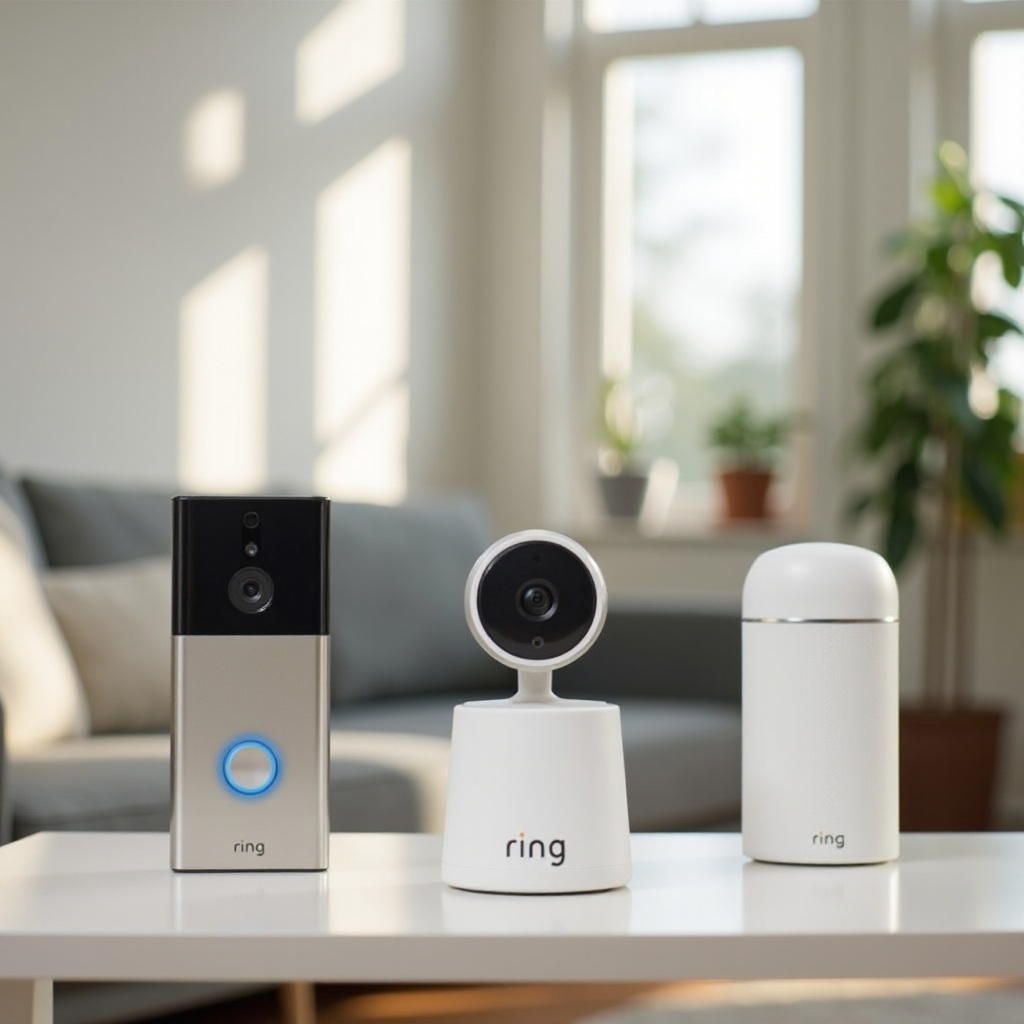
Перезапуск vs. сброс: что это значит для ваших устройств Ring
Многие владельцы Ring путают «перезапуск» и «сброс», но это не одно и то же. Понимание разницы помогает быстро устранить проблемы, не стерев свою конфигурацию по ошибке, и это первый шаг в любом процессе устранения неполадок умного дома.
Что делает перезапуск (и почему он решает большинство проблем)
Перезапуск просто выключает устройство и снова включает его. Он очищает временные сбои в памяти, обновляет сетевые подключения и заставляет устройство запускаться заново. Думайте об этом как о чистом перезапуске, а не о полном стирании.
Перезапуск может помочь, когда:
- Live View не загружается или постоянно буферизуется
- Оповещения о движении приходят с задержкой или нерегулярно
- Устройство отображается как «офлайн», хотя Wi‑Fi работает
- Звук прерывается, эхо или слышен только с одной стороны
Во время перезапуска ваше устройство:
- На короткое время отключается от Wi‑Fi
- Прекращает запись и трансляцию
- Снова запускает свое программное обеспечение
- Повторно подключается к вашей сети и серверам Ring
Вы не теряете:
- Свою учетную запись Ring или вход в приложение
- Названия устройств и их расположение в приложении
- Настройки движения, зоны и режимы
- Историю видео, хранящуюся в облаке Ring
Поскольку перезапуск быстрый, безопасный и неразрушающий, всегда стоит попробовать его прежде, чем переходить к более радикальным мерам.
Что такое сброс к заводским настройкам (и когда его следует избегать)
Сброс к заводским настройкам возвращает устройство в исходное состояние, как при первом извлечении из коробки. Он стирает локальные настройки и отключает устройство от вашей учетной записи. Это гораздо более радикальное действие, чем перезапуск.
После сброса к заводским настройкам вам нужно:
- Настроить устройство заново в приложении Ring
- Подключить его к вашей сети Wi‑Fi
- Заново создать зоны движения, расписания и индивидуальные настройки
- Повторно привязать интеграции сторонних сервисов, таких как Alexa или умные замки
Избегайте сброса, если:
- Проблема незначительная, например периодические задержки или единичный уход в офлайн
- Вы еще не пробовали перезапуск или проверку сети
- Вы не помните пароль от Wi‑Fi или данные для входа в Ring
Сброс — это крайняя мера, когда ничего другого не помогает или когда служба поддержки Ring прямо просит вас его выполнить.
Когда стоит перезапускать вместо сброса
Сначала используйте перезапуск, когда вы видите:
- «Устройство офлайн» в приложении Ring
- Live View зависает на «Активация»
- Внезапное ухудшение качества видео или сильная задержка
- Случайные отключения после изменения настроек сети
Рассматривайте сброс к заводским настройкам только если:
- Многократные перезапуски не помогают
- Проверка сети показывает, что с ней все в порядке
- Устройство не входит в режим настройки или постоянно выдает ошибку во время настройки
Когда вы знаете, какое действие вам нужно, следующий шаг — подготовить ваши устройства и сеть, чтобы процесс перезапуска прошел гладко и безопасно.
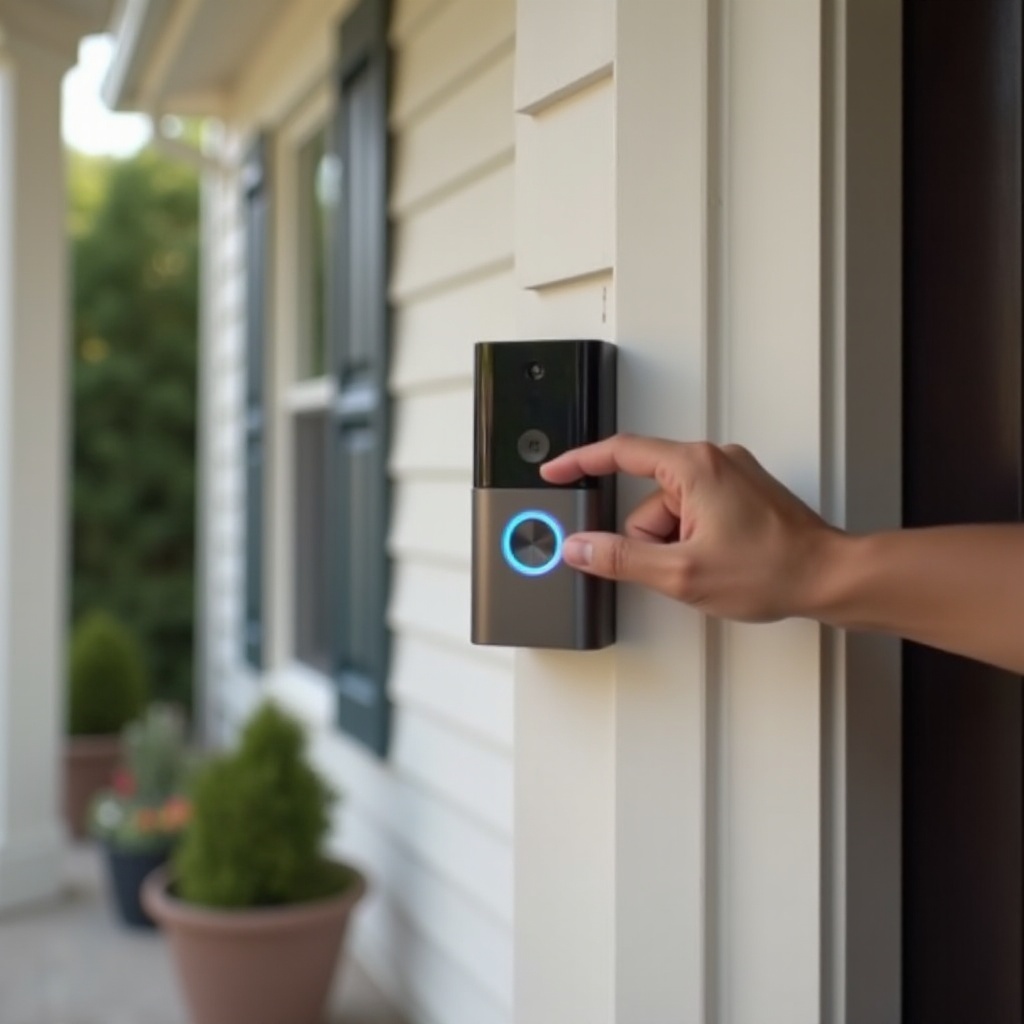
Перед перезапуском: важные проверки и подготовка
Перезапуск обычно занимает немного времени, но несколько базовых проверок помогут вам не гоняться за неправильной проблемой и не создать новую. Думайте об этом как о контрольном списке перед вылетом, чтобы правильно перезапустить устройства Ring.
Определите тип и модель вашего устройства Ring
Разные устройства Ring перезапускаются по‑разному. Перед началом точно определите, чем вы владеете, чтобы следовать правильной инструкции.
Распространенные типы устройств Ring:
- Ring Video Doorbell (оригинальный, 2, 3, 4 – обычно на батарее)
- Ring Video Doorbell Wired, Pro, Pro 2, Elite (проводное питание или PoE)
- Ring Stick Up Cam, Spotlight Cam, Floodlight Cam
- Центральный блок сигнализации Ring Alarm и клавиатуры
- Ring Chime и Chime Pro
Название модели можно найти:
- На наклейке устройства (сзади, снизу или под крышкой)
- В приложении Ring в разделе Настройки устройства → Состояние устройства
- В истории заказов или на оригинальной коробке
Это важно, потому что некоторые устройства перезапускаются кнопкой, другие — отключением питания, а часть использует оба метода.
Проверьте Wi‑Fi, питание и статус сервиса Ring
Прежде чем винить устройство, убедитесь, что его обеспечивающие системы работают. Многие ошибки «устройство офлайн» на самом деле связаны с проблемами сети или питания.
Проверьте следующее:
- Статус Wi‑Fi
- Убедитесь, что другие устройства (телефон, ноутбук, телевизор) подключаются к Wi‑Fi
- Встаньте рядом с устройством Ring и проверьте уровень сигнала на телефоне
- Питание
- Для устройств на батарее: проверьте уровень заряда в приложении Ring
- Для проводных устройств: убедитесь, что не выбиты автоматы и не ослаблены вилки
- Статус сервиса Ring
- Откройте приложение Ring и посмотрите, нет ли уведомлений о сбоях сервиса
- Если сразу несколько устройств Ring не работают, возможно, проблема более масштабная
Если Wi‑Fi не работает или нет питания, сначала устраните эти проблемы. Перезапуск не поможет, пока базовые вещи не будут в порядке.
Советы по безопасности для проводных и наружных устройств
При работе с проводными звонками и наружными камерами безопасность так же важна, как и само исправление.
Помните о следующих рекомендациях:
- Перед любыми работами с проводкой выключайте питание на щитке
- Избегайте работы с наружными устройствами во время дождя или грозы
- Используйте устойчивую лестницу и попросите кого‑нибудь быть рядом, если работаете на высоте
- Не открывайте распределительные коробки или электрошкафы, если вы не уверены в своих знаниях по электрике
Определив тип устройства, проверив Wi‑Fi и соблюдая базовую безопасность, вы готовы переходить к перезапуску конкретных устройств Ring, начиная с дверных звонков на батарее.
Как перезапустить дверной видеозвонок Ring (с питанием от батареи)
Дверные звонки Ring на батарее популярны, потому что их легко установить и обслуживать. Процесс их перезапуска прост и не требует электромонтажных работ.
Найдите кнопку настройки/сброса и батарейный отсек
У большинства дверных звонков Ring на батарее есть два ключевых элемента:
- Небольшая кнопка настройки или сброса на передней панели, сбоку или сзади
- Съемный аккумуляторный блок, доступ к которому осуществляется снизу или спереди
Чтобы их найти:
- Откройте приложение Ring и выберите ваш дверной звонок
- Нажмите Настройки устройства → Состояние устройства, чтобы уточнить точную модель
- Если вы не уверены, где находится кнопка, посмотрите справку Ring или руководство
Вам может понадобиться отвертка или фирменный инструмент Ring, чтобы снять лицевую панель и получить доступ к батарее.
Пошаговый мягкий перезапуск с помощью самого звонка
Чтобы перезапустить дверной звонок Ring на батарее с помощью кнопки:
- Снимите лицевую панель, если кнопка скрыта
- Нажмите и удерживайте кнопку настройки или сброса примерно 10–15 секунд
- Отпустите кнопку, когда увидите, что индикатор на звонке мигает, вращается или меняет режим
- Подождите 1–2 минуты, пока звонок выключится и перезапустится
- Дождитесь стабилизации индикатора при повторном подключении к Wi‑Fi
Некоторые модели также перезапускаются при извлечении и повторной установке батареи:
- Нажмите на фиксатор и извлеките аккумуляторный блок
- Подождите 10–20 секунд
- Вставьте батарею обратно до щелчка
- Убедитесь, что загорелся индикатор, показывающий запуск устройства
Избегайте слишком долгого удержания кнопки, чтобы устройство не вошло в режим полной настройки или сброса к заводским настройкам, если вы не планируете добавлять его в приложение заново.
Проверка Live View, оповещений о движении и уведомлений после перезапуска
После завершения перезапуска всегда тестируйте устройство.
- Откройте приложение Ring
- Нажмите на ваш дверной звонок и запустите Live View
- Проверьте, что изображение четкое, а звук воспроизводится без проблем
- Пройдите перед дверным звонком, чтобы сработало обнаружение движения
- Убедитесь, что вы получаете уведомление на телефон или умный дисплей
Если Live View работает и оповещения о движении приходят быстро, перезапуск прошел успешно. Если нет, обратите внимание на сообщения об ошибках и переходите к проверке Wi‑Fi и других устройств.
Дверные звонки на батарее — лишь одна часть многих систем умного дома. Далее рассмотрим проводные и Pro‑модели, которые зависят от электросети вашего дома и требуют несколько иных шагов перезапуска.
Как перезапустить дверной видеозвонок Ring (проводные и модели Pro)
Проводные и Pro‑версии дверных звонков Ring получают питание от электросети дома, а не от батареи. Шаги перезапуска отличаются, но остаются посильными, если соблюдать базовые меры безопасности.
Безопасное отключение и включение питания на щитке или трансформаторе
Один из способов перезапустить проводной звонок Ring — кратковременно отключить его питание.
Чтобы безопасно отключить и включить питание:
- Найдите автомат, который управляет цепью вашего звонка или звонкового трансформатора
- Выключите этот автомат
- Подождите 30–60 секунд
- Снова включите автомат
Если ваш звонок использует сетевой адаптер, а не прямое подключение проводами:
- Вытащите адаптер из розетки
- Подождите 30–60 секунд
- Снова вставьте адаптер в розетку
Убедитесь, что ваши руки сухие и вы не касаетесь оголенных проводов или клемм при переключении питания.
Использование кнопки устройства для запуска перезапуска
У многих проводных и Pro‑моделей также есть кнопка настройки, с помощью которой можно перезапустить устройство без доступа к электрощиту.
Чтобы перезапустить с помощью кнопки:
- Аккуратно снимите лицевую панель звонка
- Найдите маленькую кнопку настройки на корпусе устройства
- Нажмите и удерживайте кнопку примерно 10–15 секунд
- Отпустите кнопку, когда световое кольцо или светодиод изменит режим работы
- Подождите завершения цикла перезапуска и повторного подключения
Не удерживайте кнопку слишком долго, чтобы не запустить сброс к заводским настройкам, если вы не планируете заново настраивать звонок.
Повторное подключение к Wi‑Fi и звонку после перезапуска
После перезапуска проводного звонка:
- Откройте приложение Ring и выберите ваш звонок
- Перейдите в раздел Состояние устройства и проверьте состояние сети и уровень сигнала
- Проверьте Live View, чтобы убедиться в работе видео и звука
- Нажмите на физическую кнопку звонка, чтобы проверить работу внутреннего звонка
- Убедитесь, что вы получаете уведомления на телефон или умные дисплеи
Если звонок не подключается обратно, возможно, вам нужно повторно пройти настройку Wi‑Fi в приложении, особенно если вы недавно меняли роутер, пароль или название сети Wi‑Fi.
Разобравшись со звонками, логично перейти к перезапуску камер безопасности Ring, которые часто охватывают больше зон и сильнее зависят от стабильного сигнала сети.
Как перезапустить камеры безопасности Ring (внутренние и наружные)
Камеры Ring защищают как внутренние, так и наружные области вашего дома. Быстрый перезапуск часто устраняет ошибки «офлайн», задержки или ухудшение качества видео, и это ключевой навык для любого, кто управляет системой умной безопасности.
Перезапуск камер на батарее (Stick Up, Spotlight)
Для камер на батарее перезапуск похож на процесс для дверных звонков на батарее.
Чтобы перезапустить камеру на батарее:
- Откройте доступ к батарейному отсеку (обычно снизу или сзади)
- Нажмите фиксатор и извлеките аккумуляторный блок
- Подождите 10–20 секунд
- Вновь установите батарею до щелчка
- Убедитесь, что загорелся светодиод, показывающий включение
Некоторые модели камер также имеют кнопку настройки, которую можно удерживать 10–15 секунд для мягкого перезапуска. Отпустите кнопку сразу, как только увидите мигание светодиода, чтобы не перевести устройство в режим полной настройки.
Перезапуск проводных и прожекторных камер
Проводные и прожекторные камеры лучше всего перезапускать контролируемым отключением питания.
Чтобы перезапустить проводную или прожекторную камеру:
- Выключите автомат на щитке, который питает камеру или прожектор
- Подождите 30–60 секунд
- Снова включите автомат
- Убедитесь, что прожектор включился или светодиод камеры мигает при запуске
Если камера подключена к розетке, а не напрямую проводами:
- Вытащите вилку из розетки
- Подождите 30–60 секунд
- Снова вставьте вилку и подождите загрузки устройства
Не смотрите прямо в яркий свет прожектора и будьте осторожны с лестницами при доступе к камерам, установленным высоко.
Понимание индикаторов LED во время и после перезапуска
Светодиоды на камерах Ring дают полезные подсказки о статусе во время перезапуска:
- Мигание или вращение: камера загружается или находится в режиме настройки
- Непрерывный свет: обычно означает нормальную работу (точное значение зависит от модели)
- Отсутствие света: может означать отсутствие питания, глубокий сон или аппаратную проблему
После перезапуска:
- Откройте приложение Ring
- Проверьте Live View для каждой камеры
- Пройдитесь по наблюдаемым зонам, чтобы проверить оповещения о движении
- Убедитесь, что новые записи появляются в истории событий
Если светодиоды остаются погашенными и устройство не появляется в приложении онлайн, возможно, у вас проблема с питанием, проводкой или оборудованием, которую простой перезапуск не решит.
Когда камеры и звонки работают стабильно, пора уделить внимание ядру вашей системы безопасности — центральному блоку Ring Alarm и связанным аксессуарам.
Как перезапустить центральный блок сигнализации Ring Alarm, клавиатуры и аксессуары
Система Ring Alarm зависит от совместной работы центрального блока, клавиатур и датчиков. При возникновении проблем контролируемый перезапуск может восстановить стабильность без ущерба для безопасности дома.
Когда безопасно перезапускать центральный блок Ring Alarm
Перезапускайте центральный блок, когда:
- В приложении Ring показано, что центральный блок офлайн
- Несколько датчиков отображаются как офлайн, хотя батареи свежие
- Вы замечаете большие задержки при постановке, снятии с охраны или срабатывании сирены
Избегайте перезапуска центрального блока:
- Во время активного события тревоги
- Если вы подозреваете реальное проникновение или угрозу безопасности
- Во время обновления прошивки системы
Если вы используете профессиональный мониторинг, убедитесь по приложению, что статус нормальный, прежде чем выполнять перезапуск.
Пошаговый перезапуск центрального блока и клавиатуры
Чтобы перезапустить центральный блок Ring Alarm:
- Отключите адаптер питания от розетки
- Если возможно, извлеките резервную батарею из центрального блока
- Подождите 30–60 секунд
- Вставьте батарею обратно (если вы ее извлекали)
- Подключите адаптер питания обратно к розетке
- Подождите, пока индикатор не покажет, что блок снова онлайн и подключен
Чтобы перезапустить клавиатуру Ring:
- Отсоедините ее от адаптера питания, если он используется
- При возможности извлеките внутреннюю батарею
- Подождите 30 секунд
- Снова вставьте батарею и подключите клавиатуру к питанию
- Проверьте, что клавиатура включилась и подключилась к центральному блоку
Проверка датчиков, сирены и статуса мониторинга после перезапуска
После перезапуска центрального блока и клавиатур:
- Откройте приложение Ring и перейдите в раздел Alarm
- Убедитесь, что центральный блок отображается как онлайн
- Пройдите мимо датчиков движения и откройте двери или окна, чтобы проверить датчики открытия
- Поставьте и снимите систему с охраны, чтобы проверить реакцию клавиатуры
- Если вы используете профессиональный мониторинг, убедитесь, что статус мониторинга нормальный
Когда система сигнализации снова стабильна, следующим шагом будет убедиться, что устройства, соединяющие все с интернетом, тоже работают корректно. Речь о вашем роутере, модеме и любых устройствах Ring Chime.
Перезапуск сетевых и вспомогательных устройств для стабильной работы Ring
Многие проблемы с Ring на самом деле оказываются сетевыми. Перезапуск роутера, модема и Ring Chime часто решает стойкие неполадки, с которыми один только перезапуск устройств Ring не справляется.
Как правильно перезапустить роутер и модем
Чтобы аккуратно обновить работу сети:
- Отключите питание модема
- Отключите питание роутера или выключите его
- Подождите 30–60 секунд
- Снова включите модем и дождитесь стабилизации всех индикаторов
- Включите роутер и дождитесь его полной загрузки
- Дайте устройствам Ring несколько минут на автоматическое подключение
Избегайте нажатия аппаратных кнопок сброса на роутере, если вы не уверены, что это не сотрет название сети Wi‑Fi и пароль.
Перезапуск Ring Chime и Chime Pro для улучшения сигнала
Ring Chime и Chime Pro расширяют зону получения уведомлений, а Chime Pro к тому же может улучшать сигнал Wi‑Fi для устройств Ring.
Чтобы перезапустить Chime или Chime Pro:
- Вытащите устройство из розетки
- Подождите 30 секунд
- Снова вставьте его в розетку
- Проследите за светодиодом и убедитесь в нормальном режиме работы и подключения
После перезапуска проверьте в приложении Ring, что устройство онлайн и связано с нужными звонками или камерами.
Проверка состояния устройства и RSSI в приложении Ring
Когда все сетевые устройства снова онлайн:
- Откройте приложение Ring
- Выберите каждое устройство Ring и перейдите в Состояние устройства
- Проверьте значение RSSI (уровень сигнала) — чем ближе к нулю, тем лучше
- Посмотрите, нет ли сообщений об ошибках или предложений обновить прошивку
Если вы видите очень плохие значения RSSI, подумайте о переносе роутера, добавлении узла mesh‑Wi‑Fi или перемещении самого устройства для улучшения сигнала. Даже при идеальных перезапусках слабый Wi‑Fi приводит к повторяющимся проблемам с Ring.
Если неполадки продолжаются, полезно понимать, что перезапуск действительно способен решить, а когда нужно переходить к сбросу или поддержке.
Распространенные проблемы, которые устраняет перезапуск (и те, с которыми он не справится)
Перезапуск эффективен, но не является волшебной палочкой. Понимание его ограничений помогает быстрее выбрать следующий шаг и избежать бесконечных попыток.
Live View не загружается или зависает
Перезапуск часто решает:
- Live View, застрявший на «Активация»
- Черные экраны или бесконечные индикаторы загрузки
- Потоки, которые замирают через несколько секунд
Если перезапуск устройства Ring и роутера не помогает, возможно, у вас:
- Очень слабый сигнал Wi‑Fi в месте установки устройства
- Настройки роутера, блокирующие потоковое видео или отдельные порты
- Устаревшее приложение Ring на телефоне
В таком случае переместите роутер ближе, обновите приложение или проверьте настройки беспроводной сети и канал роутера.
Оповещения о движении задерживаются, пропадают или приходят дублирующимися
Перезапуск может устранить:
- Оповещения, приходящие через несколько минут после события
- Отсутствующие события в хронике
- Дублирующиеся оповещения при одном событии движения
Если проблемы остаются после перезапуска:
- Проверьте настройки движения и чувствительность в приложении Ring
- Убедитесь, что телефон разрешает уведомления от приложения Ring
- Убедитесь, что режимы «Не беспокоить» не блокируют уведомления
Если одинаковое поведение наблюдается на нескольких устройствах, снова оцените качество Wi‑Fi и расположение роутера.
Когда стойкие проблемы требуют сброса к заводским настройкам или замены
Иногда перезапуска недостаточно. Подумайте о сбросе к заводским настройкам или замене, если:
- Устройство не выходит онлайн после нескольких перезапусков
- Светодиоды не загораются, несмотря на подтвержденное питание
- Приложение не может обнаружить устройство в процессе настройки
- Вы замечаете физические повреждения, запах гари или странный шум
Перед заменой обязательно свяжитесь со службой поддержки Ring. Они могут выполнить удаленную диагностику, проверить версию прошивки и подтвердить, является ли устройство неисправным или связь блокирует конфигурация сети.
Конечно, лучшее решение — избежать проблем заранее. Правильные привычки при работе с умным домом уменьшают частоту ситуаций, когда вам вообще приходится думать о перезапуске Ring.
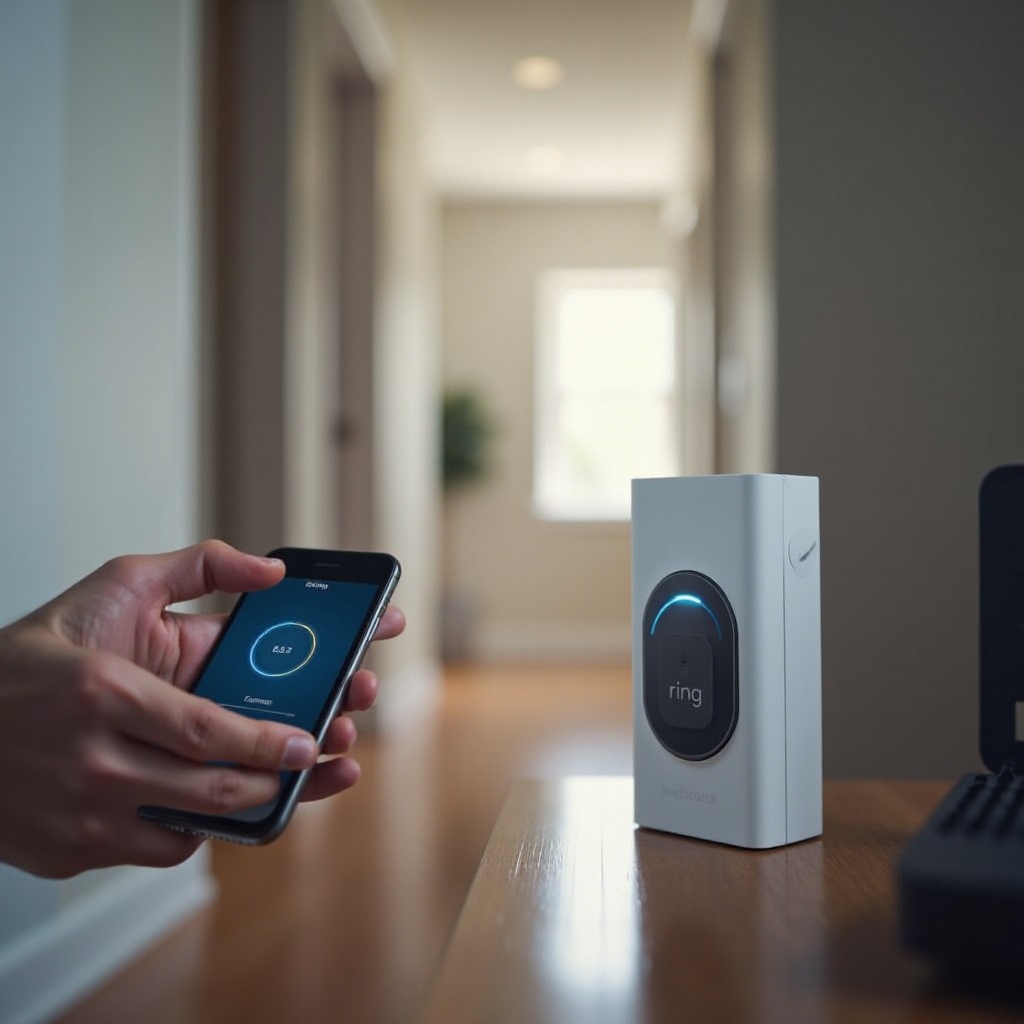
Лучшие практики умного дома, чтобы реже перезапускать Ring
Небольшое обслуживание значительно повышает стабильность системы Ring. Вы можете сократить число сбоев и перезапусков с помощью нескольких простых привычек, поддерживающих «здоровье» вашего умного дома.
Поддерживайте прошивки, приложения и интеграции в актуальном состоянии
Сделайте регулярные обновления частью своего распорядка:
- Обновляйте приложение Ring через магазин приложений на телефоне
- Принимайте обновления прошивки для устройств Ring, когда приложение предлагает это
- Обновляйте прошивку роутера через его страницу администрирования
- Держите приложения Alexa, Google Home и других платформ умного дома актуальными
Обновления часто включают исправления ошибок, улучшения производительности и лучшую совместимость с новыми роутерами и операционными системами.
Оптимизация расположения Wi‑Fi для всех устройств умного дома
Сильный сигнал Wi‑Fi — основа работы системы Ring и всех ваших устройств умного дома.
Попробуйте следующие советы:
- Разместите роутер в центральной, открытой точке дома
- Не прячьте роутеры в шкафы и не располагайте их за крупными металлическими объектами
- Используйте mesh‑Wi‑Fi или дополнительные точки доступа для больших домов
- Держите устройства Ring на разумном расстоянии от роутера или узла сети
Регулярно проверяйте уровень сигнала в приложении Ring. Если вы постоянно видите плохие значения RSSI, меняйте расположение роутера или добавляйте точки покрытия.
Создайте простой чек‑лист перезапуска для домочадцев
Когда что‑то перестает работать, полезно иметь ясный и повторяемый план, доступный всем в доме.
Ваш чек‑лист может выглядеть так:
- Проверить Wi‑Fi и электропитание в доме
- Перезапустить проблемное устройство Ring
- Перезапустить роутер и модем
- Перезапустить Ring Chime или Chime Pro, если они используются
- Проверить Состояние устройства и протестировать Live View
- Если проблема сохраняется, связаться со службой поддержки Ring или провайдером интернета
Поделитесь этим списком с членами семьи, чтобы они могли справляться с мелкими проблемами без паники и догадок.
С этими практиками перезапуски станут редким аварийным средством, а не постоянной обязанностью, и система Ring будет оставаться более надежной в повседневной работе.
Заключение
Освоив перезапуск устройств Ring, вы получаете реальный контроль над многими распространенными проблемами умного дома. Простая перезагрузка часто возвращает в норму Live View, оповещения о движении и стабильность соединения, не затрагивая ваши настройки или историю видео.
Теперь вы знаете разницу между перезапуском и сбросом, а также обладаете пошаговыми инструкциями по безопасному перезапуску дверных звонков (на батарее и проводных), камер, центрального блока Ring Alarm и вспомогательных устройств, таких как роутеры и Chime Pro. Вы также узнали, как проверять состояние устройства и RSSI и когда рассматривать более глубокие меры, такие как сброс к заводским настройкам или замена оборудования.
Используйте перезапуски как первую линию защиты, опираясь на сильный Wi‑Fi, актуальное программное обеспечение и простой чек‑лист для устранения неполадок, понятный всем домочадцам. С такими привычками ваша система Ring будет оставаться надежной, а большинство проблем вы сможете решать быстро, не дожидаясь техника и не оставляя дом без защиты.
Часто задаваемые вопросы
Как часто мне нужно перезагружать устройства Ring для оптимальной работы?
Обычно для устройств Ring не требуется регулярное расписание перезагрузок. Перезагружайте их, когда замечаете проблемы, такие как офлайн-статус, сбои Live View или постоянные задержки. Некоторые люди перезагружают свой роутер и основные устройства раз в несколько месяцев в рамках общего обслуживания умного дома, но это не обязательно, если всё работает хорошо. Сосредоточьтесь на сильном Wi‑Fi-сигнале, правильном размещении устройств и своевременном обновлении приложения Ring и прошивки.
Удалит ли перезагрузка моего дверного звонка Ring мои видео и настройки?
Нет. Обычная перезагрузка не удаляет ваши видео или настройки. Ваши записи хранятся в облаке, если у вас есть план Ring Protect, а конфигурация связана с вашей учётной записью Ring. Перезагрузка лишь перезапускает устройство и обновляет его подключение. Вы можете потерять настройки только в том случае, если выполните полный сброс к заводским настройкам и удалите устройство из своей учётной записи, чего следует избегать, если только служба поддержки не порекомендует это.
Что делать, если моё устройство Ring остаётся офлайн после перезагрузки?
Если устройство Ring остаётся офлайн после перезагрузки, выполните следующие шаги: убедитесь, что Wi‑Fi работает на других устройствах рядом с ним, перезагрузите роутер и модем и проверьте раздел «Состояние устройства» (Device Health) в приложении Ring, чтобы увидеть уровень сигнала и ошибки. Переместите роутер или добавьте усилитель сигнала, если сигнал слабый, затем попробуйте заново выполнить настройку Wi‑Fi в приложении Ring. Если устройство всё равно не подключается, обратитесь в службу поддержки Ring, так как проблема может быть связана с неисправным оборудованием, проводкой или более сложной настройкой сети.